

Configurarea regulilor de flux de lucru
Ultima actualizare: 30 martie 2026 · Tradus si verificat de Svennis, Zoho Premium Partner
O regulă de flux de lucru constă din următoarele elemente:
- Detalii de bază - Specifică detalii despre tipul de înregistrare pentru care se aplică regula, numele regulii, descrierea.
- Declanșator regulă - Specifică când trebuie declanșată regula pentru o înregistrare și pe baza a ce. Există trei opțiuni:
- Execută pe baza acțiunii unei înregistrări - Regulile pot fi declanșate când înregistrările sunt:
- Create
- Create sau editate
- Editate, adică orice câmp din înregistrare este modificat, câmpuri specifice sunt modificate sau orice câmp dintr-o secțiune este modificat
- Când o înregistrare este ștearsă.
- Execută pe baza valorii unui câmp de dată - Pentru toate înregistrările care corespund criteriilor regulii, regula va fi declanșată lunar sau anual pe baza valorii câmpului de dată selectat.
- Execută pe baza scorului înregistrării - Regulile pot fi declanșate când scorul unei înregistrări este crescut, scăzut sau actualizat.
- Execută pe baza recomandării - Regulile pot fi declanșate în ziua recomandării, după sau înainte de ziua recomandării.
- Notă(e): Când notița(ele) este/sunt creată(e), creată(e)/modificată(e), modificată(e), ștearsă(e).
- Execută pe baza acțiunii unei înregistrări - Regulile pot fi declanșate când înregistrările sunt:
- Condiție flux de lucru - Poți crea mai multe condiții într-o regulă de flux de lucru. Fiecare condiție constă din două elemente. Unul specifică ce înregistrări trebuie declanșate, adică toate înregistrările sau înregistrările care corespund criteriilor. Celălalt adaugă criteriile pe baza cărora trebuie declanșată. Când există mai multe condiții, înregistrările vor fi validate conform criteriilor menționate în fiecare condiție și când îndeplinește un criteriu, celelalte condiții care urmează vor fi ignorate pentru validare. Următoarele opțiuni te ajută să definești înregistrările care trebuie declanșate.
- Toate înregistrările care corespund criteriilor - Regula va fi declanșată pentru înregistrările care îndeplinesc criteriile.
- Toate înregistrările - Regula va fi declanșată pentru toate înregistrările.
- Înregistrările care nu îndeplinesc niciuna dintre condițiile de mai sus - În locul Toate înregistrările , această opțiune va fi disponibilă de la a doua condiție încolo.
- Toate înregistrările care corespund criteriilor - Regula va fi declanșată pentru înregistrările care îndeplinesc criteriile.
- Acțiuni - Specifică acțiunea care trebuie automatizată pentru înregistrările care îndeplinesc criteriile stabilite.
- Acțiuni instantanee - Adaugă notificări prin email, sarcini, actualizări de câmpuri, webhook-uri, funcții personalizate, creare de înregistrări și trimitere de notificări prin Cliq, Slack sau Cisco Webex care vor fi declanșate imediat când regula este executată. La acțiunile de editare sau actualizare a câmpurilor, poți de asemenea converti Lead-uri, Oferte sau Comenzi de vânzare.
- Acțiuni programate - Adaugă notificări prin email, sarcini, actualizări de câmpuri, webhook-uri, funcții personalizate și trimitere de notificări prin Cliq, Slack sau Cisco care vor fi programate și declanșate pe baza unui timp specificat.
- Acțiuni instantanee - Adaugă notificări prin email, sarcini, actualizări de câmpuri, webhook-uri, funcții personalizate, creare de înregistrări și trimitere de notificări prin Cliq, Slack sau Cisco Webex care vor fi declanșate imediat când regula este executată. La acțiunile de editare sau actualizare a câmpurilor, poți de asemenea converti Lead-uri, Oferte sau Comenzi de vânzare.
Crearea regulilor de flux de lucru în Zoho CRM
Pașii pentru crearea unei reguli de flux de lucru sunt împărțiți în 4 părți.
Partea 1 - Introdu detaliile de bază ale regulii
- Mergi la Setup > Automation > Workflow Rules .
- În pagina Workflow Rules , apasă Create Rule .
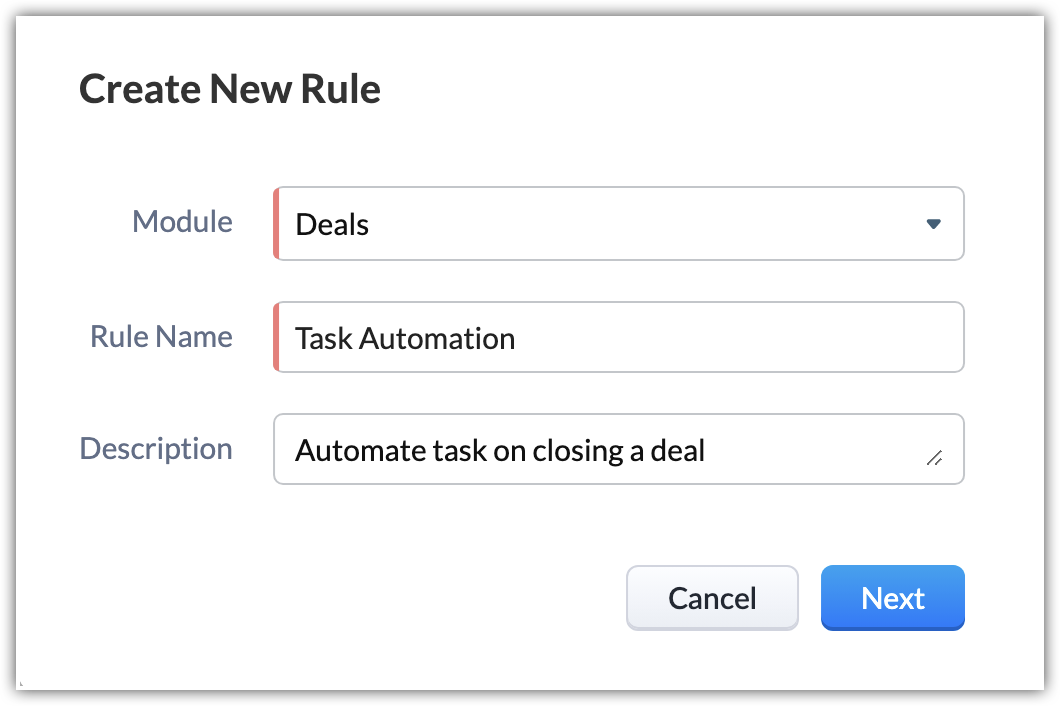
- În fereastra pop-up Create New Rule , fă următoarele:
- Selectează Module pentru care se aplică regula din lista derulantă.
- Introdu Rule Name și Description .
- Selectează Module pentru care se aplică regula din lista derulantă.
- Apasă Next .
Partea 2 - Specifică declanșatorul regulii
Există trei opțiuni pe baza cărora regula va fi declanșată pentru o înregistrare care îndeplinește criteriile regulii. Una dintre aceste opțiuni trebuie selectată când creezi o regulă de flux de lucru și nu o poți schimba ulterior prin editarea regulii. Acestea sunt:
- A Record Action - Regulile pot fi declanșate când înregistrările sunt create, editate, create/editate, șterse sau un câmp sau secțiune specifică este actualizată.
- A Date Field's Value - Regulile pot fi declanșate la o dată particulară prin alegerea opțiunii câmpului de dată.
- A Score Value - Regulile pot fi declanșate când scorul unei înregistrări este crescut, scăzut sau actualizat.
- Day of recommendation - Regulile pot fi declanșate înainte, după sau în ziua recomandării.
- Note(s) - Regulile pot fi declanșate când notița(ele) este/sunt creată(e), creată(e)/modificată(e), modificată(e), ștearsă(e).
Execută pe baza acțiunii înregistrării
Când sunt create lead-uri noi în Zoho CRM, este posibil să vrei să trimiți automat un email sau o serie de emailuri la intervale stabilite. De asemenea, ai putea vrea să creezi sarcini pentru aceste lead-uri noi. Totodată, uneori când câmpuri specifice sunt actualizate, ai putea vrea să declanșezi un flux de lucru. Această opțiune de execuție îți permite să specifici o acțiune (Creare, Editare, Ștergere etc.) pe baza căreia regulile de flux de lucru vor fi declanșate.
Pentru acțiunile Edit , Create or Edit , este oferită o opțiune de recurență a fluxului de lucru. Poți bifa Repeat this workflow every time a record is edited , dacă vrei ca regula să se repete.
- Selectează una dintre următoarele:
- Create : Execută regula când înregistrările sunt create.
- Create or Edit : Execută regula când înregistrările sunt create sau editate.
- Edit : Execută regula când înregistrările existente sunt modificate. Alege din opțiunile de mai jos.
- Any field gets modified: Execută regula când orice înregistrare existentă este modificată.
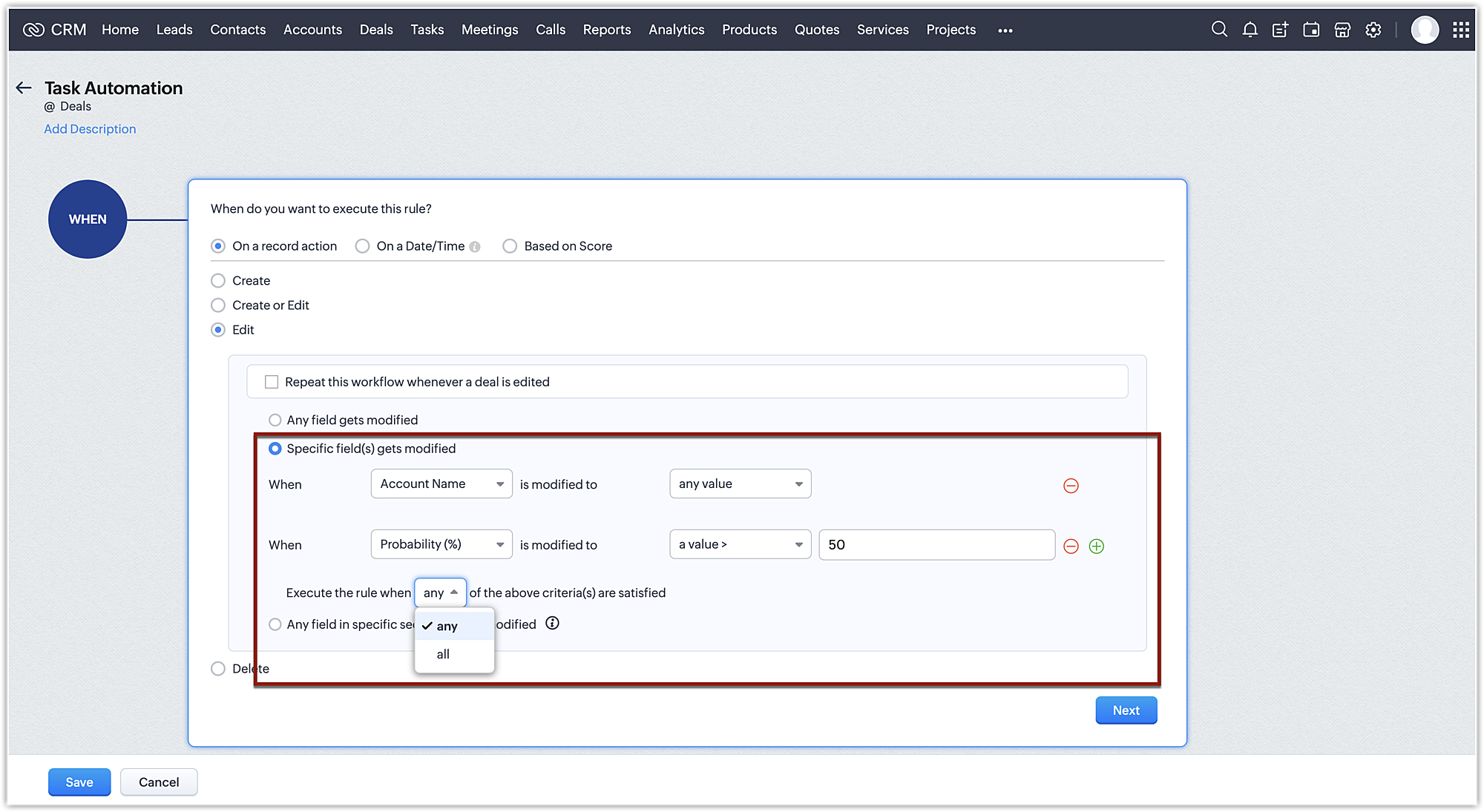
- Specific field(s) gets modified: Execută regula când valorile câmpurilor specificate sunt modificate într-o înregistrare. Se pot adăuga maximum 5 criterii.
- Alege numele câmpului din listele derulante.
- Alege criteriul valorii câmpului actualizat, de exemplu Account Name sau Probability.
- Alege valoarea câmpului actualizat, de exemplu probabilitatea este modificată la o valoare mai mare de 50.
- Apasă linkul All/Any pentru a comuta între opțiuni.
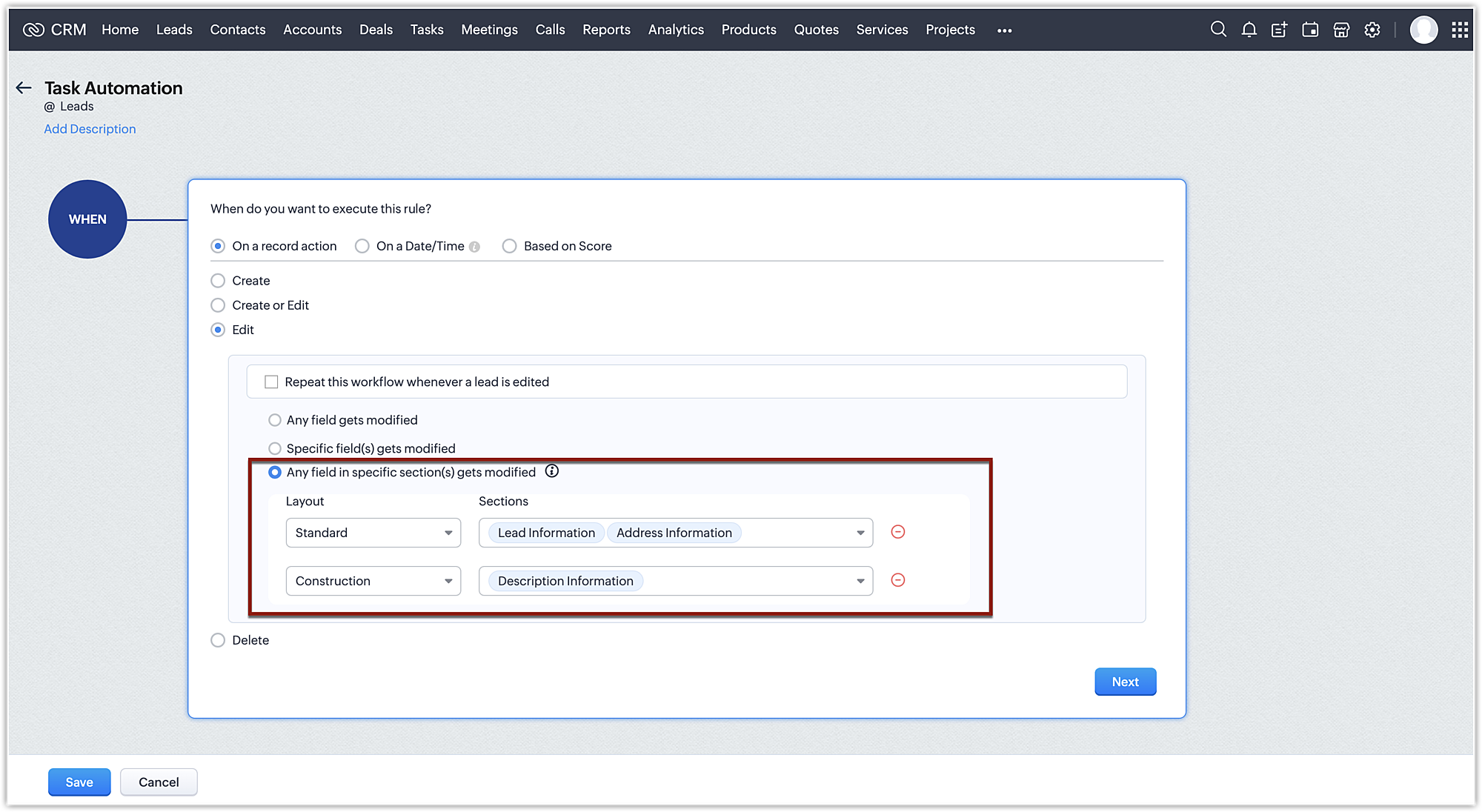
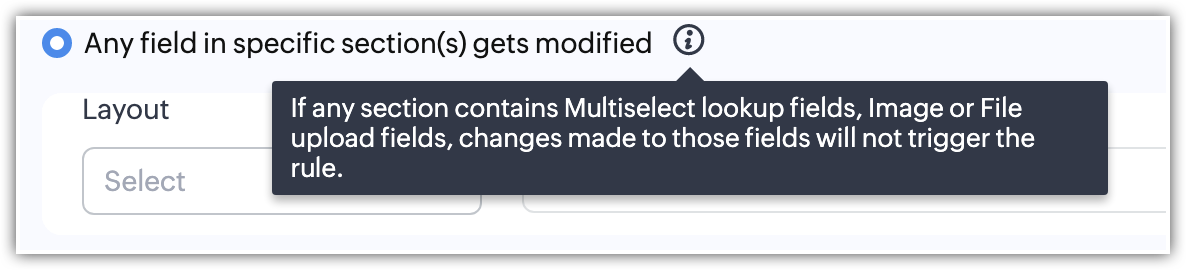
- Any field in specific section(s) get modified: Execută regula când orice câmp din secțiunea(secțiunile) specificată(e) ale layout-ului(urilor) selectat(e) este/sunt modificat(e).
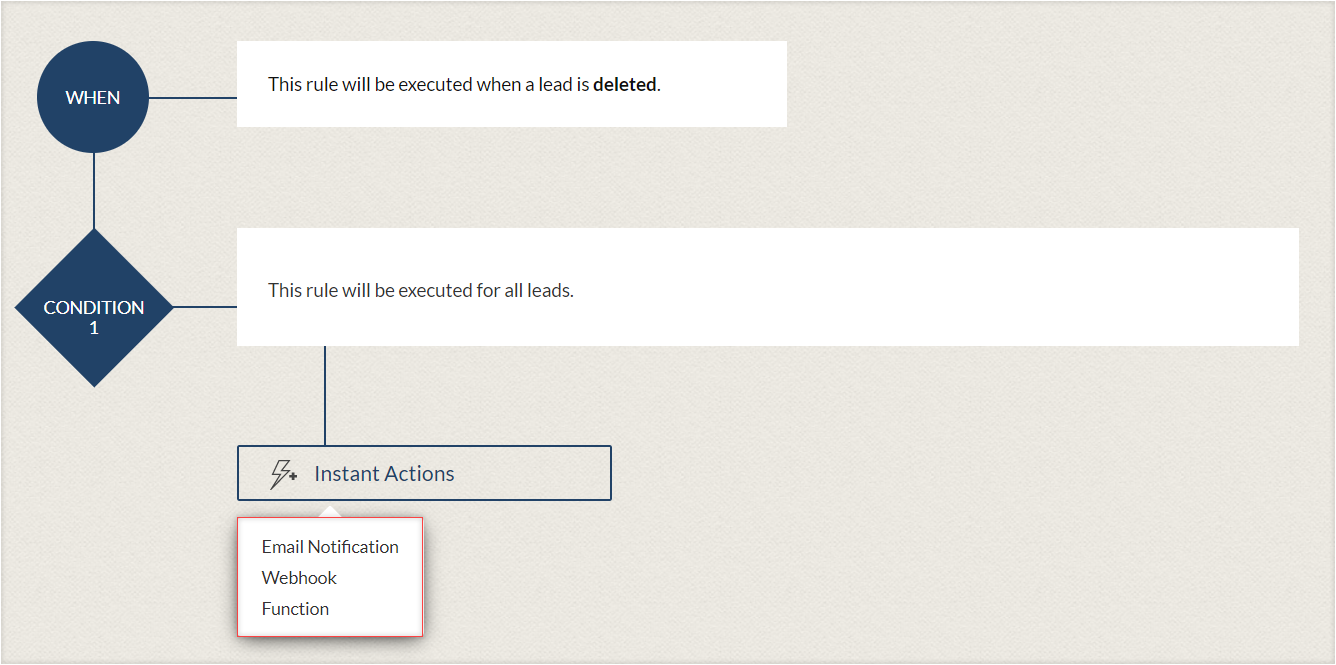
- Delete: Execută regula când anumite înregistrări sunt șterse. Doar notificările prin email, Webhook și Funcțiile pot fi asociate cu o astfel de regulă. Acțiunea include:
- Ștergerea unei înregistrări din pagina de detalii.
- Ștergerea din vizualizarea de tip listă (una câte una sau în masă).
- Utilizarea funcției de ștergere în masă.
- Ștergerea din lista asociată a unei înregistrări. De exemplu, ștergerea unui contact dintr-un Account.
- Apasă Next .
- Create : Execută regula când înregistrările sunt create.

- Poți crea reguli de flux de lucru bazate pe secțiuni doar pentru:
Module - Leads, Contacts, Accounts, Deals și module personalizate.
Layout-uri - Sistem și layout-uri personalizate.
Secțiuni - Sistem și secțiuni personalizate. - Dacă o secțiune este asociată cu o regulă de flux de lucru, pentru a șterge secțiunea din layout-ul specific, trebuie să ștergi mai întâi regula de flux de lucru.
- Dacă un câmp din secțiunea specificată conține câmpuri Multiselect lookup, Image sau File upload, modificările făcute acelor câmpuri nu vor declanșa regula.
Execută pe baza valorii câmpului de dată sau dată/oră
Este posibil să vrei să primești un memento prin email cu o săptămână înainte de data estimată de închidere a unei tranzacții sau să vrei să trimiți un email clienților pentru a le reaminti despre chiriile lunare sau reînnoirile de abonament. În aceste cazuri, nu este necesar ca înregistrările să fie create sau editate pentru ca regula să fie declanșată. Se bazează pur și simplu pe valoarea din câmpurile de dată. Această opțiune de execuție îți permite să alegi un câmp de dată dintr-o înregistrare și să definești ziua în care regula trebuie declanșată.
Te rugăm să reții că, cu această opțiune, maximum 5000 de înregistrări vor fi declanșate la fiecare 10 minute. Dacă există mai mult de 5000 de înregistrări într-o perioadă de 10 minute, înregistrările rămase vor fi executate în următoarele 10 minute.
- Introdu următoarele pentru a specifica când vrei ca regula să fie declanșată.
- Based on which Date/Time field this rule should execute: Alege una dintre opțiunile din Created Time, Modified Time, Last Activity Time și Unsubscribed Time.
- Define execution date: Specifică numărul de zile, săptămâni sau luni după care fluxul de lucru trebuie executat.
- Execution time: Alege să execuți la aceeași oră a activității sau introdu o oră la alegere.
-
- Selectează Once , Every Month sau Every Year din lista derulantă Recur .
- Apasă Next .
Execută pe baza scorului înregistrării
Regulile pot fi declanșate când scorul unei înregistrări este crescut, scăzut sau actualizat. De exemplu, lead-urile din industria de servicii sunt prospecții tăi principali și vrei să le prioritizezi pe baza scorurilor. Ai putea vrea să urmărești îndeaproape lead-urile care au un scor de 10 sau mai mult. În astfel de cazuri, poți crea o regulă de flux de lucru bazată pe scoruri. Când scorul unui lead este actualizat și dacă scorul este 10 sau mai mult, poate fi creată o sarcină pentru a prioritiza și urmări lead-ul imediat.
- Alege fie Increase , Decrease sau Updated pentru a specifica când vrei ca regula să fie declanșată.
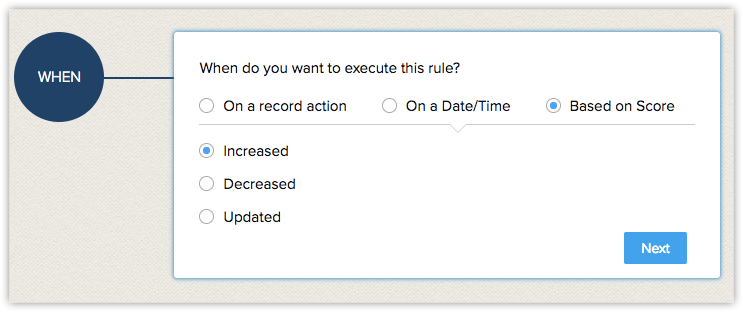
- Apasă Next .
- Specifică Condition când regula trebuie executată.
- Apasă Next .
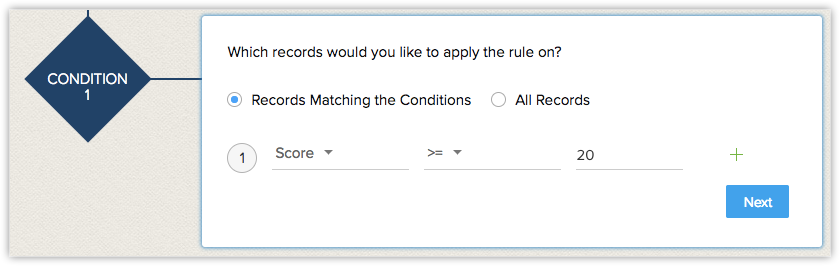
- Ordinea de execuție a automatizărilor este: Assignment rule > Review process > Scoring Rules > Workflow Rule > Approval Process > Blueprint > Scoring Rules > CommandCenter . Scoring rule apare de două ori în buclă pentru a se asigura că scorul este actualizat la execuția acțiunilor.
- Execuția acțiunilor va avea loc în următoarea ordine: Field update > Tags > Email Notification > Task > Slack notification , Cliq notification , Webhook , Custom function , Custom action , Create record (Se execută în paralel) > Convert .
- Regulile create pentru același modul vor fi executate în ordine cronologică. Dacă dorești să modifici ordinea de execuție, poți reordona regulile. Apasă aici pentru a afla despre reordonare.
- Nu toate acțiunile sunt efectuate în această ordine. Pentru a îmbunătăți performanța, am externalizat anumite acțiuni. Adică, anumite acțiuni vor avea loc în paralel, nu secvențial.
- Acțiuni care au loc în paralel: Alertă, sarcină, webhook, funcție, creare înregistrare și notificare Cliq/Slack.
- Acțiuni care au loc secvențial: Actualizare câmp, tag-uri și conversie.
- Regulile de flux de lucru execută o acțiune în momentul în care este declanșată. Când un volum mare de înregistrări - care satisfac condiția de declanșare intră în sistem, fluxul de lucru ar putea necesita ceva timp pentru a procesa acțiunile lor, una după alta.
- Execuția fluxului de lucru bazată pe scoruri este disponibilă în toate edițiile plătite .
- Notificările prin Cliq, Slack și Cisco pot fi declanșate prin acțiuni instantanee și programate.
Execută pe baza recomandării

- Un flux de lucru poate fi creat doar pentru modulul țintă, adică modulul în care se află clienții tăi sau căruia i se aplică recomandarea.
- Recomandările care sunt afișate pentru un produs sau o tranzacție deja achiziționată sau asociată contactului sunt aplicabile pentru fluxul de lucru. Adică, dacă contactul a achiziționat un laptop, atunci Zia va recomanda din nou același produs; pentru această recomandare poți crea un flux de lucru.
- Mergi la Setup > Automation > Workflow rules .
- Apasă Create .
Doar modulele țintă sau cele pentru care este sugerată recomandarea vor fi disponibile. - În When do you want to execute the rule? selectează Based on recommendation .
- În Execute , selectează numărul de zile și înainte/după/în din lista derulantă.
- Apasă Next .
- În Would you like to add some additional conditions to this rule? selectează Yes sau No .
Dacă selectezi Ye s, introdu condițiile de flux de lucru dorite. - Apasă Done .
- Selectează o acțiune Instant sau Scheduled action .
- Apasă Save .
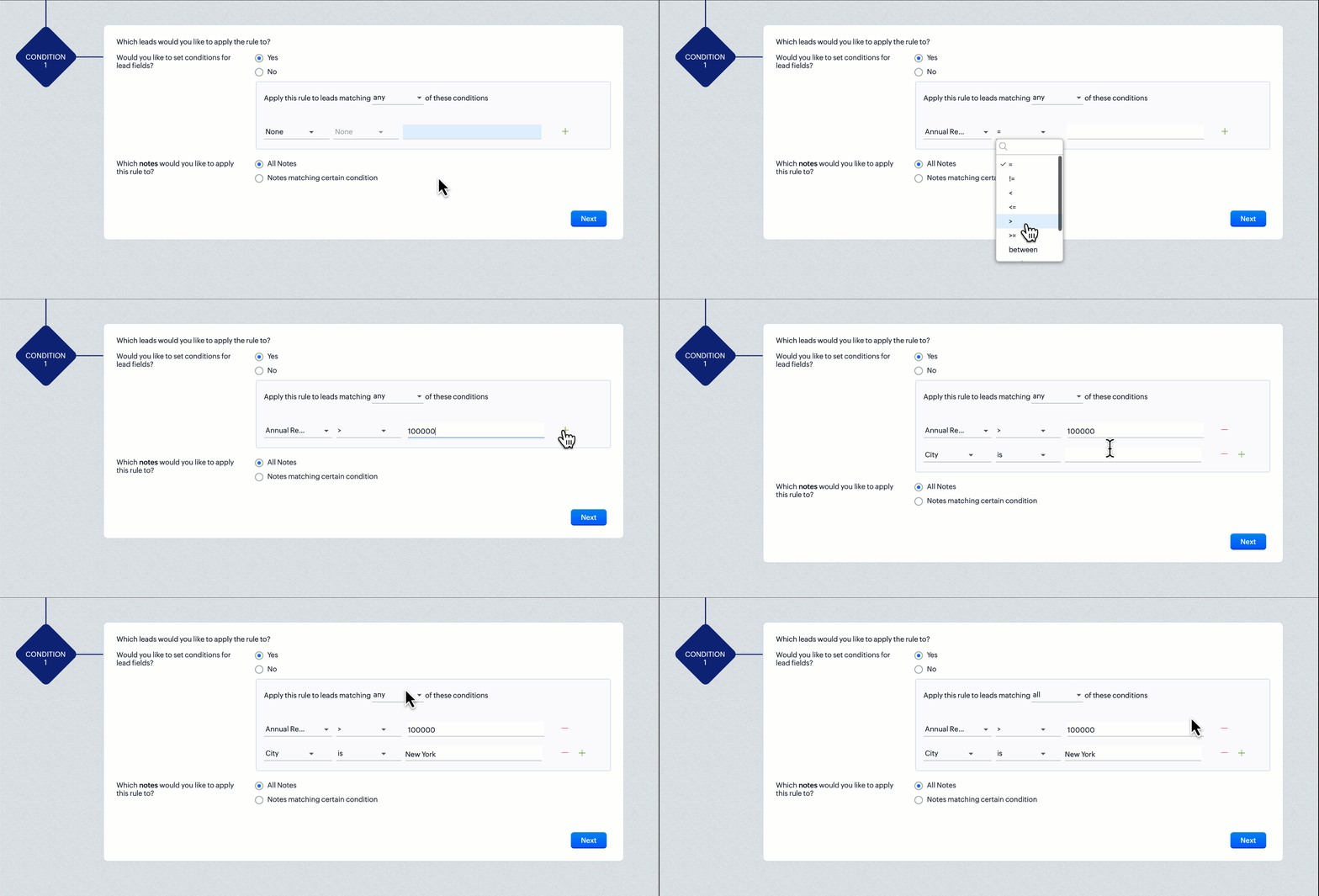
Execută pe baza notițelor
- Din lista derulantă pentru când să se execute regula de flux de lucru, selectează Record Notes .
- Selectează ce acțiune efectuată asupra notițelor trebuie să declanșeze regula de flux de lucru:
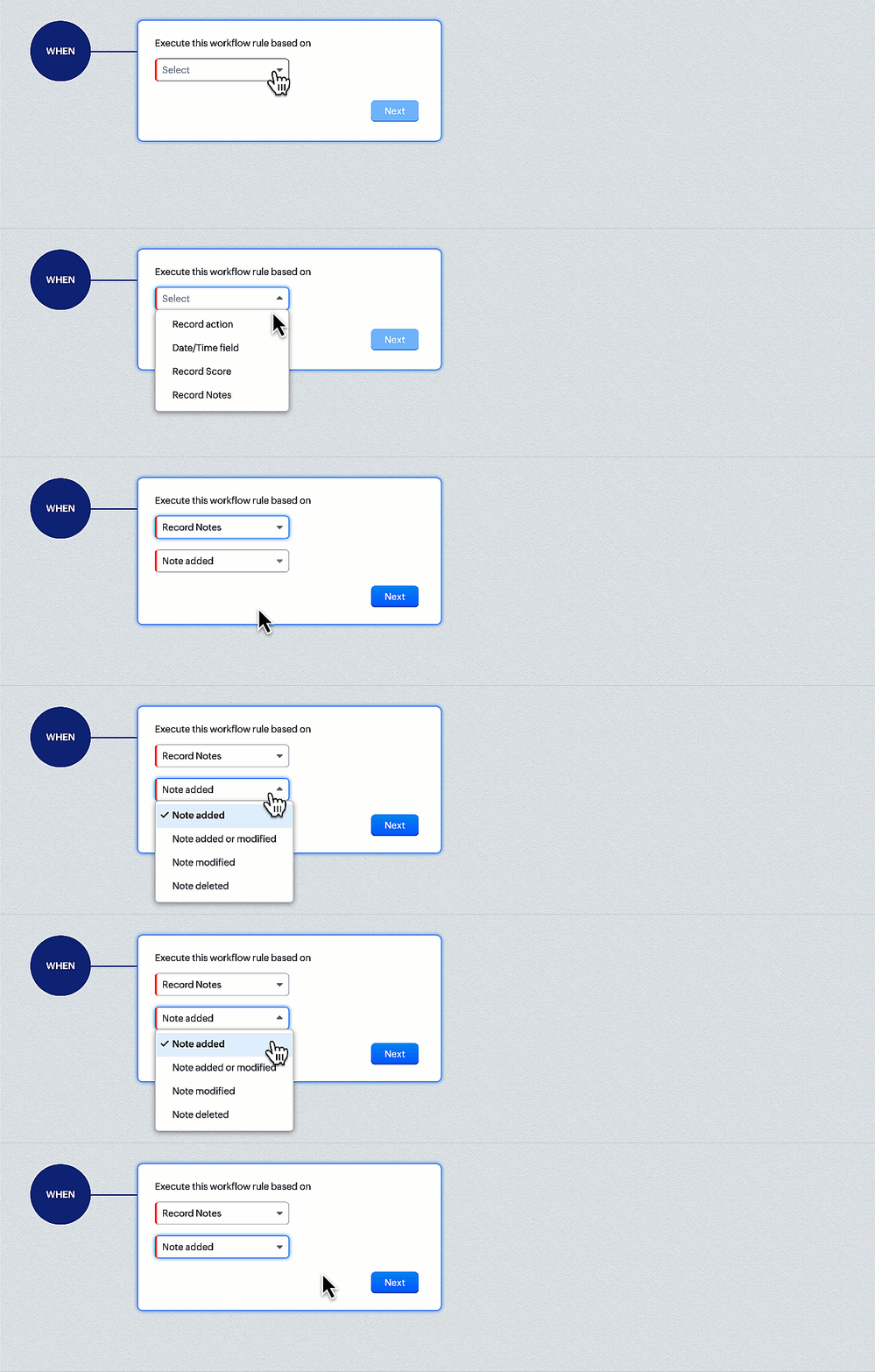
- Note Added: Când este creată o notiță nouă, fluxul de lucru va fi declanșat.
- Note added or modified: Când este adăugată o notiță nouă sau o notiță existentă este modificată, fluxul de lucru poate fi declanșat.
- Note modified: Când o notiță existentă este modificată, fluxul de lucru poate fi declanșat.
- Note deleted: Când o notiță existentă este ștearsă, fluxul de lucru poate fi declanșat.
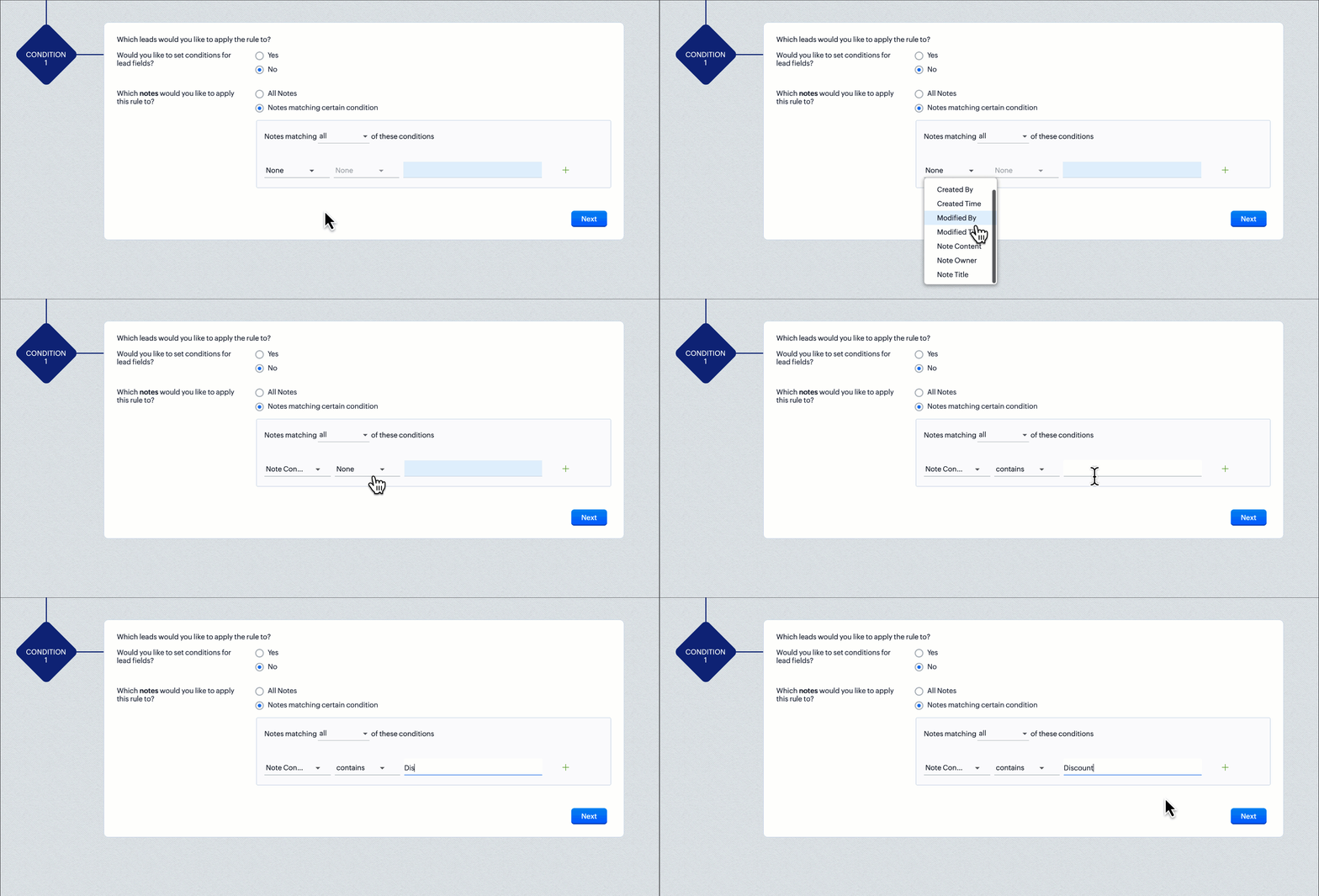
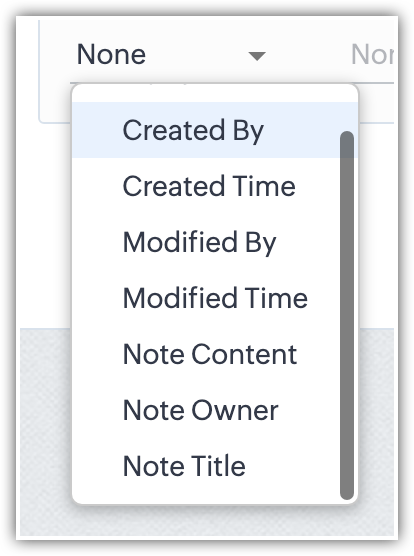
- Created by
- Created time
- Modified by
- Modified time
- Note content
- Note owner
- Note title
Execută pe baza competitorilor
În plus, informațiile din menționările competitorilor ajută la identificarea avantajelor competitive și a zonelor de îmbunătățire. Companiile pot folosi aceste informații pentru interacțiuni direcționate cu clienții, oferind promoții pentru a încuraja explorarea noilor funcționalități sau servicii.
- Din lista derulantă pentru când să se execute regula de flux de lucru, selectează Competitors.
- Apasă Next.
- Selectează condiția pe baza căreia regula trebuie declanșată. Poți selecta dacă regula trebuie declanșată pentru toate înregistrările din modul sau pentru înregistrări specifice care îndeplinesc anumite condiții.
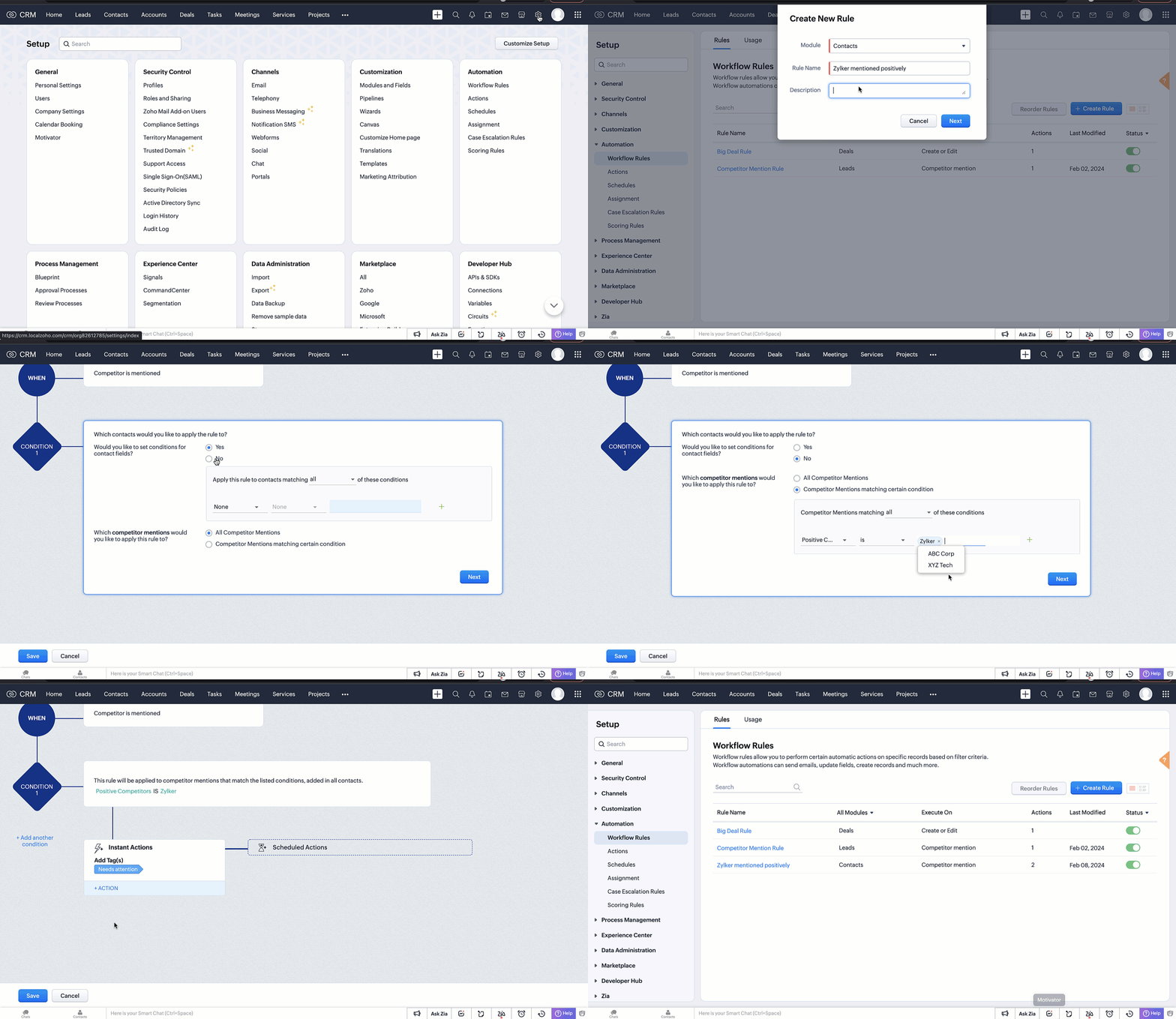
- Poți alege toți competitorii menționați sau adăuga mai multe condiții pentru a alege ce competitori menționați vor corespunde condiției de declanșare. Iată lista atributelor competitorilor luate în considerare pentru crearea regulilor de flux de lucru:
- Competitori negativi
- Competitori neutri
- Competitori generali
- Competitori pozitivi
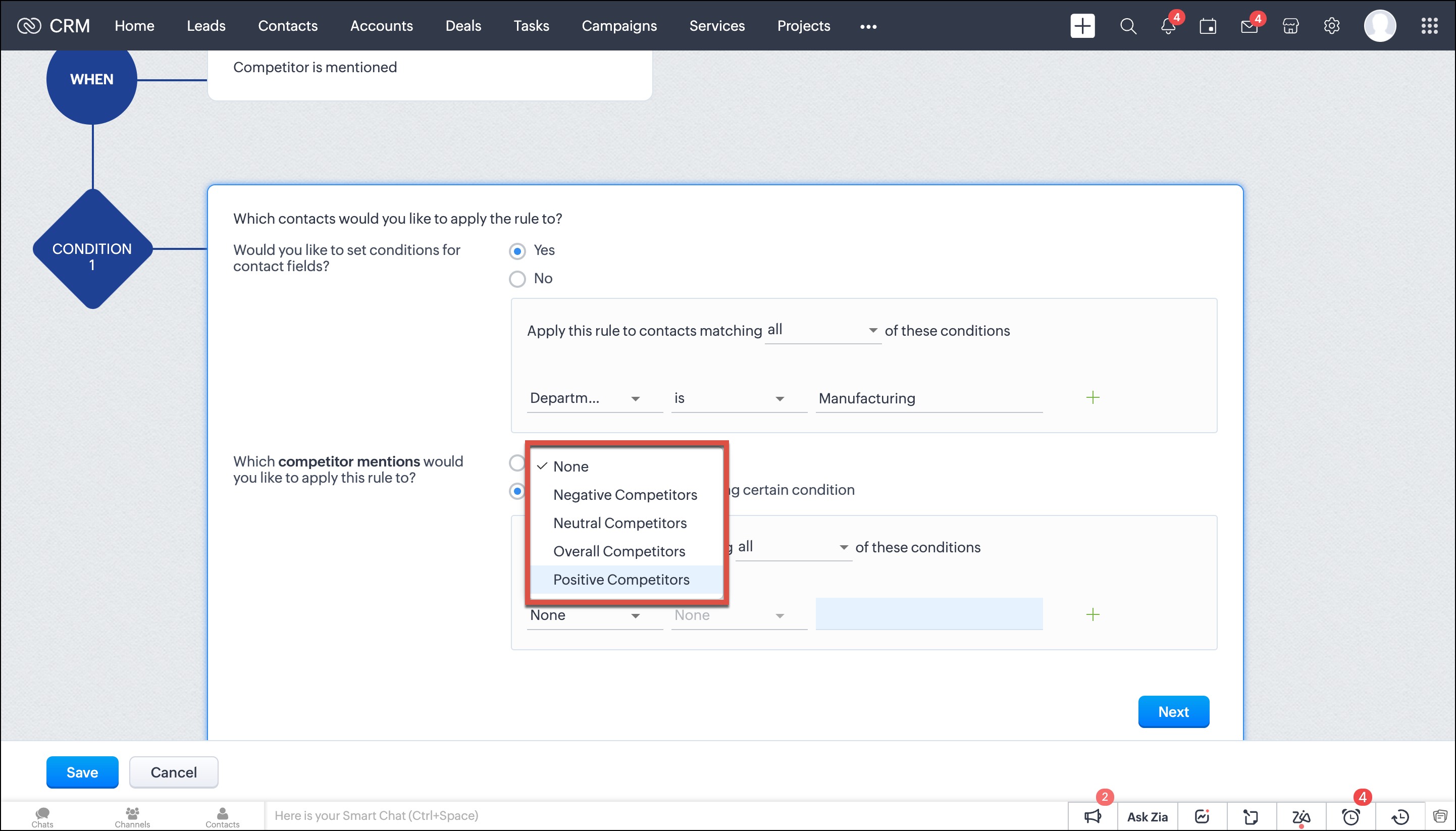
- Apasă Done.

Partea 3 - Creează o condiție de flux de lucru
Condițiile multiple într-o regulă de flux de lucru te ajută să abordezi cazurile în care ai elemente de acțiune clar definite pentru înregistrările care au îndeplinit criteriile specificate și cele care nu le-au îndeplinit.
Exemplu : Într-un scenariu de urmărire a tranzacțiilor, ai putea avea următoarele cerințe care pot fi cel mai bine configurate cu condiții de flux de lucru.
| Condiții flux de lucru | Înregistrări care corespund criteriilor: Suma tranzacției este >= 6000 USD, Sursa campaniei este Trade Show | Înregistrări care corespund criteriilor: Suma tranzacției este >= 2000 USD, Sursa campaniei este Trade Show | Înregistrări care nu corespund niciunui criteriu: |
| Acțiunea 1 | Trimite un email managerului de vânzări despre tranzacția mare. | Atribuie o sarcină proprietarului înregistrării pentru a închide tranzacția în termen de o săptămână. | Atribuie o sarcină proprietarului înregistrării pentru a închide tranzacția în termen de o săptămână și de asemenea pentru a oferi o perioadă de probă de 15 zile. |
| Acțiunea 2 | Atribuie o sarcină proprietarului înregistrării pentru a verifica ghidul de reduceri și valoarea finală a reducerii. | - | Actualizează valoarea câmpului ca Eligible , pentru câmpul - 15 Day Trial . |
- Alege una dintre următoarele:
- Records Matching the Conditions - Regula va fi declanșată doar pentru acele înregistrări care corespund criteriilor date.
- All Records - Regula va fi declanșată pentru toate înregistrările.
- Records that do not meet any of the above conditions - În locul All Records , această opțiune va fi disponibilă de la a doua condiție încolo.
- Records Matching the Conditions - Regula va fi declanșată doar pentru acele înregistrări care corespund criteriilor date.
- Specifică criteriile.
Poți apăsa iconița Add pentru a adăuga criterii multiple.
Poți specifica Tags ca parte a criteriilor de flux de lucru.
Când adaugi mai mult de un criteriu, vei primi o opțiune pentru Edit the criteria pattern .
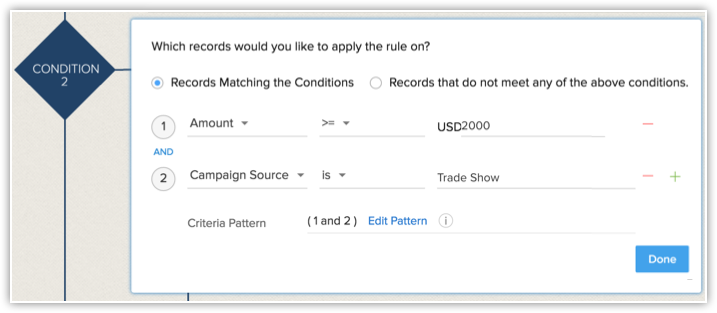
- Apasă Next și adaugă acțiuni instantanee sau acțiuni programate.
- Apasă linkul Add another condition pentru a adăuga o altă condiție de flux de lucru și repetă pașii menționați mai sus.
Te rugăm să reții că această opțiune va fi disponibilă doar când cel puțin o acțiune (instantanee sau programată) este adăugată condiției.
Editarea modelelor de criterii
Editorul de modele de criterii în vizualizarea personalizată de tip listă te ajută să dezvolți filtrele avansate folosind operatori logici simpli precum and / or .
- Poți specifica maximum 25 de criterii pentru o vizualizare de tip listă.
- Dacă asociezi o acțiune de conversie (o acțiune instantanee) regulii, specificarea criteriilor este obligatorie.
- Maximum 5 câmpuri lookup pot fi adăugate în criterii.
Pentru a edita modelele de criterii
- Mergi la Setup > Automation > Workflow Rules .
- În pagina Workflow Rules , apasă pe o regulă de flux de lucru.
- În pagina Edit Rule , verifică criteriile existente și apasă linkul Change Pattern .
- În caseta Pattern Editor , modifică filtrele și apasă linkul Save .
Exemplu :
Dorești să declanșezi o regulă de flux de lucru pentru toate oportunitățile al căror tip este New Business, etapa este Need Analysis sau Qualification și suma este peste 50000$.
Type este New Business; Stage este Need Analysis sau Qualification; și Amount > 50000$ .
Poți crea aceste criterii ușor folosind opțiunea de criterii de mai jos:
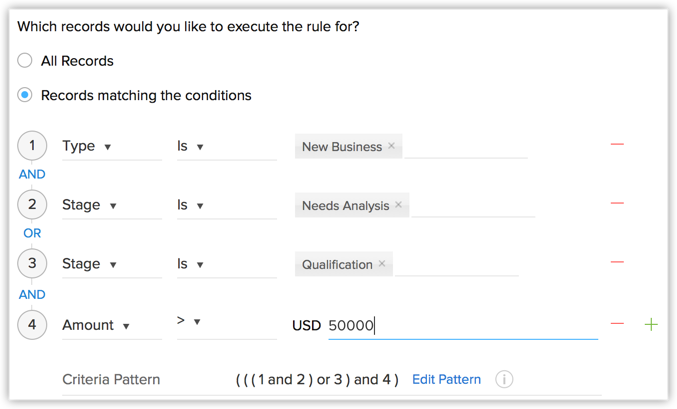
Modelul de criterii va fi setat automat ca:

Deoarece modelul de criterii nu corespunde cerinței, îl poți edita astfel:
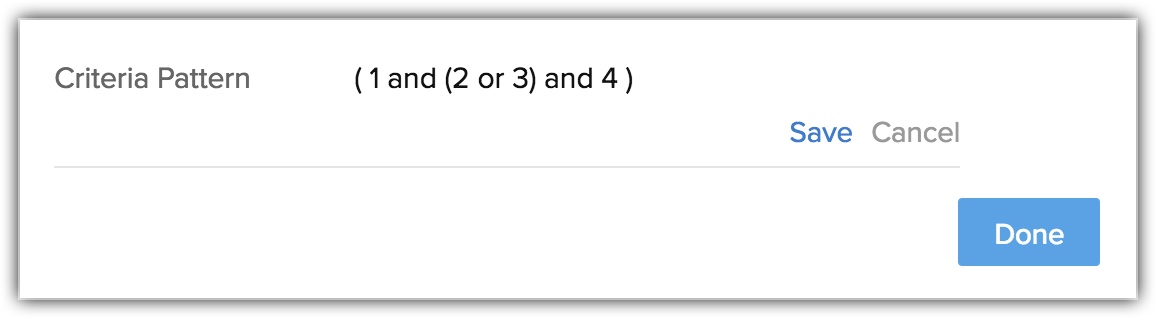
- Paranteze rotunde: ( )
- Operatori and / or
- Numărul rândului de criterii
Partea 4 - Asociază acțiuni instantanee și programate
O regulă de flux de lucru are sens doar dacă i se asociază o acțiune. Aceste acțiuni includ notificări prin email, sarcini, actualizări de câmpuri, webhook-uri, funcții personalizate, activități - sarcini, întâlniri și apeluri, și creare de înregistrări. Cu excepția creării de înregistrări, toate celelalte acțiuni sunt grupate sub Acțiuni (sub Automations) care pot fi fie Instantanee fie Programate . Aceste acțiuni, odată create, pot fi asociate cu mai multe reguli.
- În secțiunea Actions a regulii de flux de lucru, fă următoarele:
- Instant Actions - Apasă pentru a asocia acțiuni instantanee care sunt declanșate imediat când regula de flux de lucru este declanșată. Poți de asemenea crea una și să o asociezi regulii.
- Scheduled Actions - Apasă pentru a asocia acțiuni programate care vor fi declanșate la un moment specificat odată ce regula este declanșată. Se pot crea maximum 5 acțiuni programate.
- Instant Actions - Apasă pentru a asocia acțiuni instantanee care sunt declanșate imediat când regula de flux de lucru este declanșată. Poți de asemenea crea una și să o asociezi regulii.
- Apasă Save .
Reține că nu poți salva o regulă fără a crea fie o acțiune instantanee, fie o acțiune programată.
Asociază acțiuni la reguli
Adaugă acțiuni instantanee
Acțiunea instantanee include notificări prin email, sarcini, întâlniri, apeluri, actualizări de câmpuri, webhook-uri, funcții personalizate și creare de înregistrări care sunt declanșate imediat când regula este executată. Există două opțiuni pentru a asocia aceste acțiuni.
- Creează notificări prin email, sarcini, întâlniri, apeluri, actualizări de câmpuri, tag-uri, webhook-uri, funcții personalizate sau înregistrări și asociază-le regulii. Poți de asemenea crea o acțiune de conversie a lead-urilor, ofertelor sau comenzilor de vânzare.
- Selectează existente notificări prin email, sarcini, actualizări de câmpuri, webhook-uri sau funcții personalizate pentru a le asocia regulii.
Pentru a asocia o acțiune instantanee
Dacă creezi o regulă de flux de lucru, mergi direct la pasul 4
- Mergi la Setup > Automation > Workflow Rules.
- În pagina Workflow Rules , apasă pe regula pentru care vrei să creezi o acțiune.
- Apasă Edit pentru a modifica setările regulii.
- Sub o Condiție , apasă linkul Instant Action/Action și selectează acțiunea din lista derulantă.
- În fereastra pop-up, selectează acțiunile care sunt listate sau apasă New [Action] pentru a crea una și apoi asociază.
- Apasă Associate .
- Pentru o regulă de flux de lucru, nu toate acțiunile (notificări prin email, sarcini, actualizări de câmpuri, tag-uri, webhook-uri și funcții) vor fi listate. Dacă regula este pentru Leads, doar acțiunile create pentru Leads vor fi disponibile pentru asociere.
- Dacă înregistrările sunt șterse prin Workflow, nu poți recupera informațiile lor folosind get API deoarece înregistrarea este deja ștearsă.
- Declanșatoarele de editare sau ștergere nu funcționează când înregistrările sunt îmbinate automat. Aceste declanșatoare vor funcționa dacă înregistrările sunt îmbinate manual.
- Doar un singur set de acțiuni instantanee poate fi creat cu notificări prin email, sarcini, întâlniri, apeluri etc., asociate acestuia.
- Poți asocia maximum 5 notificări prin email, 5 sarcini, 5 actualizări de câmpuri, 1 funcție personalizată, 1 webhook și 1 creare de înregistrare la acțiunea instantanee.
Crearea înregistrărilor ca acțiune instantanee și programată
Disponibil doar pentru ediția Professional și superioare. - Poți crea o tranzacție dacă statusul contactului este schimbat în interesat.
- Poți crea un caz la o zi după ce este făcută solicitarea clientului.
La configurarea regulii trebuie să:
Selectezi modulul și layout-ul în care va fi adăugată noua înregistrare.
Selectezi proprietarul înregistrării. Poți selecta fie utilizatorul conectat (persoana care creează regula de flux de lucru) fie orice alt utilizator CRM.
Similar, poți selecta un utilizator de referință . Adică, orice câmp lookup de utilizator pe care l-ai adăugat în layout. De exemplu, dacă modulul Contacts are un lookup de utilizator pentru Accounts și Vendors , atunci poți selecta un utilizator din aceste module lookup ca proprietar al înregistrării. Poți chiar selecta un utilizator din câmpul personalizat de utilizator (doar câmpul de utilizator unic poate fi folosit) ca proprietar al înregistrării, dar trebuie să fie un câmp de utilizator unic.
Introduci valorile pentru câmpuri precum numele înregistrării, suma etc. Valorile pe care le introduci aici vor fi pre-completate pentru înregistrarea care este creată. Implicit, câmpurile obligatorii (atât standard cât și personalizate) din layout vor fi afișate aici, poți de asemenea adăuga câmpurile suplimentare prezente în layout și introduce o valoare. Poți fie să introduci valorile, fie să folosești câmpuri de îmbinare. De exemplu, valorile câmpului de email pot fi introduse folosind câmpurile de îmbinare.
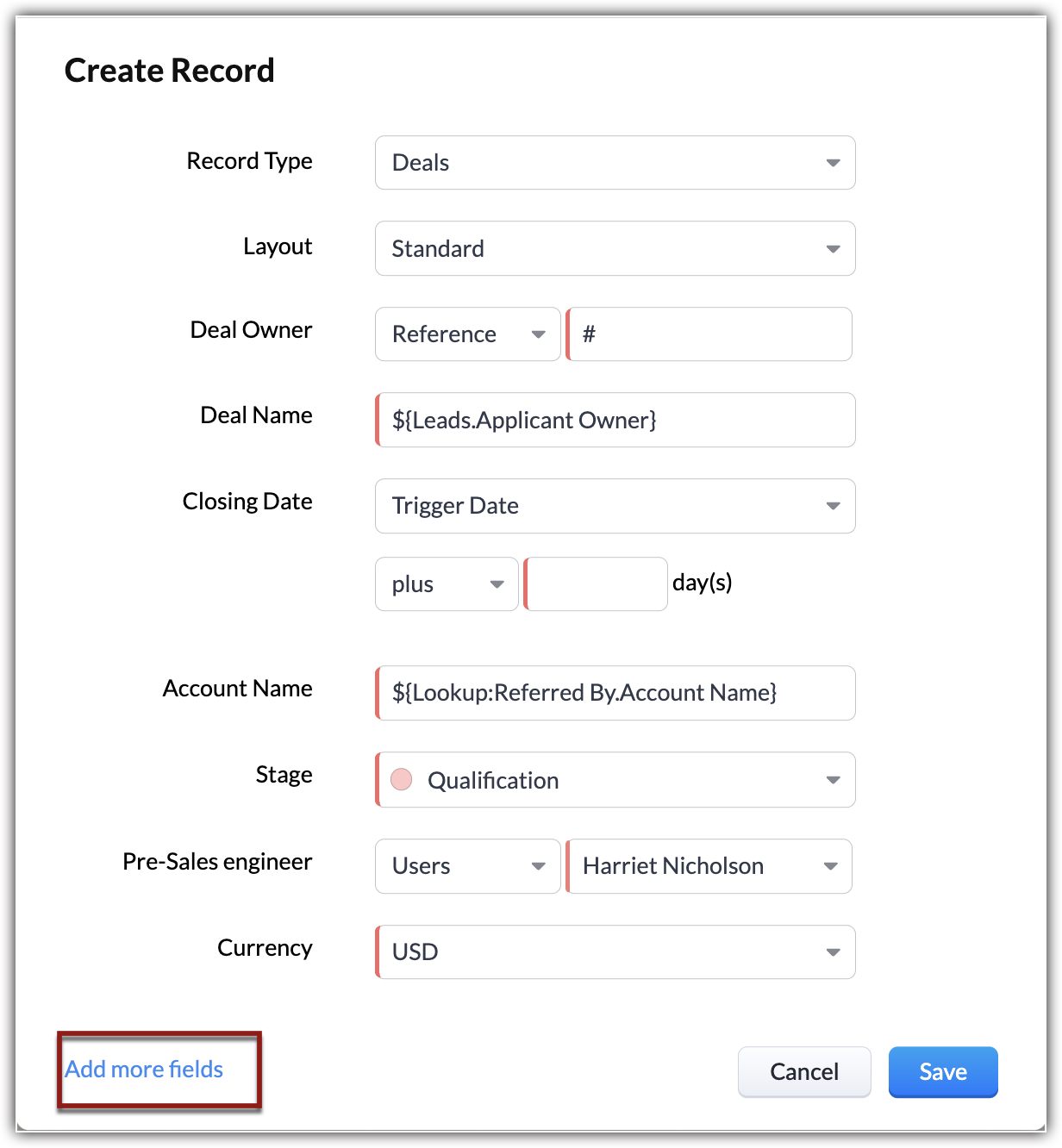
- Poți crea doar o singură acțiune de creare înregistrare/condiție.
- Când adaugi mai multe câmpuri la o pagină de acțiune de creare înregistrare, câmpul nou adăugat va deveni obligatoriu.
Pentru a configura crearea de înregistrări
- Mergi la Setup > Automation > Workflow rules .
- Creează o regulă și definește execuția regulii.
- Doar On a record action sau On a Date/Time pot fi selectate.
- Apasă Next și definește condiția.
- În Instant Action , selectează Create a record și alege modulul.
- Selectează layout-ul din lista derulantă.
- În Record Owner , selectează Users sau Reference din lista derulantă.
Selectează câmpul de utilizator corespunzător dacă alegi opțiunea de referință. - Introdu valorile pentru celelalte câmpuri.
Apasă Add more fields pentru a invoca câmpuri și valori suplimentare din layout-ul înregistrării. - Apasă Save .
Adăugarea tag-urilor pentru acțiunea instantanee de conversie
- În Instant Action , selectează Convert din lista derulantă.
- În fereastra pop-up Convert , fă următoarele:
- În Convert leads to bifează toate sau oricare dintre următoarele: Contact, Account, și Deal .
- Alege un proprietar al noilor înregistrări dacă este necesar
- În Carry over tags to bifează toate sau oricare dintre următoarele: accounts, contacts și deal.
- Apasă Done .
Creează activități ca acțiuni instantanee de înregistrare
Pentru a crea întâlniri ca acțiune instantanee de flux de lucru
- Sub Instant Actions , selectează Activities > Add Meeting.
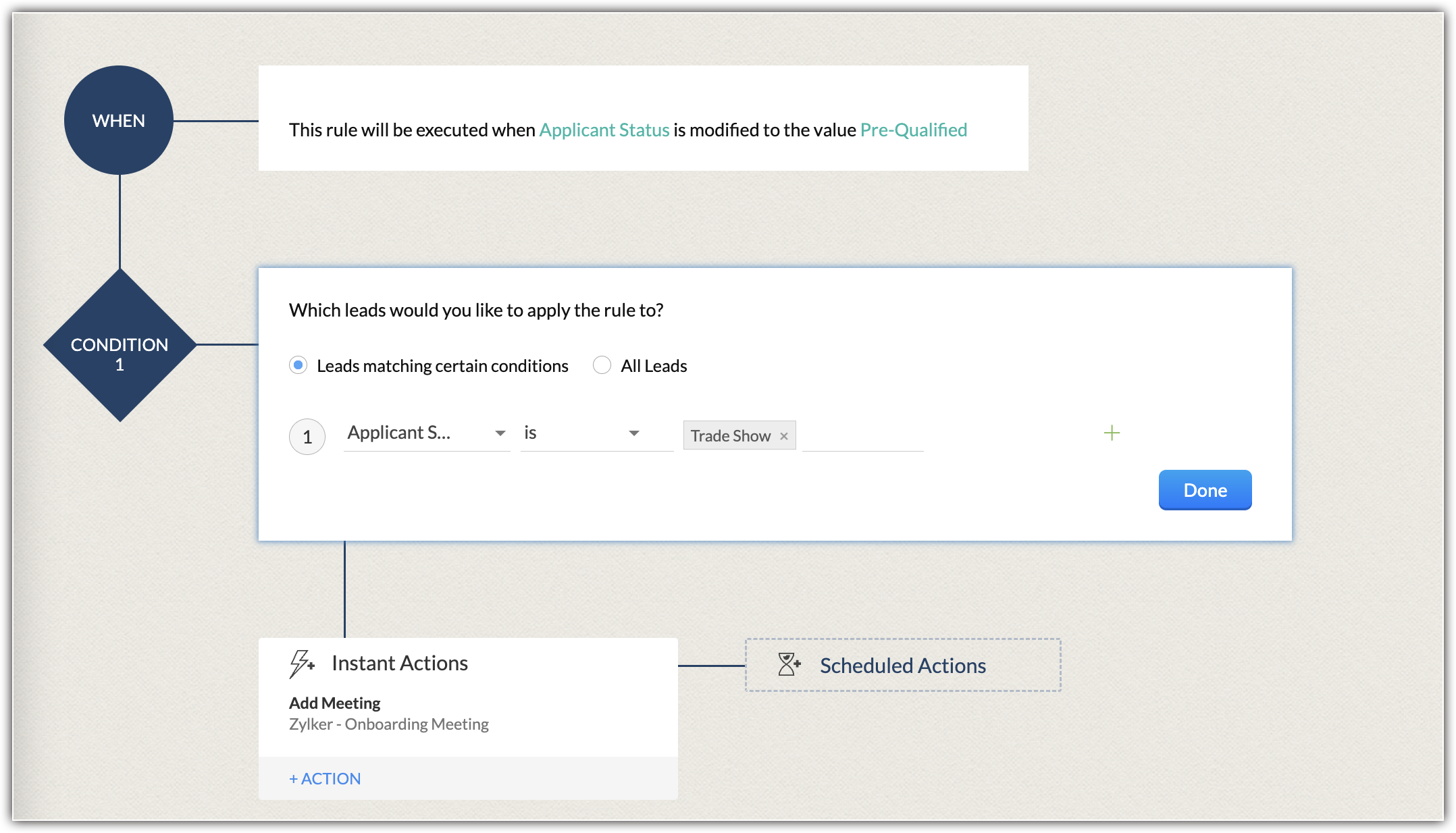
- În pagina Add Meeting , efectuează următoarele:
- Introdu titlul pentru întâlnire.
- În câmpul From , selectează ora și intervalul dorit pentru a programa întâlnirea.
- Introdu durata și selectează parametrii de durată - Minute sau Oră(e).
- Bifează caseta All day , dacă întâlnirea va dura toată ziua.
- În câmpul Host , asociază sau referă un utilizator pentru a găzdui întâlnirea.
- Pentru a oferi instrucțiuni suplimentare dacă gazda devine indisponibilă, bifează caseta If the host is Unavailable și fie creează o sarcină fie atribuie întâlnirea proprietarului înregistrării .
- Apasă Save .
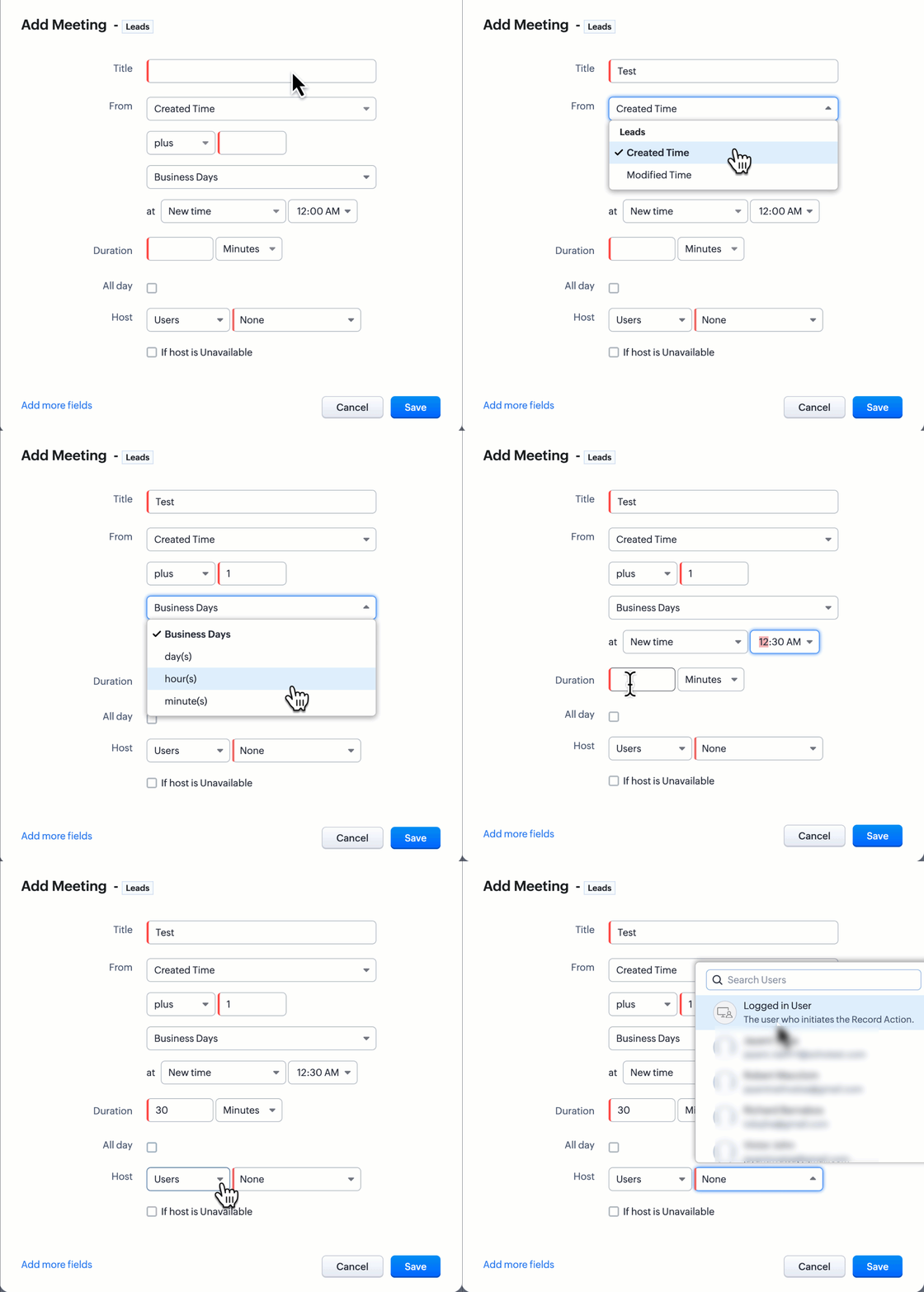
- Apasă butonul Add more fields după pasul 2f.
- Selectează câmpul dorit pe care vrei să-l incluzi în invitația la întâlnire.
Poți adăuga participanți, locație, Contact Name, Participant Reminder și Meeting Agenda.
Pentru a programa un apel ca acțiune instantanee de flux de lucru
- Sub Instant Actions , selectează Activities > Schedule a Call.
- În pagina Schedule a Call ,
- Sub secțiunea Call Information , specifică următoarele detalii ale apelului.
- Call Start Time și intervalul pentru programarea apelului.
- Call Owner
- Sub Purpose Of Outgoing Call
- Selectează un motiv din lista de selecție ca Call Purpose.
- Descrie Call Agenda.
- Apăsând pe Add more fields, poți adăuga informații suplimentare precum Contact Name și Subject pentru a fi folosite în emailul de programare a apelului.
- Apasă Save.
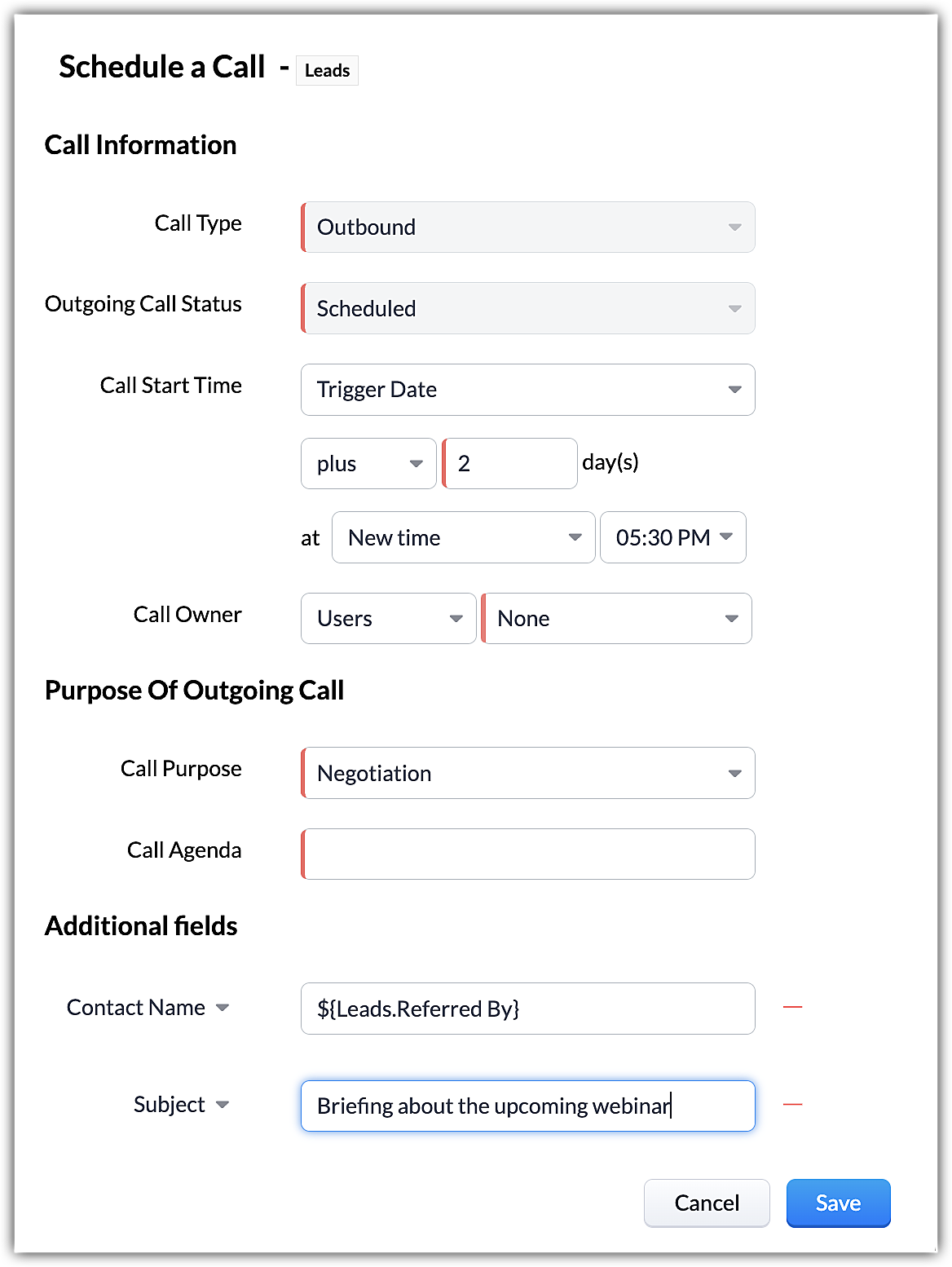
Adăugarea mai multor câmpuri la un layout de întâlnire și apel le face obligatorii și nu poți salva acțiunea decât dacă asociezi un câmp și o valoare.
Programarea unui apel ca acțiune instantanee va fi afișată doar pentru regulile create pentru modulele Leads și Contacts .
Adăugarea acțiunilor programate
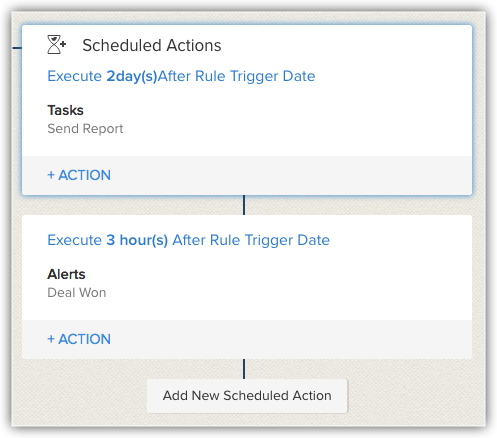
Acțiunile programate includ notificări prin email, sarcini, actualizări de câmpuri, webhook-uri și funcții care sunt declanșate la un moment specificat după executarea regulii. Poți programa acțiunile să fie declanșate pe baza Momentului de declanșare a regulii . Poți vedea lista acțiunilor programate în pagina de detalii a unei înregistrări sub Cronologie > Acțiuni viitoare .
Există două opțiuni pentru a asocia aceste acțiuni:
- Creează notificări prin email, sarcini, actualizări de câmpuri, webhook-uri, funcții sau creează o înregistrare și asociază-le regulii.
- Selectează existente notificări prin email, sarcini, actualizări de câmpuri, webhook-uri sau funcții pentru a le asocia regulii.
Pentru a adăuga acțiuni programate
Dacă creezi o regulă de workflow, mergi direct la pasul 4
- Mergi la Configurare > Automatizare > Reguli Workflow.
- În pagina Reguli Workflow , apasă pe regula pentru care vrei să creezi o acțiune.
- Apasă Editare pentru a modifica setările regulii.
- Sub o Condiție , apasă link-ul Acțiune programată/Acțiune .
- În fereastra pop-up, selectează Ore , Zile sau Minute și specifică valoarea.
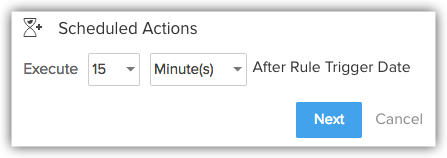
- Apasă Următorul .
- Apasă link-ul Acțiune și selectează acțiunea din lista derulantă.
- În fereastra pop-up, selectează acțiunile listate sau apasă [Acțiune] nouă pentru a crea una și apoi asociază.
- Apasă Asociază .
Adăugarea acțiunilor personalizate
Acțiunile personalizate îți permit să creezi acțiuni adaptate și să le asociezi regulilor de workflow dorite. Uneori este posibil să ai nevoie să creezi acțiuni diferite de cele implicite disponibile în Zoho CRM, în astfel de cazuri poți folosi Zoho Developer Space. și să îți creezi propriile acțiuni.
Să luăm în considerare câteva scenarii în care acțiunile personalizate pot fi utile:
- Să presupunem că un utilizator nu dorește să mai primească email-uri promoționale pentru un anumit produs, așa că bifezi opțiunea Email opt out în CRM. Poți scrie o acțiune personalizată care va marca automat opțiunea de dezabonare în MailChimp, astfel încât să nu fie nevoie să actualizezi în ambele locuri.
- Să presupunem că o tranzacție a fost în negociere de mult timp și recent a fost respinsă deoarece clientul nu a fost mulțumit de suma finală. Așadar, schimbi statusul tranzacției în CRM la pierdut închis. Acum, în loc să actualizezi din nou statusul în Zendesk, poți pur și simplu să scrii o acțiune personalizată care va actualiza informațiile contului în Zendesk.
- Imaginează-ți că trebuie să trimiți detaliile de livrare ale produselor clienților tăi, care au comandat produsele online. Poți folosi o acțiune personalizată și să o asociezi cu workflow-ul pentru a trimite automat notificări SMS.
- Pentru o regulă de workflow, nu vor fi listate toate acțiunile (notificări prin email, sarcini, actualizări de câmpuri, webhook-uri și funcții personalizate). Dacă regula este pentru Lead-uri, doar acțiunile create pentru Lead-uri vor fi disponibile pentru asociere.
- Poți crea maximum 5 acțiuni programate pentru o regulă de workflow.
- Fiecare acțiune programată poate avea maximum 5 notificări prin email, 5 sarcini, 5 actualizări de câmpuri, 5 funcții personalizate și 5 webhook-uri.
- Dacă opțiunea Email Opt Out este activată, email-urile nu vor fi trimise clienților.
- Pentru funcționalitatea de gestionare a Workflow-urilor, va fi luat în considerare fusul orar al organizației pentru calcularea unei zile. În absența definirii fusului orar, va fi luat în considerare fusul orar al Super Administratorului.
- Poate exista o întârziere de câteva minute pentru ca acțiunile programate să fie declanșate.
- Când notificările prin email ating limita pentru ziua respectivă, orice email-uri rămase de trimis în aceeași zi nu vor fi trimise.
- Dacă momentul de execuție calculat este un moment din trecut, atunci acțiunea va fi declanșată imediat. Poate exista o întârziere de câteva minute pentru ca acțiunile programate să fie declanșate.
- Acțiunile programate pentru o înregistrare vor fi listate sub Acțiuni viitoare în pagina de detalii a înregistrării.
- Când alegi Notificări prin email, dacă ai ediția Enterprise, vei găsi și o opțiune de a trimite email-ul la momentul sugerat de Zia pentru această regulă de workflow. Când selectezi această opțiune, email-urile trimise prin această regulă de workflow sunt trimise destinatarilor pe baza sugestiei Zia privind cel mai bun moment de contactare.
- Pentru fiecare acțiune, poți asocia maximum 5 notificări prin email, 5 sarcini și 5 actualizări de câmpuri.
- Poți asocia până la 6 (1 acțiune instantanee și 5 acțiuni programate) funcții personalizate per regulă de workflow. Similar, poți asocia până la 6 (1 acțiune instantanee și 5 acțiuni programate) webhook-uri per regulă de workflow.
- Un maximum de 5 acțiuni programate (care includ notificări prin email, sarcini, actualizări de câmpuri, webhook-uri și funcții personalizate) pot fi create pentru o regulă.
Note privind limitele zilnice
- Edițiile Free și Starter - (Nr. de utilizatori * 50) sau 5000, oricare este mai mic, va fi considerat limita maximă pe zi pentru email-urile trimise prin notificări prin email.
- Ediția Standard - (Nr. de utilizatori * 100) sau 5000, oricare este mai mic, va fi considerat limita maximă pe zi pentru email-urile trimise prin notificări prin email.
- Ediția Professional - (Nr. de utilizatori * 200) sau 10.000, oricare este mai mic, va fi considerat limita maximă pe zi pentru email-urile trimise prin notificări prin email.
- Ediția Enterprise - (Nr. de utilizatori * 500) sau 25.000, oricare este mai mic, va fi considerat limita maximă pe zi pentru email-urile trimise prin notificări prin email.
- Ediția Ultimate - (Nr. de utilizatori * 1.000) sau 50.000, oricare este mai mic, va fi considerat limita maximă pe zi pentru email-urile trimise prin notificări prin email.
- Super Administratorul contului tău CRM va fi notificat dacă limita de notificări prin email este depășită pentru ziua respectivă.
- Limitele zilnice (de ex.: limita de email-uri) sunt calculate pe baza fusului orar PST.
- Limite pentru funcțiile personalizate:
- Apeluri pe zi - 20000 apeluri/zi sau 200 apeluri per licență de utilizator pentru organizație (oricare este mai mic)
- Sarcini de integrare - 25000 apeluri API Zoho/zi folosind Deluge.
- Obținere date - 25000 apeluri/zi
- Trimitere date - 25000 apeluri/zi
- Trimitere email - 1000 email-uri/zi
- Apeluri pe zi - 20000 apeluri/zi sau 200 apeluri per licență de utilizator pentru organizație (oricare este mai mic)
- Limite pentru webhook-uri:
- Ediția Professional - 50.000 apeluri/zi sau 100 apeluri/licență de utilizator (oricare este mai mic).
- Ediția Enterprise - 500.000 apeluri/zi sau 500 apeluri/licență de utilizator (oricare este mai mic).
- Ediția Ultimate - 1.000.000 apeluri/zi sau 1.000 apeluri/licență de utilizator (oricare este mai mic).
- Ediția Professional - 50.000 apeluri/zi sau 100 apeluri/licență de utilizator (oricare este mai mic).
Situații în care acțiunile programate vor fi reprogramate:
- Criteriul de execuție pentru regulă este fie Editare , fie Creare sau Editare . Când criteriul regulii este îndeplinit pentru o înregistrare, acțiunile instantanee sunt declanșate și acțiunile programate sunt planificate pentru înregistrare.
Dacă un utilizator editează înregistrarea și criteriul regulii nu este îndeplinit, atunci acțiunile programate planificate anterior vor fi șterse. Dacă înregistrarea este editată din nou și criteriul este îndeplinit, atunci acțiunile programate vor fi reprogramate.
- Pentru acțiunile programate, Momentul de execuție poate fi bazat și pe câmpul personalizat de tip Dată și Oră. Când criteriul unei reguli este îndeplinit pentru o înregistrare, acțiunile instantanee sunt declanșate și acțiunile programate sunt planificate pentru înregistrare.
Dacă un utilizator editează înregistrarea pentru a schimba valoarea câmpului de dată și oră, acțiunile programate vor fi reprogramate conform noii valori de dată și oră.
Situații în care acțiunile programate vor fi șterse sau nu vor fi reprogramate:
- Criteriul de execuție pentru regulă este fie Editare , fie Creare sau Editare . Când criteriul regulii este îndeplinit pentru o înregistrare, acțiunile instantanee sunt declanșate și acțiunile programate sunt planificate pentru înregistrare.
Dacă un utilizator editează înregistrarea, dar criteriul regulii nu este îndeplinit, atunci acțiunile programate nu vor fi planificate din nou.
- Când ediția Enterprise este retrogradată la ediția Free, toate acțiunile programate planificate pentru înregistrare vor fi șterse.
- Când înregistrările sunt șterse, toate acțiunile programate planificate pentru înregistrare vor fi de asemenea șterse. Dacă înregistrările șterse sunt restaurate, acțiunile programate nu vor fi reprogramate.
Situații în care acțiunile programate nu vor fi executate:
- Când un eveniment este anulat, toate acțiunile programate planificate pentru eveniment nu vor fi executate.
- Când un lead este convertit, toate acțiunile programate planificate pentru înregistrare nu vor fi executate.
Lucruri de reținut
- Când caseta Modificare model este folosită pentru editare, nu poți adăuga sau șterge un rând de criterii în secțiunea Specificare criterii .
- Precedența operatorilor nu va fi luată în considerare dacă nu specifici paranteze. De exemplu, dacă specifici criteriul ca 1 or 2 and 3 , va fi considerat ca ((1 or 2) and 3)
- Poți schimba and sau or din rândurile de criterii și se va actualiza în editorul de mai jos.
- Poți schimba condiția and sau or din model și se va actualiza în rândurile de mai sus.
- Dacă specifici 1 and 2 și salvezi, la editare modelul va fi afișat ca (1 and 2) . Pentru (1 and 2) or 3 modelul va fi afișat ca ( (1 and 2) or 3 )
- Dacă adaugi mai multe rânduri în editor și le ștergi pe rând, vor fi afișate paranteze suplimentare în model. De exemplu, dacă sunt adăugate 4 rânduri și ștergi al 3-lea rând, modelul de criterii va fi ( ( ( ( 1 and 2 ) ) ) or 3 ) . Dacă primul rând este șters, atunci va fi afișat ca ( ( ( ( 1 ) ) ) or 2 ) . Totuși, la salvarea criteriului, se va schimba în ( 1 or 2 ) .
- Asigură-te că nu folosești următoarele deoarece sunt invalide: () , (and) , (or) .
- Dacă parantezele nu se potrivesc, va fi tratat ca invalid.
- Va apărea un mesaj de eroare dacă numărul de rânduri și numerele din model nu se potrivesc și, de asemenea, dacă lipsesc numere din model.
- În cazul în care parantezele finale lipsesc, va fi o diferență între editorul de modele de criterii și modul de vizualizare.
Modelul tău de criterii în editor Modelul tău de criterii în modul de vizualizare ( 1 and 2 ) or ( 3 and 4 ) (( 1 and 2 ) or ( 3 and 4 )) 1 and 2 and 3 and 4 (1 and 2 and 3 and 4 ) ( 1 or 2 ) and ( 3 or 4 ) ( ( 1 or 2 ) and ( 3 or 4 ) )
- Când workflow-urile sunt declanșate în timpul editării unei înregistrări, pot apărea bucle. Iată cum gestionează Zoho CRM aceste bucle:
- Un singur workflow care se declanșează pe sine: Când un contact este actualizat, declanșează Workflow A. Acest workflow apoi actualizează același contact. Deoarece aceasta este o actualizare a contactului, declanșează din nou Workflow A. În acest caz, Workflow A va rula de două ori (Workflow A → Workflow A) înainte de a fi oprit.
- Mai multe workflow-uri care se declanșează reciproc: Să presupunem că actualizarea unui contact declanșează Workflow A, care apoi actualizează o tranzacție. Această acțiune va declanșa Workflow B. Dacă Workflow B actualizează un contact, va declanșa din nou Workflow A. După executarea workflow-urilor de trei ori (Workflow A → Workflow B → Workflow A), bucla este oprită.
- Acest comportament de oprire a buclei va apărea și pentru declanșatoarele bazate pe dată.
Blocarea regulilor Workflow
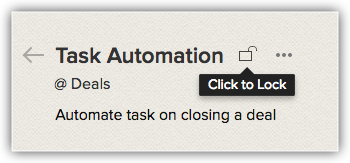
Când vrei să te asiguri că nimeni nu editează o regulă de workflow decât dacă este absolut necesar, poți bloca regula. Când o regulă este blocată, nu poate fi editată. Trebuie să deblochezi regula pentru a o edita din nou. O regulă blocată transmite celorlalți administratori mesajul că nu trebuie editată decât dacă este absolut necesar. O regulă de workflow poate fi blocată după ce a fost creată.
Pentru a bloca o regulă de workflow
- Mergi la Configurare > Automatizare > Reguli Workflow.
- Din vizualizarea de tip listă a Regulilor Workflow sub tab-ul Reguli , apasă pe regula pe care dorești să o blochezi.
- În pagina de detalii a regulii de workflow selectate, apasă iconița Blocare de lângă numele regulii.
- În Blocare regulă , introdu motivul blocării regulii. Acest mesaj va fi afișat celorlalți administratori care încearcă să deblocheze regula pentru editare.
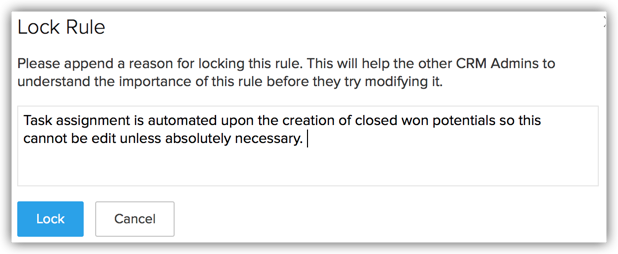
- Apasă Blocare .
- Doar administratorii pot bloca/debloca o regulă de workflow. Această opțiune este disponibilă pentru ca alți utilizatori să nu poată edita sau șterge regula. Dacă este necesar, alții pot clona regula de workflow.
- O regulă poate fi deblocată urmând aceeași procedură. În pagina de detalii a unei reguli de workflow, poți apăsa iconița Deblocare și continua să editezi regula. O regulă blocată nu poate fi editată de alți utilizatori. Dacă este necesar, pot clona regula pentru a crea alta.
- Acțiunile precum notificări prin email, actualizări de câmpuri, sarcini etc. asociate unei reguli blocate sunt de asemenea blocate și nu pot fi editate sau șterse de utilizatori.
- Pentru ca o regulă să fie declanșată folosind opțiunea Actualizare câmp , atât criteriul regulii cât și criteriul de execuție trebuie să fie adevărate.
- Dacă contul tău Zoho CRM este retrogradat sau abonamentul a expirat, regulile de workflow vor fi dezactivate. Dacă reînnoiești abonamentul, va trebui să activezi manual regulile.
- Când opțiunea Ștergere este selectată ca criteriu de execuție, o regulă de workflow nu va fi declanșată dacă înregistrările sunt șterse din Coșul de reciclare.
- Poți configura și asocia doar notificări prin email, funcții și webhook-uri unei reguli de workflow cu criteriul de execuție Ștergere .
- Regulile Workflow vor fi declanșate când înregistrările sunt modificate folosind Actualizare în masă, Macrocomenzi și când proprietatea înregistrărilor este schimbată. Regulile sunt de asemenea declanșate când sarcinile sunt create prin Macrocomandă.
- Când configurezi o regulă de workflow pentru modulul Evenimente , vei vedea un alt declanșator de regulă numit Anulare .
- Declanșatorul Anulare poate fi ales când vrei să configurezi o acțiune de workflow la anularea unui eveniment.
- Când configurezi o regulă de workflow pentru modulul Vizite , vei vedea doar declanșatorul de regulă Creare . Celelalte declanșatoare de regulă precum Editare , Actualizare câmp etc. nu sunt disponibile pentru modulul Vizite .
- Când Acțiunile Workflow sunt configurate la crearea Vizitelor , acele acțiuni vor fi executate pentru lead-urile/contactele asociate cu Vizita și nu pentru Vizita în sine. De exemplu, când notificările prin email sunt configurate pentru vizită, email-urile sunt trimise lead-urilor/contactelor asociate cu vizita. Similar, o sarcină creată la crearea vizitei este atribuită proprietarului înregistrării lead-ului/contactului asociat.
Folosirea vizualizării de tip listă și vizualizării sumare
Există două vizualizări pentru regulile de workflow create - Vizualizarea de tip listă și Vizualizarea sumară . Implicit, vei vedea vizualizarea de tip listă, care este o listă a tuturor regulilor de workflow pentru Toate modulele/Modulul selectat.
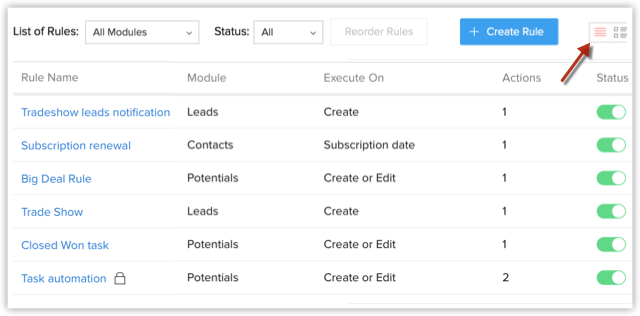
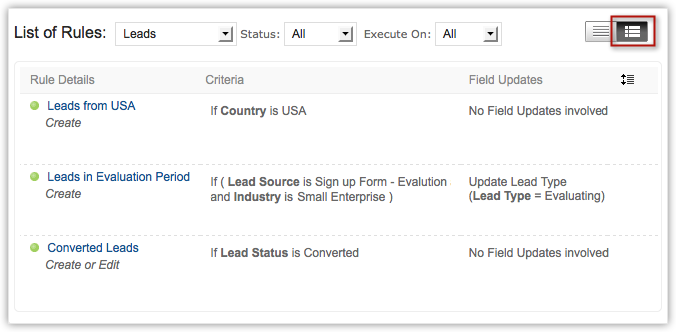
Vizualizarea sumară listează criteriile și actualizările de câmpuri asociate regulilor, ceea ce te ajută să obții o imagine clară a tuturor regulilor și unde sunt folosite pentru a evita orice confuzie.
- Trebuie să selectezi un modul pentru a verifica vizualizarea sumară. Această vizualizare nu este disponibilă când selectezi opțiunea "Toate modulele".
- Vizualizarea sumară este disponibilă doar pentru regulile de workflow și nu pentru notificările prin email, sarcini și actualizări de câmpuri.
- În vizualizarea de tip listă poți reordona regulile pentru a schimba secvența în care regulile trebuie executate. Opțiunea Reordonare va fi disponibilă doar după ce selectezi un modul din lista derulantă.
Pentru a folosi vizualizarea sumară
- Mergi la Configurare > Automatizare > Reguli Workflow .
- În pagina Reguli Workflow , selectează un modul din lista derulantă.
- Apasă iconița Vizualizare sumară .
Toate regulile pentru modulul selectat vor fi listate împreună cu criteriile și actualizările de câmpuri asociate. Poți apăsa link-ul Arată mai mult pentru a vedea celelalte elemente asociate regulii.
Pentru a reordona regulile de workflow
- Mergi la Configurare > Automatizare > Reguli Workflow .
- În pagina Reguli Workflow , selectează un modul din lista derulantă.
Asigură-te că ai selectat vizualizarea de tip listă și nu vizualizarea sumară.
- Apasă Reordonare reguli .
- Trage și plasează regulile în ordinea dorită.
Vizualizarea utilizării Workflow
Poți vedea statistici privind utilizarea regulilor tale de workflow care au acțiunea de trimitere a notificărilor prin email asociată. Pe baza ratei de deschidere a șablonului de email asociat regulilor tale de workflow, cele mai performante reguli de workflow sunt listate în fiecare săptămână.
Pentru a urmări utilizarea workflow,
- Mergi la Configurare > Automatizare > Reguli Workflow.
- În pagina Reguli Workflow , apasă tab-ul Utilizare .
- În pagina Utilizare , vei putea să:
- Vizualizezi lista celor mai performante reguli de workflow după rata de deschidere a email-urilor din ultimele 7 zile.
- Urmărești rata de deschidere a fiecărui șablon de email prin regula de workflow respectivă, împreună cu rata generală de deschidere.
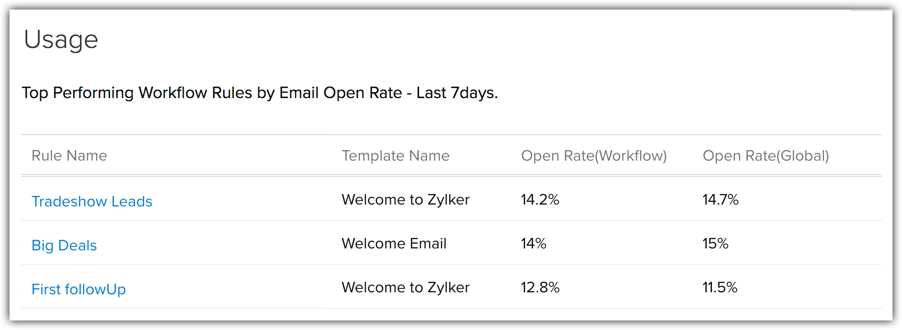
- Apasă pentru a deschide regulile și a vedea detalii mai elaborate despre utilizare.
Ștergerea regulilor Workflow
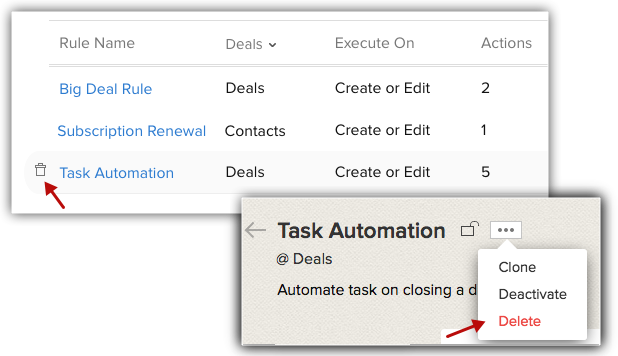
Poți de asemenea să ștergi regulile de workflow din vizualizarea de tip listă și, de asemenea, în timp ce vizualizezi regula. Când ștergi o regulă de workflow, toate acțiunile programate pentru înregistrări vor fi de asemenea șterse.
Pentru a șterge regulile de workflow
- Mergi la Configurare > Automatizare > Reguli Workflow .
- În pagina Reguli Workflow , mișcă cursorul mouse-ului peste regula pe care vrei să o ștergi și apasă iconița Ștergere .
Alternativ, apasă pe regula pe care vrei să o ștergi. În pagina de detalii a regulii, apasă butonul de opțiuni suplimentare și apoi apasă Ștergere .
- În jurnalul de audit poți vizualiza detaliile fiecărei actualizări efectuate în workflow. Vezi și Jurnal de audit .

Sfaturi de depanare
Articole Similare
Partener Certificat Zoho
Ai nevoie de ajutor cu Zoho CRM?
Echipa noastra te poate ajuta cu implementarea, personalizarea si suportul Zoho CRM. Peste 200 de proiecte finalizate din 2011.
Contacteaza-ne