

Zia Recommendation
Ultima actualizare: 30 martie 2026 · Tradus si verificat de Svennis, Zoho Premium Partner
Instrumentul de recomandare și beneficiile sale
Mai mult, poți folosi rezultatele sugerate pentru a modifica fiecare aspect al activităților tale de marketing.
Instrumentul de recomandare Zia
Zia Recommendation este un instrument cu auto-învățare care recomandă produsul potrivit pentru utilizatorul potrivit la momentul potrivit, înțelegând tiparul comportamental al întregii baze de clienți. Am evidențiat câteva domenii comune în care poți folosi instrumentul de recomandare pentru a propune produsul potrivit clienților tăi:
- Imobiliare: Agenții pot sugera cea mai potrivită proprietate pe baza achizițiilor anterioare ale clienților și a atributelor pe care le caută într-o proprietate. De exemplu, unui client care caută un apartament de lux cu 4+ dormitoare, 150-200 mp, cu facilități precum parcare exterioară și curte interioară, i se pot sugera apartamente similare în și în jurul locației preferate. Instrumentul de recomandare va înțelege preferințele clientului din specificațiile de mai sus și va sugera proprietăți care au atribute similare, reducând efortul manual necesar pentru a filtra întreaga listă de proprietăți și a găsi pe cea potrivită. De asemenea, poți reduce timpul și banii investiți în campanii de nurturing a lead-urilor trimițând conținut specific audienței, crești șansele de conversie și trimiți conținut de marketing personalizat.
- Platforme de învățare online : Studenților care s-au abonat la un anumit curs li se pot recomanda cursuri similare pe baza subiectului la care s-au abonat, preferințelor personale și preferințelor altor studenți cu caracteristici similare. Pe baza rezultatelor de mai sus, poți sugera materiale conexe precum videoclipuri interactive, evaluări, materiale educaționale suplimentare etc. pentru a asigura o implicare mai bună. Filtrul bazat pe conținut al Zia îți permite să recomanzi mai multe cursuri pe baza conținutului cursului curent. De exemplu, dacă un student s-a abonat la Cursul de bază despre Machine Learning, poți sugera alte cursuri cu conținut conex precum Deep Learning, Neural Networks, Regressions etc.
- E-commerce : Clienții au mai multe șanse să cumpere de la tine dacă știu că le înțelegi mai bine cerințele. Prin urmare, pe lângă sugerarea produselor pe baza preferințelor individuale, tiparelor de cumpărare și intereselor; Zia poate folosi filtrarea colaborativă a datelor pentru a sugera articole care sunt adesea cumpărate împreună cu produsul de interes. Acest lucru te va ajuta să îmbunătățești vânzările încrucișate și vânzările suplimentare și cu siguranță va îmbunătăți satisfacția și retenția clienților.
Configurarea generatorului de recomandări
- Selectarea modulului care trebuie recomandat : Alege un modul care conține informații despre ceea ce dorești să recomanzi, de exemplu, tranzacții, produse, servicii etc. Poți defini criterii dacă dorești să configurezi recomandarea pentru un tip specific de înregistrări.
- Selectarea modulului țintă : Modulul care conține informațiile utilizatorului final sau ale clientului este modulul țintă. Poate fi un modul standard sau personalizat. De exemplu, dacă dorești să recomanzi cursuri pentru clienți, lead-uri sau contacte, informațiile acestora trebuie să fie în modulul țintă. Totuși, reține că doar modulele care sunt interrelaționate cu modulul sursă printr-un câmp de lookup sau o listă asociată pot fi selectate ca modul țintă. Dacă alegi un modul care nu are legătură cu modulul sursă, sistemul va afișa un mesaj de eroare care te va îndemna să alegi alt modul. Odată ce modelul de recomandare este configurat, sistemul va afișa recomandările în cadrul modulului țintă. Iată un exemplu de proprietate recomandată afișată în modulul Properties sau Apartments. Poți crea un singur model de recomandare per modul țintă.
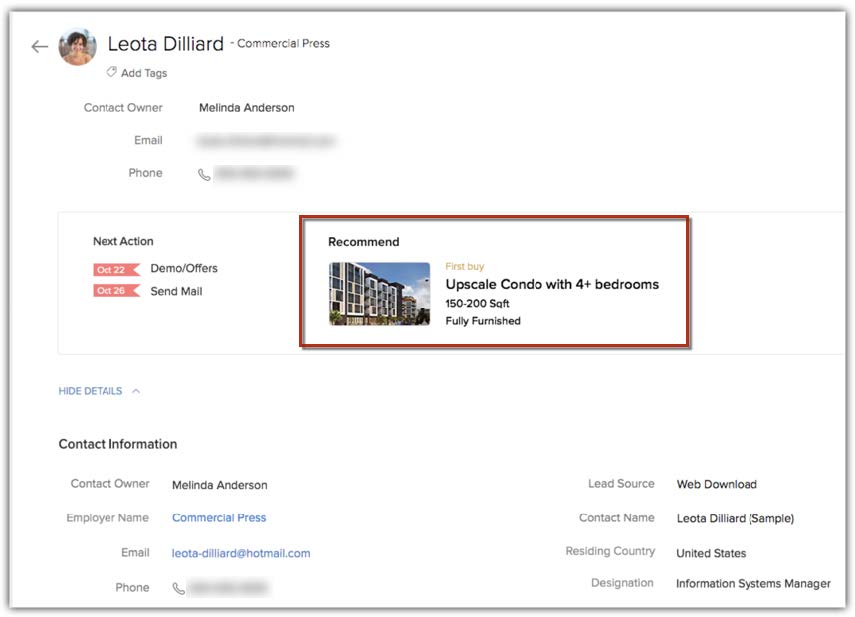
- Selectarea modulului de legătură : Un modul care conține informații despre modulul sursă și cel țintă este un modul de interconectare. Este obligatoriu să selectezi un modul de conectare deoarece acesta va ajuta Zia să determine tranzacțiile de succes care au loc în afacerea ta.
De exemplu, Deal este modulul de conectare pentru modulele Product și Contact , deoarece conține toate informațiile despre produsele achiziționate, data achiziției, tipul de clienți care aleg un anumit produs, alte produse care ar fi putut fi achiziționate de aceștia, tipul de produse preferat de un grup de clienți. - Indicarea stării de finalizare a unui proces: Modelul poate recomanda produsul potrivit analizând tranzacțiile de succes care au avut loc în afacerea ta. Când un abonament este reînnoit, o tranzacție este câștigată, un produs este achiziționat sau un curs este finalizat, acestea indică finalizarea cu succes a unui proces de vânzare. Aceste date sunt considerate ca valori pozitive de către Zia pentru a face recomandări care se potrivesc cel mai bine clienților cu caracteristici similare. Aceste câmpuri trebuie să fie prezente în modulul de conectare .
În plus, trebuie să selectezi câmpul de dată/oră care indică starea de finalizare a acestor procese, de exemplu, achiziționat la, abonament reînnoit la, tranzacție închisă la etc. Câmpul de dată și oră va ajuta Zia să învețe frecvența achizițiilor și să recomande acele articole pentru achiziție repetată, achiziție următoare sau articole de cumpărat împreună etc.
Pentru a configura recomandări
- Mergi la Setup > Zia > Recommendation .
- În tab-ul Builder , apasă pe New Recommendation .
- În Create New Recommendation , introdu Recommendation Name .
- În What to Recommend? selectează un Module din lista derulantă.
De exemplu, dorim să recomandăm produse. - În Criteria , selectează All records sau specifică criteriile.
- În Recommendation should be done to? selectează un Module din lista derulantă.
De exemplu, dorim să le recomandăm contactelor. - În Criteria, selectează All records sau specifică criteriile.
- În Linking module , selectează un modul din lista derulantă care conectează modulele de mai sus.
De exemplu, modulul Deals poate fi un modul de legătură între modulele Products și Contacts. - În Criteria for completion state , alege câmpul (câmpurile) și valorile corespunzătoare.
De exemplu, starea de finalizare este când câmpul etapei tranzacției este closed won. - În Duration , selectează un câmp din lista derulantă care determină starea de finalizare.
De exemplu, etapa de finalizare este determinată de data închiderii tranzacției.
- Apasă pe Save pentru a salva modelul de recomandare.
Vizualizarea rezultatelor recomandărilor
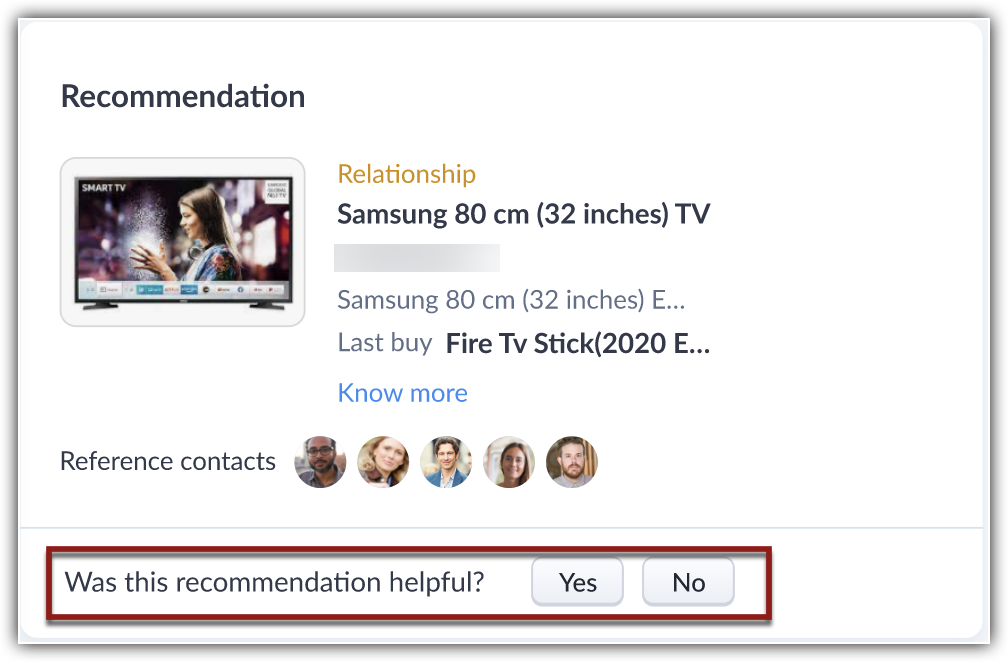
Oferă feedback direct pentru recomandări
-
Dacă găsești recomandarea utilă, răspunzând Yes va păstra acea recomandare până la starea de finalizare definită pentru acea recomandare.
-
Dacă nu găsești recomandarea utilă, răspunzând No , Zia va elimina recomandarea din înregistrarea ta.
Mai mult, pentru a investiga și a-ți îmbunătăți experiența în viitor, Zia îți solicită să completezi motivul pentru care ceva nu a funcționat corect.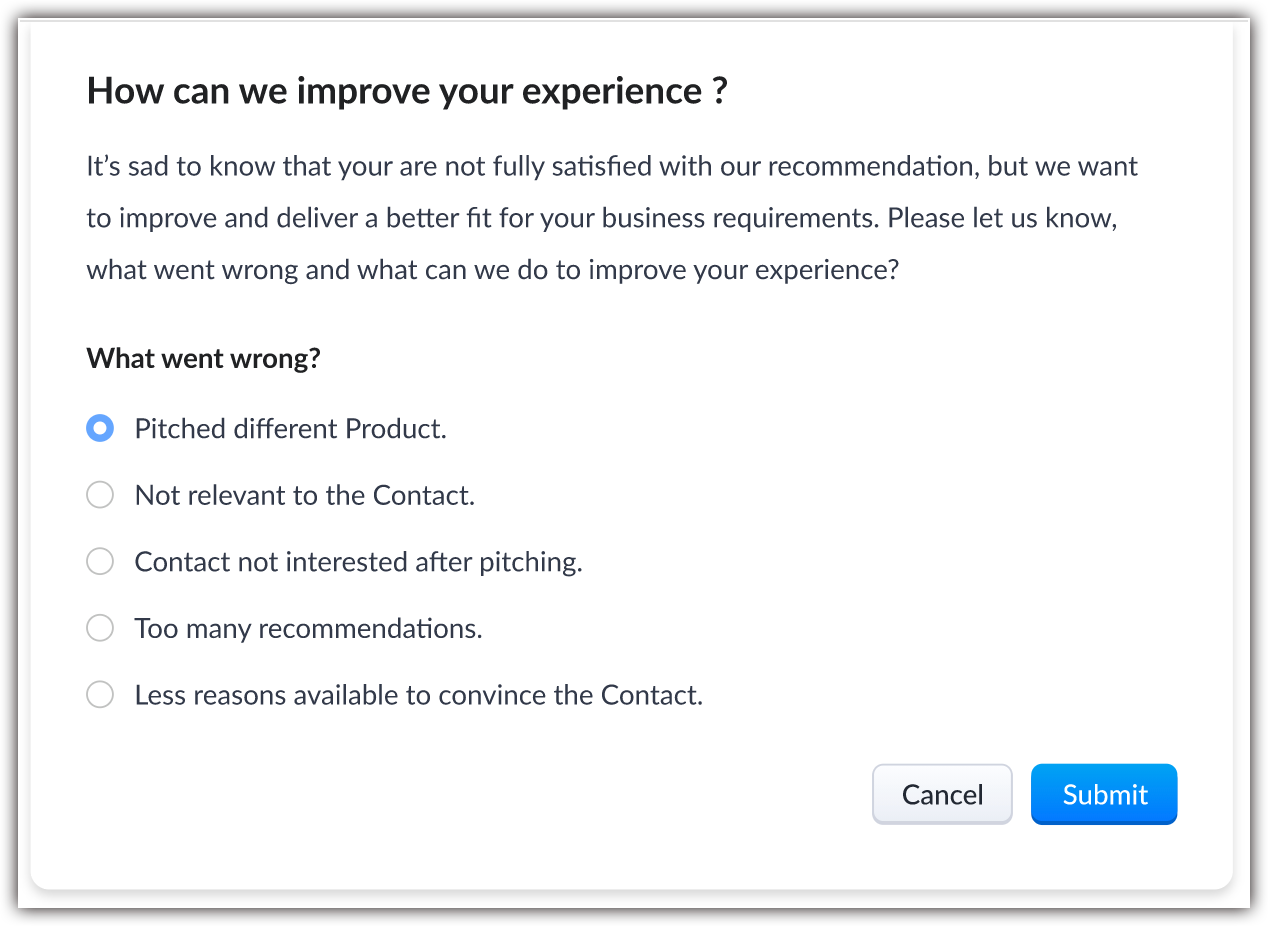
De asemenea, poți consulta și urmări aceste feedback-uri din istoricul cronologic al înregistrării sau din jurnalul de audit al Zoho CRM. Pentru informații detaliate despre recomandări, apasă aici.

- Feedback-ul direct Zia pentru recomandări nu este disponibil pentru utilizarea din portal.
- Utilizatorii cu permisiunea de vizualizare a recomandărilor în profilul lor pot doar vizualiza și răspunde la acest feedback.
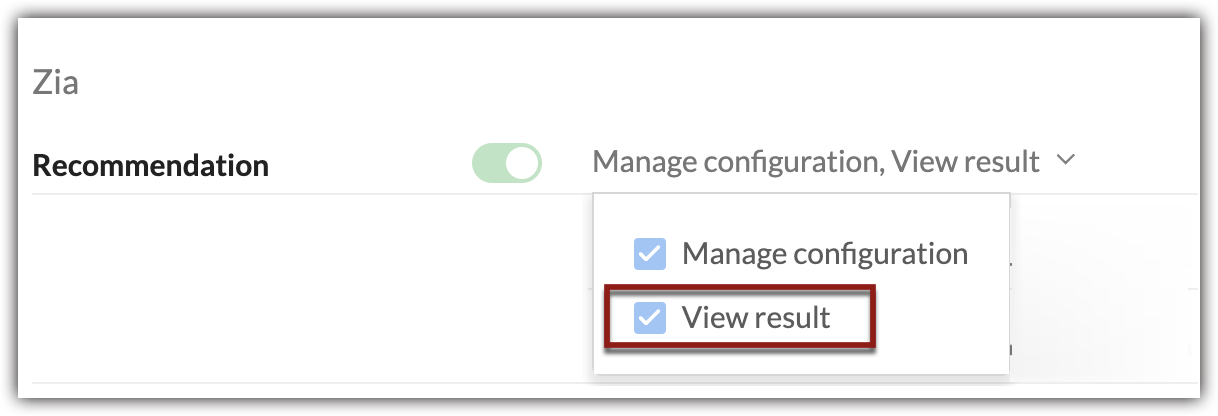
Vizualizează referințele contactelor pentru o recomandare
- Numele contactului și contul asociat acestuia.
- Scorul de similaritate, o valoare calculată automat care este determinată luând în considerare mai mulți factori care se potrivesc între clienți. Un scor mai mare indică o probabilitate mai mare ca un client să achiziționeze, deoarece este foarte similar cu contactul de referință.
- Timpul de când contactul de referință este în afaceri cu tine, de exemplu, prima tranzacție pe 4 iunie 2015. Acest lucru ajută la înțelegerea longevității și astfel a loialității față de afacere, ceea ce poate fi un factor important pentru noul client în a lua decizia de a face afaceri cu tine.
- Numărul de ori de câte ori contactul a achiziționat produsul similar.
- Lista factorilor care au fost luați în considerare pentru a identifica similaritățile. De exemplu, Hubert este un contact de referință pentru Leota deoarece modul lor de achiziție este online, vizita recentă a fost ieri pentru ambii, locația geografică și altele.
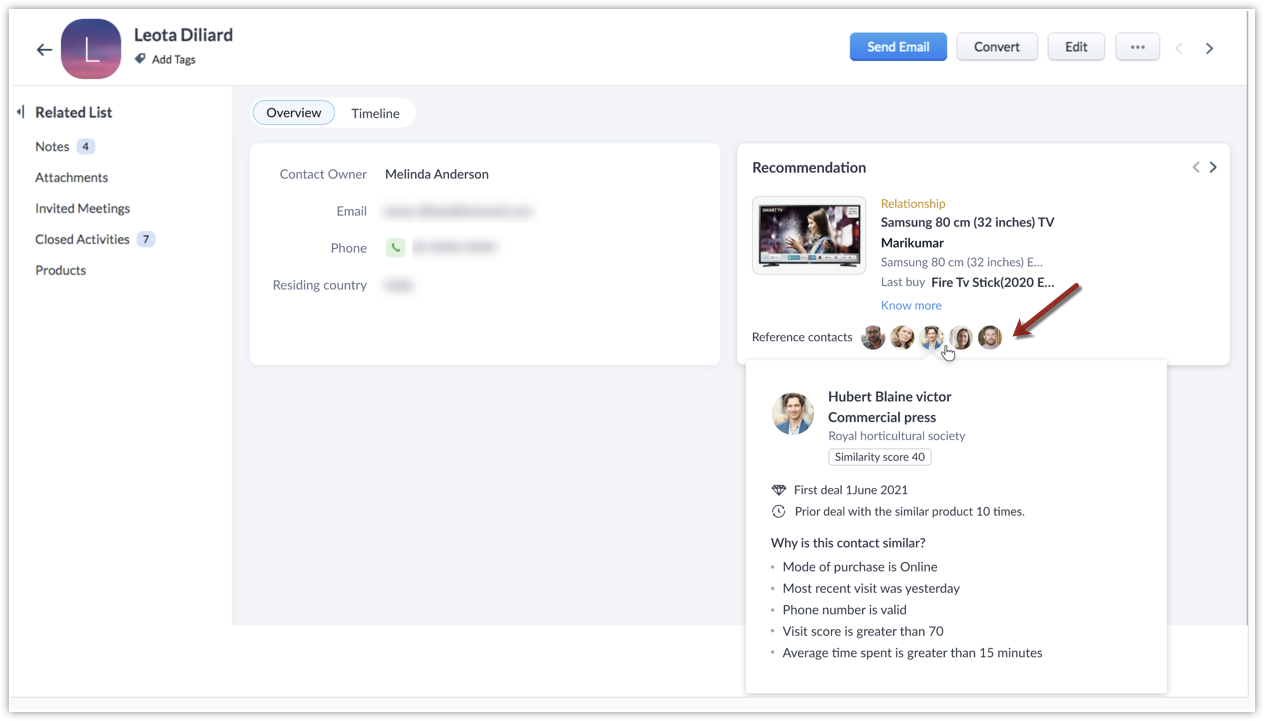
- Numele și detaliile a doar 5 contacte de referință vor fi afișate.
- Scorul de similaritate nu poate fi editat, este calculat automat de Zia. Acest scor poate fi folosit pentru a identifica clienții care ar fi cel mai probabil interesați să achiziționeze și pentru a îmbunătăți oportunitățile de vânzări încrucișate.
- Maxim 5 valori de câmpuri care au contribuit major la calculul scorului de similaritate vor fi afișate în pagina de detalii.
Alegerea modelelor de recomandare din galerie
- Mergi la Setup > Zia > Recommendation .
- În tab-ul Builder , apasă pe New Recommendation .
- Selectează un model din Recommendation Gallery .
- Plasează cursorul pe model și apasă pe Try now .
Vei fi redirecționat către pagina Create New Recommendation . - Poți edita modelul, după cum este necesar.
- Introdu criteria , după cum este necesar.
- În Criteria for completion state , alege câmpul (câmpurile) și valorile corespunzătoare.
- În Duration , selectează un câmp din lista derulantă care determină starea de finalizare.
Tipuri de recomandări
- Prima dată - În funcție de prima achiziție a cumpărătorului, Zia va recomanda produsul potrivit.
- Repetare - Acest tipar va identifica produsul sau serviciul care este selectat în mod repetat de cumpărător. De exemplu, un lanț de alimente și produse alimentare poate identifica clientul care achiziționează frecvent aceleași articole și le poate sugera pentru a preveni discontinuitatea în ciclul de achiziție. Utilizatorul poate apăsa pe ' Know more ' pentru a afla de ce recomandarea este fiabilă. Detalii precum când a fost achiziționat ultima dată articolul și tendința sunt afișate utilizatorului.
- Relație - Zia va identifica tiparul de cumpărare și va oferi sugestii, de exemplu, dacă alți cumpărători au achiziționat un laptop și un suport de laptop, atunci oricărui cumpărător care achiziționează un laptop i se va sugera să cumpere și suportul.
- Pachet - Dacă un cumpărător achiziționează mai multe articole împreună, cum ar fi telefon mobil, folie de protecție și husă. Atunci, Zia va considera aceasta ca un pachet și va recomanda achiziția în bloc dacă cineva a selectat oricare dintre produsele din pachet.
- Secvență - Zia va identifica produsele care sunt achiziționate într-o serie și va recomanda următoarele articole din secvență dacă se face o achiziție similară în viitor. De exemplu, dacă înscrierea unui student la cursuri AI este în această ordine: Fundamentele Inteligenței Artificiale urmat de Neural Networks, ori de câte ori un student se înscrie la un curs similar, celelalte cursuri din secvență vor fi recomandate.
Ce sunt recomandările disponibile?
Configurarea personalizării avansate pentru fiecare tip de recomandare
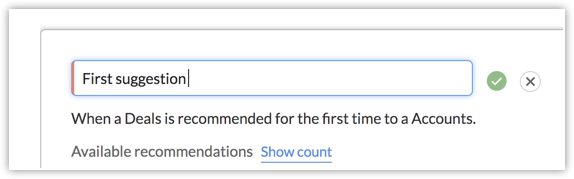
Redenumirea tipurilor de recomandări
- Mergi la Setup > Zia > Zia Recommendation > Builder .
- Selectează o Recomandare din vizualizarea de tip listă.
- Derulează la Additional Information .
- Plasează cursorul pe numele oricărui tip de recomandare și apasă pe pictograma Edit de lângă acesta.
- Introdu un nume pentru tipul de recomandare.
- Apasă pe pictograma bifă pentru a salva.
Selectarea modelelor de recomandare pentru utilizatorii portalului
- Mergi la Setup > Zia > Recommendation .
- În tab-ul Builder, selectează o Recommendation din vizualizarea de tip listă.
- În modelul de recomandare, derulează în jos la Additional Information .
- Expandează Advanced Customization , sub Portals apasă pe Associate .
- În fereastra popup Portal Association , selectează portalurile din lista de portaluri disponibile.
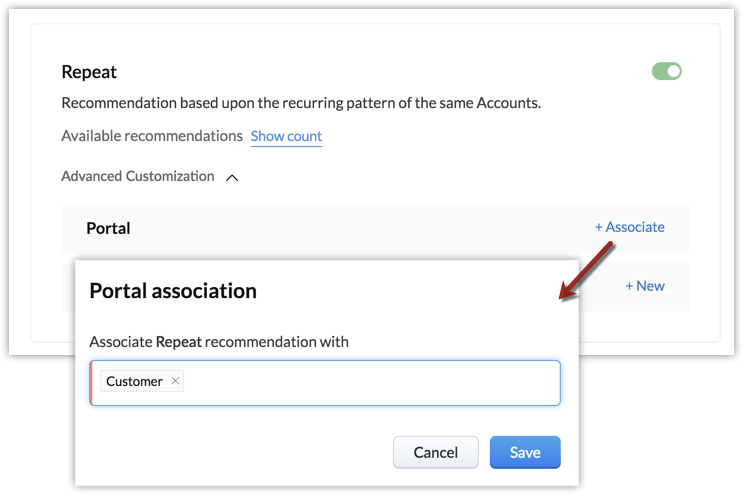
- Apasă pe Save .
Creează Workflow pe baza recomandării
- Un workflow poate fi creat doar pentru modulul țintă, adică modulul în care se află clienții tăi sau cărora li se aplică recomandarea.
- Recomandările care sunt afișate pentru un produs sau o tranzacție care este deja achiziționată sau asociată cu contactul, sunt aplicabile pentru Workflow. Adică, dacă contactul a achiziționat un laptop, atunci Zia va recomanda din nou același produs; pentru această recomandare poți crea un workflow.
- Pagina de configurare Workflows
- Zia Recommendation
- Mergi la Setup > Automation > Workflow rules .
- Apasă pe Create .
Doar modulele țintă sau cele pentru care se sugerează recomandări vor fi disponibile. - În When do you want to execute the rule? selectează Based on recommendation .
- În Execute , selectează numărul de zile și before/after/on din lista derulantă.
- Apasă pe Next .
- În Would you like to add some additional conditions to this rule? selectează Yes sau No .
Dacă selectezi Yes , introdu condițiile de workflow dorite. - Apasă pe Done .
- Selectează o acțiune Instant sau Scheduled action .
- Apasă pe Save .
- Mergi la Setup > Zia > Zia Recommendation > Builder .
- Selectează o Recommendation din vizualizarea de tip listă.
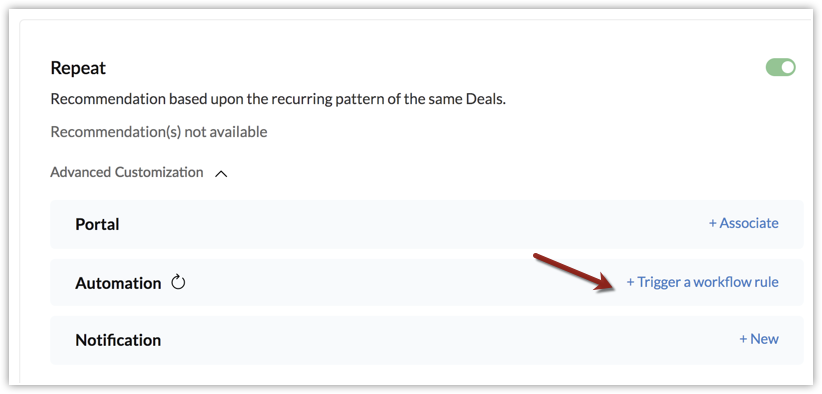
- Derulează la Additional Information și selectează Repeat type recommendation .
- Expandează Advanced Customization , sub Automation apasă pe + Trigger a workflow rule .
Vei fi redirecționat către pagina de configurare WF. - Configurează Workflow rule conform pașilor 3 până la 9 menționați mai sus.
Configurarea notificărilor pentru recomandări
- Poți crea până la 5 notificări.
- Notificările pot fi editate sau șterse din pagina de recomandări.
- Câmpurile de utilizator adăugate la modulul țintă vor fi afișate la alegerea cui ar trebui trimisă notificarea.
- Utilizatorii pot vizualiza notificările sub notificările Zia. De asemenea, le pot dezactiva de aici.
Pentru a configura notificarea automată
-
Mergi la Setup > Zia > Zia Recommendation > Builder .
-
Selectează o Recomandare din vizualizarea de tip listă.
-
Derulează la Additional Information și mergi la unul dintre tipurile de recomandări.
-
Expandează Advanced Customization și apasă pe +New sub Notifications .
-
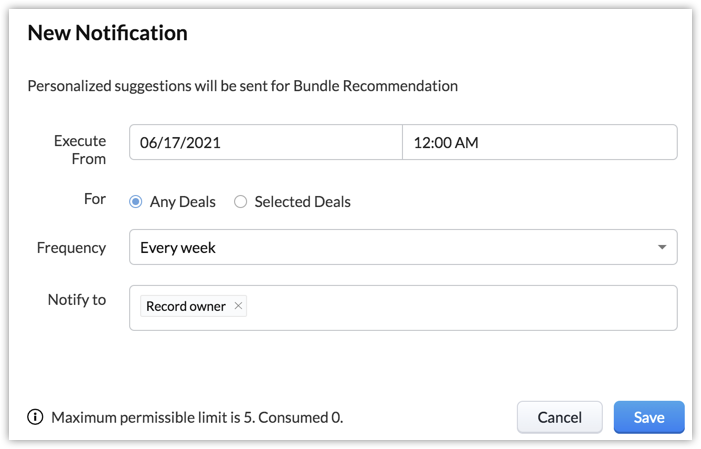
În pagina New Notification , efectuează următoarele:
-
Execute from: Selectează o dată și oră de la care trebuie trimisă notificarea.
-
Selectează Any record [de ex., Deals] sau Selected records.
Dacă recomanzi produse, poți alege Any product sau selected products. -
Frequency: Selectează Every week sau Every day.
-
Notify to: Selectează Record Owner sau alți utilizatori.
Toate câmpurile de utilizator adăugate la modulul țintă vor fi afișate. -
Apasă pe Save .
Editarea, ștergerea sau dezactivarea unui model
Poți edita, șterge sau dezactiva un model oricând este necesar. Sub tab-ul Builder din recomandare, poți vizualiza toate modelele care au fost create. Poți plasa cursorul pe un model și apăsa pe pictograma mai multe pentru a Edita sau Șterge un model. Similar, poți dezactiva un model folosind comutatorul. 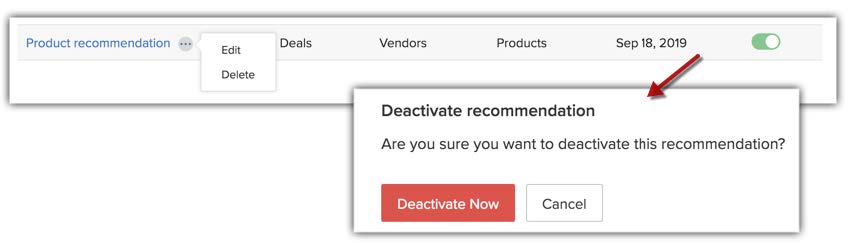
Articole Similare
Partener Certificat Zoho
Ai nevoie de ajutor cu Zoho CRM?
Echipa noastra te poate ajuta cu implementarea, personalizarea si suportul Zoho CRM. Peste 200 de proiecte finalizate din 2011.
Contacteaza-ne