

Scenarii de Workflow
Ultima actualizare: 4 aprilie 2026 · Tradus si verificat de Svennis, Zoho Premium Partner
Creează o regulă de workflow pentru a automatiza atribuirea sarcinilor
Să presupunem că vrei ca o sarcină să fie atribuită automat unui potențial proprietar de fiecare dată când acesta închide o tranzacție câștigată. De asemenea, la o săptămână după atribuirea sarcinii, vrei ca reprezentantului de vânzări să îi fie trimis un email de urmărire referitor la sarcină. Iată cum poate fi automatizat cu ușurință acest proces folosind automatizarea workflow din Zoho CRM.
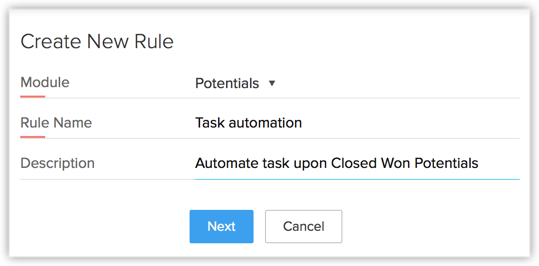
- Detalii de bază: Selectează modulul, în acest caz, Potentials. Introdu numele și descrierea regulii.
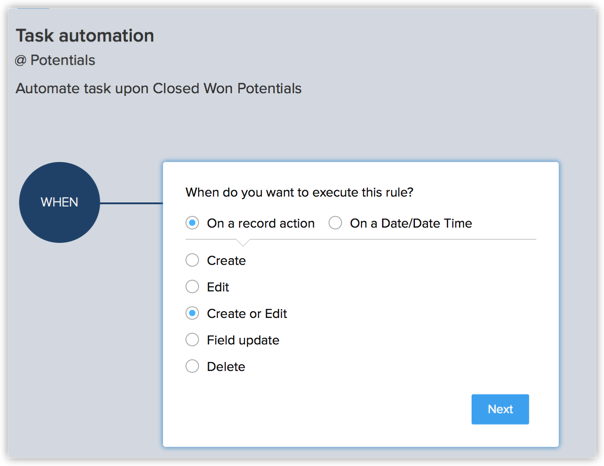
- Specifică declanșatorul regulii: Selectează On a record action. Este ideal să specifici Create sau Edit ca declanșator al regulii, deoarece vrei ca regula să fie executată ori de câte ori un potențial nou este creat cu Closed Won ca Potential Stage sau etapa unui potențial existent este actualizată la Closed Won.
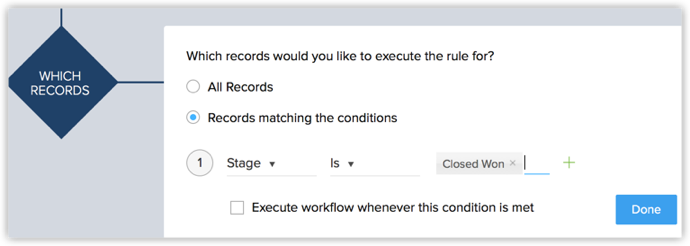
- Setează criteriile regulii: Criteriul trebuie să fie „Potential Stage is Closed Won". Asigură-te că NU selectezi Execute workflow whenever this condition is met. Dacă această casetă de bifare nu este selectată, înseamnă că workflow-ul va fi executat doar când condiția este îndeplinită pentru prima dată, ceea ce funcționează în acest caz.
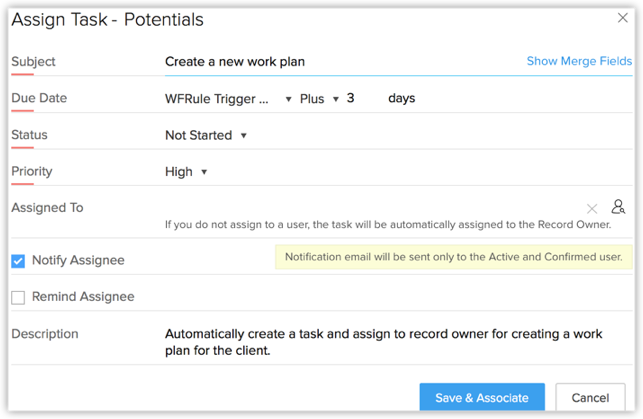
- Acțiune: Acest scenariu necesită atât o acțiune instantanee, cât și o acțiune programată.
- Acțiune instantanee: Asociază o acțiune instantanee prin crearea/asocierea sarcinii dorite la regula de workflow.
- Acțiune programată: Asociază o acțiune programată care să fie executată la 5 zile după ce regula a fost declanșată.
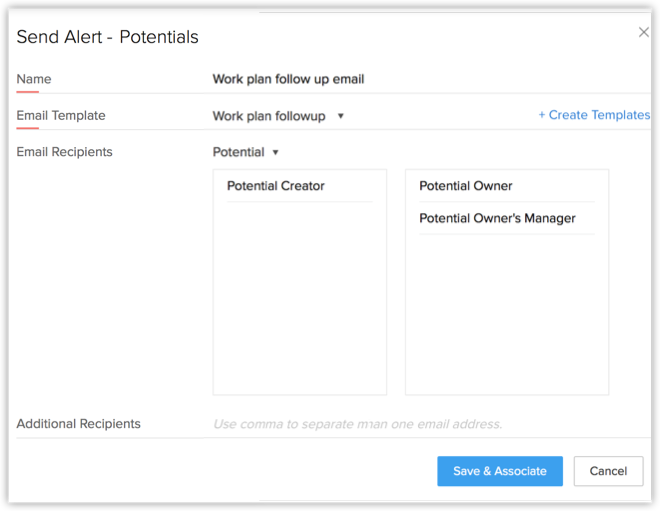
- Acțiune instantanee: Asociază o acțiune instantanee prin crearea/asocierea sarcinii dorite la regula de workflow.
Astfel, o sarcină va fi atribuită automat proprietarului potențialului ori de câte ori un potențial este Closed Won, iar un email de urmărire va fi trimis la 5 zile după ce sarcina i-a fost atribuită automat.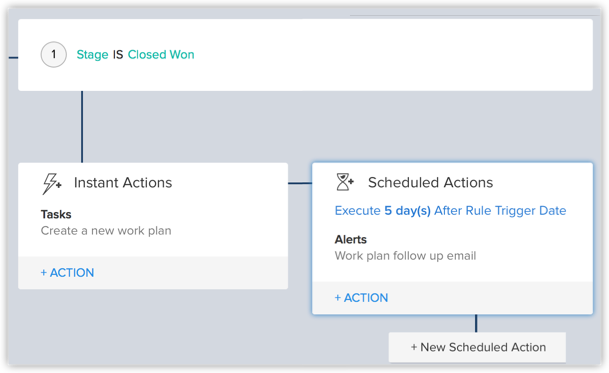
Creează o regulă de workflow pentru a trimite un reminder automat prin email clienților
Să presupunem că vrei ca un reminder automat prin email să fie trimis clienților tăi, solicitându-le să își reînnoiască abonamentul cu două zile înainte de data scadenței. Iată cum poți face asta cu ușurință în Zoho CRM.
- Detalii de bază: Selectează modulul, în acest caz, Contacts. Specifică numele și descrierea regulii.
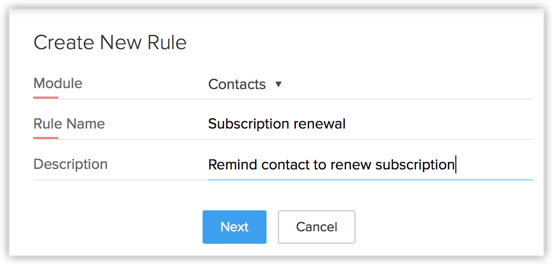
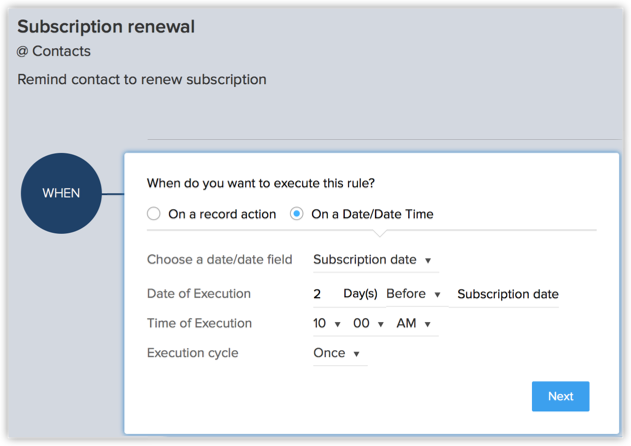
- Specifică declanșatorul regulii: Selectează On a date/date time. Selectează câmpul de dată pe baza căruia trebuie declanșată regula, în acest caz, Subscription Date. Specifică data de execuție (în acest caz, cu 2 zile înainte de data scadenței), ora și ciclul, după cum este necesar.
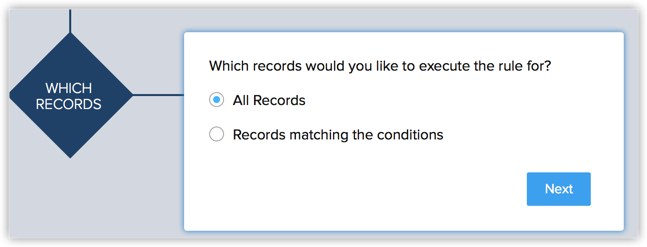
- Setează criteriile regulii: Dacă crezi că regula ar trebui să se aplice doar unui set specific de înregistrări, menționează criteriile regulii în mod corespunzător. Altfel, selectează All records. În acest caz, regula va fi aplicabilă pentru toate înregistrările din modulul Contacts.
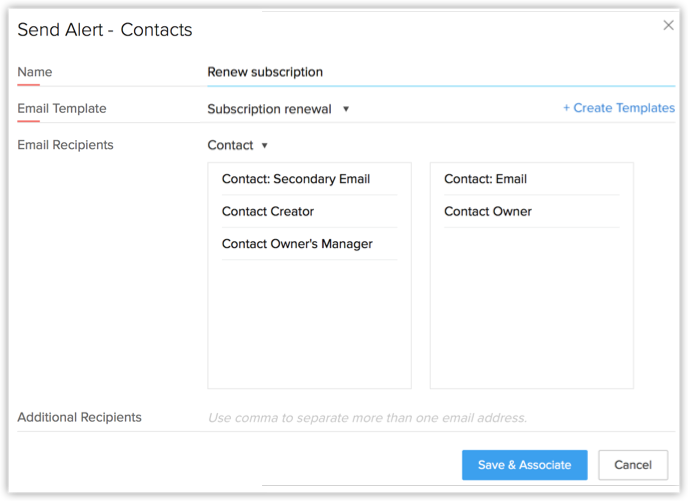
- Acțiune: Acest scenariu necesită doar o acțiune instantanee. Regulile de workflow declanșate pe baza unui câmp de dată/dată și oră nu pot avea logic o acțiune programată. Asociază alerta de reminder ca acțiune instantanee pentru această regulă.
Astfel, un reminder automat prin email va fi trimis tuturor contactelor cu 2 zile înainte de Subscription Date.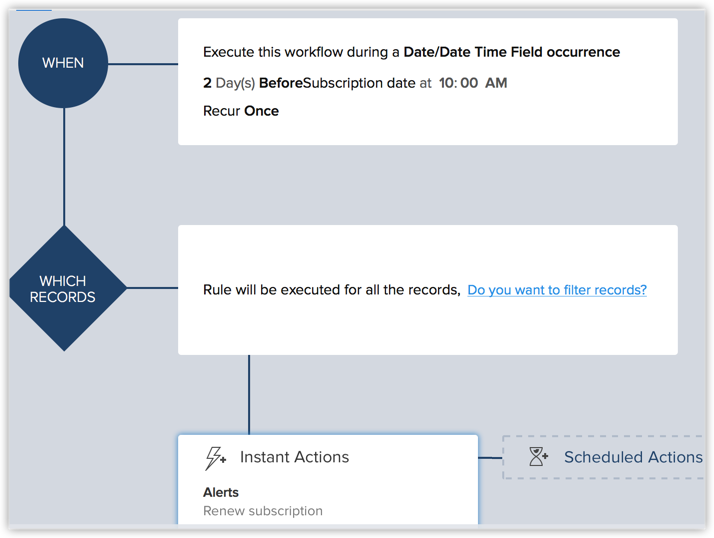
Articole Similare
Partener Certificat Zoho
Ai nevoie de ajutor cu Zoho CRM?
Echipa noastra te poate ajuta cu implementarea, personalizarea si suportul Zoho CRM. Peste 200 de proiecte finalizate din 2011.
Contacteaza-ne