

Workflow pentru Apeluri
Ultima actualizare: 30 martie 2026 · Tradus si verificat de Svennis, Zoho Premium Partner
Crearea Regulilor de Workflow
Crearea și configurarea unei reguli de workflow constă din următoarele părți:
- Partea 1 - Detalii de bază
Detalii despre tipul de înregistrare pentru care se aplică regula, Numele Regulii și Descrierea. - Partea 2 - Declanșatorul Regulii
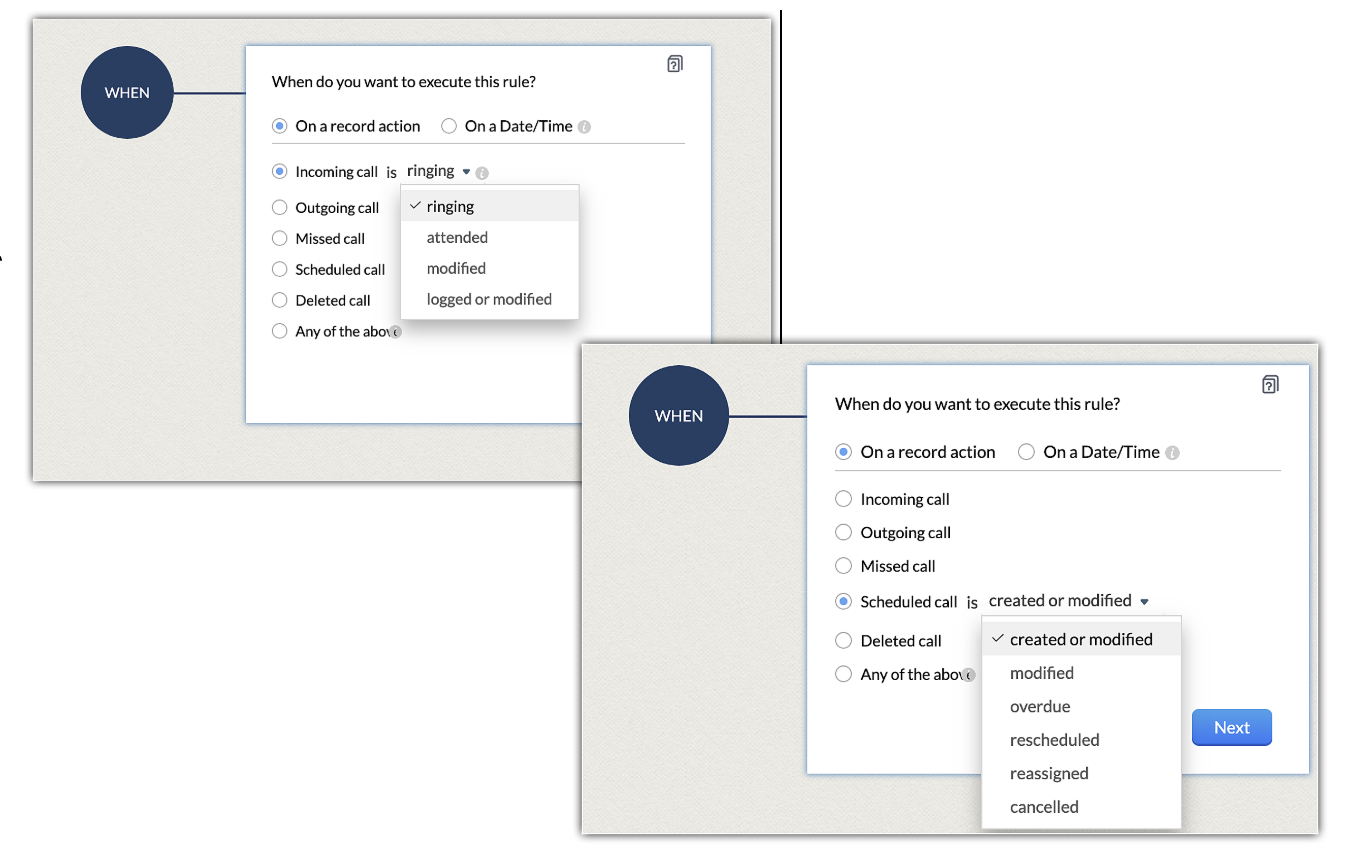
Specifică momentul în care regula trebuie declanșată în funcție de tipul apelului.- Apel de intrare și de ieșire - Se declanșează când un apel de intrare este finalizat, sună, este preluat, modificat și înregistrat sau modificat.
- Apel programat - Se declanșează doar pentru apelurile programate în Zoho CRM. Poți specifica când regula trebuie declanșată:
- Un apel programat este Creat sau Modificat
- Un apel programat este Modificat
- Un apel programat este Restant
- Un apel programat este Reprogramat
- Un apel programat este Reatribuit
- Un apel programat este Șters
- Un apel programat este Creat sau Modificat
- Apel șters - Regulile pot fi declanșate atunci când un jurnal de apel este șters din Zoho CRM
- Oricare dintre cele de mai sus - Regulile pot fi declanșate indiferent de tipul apelului.
- Apel de intrare și de ieșire - Se declanșează când un apel de intrare este finalizat, sună, este preluat, modificat și înregistrat sau modificat.

- Declanșatorul Modificat este disponibil doar pentru Apeluri de intrare, Apeluri de ieșire și Apeluri programate. Când opțiunea Modificat este selectată, workflow-ul poate fi declanșat ori de câte ori înregistrarea este editată sau când un anumit câmp este modificat. Modificarea poate fi manuală sau datorită unei actualizări automate din cauza integrării telefonice. De exemplu, adăugarea unei note din serviciul de apeluri integrat precum Zoho Voice poate modifica înregistrarea și declanșa workflow-ul.
- Pentru Apelurile de intrare și de ieșire, opțiunile sună și preluat vor fi afișate doar când un Furnizor de telefonie este integrat. Adică, workflow-ul va fi declanșat doar dacă apelul este efectuat prin CRM.
Pentru a afla mai multe despre furnizorii de telefonie, fă clic aici.
- Partea 3 - Condiții Workflow
Mai multe condiții pot fi create într-o regulă de workflow. Condițiile pot fi setate pe baza:- Câmpurilor Apelului (Durata Apelului, Scopul Apelului, Rezultatul Apelului etc.)
- Apelantului (Lead-uri, Contacte, Conturi, Necunoscut).
Poți aplica regula de workflow la:
- Toate modulele (lead-uri, contacte, conturi sau necunoscut)
- Modul selectat
- Înregistrări dintr-un modul care corespund condițiilor specificate.
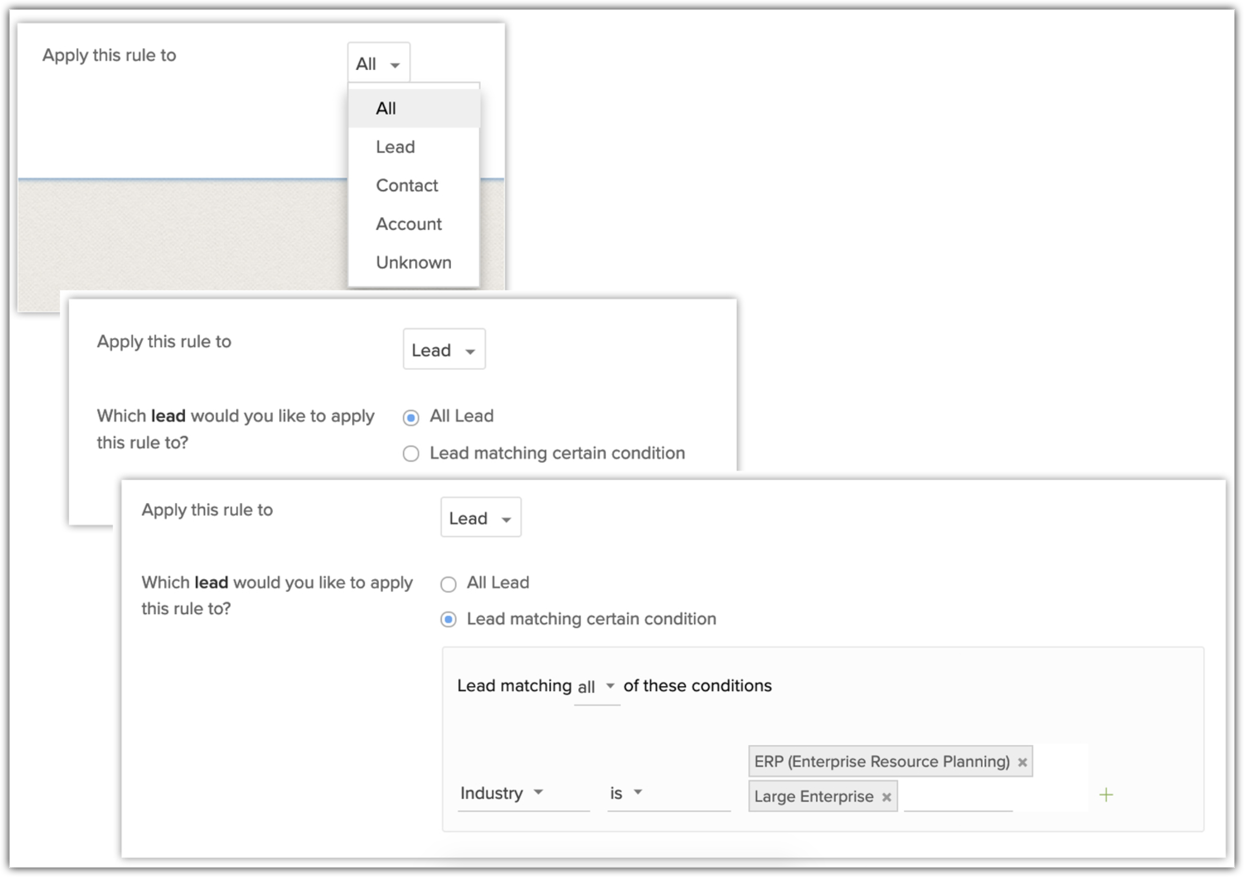
- Câmpurilor Apelului (Durata Apelului, Scopul Apelului, Rezultatul Apelului etc.)
- Partea 4 - Acțiuni Instantanee
Specifică acțiunile care trebuie efectuate pentru înregistrările care îndeplinesc criteriile specificate. Poți automatiza notificările prin email, adăugarea de sarcini, actualizările de câmpuri, webhook-urile și funcțiile personalizate astfel încât să fie declanșate imediat când o regulă este executată.
Introduceți detaliile de bază ale regulii
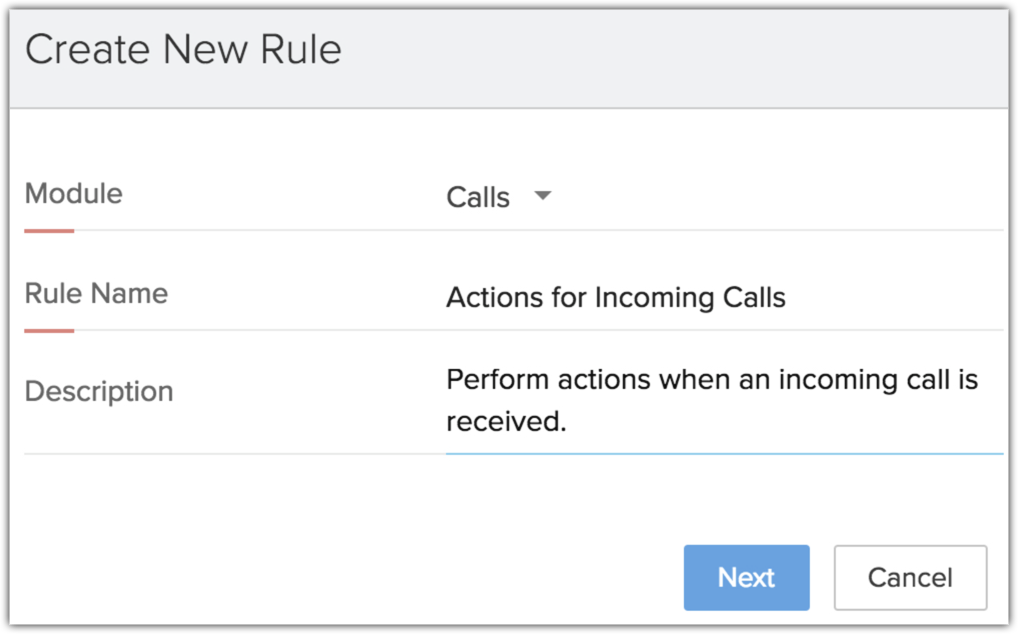
Pentru a introduce detaliile de bază
- Mergi la Setup > Automation > Workflow Rule .
- În pagina Workflow Rules fă clic pe + Create Rule .
- În fereastra pop-up Create New Rule , selectează Calls din lista derulantă.
- Introdu Rule Name și Description pentru regula ta de Workflow.
- Fă clic pe Next.
Specifică Declanșatorul Regulii
Pentru a specifica declanșatorul regulii
- Selectează tipul de apel pentru care dorești să aplici regula de workflow.
- Alege când regula trebuie declanșată din lista derulantă. Acest lucru se aplică doar dacă este selectat Apel de intrare, Apel de ieșire sau Apel programat.
Dacă selectezi Modificat, alege una dintre următoarele opțiuni:
Orice câmp(uri) este modificat
Câmp(uri) specific(e) este modificat - Selectează aceasta pentru a declanșa workflow-ul când un câmp specific este modificat. Furnizează condițiile de declanșare a câmpului.
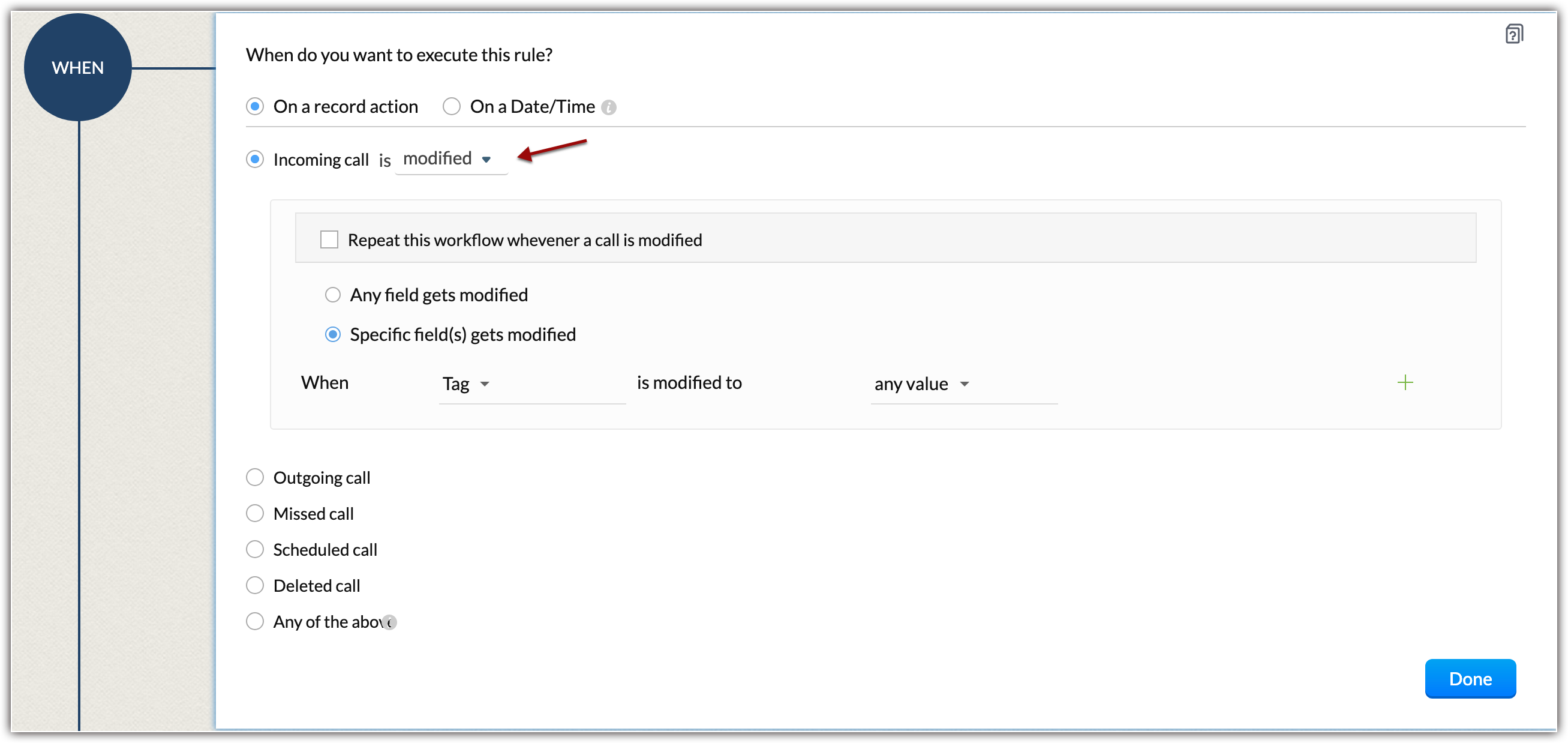
- Bifează Repetă ori de câte ori un apel este modificat dacă este necesar.
- Fă clic pe Done.
Creează Condiții Workflow
Pentru a crea condiții workflow
- Bifează Yes dacă dorești să setezi condiții pentru proprietățile apelului.
- Specifică condițiile pe baza cărora workflow-ul va fi declanșat.
De exemplu, poți aplica o regulă de workflow pentru apelurile care sunt Înregistrate manual din CRM și au Demo ca Scop al Apelului .
Poți aplica această regulă înregistrărilor care corespund tuturor sau oricăreia dintre aceste condiții.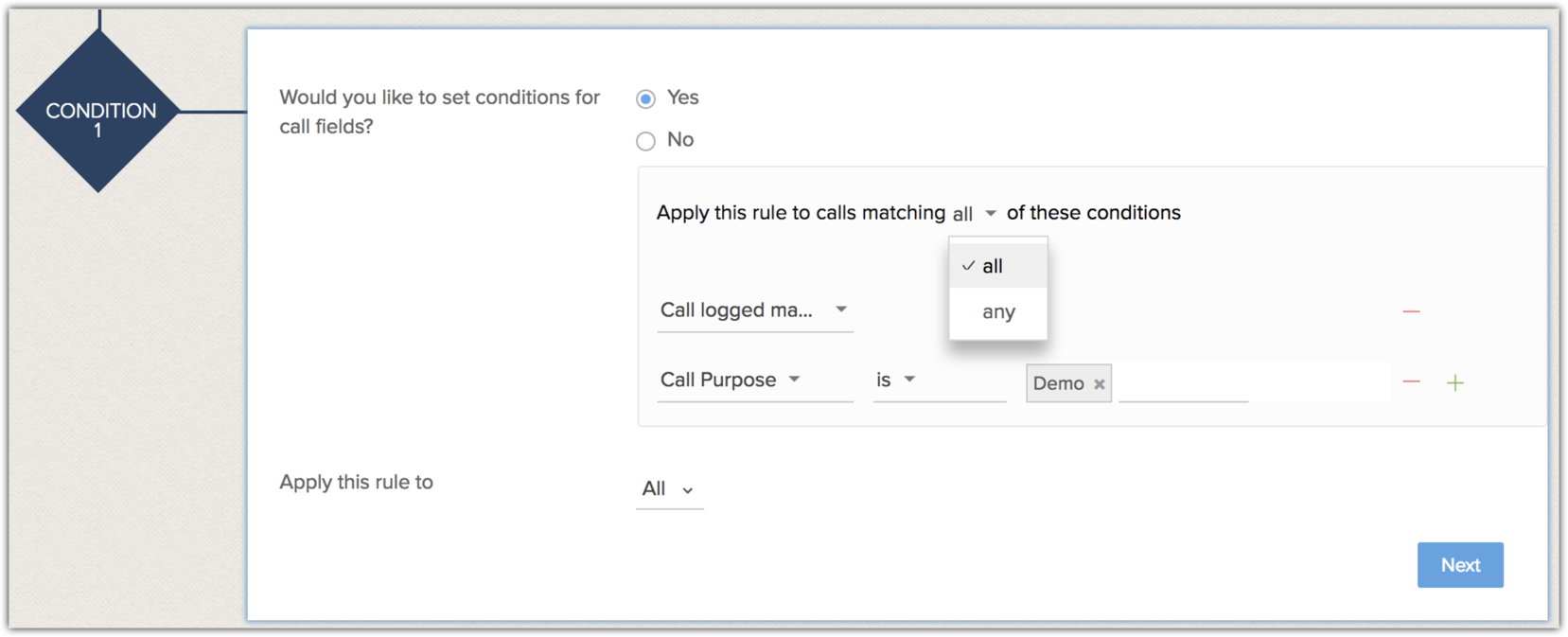
- Alege modulul pentru care dorești să aplici această regulă (Lead-uri, Contacte, Conturi sau Necunoscut).
Apelanții ale căror informații nu sunt disponibile în CRM vor intra în categoria Necunoscut .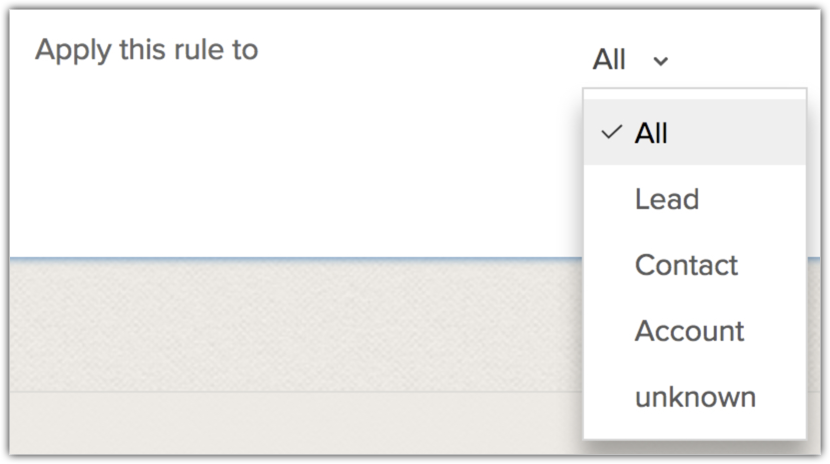
- Aplică regula tuturor modulelor, sau modulului selectat, sau înregistrărilor dintr-un modul care corespund condițiilor specificate.
De exemplu, dacă condiția este setată la "Lead-uri din orașul Boston", atunci workflow-ul va fi declanșat doar pentru lead-urile din Boston.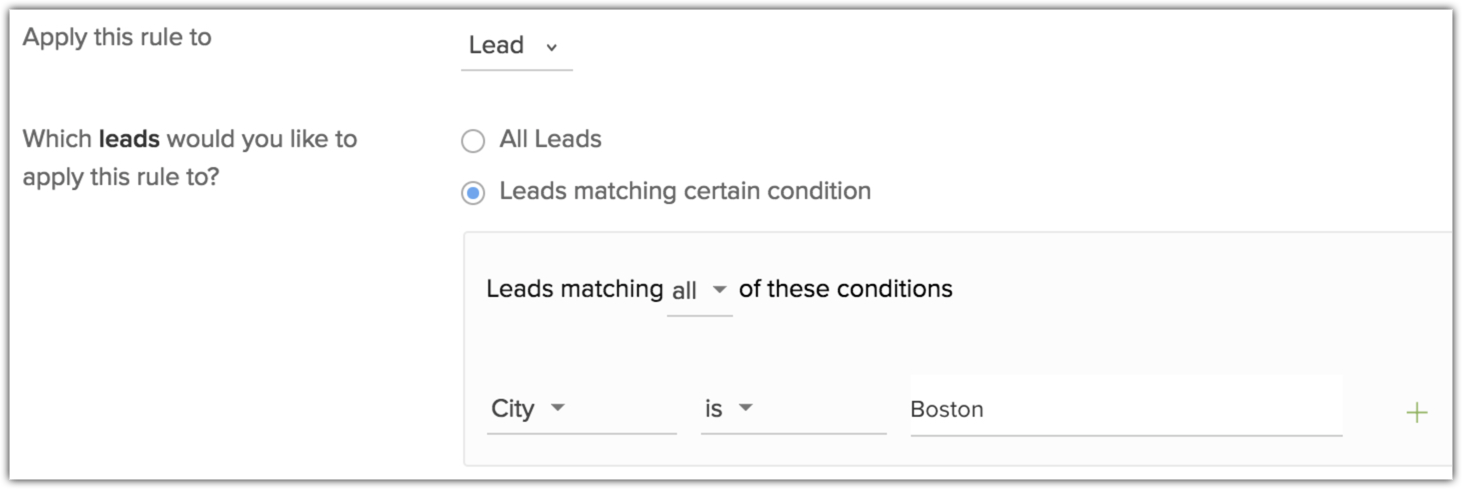
Adaugă sau Asociază acțiuni instantanee
Pentru a adăuga sau asocia acțiuni instantanee
- Fă clic pe Instant Action și selectează acțiunea din lista derulantă.
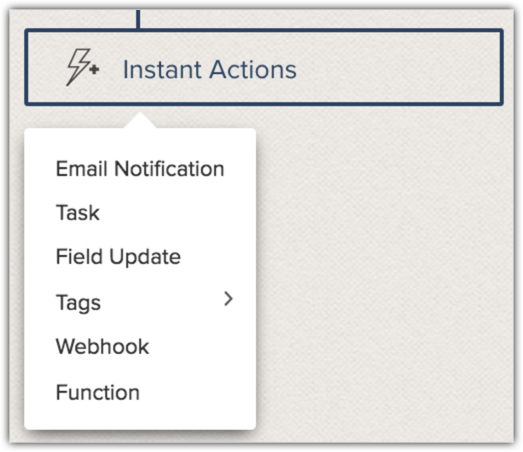
- În fereastra pop-up, selectează acțiunile listate sau fă clic pe New [Action] pentru a crea una și apoi asociaz-o.
- Fă clic pe Associate dacă dorești să asociezi o acțiune care există deja.
- Fă clic pe Save .
Articole Similare
Partener Certificat Zoho
Ai nevoie de ajutor cu Zoho CRM?
Echipa noastra te poate ajuta cu implementarea, personalizarea si suportul Zoho CRM. Peste 200 de proiecte finalizate din 2011.
Contacteaza-ne