

Workflow pentru Programări
Ultima actualizare: 30 martie 2026 · Tradus si verificat de Svennis, Zoho Premium Partner
Capturile de ecran din acest articol sunt in limba engleza. Interfata Zoho CRM poate varia in functie de versiune si limba setata.

Această funcționalitate este lansată în etape și va fi disponibilă în curând pentru toți utilizatorii.
În organizațiile de servicii, forța de muncă este formată în principal din personalul de back office și agenți de teren care programează întâlniri și oferă servicii clienților. Este esențial să existe o coordonare adecvată între echipe, astfel încât membrii echipei de servicii să fie la curent cu programările pe care trebuie să le onoreze.
De exemplu, când un client plasează o cerere de serviciu prin telefon, agentul din call center notează cerințele, selectează serviciul potrivit și programează o întâlnire la o dată și oră convenabilă. Dacă membrul echipei de servicii primește o alertă prin email ori de câte ori se programează o întâlnire, acesta se poate pregăti din timp. Similar, dacă un serviciu este externalizat către un furnizor terț, trimiterea unei notificări prealabile despre programare le va oferi timp să adune materialele și să se pregătească, evitând astfel orice întârziere.
Satisfacția clienților este un factor important pentru menținerea unei afaceri de servicii. De aceea, este important să te asiguri că clienții sunt informați din timp despre orice anulare sau reprogramare. Comunicarea continuă la fiecare punct de contact va consolida relațiile cu clienții.
Zoho CRM permite utilizatorilor să configureze workflow-uri pentru programări, ceea ce le permite să automatizeze multe dintre aceste acțiuni.
Configurarea workflow-urilor pentru programări
Poți configura acțiuni automate prin workflow-uri când:
- O programare este creată, reprogramată, anulată, reatribuită, modificată sau ștearsă.
- O programare planificată este marcată ca finalizată sau întârziată.
- O programare este modificată sau creată la o anumită dată sau oră.
Pentru a configura un workflow:
Partea 1: Definirea execuției regulii
Definește condiția pentru momentul în care regula trebuie executată. De exemplu, când:
- O programare este creată, reprogramată, anulată, reatribuită, modificată sau ștearsă.
- O programare planificată este marcată ca finalizată sau întârziată.
- O programare este modificată. De exemplu, câmpul de adresă este schimbat.
- O programare este creată sau reprogramată.
Poți seta regula să se repete în fiecare lună sau an, conform cerințelor afacerii tale.
Partea 2: Specificarea condiției pentru înregistrare
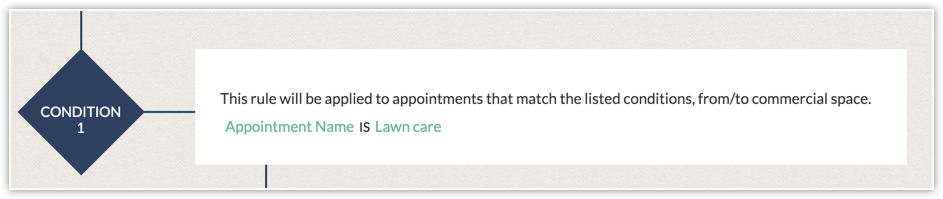
Alege un criteriu pentru a specifica la care înregistrări se aplică regula. De exemplu, dacă serviciul de întreținere a gazonului este externalizat către un furnizor terț, poți să îl notifici prin webhook când se creează o programare pentru întreținerea gazonului. Acest lucru le va permite să se pregătească din timp.
Partea 3: Specificarea acțiunilor instantanee și programate
Specifică acțiunile instantanee și programate care trebuie declanșate când condiția este îndeplinită. Poți alege dintre următoarele acțiuni:
- Webhook
- Notificare prin email
- Funcție
- Actualizare câmp
- Etichetă (doar pentru acțiuni instantanee)
Pentru a configura o regulă de workflow pentru programări
- Mergi la Setup > Automation > Workflow Rules.
- Fă clic pe Create Rule.
- În pagina Create New Rule:
- Selectează Appointments din meniul derulant Module.
- Introdu Rule Name și Description.
- Fă clic pe Next.
- La When do you want to execute this rule?:
- Selectează On a record action și bifează una dintre următoarele opțiuni:
- When an appointment is și apoi selectează scheduled, rescheduled, cancelled sau una dintre celelalte opțiuni din meniul derulant.
- When a scheduled appointment is și apoi selectează marked as completed or overdue.
- When any of the above actions happen.
- Selectează On a Date/Time și alege un câmp din meniul derulant Based on which Date/Time field pentru execuția regulii.
- Fă clic pe Done.
- În dialogul Which appointments would you want this rule to apply to?, selectează Yes sau No.
Dacă selectezi da, specifică condiția. - La Apply this rule to selectează un modul dacă dorești ca regula să fie aplicată înregistrărilor dintr-un anumit modul.
Dacă nu selectezi un modul, regula va fi aplicată tuturor modulelor. - Dacă alegi un modul la Apply this rule to, verifică dacă regula trebuie aplicată tuturor înregistrărilor sau doar unor înregistrări specifice.
- Specifică condițiile pentru a aplica această regulă doar anumitor înregistrări.
- Fă clic pe Done.
- Selectează o acțiune instantanee sau programată din listă.
- Fă clic pe Save.
Articole Similare
Partener Certificat Zoho
Ai nevoie de ajutor cu Zoho CRM?
Echipa noastra te poate ajuta cu implementarea, personalizarea si suportul Zoho CRM. Peste 200 de proiecte finalizate din 2011.
Contacteaza-ne