

Raportul Workflow
Ultima actualizare: 30 martie 2026 · Tradus si verificat de Svennis, Zoho Premium Partner
Capturile de ecran din acest articol sunt in limba engleza. Interfata Zoho CRM poate varia in functie de versiune si limba setata.
Regulile workflow joacă un rol crucial în simplificarea proceselor tale de afaceri prin automatizarea diverselor sarcini. Prin definirea unor condiții specifice, poți determina dacă o regulă trebuie aplicată sau nu înregistrărilor din sistemul tău. Această automatizare ajută la reducerea efortului manual, îmbunătățirea eficienței și asigurarea execuției consistente a regulilor tale de afaceri.
Când configurezi workflow-uri, este esențial să ai o înțelegere clară a criteriilor pe care vrei să le setezi. Este destul de probabil că ai deja o idee generală despre numărul de înregistrări care ar putea satisface condițiile specificate. Cu toate acestea, pentru a evalua cu acuratețe performanța regulilor tale workflow, este crucial să obții informații despre numărul real de înregistrări care trec prin fiecare nivel de configurare.
Analizând numărul de înregistrări la fiecare etapă, poți evalua eficacitatea criteriilor de execuție ale regulii tale. Aceste informații te ajută să iei decizii informate și să îți ajustezi workflow-urile pentru a obține rezultate optime. Raportul de utilizare workflow este conceput să îți ofere exact asta - numărul de înregistrări la fiecare etapă de configurare într-o regulă workflow.
De exemplu, poți vizualiza numărul de înregistrări care se califică pentru un anumit declanșator, numărul total de înregistrări care satisfac o condiție dată, numărul de înregistrări pentru acțiuni instantanee sau programate. Mai mult, pentru acțiunile instantanee și programate, poți vizualiza detalii suplimentare referitoare la acțiune, cum ar fi pentru e-mailuri, poți vedea numărul de acțiuni finalizate, incomplete sau numărul celor aflate în coadă.
Să presupunem că ai configurat o regulă pentru a "trimite e-mail" tuturor prospecților care au participat recent la o conferință. Regula este declanșată și e-mailurile sunt trimise, dar nu ai nicio idee despre numărul de e-mailuri care au fost trimise, dacă vreun e-mail a fost respins sau câte dintre ele sunt în coadă etc. Cu rapoartele workflow poți vedea numărul exact de e-mailuri care au fost trimise, netrimise, respinse, nedeschise, accesate etc. Pentru e-mailurile care au fost respinse, poți de asemenea să dai clic pe ele pentru a afla cărei înregistrări aparțin și să reîncerci trimiterea la o adresă de e-mail alternativă sau să rectifici adresa existentă înainte de trimitere.
Reîncearcă acțiunile eșuate
Rapoartele workflow clasifică ratele de succes și eșec ale acțiunilor care sunt efectuate. În timp ce rata de succes implică faptul că acțiunea este executată fără probleme, rata de eșec indică imposibilitatea de a executa acțiunea. O acțiune poate eșua din motive precum adresă de e-mail incorectă, depășirea limitei de e-mailuri pentru ziua respectivă sau orice defecțiune de funcționalitate în webhook sau funcții personalizate etc. Aceste informații despre eșecuri sunt afișate împreună cu motivul eșecului și detaliile înregistrării asociate. Cu lista de vizualizare a eșecurilor, poți vedea ce acțiuni au eșuat și motivul eșecului lor. Acest lucru ajută la remedierea erorii și apoi la reîncercarea acțiunilor pentru toate înregistrările sau pentru o înregistrare individuală.
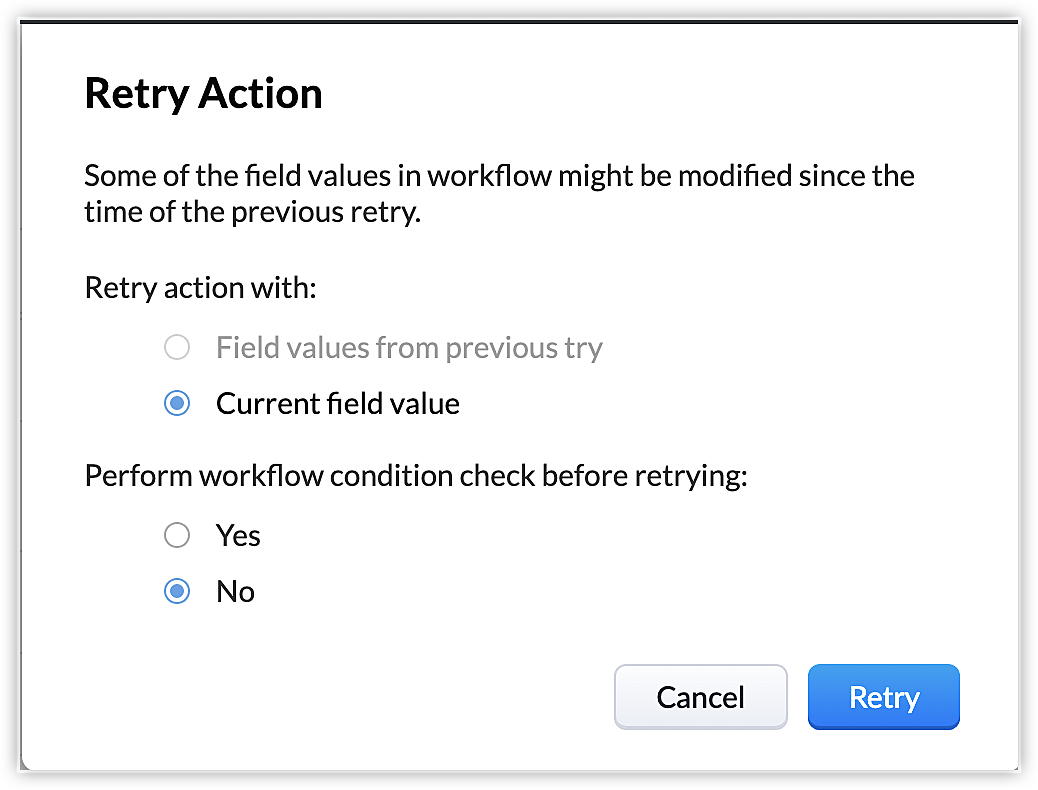
Înainte de a continua cu acțiunea de reîncercare, vei fi solicitat să alegi 2 factori determinanți - Reîncearcă acțiunea cu și Efectuează verificarea condiției workflow înainte de reîncercare.
- Reîncearcă acțiunea cu - pentru a determina ce date să consideri înainte de a rula acțiunea de reîncercare.
- Valori ale câmpurilor din încercarea anterioară - Această opțiune este utilă dacă vrei să reîncerci acțiunile eșuate cu valorile vechi ale câmpurilor. De exemplu, dacă motivul eșecului este o problemă de conexiune sau epuizarea limitei de e-mailuri pentru ziua respectivă, atunci o simplă reîncercare ulterioară cu datele vechi va fi suficientă.
- Valoarea curentă a câmpului - Această opțiune este utilă dacă vrei să reîncerci acțiunile eșuate cu valorile actualizate ale câmpurilor. De exemplu, dacă adresa de e-mail este incorectă, o poți corecta și selecta opțiunea valorii curente a câmpului, pentru a reîncerca folosind valoarea actualizată.
- Efectuează verificarea condiției workflow înainte de reîncercare - pentru a alege dacă vrei să rulezi din nou condiția workflow înainte de a reîncerca acțiunile eșuate sau nu.
- Da - Selectând Da, vei permite regulilor workflow să verifice condiția înregistrării(lor) în raport cu regula configurată și să reîncerce dacă este satisfăcută. Aceasta va valida valorile actualizate dacă sunt aplicabile regulilor.
- Nu - Selectând Nu, vei putea continua direct cu acțiunea de reîncercare fără a efectua verificarea condițiilor workflow.
Utilizatorii cu permisiunea Gestionare automatizare sau administratorii vor putea reîncerca aceste acțiuni eșuate.
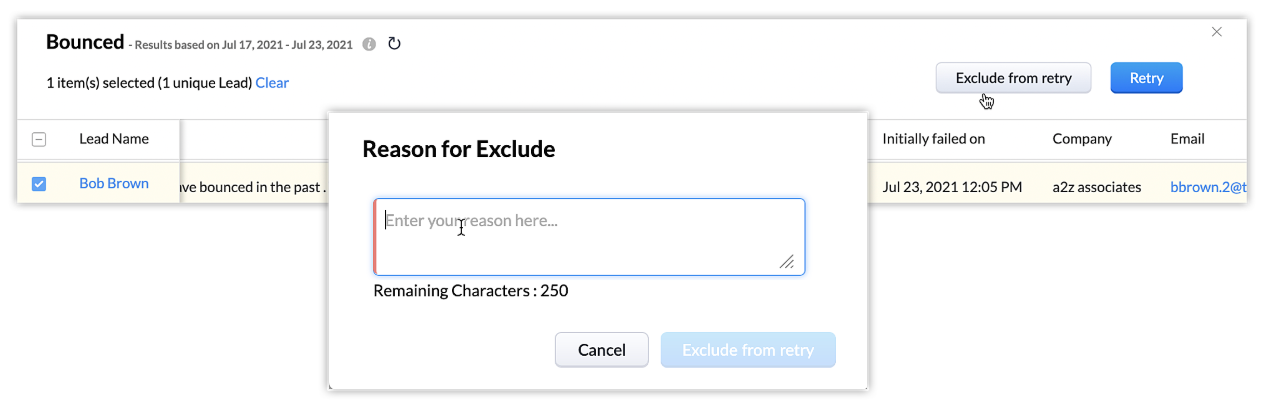
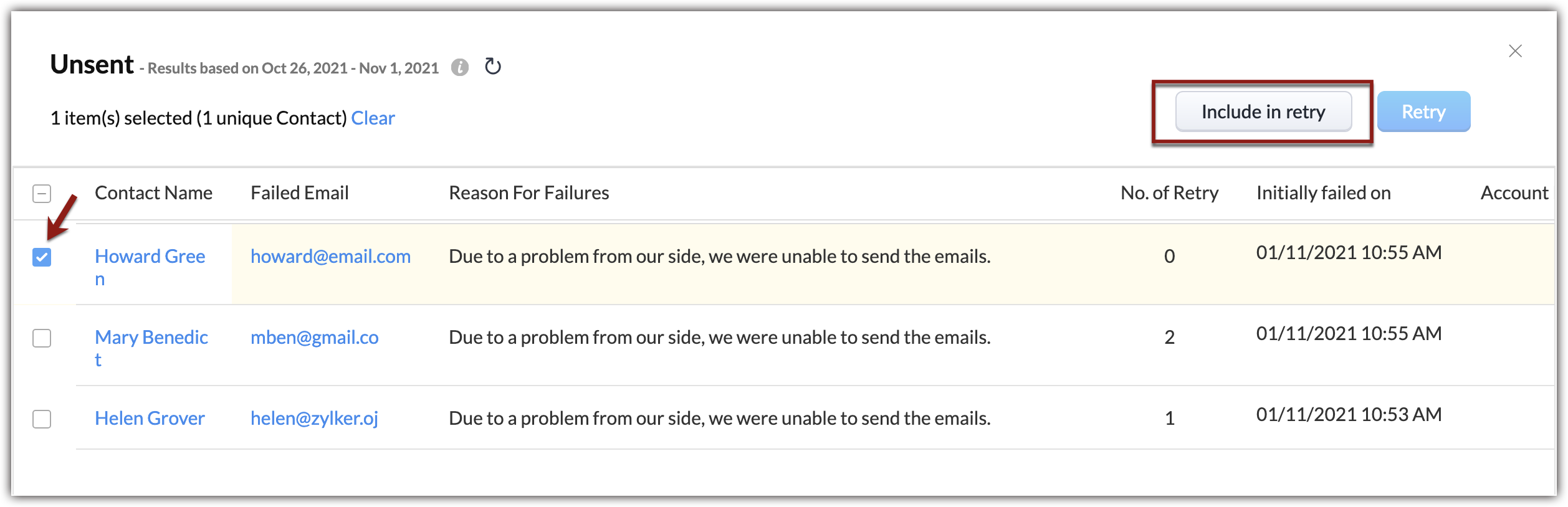
În scenariile în care nu vrei să reîncerci acțiunea(ile) sau să împiedici alți utilizatori cu permisiune workflow să reîncerce acțiunea, poți alege să excludi acțiunea de la reîncercare. Când alegi să excludi, vei fi solicitat printr-un câmp obligatoriu să furnizezi motivul excluderii, ajutând astfel alți utilizatori să înțeleagă motivul excluderii unei acțiuni de la reîncercare. De exemplu, poți exclude acțiunile eșuate ale unei campanii vechi de la reîncercare. Dacă vrei ca înregistrările excluse să fie incluse din nou, poți alege să incluzi acțiunile din nou pentru reîncercare. De exemplu, dacă ai exclus o acțiune eșuată din greșeală, o poți include din nou pentru reîncercare.

Note:
- Acțiunea de reîncercare este disponibilă doar pentru următoarele acțiuni automatizate:
- Notificări prin e-mail
- Webhook-uri
- Funcții personalizate
Metricile de eșec pentru notificările prin e-mail vor fi afișate în termeni de numărul de e-mailuri care au fost Respinse. În timp ce pentru Webhook-uri și Funcții personalizate, acestea sunt afișate ca Succes și Rată de eșec.
- Numărul de reîncercări va crește de fiecare dată când acțiunea de reîncercare eșuează.
- Pentru o acțiune, se pot efectua maximum 5 reîncercări.
- Dacă acțiunea de reîncercare are succes, intrarea va fi eliminată automat din listă.
- Fiecare acțiune eșuată a unei înregistrări este listată ca un element de acțiune separat. Prin urmare, statisticile de eșec vor furniza numărul de eșecuri și numărul de înregistrări unice în mod distinct. (Exemplu: 3 acțiuni de e-mail eșuate, 1 Lead(uri) unic(e)). Acest lucru îți permite să selectezi un element de acțiune specific pentru reîncercare.
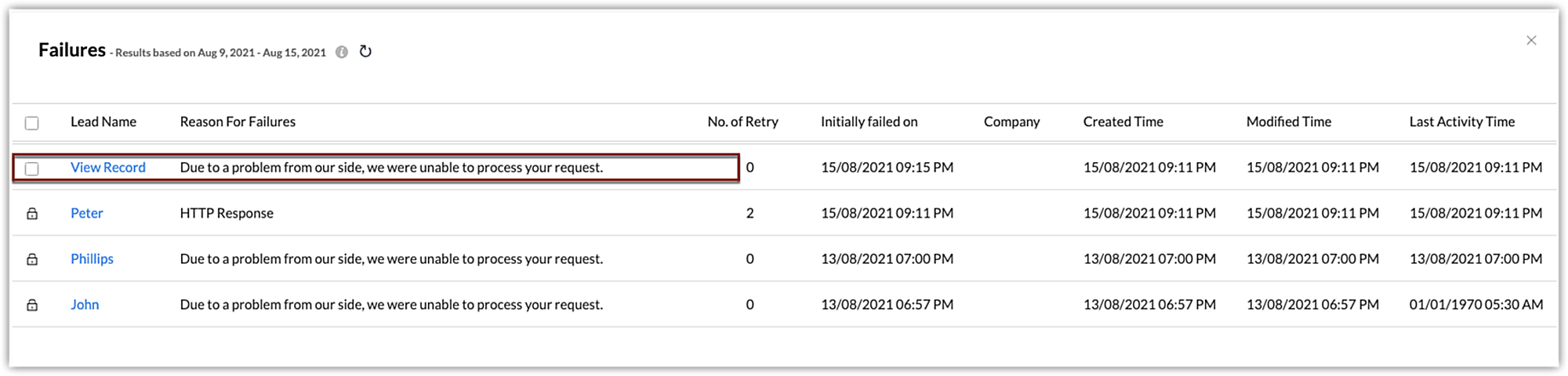
- Pentru utilizatorii care nu au permisiunea de a accesa un anumit modul, raportul de eșec nu va afișa detaliile înregistrării pentru acel utilizator, ci va fi afișat ca o opțiune Vizualizare înregistrare în detaliile înregistrării.
- Opțiunea de reîncercare va fi disponibilă doar pentru e-mailurile eșuate trimise către domenii externe (adică un lead sau un client). Nu va fi afișată pentru e-mailurile eșuate trimise către utilizatorii CRM, roluri și grupuri.
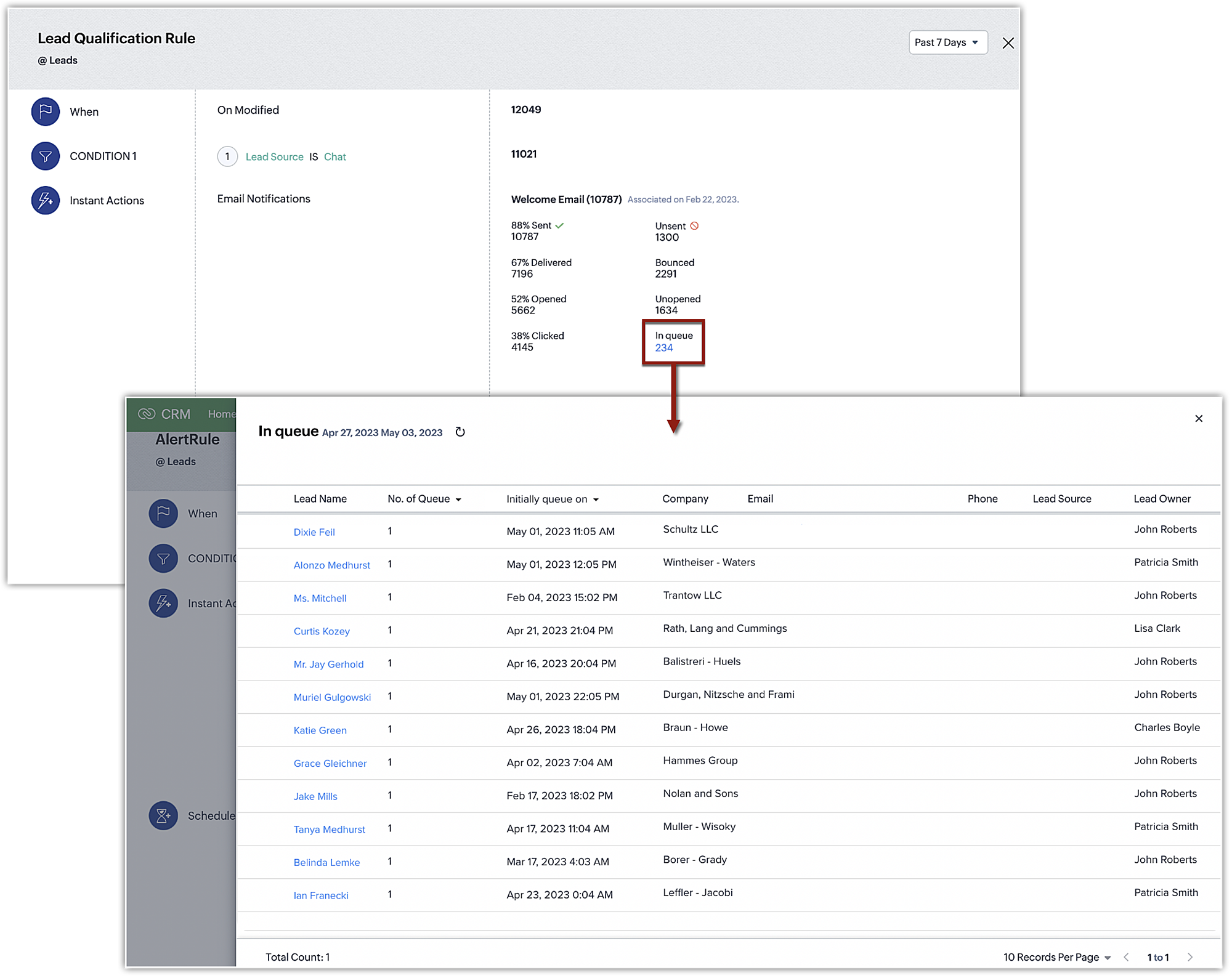
- În cazul în care există înregistrări care sunt în coadă, poți da clic pe număr în raportul workflow pentru a obține detaliile acțiunilor din coadă sub forma unui pop-up.
Poți găsi aceste acțiuni și în secțiunea Acțiuni viitoare din cronologia unei înregistrări.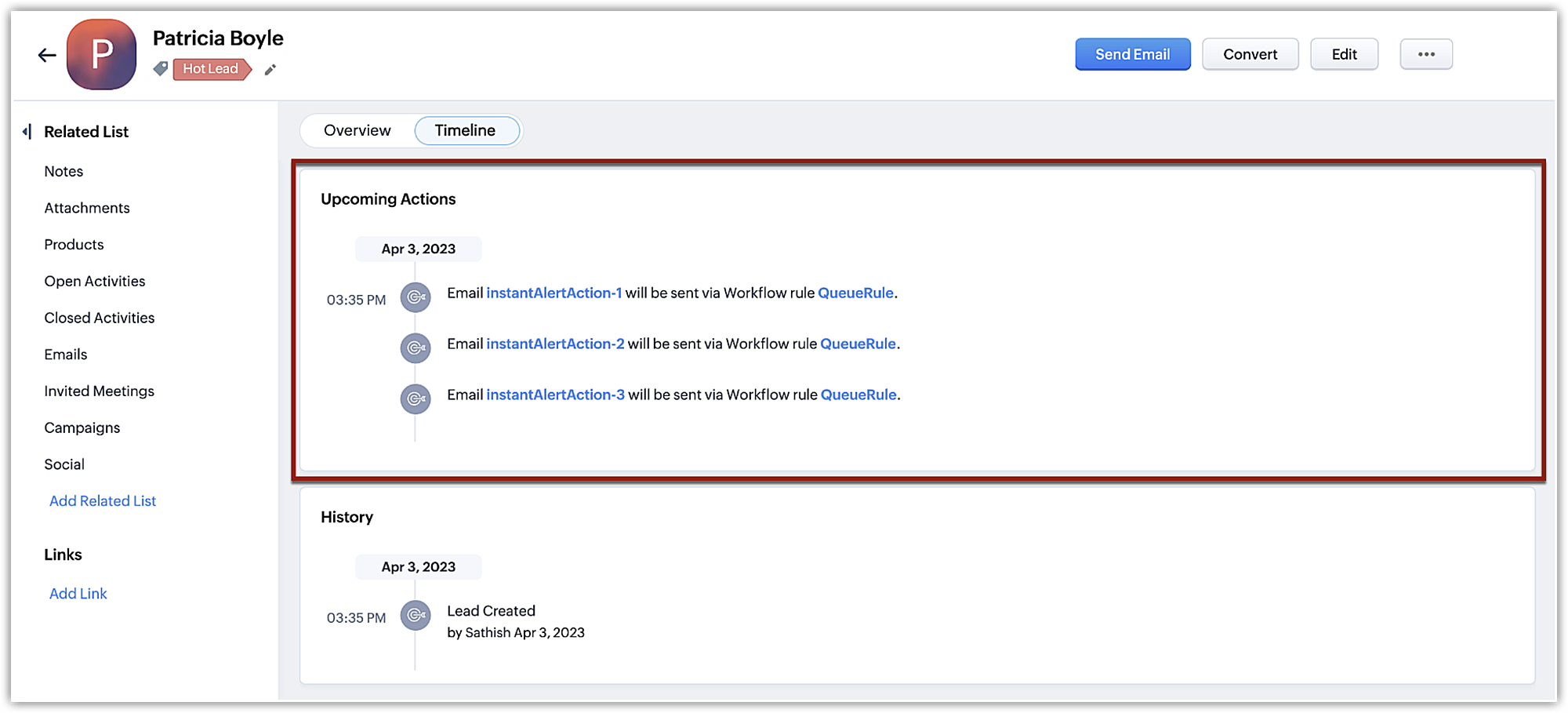
Pentru a vizualiza rapoartele workflow,
- Mergi la Configurare > Automatizare > Reguli Workflow.
- Din lista de vizualizare a regulilor workflow, selectează regula al cărei raport și configurare vrei să le vizualizezi. Raportul apare primul.
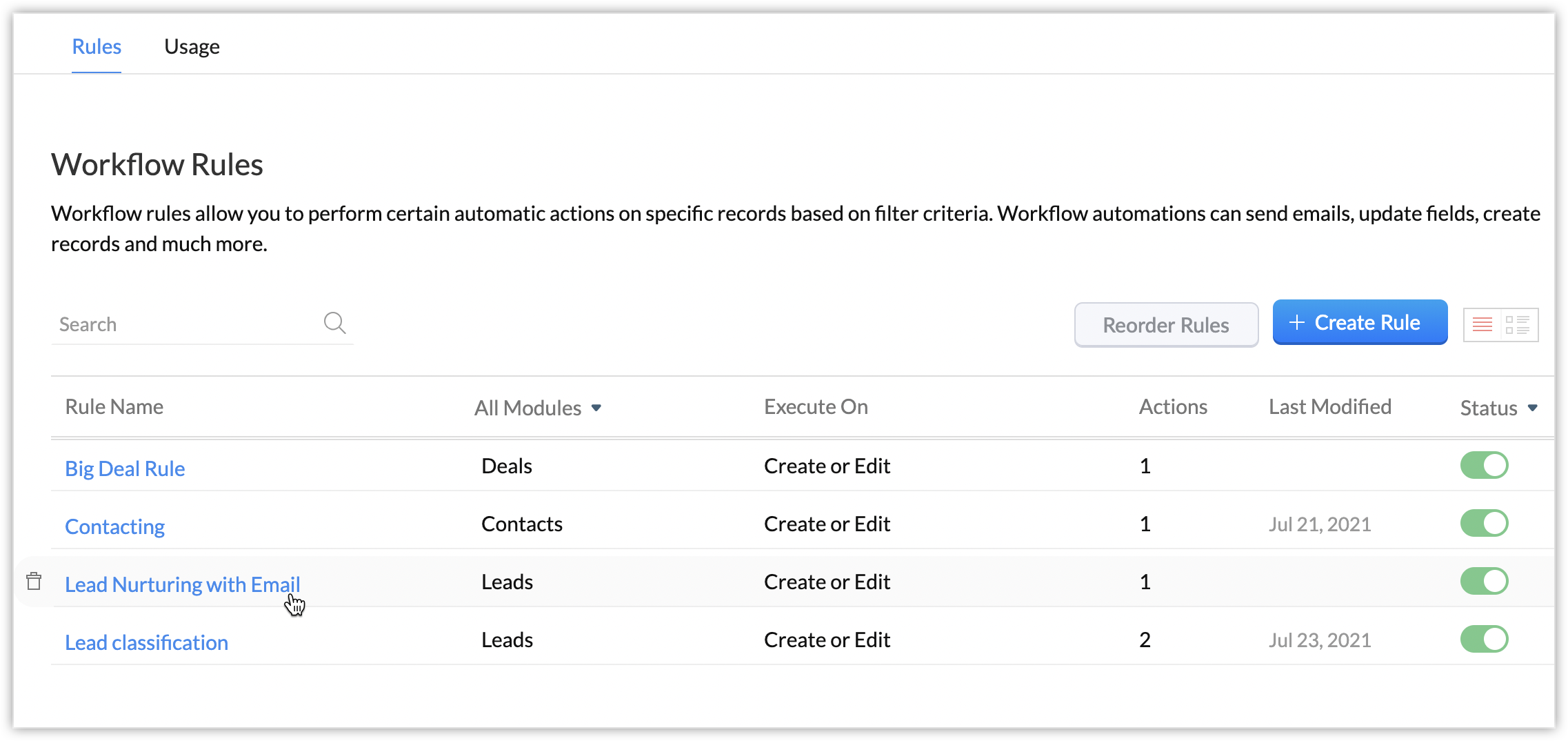
Pentru a vizualiza configurarea regulilor workflow, dă clic pe butonul Vizualizare configurări din colțul din dreapta sus al paginii.
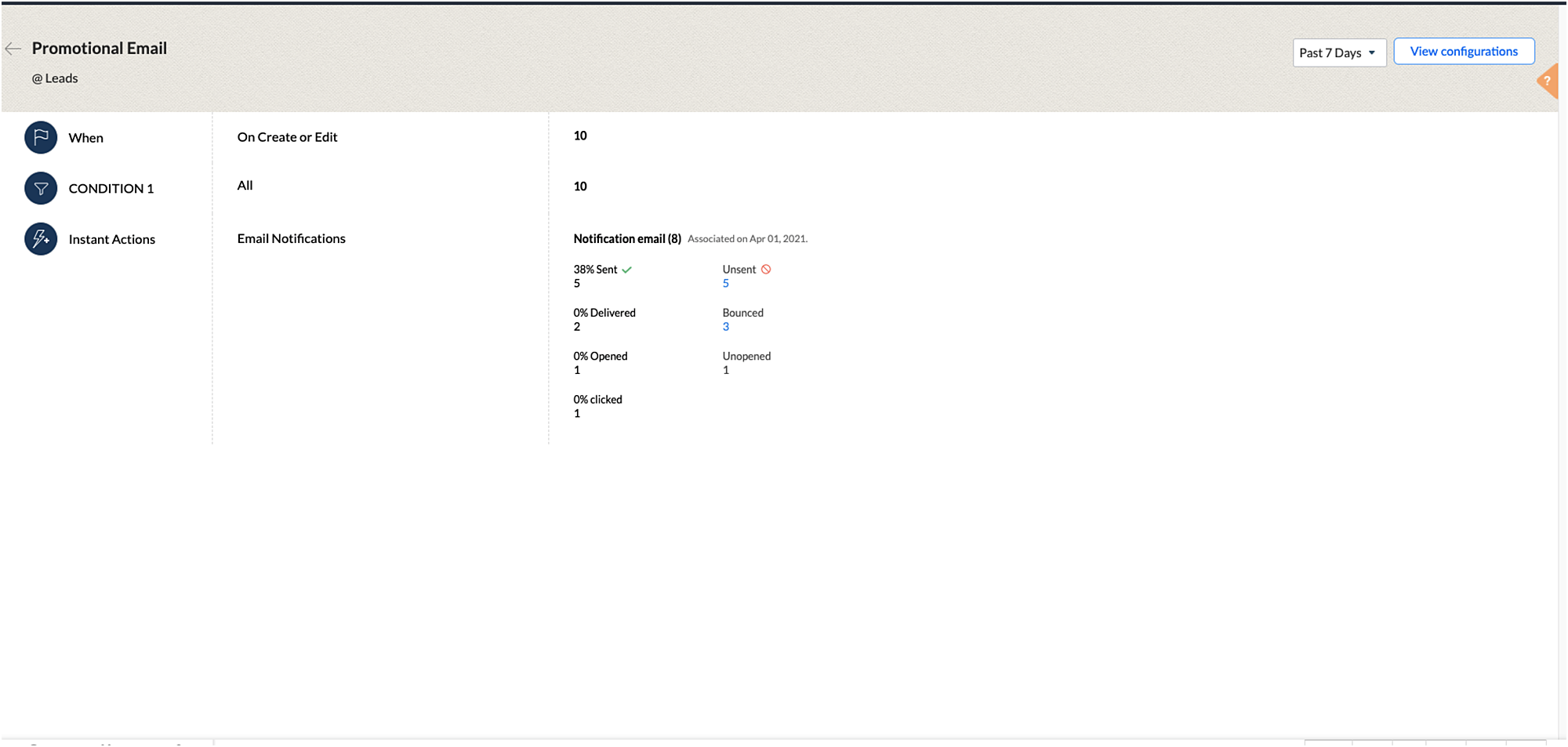
Pentru a reîncerca acțiunile workflow eșuate
- Dă clic pe numărul de înregistrări eșuate.
- Treci cu mouse-ul peste înregistrarea acțiunii pe care vrei să o reîncerci.
Înțelege și rezolvă motivul eșecului - Și, dă clic pe Reîncearcă.
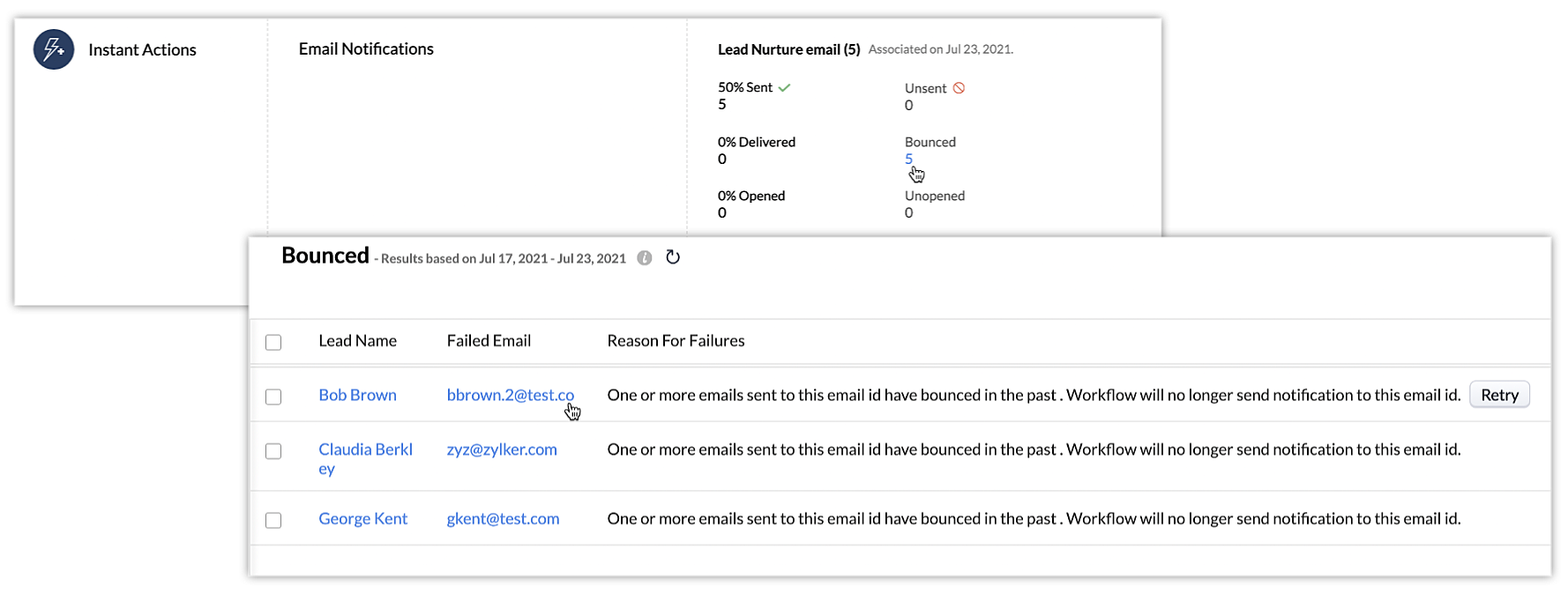
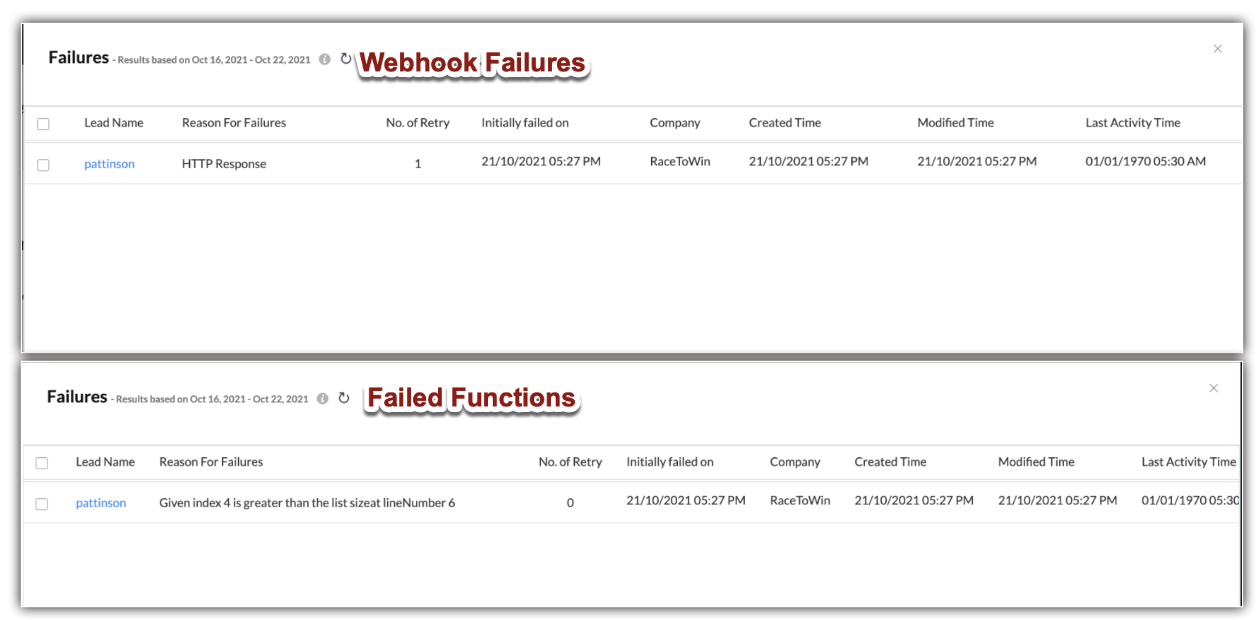
- Alternativ, poți selecta mai multe înregistrări și dă clic pe Reîncearcă.
- Sub Reîncearcă acțiunea cu, efectuează următoarele:
- Selectează Valori ale câmpurilor din încercarea anterioară, dacă vrei să reîncerci cu datele existente.
- Selectează Valoarea curentă a câmpului, dacă vrei să reîncerci folosind valoarea actualizată a câmpului.
- Sub Efectuează verificarea condiției workflow înainte de reîncercare,
- Selectează Da, pentru a rula verificarea condiției workflow asupra înregistrării după actualizare.
- Selectează Nu, pentru a continua cu reîncercarea acțiunii.
- Dă clic pe butonul Reîncearcă, pentru a programa acțiunea de reîncercare.
Pentru a exclude înregistrarea(ile) de la reîncercare
- Selectează acțiunea eșuată pe care vrei să o excludi de la reîncercare.
- Dă clic pe butonul Exclude de la reîncercare.
- Furnizează motivul excluderii și dă clic pe Exclude de la reîncercare.
Pentru a include acțiunile eșuate excluse pentru reîncercare,
- Selectează acțiunea eșuată exclusă.
- Dă clic pe butonul Include în reîncercare.

Puncte de reținut
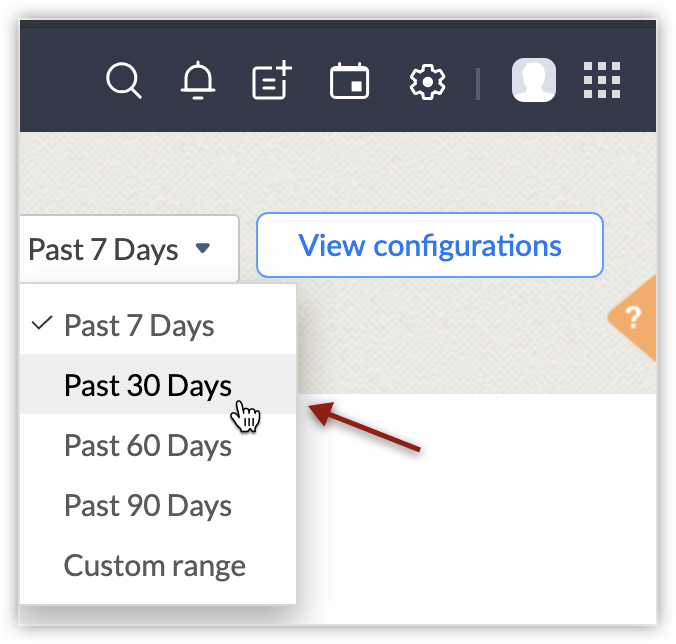
- Poți vizualiza raportul anterior al unei reguli dând clic pe lista derulantă din pagina rapoartelor workflow. Poți folosi și filtrul pentru a vizualiza regulile din zilele anterioare (ultimele 7 zile, ultimele 30 de zile) sau pentru a defini un interval de date personalizat de până la 7 zile.
- Numărul de înregistrări nu poate fi calculat pentru următorii declanșatori:
- Actualizare câmp
- Bazat pe scor
- Câmp dată/oră
- Anularea unui eveniment
- Când schimbi de la o condiție la alta, cum ar fi de la Creare la Editare sau de la Creare la Ștergere și invers, raportul va fi resetat și datele vor fi afișate de la ultima dată de modificare. Numărul de înregistrări va fi calculat pe baza noii condiții.
- Dacă dezactivezi o regulă workflow, urmărirea va fi întreruptă și reluată de la același număr, odată ce regula este reactivată.
- Dacă ai setat o regulă workflow pentru e-mailurile primite de la utilizatori necunoscuți și ai setat funcții sau webhook ca acțiuni, atunci aceste acțiuni vor fi efectuate asupra e-mailului deoarece înregistrarea utilizatorului nu este încă adăugată în CRM.
- În cazul de mai sus, dacă setezi acțiunea la crearea înregistrării, atunci acțiunile ulterioare vor fi efectuate asupra înregistrării.
- Dacă o condiție este editată, atunci numărul de înregistrări va fi resetat pentru întregul raport.
- Pentru acțiuni, numărul de înregistrări va fi calculat din momentul în care acțiunea este asociată unui workflow.
- Etichetarea înregistrărilor va fi efectuată conform limitării funcționalității din CRM (10 etichete/înregistrare). Prin urmare, odată ce înregistrarea atinge limita maximă pentru etichetare, etichetele rămase vor fi afișate sub numărul de eșecuri. De exemplu, dacă o înregistrare are deja 5 etichete și prin regula workflow ar trebui să adauge încă 7 etichete, atunci pe baza limitării doar 5 etichete suplimentare vor fi adăugate, iar cele 2 rămase vor fi listate sub numărul de eșecuri.
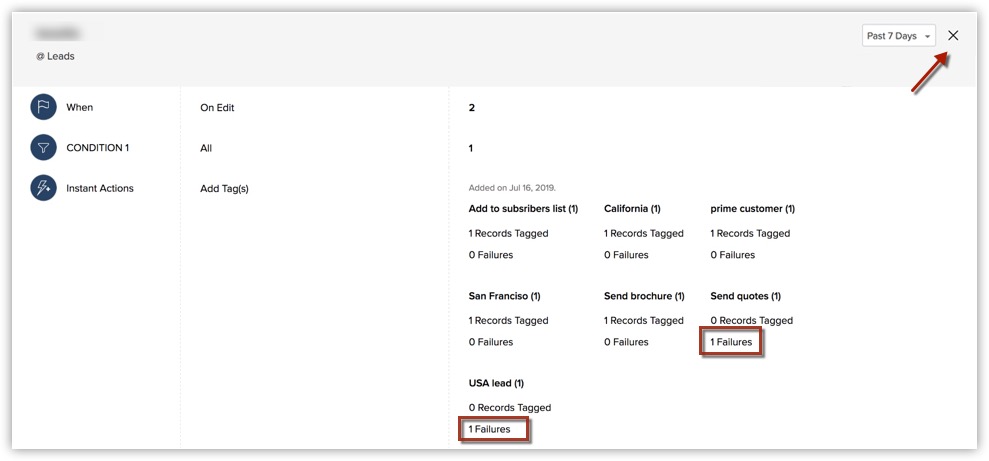
- Poți vizualiza numărul de eșecuri pentru notificările prin e-mail, funcții și webhook-uri. Următoarele motive pentru eșecul unui e-mail vor fi capturate: renunțare la e-mail, eșec intern de proces, limita zilnică de trimitere e-mailuri atinsă și respins.
Pentru a vizualiza utilizarea workflow
- În Reguli Workflow, fie creează o regulă nouă, fie selectează o regulă existentă.
- În pagina Criterii regulă, dă clic pe Vizualizare utilizare în partea dreaptă jos a paginii.
- În raport, poți vizualiza utilizarea workflow pentru tipul de execuție configurat, condiții și acțiuni.
Poți da clic pe iconița Închide ( ) pentru a ieși din pagina raportului de utilizare și a vizualiza regula workflow respectivă.
Articole Similare
Partener Certificat Zoho
Ai nevoie de ajutor cu Zoho CRM?
Echipa noastra te poate ajuta cu implementarea, personalizarea si suportul Zoho CRM. Peste 200 de proiecte finalizate din 2011.
Contacteaza-ne