

Workflow pentru Email-uri
Ultima actualizare: 30 martie 2026 · Tradus si verificat de Svennis, Zoho Premium Partner
Scenarii de afaceri
Cazul 1: Automatizarea creării sarcinilor dacă un email este adresat unui expeditor specific sau nu primește răspuns câteva zile
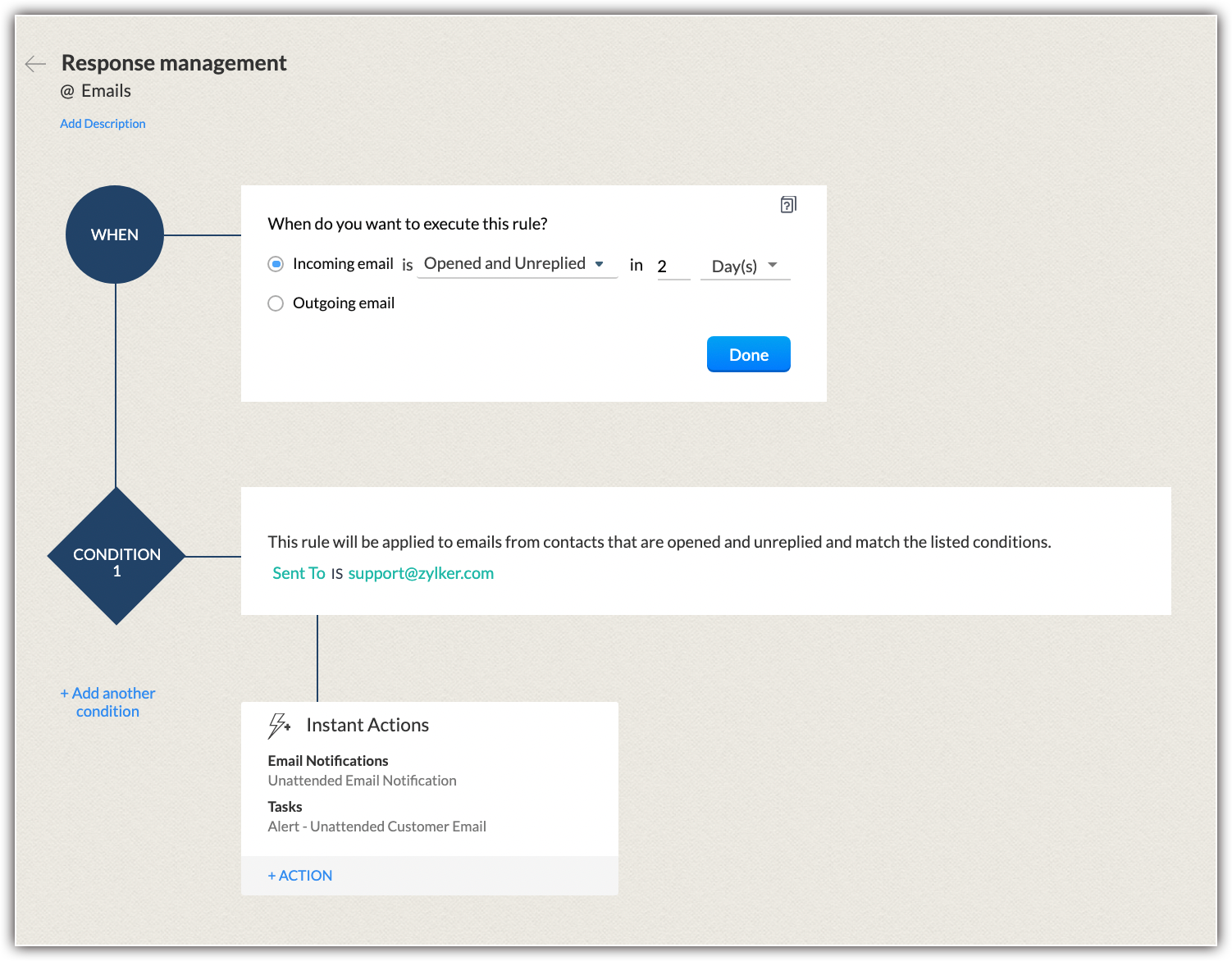
Ia în considerare următoarea situație: una dintre angajatele tale este indisponibilă o săptămână. În acest timp, ea primește un email de la unul dintre clienți, Mike, care solicită o înlocuire urgentă a produsului. Mike nu primește un răspuns timp de două zile și trimite un alt email adresat Managerului de Vânzări. Email-ul rămâne fără răspuns încă o zi, după care sună echipa de suport pentru asistență. Deși problema a fost rezolvată în aceeași zi, întârzierile repetate din intervalul respectiv au lăsat probabil o impresie negativă clientului. Astfel de situații pot fi prevenite prin declanșarea acțiunilor automate prin regulile de workflow.
Acestea ar putea fi condițiile:
- Când un email primit nu a primit răspuns timp de două zile
- Și email-ul este trimis către support@zylker.com
Aceasta ar putea fi acțiunea:
- O sarcină va fi atribuită pentru a trimite un răspuns imediat clientului.
- O notificare prin email va fi trimisă grupului de colegi, alertând despre email-ul nesoluționat de la client.
Cazul 2: Oprirea trimiterii automate de campanii email către lead-urile care au răspuns la una dintre campaniile email
Ia în considerare că ai setat o regulă de workflow pentru a trimite campanii email drip la fiecare două zile către lead-urile necalificate și vrei să oprești trimiterea email-urilor odată ce lead-ul răspunde la oricare dintre acele email-uri. Poți crea două reguli de workflow:
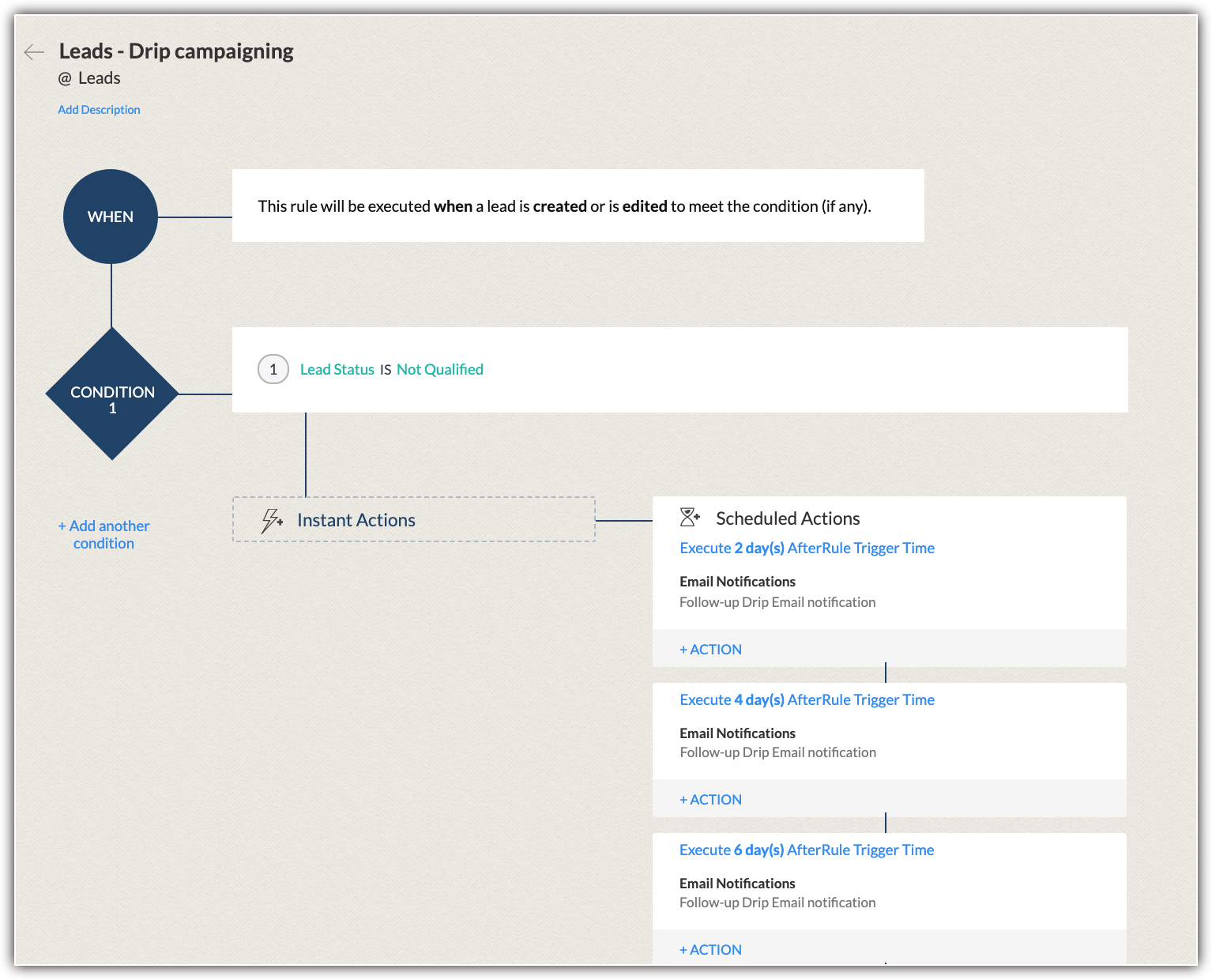
- Regulă de workflow pentru trimiterea campaniilor email drip la fiecare două zile:
- Regulă de workflow pentru modulul Leads. Setează condiția astfel - când un lead este creat și statusul lead-ului este "necalificat"
- Trimite notificări email instant
- Setează notificări email programate în Ziua 2, Ziua 4, Ziua 6, Ziua 8 și așa mai departe de la momentul declanșării regulii.
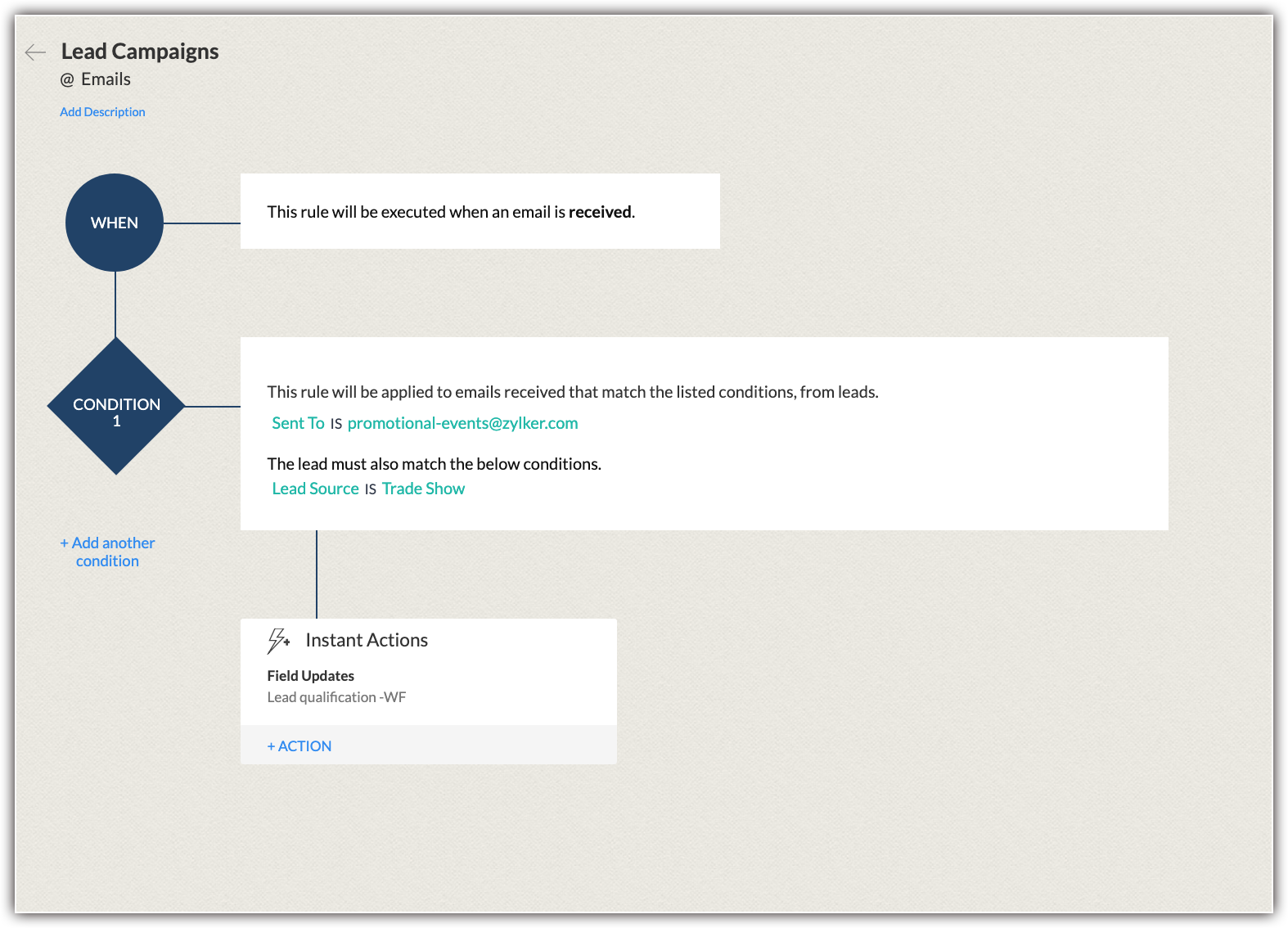
- Regulă de workflow pentru oprirea campaniei email drip odată ce se primește răspunsul unui lead:
- Setează regula pentru email-urile primite cu următoarele condiții - email-urile trebuie trimise către promotional-events@zylker.com și tipul evenimentului este eveniment promoțional.
- Setează acțiunea instant ca - actualizează câmpul de status al lead-ului la calificat
Configurarea regulii de workflow pentru email-uri
Orice serviciu de email precum Gmail, MS Outlook, Yahoo mail, Zoho Mail etc. care a fost integrat cu Zoho CRM folosind IMAP poate fi utilizat pentru configurarea regulilor de workflow. Configurarea cuprinde următorii trei pași:
 Regula de workflow pentru email-uri nu este încă suportată în Sandbox.
 Partea I: Execuția regulii
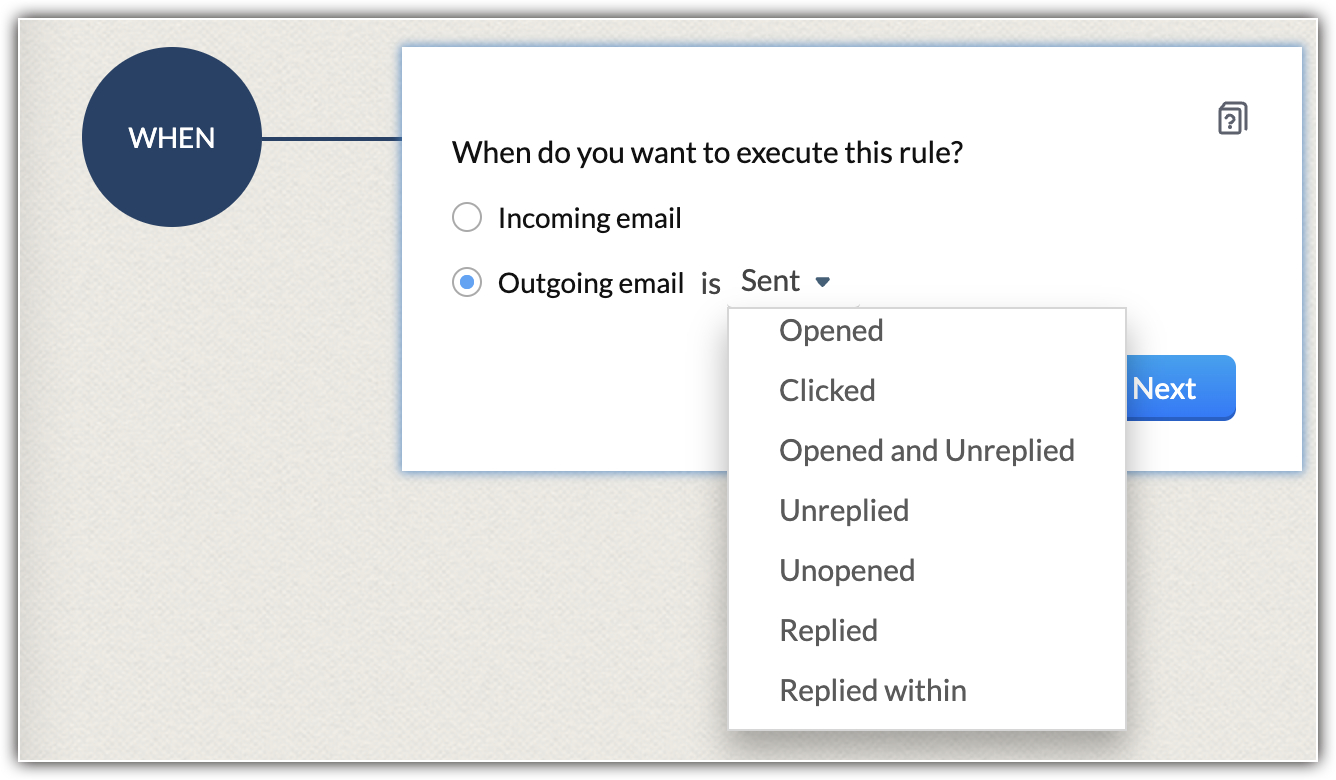
Poți seta reguli atât pentru email-urile primite, cât și pentru cele trimise. Regula poate fi executată pentru email-uri în diferite etape, cum ar fi:
- Pentru email-uri primite: Primite, Fără răspuns, Deschise și fără răspuns.
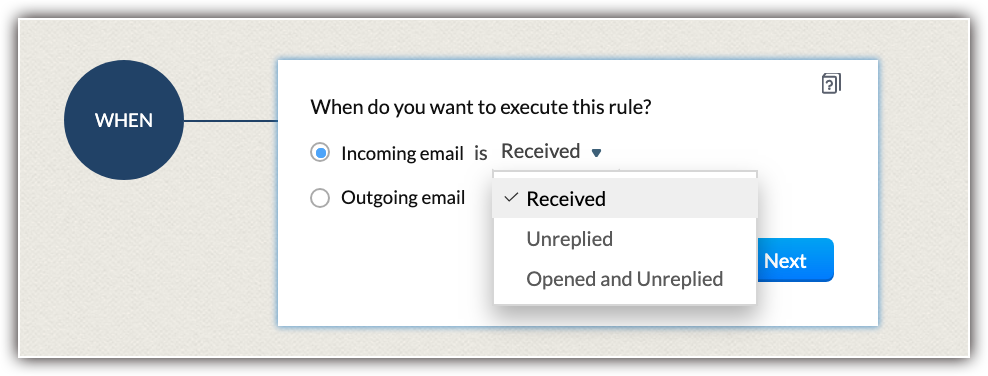
- Pentru email-uri trimise: Trimise, respinse, deschise, click-uite, deschise și fără răspuns, fără răspuns, cu răspuns și cu răspuns în termen.
Partea II: Specificarea condiției
După ce ai definit "când" trebuie executată o regulă, trebuie să specifici condiția (condițiile) care trebuie îndeplinite pentru ca regula să se execute. Poți seta condiții fie pentru un câmp specific de email, fie pentru un modul.
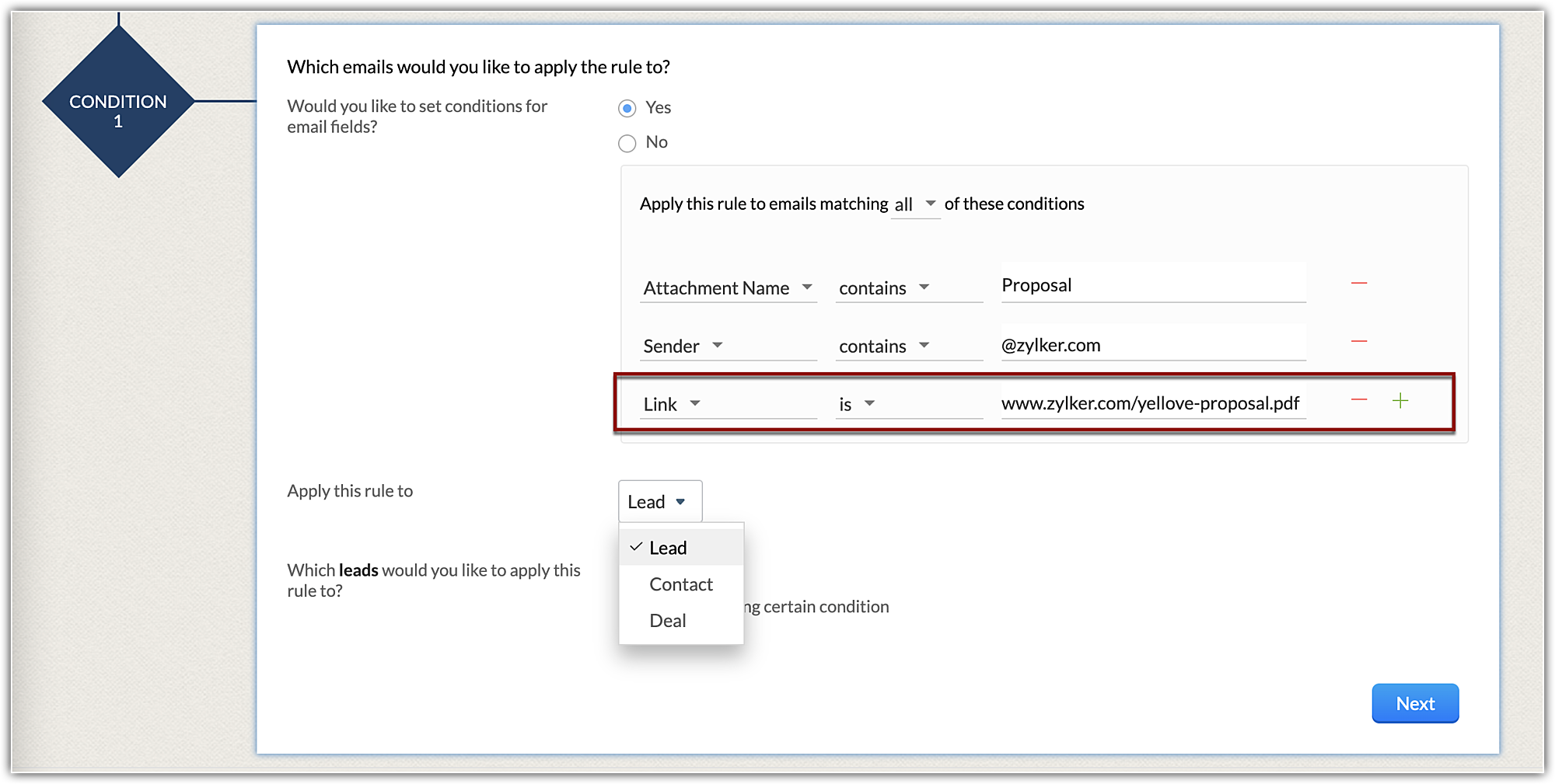
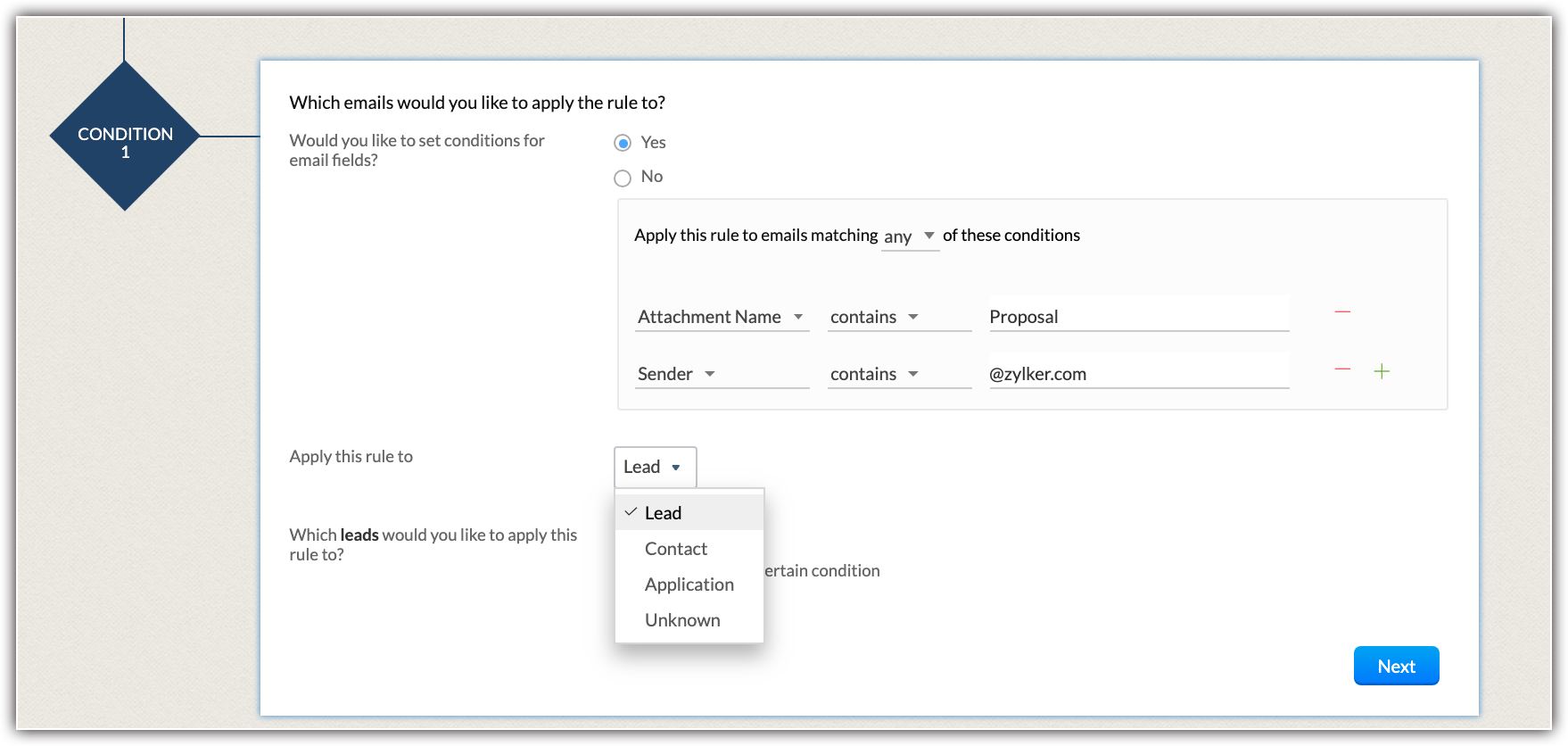
- Pe baza câmpului de email: Poți selecta un câmp specific de email ca și condiție. De exemplu, dacă atașamentul conține "propunere" sau dacă expeditorul este "someone@zylker.com" atunci execută regula. Câmpurile de email din care poți alege sunt: numele atașamentului, CC, expeditor, trimis către, are atașament, link, trimis de la, sentimentul email-ului și subiect. De asemenea, dacă ai setat mai mult de o condiție, poți alege dacă regula să se execute când "toate" sau "oricare" dintre condiții sunt îndeplinite.
- Câmpul de email Link va fi disponibil doar dacă Click-uit este selectat ca declanșator al regulii.
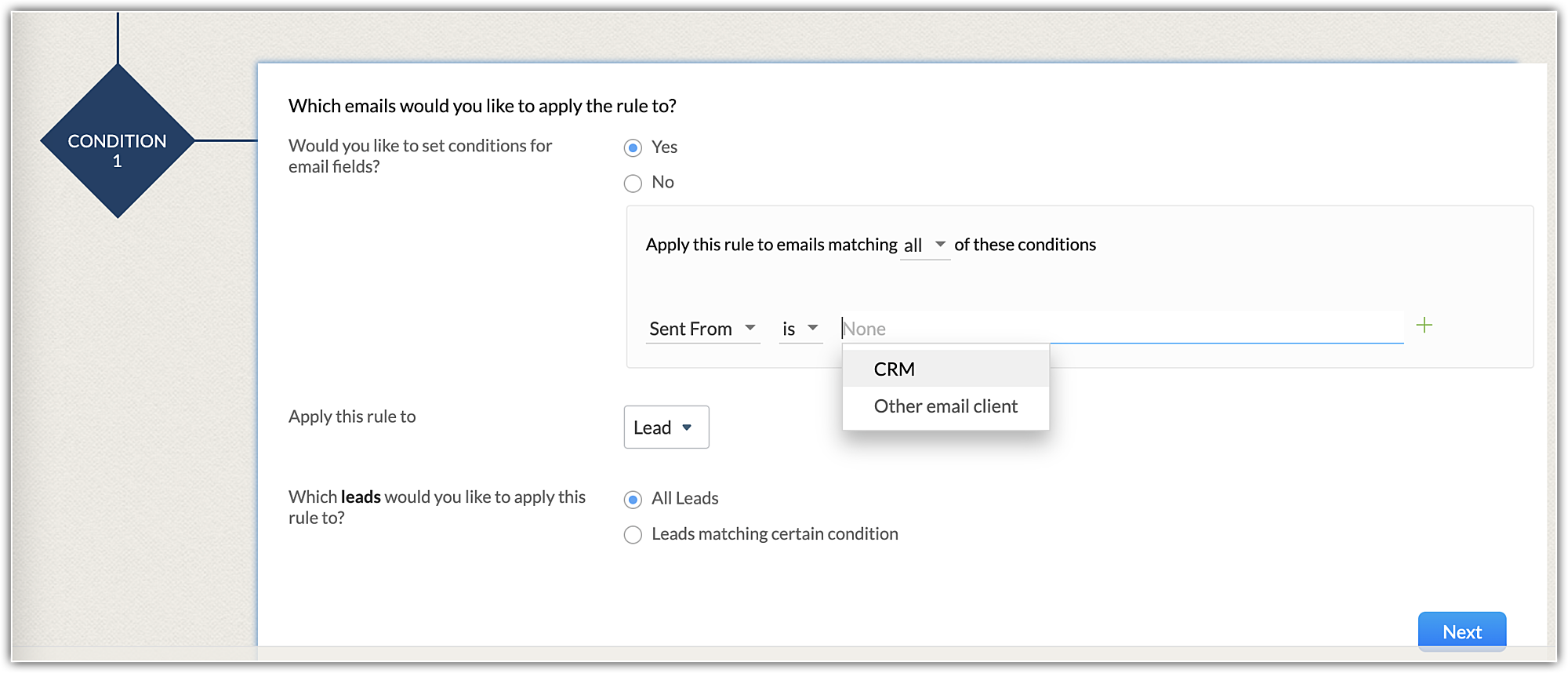
- Câmpul Trimis de la va fi activat când email-ul trimis este selectat ca declanșator al regulii. Poți folosi acest câmp pentru a determina din ce mediu a fost trimis email-ul - CRM sau alt client de email.
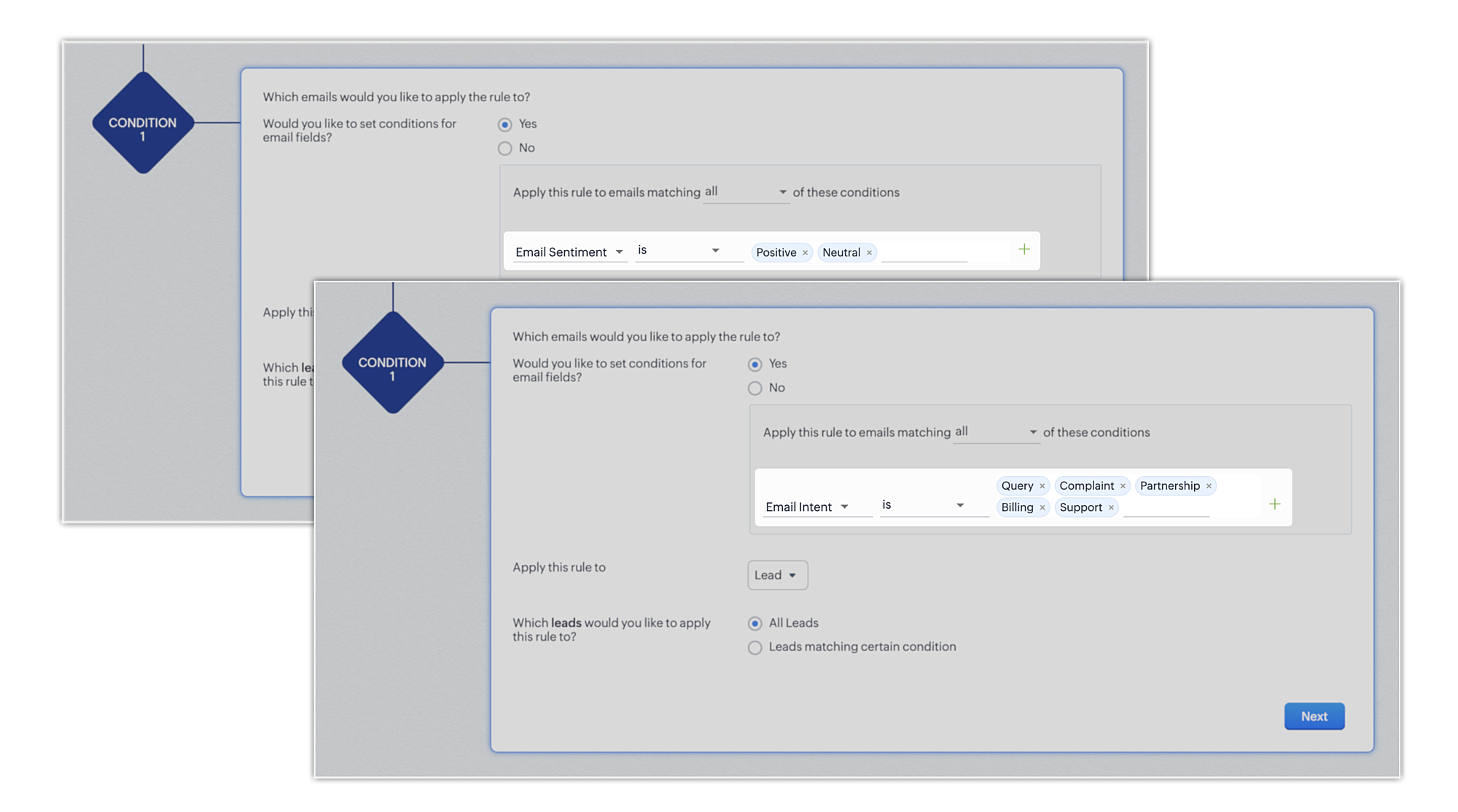
- Câmpurile de sentiment și intenție ale email-ului vor fi disponibile doar când:
- Declanșatorul este selectat ca "Email primit - Recepționat".
- Organizația are noua integrare de email activată. Click aici pentru mai multe informații despre noua integrare de email.
- Zia Email Intelligence este activat în organizația ta.
Vezi și: Zia Email Sentiment Analysis, Zia Email Emotion Analysis.
- Pe baza modulului: Poți selecta modulul pentru care vrei ca regula să fie executată. Poți selecta Leads, Contacts, Deals, Necunoscut sau module personalizate. Poți alege un modul necunoscut când expeditorul este nou sau nu a fost încă adăugat în contul tău CRM.
- Poți selecta modulul Deals doar pentru declanșatorul de email trimis.
- Câmpul de email Trimis de la nu este disponibil pentru modulul Deals.
- Dacă un email este trimis unui contact din modulul Deals, atunci workflow-ul de email configurat atât pentru contacte, cât și pentru deals va fi declanșat.
- Dacă ai selectat un modul necunoscut, este obligatoriu să setezi condiții bazate pe câmpurile de email. De exemplu, poți seta reguli precum: dacă orice email de la un expeditor necunoscut este trimis la adresa de email a CEO-ului, atunci trebuie efectuată o anumită acțiune.
- Poți selecta un modul necunoscut doar pentru email-urile primite.
- Expeditorul necunoscut poate fi adăugat ca lead sau contact în CRM. Odată ce înregistrarea expeditorului este creată, email-urile ulterioare vor fi considerate ca email primite de la acel lead/contact. Adică, expeditorul nu va mai fi considerat un expeditor necunoscut.
Partea III: Specificarea acțiunii (acțiunilor)
- Notificare prin email
- Sarcină
- Actualizare câmp
- Creare înregistrare - doar pentru necunoscut
- Webhook
- Funcție
- Notificare - prin Slack sau Cliq
- Pentru un modul necunoscut, doar acțiunile webhook, funcții și creare înregistrare vor fi disponibile. Odată ce expeditorul este adăugat ca înregistrare în CRM, vei putea seta alte acțiuni precum: trimiterea notificărilor prin email, actualizarea câmpurilor și crearea sarcinilor.
- Email-ul nu este considerat un modul independent în CRM, prin urmare nu vei putea crea sarcini sub Automatizare > Acțiuni > Sarcini.
Pentru a seta o regulă de workflow pentru email-uri
- Mergi la Configurare > Automatizare > Reguli Workflow.
- Click pe Creare Regulă.
- În pagina Creare Regulă Nouă, fă următoarele:
- Selectează Email din lista derulantă Modul.
- Introdu Numele Regulii și Descrierea.
- Click pe Următorul.
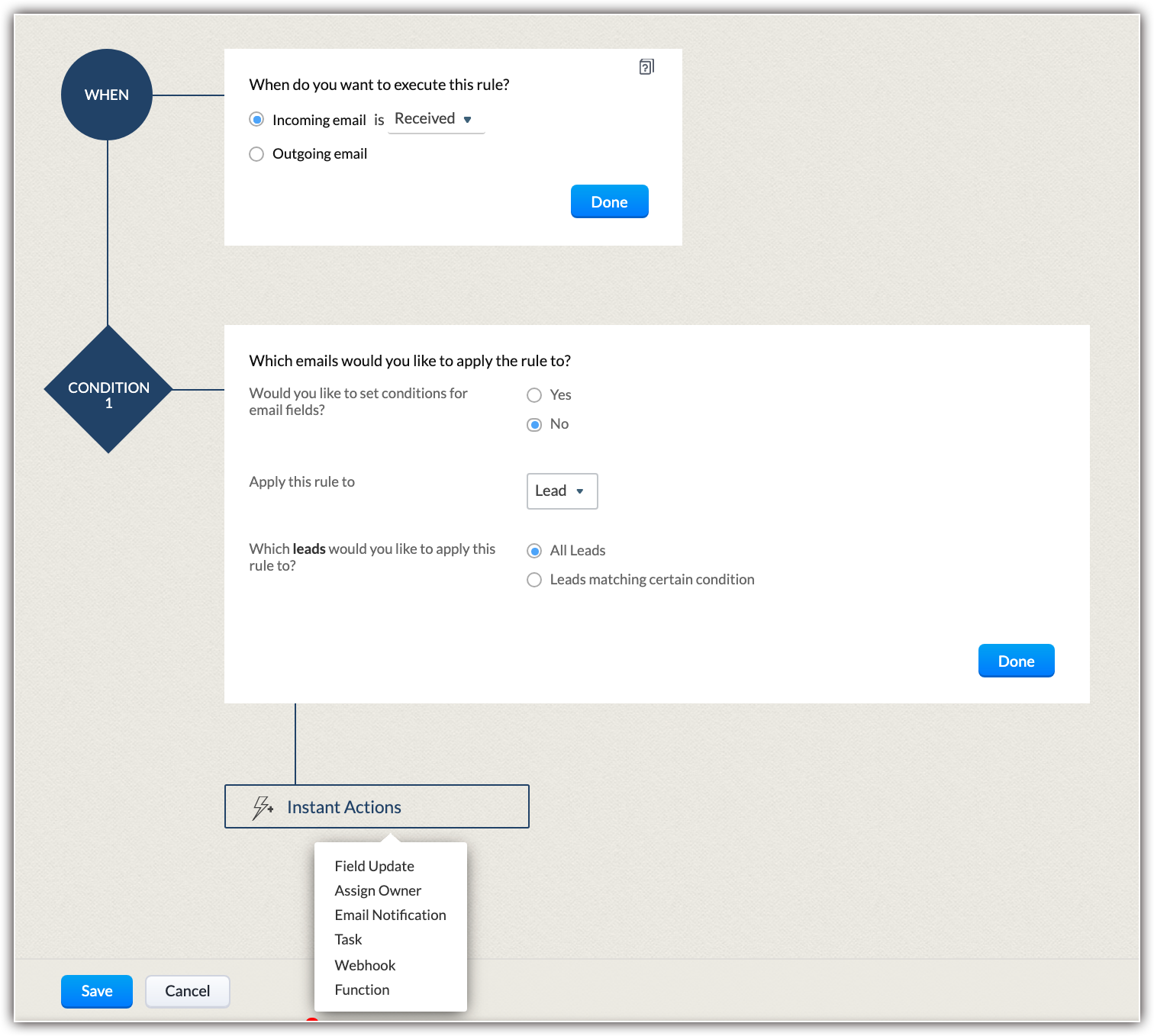
- Selectează Email primit sau Email trimis și condiția din secțiunea Când vrei să execuți regula?
- Click pe Următorul.
- În secțiunea Condiție fă următoarele:
- La Dorești să setezi condiții pentru câmpurile de email? click pe Da/Nu
- Menționează câmpurile de email, dacă alegi Da.
- La Aplică această regulă pentru, selectează modulul.
- La Căror (modul) vrei să aplici această regulă? selectează Toate sau specifică condițiile.
- Click pe Următorul.
- Alege Acțiunea dorită.
- Click pe Salvare.

Articole Similare
Partener Certificat Zoho
Ai nevoie de ajutor cu Zoho CRM?
Echipa noastra te poate ajuta cu implementarea, personalizarea si suportul Zoho CRM. Peste 200 de proiecte finalizate din 2011.
Contacteaza-ne