

Configurarea Notificărilor prin Email
Ultima actualizare: 4 aprilie 2026 · Tradus si verificat de Svennis, Zoho Premium Partner
- Mergi la Setup > Automation > Actions > Email Notifications.
- În pagina Email Notifications, apasă Create Email Notification.
- În pagina New Email Notification, fă următoarele:
- Introdu un Nume pentru alertă.
- Selectează Modulul din lista derulantă.
- Alege destinatarii emailului. Sunt afișate persoanele asociate emailului. Când alegi Roluri/Grupuri/Teritorii/Subordonați, emailul va fi trimis utilizatorilor care fac parte din categoria selectată.
- Caută și asociază un șablon de email existent din folderul de șabloane al modulului. Dacă nu ai șablonul, poți Crea Șabloane.
- Apoi trebuie să introduci adresele de email în câmpurile From și Reply to .
- Aici poți alege una dintre aceste opțiuni din lista derulantă:
- adresa de email a contului tău
- adresa de email a organizației
- adresa de email a proprietarului înregistrării
- adresa de email a utilizatorului curent
- adresa de email a altui utilizator
- adresa de email a contului tău
- Introdu un Nume pentru alertă.

- Când emailul trebuie trimis utilizatorilor din organizație, acesta este trimis ca notificare de la adresa de email notifications@zohocrm.com.
- În ediția Free, poți trimite emailuri doar utilizatorilor din organizație. Nu poți alege modulul Leads sau Contacts pentru a selecta destinatarii emailului.
Notificări prin email ca email în masă

- Câmpul From este obligatoriu când trimiți notificări ca un singur email în masă.
- Utilizatorii CRM nu vor primi acest email în masă de la „notifications@zohocrm.com". În schimb, îl vor primi de la adresa de email From menționată la configurarea notificării prin email.
- Când alegi să trimiți notificări ca un singur email în masă, nu poți selecta roluri, grupuri și teritorii ca destinatari. Dacă vrei să îi incluzi în notificări, trebuie să îi selectezi individual din utilizatorii disponibili sau să introduci manual adresele lor de email în câmpul de destinatari suplimentari.
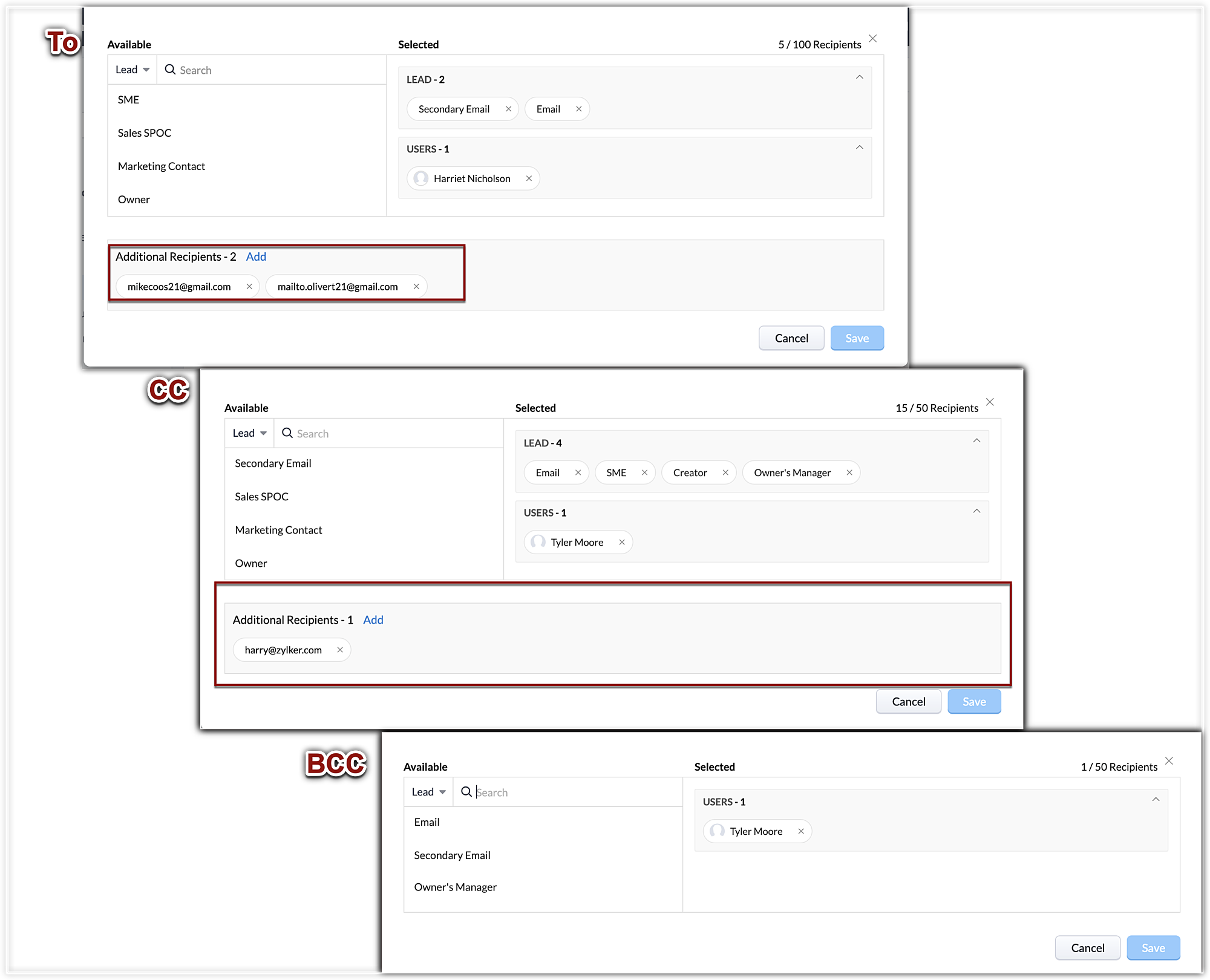
- Numărul de adrese de email ale destinatarilor care pot fi selectate în câmpul „To" este 100, iar câmpurile „BCC" și „CC" sunt 50 fiecare.
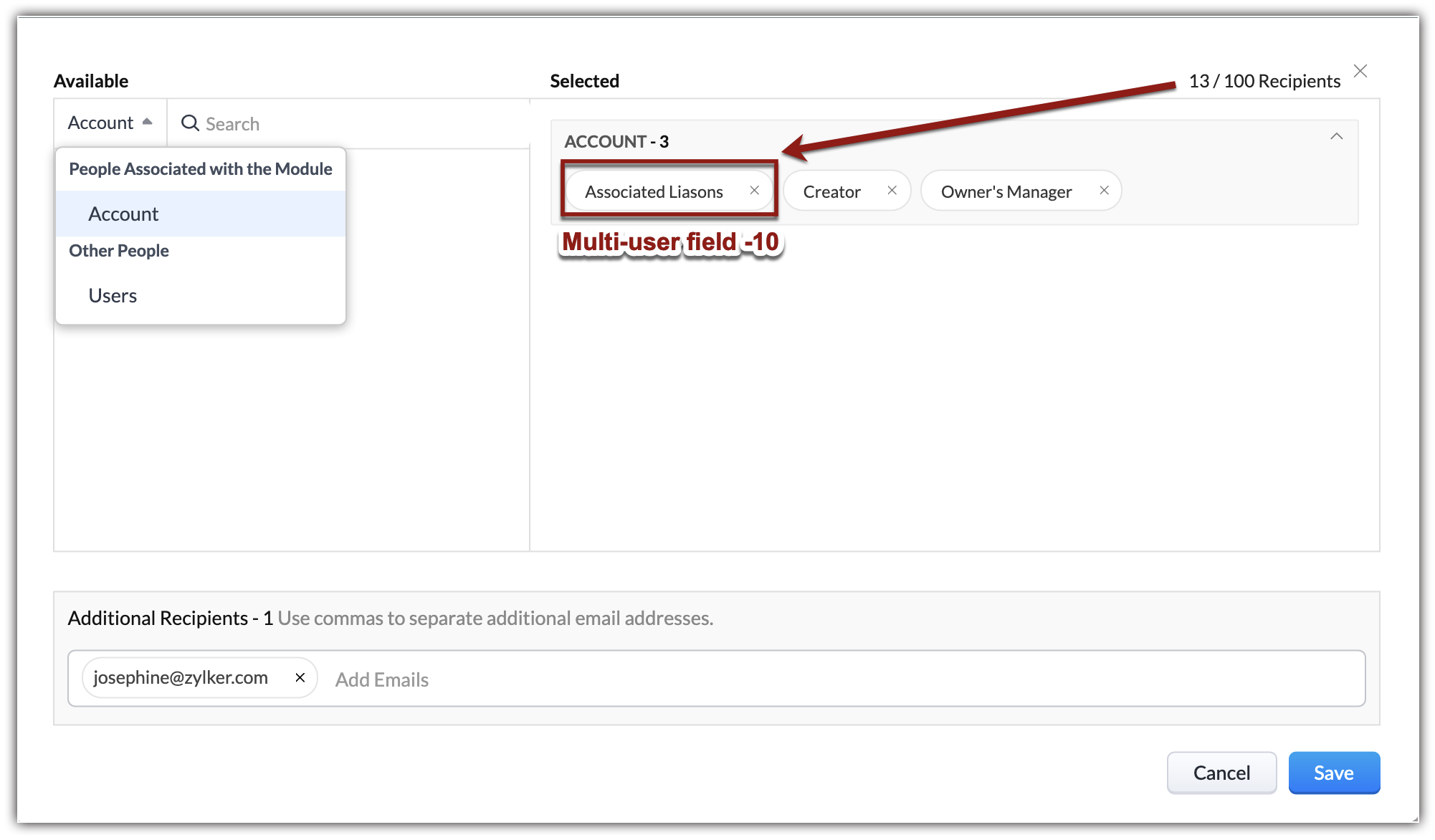
- Un modul poate avea 1 câmp de căutare multi-selecție utilizatori care poate conține maximum 10 utilizatori. Dacă vrei să trimiți notificări prin email acestor utilizatori, adăugarea acestui câmp va consuma aproximativ 10 limite de destinatari din câmpurile „To", „CC" și „BCC" în mod corespunzător. De exemplu, dacă adaugi un câmp multi-selecție utilizatori, poți adăuga doar cei 90 de utilizatori rămași în câmpul To.
- Destinatarii suplimentari nu pot fi adăugați în câmpul BCC.
- Linkurile de consimțământ și sondaj nu pot fi utilizate în emailurile în masă. De asemenea, utilizatorilor nu li se va permite să selecteze acele șabloane de email care conțin oricare dintre aceste linkuri.
- În pagina Email Notifications, apasă Create Email Notification.
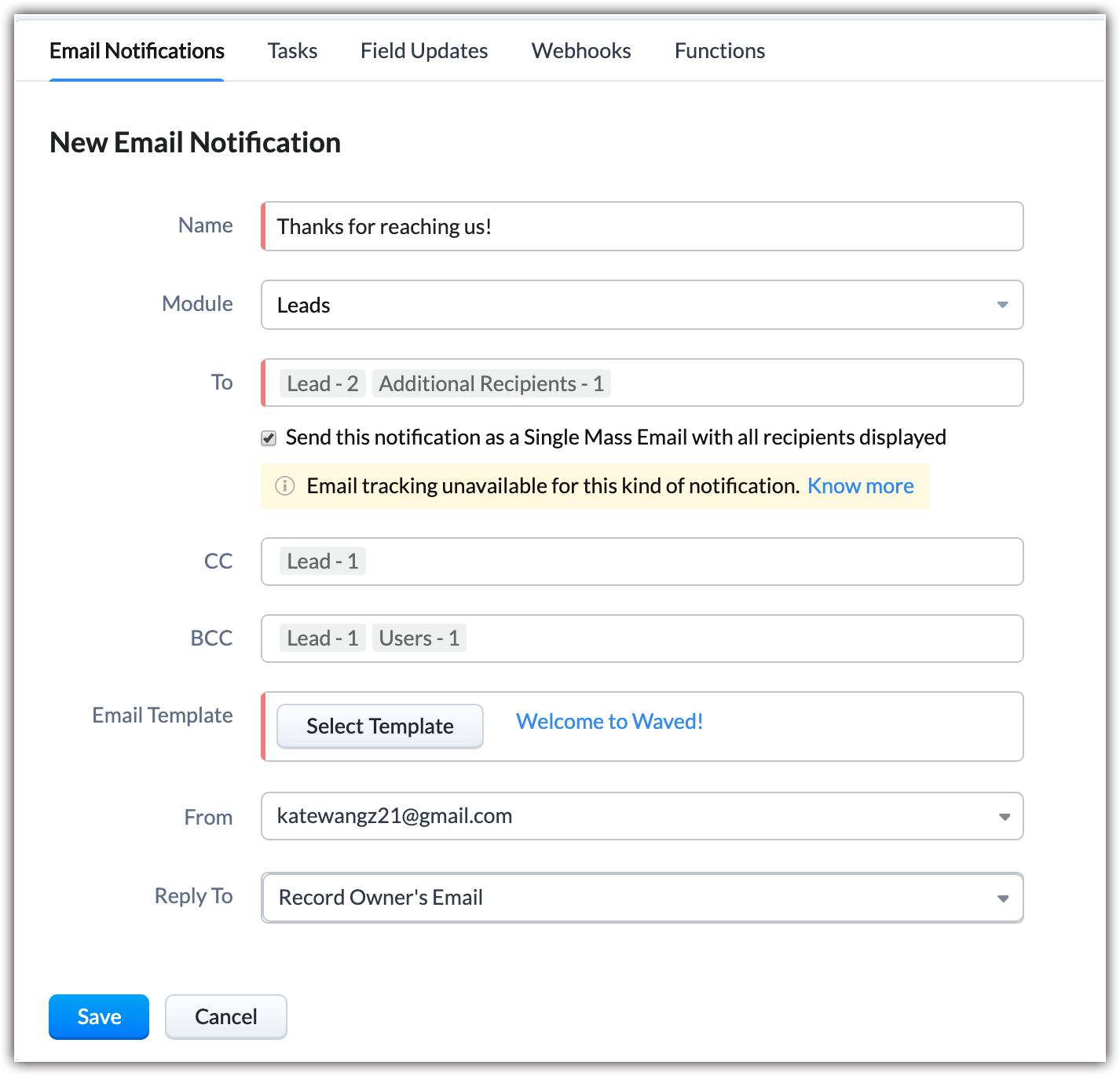
- În pagina New Email Notification, fă următoarele:
- Introdu un nume pentru notificare.
- Selectează un modul din lista derulantă.
- În To, selectează utilizatorii cărora li se va trimite notificarea.
- În Additional Recipients, introdu adresele de email ale utilizatorilor non-CRM sau ale organizațiilor etc.
- Apasă Save.
- Bifează Send this notification as a single mass email with all recipients displayed.
- În CC, selectează utilizatorii cărora li se va trimite notificarea.
- În Additional Recipients, introdu adresele de email ale utilizatorilor non-CRM sau ale organizațiilor etc.
- Apasă BCC și selectează utilizatorii cărora trebuie să li se trimită notificarea.
- Selectează un Șablon de Email.
- Apasă Save.
- Introdu adresele de email în câmpurile From și Reply to.
Vizualizare Grafic de Utilizare
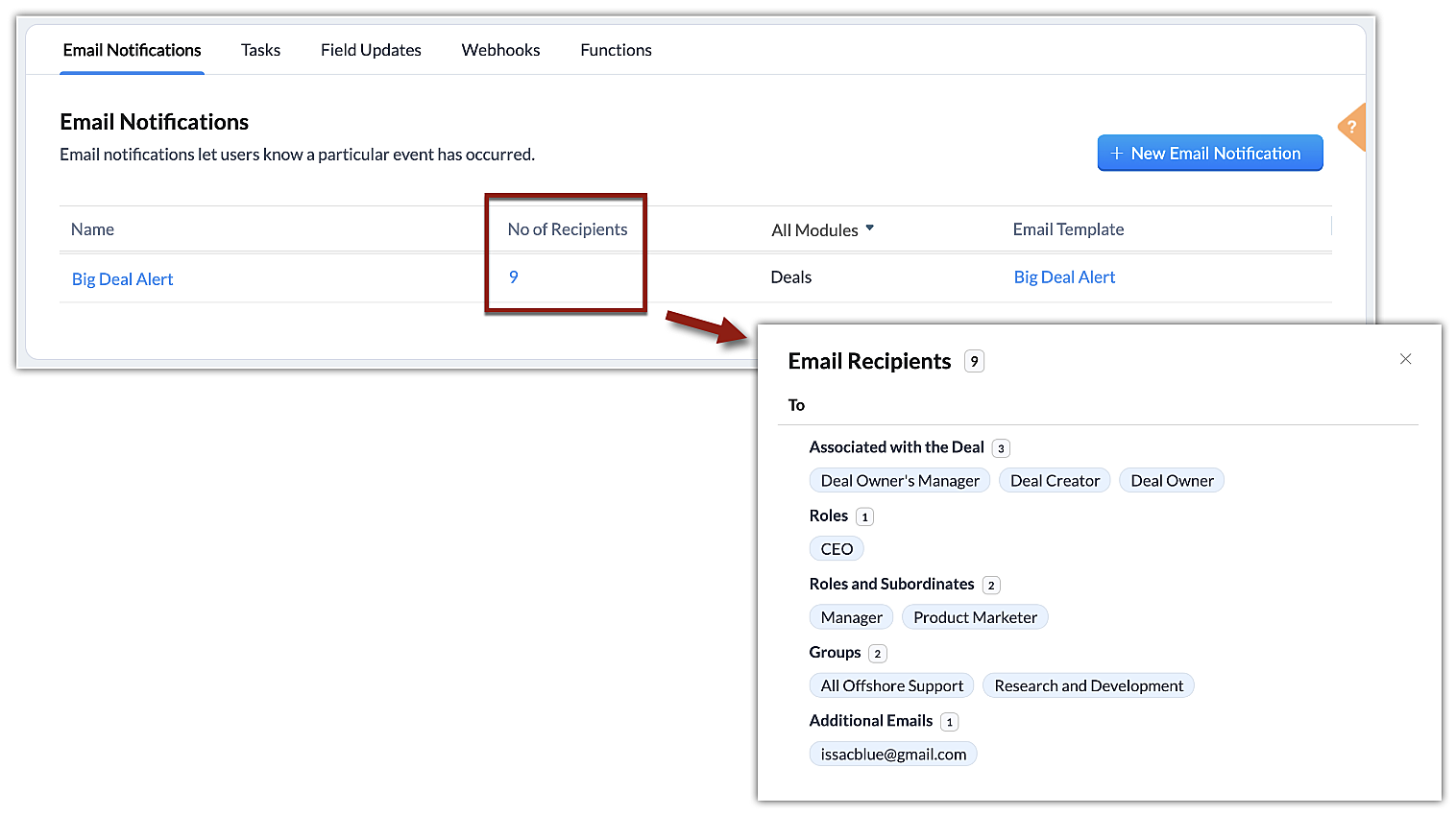
Notificările prin email sunt utilizate în Workflow Rules, Blueprint, Approval Process etc. Zoho CRM oferă grafice care arată statisticile de utilizare zilnice sau săptămânale ale notificărilor în diverse funcționalități. Poți vizualiza utilizarea mergând la Setup > Automation > Actions > EmailNotifications.
Link-ul More info oferă informații detaliate despre statisticile de utilizare. Reține că graficul va acoperi statisticile de utilizare din ultimele 7 zile.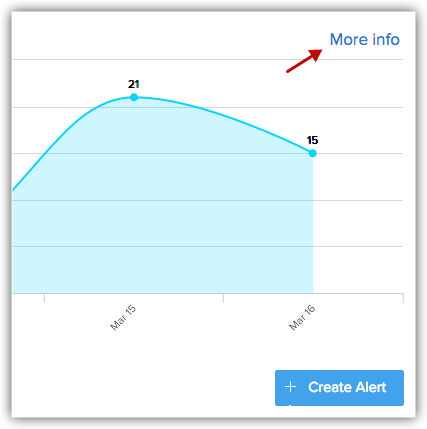
Datele sunt afișate pe baza modulelor, regulilor de workflow și sunt categorizate după dată.
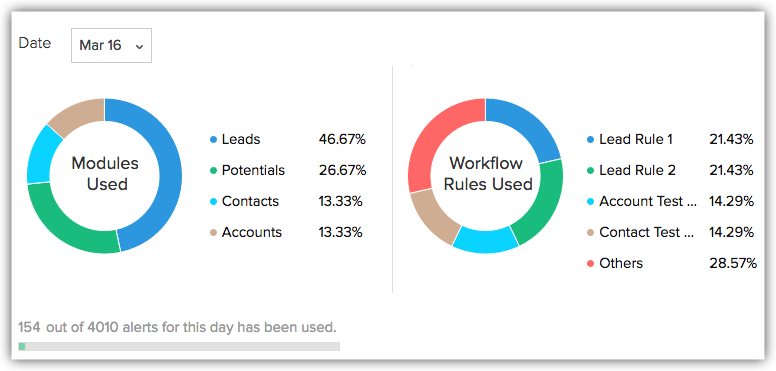
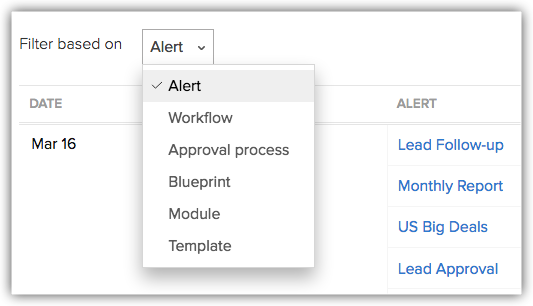
Statisticile de utilizare ale Notificărilor prin Email pot fi filtrate și în funcție de utilizarea în Workflow, Approval Process, Blueprint, Modules și Templates.
Articole Similare
Partener Certificat Zoho
Ai nevoie de ajutor cu Zoho CRM?
Echipa noastra te poate ajuta cu implementarea, personalizarea si suportul Zoho CRM. Peste 200 de proiecte finalizate din 2011.
Contacteaza-ne