

Comunicare prin email: Trimite și primește emailuri
Ultima actualizare: 4 aprilie 2026 · Tradus si verificat de Svennis, Zoho Premium Partner
Trimiterea emailurilor
- Când nu este integrat niciun inbox de email în contul tău CRM (email nativ): Această funcție permite companiilor să trimită emailuri clienților lor direct din CRM, chiar dacă nu și-au integrat inbox-ul de email. Asta înseamnă că pot folosi aceeași adresă de email cu care s-au înregistrat în CRM (pentru a se asigura că propriul domeniu este folosit la trimiterea emailurilor din CRM, utilizatorii trebuie să își autentifice adresa de email prin Autentificarea Email). Poți trimite emailuri, crea emailuri în masă și configura emailuri automate folosind reguli de workflow.
Totuși, aceasta este o configurare limitată care nu poate urmări răspunsurile la emailurile trimise prin CRM.
- Când inbox-ul de email este integrat în contul tău CRM prin protocolul POP3 sau IMAP: Inbox-ul tău de email (Outlook, Google Workspace, Yahoo, Office 365 etc.) devine o extensie naturală a Zoho CRM, integrându-se fără efort prin protocoalele IMAP și POP3, oferind acces în timp real la comunicările tale bidirecționale prin email. Odată ce cutia poștală este integrată, poți accesa conversațiile prin email (în ambele sensuri, trimise și primite) asociate înregistrărilor CRM precum contacte, lead-uri, oportunități, cazuri și altele, direct în modulele CRM.
Prin module și module personalizate
- Accesează modulul dorit și selectează înregistrarea căreia vrei să îi trimiți un email.
- Apasă butonul Send Email.
Alternativ, poți accesa lista conexă Emails și apăsa butonul Compose Email. - Pe pagina New Message:
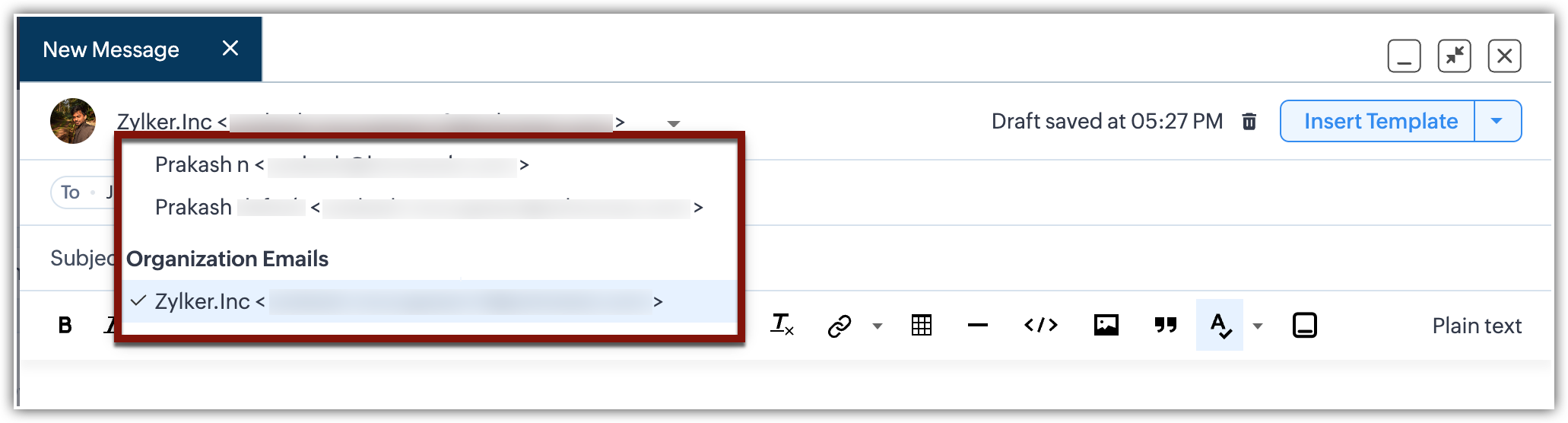
- Adresa ta implicită de email „De la" va fi adresa de email cu care te-ai înregistrat în contul Zoho CRM.
- Dacă ai configurat emailul organizației tale în CRM, vei avea opțiunea de a-l alege din lista derulantă.
- Dacă ți-ai integrat inbox-ul de email (POP3/IMAP), adresa „De la" va corespunde adresei de email pe care ai integrat-o în CRM.

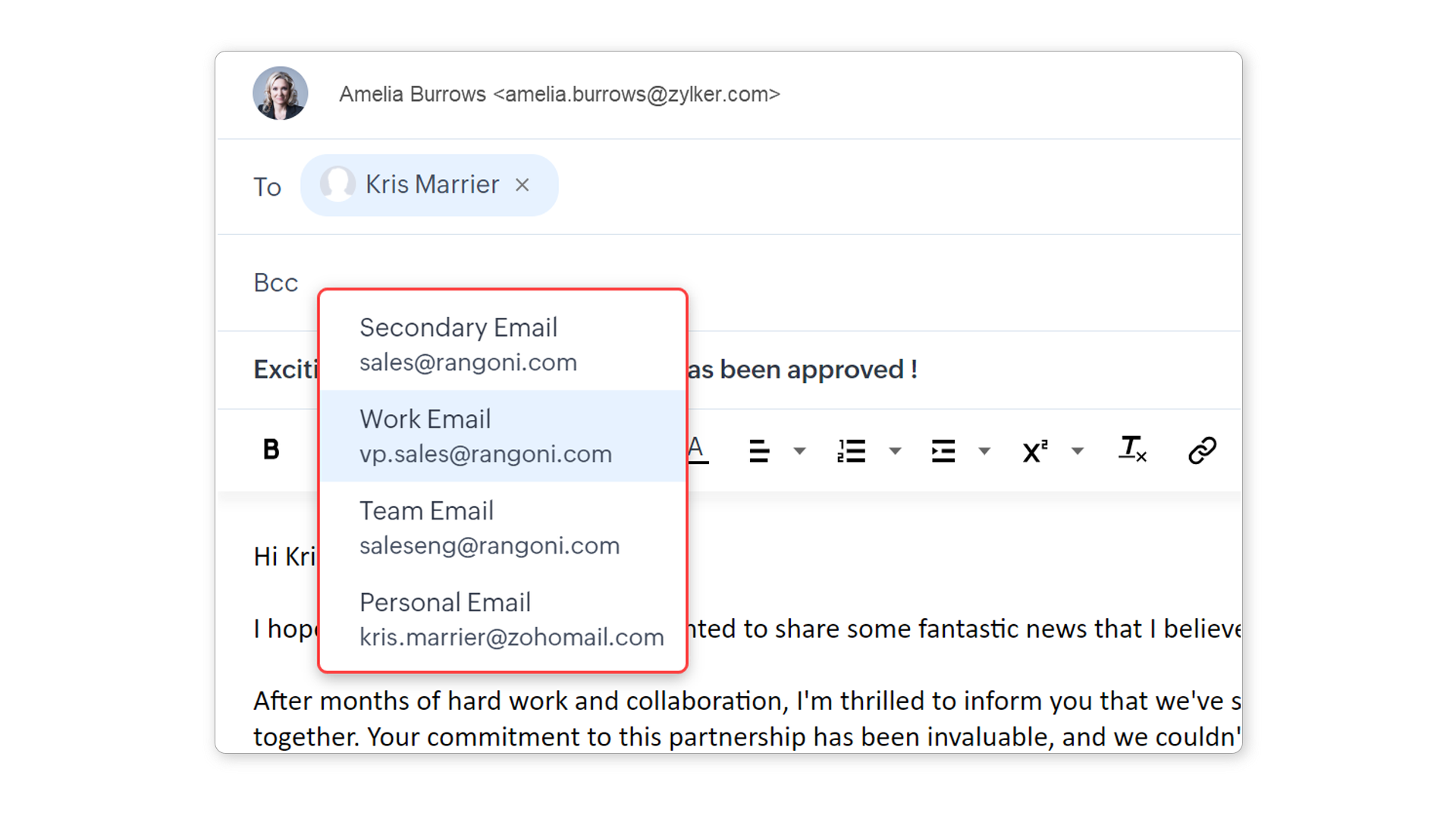
- Apasă CC și BCC și specifică adresele de email corespunzătoare, dacă este necesar.
Programarea emailurilor


- Cel mai bun moment pentru a trimite email, sugerat de sistemul de inteligență email Zia.
- Opțiuni de programare predefinite (Astăzi sau Mâine).
- Programare personalizată.
Pentru a programa un email
-
Navighează la modulul necesar din contul tău CRM.
Programarea emailurilor este accesibilă pentru modulele Leads, Contacts, Cases și alte module personalizate. -
Alege înregistrarea, apoi apasă Send Email.
-
În fereastra Email Compose, apasă pictograma Schedule Email.
Dacă CRM sugerează „Best time to email this contact", această oră va fi afișată. Poți alege apoi această oră și programa emailul imediat.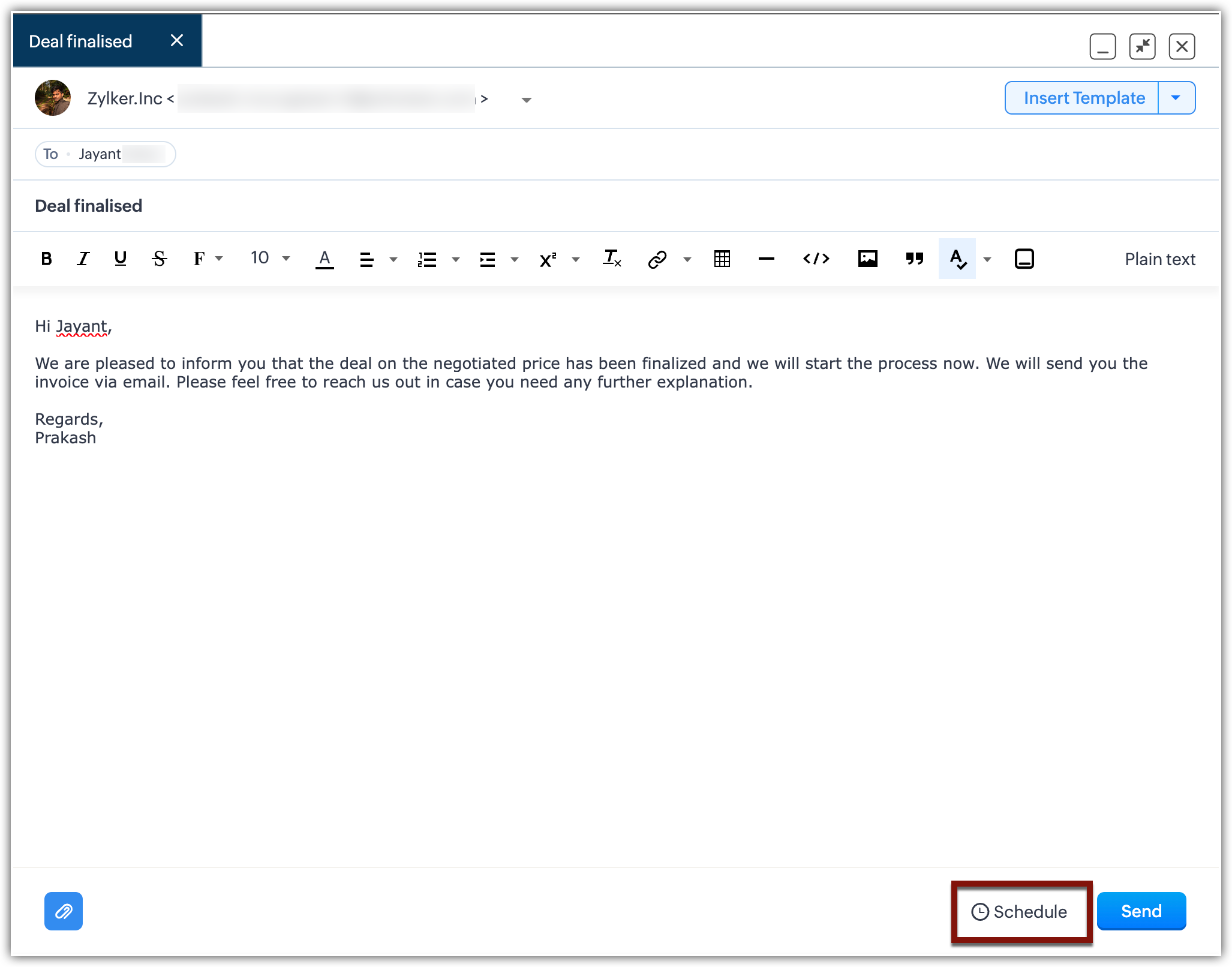
-
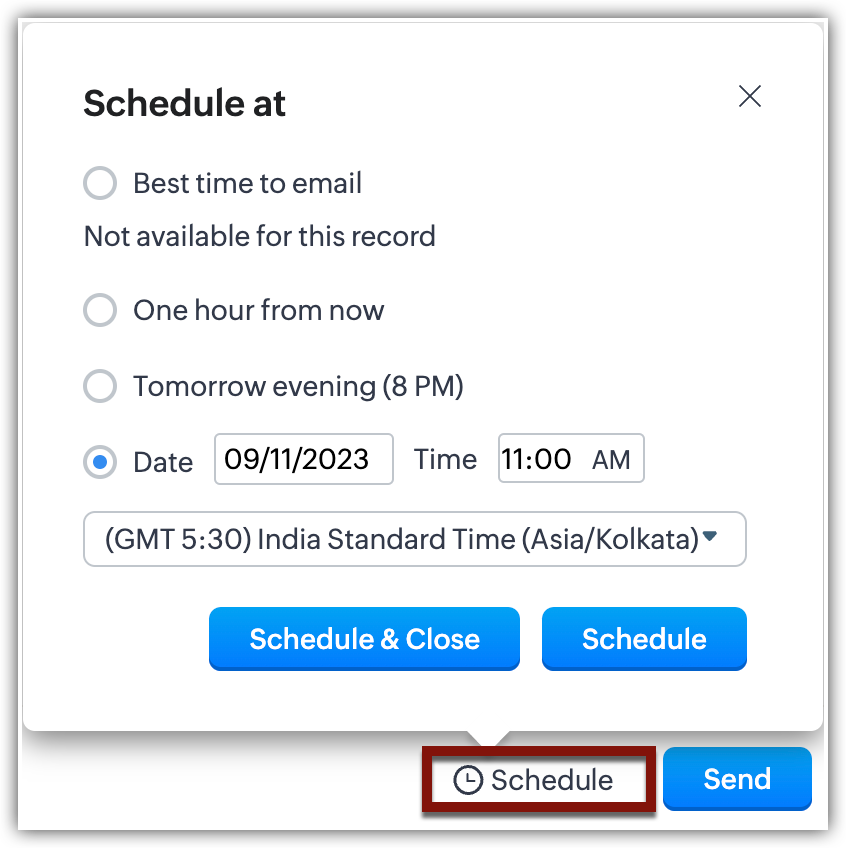
În fereastra pop-up Schedule At, poți selecta ora din următoarele opțiuni:
- Best time to email - Aceasta este o recomandare oferită de Zia, asistentul inteligent al CRM. CRM analizează tiparele de email cu clienții pentru a sugera momentul optim în care clientul are cele mai mari șanse să își verifice emailul. Poți selecta unul dintre intervalele de timp afișate pentru a te asigura că emailul tău va fi văzut prompt.Notă: După activarea Zia, aceasta nu va oferi sugestii imediat; are nevoie de ceva timp pentru a citi și analiza emailurile tale.
-
Opțiuni de programare predefinite - Acestea îți oferă variante prestabilite precum „Mâine seara la 20:00."
-
Programare personalizată - Prin această opțiune, poți selecta o dată, oră și fus orar specific la alegerea ta.
-
Ai opțiunea de a alege între Schedule & Close și Schedule. Selectând Schedule vei închide doar fereastra pop-up de programare, în timp ce compozitorul va rămâne deschis. Pe de altă parte, Schedule & Close va programa imediat emailul la data și ora specificate și va închide și compozitorul.
Emailul va fi programat conform alegerii tale. Va fi listat în Email Related List a înregistrării. Poți verifica starea emailului pentru a vedea dacă a fost programat, livrat și altele.
- Posibilitatea de a edita sau șterge un email programat înainte de a fi trimis este determinată în funcție de setările de partajare a datelor pentru emailuri din cadrul organizației. Află mai multe.
- Cel mai bun moment pentru a trimite email, sugerat de CRM, este disponibil doar pentru modulele Leads și Contacts.
- Pentru a programa un email, un utilizator va necesita permisiunea Send Email în profilul său.
Atașarea documentelor
- Din fila Emails
 Pentru utilizatorii vechi care și-au configurat emailurile înainte de ianuarie 2023, fila Emails va rămâne disponibilă. Totuși, pentru utilizatorii noi sau cei care și-au configurat emailurile după ianuarie, fila Emails nu va fi accesibilă. În plus, în viitorul apropiat, fila Emails va fi eliminată complet. Pentru mai multe detalii, te rugăm să consulți această postare din comunitate.
 - Folosind SalesInbox
- Direct dintr-o înregistrare dintr-un modul
Pentru a atașa documente
- Navighează la modulul necesar (Leads, Contacts, Accounts etc.) din contul tău CRM.
- În pagina Module Home, selectează o înregistrare.
- În pagina cu detaliile înregistrării, în lista conexă Emails, apasă Send Mail.
Poți localiza atașamentul în compozitorul de email. - În fereastra Email Compose, selectează opțiunea prin care vrei să încarci un atașament.
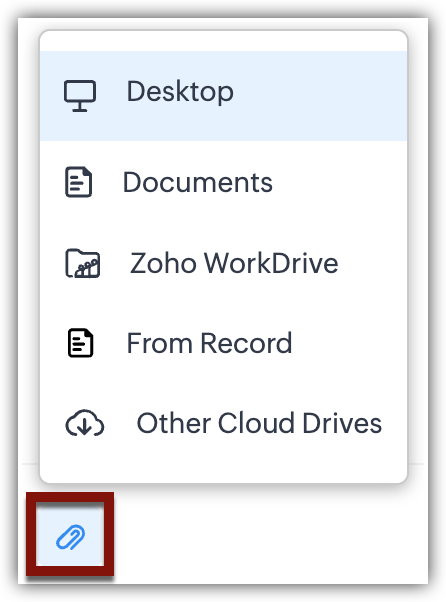
- Când emailurile sunt trimise prin Zoho CRM, poți atașa fișiere de până la 10 MB.
- Când emailurile sunt trimise prin IMAP sau email relay, poți atașa fișiere de până la 30 MB.
Emailuri respinse (Bounced)
- Cutia poștală a destinatarului este plină.
- Mesajul de email este excesiv de mare.
- Serverul de email al destinatarului este temporar indisponibil.
- Livrarea emailului este blocată de serverul de email al destinatarului.
- Destinatarul s-a dezabonat de la lista de corespondență.
Primirea emailurilor
Note importante
- Lead-urile, contactele, cazurile și oportunitățile fără adresă de email nu vor afișa niciun email în secțiunea lor Email.
- Modificările aduse adresei de email (pentru lead-uri sau contacte) vor prelua doar emailurile legate de noua adresă de email. Emailurile legate de adresa de email anterioară nu vor mai fi disponibile în CRM.
- Schimbarea cutiei poștale (adresa de email configurată pentru Zoho CRM) nu va afișa emailurile din cutia poștală configurată anterior.
- Emailurile primite de la adresa de email secundară sunt sincronizate în lista conexă de emailuri a înregistrării.
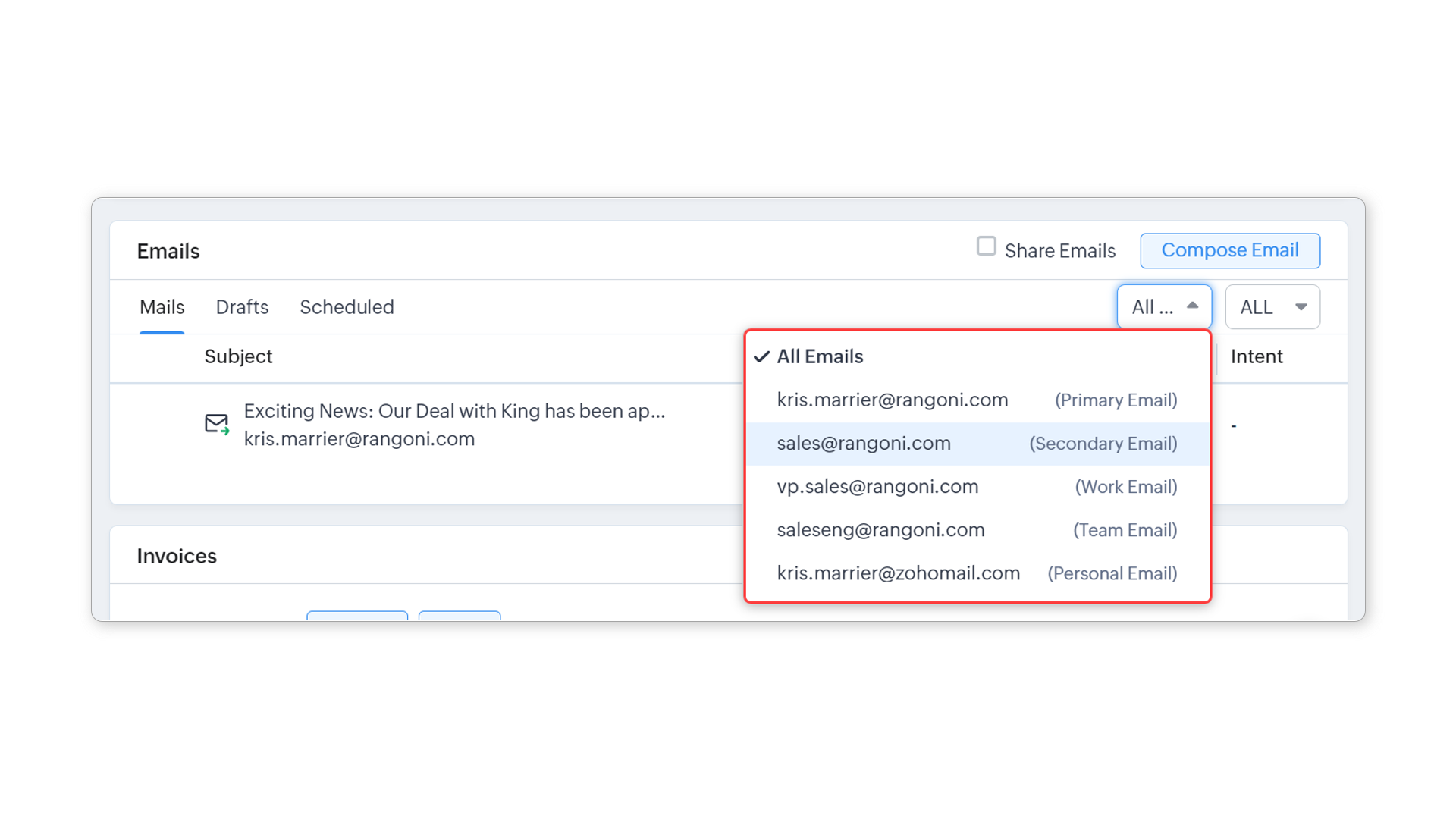
- Sincronizarea emailurilor primite de la adresele de email personalizate va depinde de preferințele câmpurilor de email personalizate.
Adaugă atașamentele emailurilor în listele conexe sau în WorkDrive
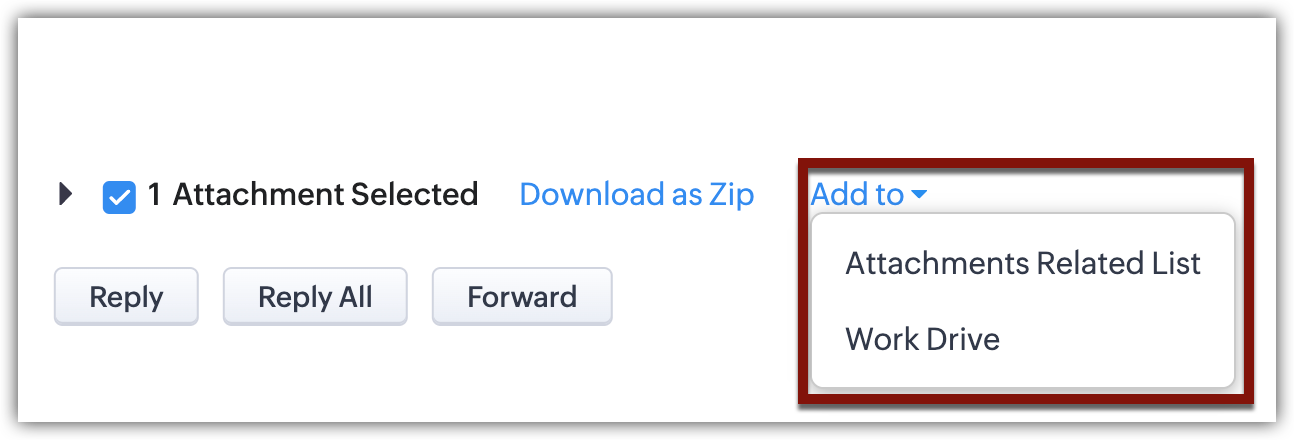
- Atașamentele vor fi contorizate în limita de stocare a fișierelor tale. Adică, în funcție de limita de stocare permisă pentru ediția abonată, vei putea atașa.
Sistemul nu va identifica atașamentele duplicate în acest moment.
Preferințele câmpurilor de email personalizate
- Preferințele câmpurilor de email personalizate pot fi activate doar când toți utilizatorii dintr-o organizație se află în cea mai recentă configurație de email.
- Aceasta este acceptată în prezent doar pentru utilizatorii IMAP și POP3.
- Dacă orice organizație are o integrare activă Gmail API, deocamdată nu poate activa această preferință, iar aceasta va fi acceptată în câteva luni.
- Navighează la Setup > Channels > Email.
- În fila Email Configuration, selectează Custom Email Preference.
- Comută Custom email fields preferences în funcție de nevoile tale. Activarea acesteia va sincroniza emailurile din câmpurile de email personalizate în lista conexă de emailuri a unei înregistrări.
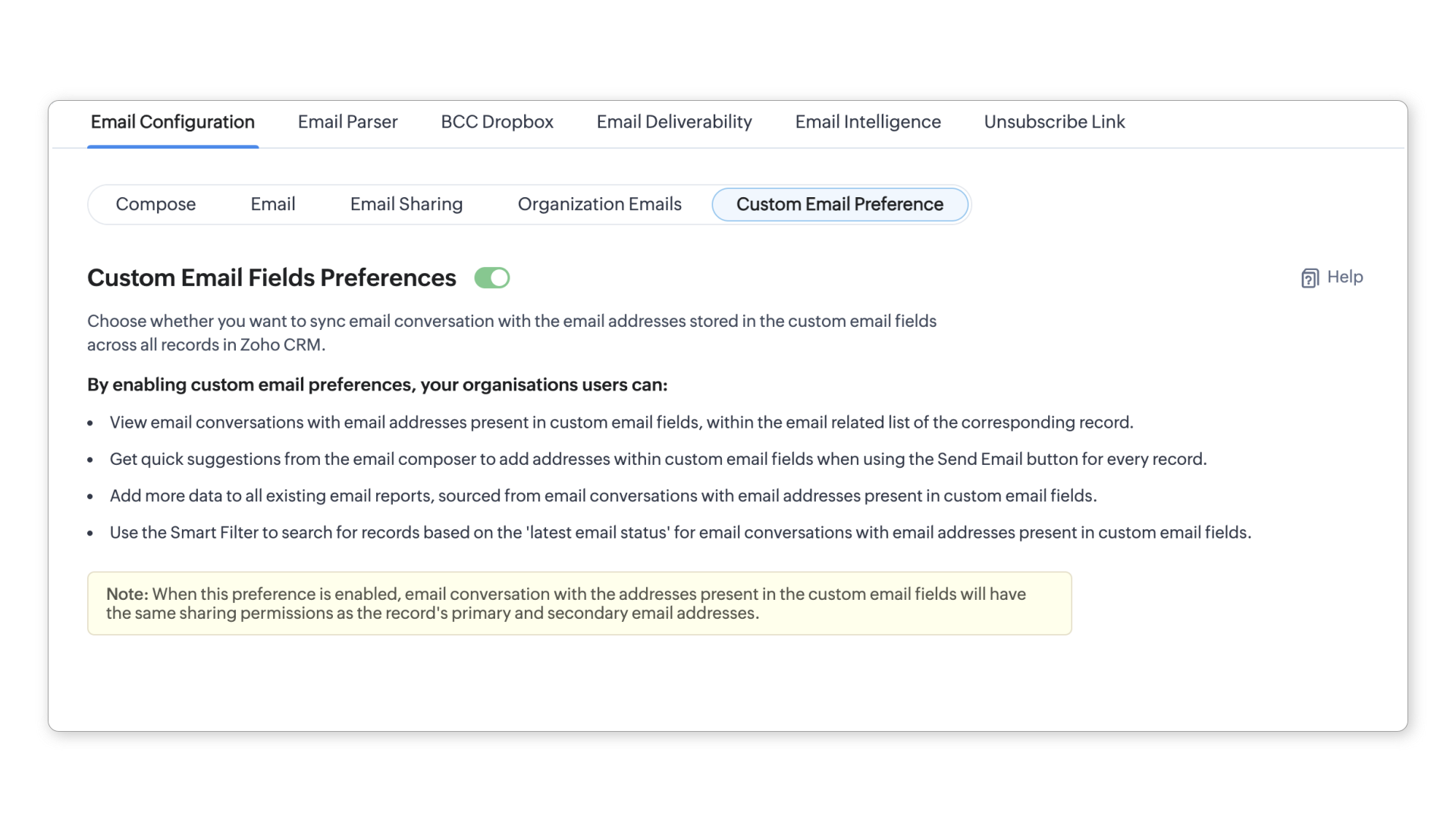
- Setările de partajare a emailurilor configurate pentru adresele principale și secundare se vor aplica și pentru adresele de email personalizate.
- Trimiterea și primirea emailurilor de la adresele câmpurilor de email personalizate este acceptată în Leads, Contacts, Vendors și module personalizate.
Articole Similare
Partener Certificat Zoho
Ai nevoie de ajutor cu Zoho CRM?
Echipa noastra te poate ajuta cu implementarea, personalizarea si suportul Zoho CRM. Peste 200 de proiecte finalizate din 2011.
Contacteaza-ne