

Lucrul cu regulile de validare
Ultima actualizare: 30 martie 2026 · Tradus si verificat de Svennis, Zoho Premium Partner
Capturile de ecran din acest articol sunt in limba engleza. Interfata Zoho CRM poate varia in functie de versiune si limba setata.
Crearea și menținerea datelor de înaltă calitate este dificilă, dar este și mai greu să identifici și să corectezi un set de date plin de greșeli.
Datele CRM eronate pot duce la consecințe negative pentru o companie, inclusiv împiedicarea operațiunilor, generarea de rapoarte nesigure și necesitatea ca utilizatorii să verifice manual fiecare înregistrare. O cauză frecventă a acestor erori este introducerea manuală a datelor. Fie din cauza lipsei de atenție, fie din cauza apăsărilor accidentale de taste, greșelile sunt inevitabile atunci când introduci date într-un formular. Pentru a reduce aceste erori, sistemele CRM au reguli de validare care notifică utilizatorii despre greșeli și blochează introducerea datelor incorecte.
Regulile de validare pot fi utilizate pentru a gestiona situații precum următoarele:
- Împiedicarea salvării unui formular dacă un număr de asigurare socială nu conține nouă caractere.
- Alertarea unui agent când un călător cu vârsta peste 40 de ani este adăugat la o excursie solicitantă din punct de vedere fizic.
- Oprirea unui reprezentant de vânzări de la oferirea unui discount atunci când o companie nu a achiziționat un număr minim de licențe de utilizator.
- Asigurarea că un număr IBAN corespunde formatului specificat.
Disponibilitate
Utilizatorii au nevoie de permisiunea de profil Personalizare module pentru a crea reguli de validare.

Noțiuni de bază despre regulile de validare
- Regulile de validare din Zoho CRM sunt configurate pentru câmpuri specifice, cum ar fi câmpul Discount din înregistrarea unei tranzacții. Dacă un utilizator introduce o valoare invalidă și încearcă să salveze înregistrarea, CRM-ul va afișa un mesaj de eroare sau o alertă. Te rugăm să reții că opțiunea de alertă prezentată mai jos este lansată în etape și este posibil să nu fie disponibilă în contul tău.
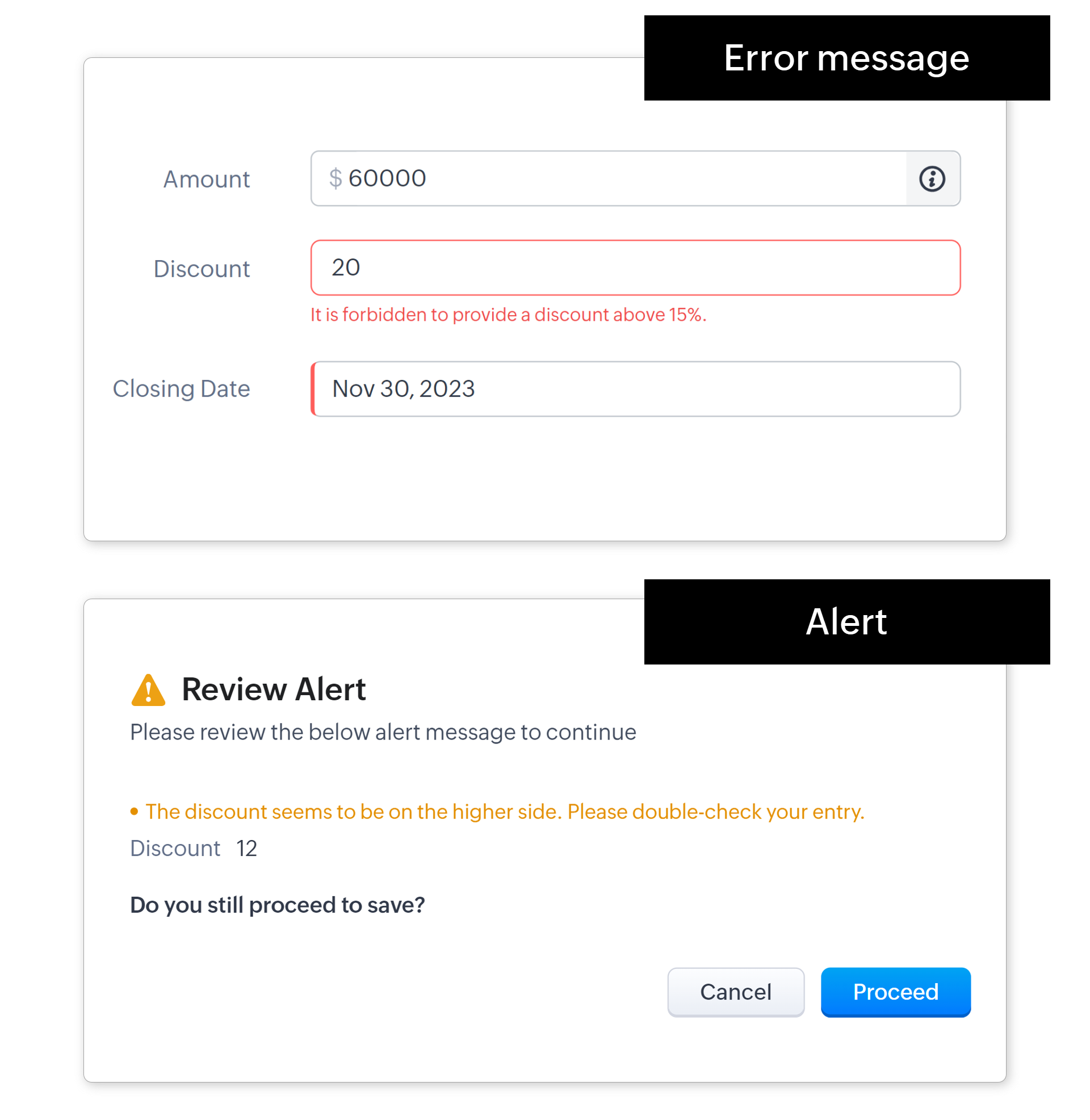
- Regulile de validare determină dacă o intrare este validă prin compararea valorii introduse cu criteriile sau funcția stabilită pentru regulă.
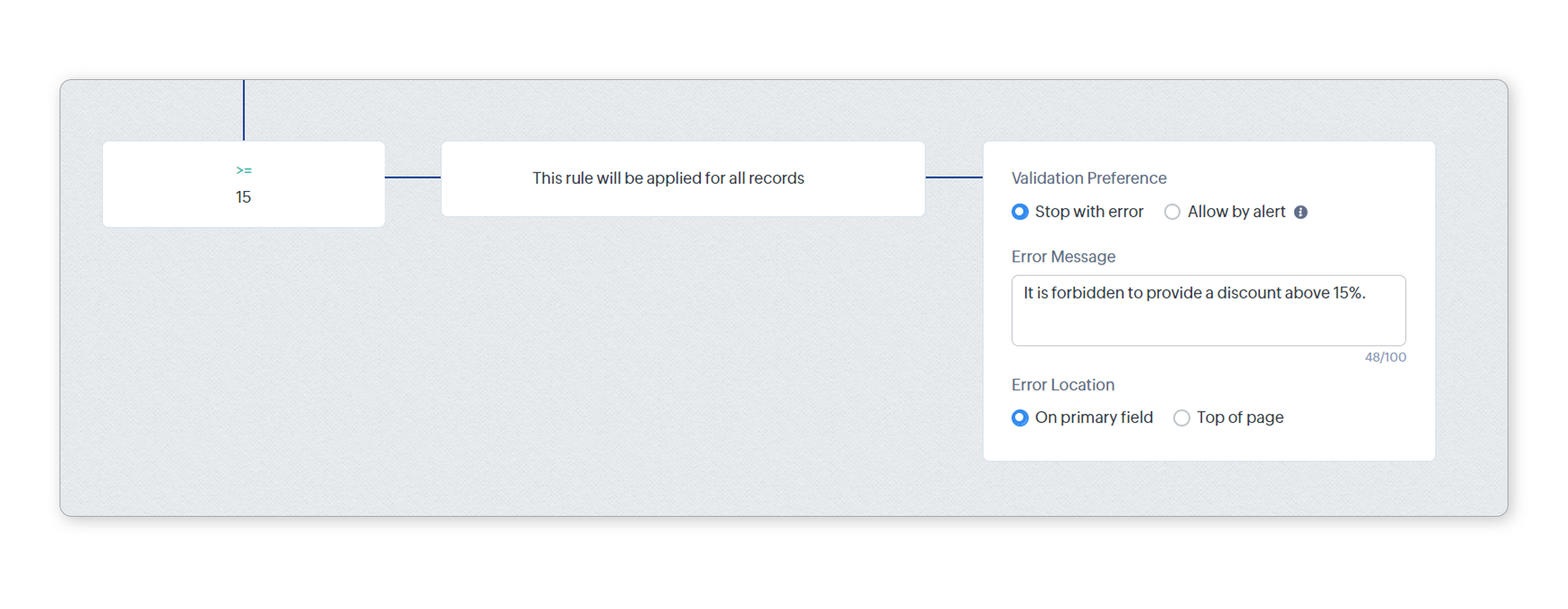
- Regulile de validare sunt specifice layout-ului, ceea ce înseamnă că este posibil să configurezi reguli de validare diferite pentru același câmp pe layout-uri diferite.
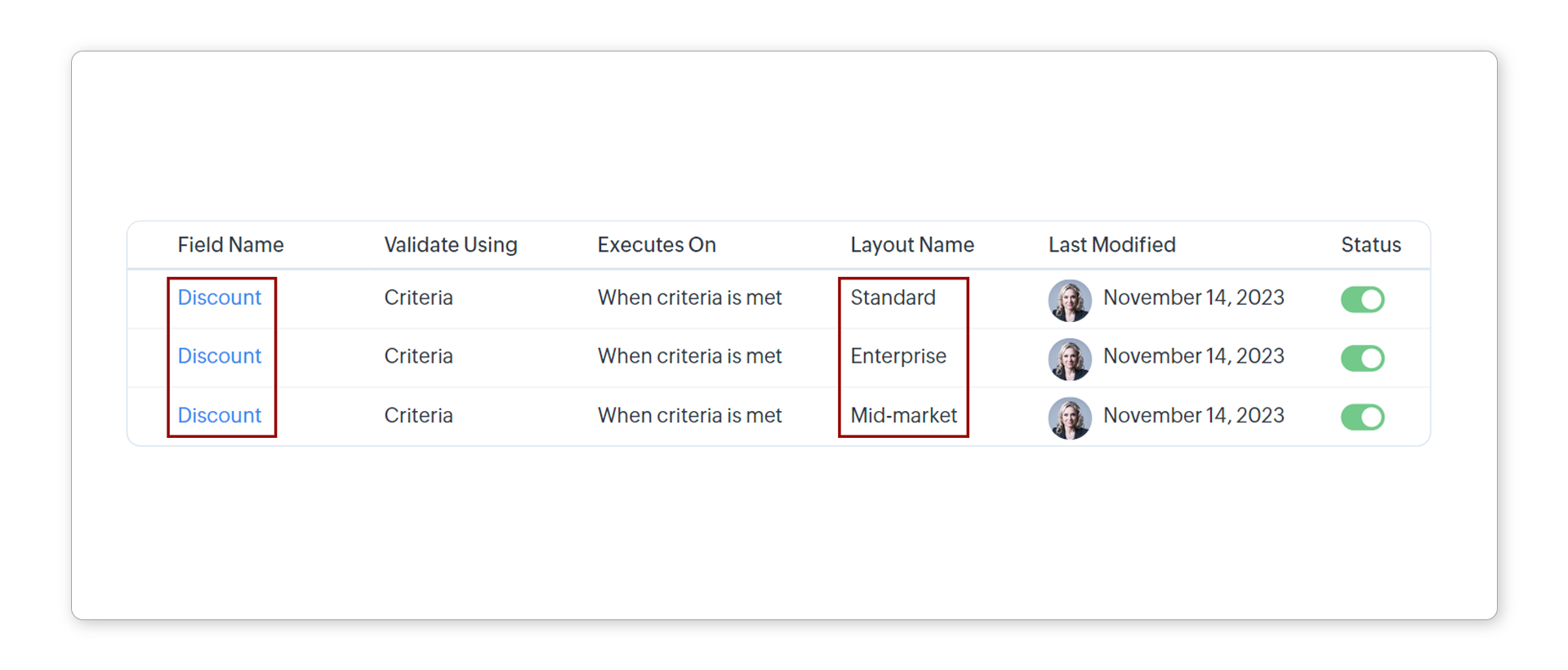
Opțiuni de configurare în regulile de validare
Opțiunile sunt disponibile în fiecare etapă a fluxului de configurare atunci când setezi o regulă de validare. Alegerile făcute vor varia în funcție de cazul specific de utilizare. Hai să analizăm câteva dintre aceste opțiuni.
Preferința de validare
Să presupunem că ai o politică de companie care interzice discounturile care depășesc 15% și că reprezentanții de vânzări sunt încurajați să evite oferirea de discounturi peste 10%.
În acest scenariu, poți seta reguli de validare care interzic complet valorile peste 15% și permit valorile peste 10%, afișând în același timp un avertisment pentru reprezentanții de vânzări că discounturile peste 10% nu sunt ideale.
Poți gestiona situații ca aceasta setând preferința de validare astfel:
- Oprire cu eroare (care împiedică salvarea înregistrării)
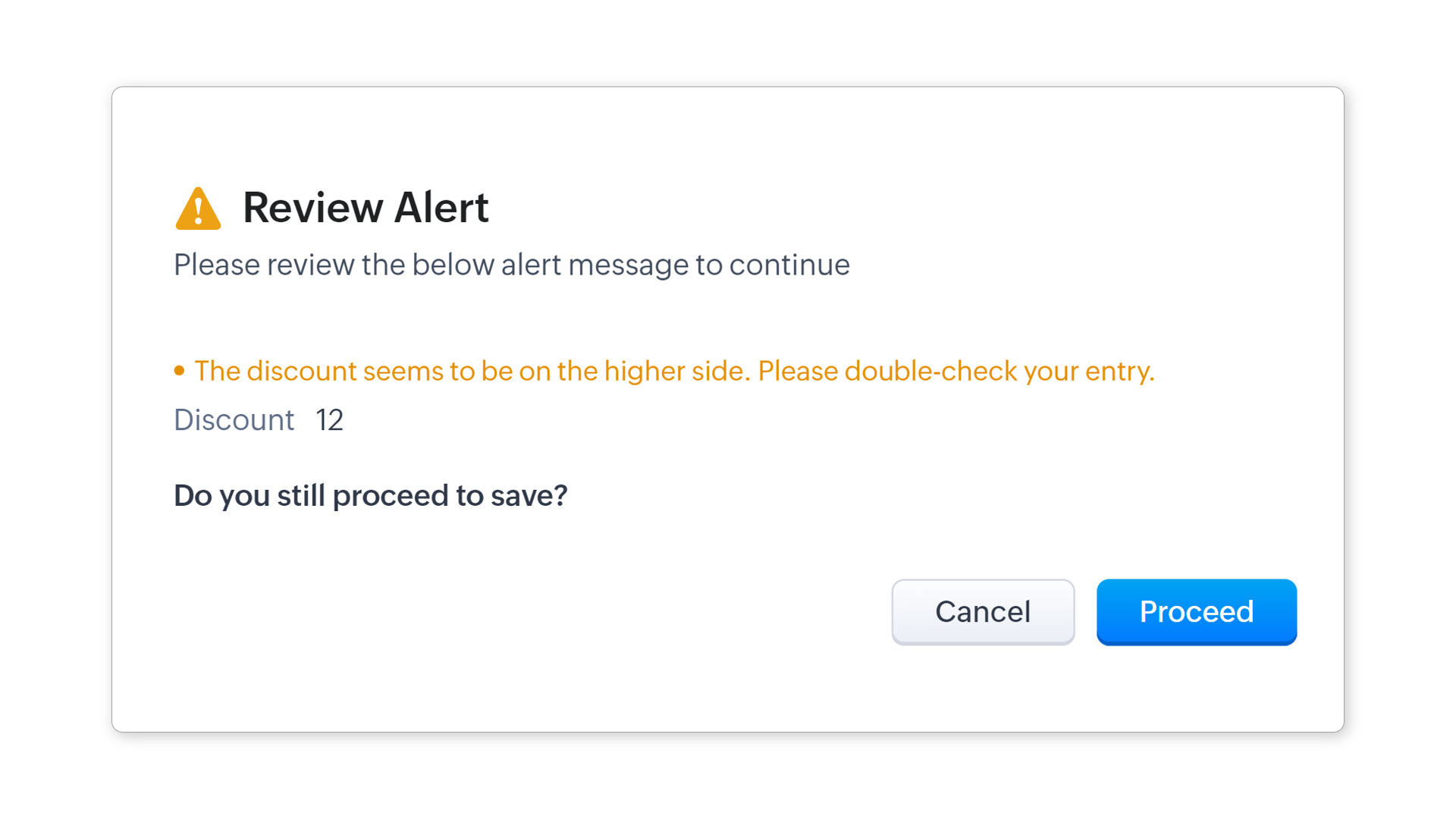
- Permitere cu alertă (care permite salvarea înregistrării după obținerea confirmării de la utilizator)
Opțiunea oprire cu eroare împiedică utilizatorii să salveze modificările la înregistrări atunci când un câmp conține o valoare invalidă.
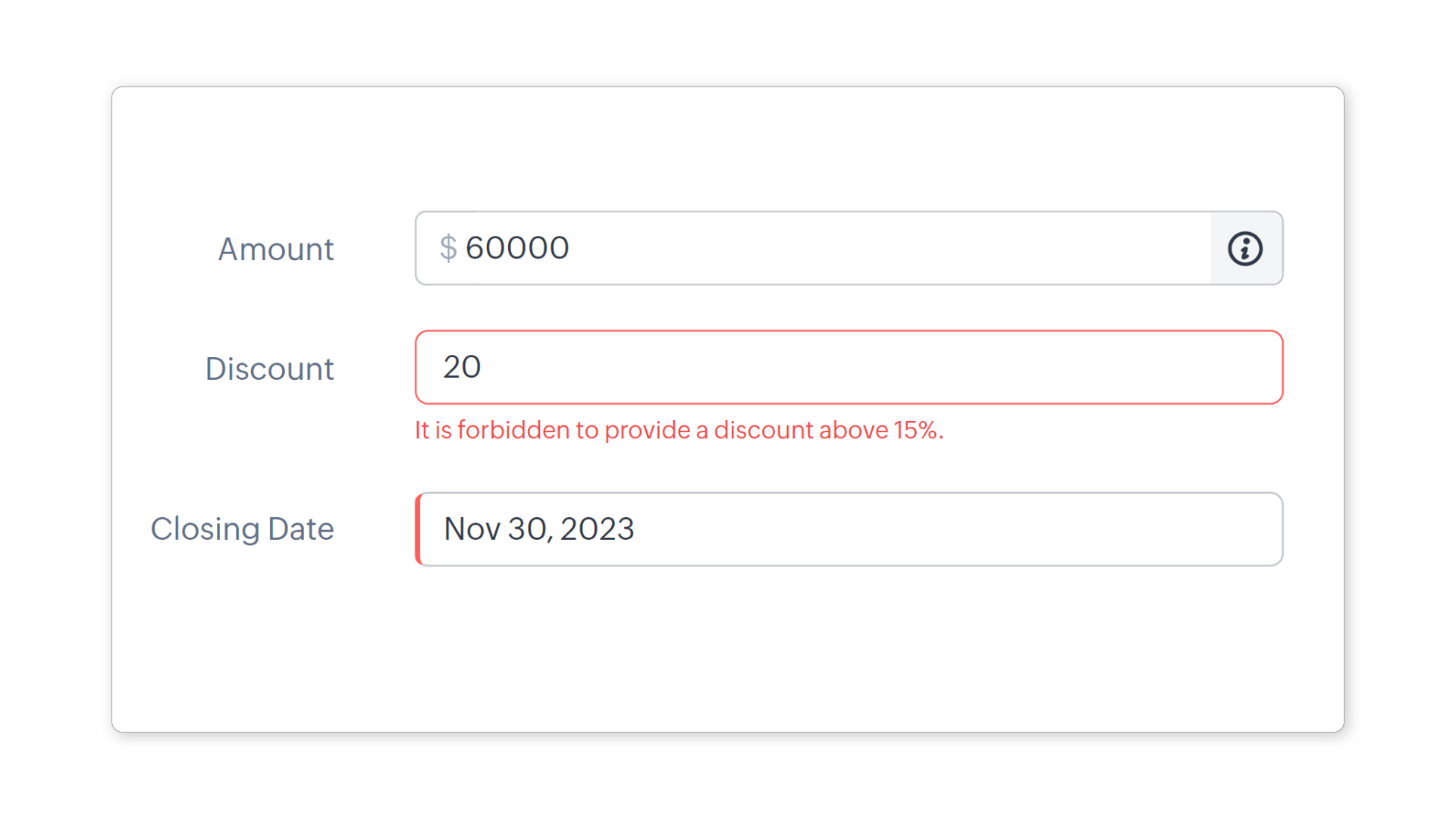
Opțiunea permitere cu alertă permite utilizatorilor să salveze modificările făcute la înregistrări, dar afișează un avertisment și necesită confirmare pentru a finaliza modificările.
Locația erorii
Poți alege, de asemenea, unde sunt afișate mesajele de eroare pe formular. Poți alege:
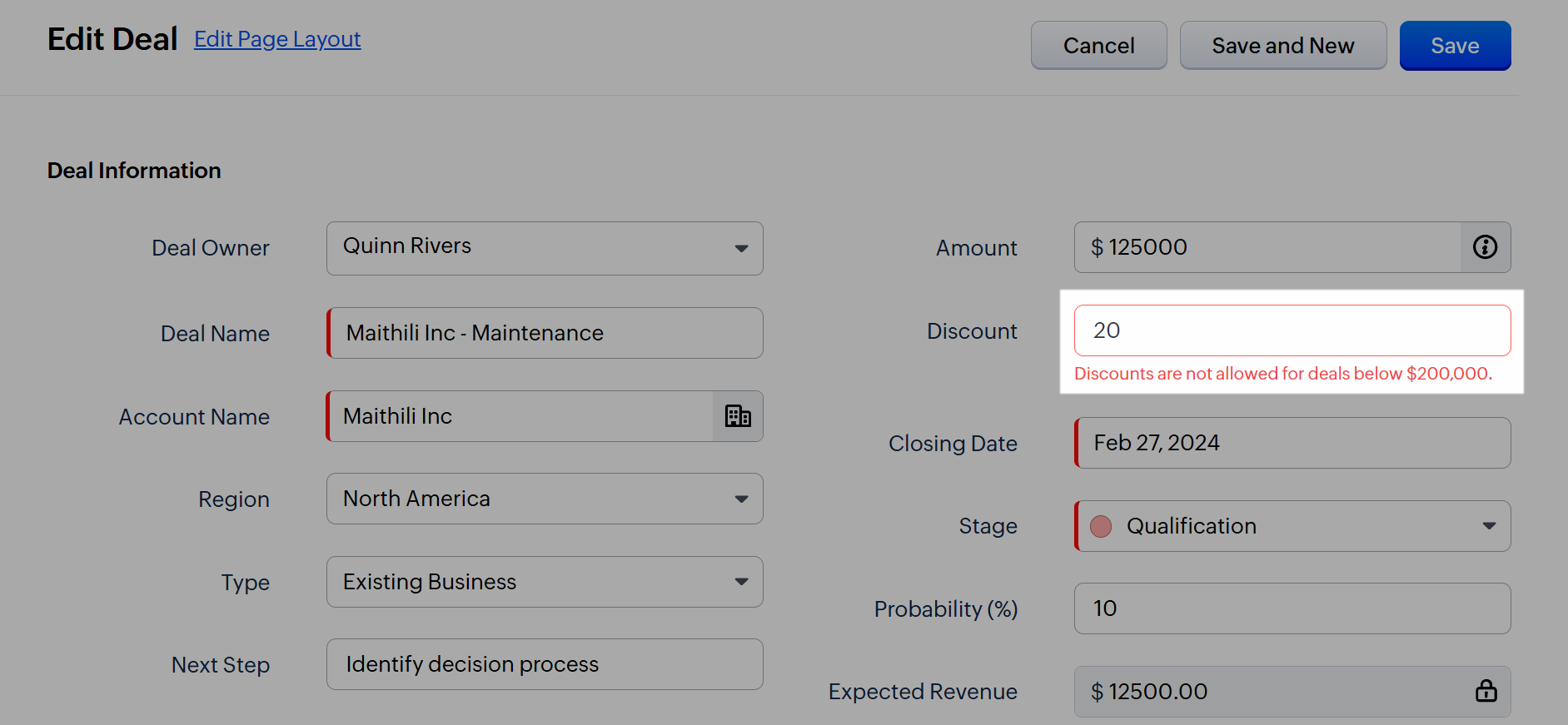
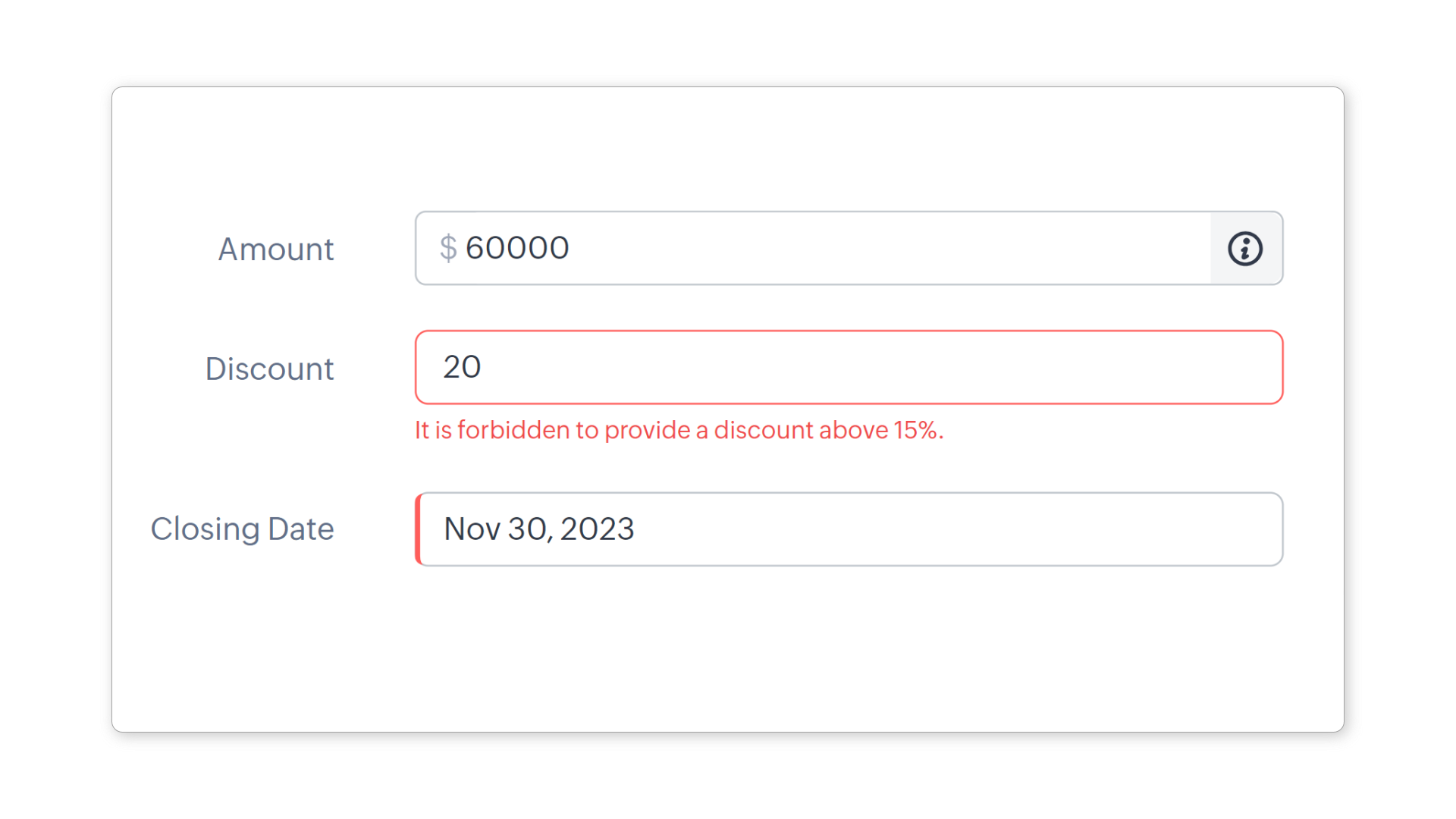
- Pe câmpul primar pentru a afișa mesajul de eroare chiar lângă câmp.
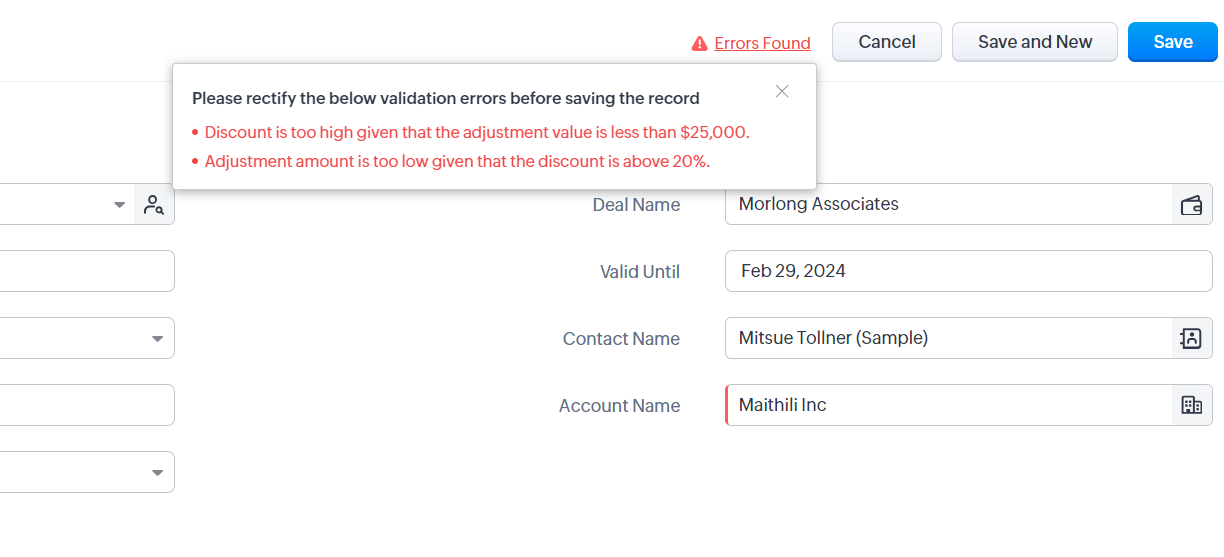
- Partea de sus a paginii pentru a-l afișa în partea de sus a formularului.
În majoritatea cazurilor, valorile pe care utilizatorii le introduc în diferitele câmpuri ale formularului nu sunt interdependente. Din acest motiv, dacă există o eroare de validare pentru un anumit câmp, cel mai bine este să afișezi eroarea lângă acel câmp specific. Acest lucru permite utilizatorilor să identifice și să corecteze cu ușurință erorile de introducere. Opțiunea pe câmpul primar este optimă pentru aceste scenarii.
În formularele complexe și cu multe date, erorile de validare pot apărea din cauza interdependențelor dintre valorile introduse în diferite câmpuri. În aceste cazuri, consolidarea tuturor erorilor de validare într-un singur loc poate ajuta utilizatorii să rezolve eficient problemele. Alege opțiunea partea de sus a paginii în astfel de scenarii.

Mută mesajul de eroare în partea de sus dacă există dependențe. Combină ambele opțiuni (Pe câmpul primar și Partea de sus a paginii) pentru a ajuta utilizatorii să rezolve rapid erorile.
Validare la
Validarea unui câmp poate fi declanșată într-unul din următoarele moduri:
- Doar la salvare: Alege această opțiune dacă dorești ca validarea să aibă loc atunci când utilizatorul face clic pe butonul Salvare. Te rugăm să reții că toate regulile de validare configurate pentru acel layout vor fi declanșate când faci clic pe Salvare.
- Verificare câmp și salvare: Utilizatorii pot avea nevoie să valideze rapid un câmp important înainte de a trece la alte câmpuri. De exemplu, poți dori să validezi numărul IBAN înainte de a completa alte detalii.
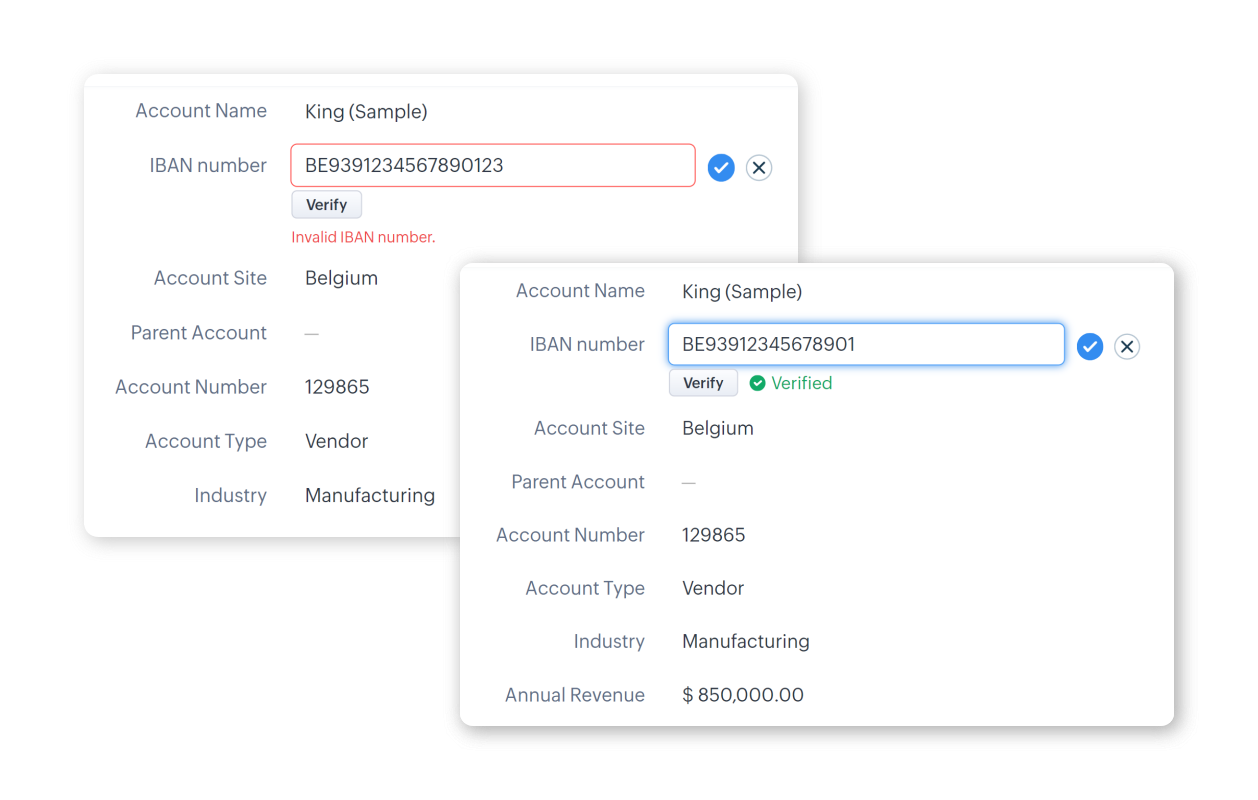
Validarea acelui câmp specific va avea loc la clic pe acest buton. Validarea va fi efectuată și la salvarea înregistrării. Acest lucru permite o verificare rapidă a câmpurilor înainte de a trece la completarea altor câmpuri asociate.

Opțiunea verificare câmp și salvare nu este disponibilă în:
- Paginile Canvas Form View
Tipul validării
Câmpurile sunt validate conform parametrilor pe care i-ai setat într-o regulă de validare, care poate fi definită în două moduri diferite.
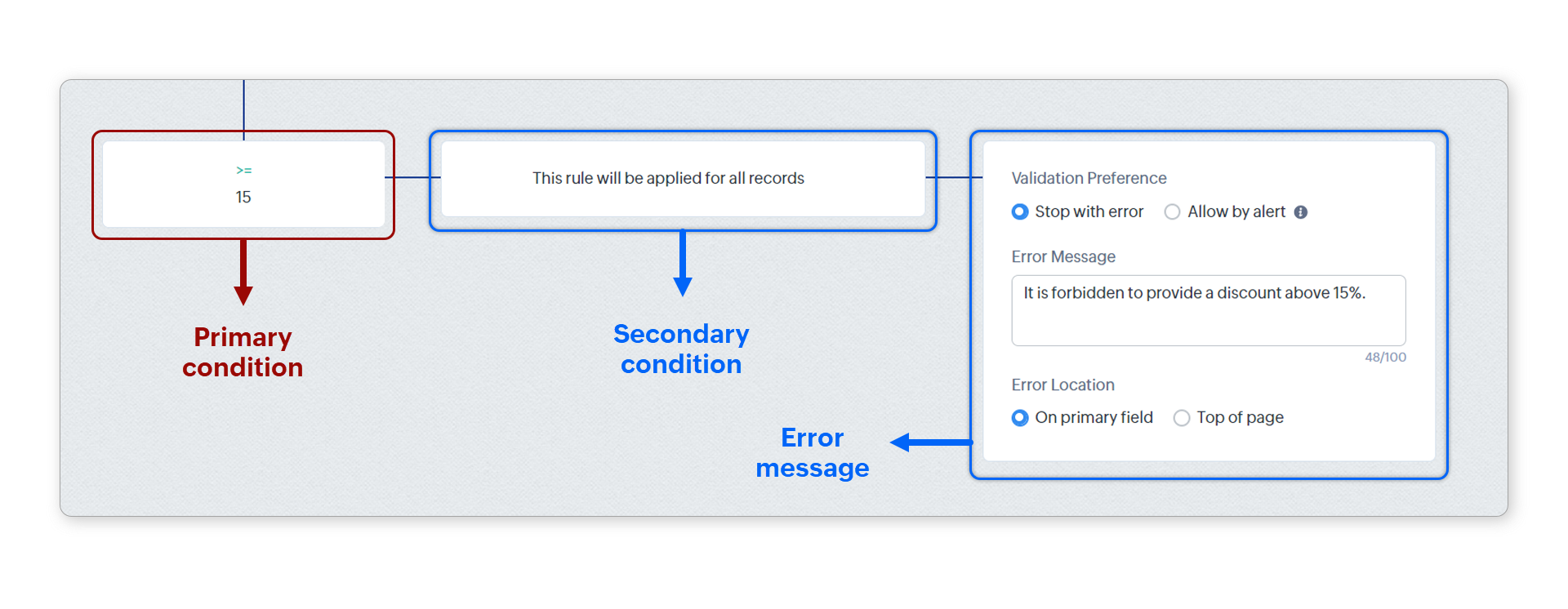
- Folosind criterii: Poți configura cu ușurință parametrii regulii de validare folosind un constructor vizual. Alege condiția primară pentru a activa regula și condiția secundară pentru a o aplica la înregistrări specifice. Poți personaliza și mesajul de eroare sau alertă pentru fiecare condiție secundară.
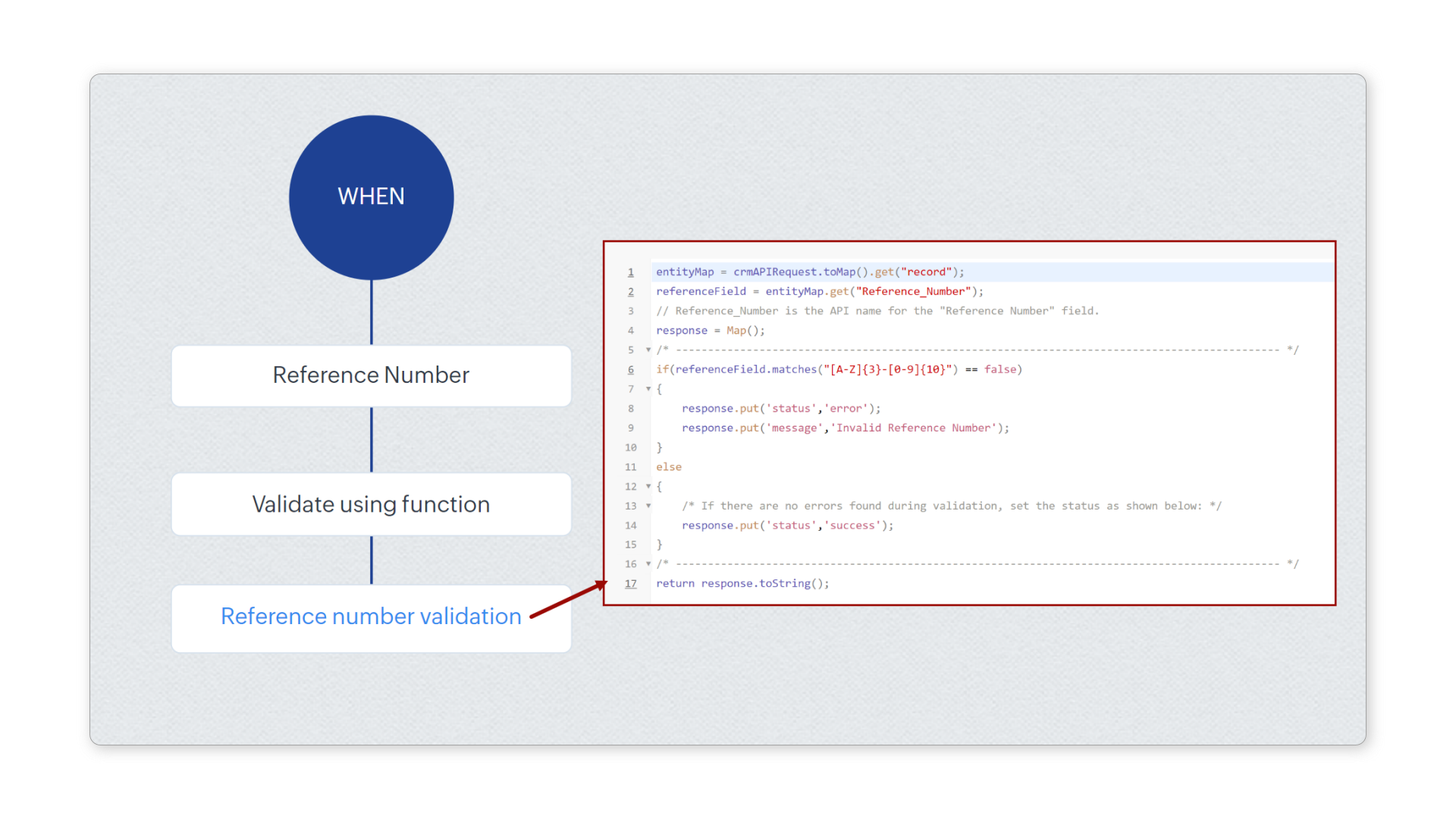
- Folosind o funcție: Ai, de asemenea, flexibilitatea de a crea o regulă de validare folosind o funcție dacă tipul anterior nu acoperă cazul tău de utilizare. Acest lucru îți oferă control complet asupra regulii de validare, permițându-ți să implementezi logică de business complexă și să verifici date din alte aplicații.
Notă
- Regulile de validare care folosesc funcții nu sunt momentan compatibile cu opțiunile de preferință de validare și locație a erorii.
- Poți seta o preferință de validare doar pentru opțiunea doar la salvare.
- Locația erorii este accesibilă doar când preferința de validare este setată la oprire cu eroare.
- Când modul verificare câmp și salvare este activat, mesajul de eroare va fi afișat lângă câmpul primar și nu vei putea salva înregistrarea cu valoarea introdusă.
Reguli de validare bazate pe criterii
Secțiunile următoare abordează în mod specific regulile de validare bazate pe criterii. În restul acestui document, când ne referim la "reguli de validare", ne referim în mod specific la acest tip de regulă de validare.
Pentru a afla despre regulile de validare folosind funcții, citește Crearea regulilor de validare folosind funcții.
Pentru a afla despre regulile de validare folosind funcții, citește Crearea regulilor de validare folosind funcții.
Părțile unei reguli de validare
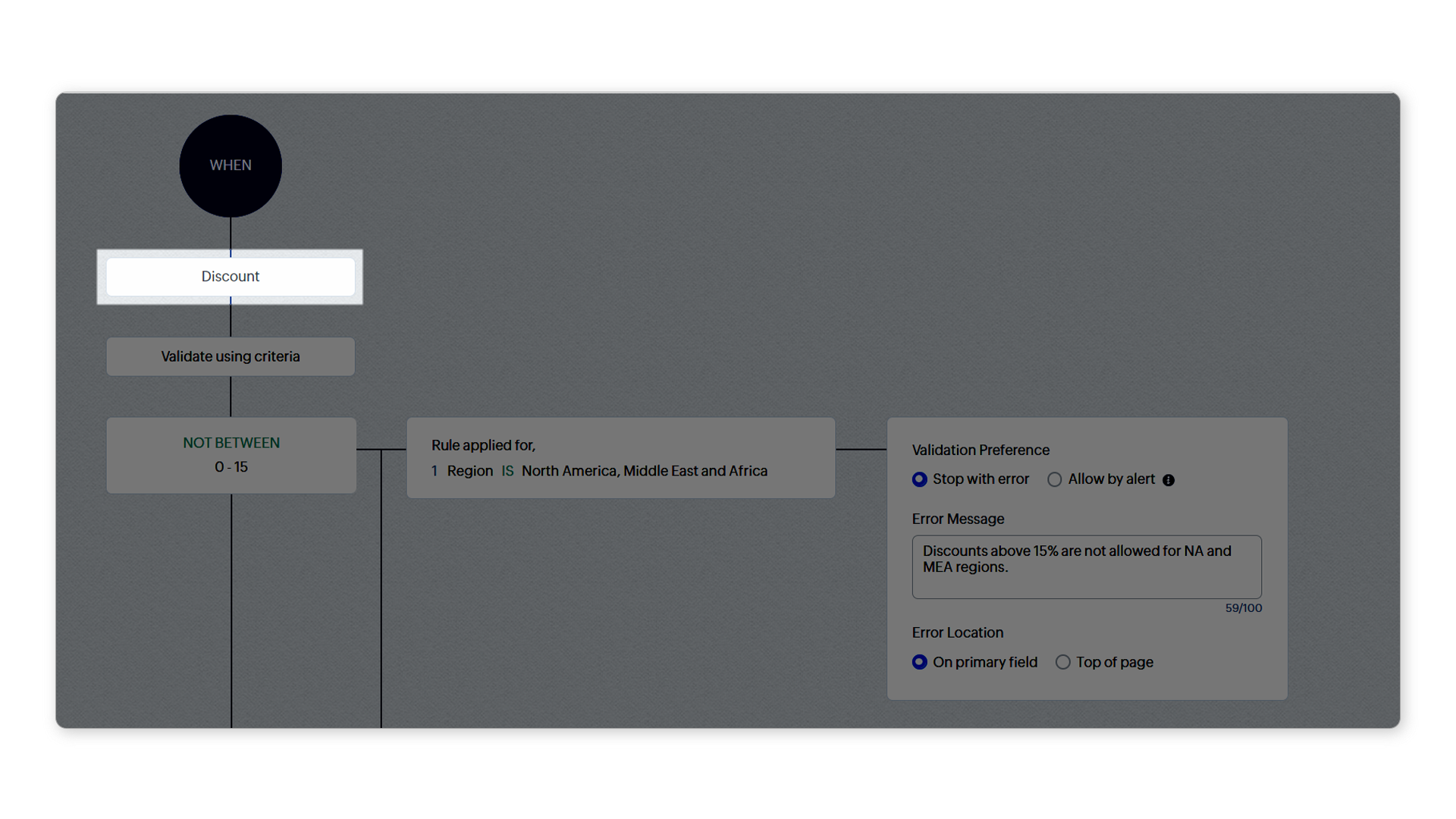
- Câmpul primar este câmpul care este validat. În exemplul nostru curent, acesta ar fi câmpul Discount.
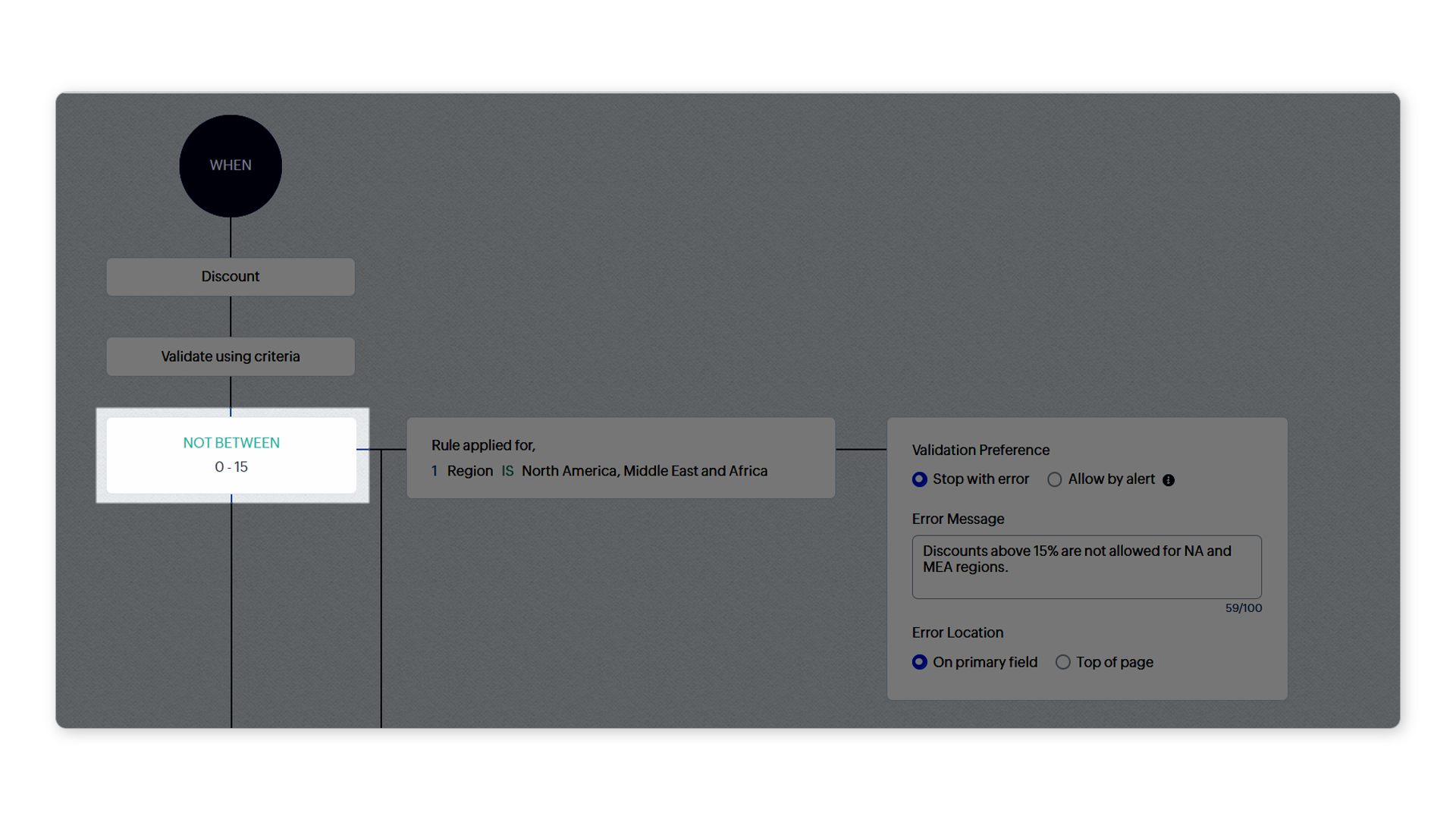
- În timpul validării, valoarea câmpului primar este verificată în raport cu una sau mai multe condiții primare. Poți specifica până la 10 condiții primare, cum ar fi "Nu între 0 și 15" sau "Nu între 0 și 10".
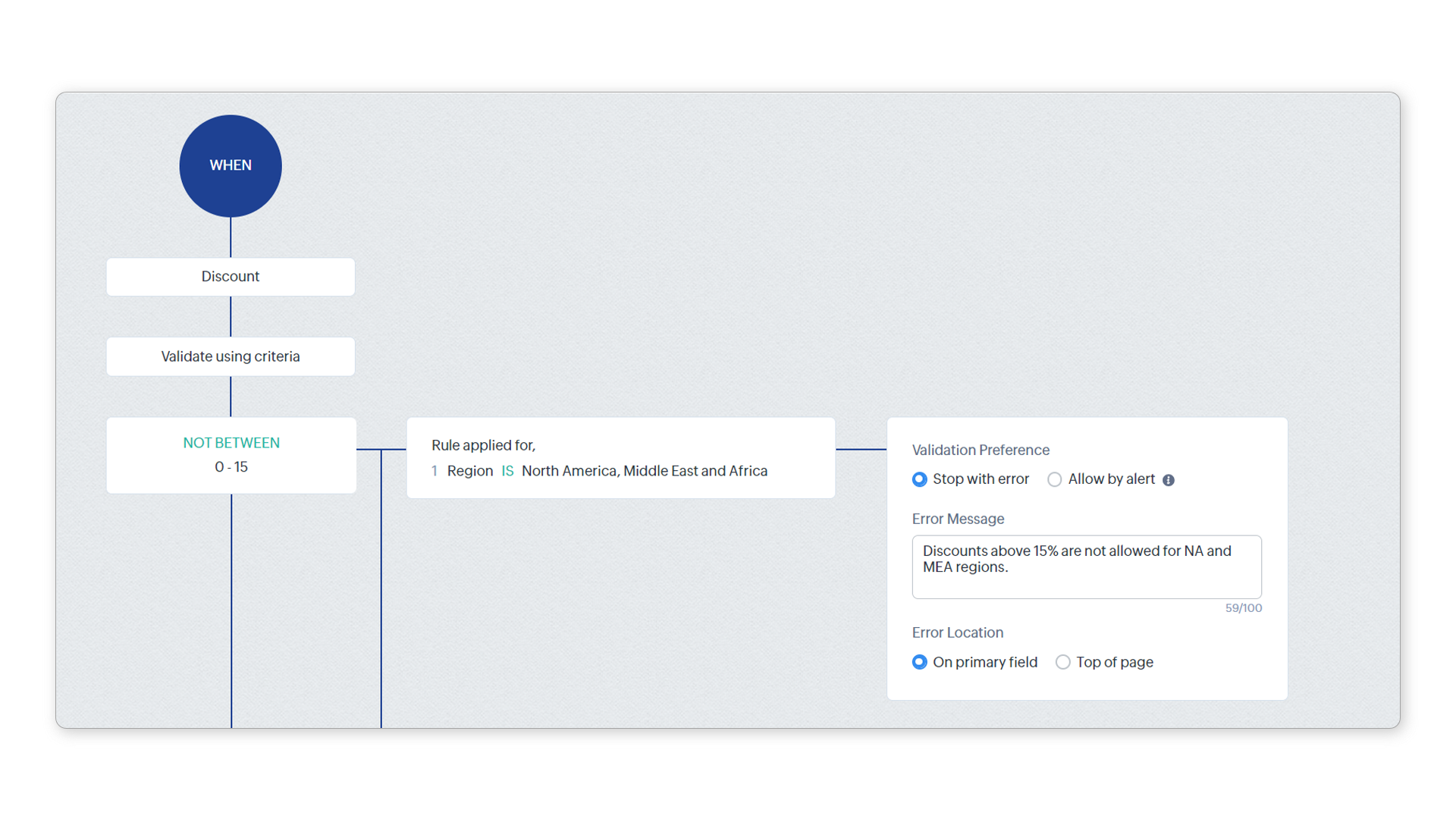
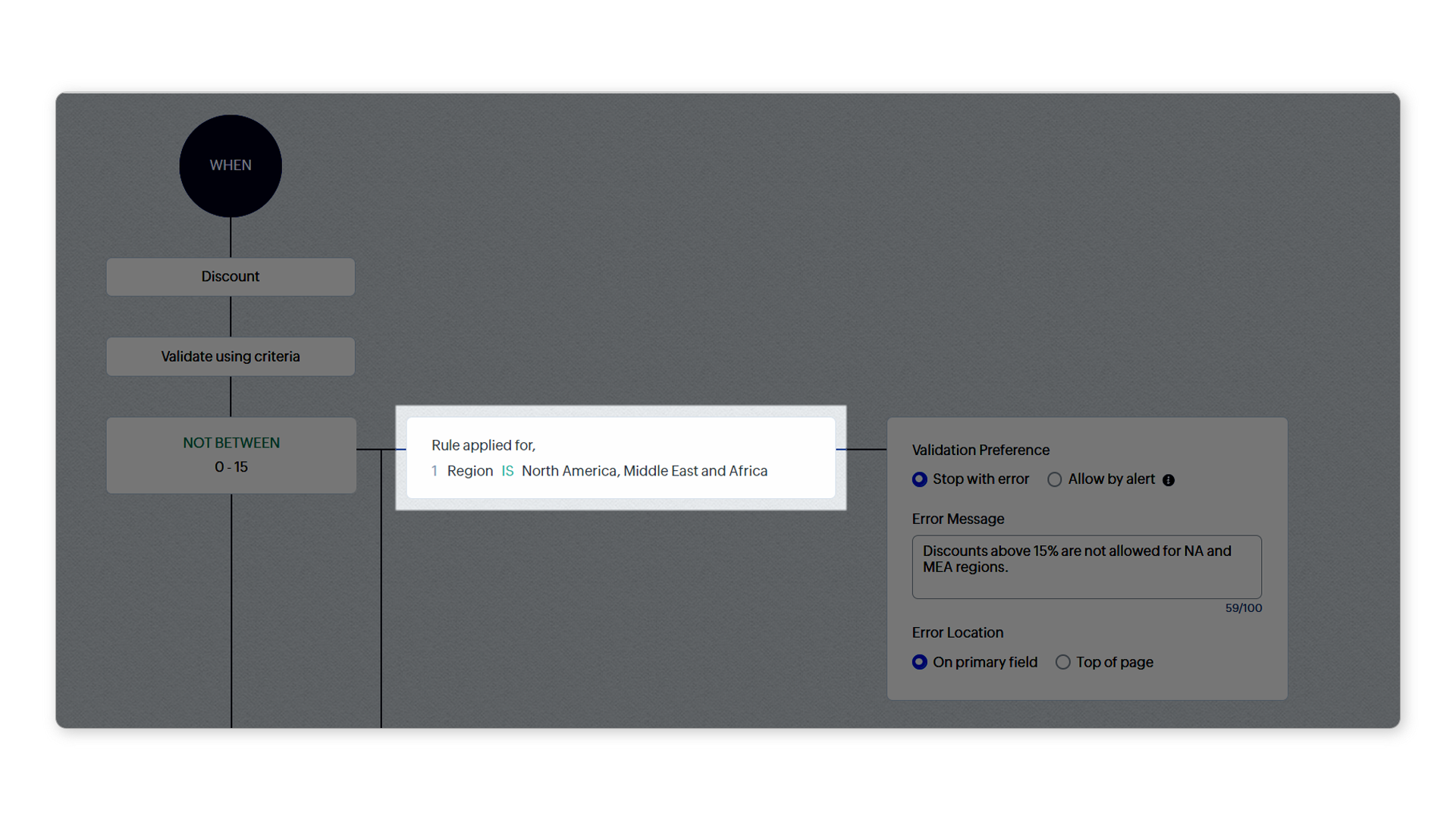
- Poți decide dacă condiția primară este verificată pentru toate înregistrările sau pentru subseturi de înregistrări. Fiecare condiție primară poate avea până la cinci condiții secundare. De exemplu, putem verifica dacă Discount (câmpul primar) este mai mic de 15% (condiția primară) pentru tranzacțiile din regiunile NA și MEA (condiția secundară). Putem avea o altă condiție secundară pentru tranzacțiile din regiunea EU. În acest fel, putem valida un câmp diferit pe baza valorilor din alte câmpuri.
- Fiecare condiție secundară poate avea un mesaj de eroare/alertă. Conținutul acestui mesaj este personalizabil.
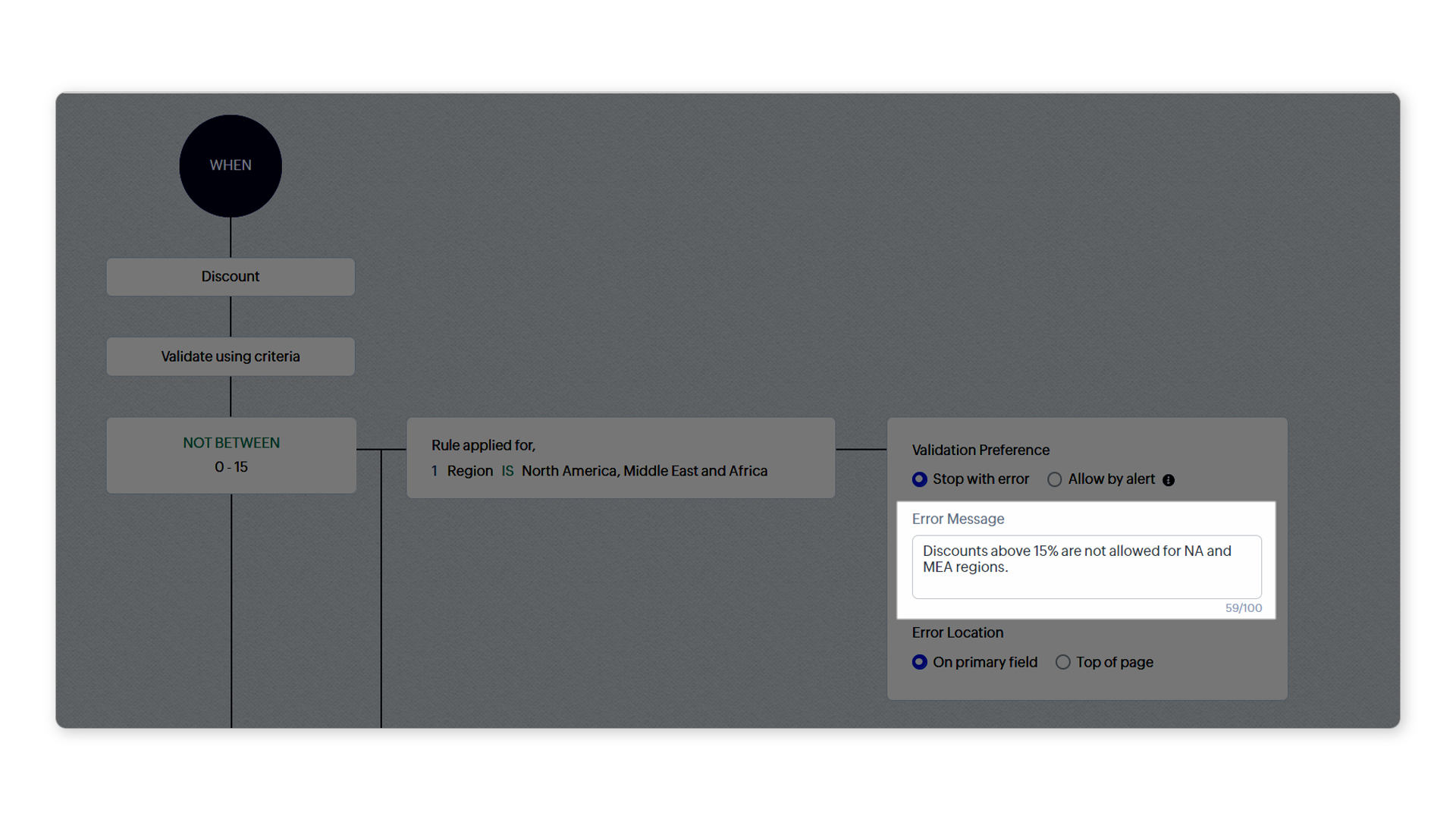 Mai multe mesaje de eroare pot fi afișate simultan pentru un câmp, deoarece toate condițiile primare sunt verificate când regula de validare este executată.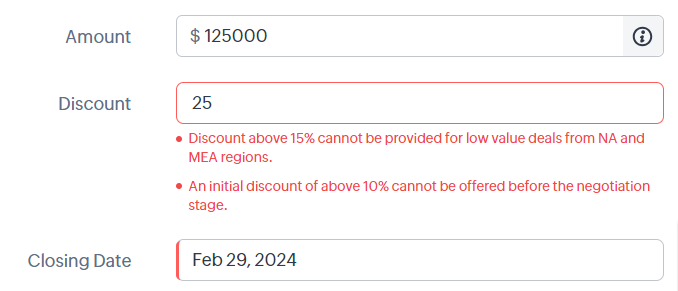
Execută regula la
Poți decide când regula de validare ar trebui executată. Acest lucru se datorează faptului că poți defini criteriile în două moduri:
- Poți seta valori nedorite în condiția/condițiile primară/primare și specifica că o alertă ar trebui declanșată când condiția este îndeplinită. De exemplu, poți defini condiția ca o valoare a discountului care depășește 15 procente (nedorită) și notifica utilizatorul când valoarea introdusă îndeplinește această condiție.
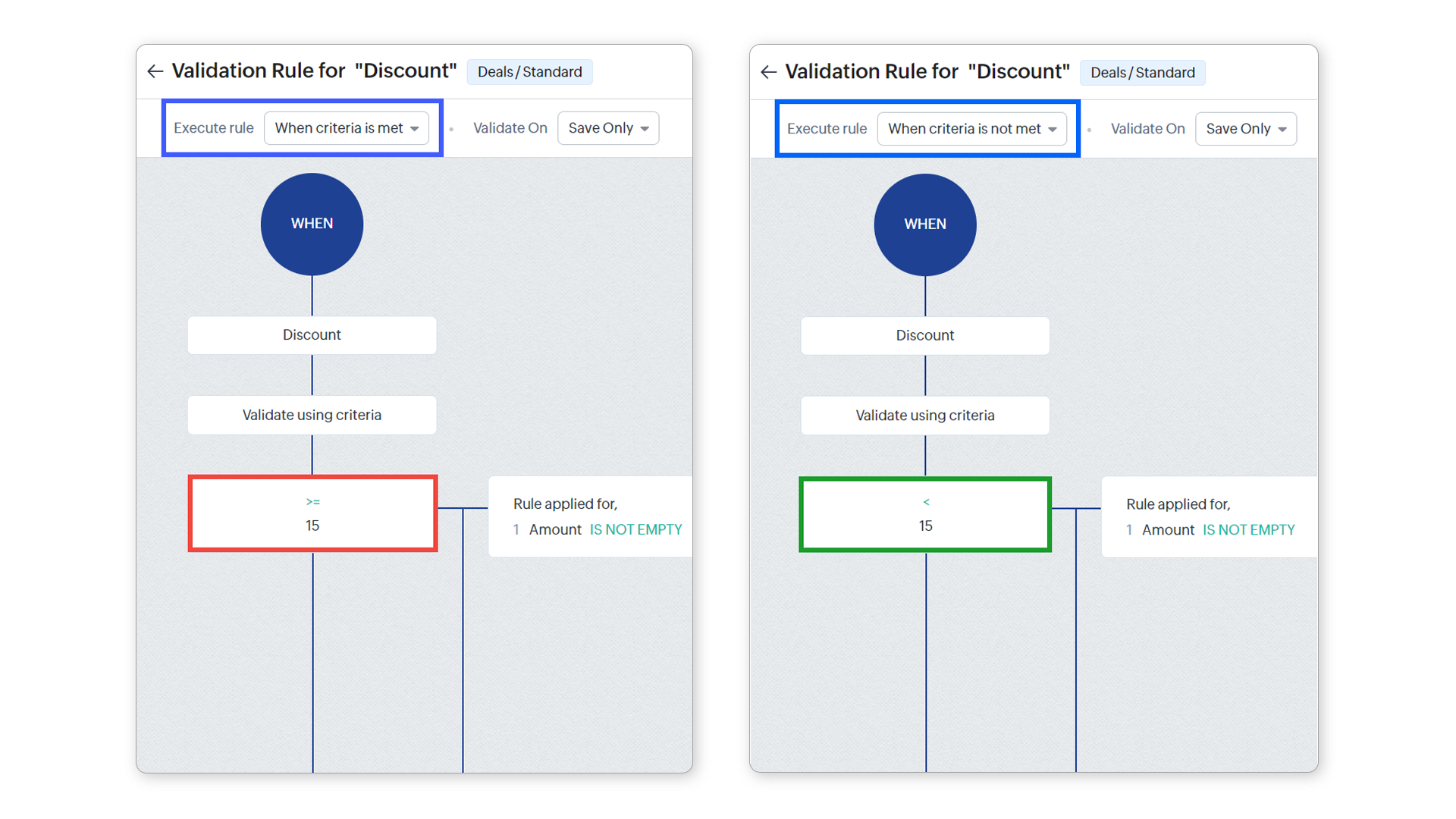
- Alternativ, poți seta valori dorite în condiția/condițiile primară/primare și indica că o alertă ar trebui declanșată dacă acestea nu sunt îndeplinite. Specifică condiția primară ca o valoare a discountului sub 15 procente (preferată) și notifică utilizatorul dacă valoarea introdusă nu îndeplinește această condiție.
Pentru a crea o regulă de validare
- Mergi la Setup > Customization > Modules and Fields.
- Selectează modulul pentru care dorești să creezi regula de validare.
- În pagina [Modul], fă clic pe tab-ul Validation Rules.
- Fă clic pe Create New Validation Rule.
- În fereastra pop-up Create Validation Rule, efectuează următoarele acțiuni:
- Selectează layout-ul căruia îi aparține câmpul pe care dorești să-l validezi.
- Selectează câmpul de validat.
- Selectează tipul validării ca Based on Criteria.
- Selectează fie Save Only, fie Field Verify and Save pentru Validate on.
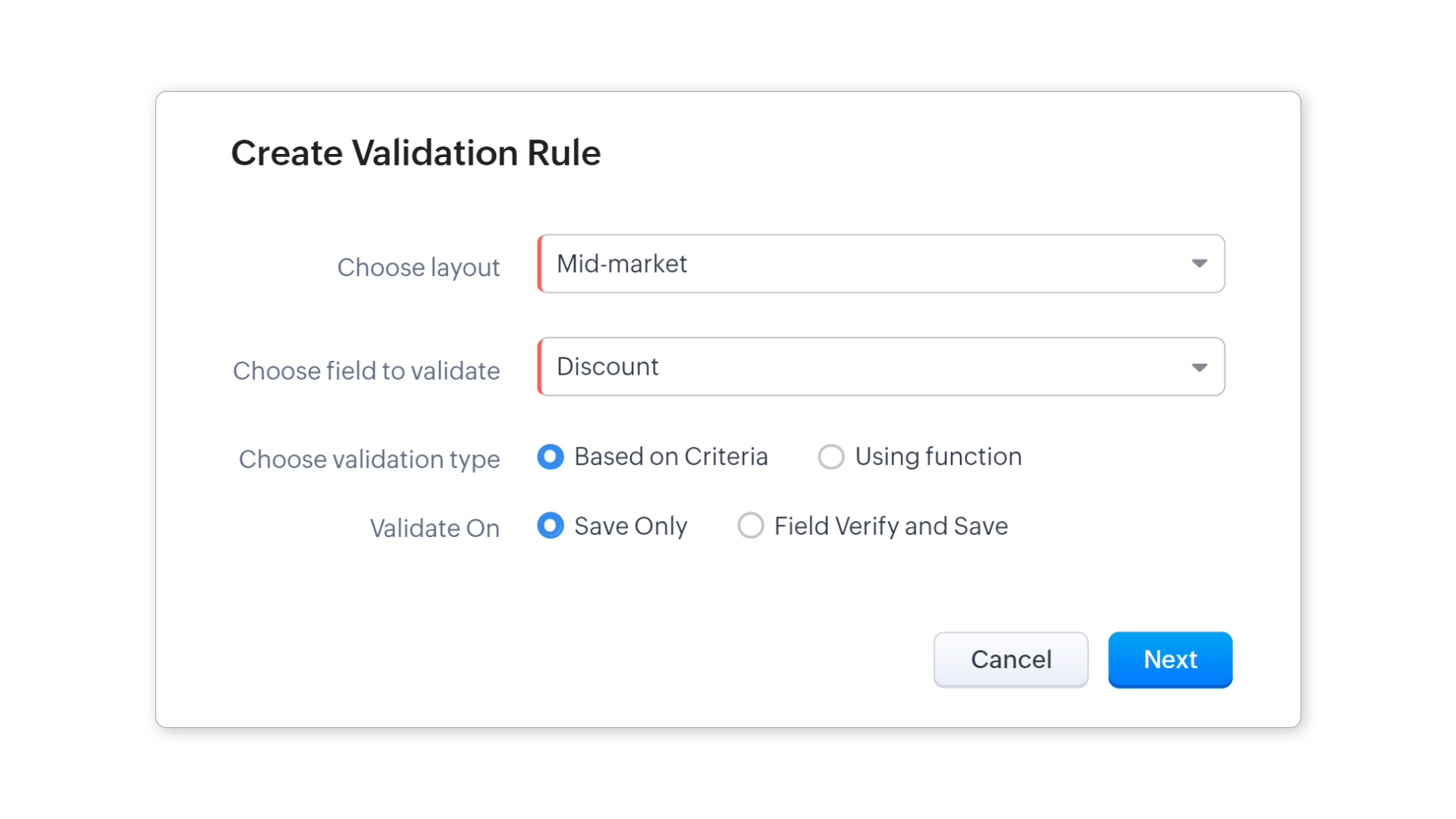
- Fă clic pe Next.
- În pagina Validation rule editor, specifică condiția primară pentru a iniția regula. De exemplu, dacă dorești să validezi câmpul discount pentru a exclude discounturile mai mari de 15%, condiția ta primară va fi "Discount > 15%".
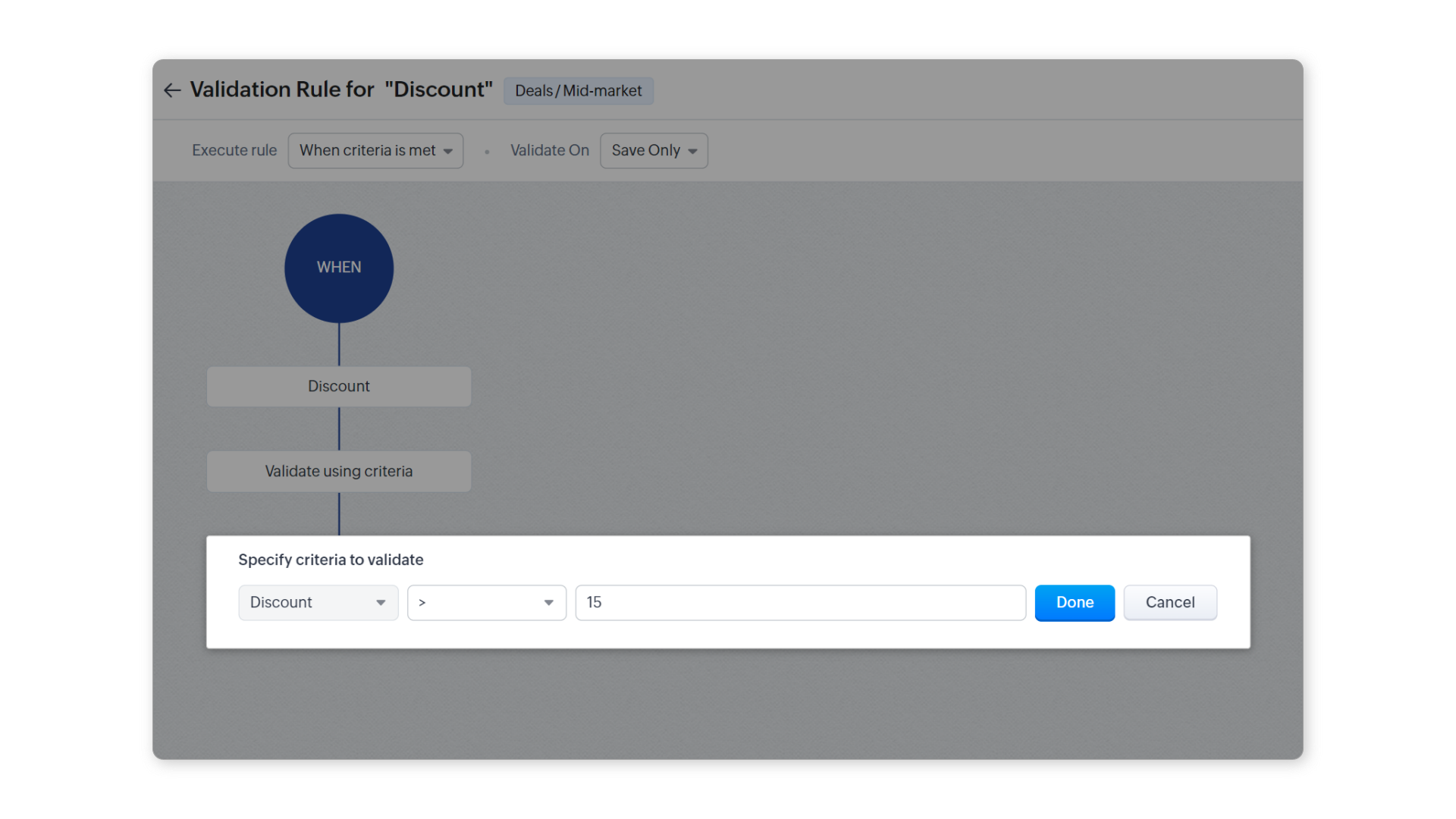
- Fă clic pe Done.
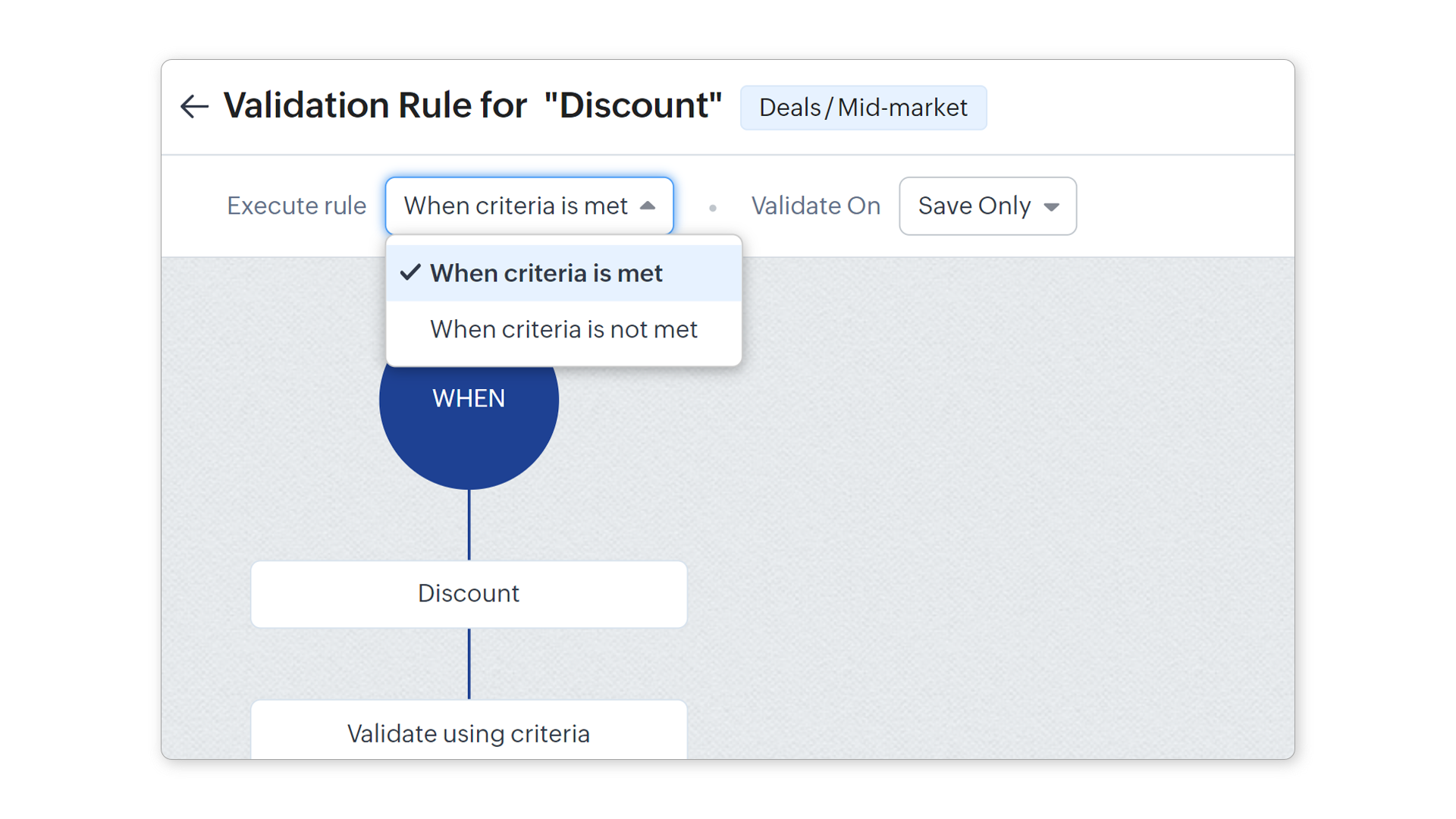
- Selectează o opțiune Execute rule din lista dropdown. În exemplul nostru, am definit valoarea nedorită în condiția primară, așa că vom selecta When criteria is met.
- Personalizează mesajul de eroare conform nevoilor tale. În cazul nostru, dorim să interzicem introducerea unei valori de discount mai mare de 15% pentru anumite regiuni, așa că mesajul nostru de eroare va fi: "Nu poți oferi un discount mai mare de 15% pentru tranzacțiile din regiunile NA și MEA."
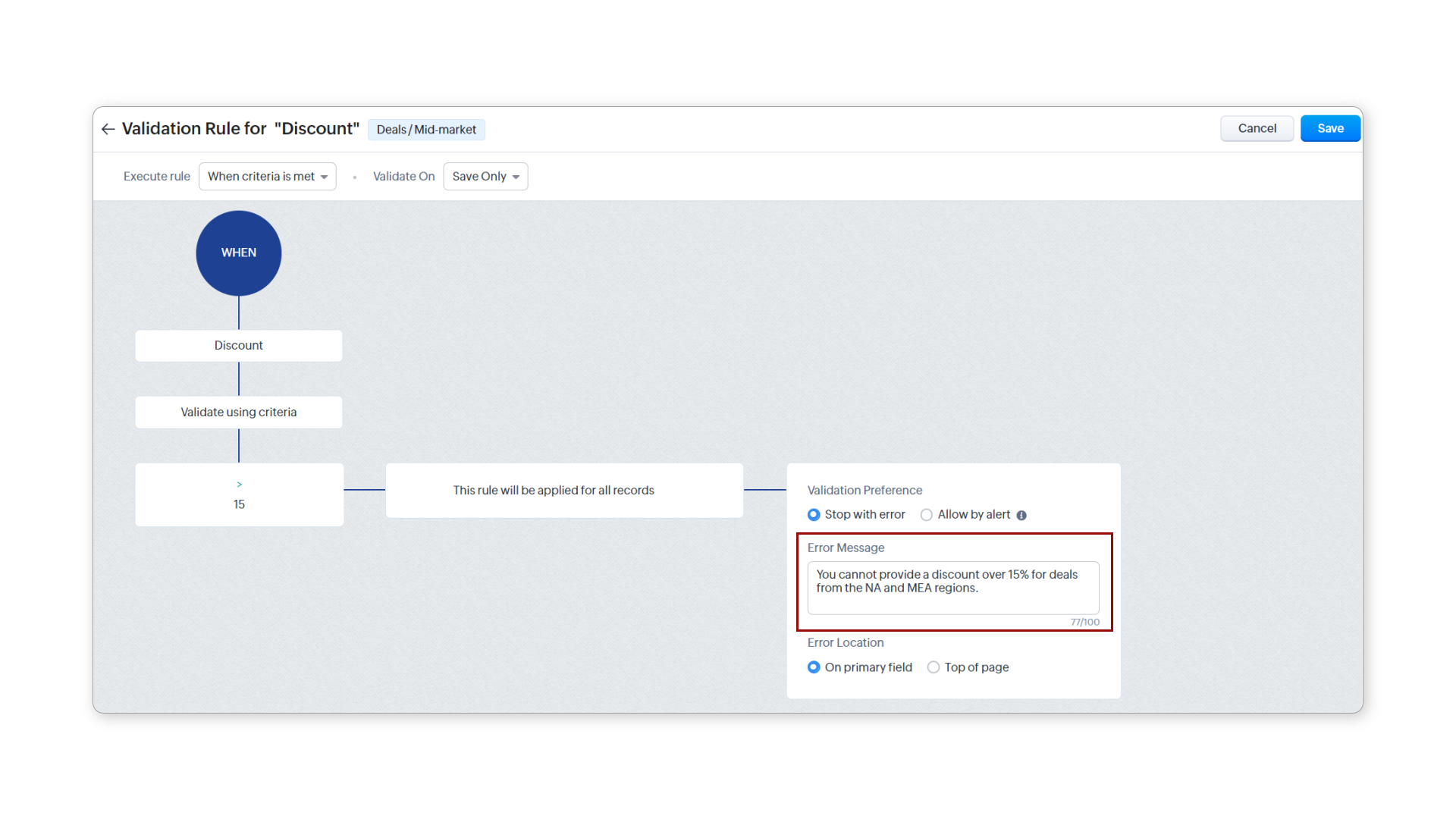
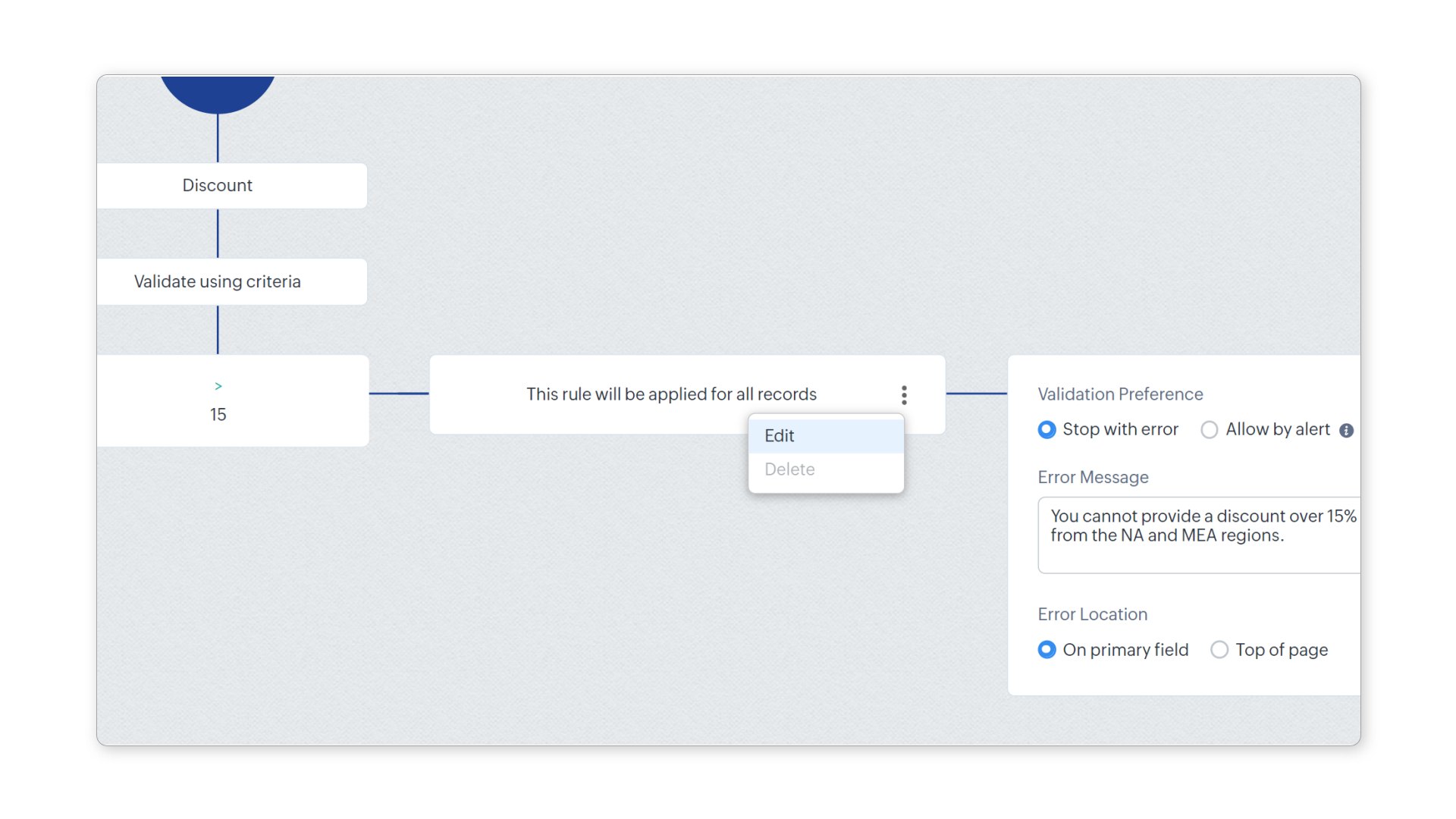
- Configurează condiția secundară. Setează celelalte opțiuni precum preferința de validare și locația erorii, dacă sunt disponibile. Dacă dorești ca mesajul de eroare să fie afișat pentru toate înregistrările, lasă-l așa cum este. Dacă dorești să-l aplici unui subset sau să creezi mai multe condiții, va trebui să-l editezi. În exemplul nostru, dorim ca acest mesaj de eroare să fie afișat doar pentru tranzacțiile din regiunile NA și MEA. În consecință, putem face următoarele:
- Fă clic pe iconița More și apoi fă clic pe Edit.
- În fereastra pop-up Which records would you like to apply the rule to?, selectează Choose based on specific conditions.
- Definește criteriile după cum este necesar.
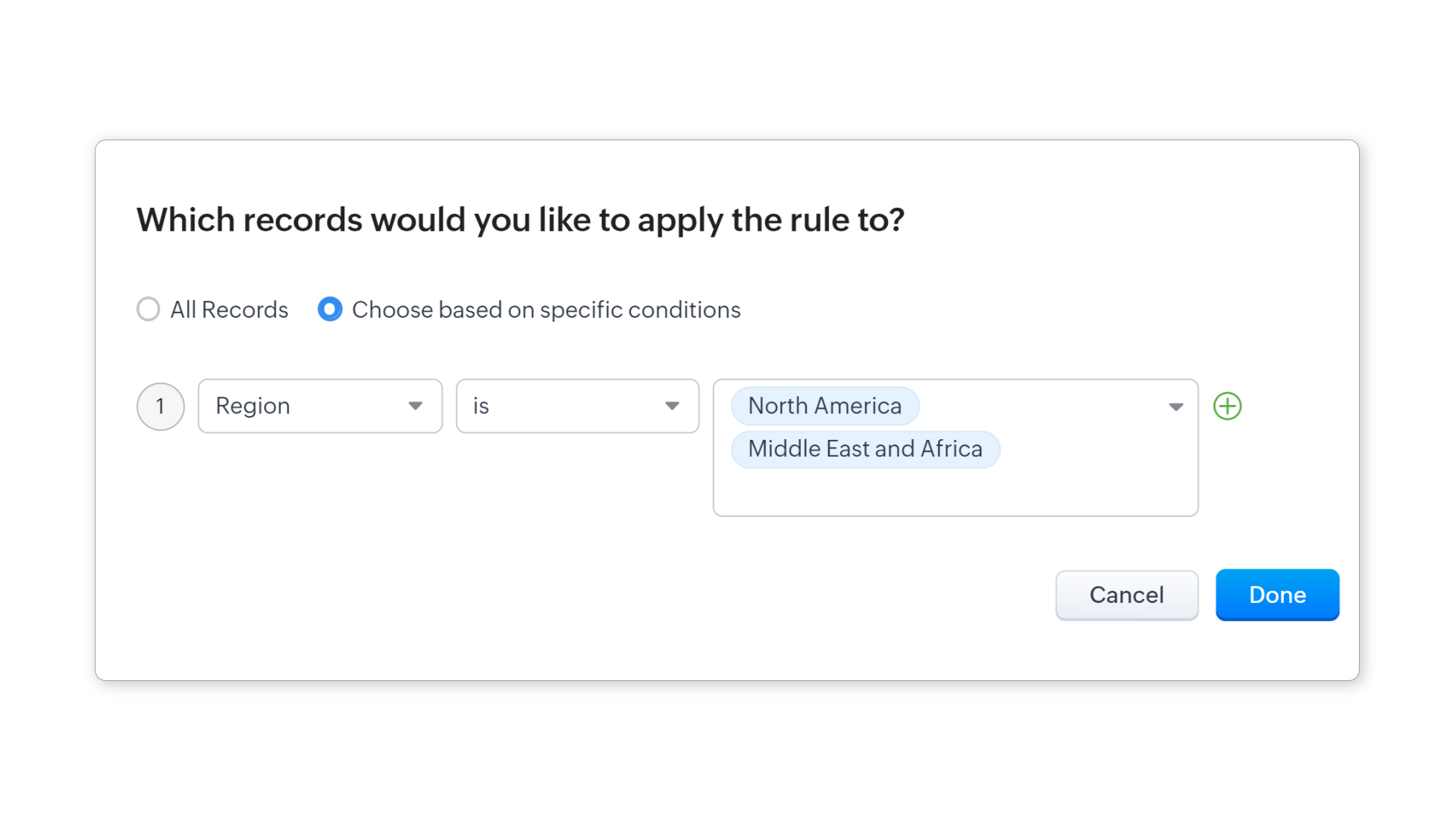 Dacă dorești, poți detalia și mai mult pentru a selecta exact înregistrările de care ai nevoie adăugând mai multe criterii folosind butonul +.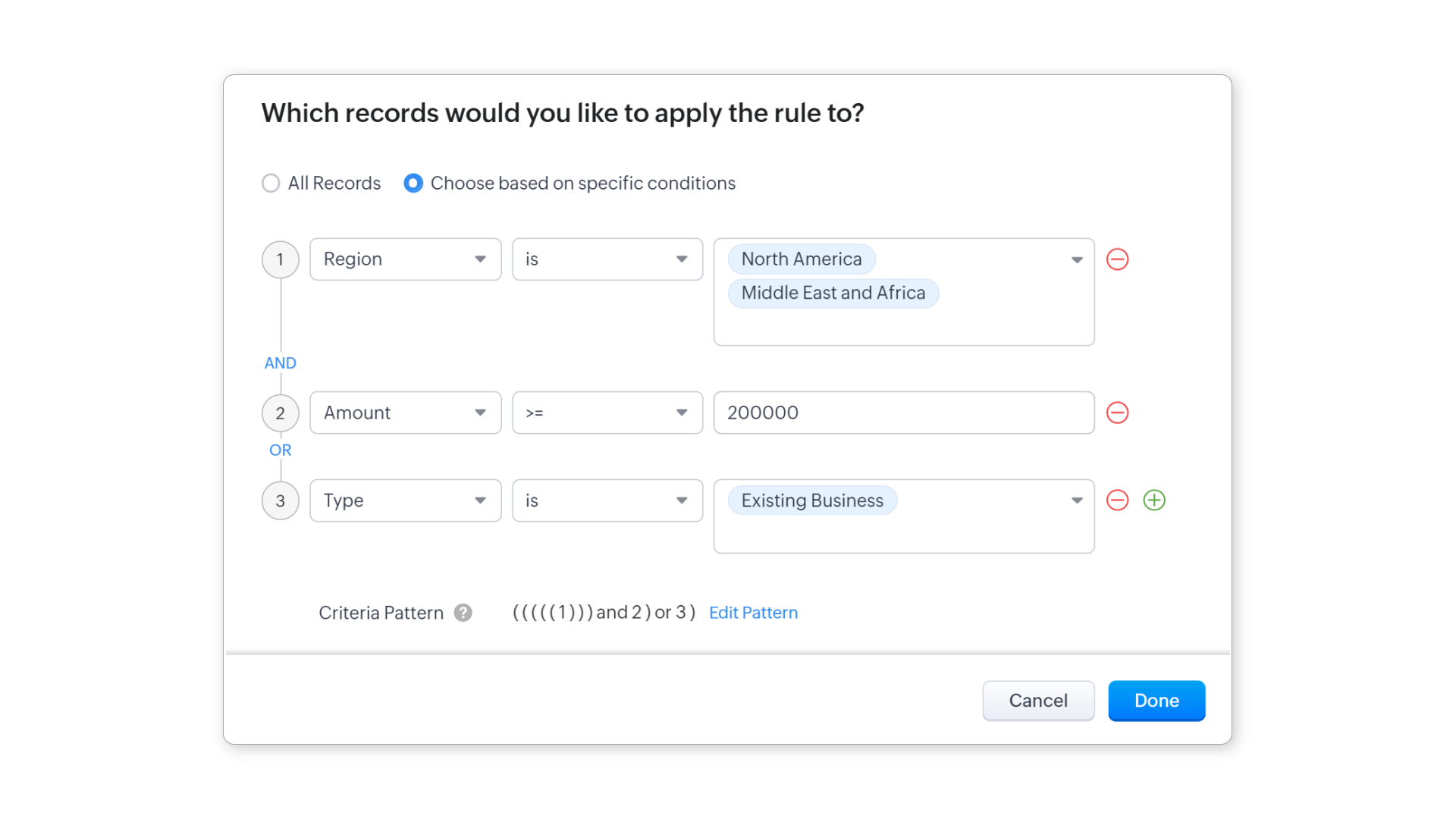
- Fă clic pe Done.
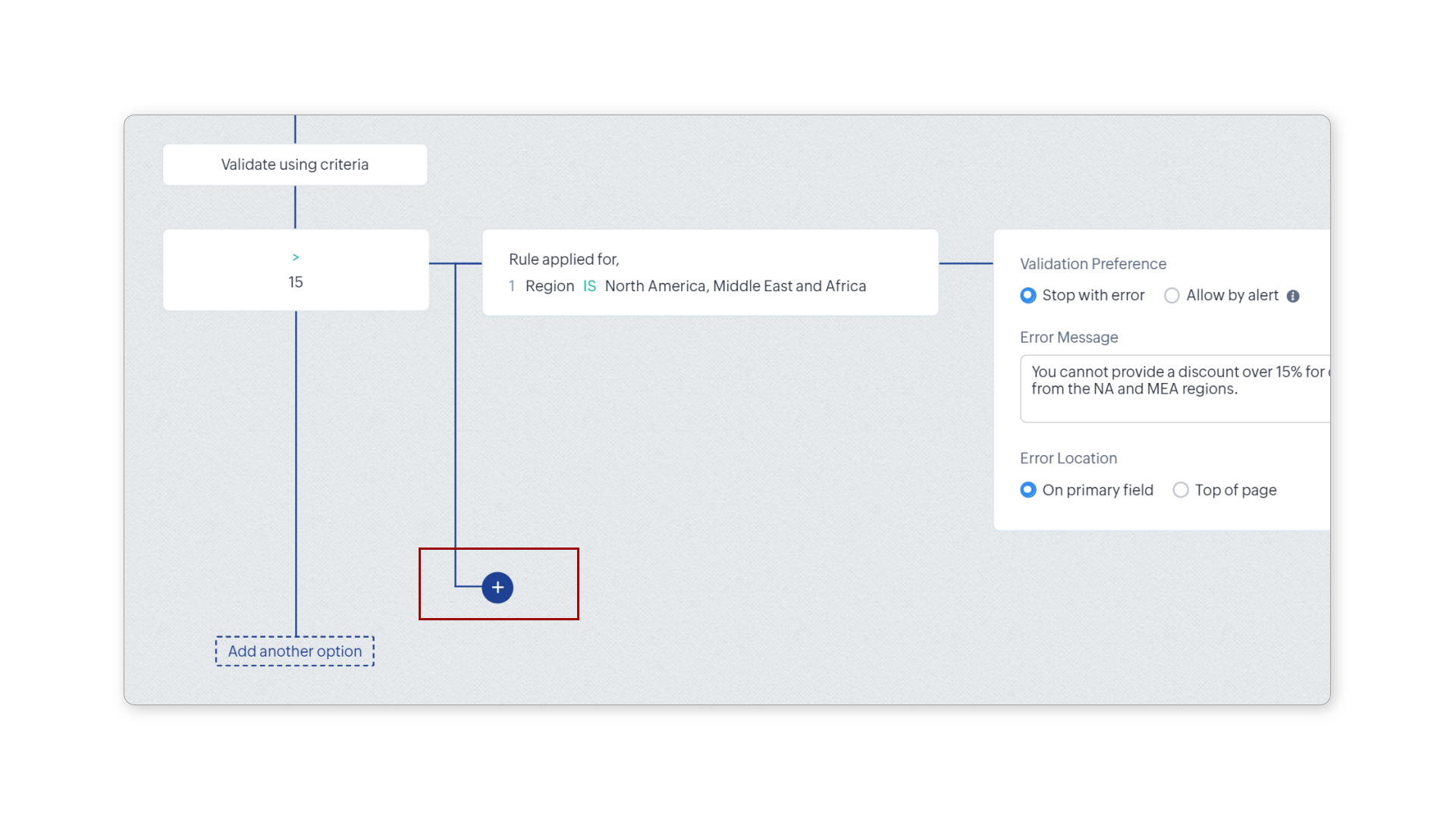
- Fă clic pe + dacă dorești să adaugi o altă condiție secundară și repetă pașii anteriori pentru a o configura.
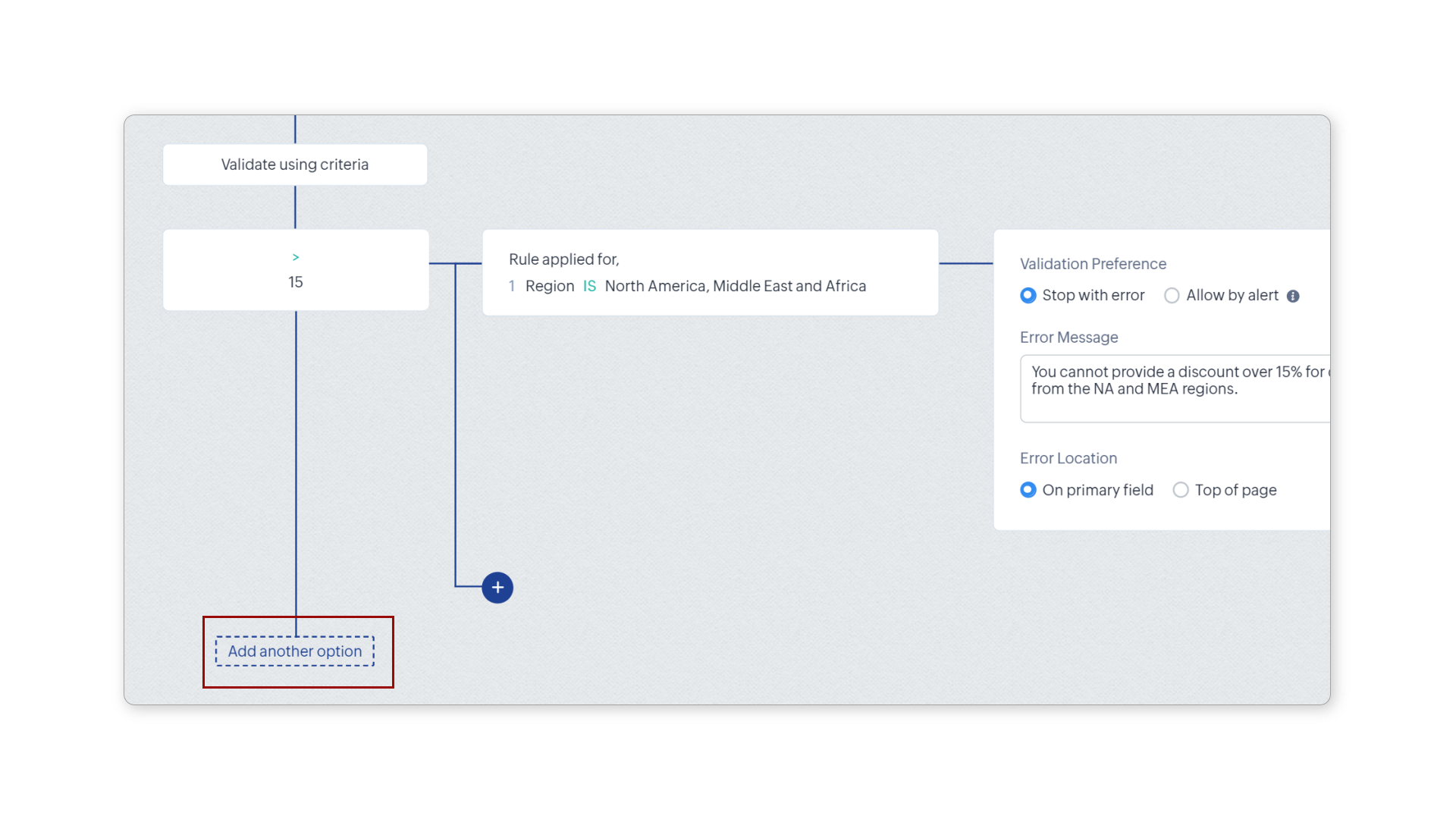
- Fă clic pe Add another option pentru a adăuga o altă condiție primară.
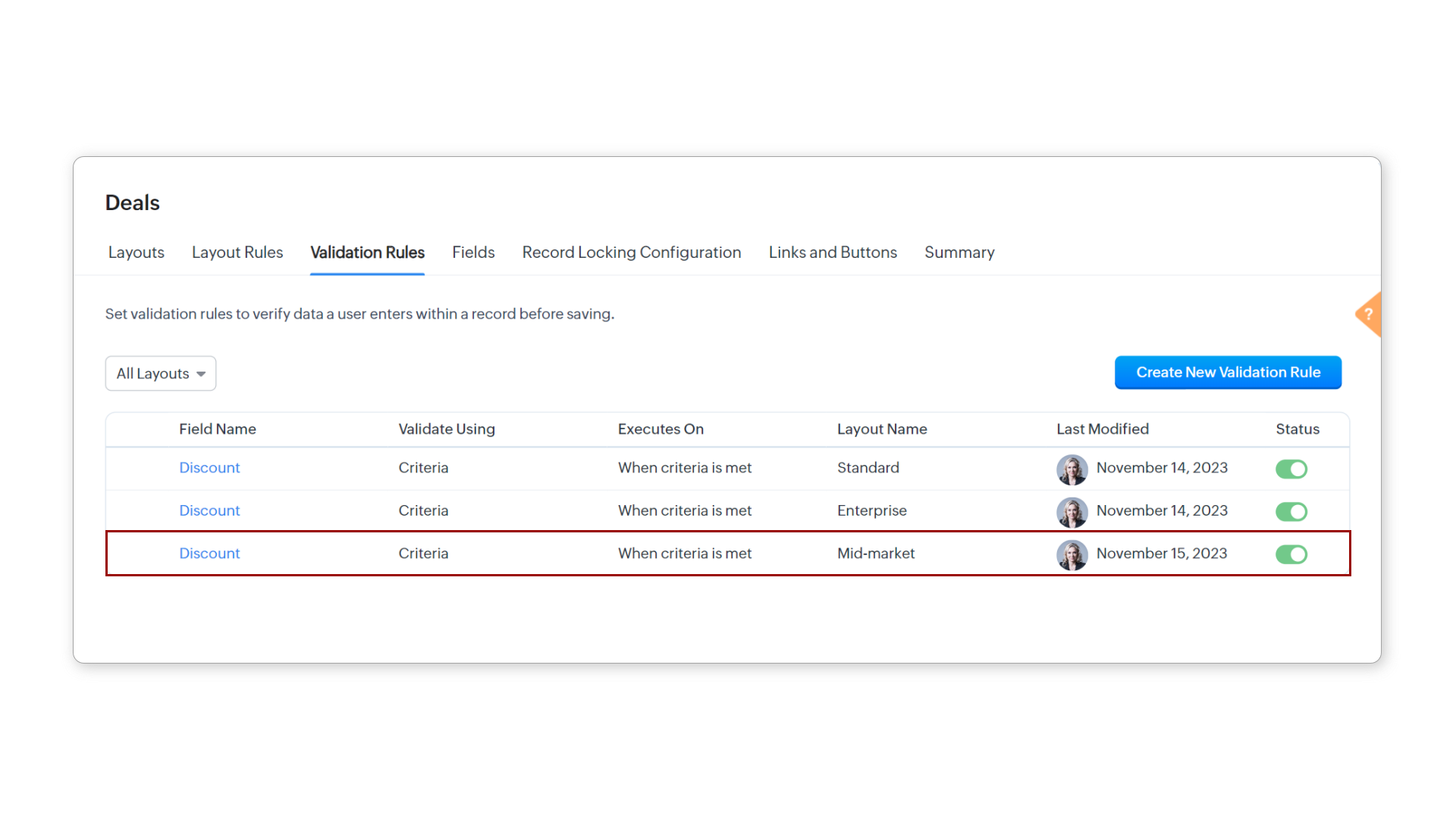
- O regulă de validare complet finalizată va arăta cam așa:
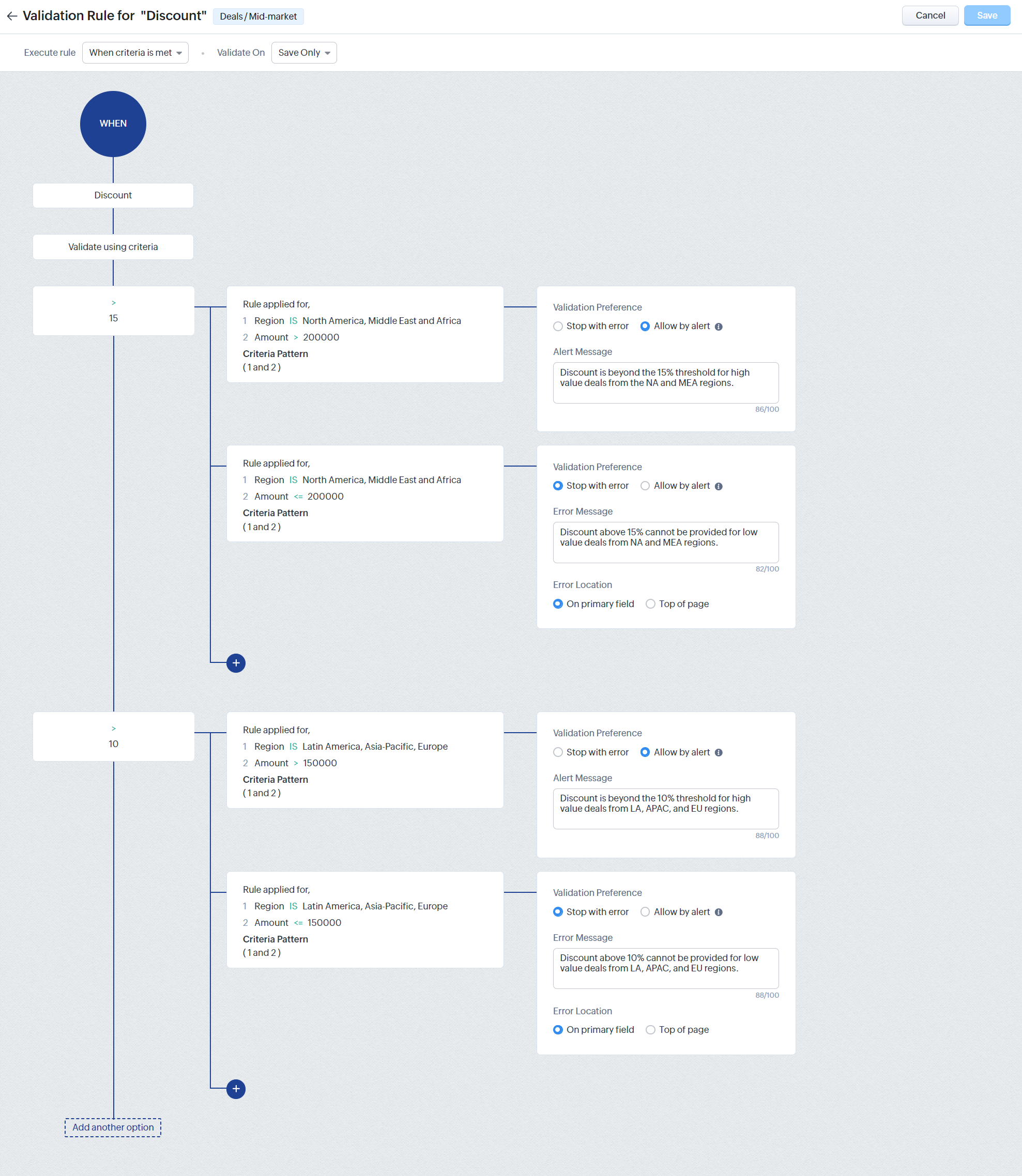
- Fă clic pe Save (în colțul din dreapta sus al ecranului). Ai creat cu succes regula de validare.
Notă
- Dacă un câmp, utilizat în condițiile primare sau secundare, este actualizat printr-o regulă de workflow, Blueprint, API, import sau webform, această actualizare a câmpului va avea prioritate. Aceasta înseamnă că regula de validare va fi suprascrisă de actualizarea câmpului. Ca urmare, CRM-ul va accepta valoarea introdusă ca rezultat al actualizării câmpului în detrimentul regulii de validare. Află mai multe despre consecințele acestui lucru aici.
- În cazurile în care ai creat atât o regulă de validare, cât și o validare Blueprint pentru același câmp și ambele au condiții diferite, validarea Blueprint va suprascrie regula de validare. Acest lucru este valabil atât timp cât înregistrarea se află într-un blueprint căruia i se aplică validarea Blueprint. Când o înregistrare a ieșit dintr-un proces, regula de validare devine efectivă.
- Dacă înregistrările generate prin webforms îndeplinesc criteriile regulii de validare, acestea vor fi trimise pentru aprobare manuală a înregistrării.
- Mai jos sunt numerele de condiții permise în cadrul unei reguli de validare:
- 10 condiții primare per regulă
- Cinci condiții secundare per condiție primară
- Cinci criterii per condiție secundară
- Regulile de validare nu sunt suportate pentru lookup-uri cu selecție multiplă, picklist-uri cu selecție multiplă, câmpuri multi-utilizator, câmpuri de formulă, câmpuri cu numerotare automată, câmpuri de încărcare imagine și câmpuri multi-linie.
- Poți valida imaginile folosind Zia. Pentru a afla mai multe, vezi Zia Vision.
- Regulile de validare sunt suportate în următoarele zone:
- Creare (versiunea web)
- Creare rapidă (versiunea web)
- Editare (versiunea web)
- Editare rapidă (Ajax, versiunea web)
- Conversie (singulară și în masă)
- Vizualizare Kanban
- Copiere personalizare
- Sandbox
Pentru a edita o regulă de validare
- Mergi la Setup > Customization > Modules and Fields.
- Selectează modulul pentru care dorești să editezi regula de validare.
- În pagina [Modul], fă clic pe tab-ul Validation Rules.
- Fă clic pe regula de validare pe care dorești să o editezi.
- Fă modificările în editorul regulii de validare și fă clic pe Save.
Pentru a dezactiva o regulă de validare
- Mergi la Setup > Customization > Modules and Fields.
- Selectează modulul pentru care dorești să dezactivezi o regulă de validare.
- În pagina [Modul], fă clic pe tab-ul Validation Rules.
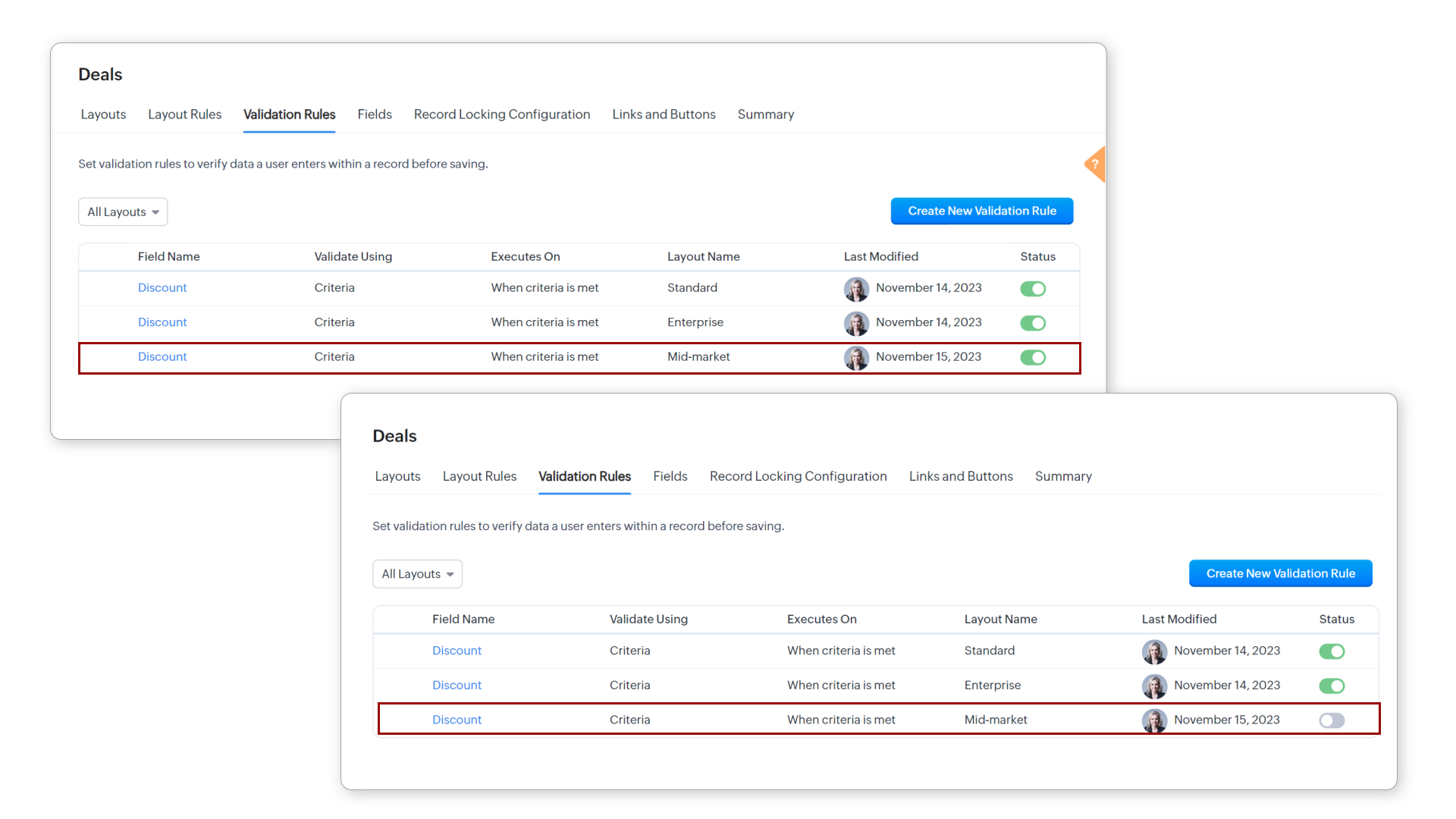
- Comută Status-ul pentru regula de validare.
- În fereastra pop-up care apare, fă clic pe Deactivate now.
Pentru a șterge o regulă de validare
- Mergi la Setup > Customization > Modules and Fields.
- Selectează modulul pentru care dorești să ștergi o regulă de validare.
- În pagina [Modul], fă clic pe tab-ul Validation Rules.
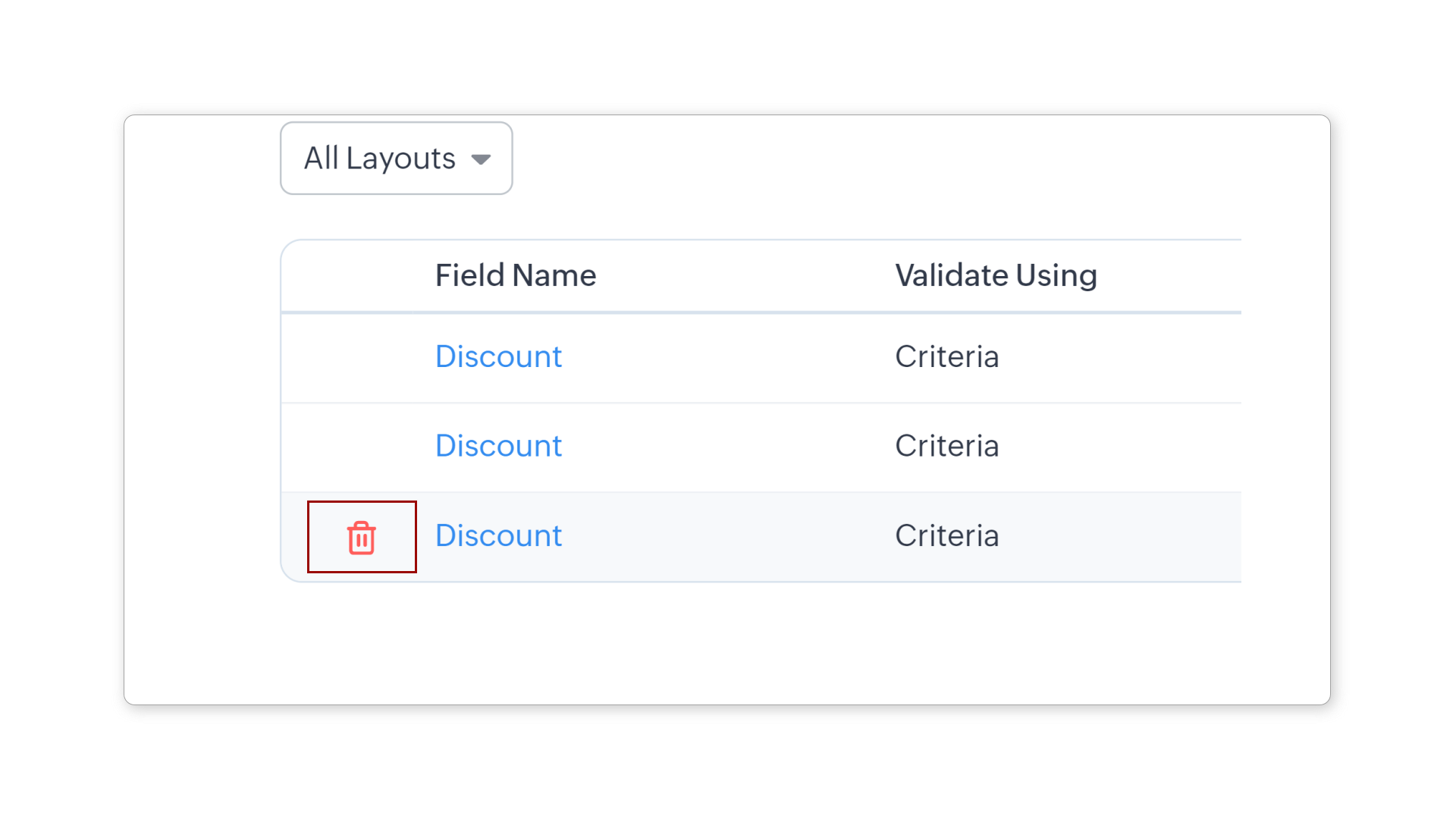
- Treci cu mouse-ul peste regula de validare pe care dorești să o ștergi.
- Fă clic pe iconița Trash care apare.
- În fereastra pop-up care apare, fă clic pe Yes, Delete.
Articole Similare
Partener Certificat Zoho
Ai nevoie de ajutor cu Zoho CRM?
Echipa noastra te poate ajuta cu implementarea, personalizarea si suportul Zoho CRM. Peste 200 de proiecte finalizate din 2011.
Contacteaza-ne