

Zia Vision — Validare Inteligentă a Imaginilor
Ultima actualizare: 4 aprilie 2026 · Tradus si verificat de Svennis, Zoho Premium Partner
Capturile de ecran din acest articol sunt in limba engleza. Interfata Zoho CRM poate varia in functie de versiune si limba setata.
Poți folosi Zia Vision pentru a valida automat imaginile adăugate în înregistrările CRM-ului tău. Folosind această funcție, poți te asiguri că aceste imagini sunt corecte, consistente și de calitatea necesară. Aceasta are multiple beneficii, de la respectarea ghidurilor până la oferirea unei experiențe pozitive pentru toți utilizatorii CRM-ului tău.
Scenarii
- O companie imobiliară dorește să verifice că imaginile vilelor de lux conțin o piscină. Pot folosi Zia Vision pentru a îndeplini această cerință.
- O companie de PC-uri dorește să standardizeze imaginile produselor și să se asigure că acestea conțin întotdeauna o tastatură, un monitor și un mouse. Zia Vision poate ajuta în această situație.
- O companie de sisteme home theater a încetat recent producția de boxe ca măsură de reducere a costurilor. Nu doresc ca imaginile sistemelor lor home theater să conțină boxe. Pot folosi Zia Vision pentru a se asigura de acest lucru.
- O companie de electronice se ocupă cu vânzarea aparatelor electrocasnice, cum ar fi televizoare, mașini de spălat, mixere și blendere etc. Când folosesc CRM-ul, trebuie să încarce imagini ale produselor de la mai multe mărci în modulele lor. Compania folosește Zia Vision pentru a se asigura că aceste imagini ale produselor sunt corecte și consistente, deoarece acestea pot influența conversația unui agent de vânzări cu clienții și, ulterior, decizia unui client de a cumpăra produsul.
Disponibilitate
Utilizatorii trebuie să aibă permisiunea Image Validation activată pentru profilul lor. Această permisiune se găsește la Setup permissions > Zia pentru fiecare profil.
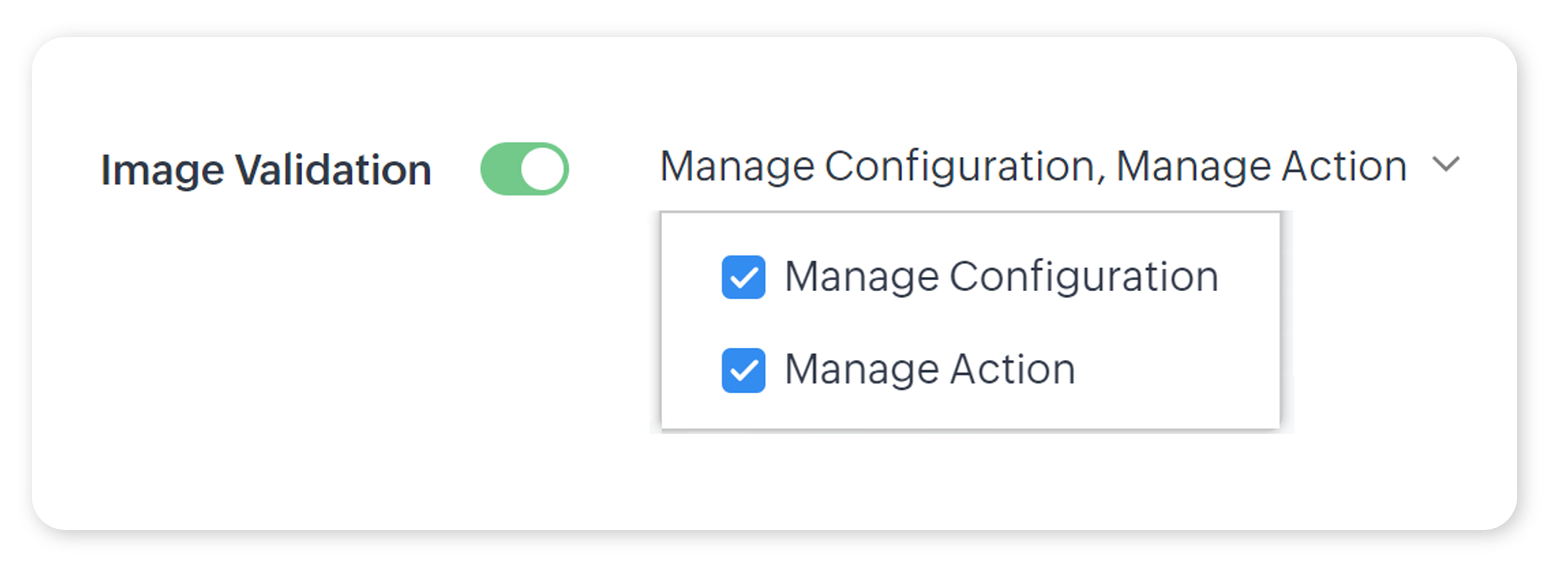
La permisiunea Image Validation, ai următoarele opțiuni:
- Manage Configuration: Utilizatorii pot crea, edita, vizualiza, activa, dezactiva sau șterge o regulă. Aceasta trebuie activată manual.
- Manage Action: Dacă imaginile sunt declarate invalide de Zia, acestea sunt trimise pentru aprobare manuală. Utilizatorii cu această permisiune pot aproba sau respinge acele imagini. Când activezi permisiunea Image Validation, această opțiune este activată implicit.
Dacă ambele opțiuni sunt activate pentru un profil, utilizatorii săi pot atât gestiona regulile, cât și revizui imaginile invalidate de acele reguli.

Cum funcționează Zia Image Validation
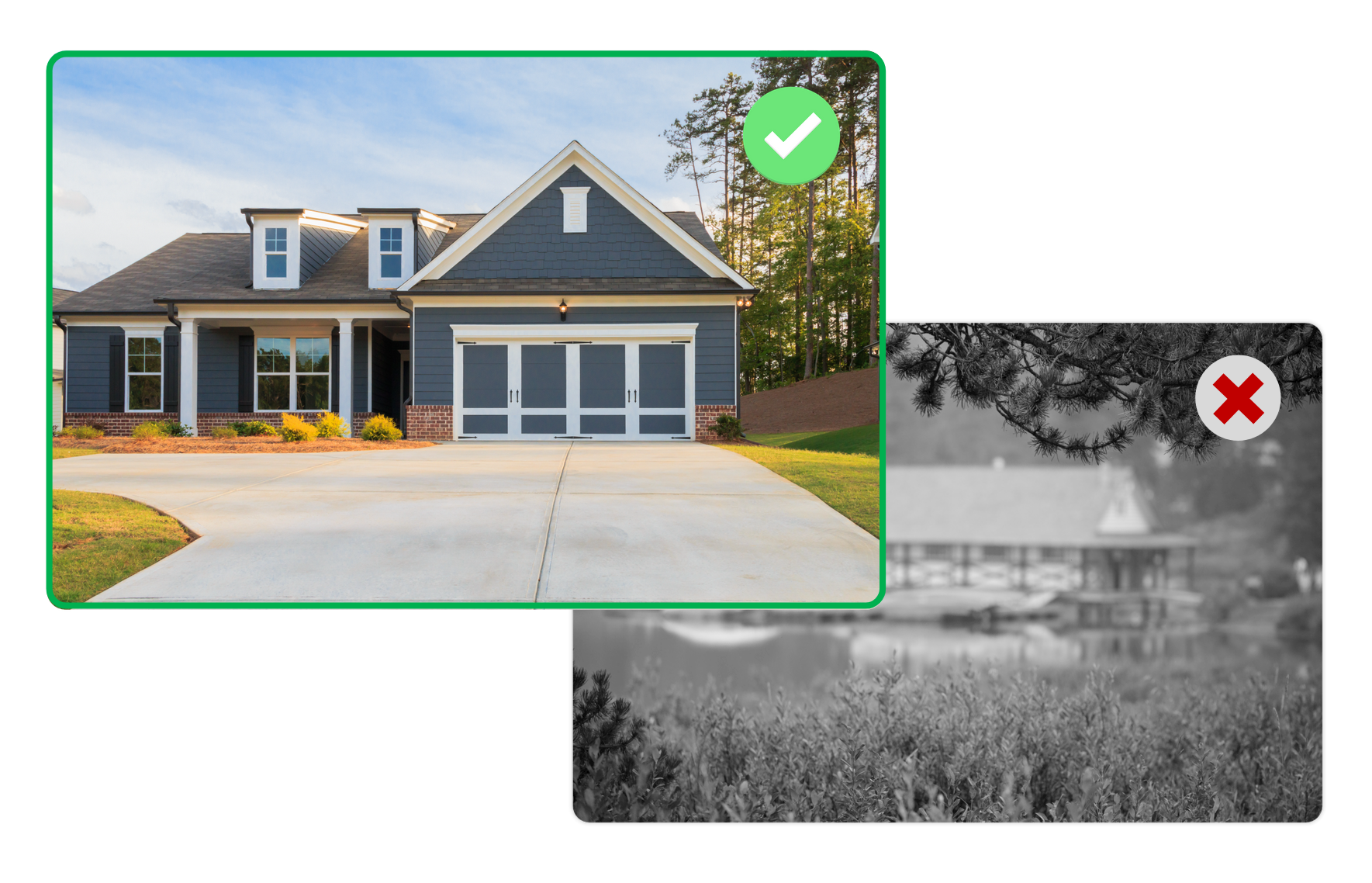
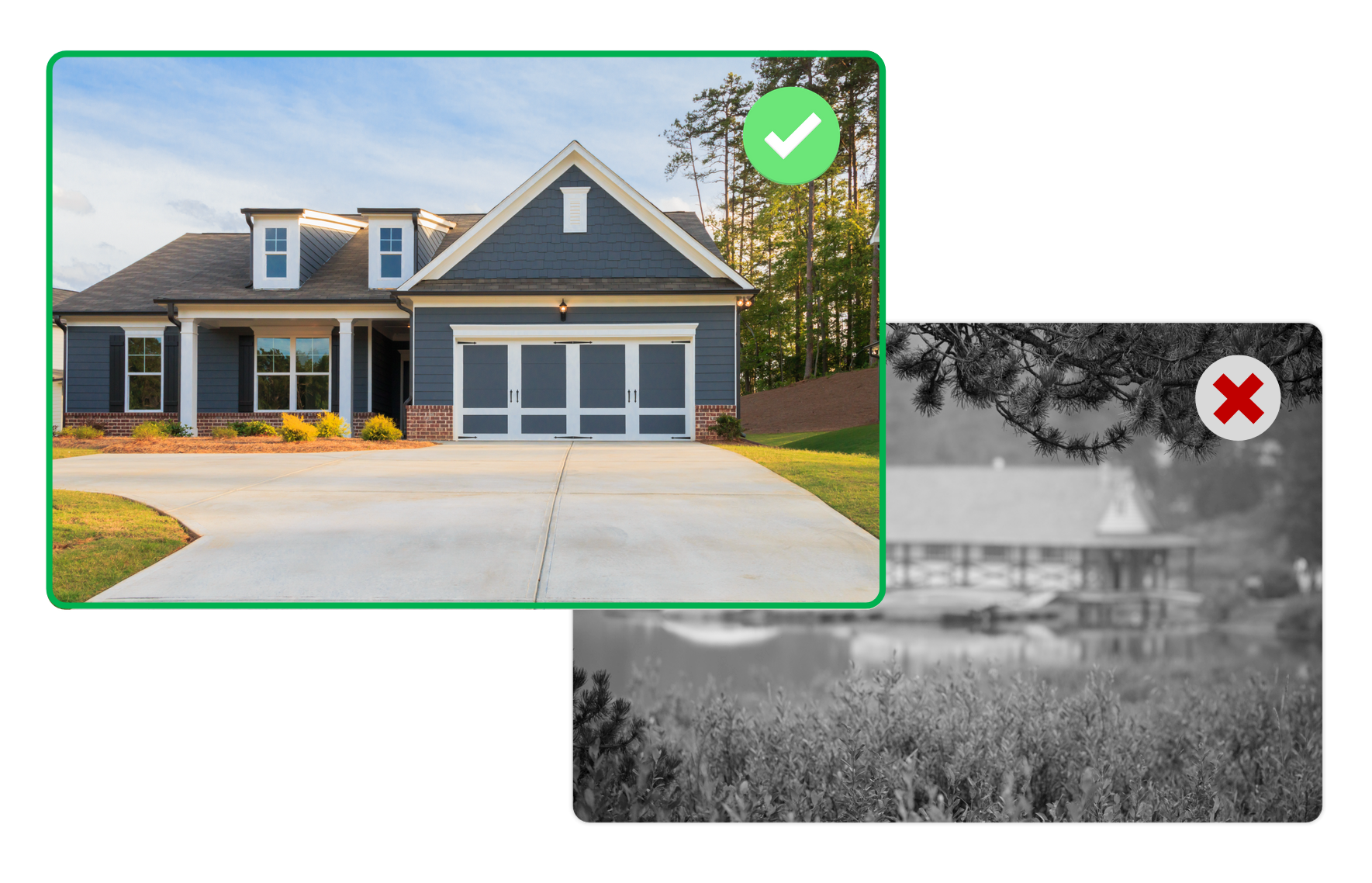
Pentru a valida imaginile automat, Zia trebuie să aibă o idee despre ce înseamnă „valid" sau „invalid". Deoarece Zia este un motor de inteligență artificială, trebuie antrenată cu mai multe exemple de imagini dorite (sau nedorite). De exemplu, putem valida imaginile din listele de proprietăți antrenând Zia cu imagini ca acestea:

Odată antrenată, Zia va valida imaginile primite pe baza a ceea ce a învățat.
Imaginile invalide pot fi revizuite manual pentru a te asigura că imaginile valide nu sunt eliminate din greșeală. Pentru a îmbunătăți performanța sa, poți modifica datele de antrenament și reantrena Zia.
Tipuri de validare
Validarea unei imagini se realizează prin crearea unei reguli de validare a imaginilor. Pentru fiecare regulă, Zia poate potrivi, detecta sau potrivi și detecta entități în imaginile primite pentru un câmp de imagine.
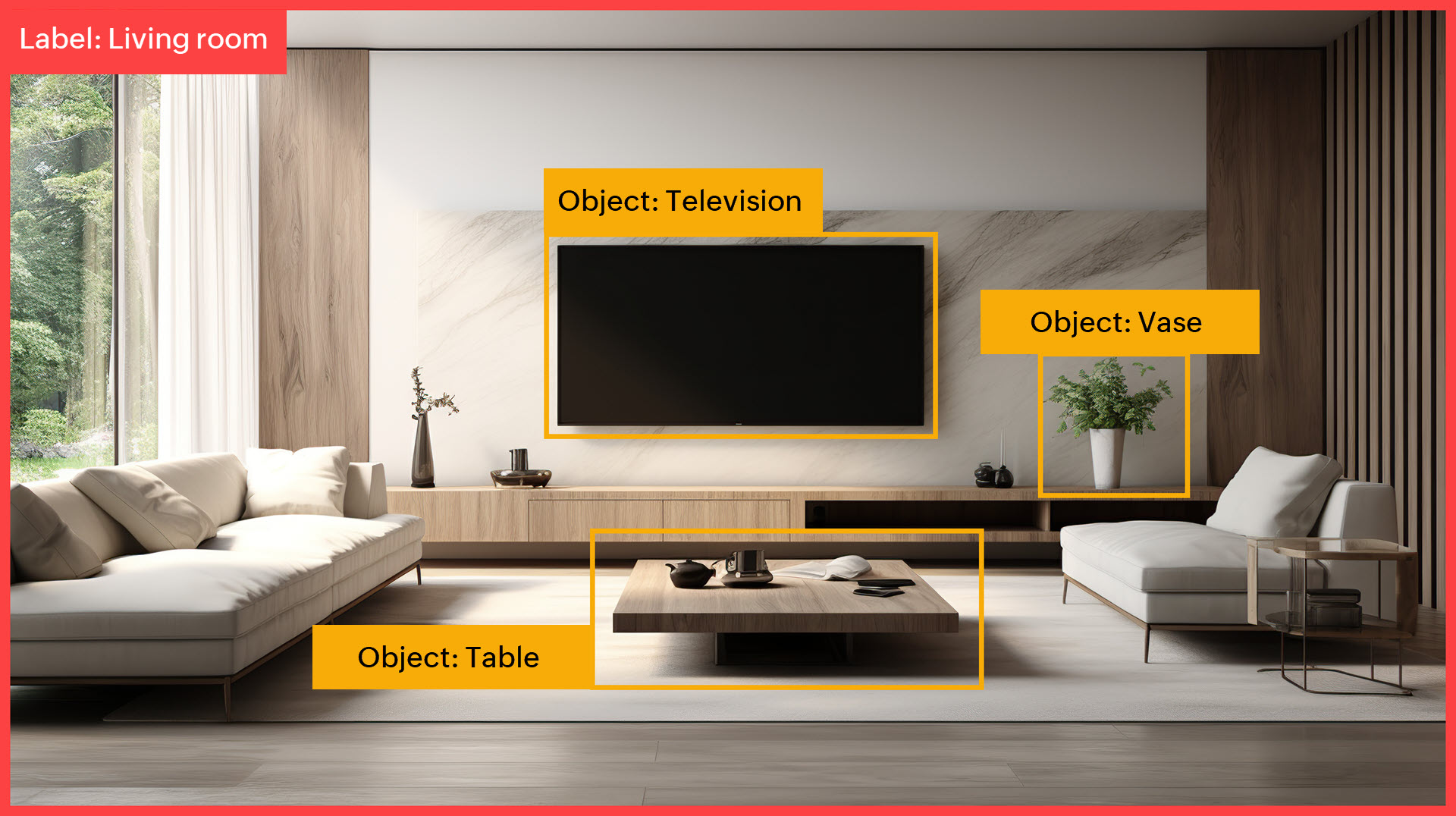
Entitățile care ocupă peste 80% din imagine trebuie să fie potrivite, în timp ce cele sub acest prag trebuie să fie detectate. De exemplu, când validezi imagini cu camere de zi, camera de zi trebuie să fie potrivită, în timp ce un televizor sau o masă din ea trebuie să fie detectate.
Folosim termenul etichete pentru a denumi entitățile care trebuie potrivite. De exemplu, camera de zi din imaginea de mai jos. Termenul obiecte este folosit pentru a denumi entitățile care trebuie detectate. În imaginea de mai jos, televizorul, vaza și masa sunt obiecte.
Entitățile care ocupă peste 80% din imagine trebuie să fie potrivite, în timp ce cele sub acest prag trebuie să fie detectate. De exemplu, când validezi imagini cu camere de zi, camera de zi trebuie să fie potrivită, în timp ce un televizor sau o masă din ea trebuie să fie detectate.
Folosim termenul etichete pentru a denumi entitățile care trebuie potrivite. De exemplu, camera de zi din imaginea de mai jos. Termenul obiecte este folosit pentru a denumi entitățile care trebuie detectate. În imaginea de mai jos, televizorul, vaza și masa sunt obiecte.
Poți alege unul dintre tipurile de validare în funcție de nevoile tale:
- Match only: Ideal când dorești ca validarea să se facă pe baza unei potriviri complete. De exemplu, când vrei să te asiguri că doar imaginile cu exteriorul casei sunt folosite pentru listele de proprietăți.
- Detect only: Ideal când dorești ca validarea să se facă pe baza unui obiect specific detectat în imagine. De exemplu, când vrei să te asiguri că o piscină este prezentă în toate imaginile vilelor de lux.
- Match and detect: Ideal când dorești să validezi atât pe baza imaginii complete, cât și a obiectelor detectate în ea. De exemplu, când vrei să te asiguri că imaginile cu camere de zi conțin cel puțin un televizor. Camera de zi va fi potrivită, iar televizorul va fi detectat.

Deocamdată, opțiunile Detect și Match and Detect sunt disponibile doar în US DC.
Date de antrenament
Pentru ambele tipuri de entități (etichete și obiecte), Zia are o Galerie integrată cu foldere ce conțin imagini exemplu. Acestea acoperă câteva categorii standard, cum ar fi:
- Biciclete, Motociclete, Mâncare și Mașini pentru potrivire
- Laptop, Persoană, Scaun, Canapea și altele pentru detectare
Pentru majoritatea cazurilor de utilizare, va trebui să antrenezi Zia folosind propriile imagini. Acestea se numesc Imagini personalizate. Vei avea nevoie de cel puțin cinci imagini pentru fiecare entitate (etichetă sau obiect) pe care dorești să o detectezi.
Pe lângă adăugarea imaginilor în acest mod, poți de asemenea:
Pe lângă adăugarea imaginilor în acest mod, poți de asemenea:
- Adăuga imagini care au fost sugerate pentru antrenament de către recenzori (în funcție de configurația regulii tale).
- Elimina imagini din datele de antrenament.
Poți avea maximum 300 de imagini personalizate pentru o regulă de validare. Aceasta include imaginile încărcate, imaginile sugerate și imaginile aprobate.
Odată ce a existat o modificare de cel puțin 40% în datele de antrenament (incluzând atât adăugările, cât și eliminările), Zia se va reantrena și va începe să valideze imaginile pe baza datelor de antrenament actualizate.
Odată ce a existat o modificare de cel puțin 40% în datele de antrenament (incluzând atât adăugările, cât și eliminările), Zia se va reantrena și va începe să valideze imaginile pe baza datelor de antrenament actualizate.
Metrici
Rata de succes
Rata de succes măsoară cât de precisă a fost validarea imaginilor de către Zia. Compară numărul de imagini validate corect cu numărul total de imagini validate. Este calculată periodic de Zia și se resetează când modelul este reantrenat.
Zia poate face două tipuri de greșeli:
Zia poate face două tipuri de greșeli:
- O imagine nedorită este aprobată de Zia: În acest caz, utilizatorul poate elimina imaginea.
- O imagine dorită a fost respinsă de Zia: În acest caz, recenzorul poate aproba imaginea.
În ambele cazuri, utilizatorii vor avea opțiunea de a-i face cunoscut Ziei că s-a produs o greșeală. Aceasta va reduce rata de succes.
Dacă o imagine are voie să rămână în sistem, Zia înțelege că aceasta a fost o validare reușită. Dacă o imagine a fost eliminată sau aprobată, dar opțiunea de a notifica Zia nu este folosită, atunci Zia înțelege că acele imagini sunt și ele validări reușite. Rata de succes va rămâne aceeași.
Dacă o imagine are voie să rămână în sistem, Zia înțelege că aceasta a fost o validare reușită. Dacă o imagine a fost eliminată sau aprobată, dar opțiunea de a notifica Zia nu este folosită, atunci Zia înțelege că acele imagini sunt și ele validări reușite. Rata de succes va rămâne aceeași.
Acuratețea antrenamentului sau Scorul modelului
Acuratețea antrenamentului sau scorul modelului reflectă calitatea datelor tale de antrenament. Cu cât imaginile de antrenament sunt mai aproape de ghidurile specificate, cu atât acuratețea antrenamentului/scorul modelului este mai mare. Dacă ai mai multe etichete sau obiecte, vei putea vedea scorul de acuratețe al antrenamentului pentru fiecare dintre ele. Doar regulile cu o acuratețe a antrenamentului de peste 80% vor fi folosite pentru validare.
Unde găsesc Zia Vision?
Utilizatorii cu permisiunile necesare în profilurile lor vor putea accesa Zia Vision la Setup ( ) > Zia > Vision.
) > Zia > Vision.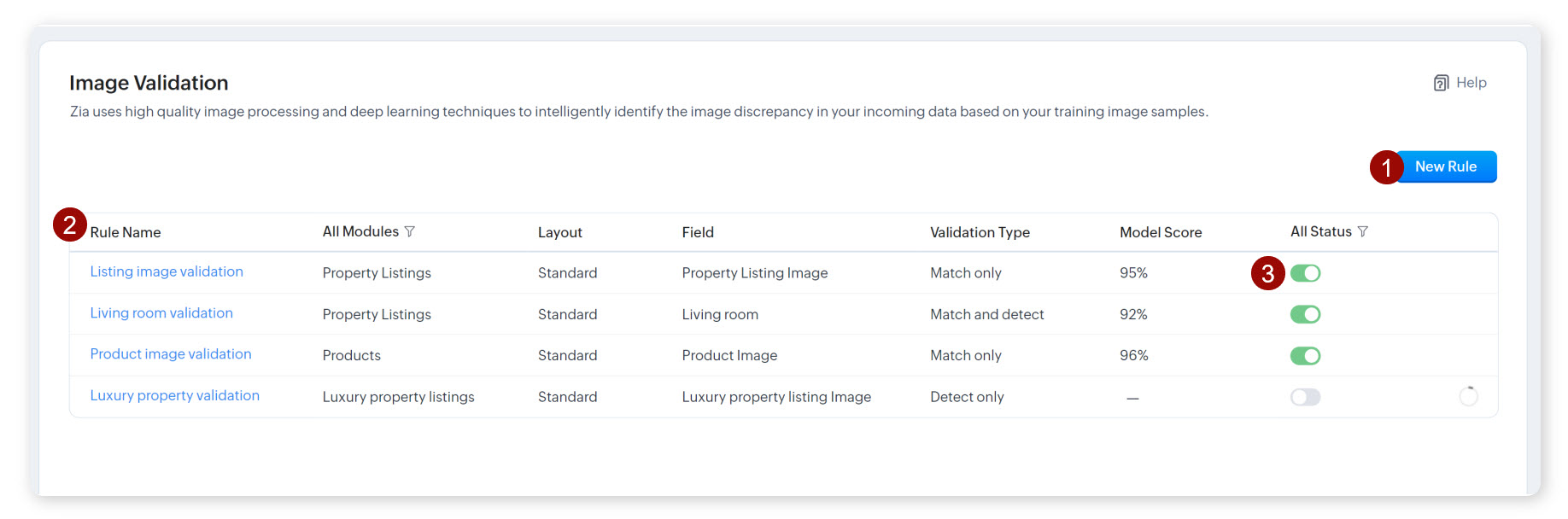
Următoarele funcții sunt disponibile în fila Image Validation:
- New Rule: Folosește acest buton pentru a crea o nouă regulă de validare a imaginilor.
- Tabelul Image Validation Rules: Folosește-l pentru a gestiona toate regulile tale de validare a imaginilor. Vei putea vedea și detalii utile, cum ar fi:
- Modulul în care se aplică o regulă. Poți filtra regulile după modul.
- Layoutul în care se aplică o regulă.
- Câmpul de imagine validat de regulă.
- Procesul folosit pentru validare (Match only, Detect only, Match and detect).
- Scorul modelului care reprezintă calitatea datelor tale de antrenament. Regula va fi aplicată doar dacă scorul modelului este peste 80%.
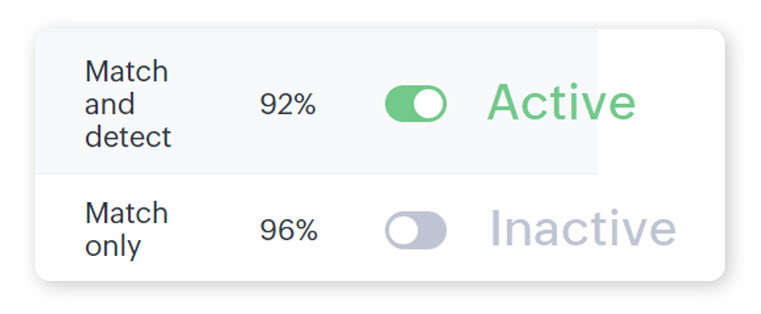
- Starea regulii. Poți filtra după stări (All status, Active, Inactive).
- Activează sau dezactivează o regulă: Folosește aceasta pentru a comuta starea fiecărei reguli. Doar regulile active vor fi folosite pentru a valida imaginile.
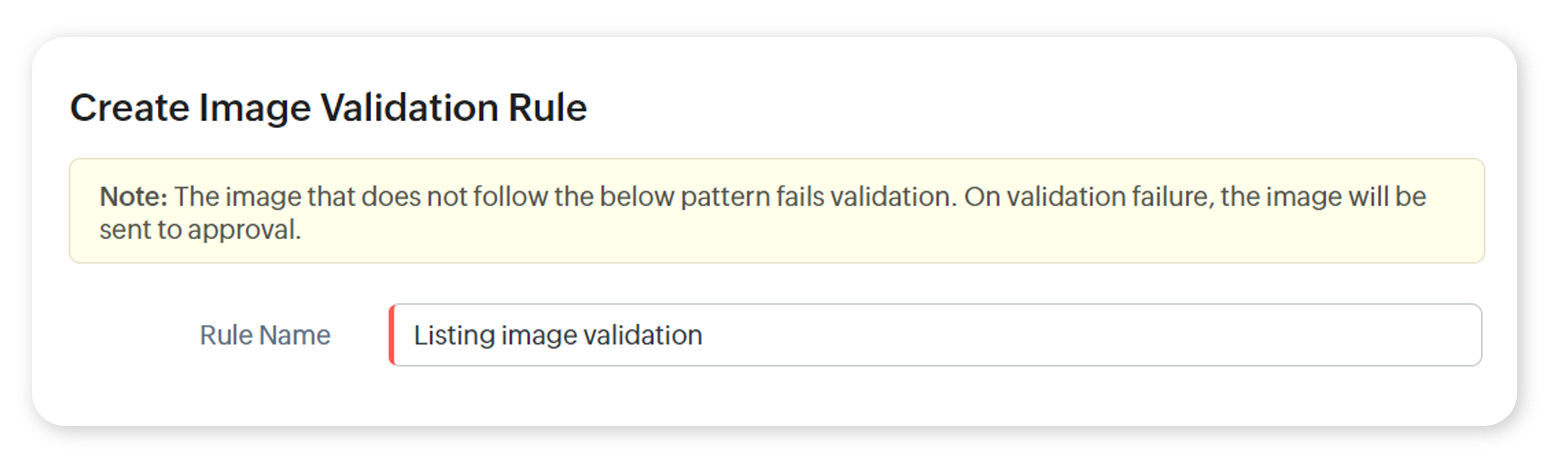
Pentru a crea o regulă de validare a imaginilor
- Navighează la Setup > Zia > Vision > Get Started.
Dacă ai creat reguli anterior, apasă New Rule. - În pagina Create Image Validation Rule, introdu Rule name.
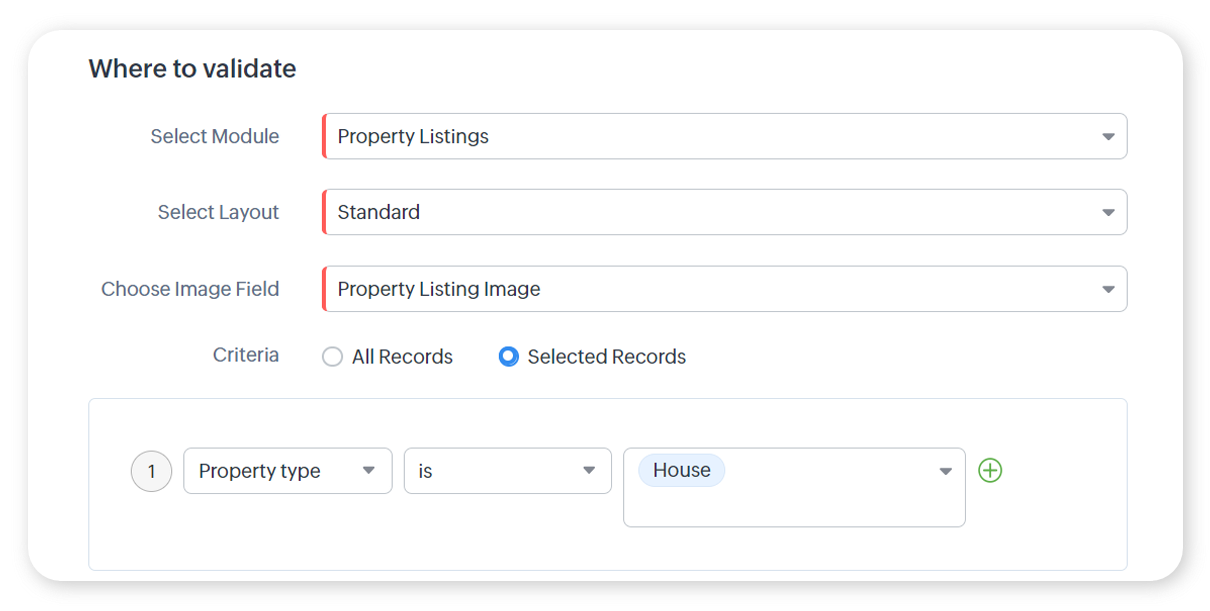
- La secțiunea Where to validate,
- Selectează modulul din lista derulantă. Acesta este modulul în care se află câmpul de imagine.
- Selectează layoutul necesar. De exemplu, poți alege layoutul Standard.
- Selectează câmpul de imagine care trebuie validat.
Poți valida fie imaginea înregistrării, fie un câmp personalizat de încărcare a imaginilor dintr-un modul. - Setează criteriile. Acestea pot fi fie „All records", fie „Selected records". În cazul „Selected records", doar imaginile din înregistrările care satisfac criteriile respective vor fi validate de regulă.
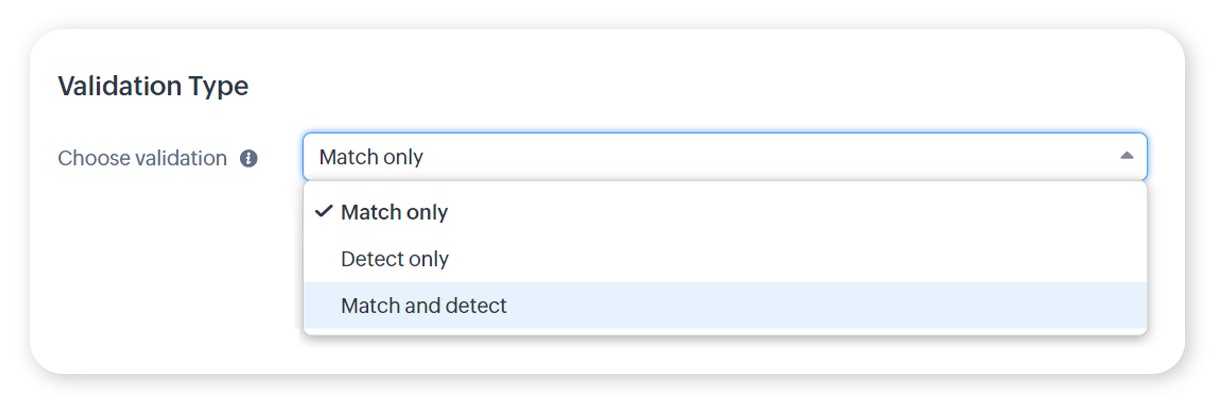
- La secțiunea Validation Type, selectează tipul de validare de care ai nevoie pentru acea imagine. Acesta poate fi Match only, Detect only sau Match and detect.
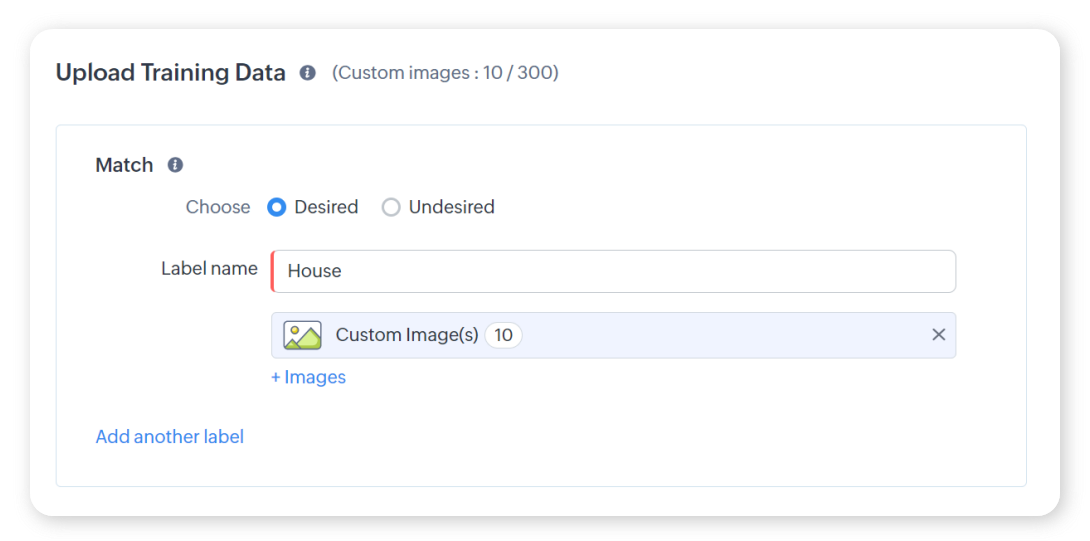
- Opțiunile disponibile în secțiunea Upload Training Data vor depinde de tipul de validare ales în pasul anterior. Pentru fiecare etichetă sau obiect, poți:
- Furniza un nume
- Alege dacă imaginile de antrenament reprezintă imagini dorite sau nedorite în cazul etichetelor. Pentru fiecare obiect, trebuie să alegi dacă imaginile reprezintă un obiect care trebuie detectat sau nedetectat.
- Adăuga datele de antrenament din Galerie sau de pe dispozitivul tău local. Dacă încarci de pe dispozitivul tău local:
- Asigură-te că imaginile au fost mutate sau copiate într-un folder separat.
- Arhivează acel folder în format zip.
- Încarcă folderul arhivat.
- În cazul în care încarci imagini de pe dispozitivul tău local, vei putea:
- Adăuga mai multe etichete sau obiecte.
- Încărca mai multe foldere cu imagini de antrenament pentru fiecare etichetă sau obiect.Pentru a afla mai multe despre acest lucru, consultă secțiunea despre încărcarea datelor de antrenament din acest document de ajutor.
- La How would you like to add images to feedback learning?, poți decide ce se întâmplă când o imagine respinsă de Zia este aprobată de un recenzor. Selectează una dintre următoarele opțiuni:
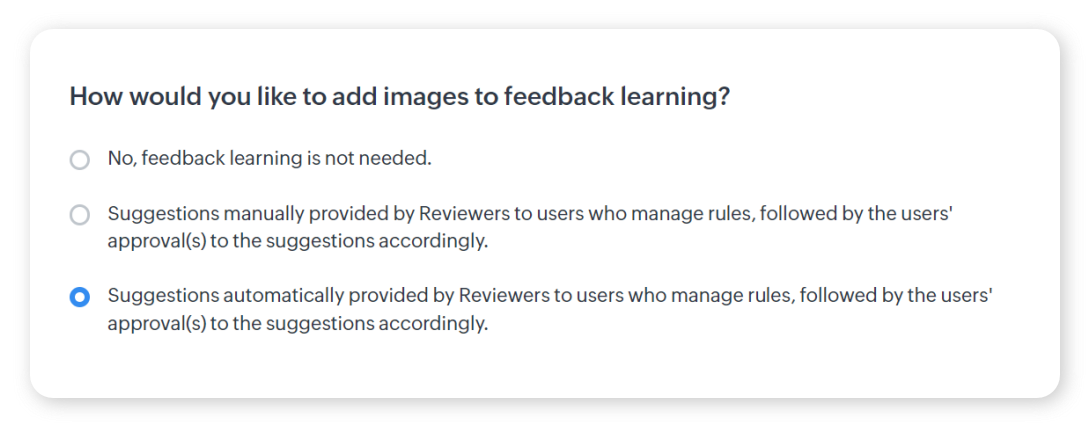
- No, feedback learning is not needed: Alege aceasta când nu dorești ca Zia să fie antrenată pe imagini în care a făcut greșeli.
- Suggestions manually provided by Reviewers to users who manage rules, followed by the users' approval(s) to the suggestions accordingly: Recenzorii vor selecta manual imaginile care urmează să fie adăugate ca sugestii pentru antrenament. Utilizatorii care gestionează regulile vor alege apoi din aceste sugestii și le vor adăuga în setul de antrenament.
- Suggestions automatically provided by Reviewers to users who manage rules, followed by the users' approval(s) to the suggestions accordingly: Imaginile aprobate de recenzori vor fi adăugate automat ca sugestii. Administratorul va trebui să aleagă din aceste sugestii și să le adauge în setul de antrenament.
- Apasă Save.

Notă
- Poți seta o regulă de validare a imaginilor atât pentru modulele standard, cât și pentru cele personalizate.
- Alături de imaginile înregistrărilor, doar câmpurile personalizate de imagini cu proprietatea Maximum images allowed setată la 1 sunt disponibile pentru validare.
- Ori de câte ori o imagine eșuează validarea în timpul creării unei înregistrări, imaginea va fi trimisă pentru aprobare manuală. Înregistrarea asociată va fi creată.
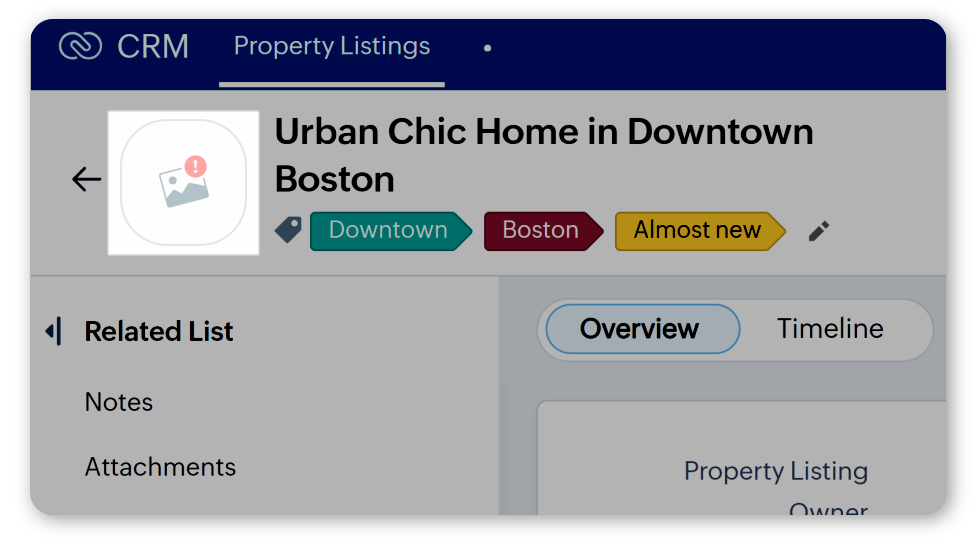 Imaginea va aștepta în modulul My Jobs pentru a fi aprobată sau respinsă de recenzorii tăi.
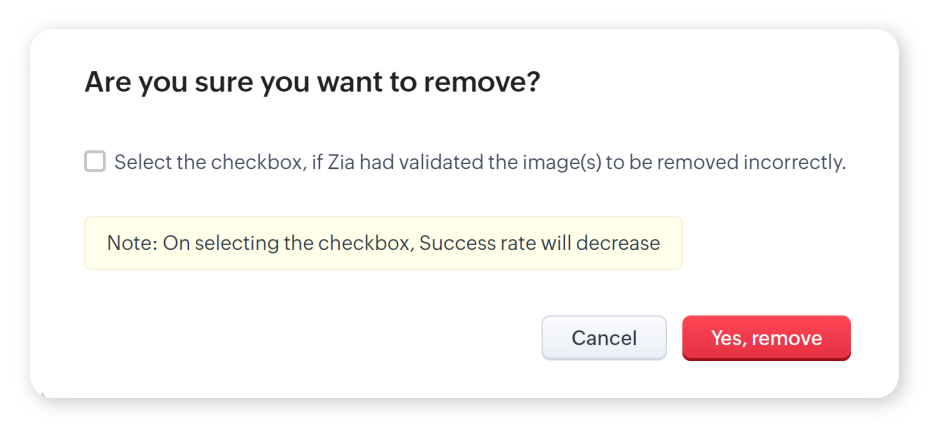
 - Uneori, s-ar putea să consideri că o imagine a fost aprobată incorect de Zia. În acele cazuri, poți elimina imaginea din înregistrare. Când faci acest lucru, nu uita să bifezi caseta de selectare din fereastra pop-up care apare. Aceasta va ajuta la producerea unei rate de succes corecte pentru model.
- Pentru un singur câmp de imagine, poate fi configurată o singură regulă.
Pentru a testa regula ta de validare a imaginilor
Odată ce regula a fost creată, poți testa modelul pe care Zia îl va folosi pentru a valida imaginile primite. Pe baza acestui test, poți ajusta modelul modificând imaginile de antrenament. Pentru a testa un model:
- Navighează la Setup > Zia > Vision.
- Selectează regula pentru care vrei să testezi modelul.
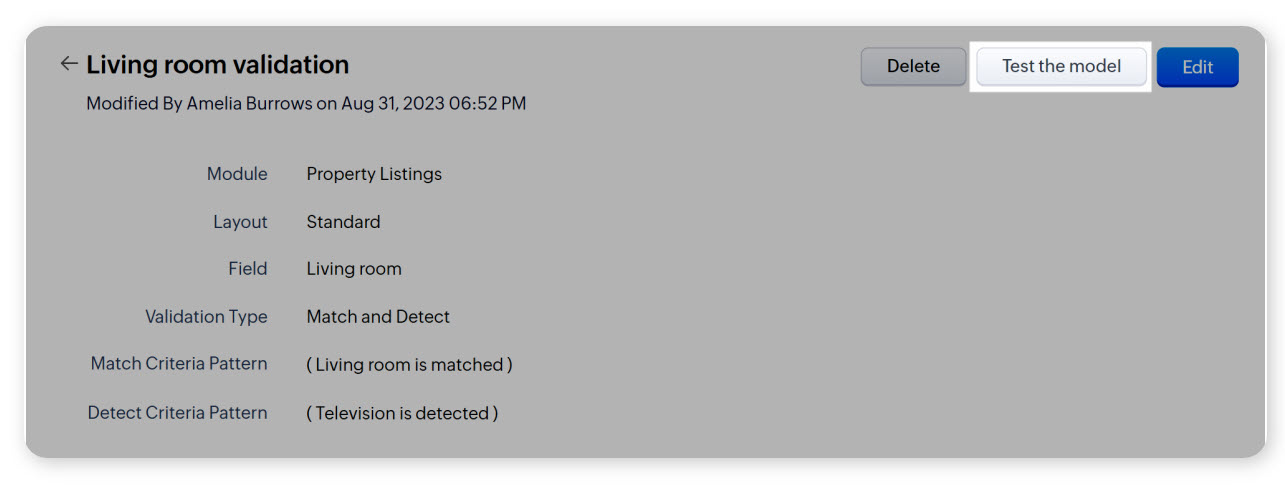
- Apasă Test the model.
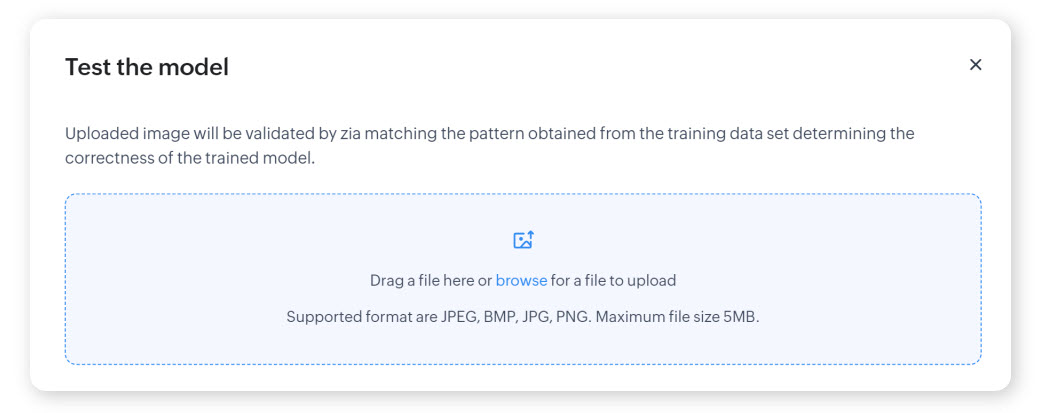
- În fereastra pop-up Test the model, apasă browse sau trage un fișier în fereastra pop-up pentru a încărca imaginea care trebuie validată de Zia.Te rugăm să notezi formatele acceptate și limita de dimensiune menționate în fereastra pop-up înainte de a încărca imaginea.
- Zia va valida imaginea și va livra rezultatul.
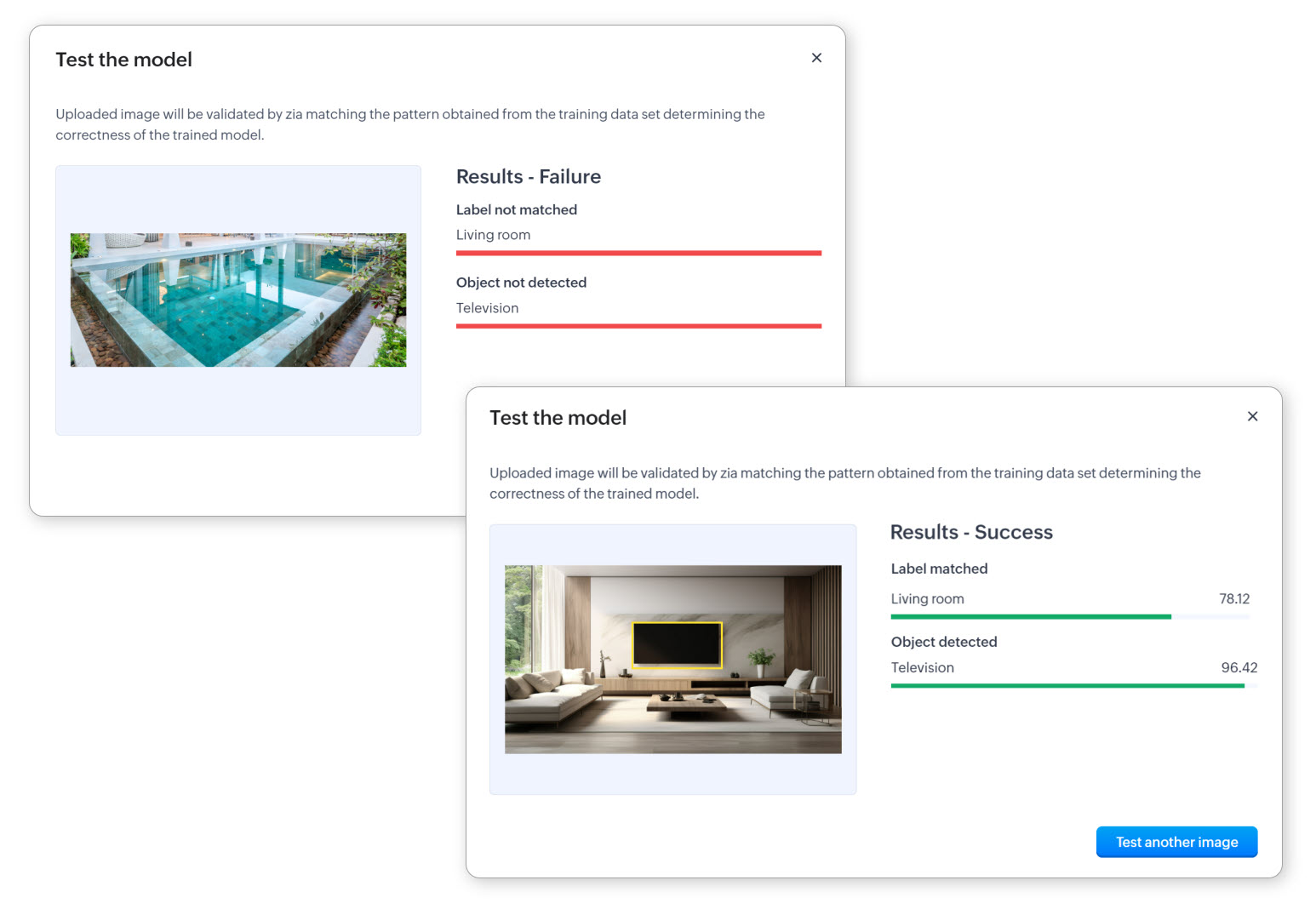
- Apasă Test another image pentru a repeta procesul pentru o altă imagine.
Pentru a revizui imaginile invalide
Când o imagine este invalidată de Zia, aceasta este mutată în modulul My Jobs pentru revizuire manuală. Pentru a revizui aceste imagini:
- Navighează la My Jobs > Image Validation.
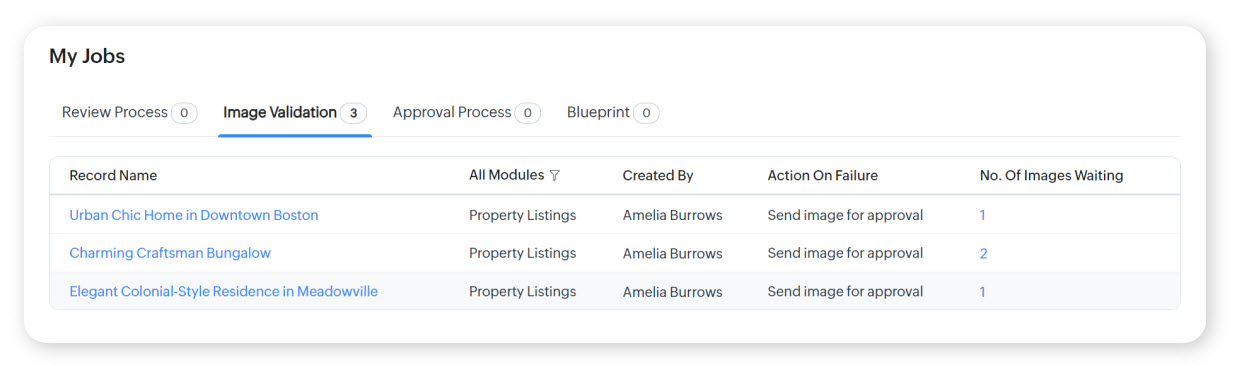
- Pentru înregistrarea ale cărei imagini dorești să le revizuiești, apasă linkul numărul de imagini în așteptare.
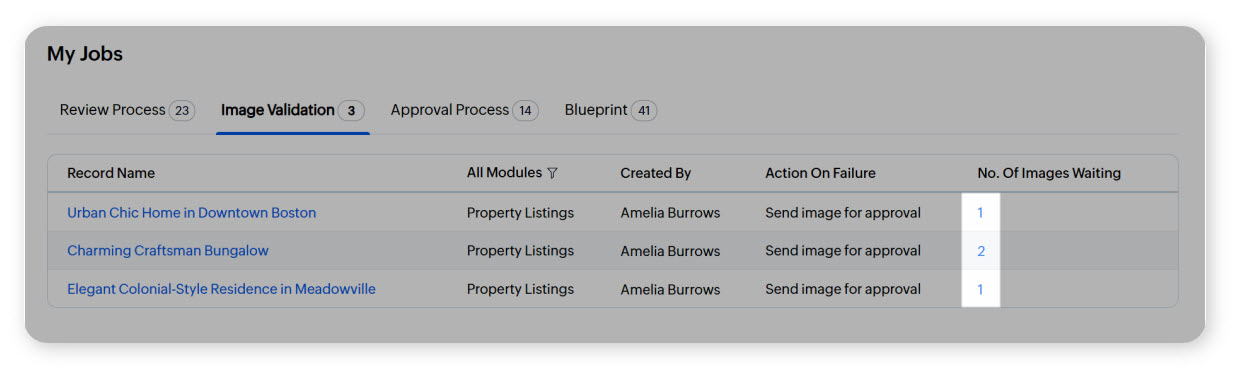
- În fereastra pop-up Image Validation Failure, apasă:
- Accept dacă imaginea este validă.
- Remove dacă imaginea este invalidă.
- Poți ajuta Zia indicând dacă a făcut o greșeală și/sau sugerând acea imagine pentru antrenament. Te rugăm să notezi că această opțiune de sugestie va fi disponibilă doar dacă ai ales să permiți recenzorilor să sugereze manual imagini pentru feedback learning.
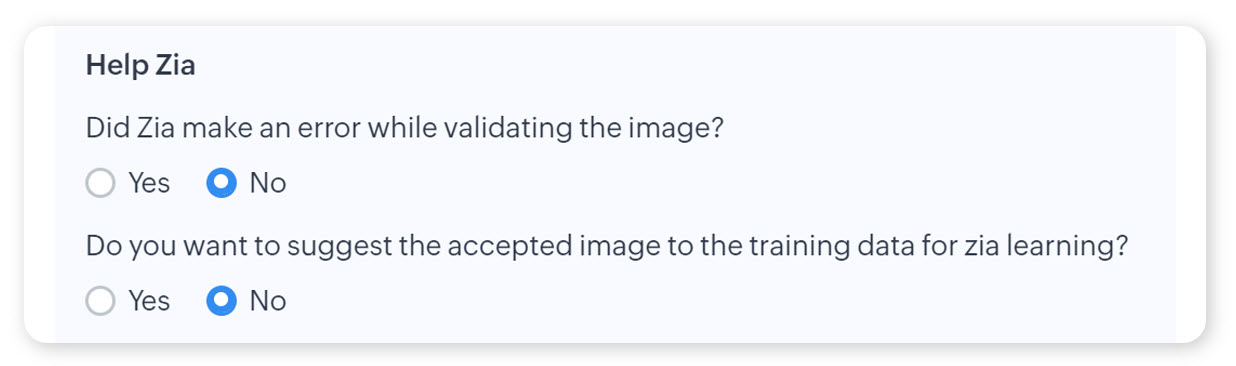
- Apasă Save & Close.
Pentru a actualiza o regulă de validare a imaginilor
- Navighează la Setup > Zia > Vision.
- Plasează cursorul peste regula pe care dorești să o editezi.
- Plasează cursorul peste iconița (...) și selectează Edit.
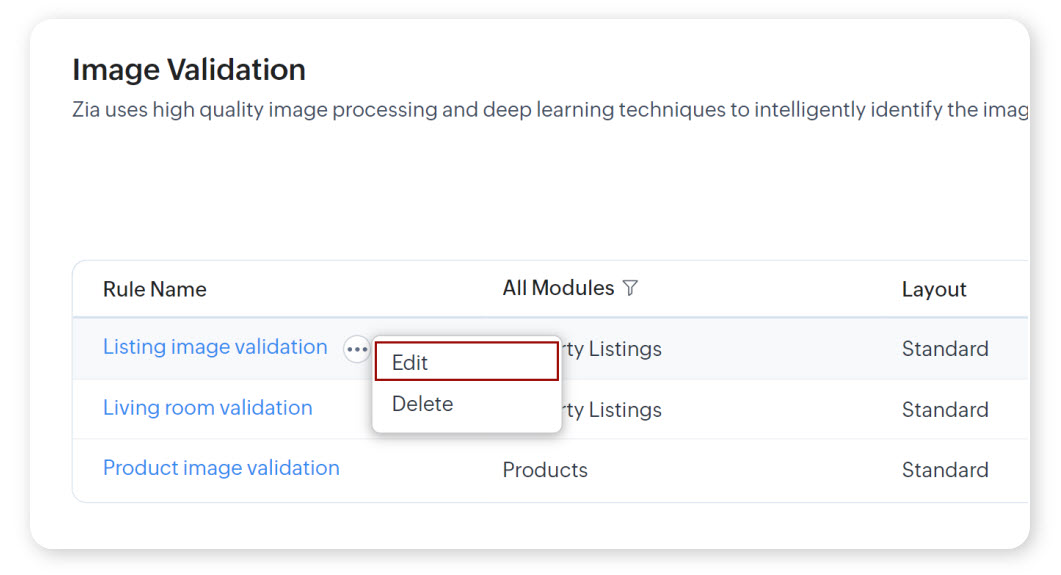
- Efectuează modificările necesare.
- Apasă Save.
Notă
- Nu vei putea modifica Module, Layout, Field și Validation Type asociate cu acea regulă.
- Vei putea modifica Rule Name, Criteria for records, Training Data și Feedback type.
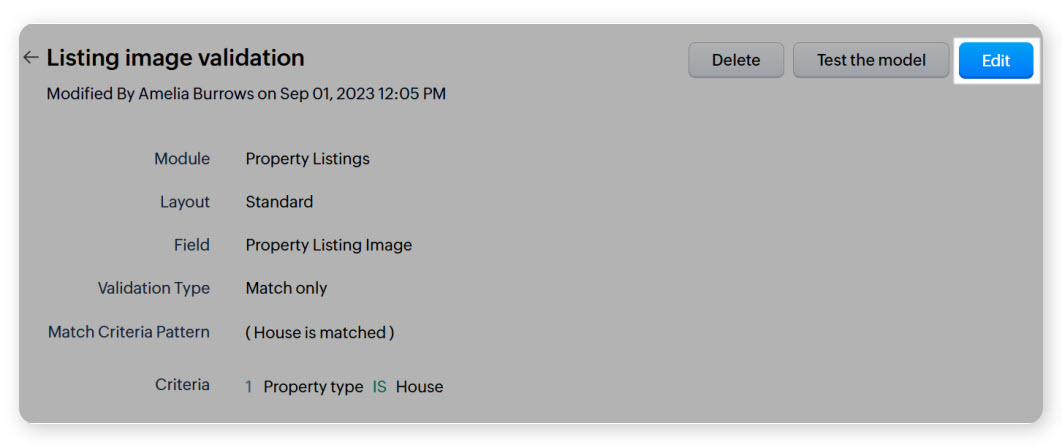
- Vei putea edita și regula selectând o regulă și apăsând butonul Edit.
Pentru a șterge o regulă de validare a imaginilor
- Navighează la Setup > Zia > Vision.
- Plasează cursorul peste regula pe care dorești să o ștergi.
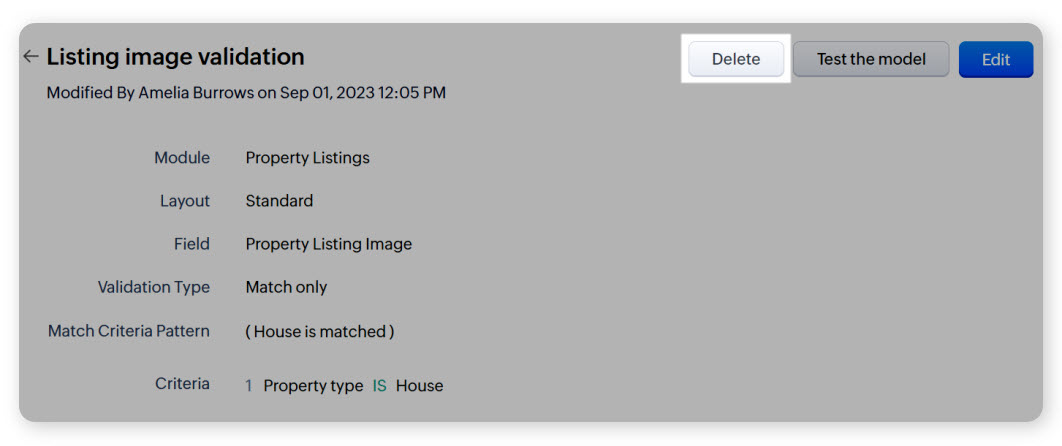
- Plasează cursorul peste iconița (...) și selectează Delete.
- În fereastra pop-up care apare, apasă Yes, Delete.
Notă
Vei putea șterge și o regulă selectând-o și apăsând butonul Delete.
Vei putea șterge și o regulă selectând-o și apăsând butonul Delete.
Gestionarea datelor de antrenament
Va trebui să adaugi date de antrenament în timpul creării unei reguli de validare a imaginilor, precum și atunci când consideri că performanța regulii ar putea fi îmbunătățită.
Pentru a adăuga datele de antrenament
În funcție de tipul de validare ales pentru o regulă de validare a imaginilor, vei avea opțiuni diferite în secțiunea Upload Training Data.
Dacă este selectat Match only
- În secțiunea Upload Training Data, selectează
- Desired dacă dorești ca imaginile înregistrărilor tale să se potrivească cu imaginile de antrenament. De exemplu, dacă ai fotografii frumoase ale proprietăților și dorești ca imaginile înregistrărilor de proprietăți să corespundă acestora.
- Undesired dacă dorești ca imaginile înregistrărilor tale să fie diferite de imaginile de antrenament.
De exemplu, dacă observi că utilizatorii uneori încarcă imagini cu interiorul unei proprietăți ca imagini ale înregistrărilor. În acest caz, poți încărca mai multe imagini cu interioarele proprietăților și selecta Undesired. - Introdu numele etichetei pentru setul de imagini de antrenament pe care urmează să le încarci. De exemplu, dacă încarci imagini cu case, atunci eticheta ar fi „House".
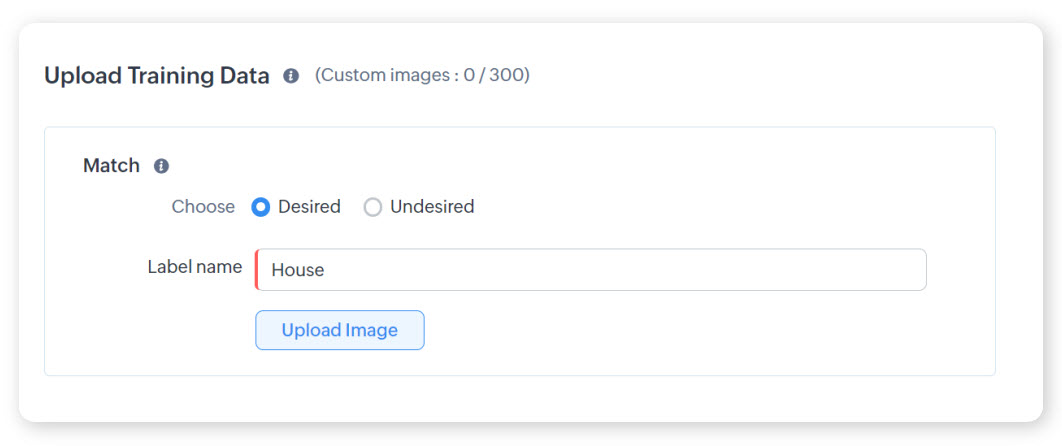
- Apasă Upload Image.
- În fereastra pop-up Upload Training Data, poți fie:
- Selecta fila Gallery și alege unul dintre folderele disponibile.
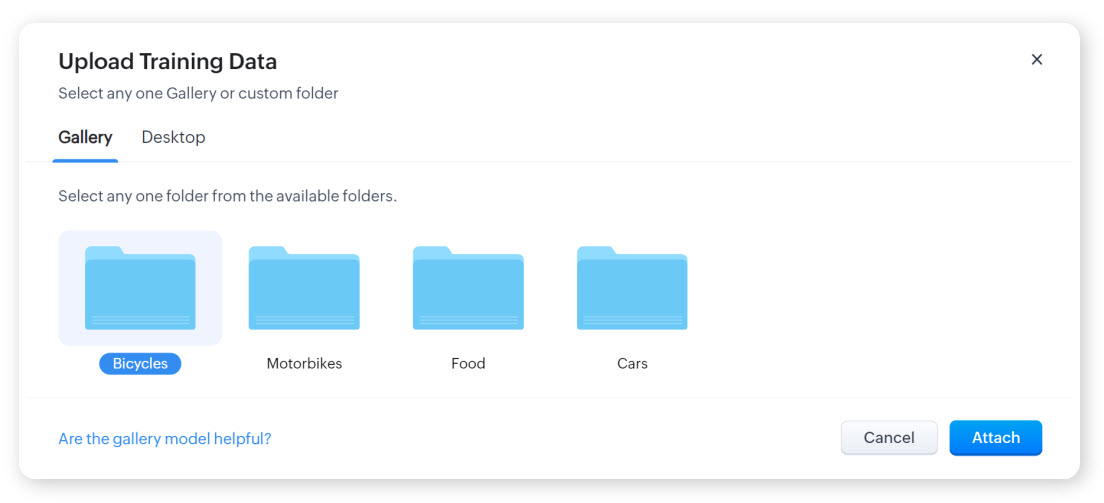
- Selecta fila Desktop și încărca unul sau mai multe foldere arhivate care conțin imagini personalizate. De exemplu, un folder arhivat ar putea conține imagini cu exteriorul caselor, în timp ce altul ar putea conține același lucru pentru unități duplex.
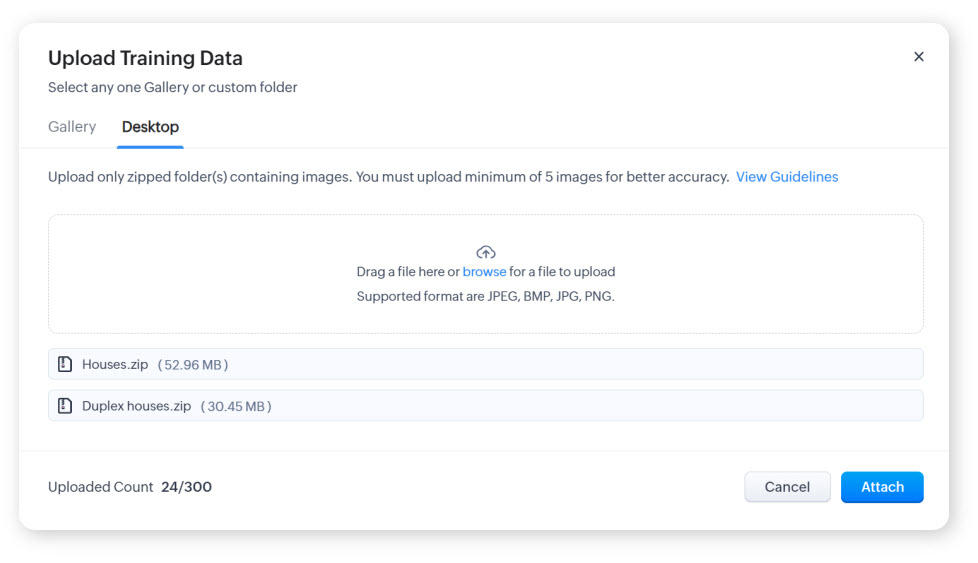
- Apasă Attach.
Notă (aplicabilă doar în cazul în care încarci imagini personalizate)
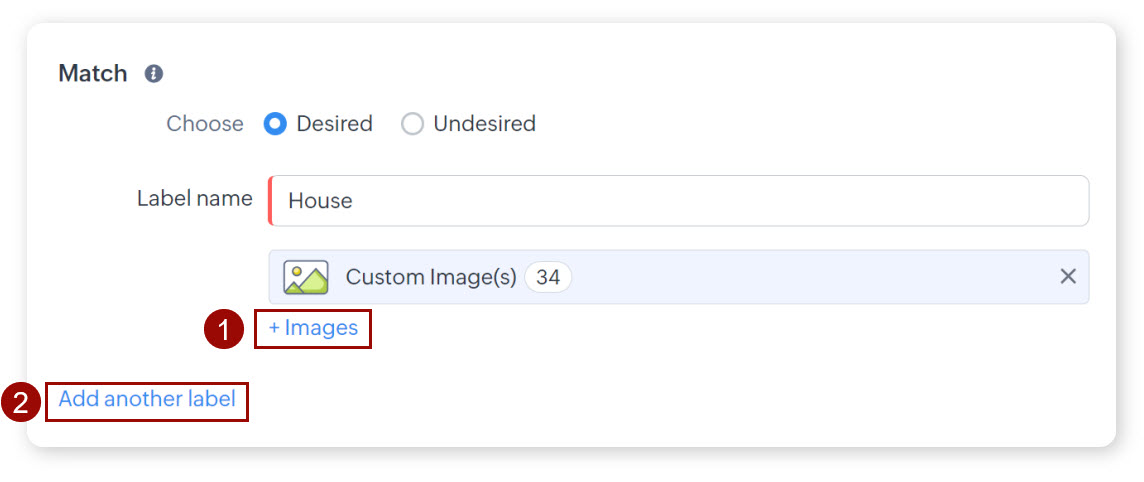
- Poți adăuga imagini personalizate suplimentare pentru o etichetă apăsând +Images.
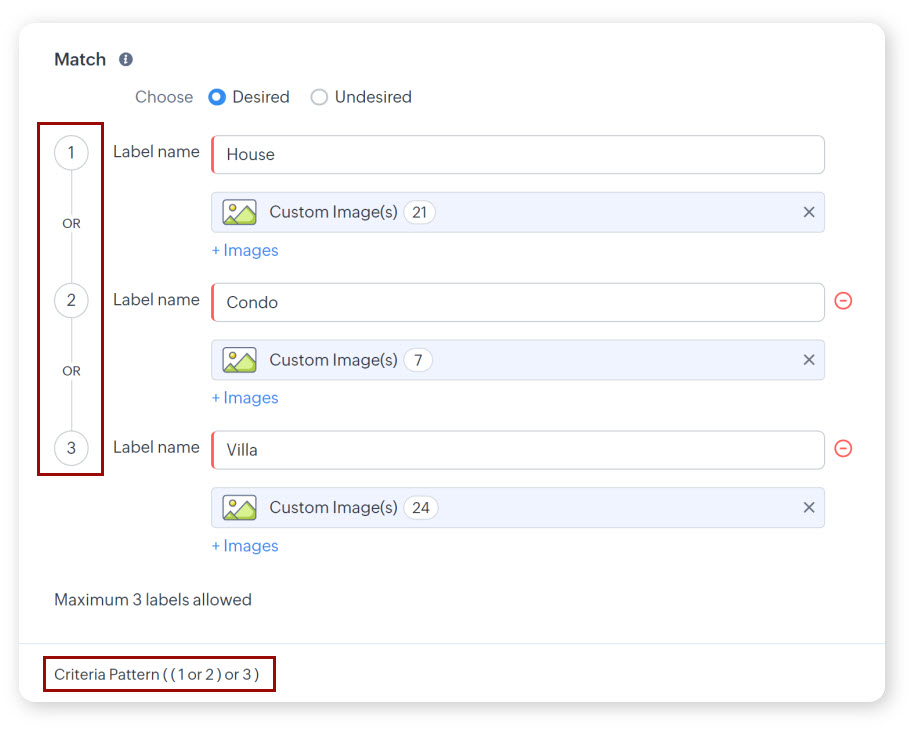
- Poți adăuga maximum trei etichete. Pentru a face acest lucru, apasă Add another label.
- Fiecare regulă de validare va avea o opțiune desired/undesired. Aceasta se va aplica tuturor etichetelor din acea regulă.
- Deoarece etichetele sunt pentru entități care ocupă cel puțin 80% din imagine, poate fi detectată o singură etichetă într-o imagine. Dacă sunt prezente mai multe etichete într-o regulă, modelul de criterii pentru regulă va fi întotdeauna Label 1 SAU Label 2 SAU Label 3. Acesta nu poate fi modificat.
Dacă este selectat Detect only
- La secțiunea Upload Training Data, introdu numele obiectului (Object name) în datele de antrenament.
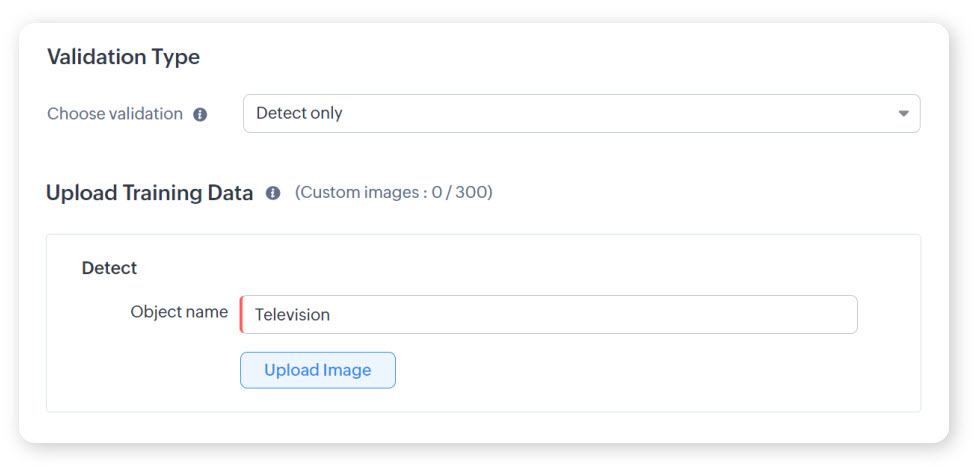
- Apasă Upload Image.
- În fereastra pop-up Upload Training Data, poți fie:
- Selecta fila Gallery și alege unul dintre folderele disponibile.
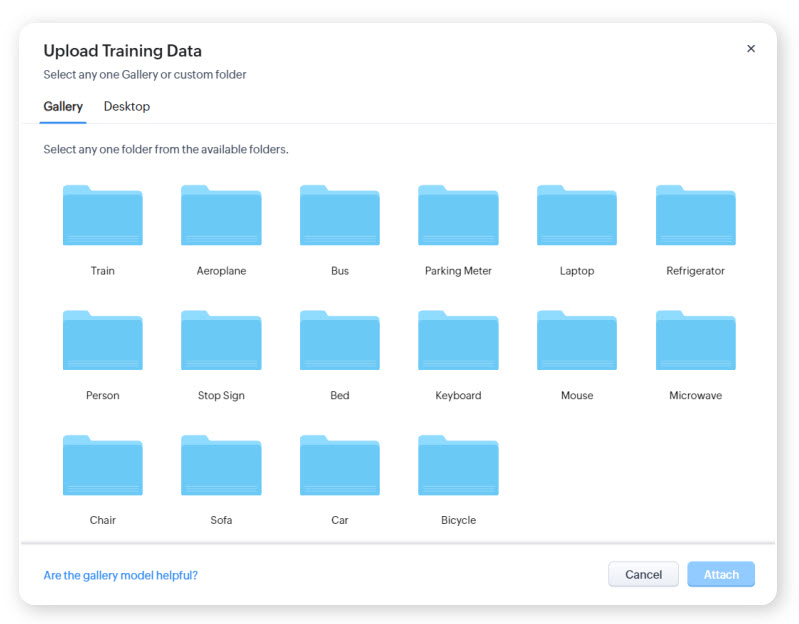
- Selecta fila Desktop și încărca unul sau mai multe foldere arhivate care conțin imagini personalizate ale obiectului.
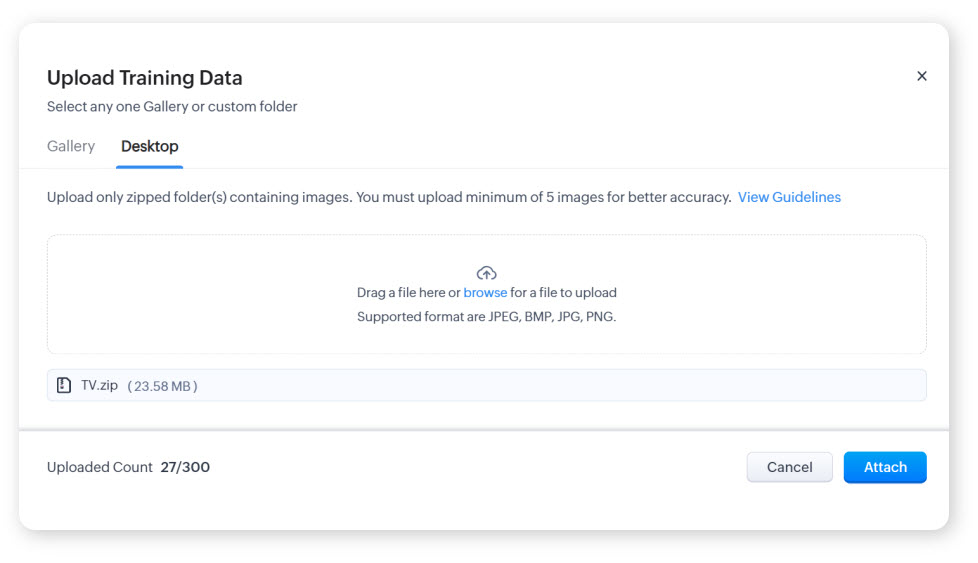
- Apasă Attach.
- Decide dacă dorești ca obiectul să fie detectat sau nedetectat.
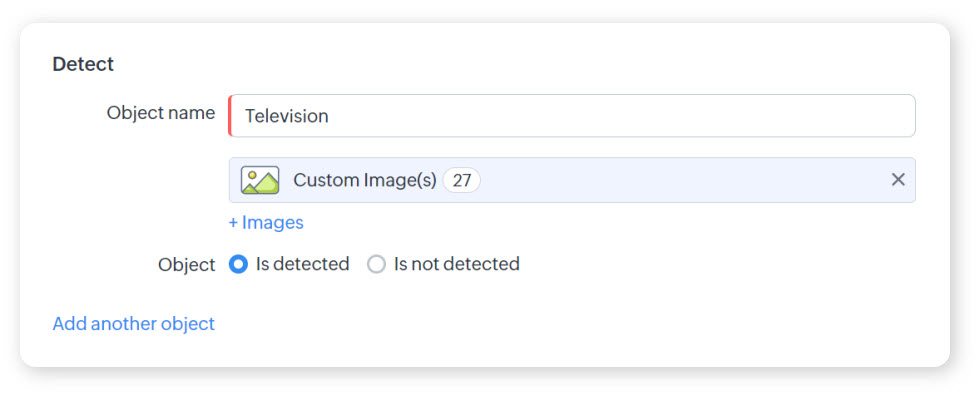
- Apasă Add another object dacă dorești să validezi prezența sau absența altor obiecte într-o imagine. Această opțiune este disponibilă doar când încarci imagini personalizate. Poți adăuga maximum trei obiecte.
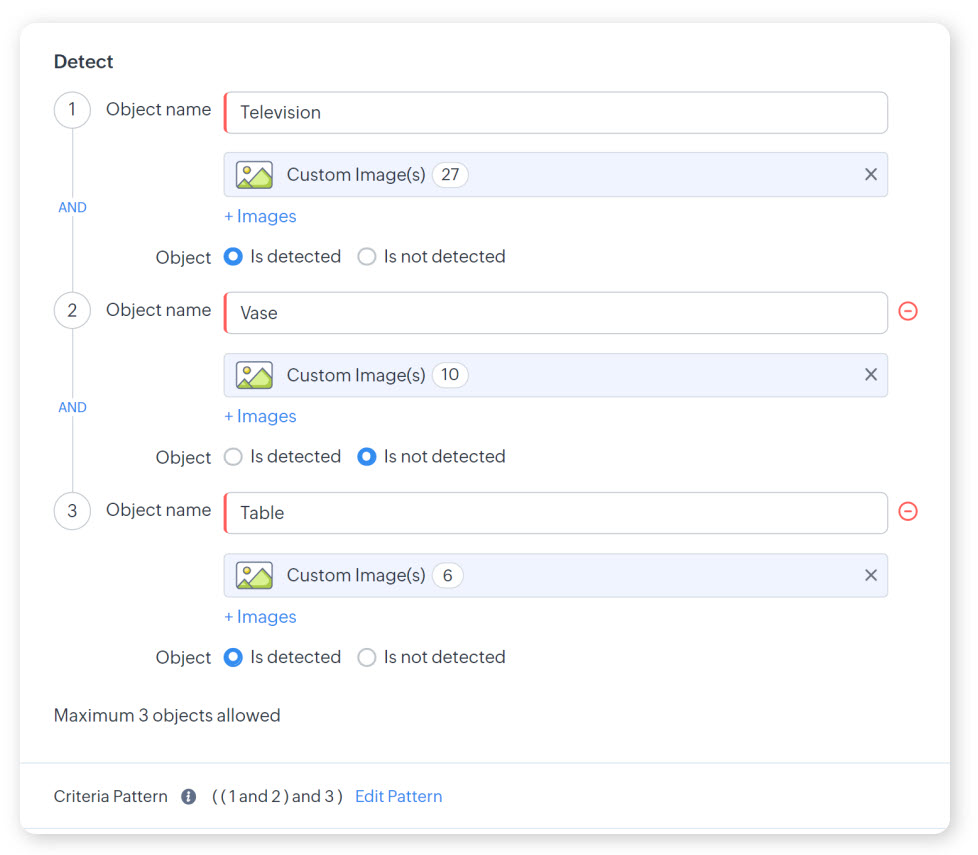
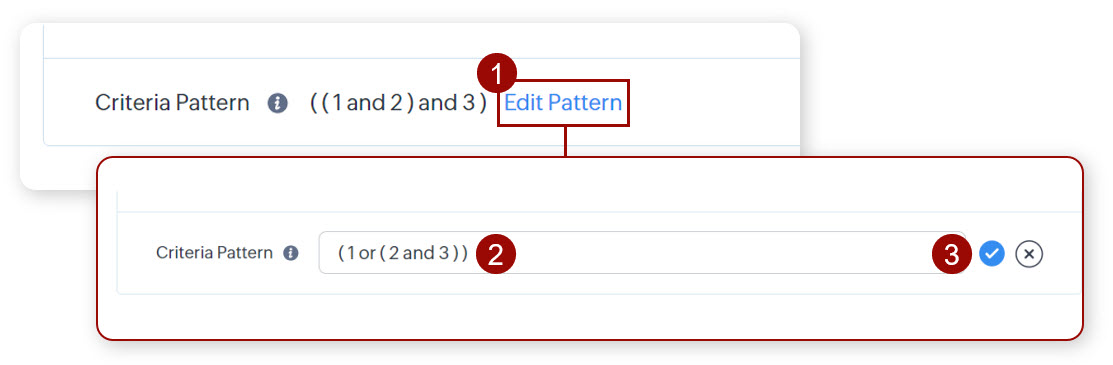
- Dacă ai mai multe obiecte, setează și criteriile pentru validare. De exemplu, s-ar putea să dorești ca imaginea să conțină fie un televizor, fie o combinație de masă și vază. În acel caz, apasă Edit Pattern, introdu modelul de criterii și apasă iconița cu bifa.
Notă
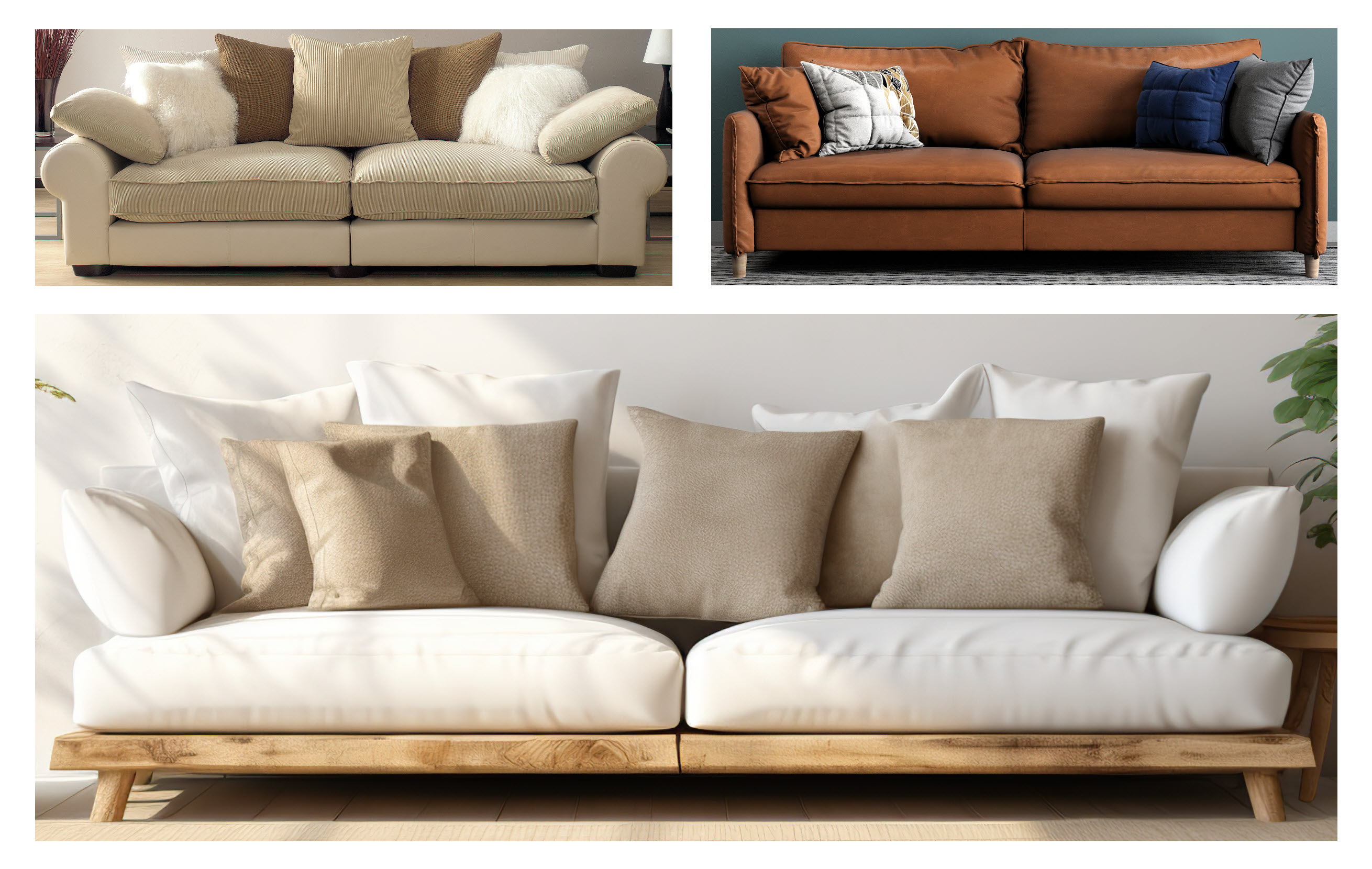
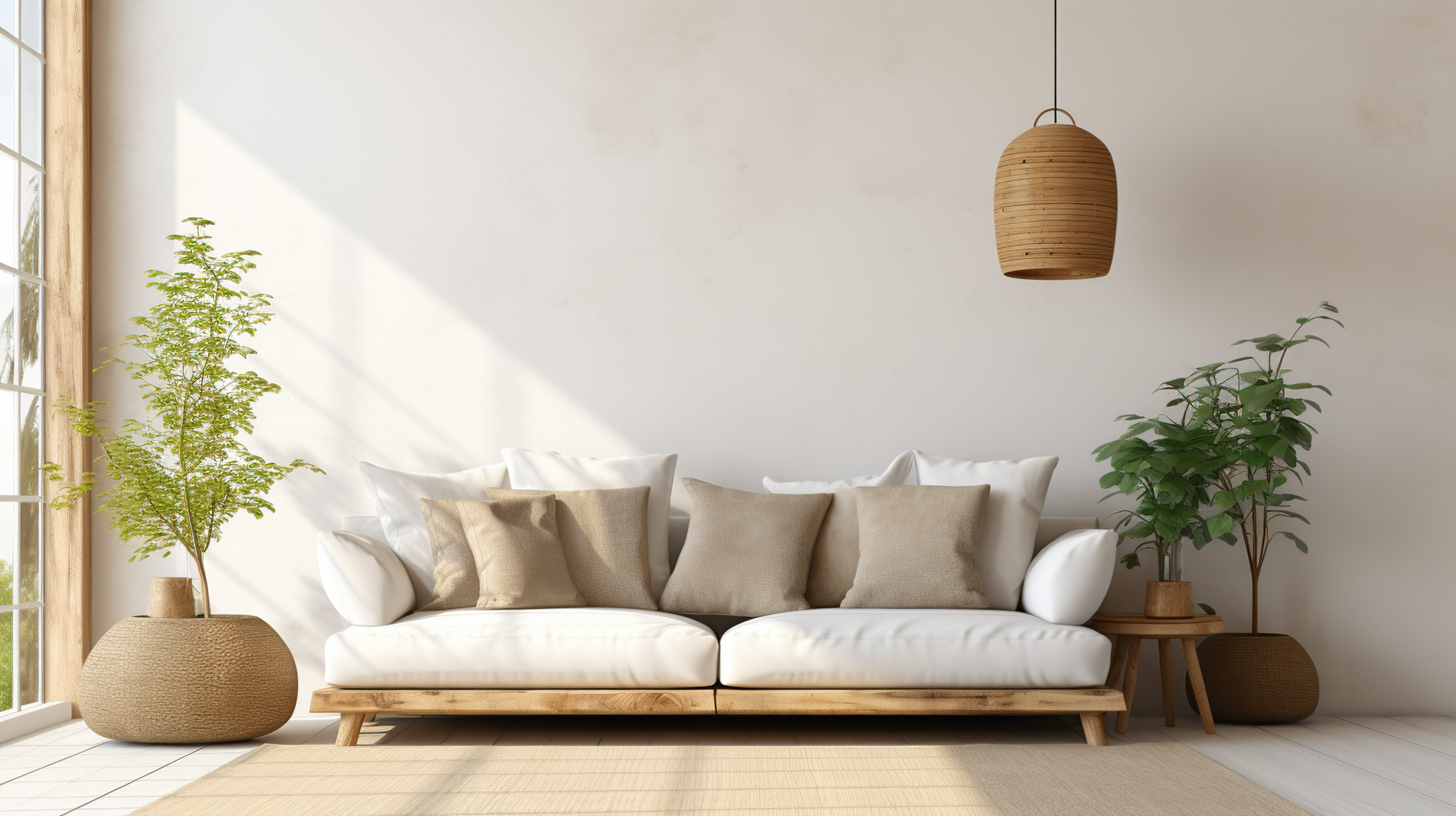
Ai nevoie ca obiectul specific să fie extrem de clar în fiecare imagine pe care o încarci ca parte a datelor de antrenament. De exemplu, dacă dorești să încarci imagini cu canapele, asigură-te că fiecare imagine de antrenament conține doar o canapea și nimic altceva. Dacă obiectul va fi prezent din mai multe unghiuri în imaginile diferitelor înregistrări, furnizează imagini de antrenament ale obiectului din cât mai multe unghiuri posibil.
Următoarele sunt imagini de antrenament valide pentru detectarea unei canapele.
 Imaginea de mai jos nu este recomandată pentru detectarea unei canapele.
Ai nevoie ca obiectul specific să fie extrem de clar în fiecare imagine pe care o încarci ca parte a datelor de antrenament. De exemplu, dacă dorești să încarci imagini cu canapele, asigură-te că fiecare imagine de antrenament conține doar o canapea și nimic altceva. Dacă obiectul va fi prezent din mai multe unghiuri în imaginile diferitelor înregistrări, furnizează imagini de antrenament ale obiectului din cât mai multe unghiuri posibil.
Următoarele sunt imagini de antrenament valide pentru detectarea unei canapele.
Dacă este selectat Match and detect
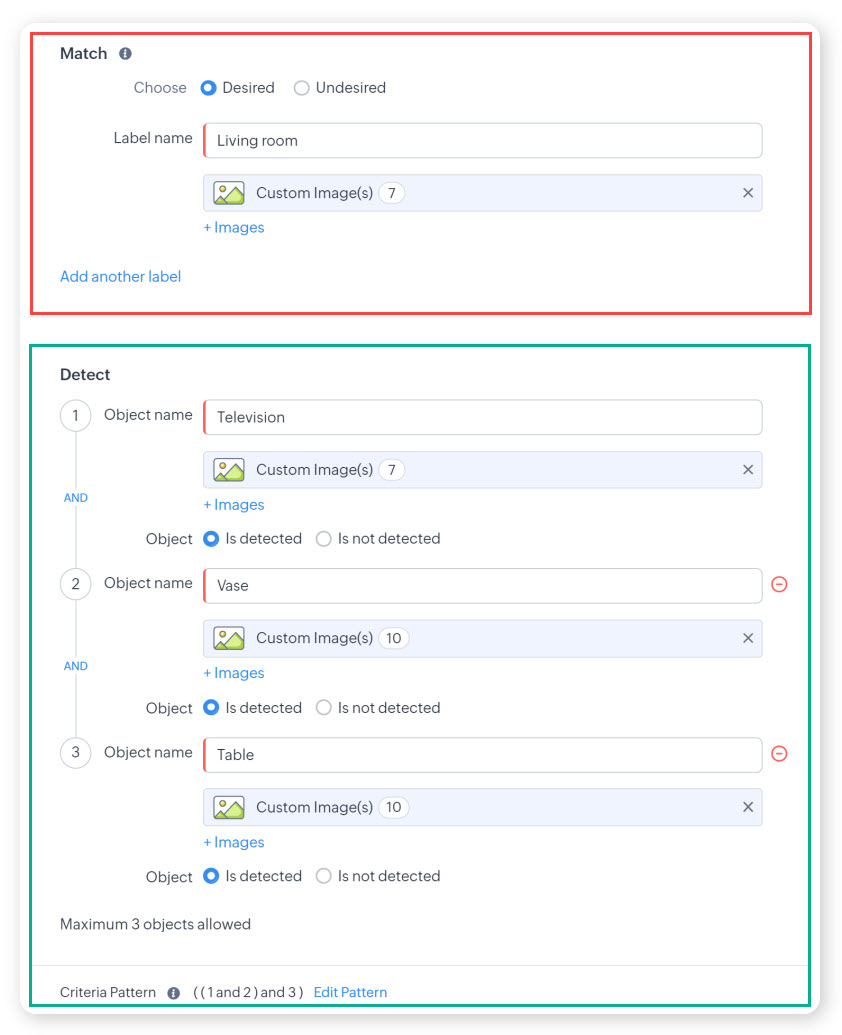
Opțiunea match and detect îți permite să potrivești o imagine și să detectezi obiecte din ea. De exemplu, s-ar putea să dorești să te asiguri că imaginile camerelor de zi sunt:
Opțiunea match and detect îți permite să potrivești o imagine și să detectezi obiecte din ea. De exemplu, s-ar putea să dorești să te asiguri că imaginile camerelor de zi sunt:
- Potrivite cu imagini de calitate înaltă ale camerelor de zi
- Validate și prin detectarea prezenței unui televizor, a unei vaze și a unei mese în acea imagine
Pentru a face acest lucru:
- Configurează secțiunea Match și adaugă imagini pentru acea secțiune. Urmează instrucțiunile date pentru opțiunea Match only.
- Repetă același lucru pentru secțiunea Detect. Urmează instrucțiunile date pentru opțiunea Detect only.
Pentru a adăuga sau elimina imagini individuale din datele de antrenament
Acest lucru se poate face doar în cazul imaginilor personalizate folosite pentru antrenament.
- Navighează la Setup > Zia > Vision.
- Selectează regula ale cărei date de antrenament dorești să le vizualizezi.
- La secțiunea Snapshot of Training Images, poți vedea defalcarea completă a datelor tale de antrenament. Apasă View Images.
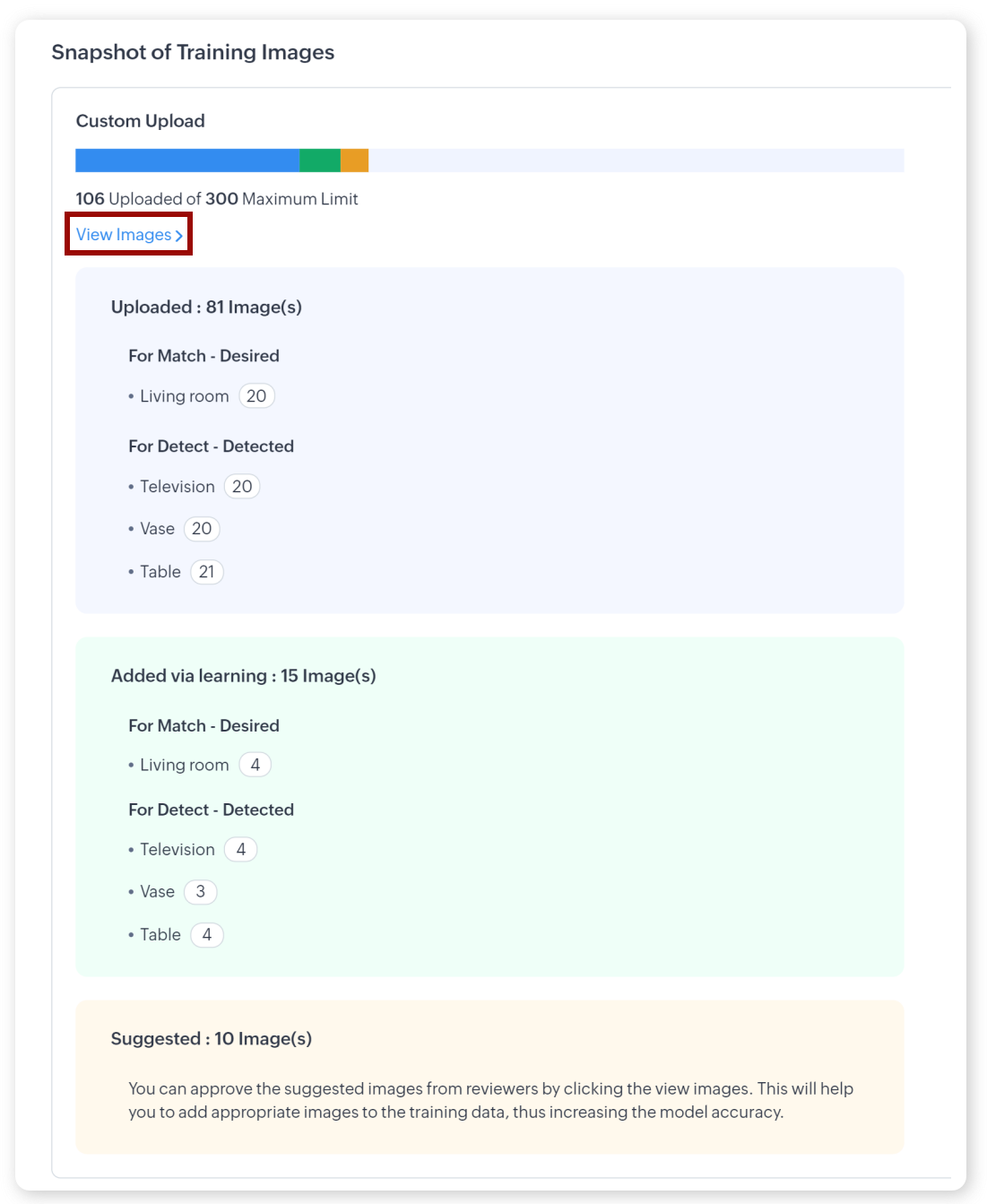
- Poți vedea următoarele secțiuni:
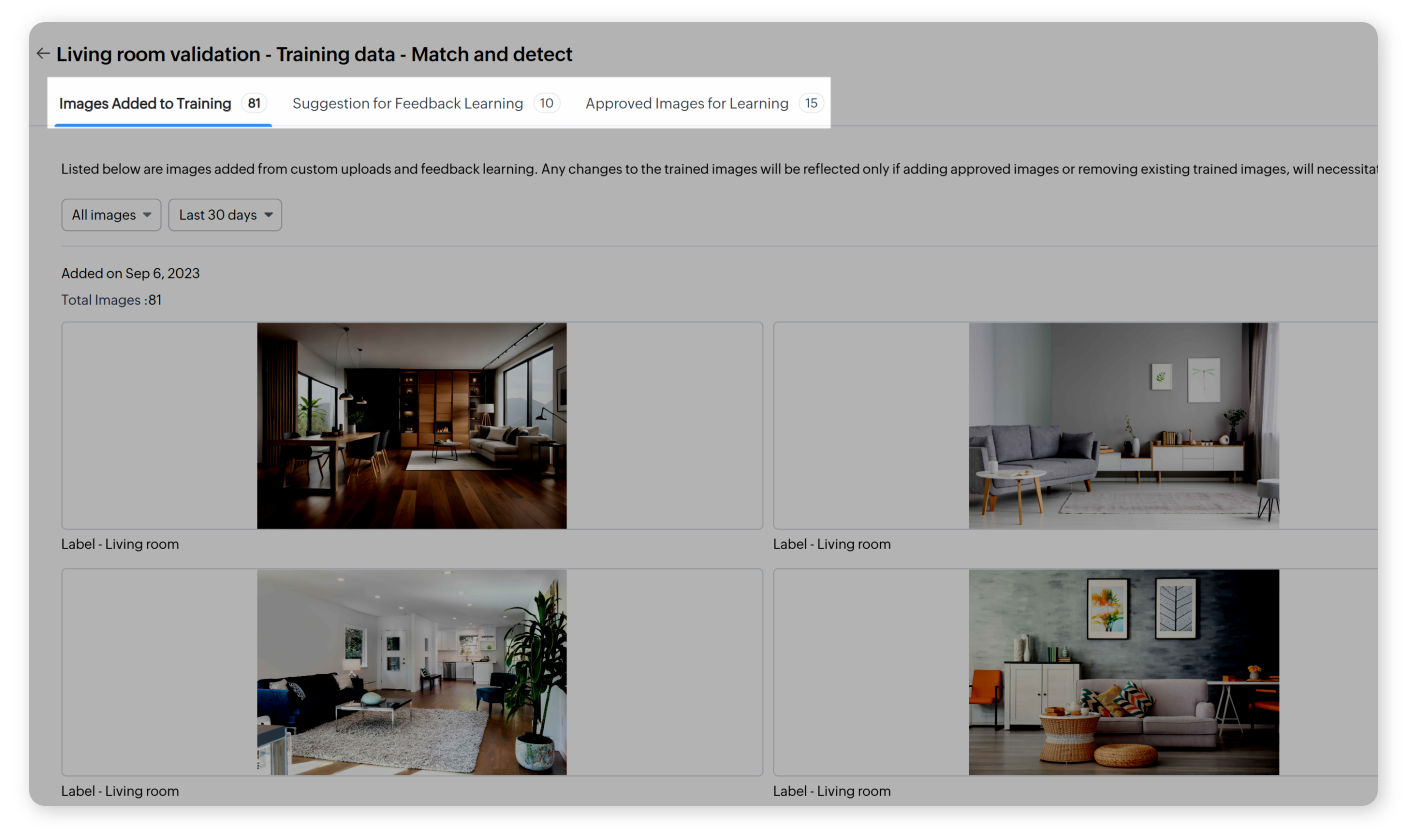
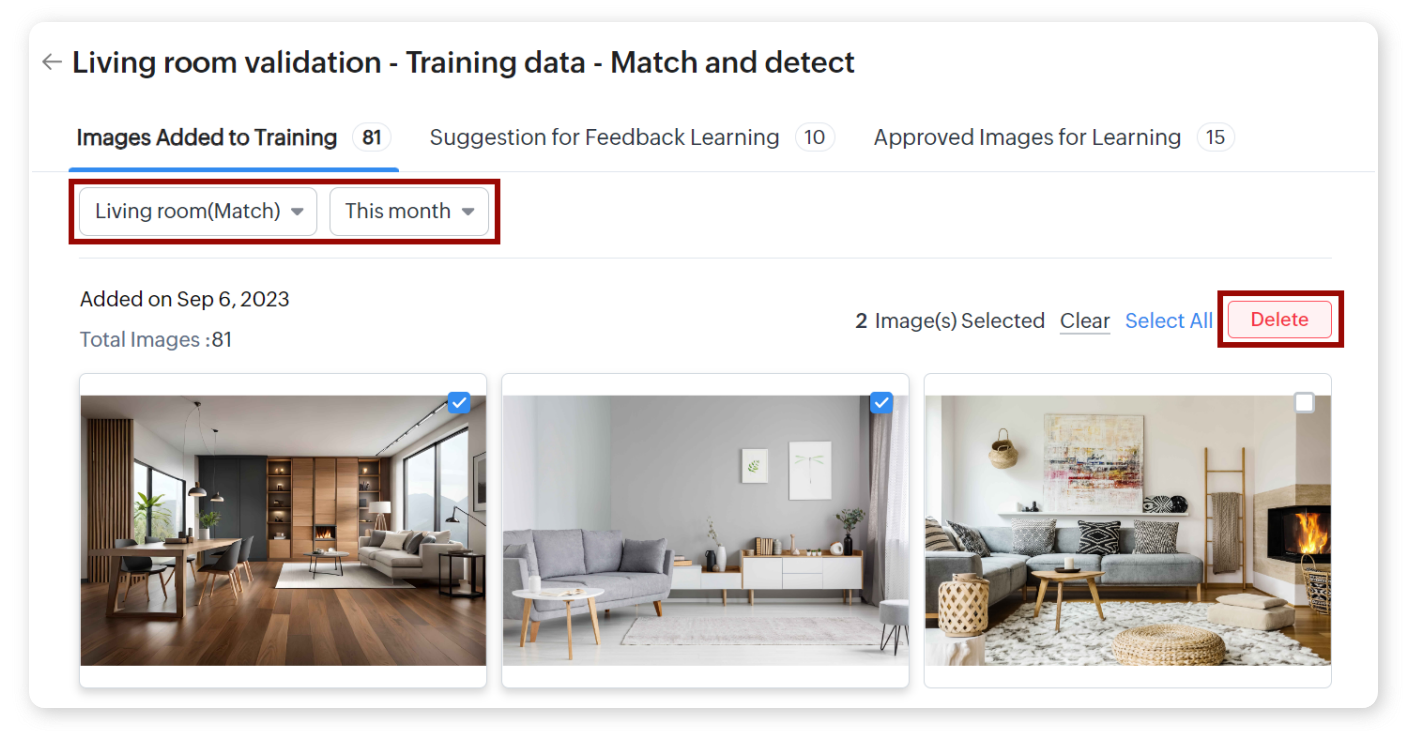
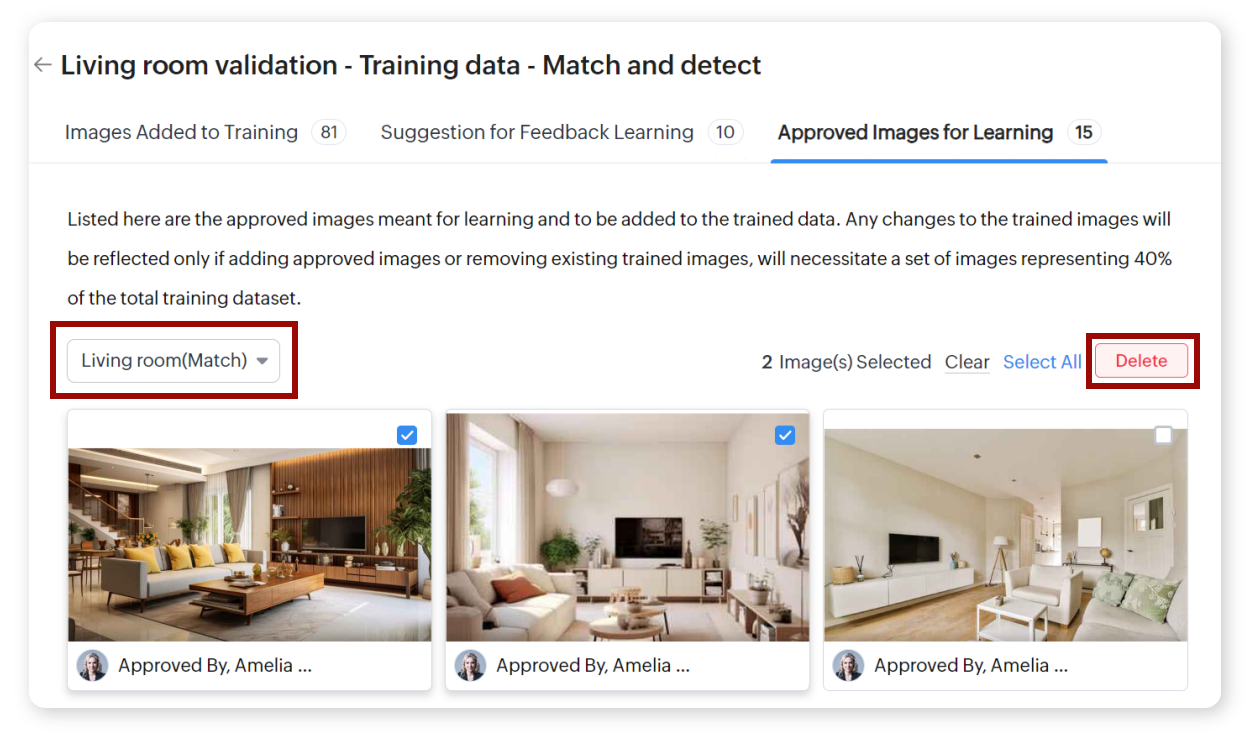
- Images added for training: Acestea sunt imaginile pe care le-ai încărcat sau adăugat prin feedback learning. Poți filtra și șterge imagini în această secțiune.
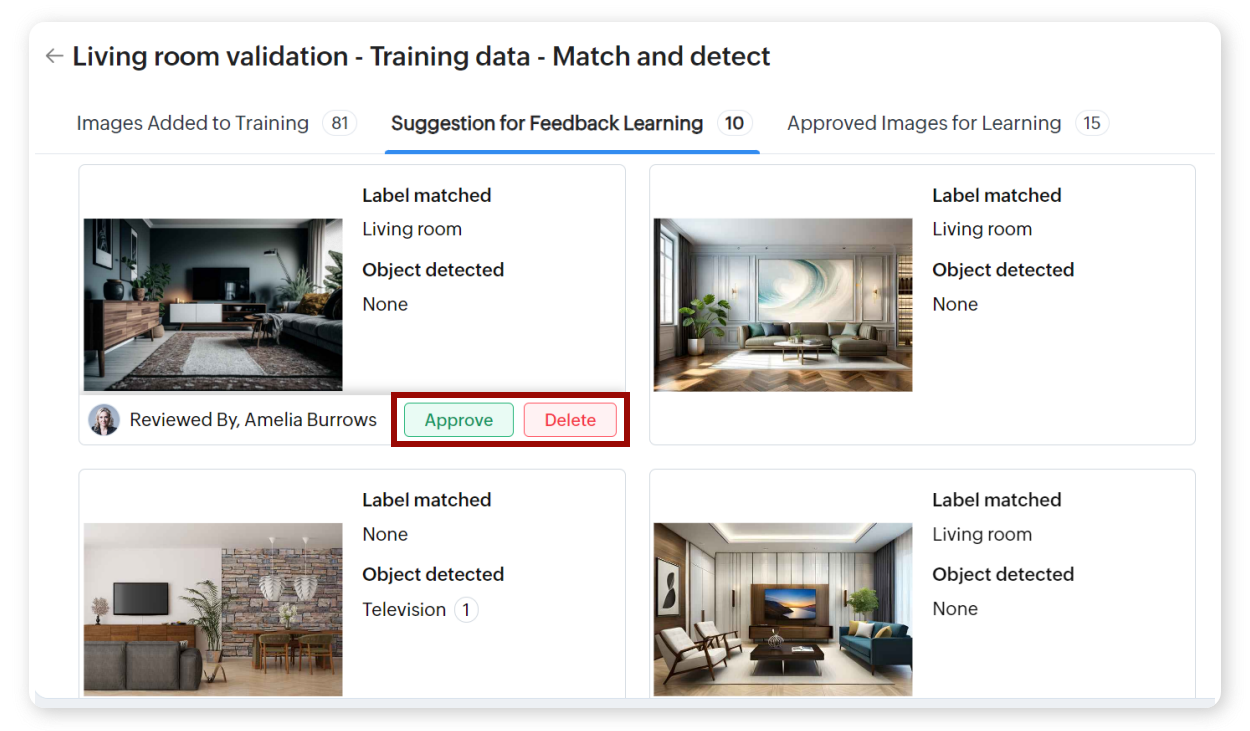
- Suggestions for feedback learning: Aceste imagini au fost sugerate pentru feedback learning. Aceasta este disponibilă dacă ai activat sugestii manuale sau automate în regula ta de validare a imaginilor. Poți plasa cursorul peste o imagine, apoi aproba sau respinge acele imagini.
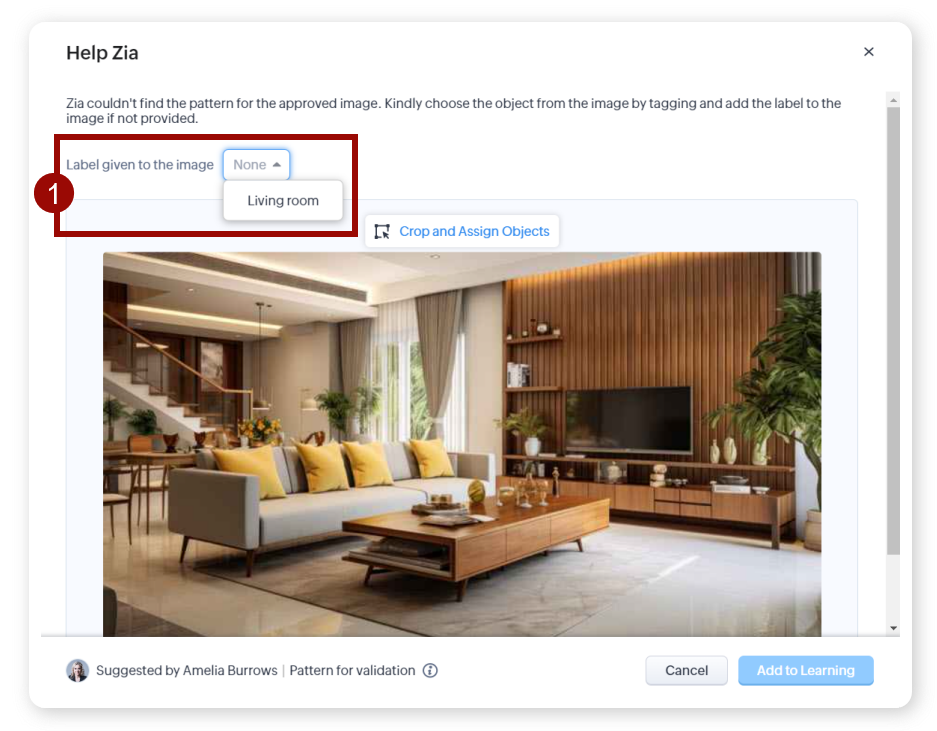
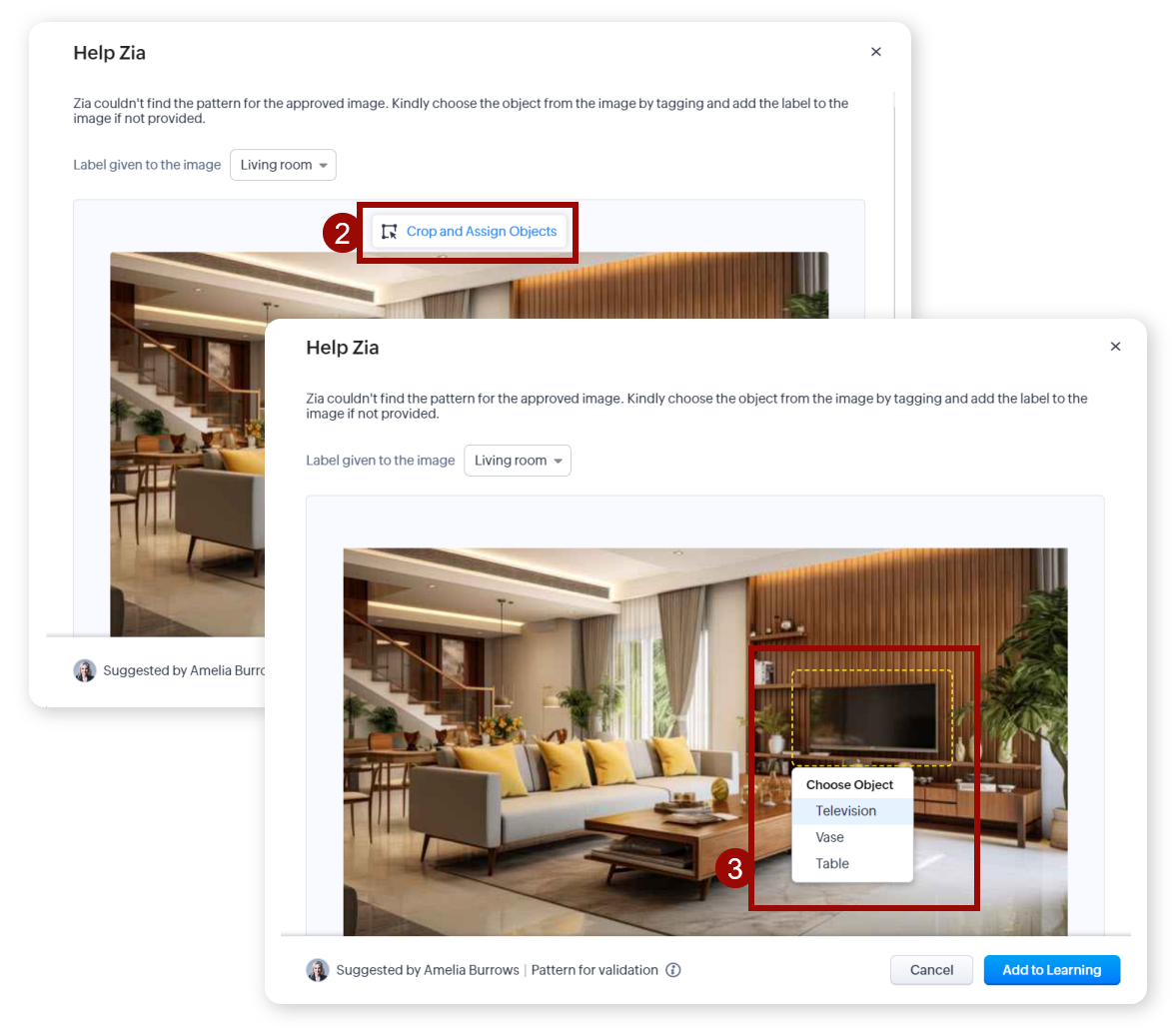
La aprobare, poți selecta eticheta din lista derulantă.Poți apoi apăsa Crop and Assign Objects, să desenezi o casetă în jurul obiectului și să selectezi numele obiectului. Poți face acest lucru pentru mai multe obiecte. Apoi apasă Add to Learning.- Approved images for learning: Aceasta este secțiunea care conține imaginile pe care le-ai aprobat în secțiunea Suggestions for feedback learning. Poți filtra și șterge imagini din această secțiune.
Notă
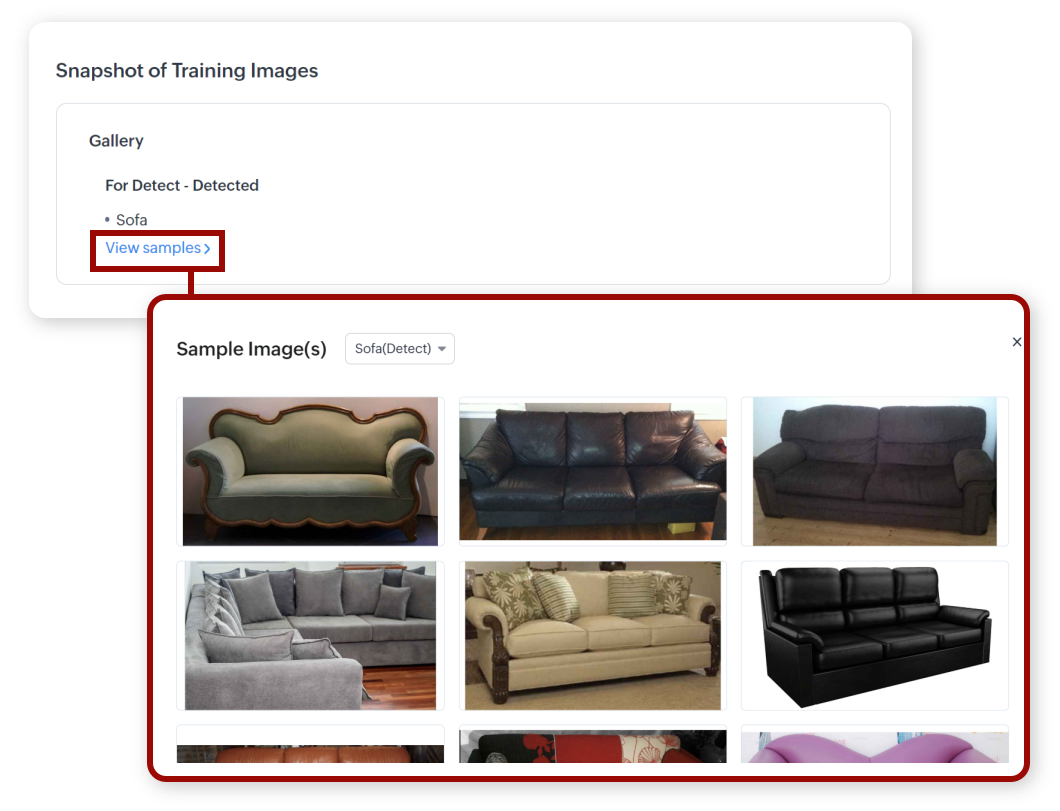
Dacă imaginile de antrenament provin din Galerie, nu vei putea sugera și adăuga imagini de antrenament. Vei putea vizualiza imagini exemplu din Galerie.
Dacă imaginile de antrenament provin din Galerie, nu vei putea sugera și adăuga imagini de antrenament. Vei putea vizualiza imagini exemplu din Galerie.
Cum actualizează Zia modelul tău când adaugi și elimini imagini de antrenament
Zia va reantrena modelul în cazul a două evenimente:
- Când folderele cu imagini personalizate încărcate sunt adăugate sau eliminate și regula este salvată
- Când a existat o modificare de 40% sau mai mult în datele de antrenament. Să presupunem că setul inițial de antrenament are 100 de imagini. De-a lungul timpului, ai efectuat următoarele:
- Ai șters 10 imagini din secțiunea Images added for training (10 modificări)
- Ai aprobat 10 imagini sugerate pentru antrenament (20 de modificări)
- Ai aprobat încă 10 imagini (10 modificări). Deoarece numărul total de modificări este acum 40 (10+20+10), modificarea în setul de antrenament este de 40% comparativ cu numărul de imagini din setul inițial de antrenament (40 de modificări într-un set inițial de antrenament de 100 de imagini). Deși au fost adăugate doar 30 de imagini suplimentare, Zia va reantrena modelul deoarece au existat 40 de modificări (30 de adăugări și 10 ștergeri).
Notă
Imaginile din secțiunea Suggestions for feedback learning sunt adăugate de recenzorii tăi fie manual, fie automat. Aceștia pot:
Imaginile din secțiunea Suggestions for feedback learning sunt adăugate de recenzorii tăi fie manual, fie automat. Aceștia pot:
- Aproba imaginile respinse de Zia în modulul My Jobs.
- Respinge imaginile aprobate de Zia eliminând acea imagine din înregistrare.
Ghid pentru încărcarea imaginilor
Dacă dorești să încarci imagini de pe desktop, trebuie să urmezi aceste ghiduri pentru a obține cele mai bune rezultate de la Zia:
- Imaginile trebuie să fie în aceste formate: JPG, JPEG, PNG, GIF, BMP și TIFF.
- Datele de antrenament ar trebui să fie cât mai similare cu datele care trebuie validate. Adică, imaginile cu vile, motociclete, mașini etc. ar trebui să fie clare și ușor de identificat pentru o validare precisă.
- În general, datele de antrenament ar trebui să conțină imagini din multiple unghiuri, rezoluții și fundaluri pentru varietate.
- Modelele de viziune, în general, nu pot recunoaște tipare pe care oamenii nu le pot recunoaște. Deci, dacă un om nu poate recunoaște un tipar privind imaginea timp de aproximativ jumătate până la un secundă, modelul probabil nu poate fi antrenat să facă acest lucru nici el.
- Poți încărca cât mai multe imagini dorești pentru o acuratețe mai bună, dar trebuie încărcate minimum cinci imagini dintr-o anumită categorie pentru ca Zia să poată valida imaginile.
- Nu combina imagini din categorii diferite. Folosește imagini care descriu cel mai bine categoria ta.
- Scorul de acuratețe al antrenamentului va fi afectat dacă aceste ghiduri nu sunt respectate.
- Îți recomandăm să selectezi aprobarea înregistrărilor sau a imaginilor ca acțiune până când ești sigur de rezultatele afișate de Zia.
Probleme frecvente și soluțiile lor
Aruncă o privire la cazurile de mai jos care evidențiază posibilele probleme și modalitățile de a le rezolva:
- Cazul 1. Un furnizor de papetărie dorește să valideze imaginile pixurilor și creioanelor primite prin comenzi în vrac de la furnizori. Încarcă imaginile acestor obiecte ca clasificatori. Cu toate acestea, când sunt primite comenzi în vrac, majoritatea imaginilor cu pixuri cu bilă sunt marcate ca invalide.
Soluție: Datele de antrenament conțin imagini cu toate tipurile de pixuri, cum ar fi stilouri cu peniță, pixuri cu gel, markere și creioane, dar nu includ pixuri cu bilă. Prin urmare, deși Zia poate identifica o varietate de pixuri, nu poate identifica un pix cu bilă și îl afișează ca imagine invalidă. Pentru a obține un rezultat precis, este important să încarci toate imaginile tuturor obiectelor pe care dorești să le clasifici. - Cazul 2. Un dealer de telefoane mobile dorește să valideze imaginile smartphone-urilor. Încarcă imagini cu toate mărcile de smartphone-uri pe care le vinde, dar tot unele imagini cu telefoane mobile sunt afișate ca invalide.
Soluție: Dealerul încarcă imagini frontale cu toate mărcile de smartphone-uri. Cu toate acestea, unele imagini realizate din alte unghiuri sunt dificil de identificat și de găsit similitudini între obiecte. Prin urmare, este esențial să încarci imagini ale obiectelor din diverse unghiuri pentru ușurința identificării și acuratețea rezultatelor. - Cazul 3. Un distribuitor de jucării și puzzle-uri este confuz deoarece imaginile puzzle-urilor geometrice sau cu forme sunt identificate ca obiecte invalide, chiar dacă același tip de imagini a fost folosit ca clasificatori.
Soluție: O formă geometrică arată similar din orice unghi, deci încărcarea unei imagini a unui obiect din oricare unghi ar da întotdeauna rezultate precise. Cu toate acestea, trebuie să existe suficiente imagini pentru a găsi similitudini între obiecte. În timp ce încarci imagini ale obiectelor care pot arăta similar din toate unghiurile, este necesar să ai cel puțin cinci sau șase imagini (cerința minimă pentru validarea imaginilor Zia) ale obiectului. Recomandăm repetarea unei imagini de cinci ori pentru ca sistemul să găsească o corelație.
Articole Similare
Partener Certificat Zoho
Ai nevoie de ajutor cu Zoho CRM?
Echipa noastra te poate ajuta cu implementarea, personalizarea si suportul Zoho CRM. Peste 200 de proiecte finalizate din 2011.
Contacteaza-ne