

Lucrul cu machetele de pagină
Ultima actualizare: 5 aprilie 2026 · Tradus si verificat de Svennis, Zoho Premium Partner
Înțelege machetele de pagină printr-un scenariu
Iată un scenariu simplu în care vom demonstra utilizarea machetelor de pagină în Zoho CRM. Folosind acest exemplu, vei putea implementa machete de pagină pentru organizația ta în funcție de cerințele companiei tale.
Să presupunem că există o companie mare de vânzări și servicii de telefoane mobile numită Zylker Mobiles. Aceștia vând telefoane noi și se ocupă și de solicitările de service pentru telefoane mobile. Vânzările și service-ul telefoanelor mobile urmează seturi diferite de procese.
- Evaluarea cerințelor pentru vânzări este diferită față de cea pentru service-ul telefoanelor. În timp ce o solicitare de achiziție a unui telefon mobil poate necesita mai întâi verificarea stocului, o solicitare de service pentru un telefon mobil necesită evaluarea problemei.
- Persoanele responsabile de vânzările de telefoane mobile sunt diferite de cele responsabile de service-ul telefoanelor mobile.
- Procesele de urmărire pentru vânzările de telefoane mobile sunt diferite față de cele pentru service-ul telefoanelor mobile.
Mai jos este lista de acțiuni pe care le vom urma pentru a demonstra utilizarea machetelor de pagină în Zoho CRM pentru Zylker Mobiles.
Partea I – Construirea machetelor de pagină
- Creează două machete - Mobile Sales și Mobile Service în modulul Deals.
- Construiește cele două machete cu câmpurile și secțiunile necesare. Etapele ofertei pentru Mobile Sales vor fi diferite față de cele pentru Mobile Service.
Partea a II-a - Alegerea machetei la crearea unei înregistrări
- Demonstrează alegerea machetei în momentul creării unei înregistrări, fie prin import, formulare web, API-uri sau crearea individuală a unei înregistrări.
Partea a III-a – Înțelegerea câmpului de machetă
- Înțelege cum poate fi utilizat câmpul de machetă pentru a crea vizualizări personalizate bazate pe machetă, reguli de urmărire automată, proces de aprobare și reguli de atribuire a lead-urilor.
Partea a IV-a – Configurarea regulilor de workflow
- Configurează regulile de workflow necesare pentru machetele de vânzări și service mobile în funcție de procesele urmate la Zylker Mobiles.
- Demonstrează execuția proceselor de workflow configurate pentru machete.
PARTEA a V-a – Crearea rapoartelor și a tablourilor de bord
- Creează rapoarte și tablouri de bord pentru un modul pe baza machetei de pagină.
Creează o machetă nouă
Pentru a crea o machetă nouă
- Accesează Setup > Customization > Modules and Fields.
- Din lista de module disponibile, apasă pe modulul pentru care dorești să creezi o machetă nouă.
- În pagina Module Layout, apasă pe Create New Layout.
- Denumește macheta – Mobile Sales și adaugă câmpurile și secțiunile necesare.

- După ce ai adăugat toate câmpurile, apasă pe Save Layout.
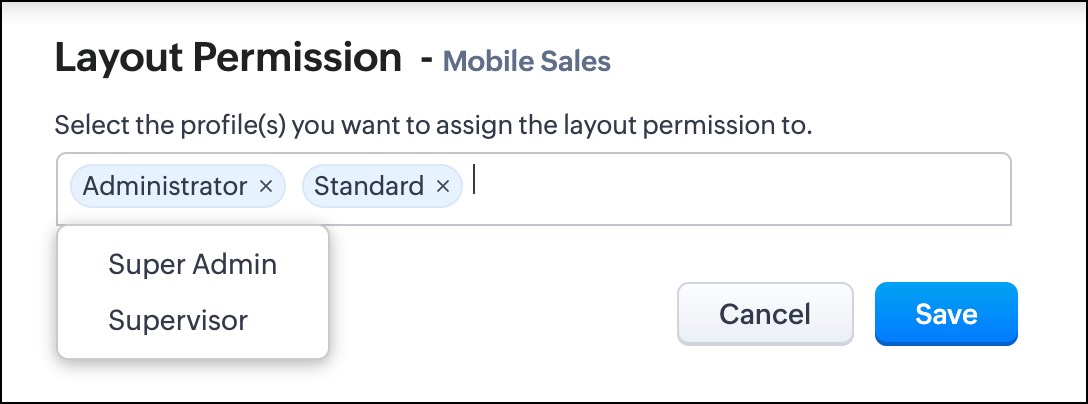
- La salvarea machetei, ți se va solicita să definești permisiunile pentru aceasta. În fereastra pop-up Layout Permission, introdu profilurile de utilizatori care vor avea acces la machetă.
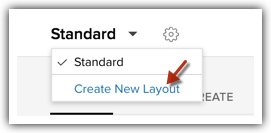
- Acum clonează această machetă apăsând pe Create New Layout.
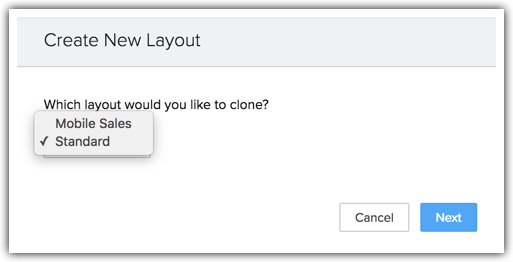
- În fereastra pop-up Create New Layout, alege din care machetă să fie clonată această nouă machetă.
- Denumește Macheta ca Mobile Service și adaugă câmpurile noi necesare.
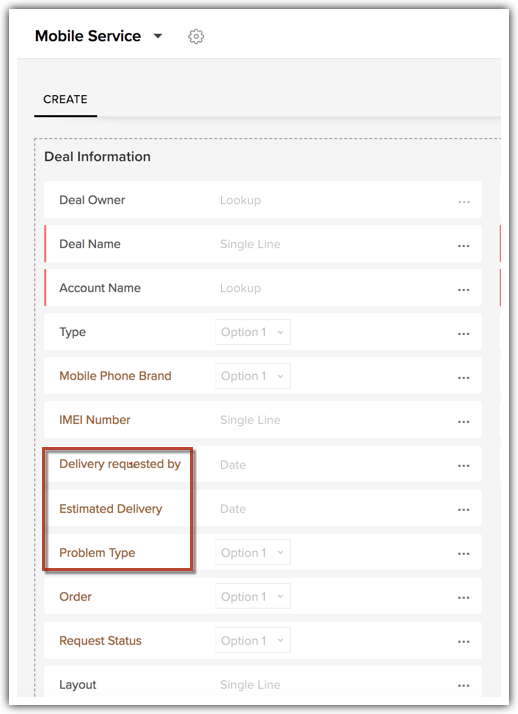
- După ce ai creat câmpurile necesare, apasă pe Save Layout.
- La salvarea machetei, ți se va solicita să introduci profilurile de utilizatori care vor avea acces la machetă. Introdu profilurile și apasă pe Save.
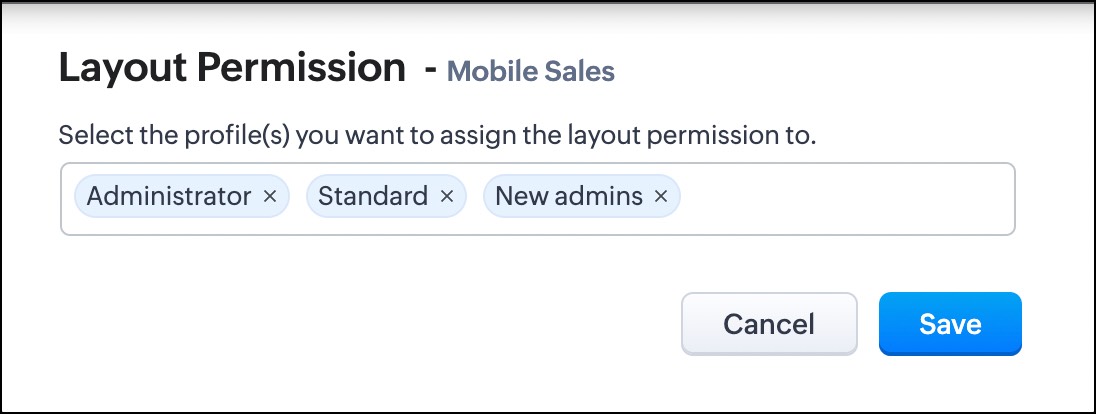
Acum, ambele machete ale modulului Deals – Mobile Sales și Mobile Service – au fost create.
Formular de creare rapidă
Tab-ul de creare rapidă din machetă îți permite să captezi informații legate de înregistrările de tip look-up. Poți personaliza formularul adăugând câmpuri pe lângă câmpurile implicite definite de sistem. Acesta este specific machetei, deci poți crea formulare diferite pentru fiecare machetă.
Similar, formularul de creare rapidă va afișa sau ascunde câmpuri pe baza regulilor de machetă. Câmpurile pot fi obligatorii sau afișate în funcție de valoarea introdusă de utilizator. De exemplu, dacă regula de machetă pentru mobile service stipulează că, ori de câte ori o persoană alege „reparație", atunci „numărul de model" trebuie afișat și câmpul „perioadă de garanție" trebuie să devină obligatoriu.

Pentru a adăuga câmpuri în formularul de creare rapidă
- Accesează Setup > Customization > Modules and Fields.
- Din lista de module disponibile, apasă pe modulul pentru care dorești să creezi o machetă nouă.
- În pagina Module Layout, apasă pe Quick Create.
- Glisează și plasează câmpurile necesare.
- Apasă pe Save.
Tab-ul de vizualizare detaliată
Tab-ul de vizualizare detaliată are două componente: Carte de vizită și Listă corelată. Poți personaliza cartea de vizită adăugând până la 5 câmpuri standard sau personalizate. Ca și crearea rapidă, vizualizarea detaliată este specifică machetei, deci poți crea vizualizări detaliate diferite pentru fiecare machetă.
- Accesează Setup > Customization > Modules and Fields.
- Din lista de module disponibile, apasă pe modulul pentru care dorești să creezi o machetă nouă.
- În pagina Module Layout, apasă pe Detail View.
- În Carte de vizită, apasă pe Customize.
- Selectează câmpurile. Poți alege până la 5 câmpuri.
- Apasă pe Done.

Pagina de detalii a înregistrării va afișa cartea de vizită personalizată.
Pentru a personaliza câmpurile listei corelate
- În pagina Detail View, derulează în jos până la Lista corelată a înregistrării.
- Apasă pe Customize > selectează Câmpurile pe care dorești să le afișezi.
- Apasă pe Save.
Poți adăuga și o nouă listă corelată apăsând pe pictograma de adăugare.

- Macheta Standard este macheta implicită furnizată de Zoho CRM. Poți fie să redenumești Macheta Standard și să o personalizezi, fie să o clonezi pentru a crea o machetă nouă.
- Diferențele dintre machete trebuie să fie clar definite. De exemplu, aruncă o privire la valorile Etapelor celor două machete Deals.
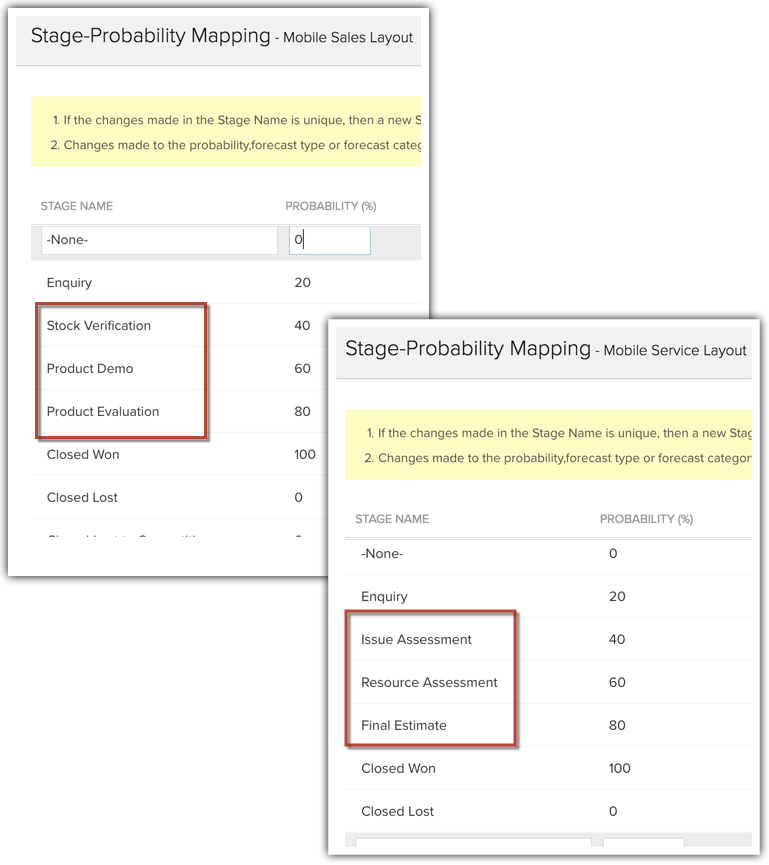
- Iată câteva exemple dintre cele mai frecvente diferențe dintre două machete:
- Câmpuri și secțiuni diferite în machete.
- Valorile unui câmp de tip listă de selecție sunt diferite în machetele diferite.
- Diferențe în câmpurile obligatorii – în timp ce un câmp este obligatoriu într-o machetă, el este neobligatoriu în cealaltă.
Atribuie machete profilurilor de utilizatori
Când creezi mai multe machete, poți controla modul în care utilizatorii vizualizează și accesează macheta. Din Layout and Type Assignment, poți atribui machete normale sau de tip Wizard profilurilor. Vezi și Setarea wizard ca machetă implicită.
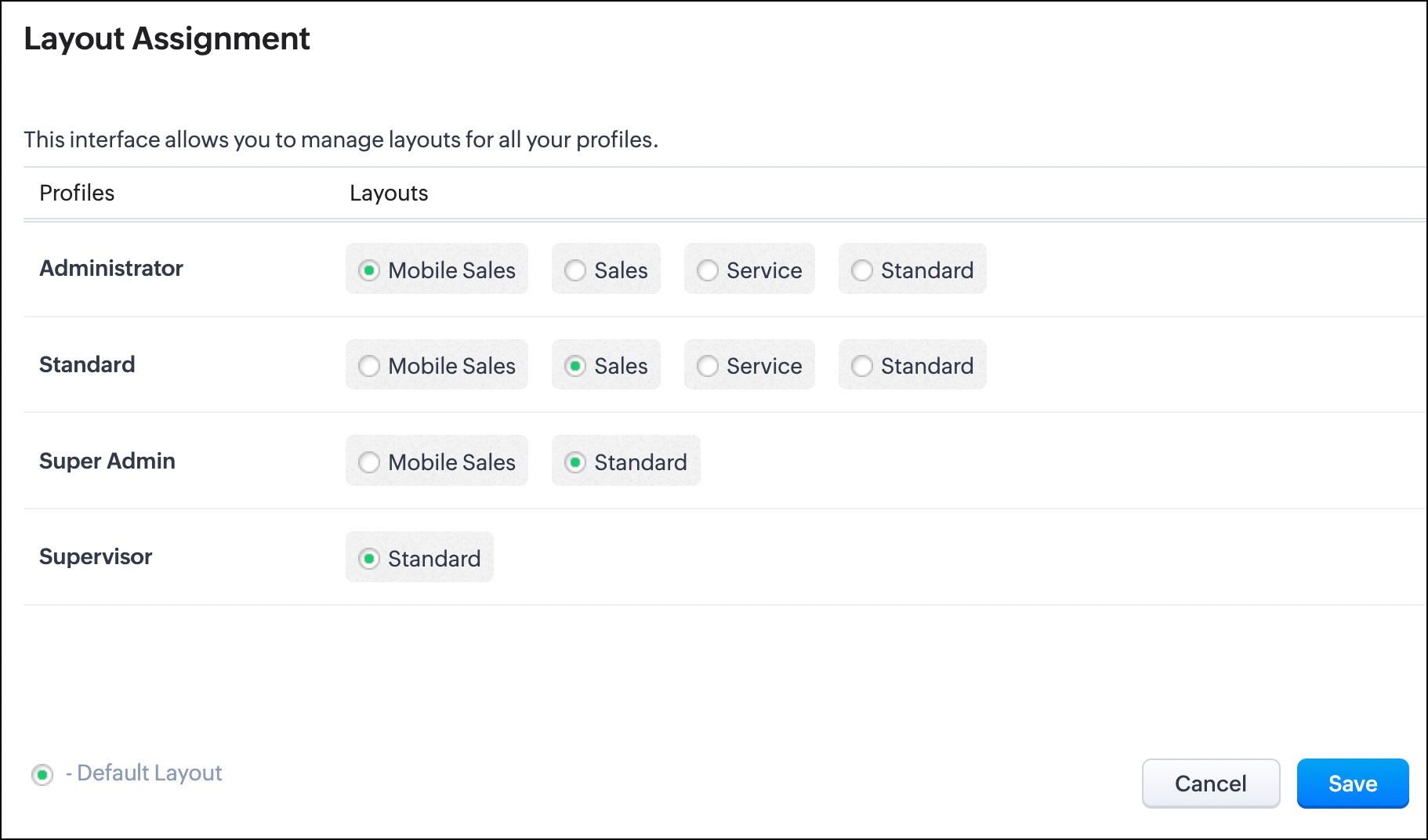
Pe lângă atribuirea machetelor la profilurile de utilizatori, poți specifica și care machetă trebuie să fie macheta implicită pentru profil. Macheta căreia îi aparține o înregistrare poate fi întotdeauna modificată ulterior, dacă este necesar.
Alege macheta la crearea înregistrării
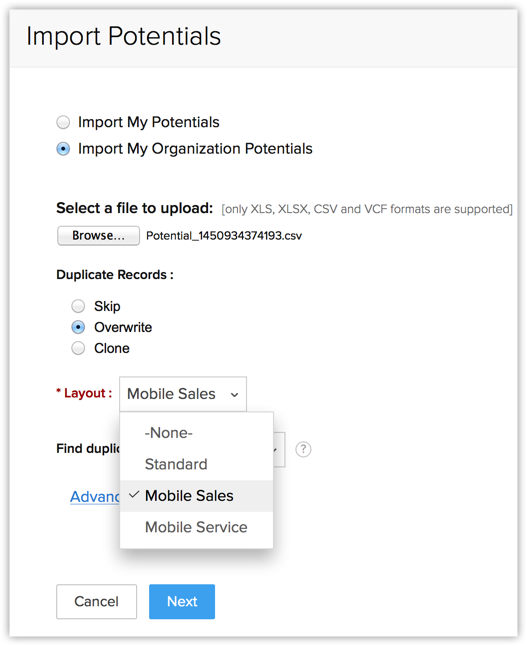
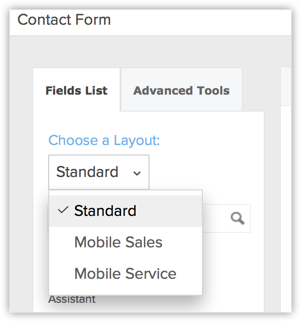
După ce ai creat machetele, vei putea alege macheta în diferite puncte de introducere a înregistrărilor. Câteva dintre acestea sunt menționate mai jos. În exemplul nostru, ori de câte ori creezi o ofertă, ți se va solicita să alegi în ce machetă trebuie creată oferta.
- Crearea individuală a înregistrărilor
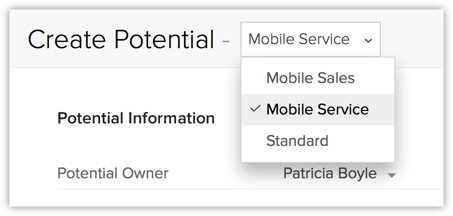
- Importul înregistrărilor
- Înregistrări prin formulare web (lead-uri/contacte/cazuri)
- Înregistrări prin API-uri: Când înregistrările sunt trimise către CRM prin API-uri, ele sunt trimise la macheta definită de ID-ul machetei din API. Dacă o machetă nu este definită pentru o înregistrare, aceasta este atribuită Machetei Standard a modulului.
- În cazul integrărilor oferite de Zoho CRM, cum ar fi Visitor Tracking, Zoho Books, Zoho Survey, lead-urile/contactele sunt trimise la Macheta Standard a modulului.
Înțelege câmpul de machetă
Când creezi o machetă nouă pentru un modul, un câmp generat automat de sistem numit Layout este creat împreună cu celelalte câmpuri în mod automat. Câmpul Layout conține numele machetei prin care înregistrarea este generată în machetă.
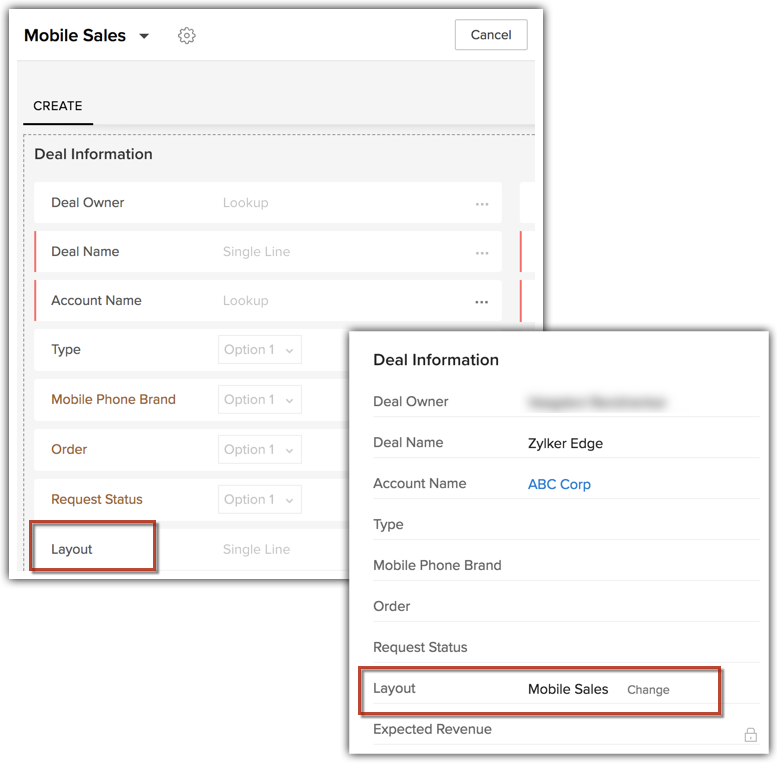
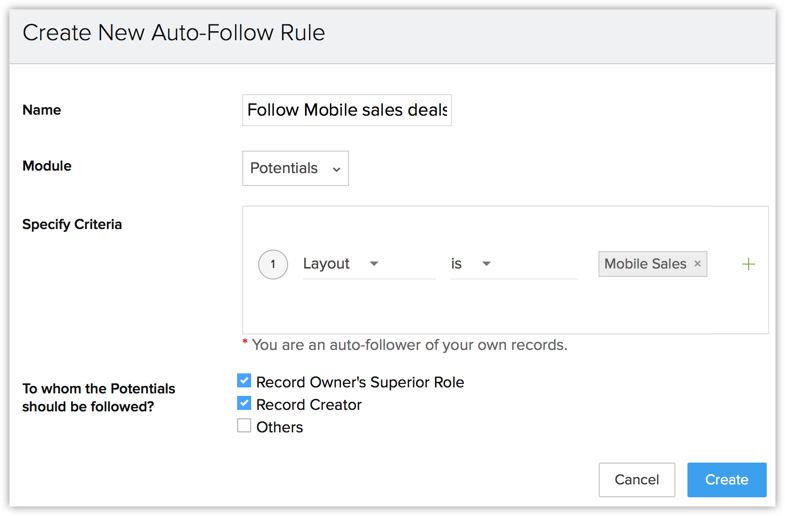
Deoarece câmpul Layout este un câmp CRM obișnuit, îl poți utiliza în diverse funcții CRM, cum ar fi crearea de vizualizări personalizate, automatizarea atribuirii înregistrărilor, procesul de aprobare și regulile de urmărire automată.
Crearea vizualizărilor personalizate
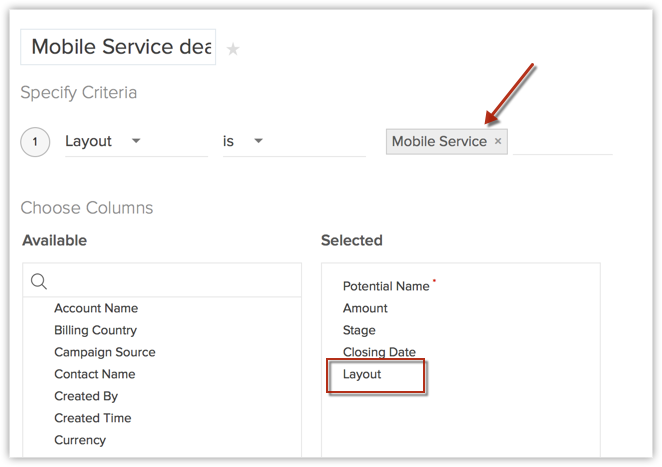
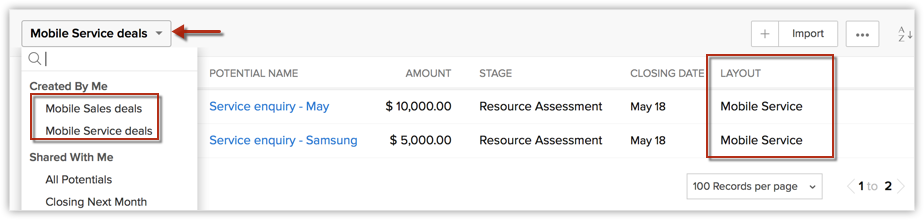
Poți crea vizualizări personalizate pe baza machetei. De exemplu, o vizualizare personalizată numită Mobile Service deals va permite unui utilizator să vadă cu ușurință toate înregistrările care aparțin machetei Mobile Service.
Reguli de urmărire automată
Reguli de atribuire a lead-urilor
Poți automatiza atribuirea lead-urilor/contactelor/cazurilor către utilizatorii CRM pe baza machetei căreia îi aparțin. De exemplu, poți crea o regulă care spune că toate lead-urile aparținând machetei Mobile Sales trebuie atribuite unui anumit reprezentant de vânzări.
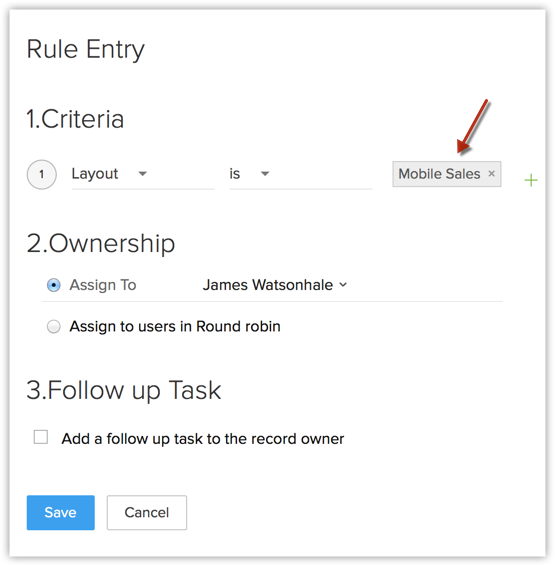
Astfel, lead-urile care vin prin formulare web și alte integrări terțe, cum ar fi Google Ads, vor fi atribuite automat utilizatorului menționat în regula de atribuire. Când nu este menționată o regulă de atribuire, înregistrarea va fi atribuită automat Machetei Standard a modulului. 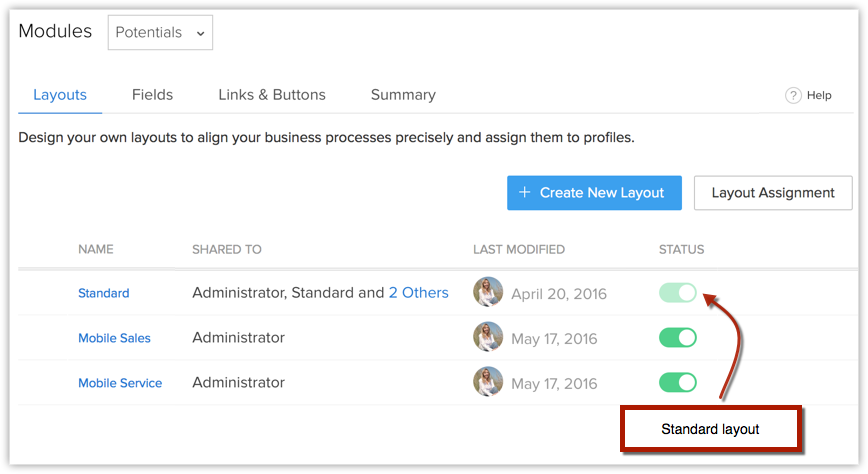
Automatizarea procesului de aprobare
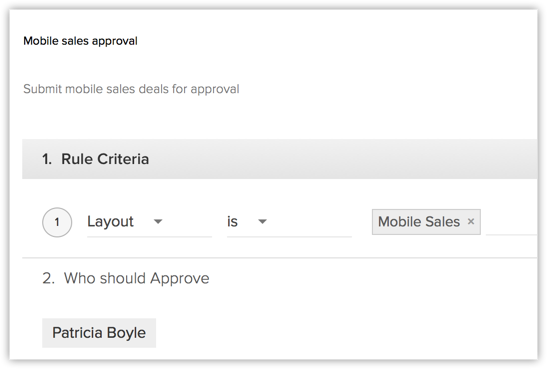
Poți automatiza și trimiterea înregistrărilor dintr-o anumită machetă pentru aprobare de către manageri.
Configurarea regulilor de workflow
Zylker Mobiles necesită automatizarea mai multor procese pentru modulele Deals. Iată câteva dintre ele.
- Ori de câte ori etapa unei oferte din macheta Mobile Sale este Closed Won, atribuie o sarcină numită „Initiate QA and Dispatch" lui Charles Stone.
- Ori de câte ori etapa unei oferte din macheta Mobile Service este Closed Won, atribuie o sarcină numită „Initiate Service" lui Fathima Yilmaz.
- Ori de câte ori Etapa unei oferte este actualizată la Issue Assessment, trimite o alertă contactului asociat - „Your request is being assessed".
- Ori de câte ori câmpul „Reason for return" din macheta Mobile Sales este actualizat la Faulty device, mută automat înregistrarea din macheta Mobile Sales în macheta Mobile Service.
Dacă te uiți la aceste procese, majoritatea depind de machetă. Să vedem cum să creăm reguli de workflow pentru fiecare dintre aceste cazuri.
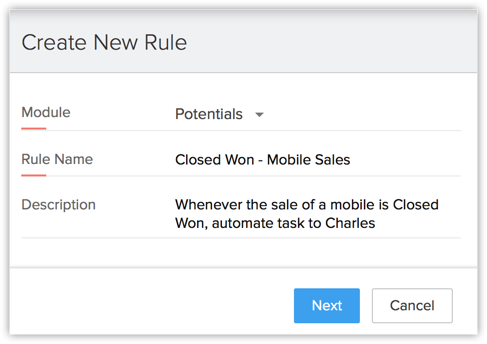
Ori de câte ori etapa unei oferte din macheta Mobile Sale este Closed Won, atribuie o sarcină numită „Initiate QA and Dispatch" lui Charles Stone.
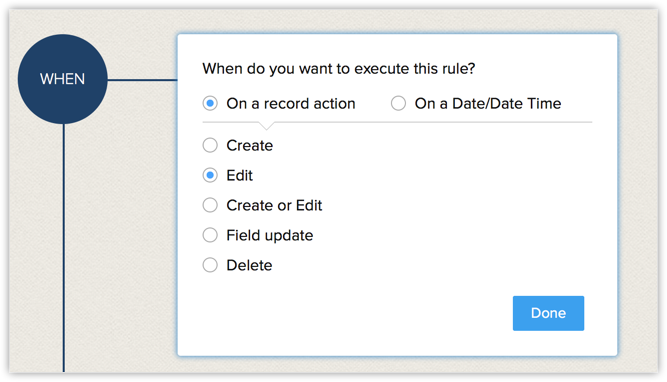
Alege să execuți pe o acțiune a înregistrării. Selectează Declanșatorul regulii ca Edit.
Setează criteriile regulii astfel:
- Stage este Closed Won
ȘI
- Layout este Mobile Sales
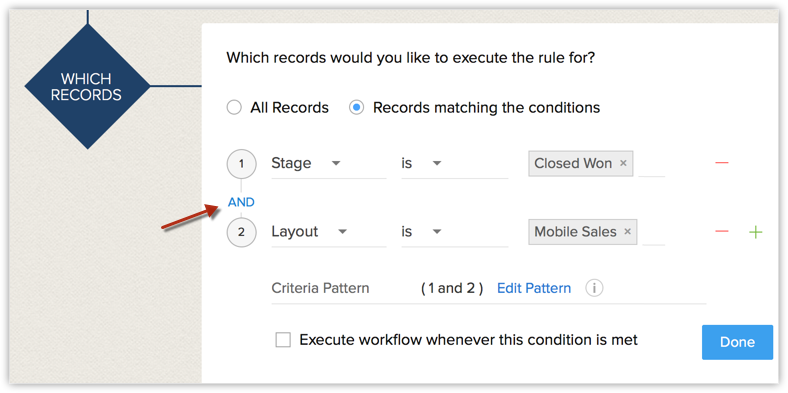
Astfel, regula de workflow va fi executată numai când ambele criterii sunt îndeplinite. Aceasta asigură că sarcina este creată numai când o ofertă din macheta Mobile Sales este actualizată la Closed Won.
Atribuie o sarcină – Initiate QA and dispatch – reprezentantului de vânzări respectiv – în acest caz, Charles Stone.
Acum, ori de câte ori Zylker Motors câștigă o ofertă de vânzare mobilă, o sarcină va fi atribuită automat lui Charles Stone pentru a iniția expedierea. 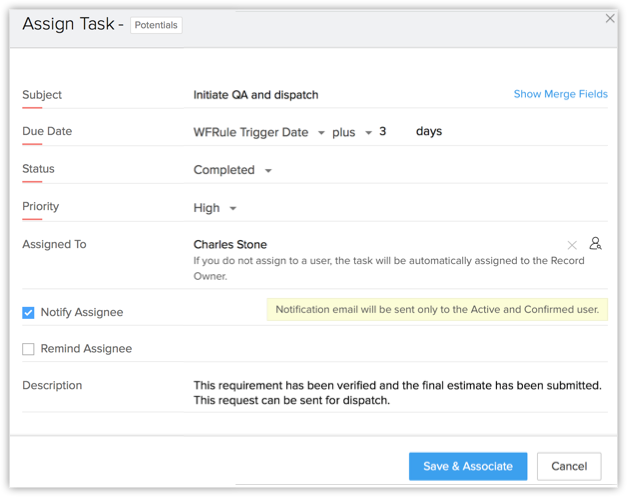
Rezultatul regulii
Etapa unei oferte numite Big Deal – April, din Mobile Sales Layout, a fost actualizată la Closed Won.
Sarcina Initiate QA and dispatch este acum atribuită automat lui Charles Stone.
Similar, să vedem cum sunt configurate procesele de workflow pentru restul cazurilor.
Ori de câte ori etapa unei oferte din macheta Mobile Service este Closed Won, atribuie o sarcină numită „Initiate Service" lui Fathima Yilmaz.
Acesta este similar cu cazul anterior. Singura diferență este că în Criteriile regulii, în loc de Layout este Mobile Sales, vei specifica că Layout este Mobile Service și vei crea o sarcină pentru Fathima Yilmaz.
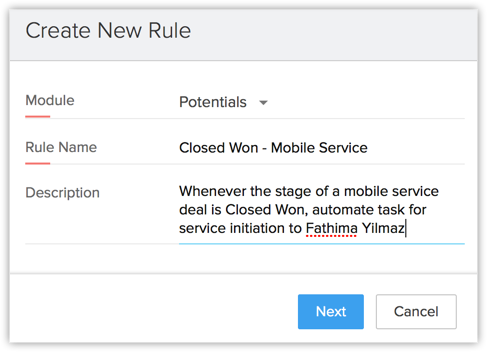
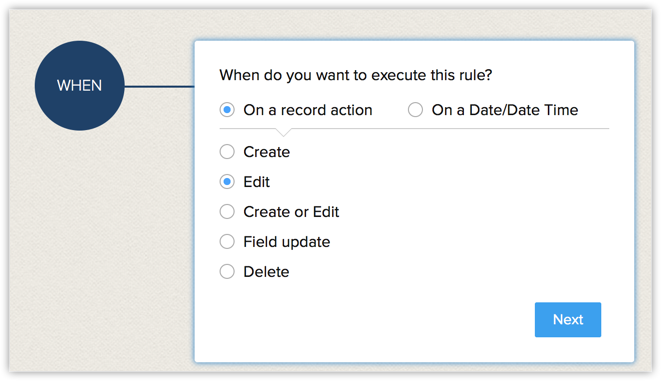
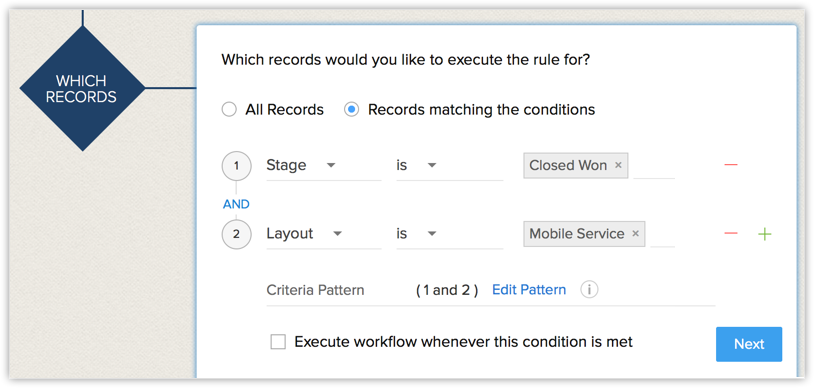
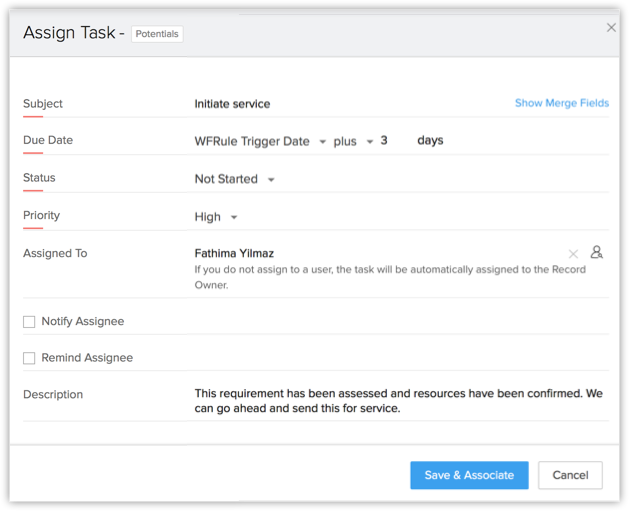
Astfel, ori de câte ori Zylker Motors câștigă o ofertă de service mobil, o sarcină va fi atribuită automat lui Fathima Yilmaz pentru a iniția service-ul.
Rezultatul regulii
Etapa unei oferte numite Service- large scale, din Mobile Service Layout, a fost actualizată la Closed Won. Sarcina Initiate Service este acum atribuită automat lui Fathima Yilmaz.
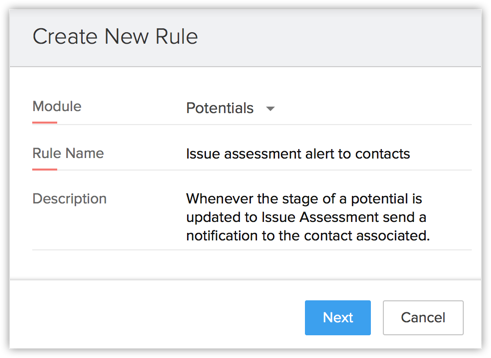
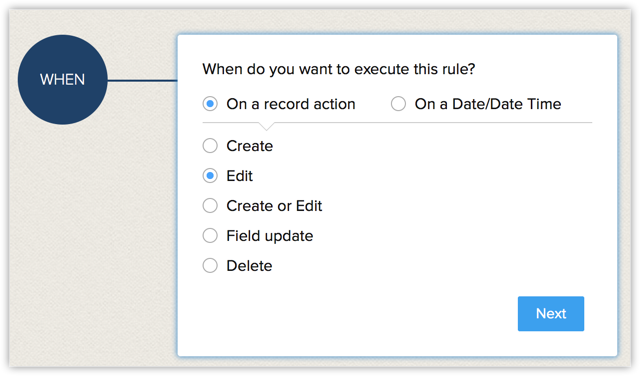
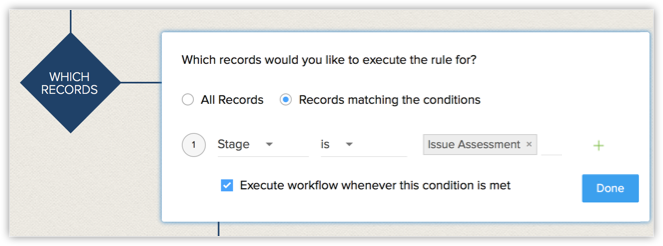
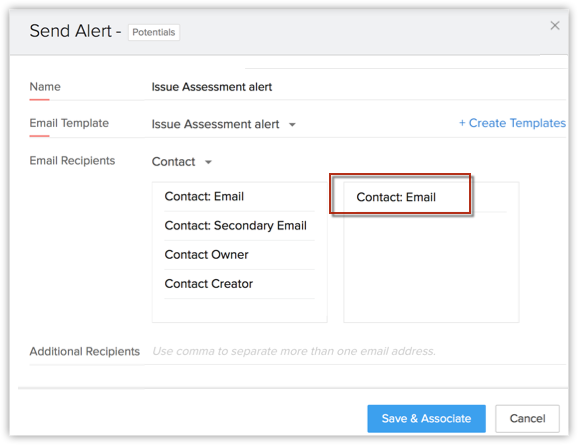
Ori de câte ori Etapa unei oferte este actualizată la Issue Assessment, trimite o alertă contactului asociat - „Your request is being assessed".
În acest caz, nu este necesar să menționezi tipul de machetă în criteriile regulii, deoarece această etapă apare doar în macheta Mobile Service în exemplul nostru.
Rezultatul regulii
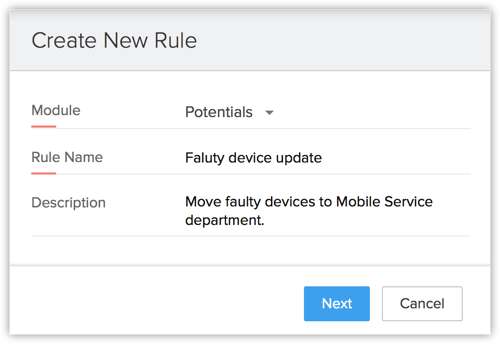
O funcționalitate foarte puternică a machetelor este că poți automatiza mutarea unei înregistrări dintr-o machetă în alta prin scrierea unei simple reguli de workflow pentru actualizarea câmpului. Să analizăm acest caz cu un exemplu.
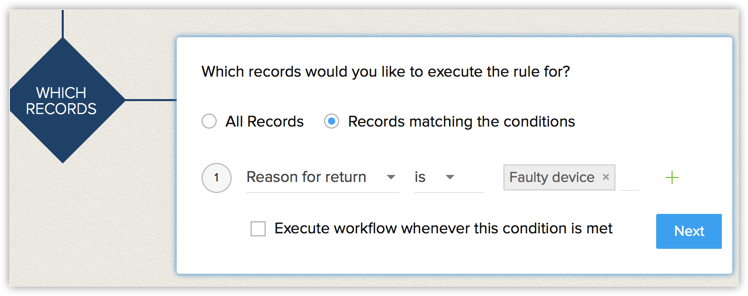
Clienții pot returna uneori telefoanele mobile achiziționate din diverse motive. În majoritatea cazurilor, motivul returnării este că dispozitivul lor era defect. Astfel, la Zylker Mobiles, se decide mutarea automată a returnărilor de dispozitive defecte din macheta Mobile sales în secțiunea lor de Mobile service.
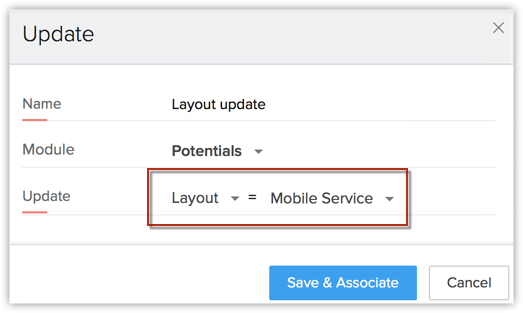
Să spunem că există un câmp numit „Reason for Return" în macheta Mobile Sales. Dacă acest câmp este actualizat la „Faulty device", macheta ar trebui actualizată la Mobile Service.
Rezultatul regulii
Acum, când câmpul Reason for Return este actualizat la Faulty device, înregistrarea este mutată automat în macheta Mobile Service. 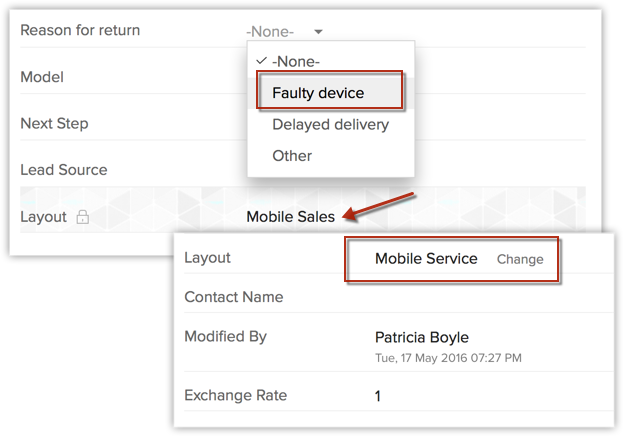
Creează rapoarte pe baza mai multor machete
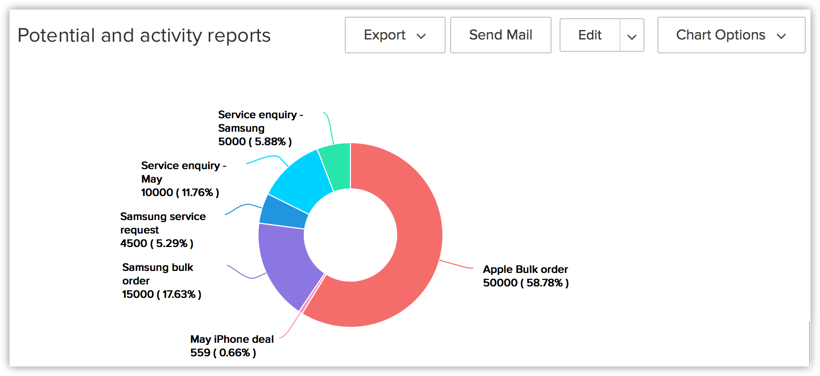
Poți crea și rapoarte și tablouri de bord pentru un modul pe baza diferitelor machete create pentru modul. De exemplu, echipa Zylker Mobiles ar dori să cunoască suma ofertelor din macheta Mobile Services față de cea din macheta Mobile Sales.
Iată un raport de tip Sumar al ofertelor grupate pe baza Machetei și informațiile corespunzătoare despre activitate.
Iată raportul:
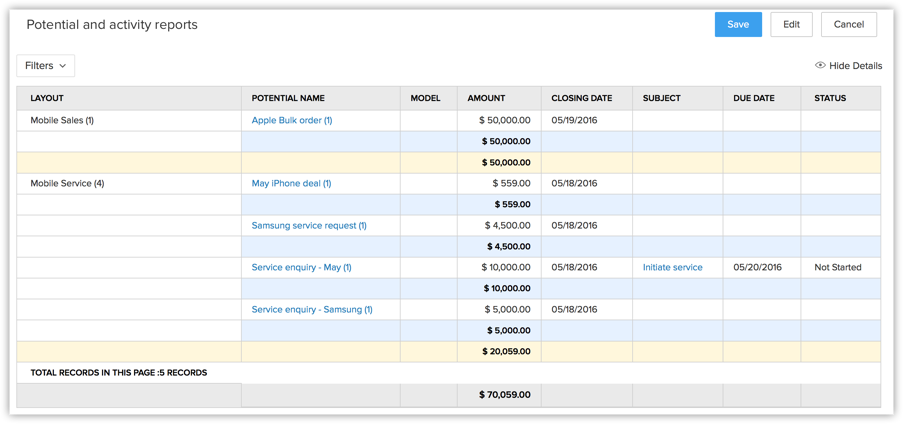
Din raport, poți crea și un tablou de bord pentru aceleași informații.
Articole Similare
Partener Certificat Zoho
Ai nevoie de ajutor cu Zoho CRM?
Echipa noastra te poate ajuta cu implementarea, personalizarea si suportul Zoho CRM. Peste 200 de proiecte finalizate din 2011.
Contacteaza-ne