

Întrebări frecvente: Wizards
Ultima actualizare: 4 aprilie 2026 · Tradus si verificat de Svennis, Zoho Premium Partner
Capturile de ecran din acest articol sunt in limba engleza. Interfata Zoho CRM poate varia in functie de versiune si limba setata.
1. Ce este un Wizard?
1. Ce este un Wizard?
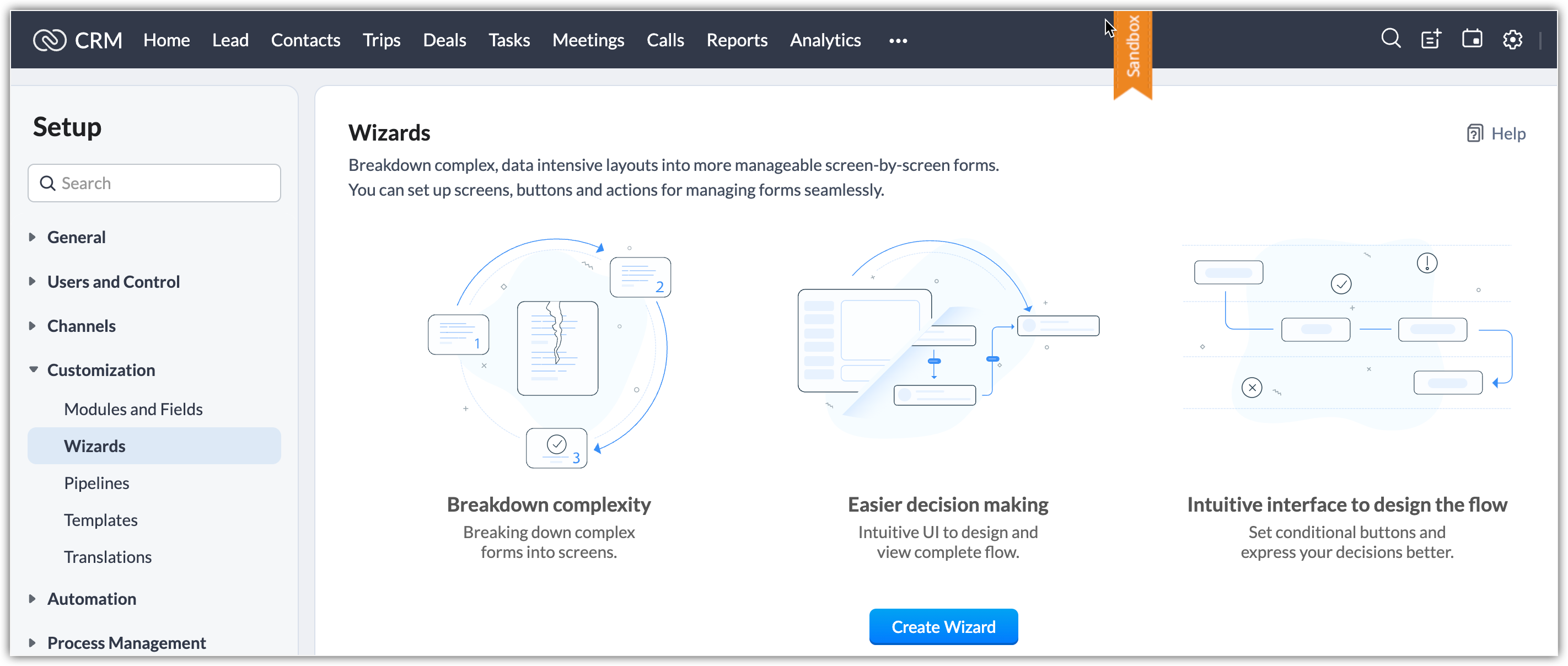
Un Wizard te ajută să împarți un formular lung într-o serie de ecrane, unde utilizatorii pot introduce date pe fiecare ecran pe măsură ce avansează la pasul următor până la finalizare. O abordare pas cu pas este mai puțin copleșitoare și reduce șansele de introducere eronată a datelor, deoarece formularul completat parțial poate fi salvat ca ciornă și trimis ulterior.
Wizards sunt de obicei utile când:
- vrei ca utilizatorii să completeze formularul doar într-o secvență sistematică.
- Există mai mulți pași implicați în realizarea unui lucru.
- Vrei ca utilizatorii să poată salva formularul ca ciornă înainte de a-l trimite.
2. Este Wizard acceptat în Sandbox?
2. Este Wizard acceptat în Sandbox?
Da, Wizard este acceptat în Sandbox.
3. Funcționează regulile de validare și de aspect cu Wizards?
3. Funcționează regulile de validare și de aspect cu Wizards?
Regula de validare va funcționa atunci când creezi înregistrări folosind Wizards.
Wizards au propriile reguli de aspect numite Reguli condiționale, prin urmare regulile de aspect nu sunt necesare pentru wizards, deoarece același rezultat poate fi obținut prin regulile condiționale.
Dacă o regulă de validare este aplicată pe orice câmp, aceasta se va comporta în modul prevăzut și în Wizard. De exemplu, în imaginea de mai jos, câmpul pentru mobil are o regulă de validare configurată, prin urmare cel care creează înregistrarea este solicitat să introducă o valoare pentru a salva înregistrarea. Citește mai multe despre crearea regulilor de validare.
4. Pot utilizatorii portalului să creeze înregistrări prin Wizards?
4. Pot utilizatorii portalului să creeze înregistrări prin Wizards?
Nu, Wizards nu sunt încă accesibile utilizatorilor portalului.
5. Pot crea un raport pentru a vedea numărul de înregistrări create prin Wizard?
5. Pot crea un raport pentru a vedea numărul de înregistrări create prin Wizard?
Da, poți crea un raport pentru a vizualiza înregistrările care au fost create de Wizard. La crearea raportului, în filtrul avansat selectează opțiunea Wizard.
Pentru a crea un raport care să vizualizeze înregistrările create folosind aspectul Wizards,
- Mergi la fila Rapoarte și apasă Creare raport.
- Selectează modulul dorit, tipul de raport și coloanele necesare.
- În secțiunea Filtru avansat, selectează aspectul Wizards.
- Apasă Rulare.
Acum poți vizualiza raportul înregistrărilor create prin aspectul Wizards.
6. Cum pot trimite emailuri la înregistrările create prin Wizard?
6. Cum pot trimite emailuri la înregistrările create prin Wizard?
Există mai multe moduri prin care poți trimite un email la adresa de email a înregistrării:
- După ce înregistrarea este salvată, poți apăsa butonul Trimite email din pagina de detalii a înregistrării.
- Poți seta o acțiune automată pe buton în timp ce configurezi Wizard, astfel încât o alertă de email să fie trimisă când se apasă butonul. Poți asocia un șablon de email. Emailul poate fi trimis și proprietarului înregistrării, managerului proprietarului înregistrării, adresei de email secundare a înregistrării, altor persoane asociate acestei înregistrări (ex., contact, oportunitate etc.) sau altor utilizatori CRM.
7. Pot adăuga etichete sau actualiza câmpuri prin Wizards?
7. Pot adăuga etichete sau actualiza câmpuri prin Wizards?
Da, poți declanșa o acțiune folosind funcțiile care vor adăuga automat etichete sau vor actualiza câmpuri în înregistrări ori de câte ori se apasă butonul.
8. Există o perioadă specifică până la care o înregistrare poate rămâne ca ciornă?
8. Există o perioadă specifică până la care o înregistrare poate rămâne ca ciornă?
Nu, nu există o limită de timp pentru stocarea înregistrărilor ca ciornă. Înregistrările vor rămâne ca ciornă până când sunt șterse. Poți vizualiza înregistrările din ciornă și le poți salva ca înregistrare oricând dorești.
9. Sunt Wizards folosite pentru crearea înregistrărilor prin metode automate?
9. Sunt Wizards folosite pentru crearea înregistrărilor prin metode automate?
Nu, Wizards nu pot fi folosite pentru crearea înregistrărilor prin formular web, import sau API. Sunt disponibile doar atunci când înregistrările sunt create manual în modulul CRM.
10. Ce tipuri de erori pot împiedica salvarea unui wizard?
10. Ce tipuri de erori pot împiedica salvarea unui wizard?
Există o serie de erori pe care le poți întâlni la salvarea unui wizard. De exemplu:
- Ecrane orfane: Dacă un ecran nu este conectat cu un alt ecran.
- Buton de salvare invalid: Dacă butonul de salvare de pe un ecran este disponibil înainte ca toate câmpurile obligatorii din sistem să fie adăugate.
- Butoane invalide: Dacă butonul nu este configurat pentru acțiunea de salvare sau nu este legat de un alt ecran înainte de a salva wizard-ul.
- Nicio opțiune de salvare: Dacă un ecran nu are un buton de salvare.
- Bucla nu este permisă: Dacă ecranele sunt conectate astfel încât wizard-ul începe și se termină cu același ecran. De exemplu, dacă ai conectat ecranul 1 > ecranul 2 > ecranul 3 > ecranul 1, aceasta va cauza o eroare deoarece calea începe și se termină cu același ecran (ecranul 1).
- Buton de salvare lipsă: Dacă butonul de salvare nu este configurat înainte de a salva wizard-ul.
- Wizard gol: Dacă nu au fost adăugate ecrane în wizard.
- Nume duplicat: Dacă numele wizard-ului există deja.
- Câmpuri obligatorii lipsă: Dacă ecranul nu conține toate câmpurile obligatorii.
- Nodul nu are salvare sau tranziție: Dacă nu există buton de salvare sau cale de la ecran.
- Câmpul [numele câmpului] este repetat: Dacă un câmp este repetat pe mai mult de un ecran, astfel încât cel care creează înregistrarea va întâlni același câmp de două ori pe o cale. De exemplu, dacă calea wizard-ului este ecranul 1 > ecranul 2 > ecranul 3 > ecranul 4, iar un câmp apare pe ecranele 2 și 4, atunci va fi afișată eroarea de câmp repetat.
11. Vor fi declanșate acțiunile configurate pe un buton când o înregistrare este salvată ca ciornă?
11. Vor fi declanșate acțiunile configurate pe un buton când o înregistrare este salvată ca ciornă?
Da, acțiunile sunt configurate pe butoane și vor fi declanșate la apăsarea unui buton. Acțiunile automate vor avea loc indiferent de starea unei înregistrări, cu excepția cazului în care o acțiune este configurată în mod specific pe un buton care salvează înregistrarea.
Poți configura acțiuni precum trimiterea de alerte de email, sau poți configura acțiuni folosind webhook-uri sau funcții. Citește mai multe despre acțiuni și salvarea unei înregistrări ca ciornă.
12. Cum pot edita datele din ciornă și să le salvez ca înregistrare?
12. Cum pot edita datele din ciornă și să le salvez ca înregistrare?
Pentru a vizualiza ciorna:
- Mergi la Module, apasă butonul Mai multe și selectează Ciorne.
- Selectează ciorna pe care vrei să o editezi.
- Editează înregistrarea și apasă Salvare.
Înregistrarea va fi salvată și adăugată în modul.
13. În ce module sunt acceptate wizards?
13. În ce module sunt acceptate wizards?
Wizards sunt acceptate atât în modulele standard, cât și în cele personalizate, cu excepția modulelor Inventar și Activități. Poți crea de asemenea wizards pentru diferite aspecte.
14. Poate fi folosit wizard-ul pentru a edita înregistrări?
14. Poate fi folosit wizard-ul pentru a edita înregistrări?
Da, înregistrările care au fost create folosind wizard-ul pot fi editate folosind același aspect.
Adică, dacă ai creat un wizard pentru formularul de aplicație al unui student și ai adăugat profilul unui student, atunci în viitor, dacă editezi acea înregistrare, vei putea face asta cu ajutorul aspectului wizard.
15. Este obligatorie crearea butoanelor în wizards?
15. Este obligatorie crearea butoanelor în wizards?
Da, este obligatorie crearea butoanelor, deoarece butoanele acționează ca navigatoare sau legături către ecranele următoare și sunt folosite și pentru salvarea înregistrărilor.
16. Poate fi trimisă o înregistrare din ciornă pentru aprobare?
16. Poate fi trimisă o înregistrare din ciornă pentru aprobare?
Nu. O „ciornă" este considerată o înregistrare incompletă. Înregistrarea va fi adăugată în modul și va intra în procesul de aprobare doar după ce a fost trimisă sau salvată. Până atunci, ciornele sunt stocate în secțiunea Ciorne a modulului.
Fila Ciorne este creată automat în momentul în care salvezi o înregistrare ca ciornă.
17. Cum șterg o legătură sau un conector existent dintr-un wizard?
17. Cum șterg o legătură sau un conector existent dintr-un wizard?
Apasă click dreapta pe legătură sau conector și apasă Ștergere cale.
18. Cum creez ECRANUL 2 sau ecranele ulterioare într-un wizard?
18. Cum creez ECRANUL 2 sau ecranele ulterioare într-un wizard?
În pagina de design Wizard, trage și plasează cursorul de pe buton pentru a adăuga un alt ecran.
Alternativ, poți apăsa Leagă la ecran deasupra butonului.
19. Cum creez un buton pentru a salva înregistrarea?
19. Cum creez un buton pentru a salva înregistrarea?
Când adaugi un buton la ecran, există o opțiune de a folosi butonul pentru a salva înregistrarea. Dacă bifezi această opțiune, nu vei putea adăuga ecrane suplimentare la wizard, deoarece acesta va fi considerat pasul final în crearea unei înregistrări.
De asemenea, nu vei putea salva wizard-ul dacă nu ai adăugat un buton care să salveze înregistrarea.
20. Pot schimba culoarea și forma butoanelor?
20. Pot schimba culoarea și forma butoanelor?
Da, poți personaliza butoanele selectând forma sau culoarea dorită din stilurile disponibile. Poți alege o formă normală, curbată sau rotunjită. Poți selecta o culoare din opțiunile disponibile.
21. Când folosesc opțiunea Dezactivare buton?
21. Când folosesc opțiunea Dezactivare buton?
Cea mai bună practică pentru utilizarea opțiunii Dezactivare buton este să te asiguri că cel care creează înregistrarea introduce valori corecte în câmpuri.
De exemplu, poți seta criteriul că până când adresa de email nu este introdusă, butonul Următorul va fi dezactivat. Aceasta va asigura că cel care creează înregistrarea completează acest câmp înainte de a trece la ecranul următor.
22. Când folosesc opțiunea Ascundere buton?
22. Când folosesc opțiunea Ascundere buton?
Un buton poate fi ascuns complet de pe ecran dacă nu vrei ca cel care creează să îl folosească sau să îl vadă.
De exemplu, dacă un agent creează o înregistrare, poți ascunde butonul Detalii plăți care duce persoana la ecranul de plăți. Aceasta va împiedica agentul să navigheze la acel ecran. Poți folosi același wizard fără a activa Ascundere buton
pentru administratorii de birou. Aceasta le va permite să introducă detalii pe ecranul de plăți.
23. Ce este o „componentă text" într-un wizard?
23. Ce este o „componentă text" într-un wizard?
O componentă text le permite administratorilor să adauge instrucțiuni, declinări de responsabilitate sau scripturi de apel în cazul în care formularul este completat prin telefon în formularul de creare a înregistrărilor. Aceasta facilitează respectarea ghidurilor companiei de către cel care creează înregistrarea.
(Maxim cinci componente text pot fi adăugate pe fiecare ecran).
24. Pot declanșa acțiuni când se apasă un buton?
24. Pot declanșa acțiuni când se apasă un buton?
Da, administratorul poate configura acțiuni precum trimiterea de alerte de email și webhook-uri care vor fi declanșate prin apăsarea unui buton.
De exemplu, studenților li se pot trimite notificări prin webhook când formularul de aplicație este trimis la portalul universității.
25. Cum creez înregistrări folosind wizards?
25. Cum creez înregistrări folosind wizards?
Pașii necesari pentru crearea înregistrărilor în Wizards pot varia în funcție de permisiunile de aspect setate de administratorul CRM.
- Dacă administratorul a setat aspectul wizard ca implicit, atunci
- Mergi la modulul dorit și apasă iconița + .
- Vei vedea ecranul wizard unde poți introduce valori în câmpuri.
- Dacă wizard-ul nu este setat ca aspect implicit:
- Mergi la modulul dorit și apasă iconița +.
- Apasă meniul derulant Editare aspect pagină.
- Selectează aspectul Wizard.
- Începe să adaugi valori în câmpurile din ecranul wizard.
26. Care este scopul wizards?
26. Care este scopul wizards?
Wizards este o funcție în personalizarea modulelor care îți permite:
- Să simplifici crearea înregistrărilor afișând procesul ca o serie de ecrane, fiecare cu un set selectat de câmpuri.
- Să te asiguri că datele sunt introduse într-un mod sistematic.
- Să navighezi ușor afișând ecrane relevante celui care creează înregistrarea în funcție de valorile introduse.
- Să salvezi înregistrarea ca ciornă.
Pagina obișnuită de creare a înregistrărilor:
Pagina de creare a înregistrărilor prin Wizard:
Articole Similare
Partener Certificat Zoho
Ai nevoie de ajutor cu Zoho CRM?
Echipa noastra te poate ajuta cu implementarea, personalizarea si suportul Zoho CRM. Peste 200 de proiecte finalizate din 2011.
Contacteaza-ne