

Tipuri de câmpuri personalizate
Ultima actualizare: 30 martie 2026 · Tradus si verificat de Svennis, Zoho Premium Partner
În Zoho CRM, poți adăuga diferite tipuri de câmpuri personalizate conform cerințelor tale. Aceste câmpuri vor fi disponibile pentru toți utilizatorii adăugați în contul CRM al organizației tale.
- Personalizează câmpurile definite de Zoho : Poți edita, șterge și ascunde unele dintre câmpurile definite de Zoho, dar reține că există câmpuri pe care nu le poți șterge, elimina, redenumi sau modifica din setările obligatorii. Aceste câmpuri definite de Zoho sunt obligatorii în Zoho CRM. De exemplu, Last Name în Leads, Subject în Tasks etc.
- Setează permisiunile de acces la câmpuri : Poți ascunde câmpurile pentru utilizatorii dintr-un profil specific sau marca câmpurile ca Doar citire.

- Numărul maxim de câmpuri pe care le poți crea în fiecare ediție variază. De asemenea, există o limită maximă pentru fiecare tip de câmp pe care îl creezi. Vezi și Limite câmpuri personalizate
- Poți redenumi câmpurile personalizate, dar nu poți schimba tipul câmpului (de ex. Text, Integer, Date, etc.) câmpurilor personalizate.
De exemplu, dacă creezi un câmp Text, nu poți schimba același câmp într-un câmp Integer.
Câmpuri multi-linie
- Flexibilitate pentru informații detaliate: Câmpurile multi-linie sunt ideale pentru introducerea descrierilor, notițelor sau oricăror alte informații care necesită mai mult spațiu decât un câmp text standard pe o singură linie.
- Personalizare: Ca și alte câmpuri din Zoho CRM, câmpurile multi-linie pot fi personalizate conform nevoilor specifice ale afacerii tale. Poți seta limite de caractere și controla în ce secțiuni sau layout-uri apar.
- Aplicații: Aceste câmpuri sunt utilizate frecvent în domenii precum suportul pentru clienți, unde trebuie înregistrate interogările sau problemele detaliate ale clienților, sau în vânzări, unde sunt notate descrierile detaliate ale produselor sau cerințele clienților.
- Compatibilitate fără efort: Câmpurile multi-linie pot fi integrate fără probleme în procesele operaționale ale CRM-ului tău, asigurând că datele colectate se îmbină fără efort cu alte componente ale sistemului tău CRM.
- Interfața utilizator: Câmpul multi-linie oferă o casetă de text prietenoasă care poate fi accesată și editată cu ușurință de utilizatorii CRM, asigurând o experiență fluidă.
| Tipul câmpului multi-linie | Limita de caractere | Opțiunea câmp obligatoriu | Criptare | Tooltip-uri |
| Plain text small | Până la 2000 | Da | Da | Da |
| Plain text large | Până la 32000 | Da | Nu | Da |
| Rich text (RTF) | Până la 50000 | Nu | Nu | Da |
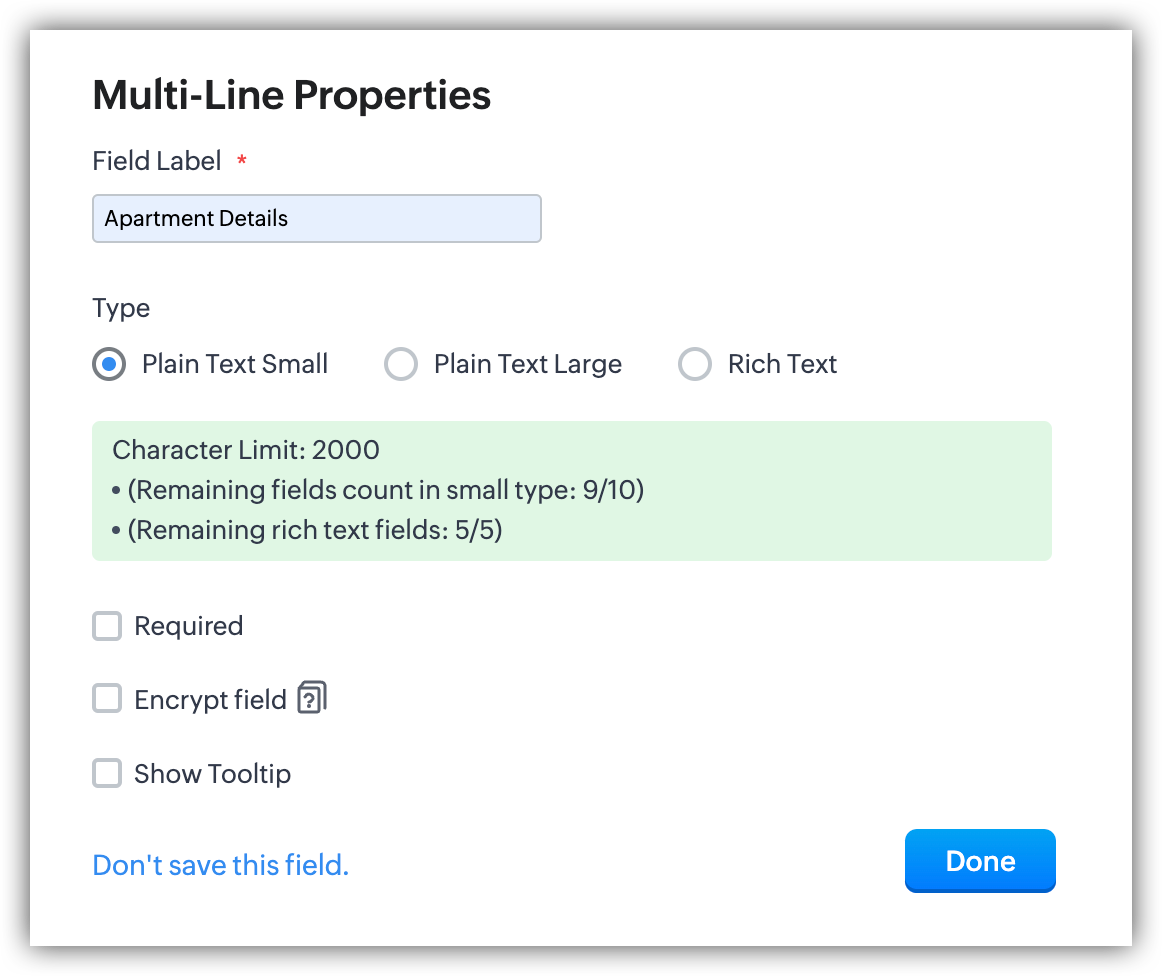 Notă: Câmpurile multi-linie de tipul Plain Text Small sunt suportate în filtre și criterii.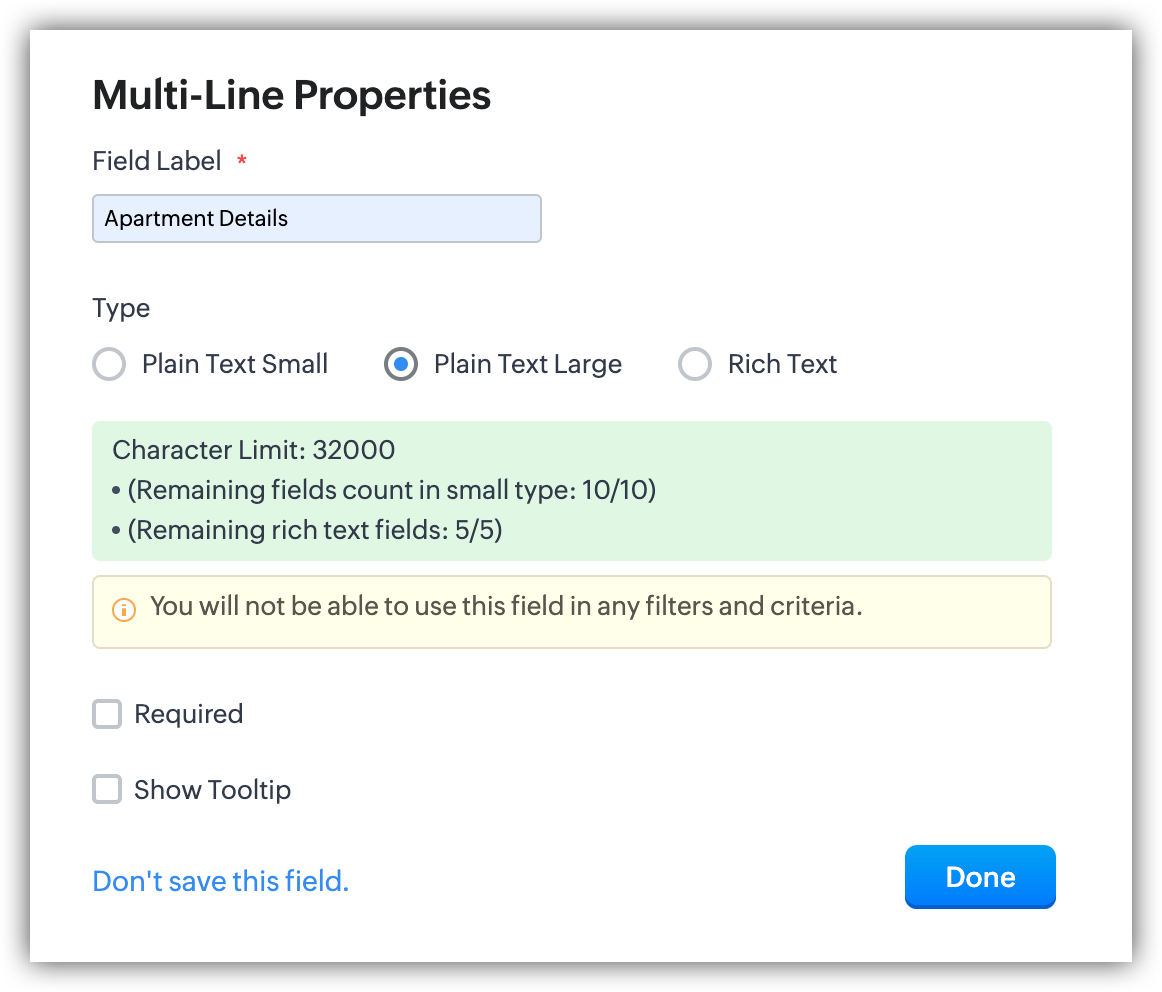
Câmpul Rich Text
- Editor de text complet: Editorul de text care vine cu câmpurile multi-linie rich text oferă o gamă largă de opțiuni de editare esențiale și suplimentare.
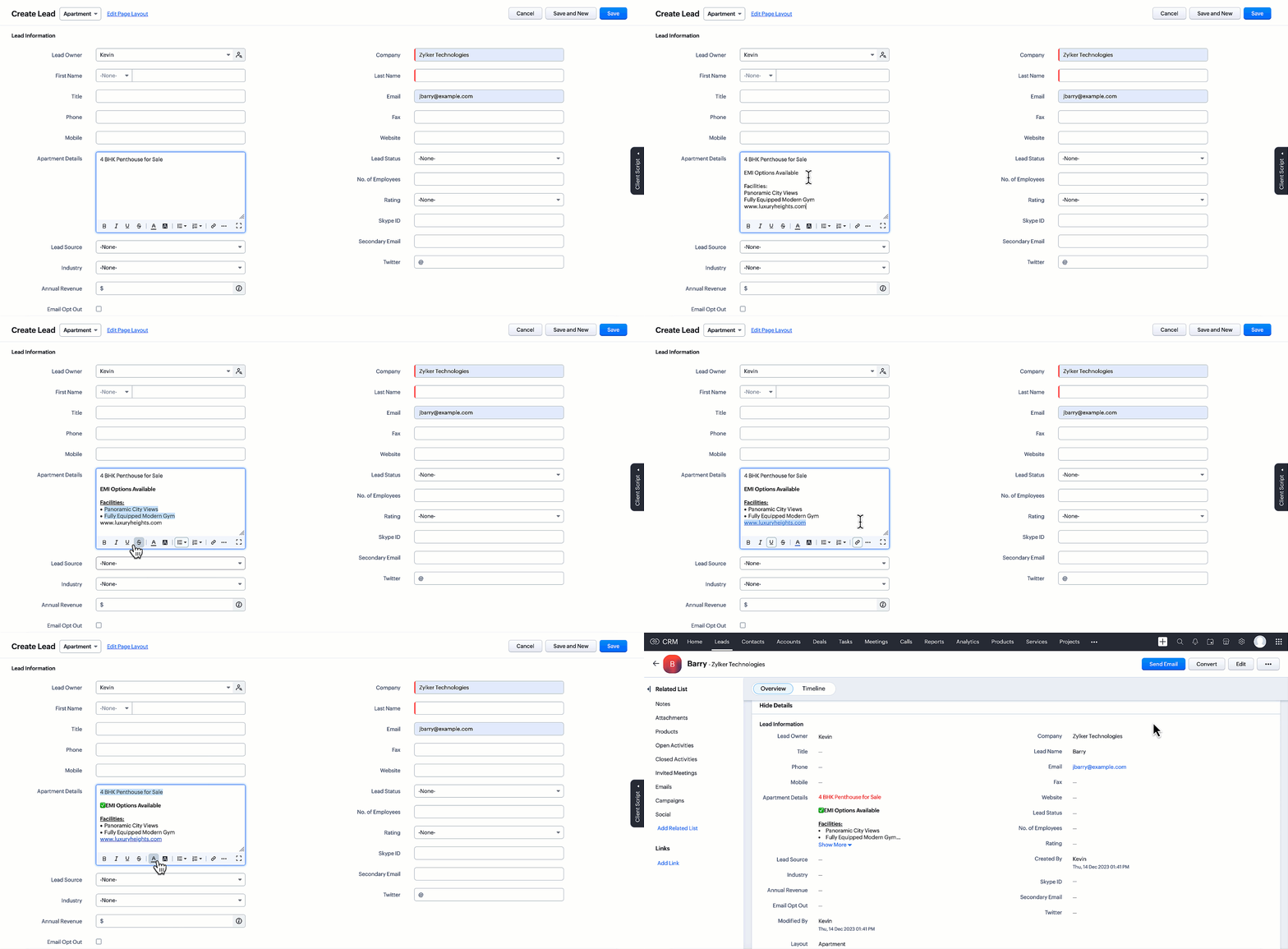
- Opțiunile de formatare disponibile pentru câmpurile multi-linie rich text sunt următoarele:
Bold, Italic, Subliniat, Tăiat, Culori text, Culoare fundal, Bullet-uri, Numerotare, URL, Opțiuni de indentare, Subscript, Superscript, Emoji-uri, Ștergere formatare - Casetă de text extinsă: Detaliile înregistrării pot fi completate cu ușurință deoarece caseta de text poate fi extinsă într-un pop-up, asemănător unui caiet. Această interfață îmbunătățită oferă o experiență de scriere mai spațioasă și concentrată.
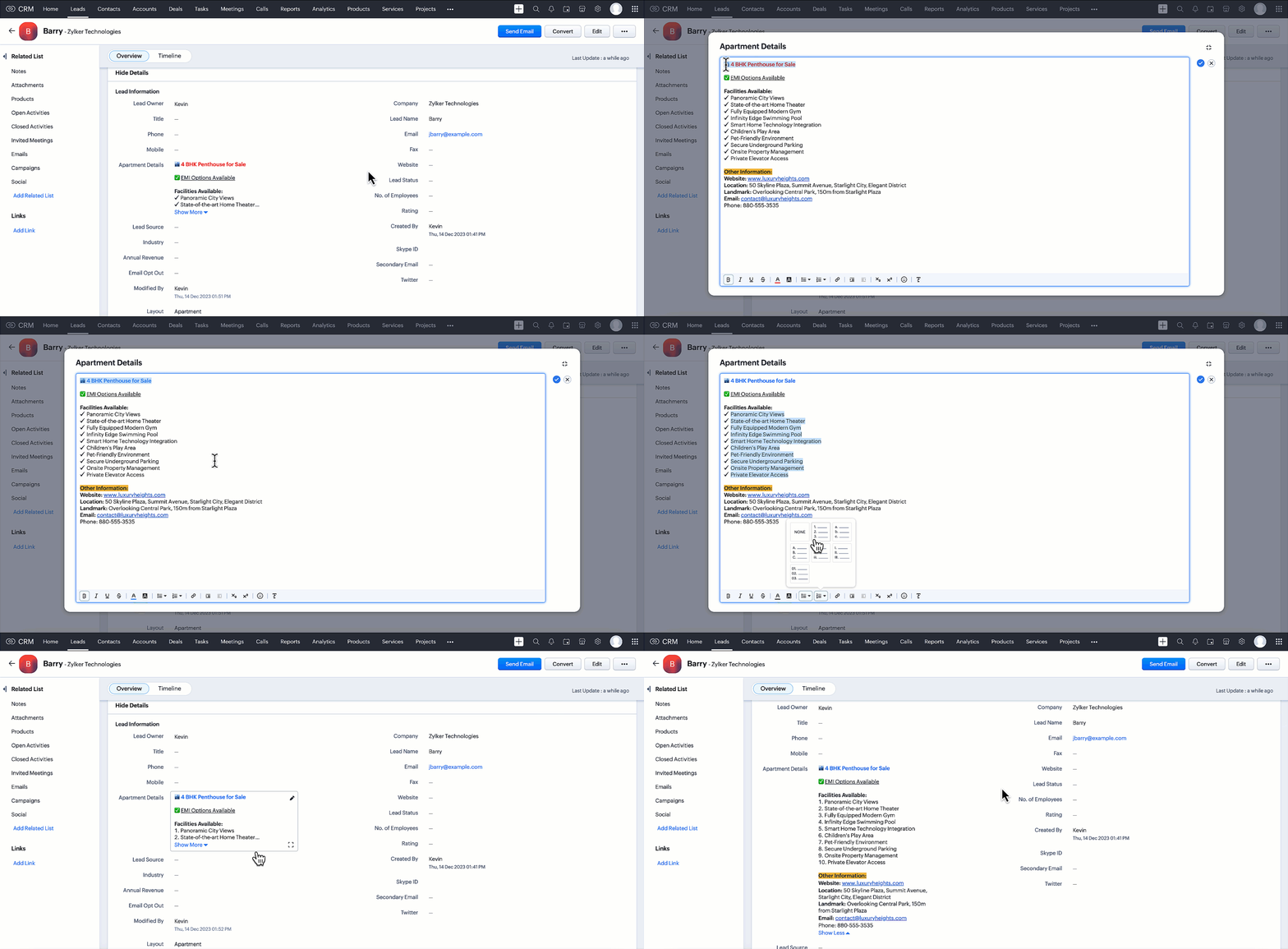
- Câmpul nu poate fi făcut obligatoriu.
- Rich text este suportat ca tip de câmp în câmpurile multi-linie, excluzând modulele Calls și Users.
- Această funcționalitate este disponibilă pentru utilizatorii cu edițiile Standard, Professional, Enterprise și Ultimate.
- Doar 2 câmpuri rich text sunt suportate în Tasks și Meetings, în timp ce 5 câmpuri rich text sunt disponibile în alte module suportate.
- Limita de caractere pentru câmpurile Rich text este de 50.000 de caractere, iar numărul de caractere include conținutul introdus împreună cu tag-urile HTML.
- Câmpurile rich text nu sunt suportate în subformulare, List View, Kanban View, Canvas View, Sheet View, Liste asociate, pop-up Lookup, căutare globală, filtre și criterii, câmpuri formulă, export rapoarte și integrări.
- Pe lângă aceasta, câmpurile rich text nu vor fi suportate nici în aplicația mobilă.
- Câmpurile rich text sunt suportate la exportul înregistrărilor. Datele vor fi exportate ca conținut HTML. De exemplu, Bold va fi exportat ca <b>Bold</b>.
- Opțiunile de formatare precum bold sau italic, atunci când sunt aplicate pe câmpul de îmbinare, afectează întregul text din câmpul Rich text în mod uniform.
- Pentru aplicarea culorii în câmpurile de îmbinare Rich text din șabloane, orice text simplu necolorat va adopta culoarea șablonului, în timp ce textul deja colorat rămâne neschimbat.
- În ceea ce privește linkurile, aplicarea unui link pe un câmp de îmbinare Rich text într-un șablon va atribui acel link textului. Totuși, dacă datele Rich text conțin deja un link, linkul șablonului se va aplica doar textului care precedă primul link existent din câmp.

- Se recomandă evitarea utilizării câmpurilor rich text în șabloane pentru a preveni problemele de formatare menționate anterior.
- Câmpurile rich text nu sunt suportate în șabloanele mail merge, precum și pentru integrări.

- În timpul importului sau la utilizarea API-urilor, utilizatorii pot adăuga conținut pentru câmpurile rich text folosind tag-uri, care vor fi transformate în date formatate.
- Când datele sunt importate sau introduse în CRM prin API-uri, există limitări privind tag-urile și stilurile care pot fi folosite în câmpurile rich text. Utilizatorii nu au voie să aplice formatare precum schimbarea dimensiunii fontului la mic sau mare. Totuși, vor avea în continuare posibilitatea de a folosi valori de atribute, cum ar fi diferite pictograme pentru listele cu bullet-uri, care nu sunt suportate în interfața utilizator.
Verifică tabelul de mai jos pentru lista completă a tag-urilor permise și atributele permise pentru fiecare tag.
Tag-uri permiseAtribute permise b — Bold—i — Italic —u — Subliniat—a — Linkhref, target, stylesub — Subscriptstylesup — Superscriptstyleul — Listă neordonatăstyleol — Listă ordonatăstyleli — Element de listăstylespanstylediv stylep — Paragrafstylesmall — Mic—br — Salt de linie—del — Tăiat—strong—
Următoarele sunt valorile de stil permise:
font-style font-weight text-decorationcolorbackground-colorlist-style-typepadding-inline-startmargin-inline-start padding-leftlist-style-positiondisplay—
- Și, la importul sau trimiterea datelor prin API-uri, anumite caractere rezervate trebuie schimbate în forma echivalentă pentru ca sistemul să primească datele corect.
- Dacă un tag de deschidere precum '<' este închis corect, formatarea va fi aplicată fără probleme. Totuși, dacă nu este închis corect, sistemul îl va elimina și nu va fi recunoscut ca simbol 'mai mic decât' la import.
- Dacă vrei să indici o valoare precum 65<75 în câmpul rich text, trebuie să înlocuiești simbolul '<' cu '<', care reprezintă caracterul rezervat.
Câmpuri valutare
Câmpul valutar îți permite să definești setările de zecimale și precizie bazate pe localizarea valutară selectată. Există patru opțiuni de rotunjire disponibile pentru un câmp valutar în Zoho CRM: 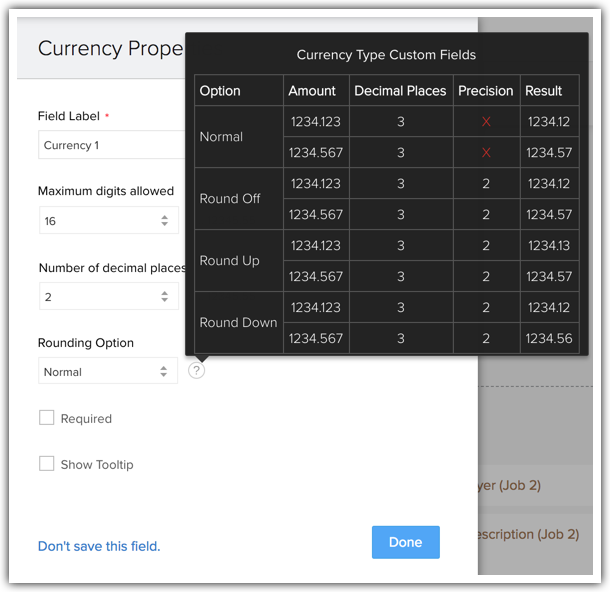
Pentru a crea câmpuri personalizate de tip valutar
- Conectează-te la contul tău Zoho CRM cu privilegii administrative.
- Mergi la Setup > Customization > Modules and Fields .
Module se referă la tab-urile Leads, Accounts, Contacts, etc.
- Apasă pe modulul dorit din lista de module.
- Trage și plasează tipul de câmp Currency în secțiunea [Modul] dorită din dreapta.
- În pop-up-ul Currency Properties , fă următoarele:
- Introdu un nume în câmpul Field Label .
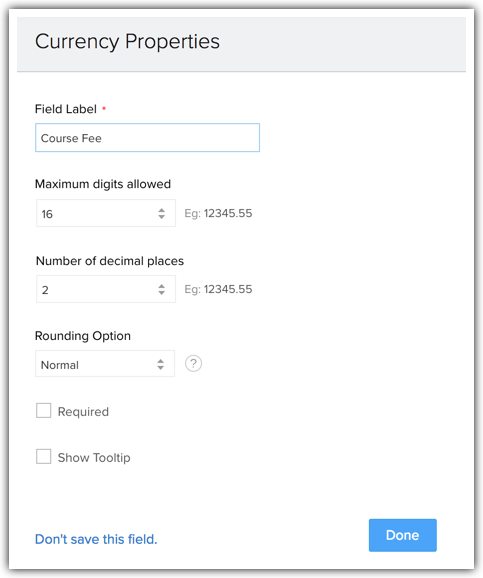
- Selectează lungimea câmpului din lista derulantă Maximum digits allowed . Exemplu, 9.
- Selectează numărul de zecimale necesar din lista derulantă Decimal Places . Exemplu, 2.
- Selectează Rounding option din lista derulantă. Exemplu, Normal .
- Selectează caseta Required dacă vrei ca acesta să fie un câmp obligatoriu.
- În cazul modulelor Leads, Contacts, Accounts și Potentials, vei vedea o opțiune suplimentară numită "Also create for". Folosește-o pentru a crea același câmp și pentru celelalte trei module dintr-o singură acțiune. Această opțiune nu este disponibilă pentru câmpul Currency în modulele personalizate.
- Introdu un nume în câmpul Field Label .
- Apasă Done .
Câmpuri Pick List
Adaugă/Redenumește valorile Pick List
Implicit, unele valori standard din industrie sunt disponibile în fiecare modul. Poți adăuga noi valori pick list conform procesului de afaceri al organizației tale sau redenumi valorile existente.
Pentru a adăuga sau redenumi valorile pick list
- Conectează-te la contul tău Zoho CRM cu privilegii administrative.
- Mergi la Setup > Customization > Modules and Fields .
Module se referă la tab-urile Leads, Accounts, Contacts, etc.
- Apasă pe modulul dorit din lista de module.
- Mergi la câmpul pick list dorit, apasă pe pictograma Settings și selectează Edit Properties .
- În pop-up-ul Pick List Properties , poți face următoarele:
- Pentru a adăuga o valoare nouă, treci cu mouse-ul peste o valoare și apasă pe pictograma Plus lângă o valoare și adaugă valoarea dedesubt.
- Pentru a șterge o valoare, treci cu mouse-ul peste o valoare și apasă pe pictograma Minus lângă valoare.
- Pentru a redenumi o valoare existentă, pur și simplu tastează noul nume în locul valorii existente.
- Pentru a adăuga toate opțiunile dintr-o singură acțiune, apasă Add options in bulk .
În caseta de text Add Bulk Options , tastează o valoare sub cealaltă.
Apasă Add Choices.
- Pentru a sorta valorile, apasă pe pictograma Sort .
- Pentru a importa valori, apasă pe pictograma Import
 .
. - Pentru a maximiza pop-up-ul, apasă pe pictograma Maximize
 .
.
- Pentru a adăuga o valoare nouă, treci cu mouse-ul peste o valoare și apasă pe pictograma Plus lângă o valoare și adaugă valoarea dedesubt.
- Alege o valoare din lista derulantă Select default value .
Când nicio valoare nu este selectată, valoarea implicită aleasă se aplică pentru acest câmp.
- Dacă dorești ca acesta să fie un câmp obligatoriu, selectează caseta Required .
- Apasă Done .
- Când adaugi/redenumești/ștergi valoarea(valorile), acestea vor fi actualizate automat în înregistrările unde au fost deja folosite. Înainte de a salva, poți apăsa Undo pentru a reveni la valoarea originală a pick list-ului.
- Când ștergi o valoare pick list, înregistrările care au valoarea câmpului asociată nu vor fi șterse. Poți găsi valoarea(valorile) pick list șterse apăsând butonul Unused Values (
) .
Pop-up-ul afișează câmpurile șterse pe care le poți selecta și adăuga înapoi în pick list sau le poți șterge permanent apăsând pictograma Delete . Dacă aceleași valori picklist sunt folosite în alte layout-uri, atunci nu pot fi șterse. Vor rămâne ca Valoare neutilizată.
- Poți alege să activezi urmărirea istoricului pentru o anumită valoare picklist. Urmărirea istoricului îți va permite să vizualizezi progresul unei înregistrări de-a lungul timpului sau în diferite etape. Vezi și Urmărirea istoricului Picklist .
Sortează ordinea valorilor Pick List
- Pentru a indica o secvență sau un progres (precum statusul lead-ului sau etapa deal-ului) .
- Pentru a lista valori independente ( precum țara, industria sau sursa lead-ului ).
- Dacă alegi să afișezi valorile alfabetic, nu poți personaliza ordinea.
- Când alegi să sortezi valorile picklist în ordine alfabetică, valorile traduse vor fi afișate în ordinea alfabetică a limbii traduse.
- Mergi la Setup > Customization > Modules and Fields.
- Selectează modulul dorit din lista de module.
- Mergi la câmpul pick list dorit, apasă pe pictograma puncte de suspensie (...) și selectează Edit Properties .
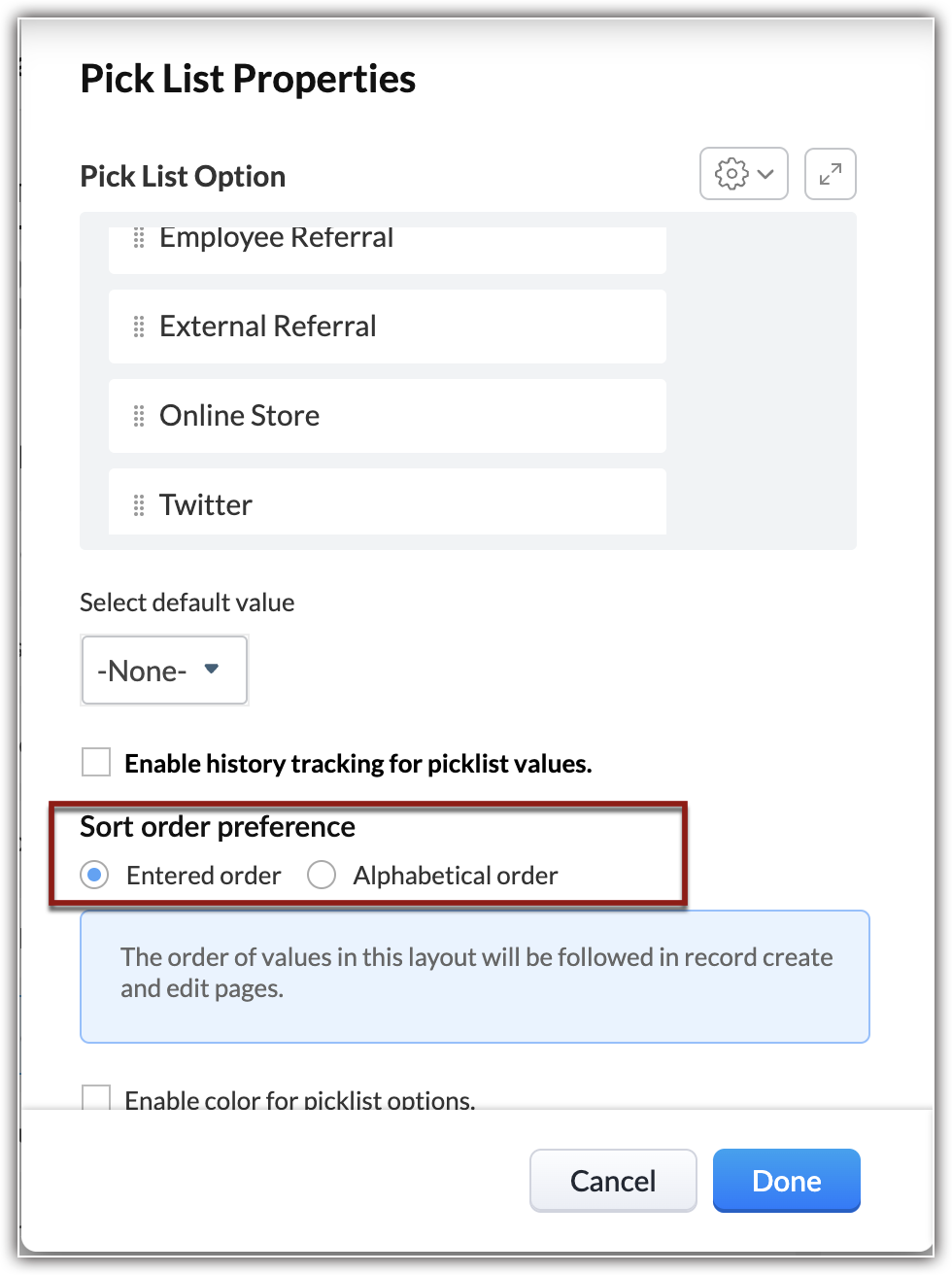
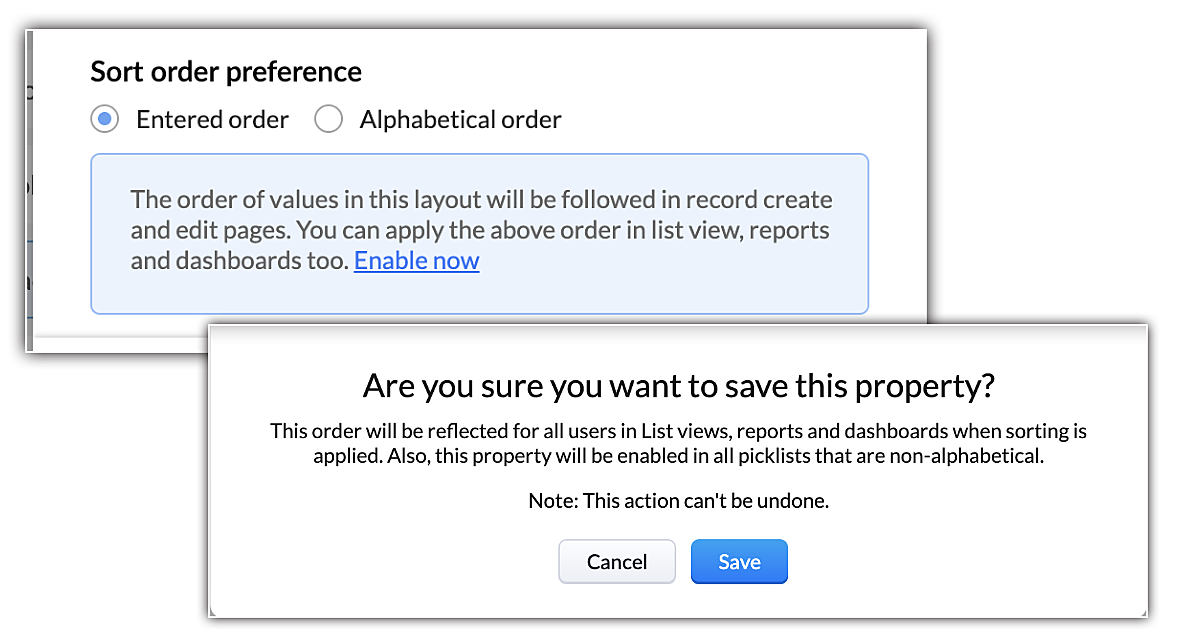
- Sub opțiunea Sort order preference ,
- Selectează Entered order dacă vrei să folosești aceeași ordine preferată.
Dacă ai asociat acest picklist în mai multe layout-uri , apasă linkul Sort values for all layouts , aranjează valorile în ordinea dorită și apasă Done.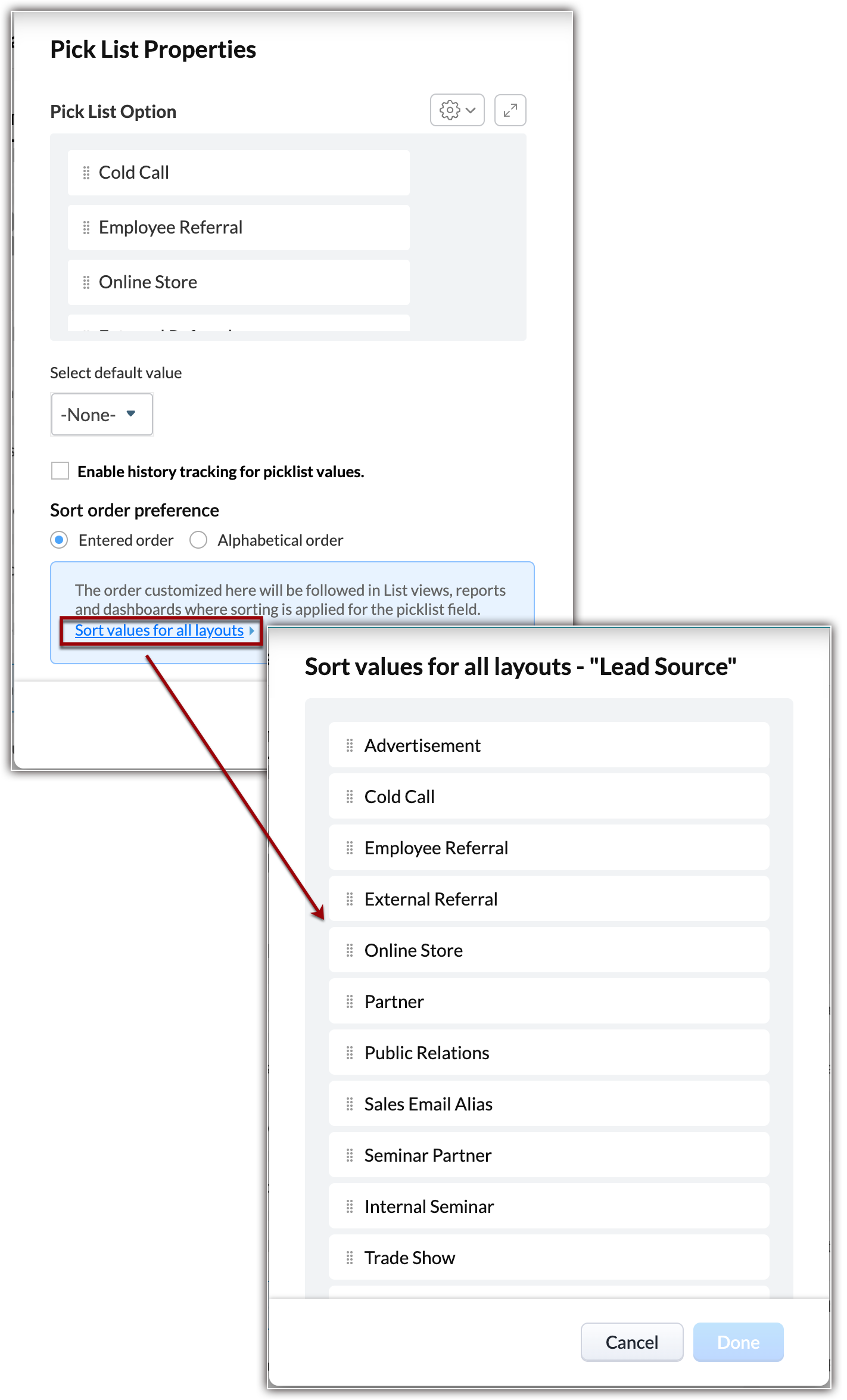
- Selectează Alphabetical order, dacă vrei să afișezi valorile alfabetic.
- Apasă Done.
Codificarea cu culori a picklist-urilor
Adminii pot atribui culori diferitelor câmpuri picklist din module pentru a oferi distincție vizuală și claritate înregistrărilor. Valorile colorate vor fi afișate în întregul CRM, cum ar fi liste asociate, sarcini, actualizări de câmpuri workflow, list view, etc. Citește mai multe despre codificarea cu culori în picklist.
Înlocuirea valorilor Pick List
Când dorești să editezi valorile unui câmp pick list astfel încât modificarea să se reflecte și în înregistrările cărora le-au fost asociate, poți înlocui valorile pick list.
- Înlocuirea valorilor pick list este diferită de adăugarea/redenumirea valorilor pick list.
- Când înlocuiești valoarea(valorile), modificarea se va reflecta automat în înregistrările unde au fost folosite. Nu trebuie să selectezi individual înregistrările și să actualizezi câmpul pick list.
- În schimb, la adăugarea/redenumirea valorilor, modificările nu se reflectă în înregistrările existente.
Pentru a înlocui valorile pick list
- Conectează-te la contul tău Zoho CRM cu privilegii administrative.
- Mergi la Setup > Customization > Modules and Fields .
Module se referă la tab-urile Leads, Accounts, Contacts, etc.
- Selectează modulul dorit din lista de module.
- Mergi la câmpul pick list dorit, apasă pe pictograma Settings și selectează Replace Values.
- În pop-up-ul Replace Pick List, fă următoarele:
- În câmpul Change value from , selectează o valoare existentă (care trebuie înlocuită).
- În câmpul Change value to , selectează noua valoare (care va înlocui valoarea existentă).
Apasă Replace .
- În câmpul Change value from , selectează o valoare existentă (care trebuie înlocuită).
- Apasă Save .
Odată ce Zoho CRM finalizează înlocuirea valorilor în înregistrările existente, vei fi notificat corespunzător.
Valori Pick List cu selecție multiplă
Această opțiune permite selectarea mai multor valori la crearea sau editarea unei înregistrări. De exemplu, organizația ta poate oferi diferite servicii și unii dintre clienții tăi pot fi interesați de mai multe servicii. În acest caz poți folosi valoarea pick list cu selecție multiplă în loc de valoarea pick list simplă la crearea unui potențial. Periodic, poți modifica valorile pick list conform procesului de afaceri al organizației tale.
Pentru a adăuga valori pick list cu selecție multiplă
- Conectează-te la contul tău Zoho CRM cu privilegii administrative.
- Mergi la Setup > Customization > Modules and Fields .
Module se referă la tab-urile Leads, Accounts, Contacts, etc.
- Selectează modulul dorit din lista de module.
Apare Editorul de layout.
- Trage și plasează tipul de câmp Multi Select din tava New Fields în secțiunea [Modul] dorită din dreapta.
- În secțiunea Pick List Properties , fă următoarele:
- Introdu un nume în câmpul Field Label .
- Pentru a adăuga o valoare nouă, apasă pe pictograma Plus lângă o valoare și adaugă valoarea dedesubt.
- Pentru a șterge o valoare, apasă pe pictograma Minus lângă valoare.
- Pentru a redenumi o valoare existentă, pur și simplu tastează noul nume în locul valorii existente.
- Pentru a adăuga toate opțiunile dintr-o singură acțiune, apasă Add options in bulk .
În caseta de text Add Bulk Options , tastează o valoare sub cealaltă.
Apasă Add Choices.
- Pentru a sorta valorile, apasă pe pictograma Sort
 .
. - Pentru a importa valori, apasă pe pictograma Import .
- Pentru a maximiza pop-up-ul, apasă pe pictograma Maximize .
- Pentru a adăuga o valoare nouă, apasă pe pictograma Plus lângă o valoare și adaugă valoarea dedesubt.
- Alege o valoare din lista derulantă Select default value .
Când nicio valoare nu este selectată, valoarea implicită aleasă se aplică pentru acest câmp.
- Dacă dorești ca acesta să fie un câmp obligatoriu, selectează caseta Required .
- Apasă Done .
- Când ștergi o valoare pick list, înregistrările care au valoarea câmpului asociată nu vor fi șterse.
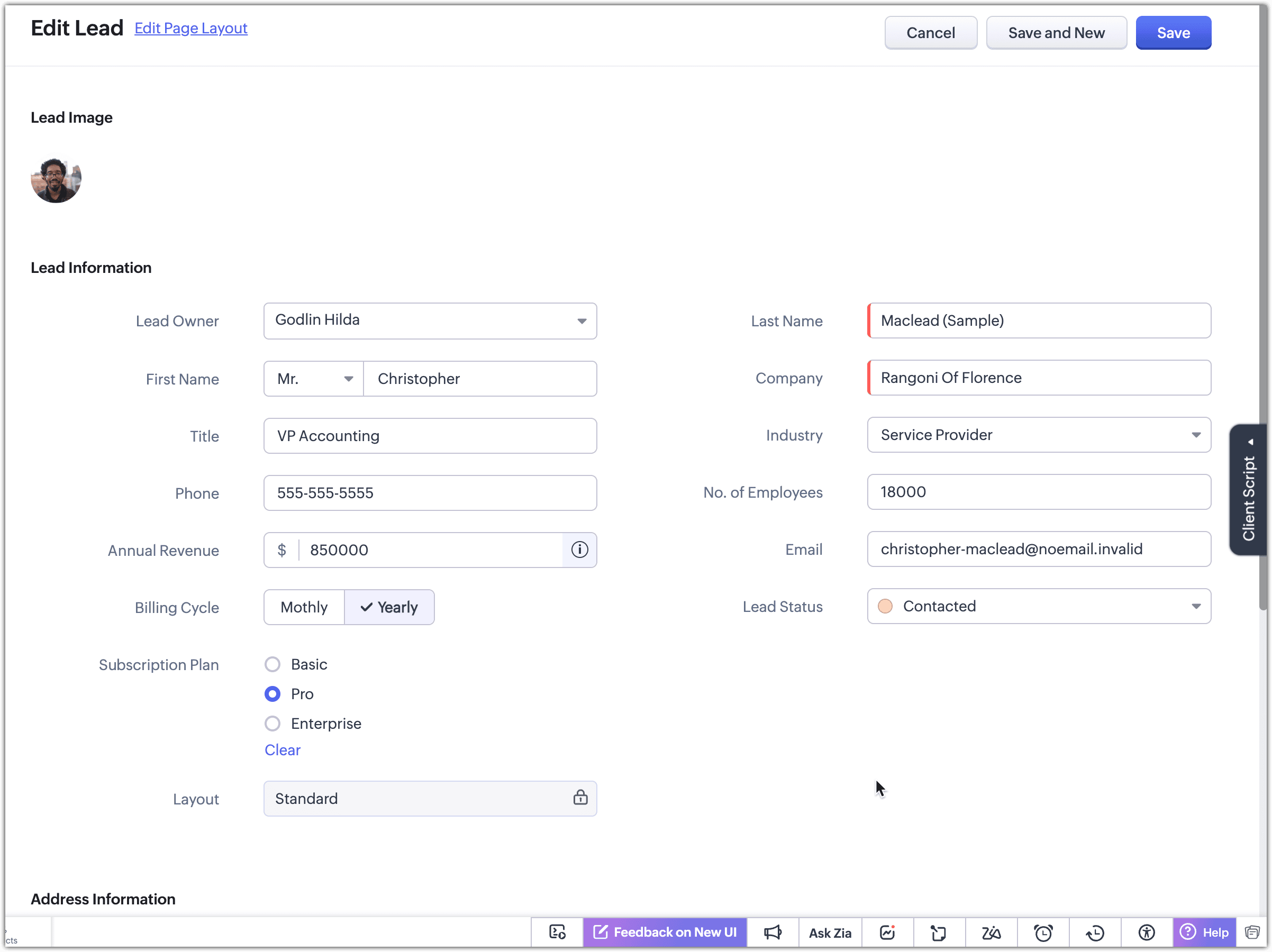
Buton radio
- Conectează-te la contul tău Zoho CRM cu privilegii administrative.
- Mergi la Setup > Customization > Modules and Fields.
- Din lista de module, selectează modulul unde vrei să adaugi câmpul buton radio.
- Alege layout-ul pe care vrei să îl editezi sau creează un layout nou.
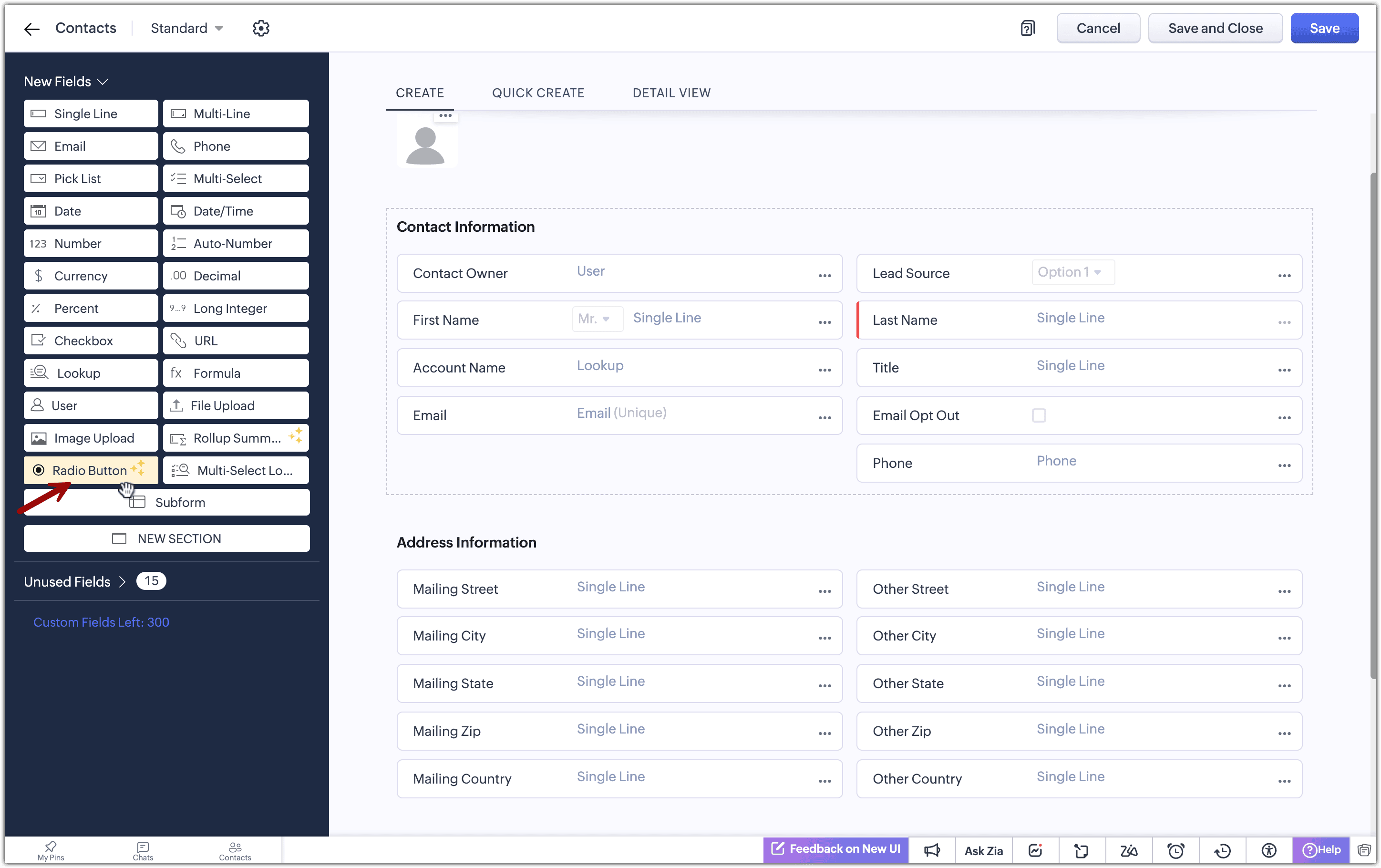
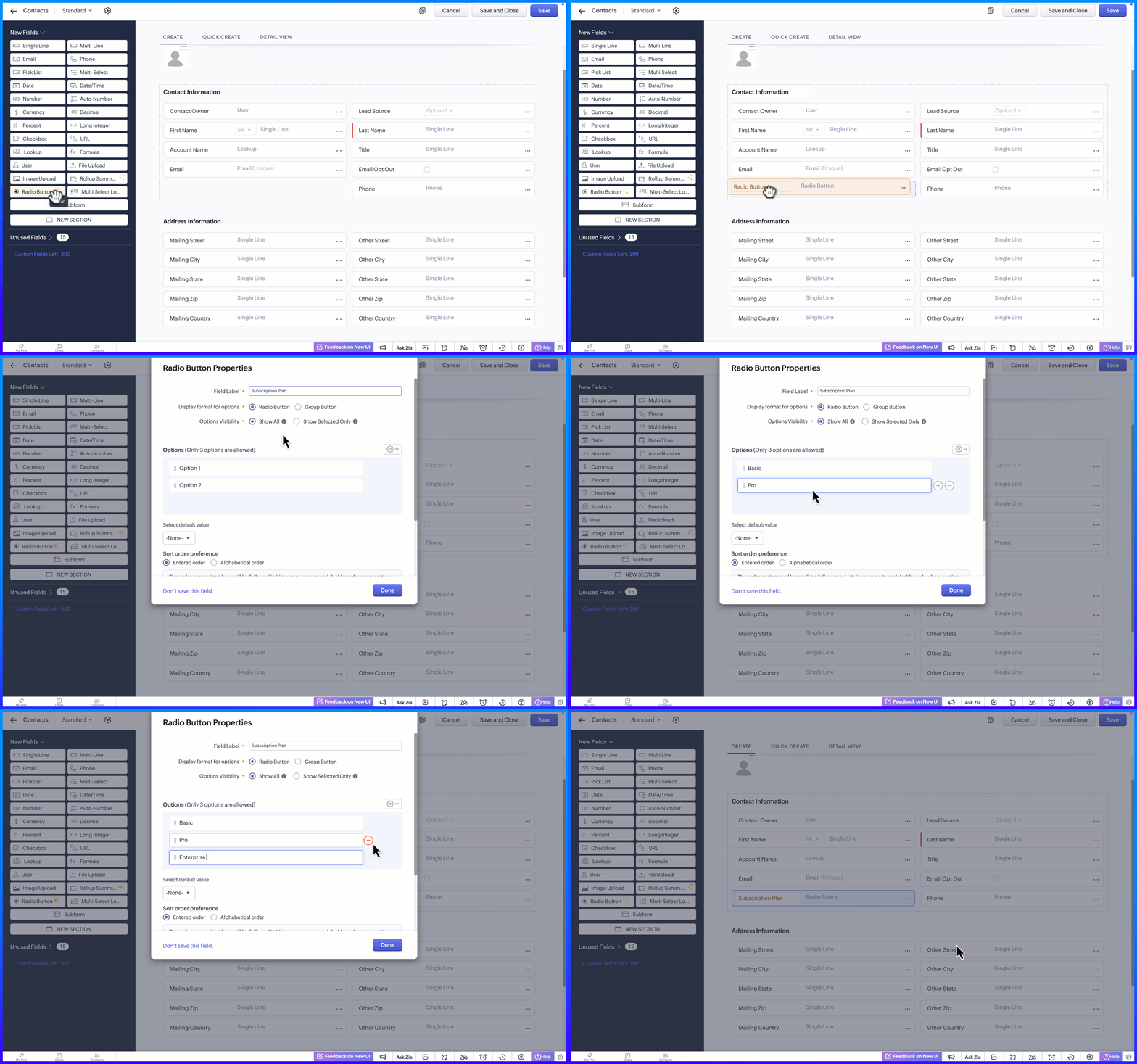
- În editorul de layout, localizează câmpul Radio Button în paleta de câmpuri. Trage-l și plasează-l pe formular și pune-l unde este necesar.
-
Introdu eticheta câmpului.
-
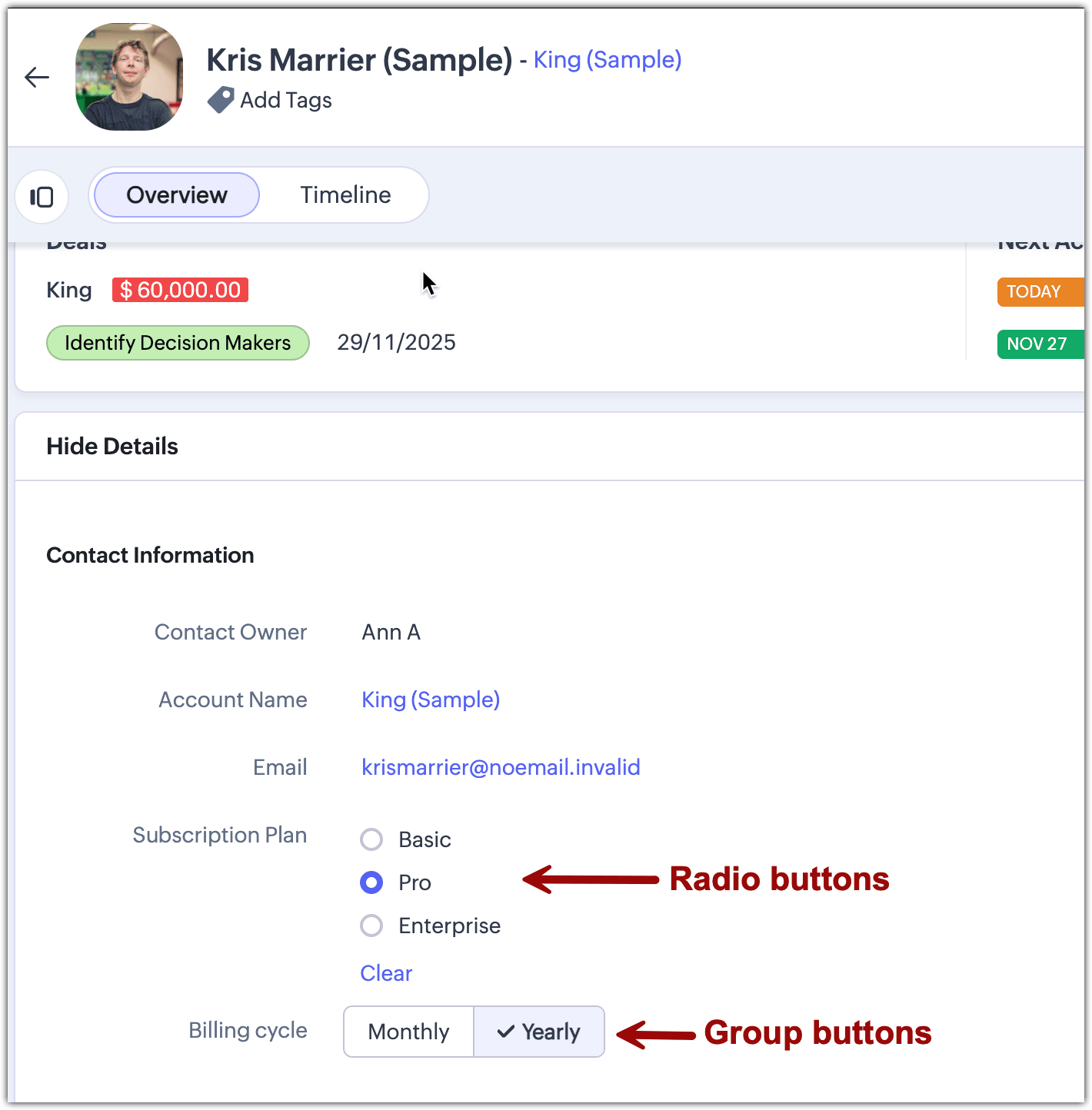
Formatul de afișare pentru opțiuni: Alege cum ar trebui să apară opțiunile: Butoane radio sau Butoane de grup
- Vizibilitatea opțiunilor
Afișează toate: Selectează această opțiune dacă utilizatorii trebuie să vizualizeze toate opțiunile disponibile în permanență și să își actualizeze alegerea cu ușurință. Toate opțiunile rămân vizibile pe ecran.
Afișează doar selecția: Alege această opțiune dacă câmpul este necesar în principal la crearea înregistrării. După selecție, doar valoarea aleasă este afișată, menținând pagina de detalii a înregistrării curată și focalizată.

- Limita de opțiuni este de doar 3 per câmp în fiecare layout. (Excluzând opțiunile neutilizate)
- Odată ce un câmp Buton radio este configurat cu un set fix de opțiuni, utilizatorii pot selecta doar din acele valori definite la crearea sau actualizarea înregistrărilor din orice sursă. Orice valoare în afara opțiunilor configurate nu este acceptată de sistem, asigurând date curate și consistente în toate înregistrările.
- Acest câmp este inclus sub limitele câmpurilor Text.
- Module suportate: Suportat în toate modulele, cu excepția Users.
Câmpuri numerice: Interval și Slidere
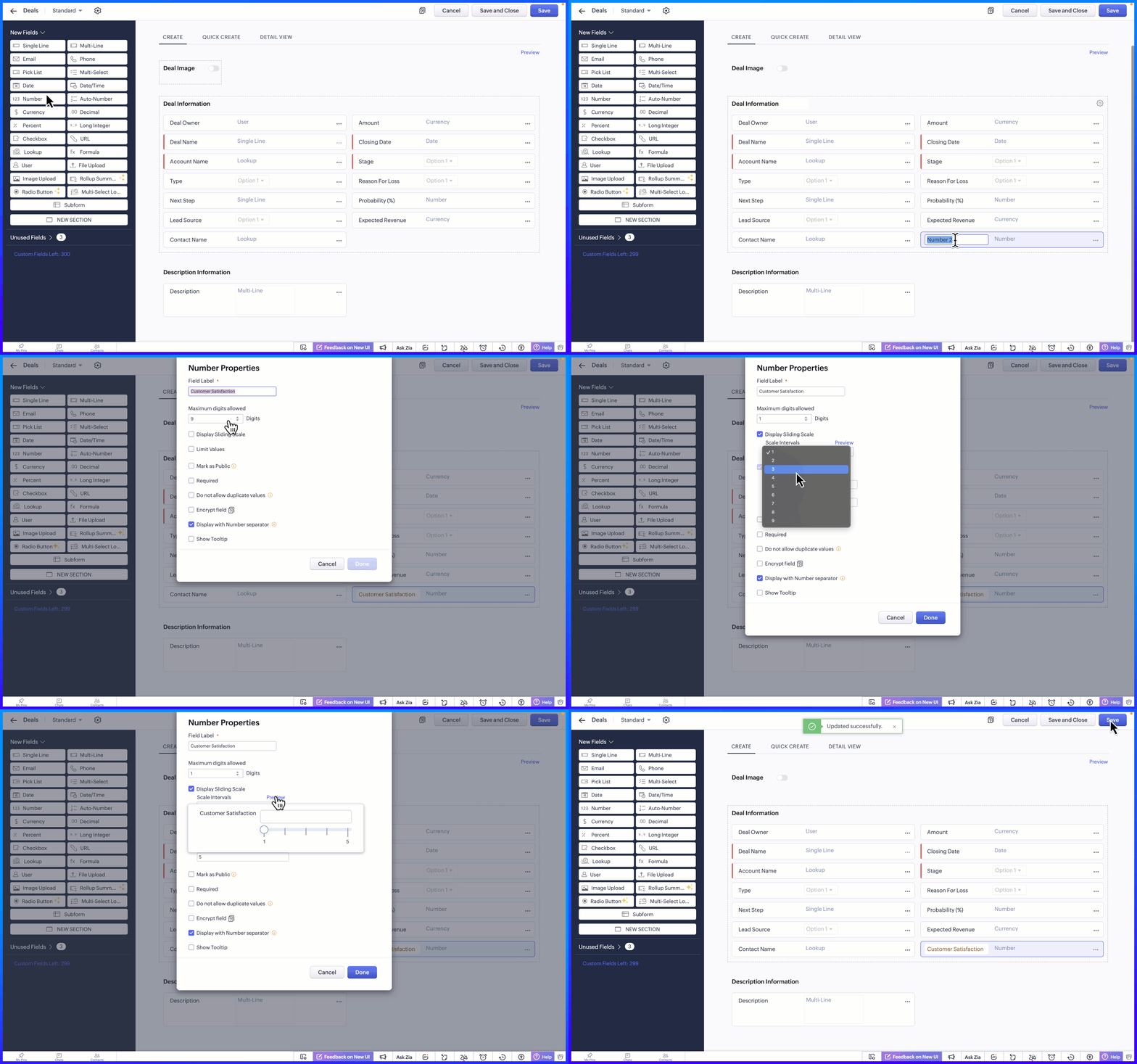
Pentru câmpurile numerice (inclusiv Number, Long Integer, Decimal, Percent și Currency) poți defini o valoare minimă și maximă. Acest lucru îți permite să setezi limite clare pentru valorile care pot fi introduse, ajutând utilizatorii să înțeleagă intervalul așteptat înainte de a adăuga date.
- Utilizatorii pot apăsa pe un interval sau trage slider-ul pentru a selecta o valoare.
- Procesul de selecție devine mai vizual și intuitiv.
- Utilizatorii sunt ghidați să aleagă doar valori din intervalul definit.
- Mergi la pagina de layout a modulului dorit.
- Trage și plasează un câmp Numeric în layout sau localizează un câmp numeric existent căruia dorești să îi adaugi un slider.
- Treci cu mouse-ul peste câmpul numeric și apasă More Options, apoi selectează Edit Properties.
- Activează Limit Values.
- Introdu valorile Minimum și Maximum.
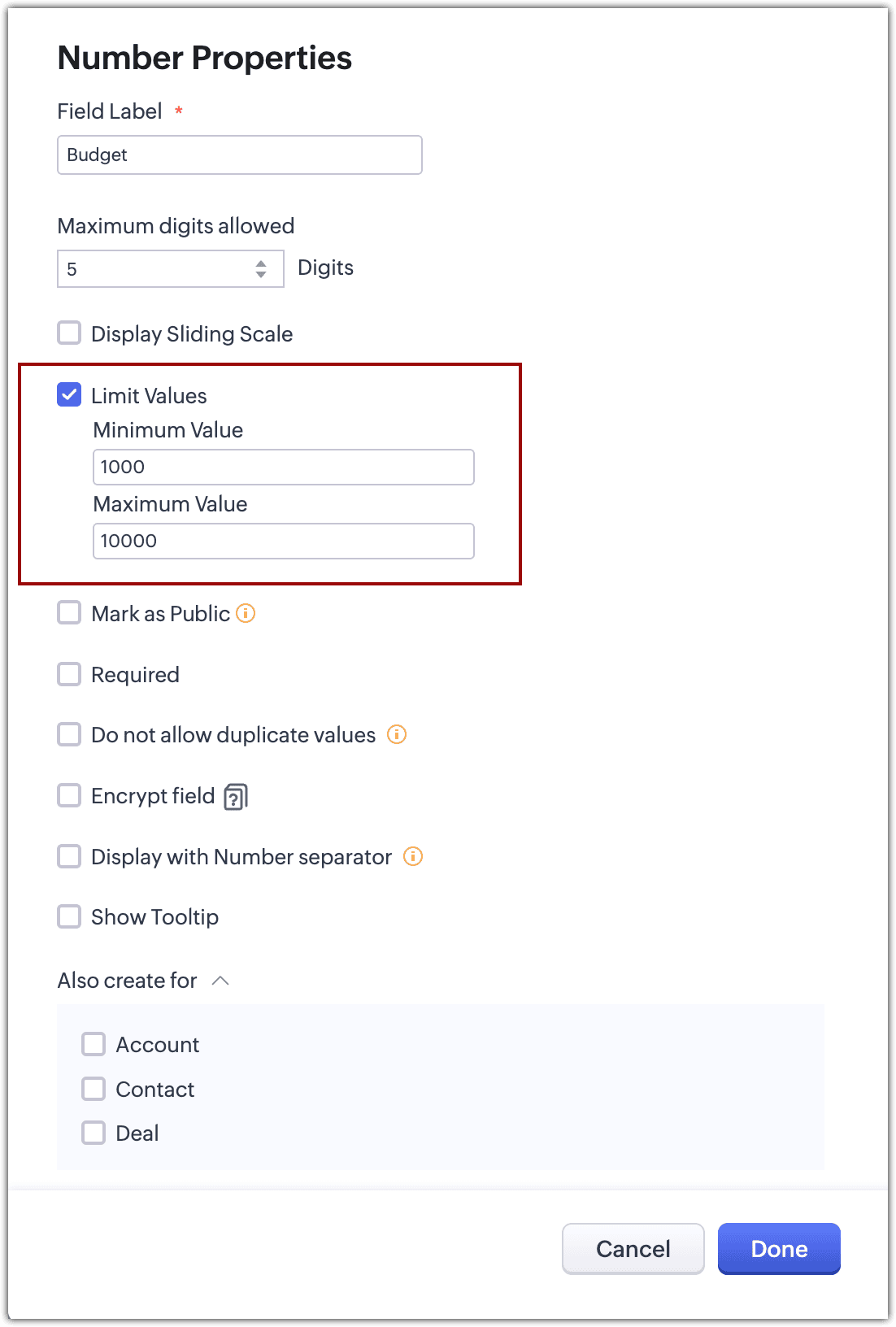
- Bifează opțiunea Display sliding scale pentru a activa un slider pentru câmpul tău numeric.
- Selectează intervalele pe care vrei să le afișezi pe slider.
- Când intervalele sunt selectate, Limit Values se activează automat, deci trebuie să specifici valorile minime și maxime.
- Apasă Done, apoi Save layout-ul.
- Sliderele pentru câmpuri Integer suportă maxim 9 intervale egale în cadrul intervalului definit.
- Intervalele sunt inclusive când sunt folosite cu relații câmpuri părinte-copil (de ex., Mapare de conversie și Câmp de Lookup).
- Scara glisantă depinde de Limit Values: Când activezi Scara glisantă, trebuie să definești valorile limită minime și maxime. Totuși, Limit Values pot fi folosite independent. Dacă nu ai nevoie de o Scară glisantă, poți seta pur și simplu limitele pentru a restricționa intervalul permis.
- Dacă utilizatorul încearcă să introducă o valoare în afara limitelor permise, apare un mesaj de eroare, prevenind introducerile incorecte. Acest lucru ajută la menținerea acurateței și consistenței datelor în înregistrări.
- Câmpuri suportate: Number, Long Integer, Decimal, Percent, Currency.
- Subformulare:
- Sliderele nu sunt suportate pentru Subformulare.
- Sliderele și Limit Values nu sunt suportate pentru Subformularele definite de sistem precum Quoted Items în Quotes, Ordered Items în Sales Order, Purchase Items în Purchase Orders și Invoiced Items în modulele Invoices. - Disponibilitate module: Toate modulele
Câmpuri Lookup
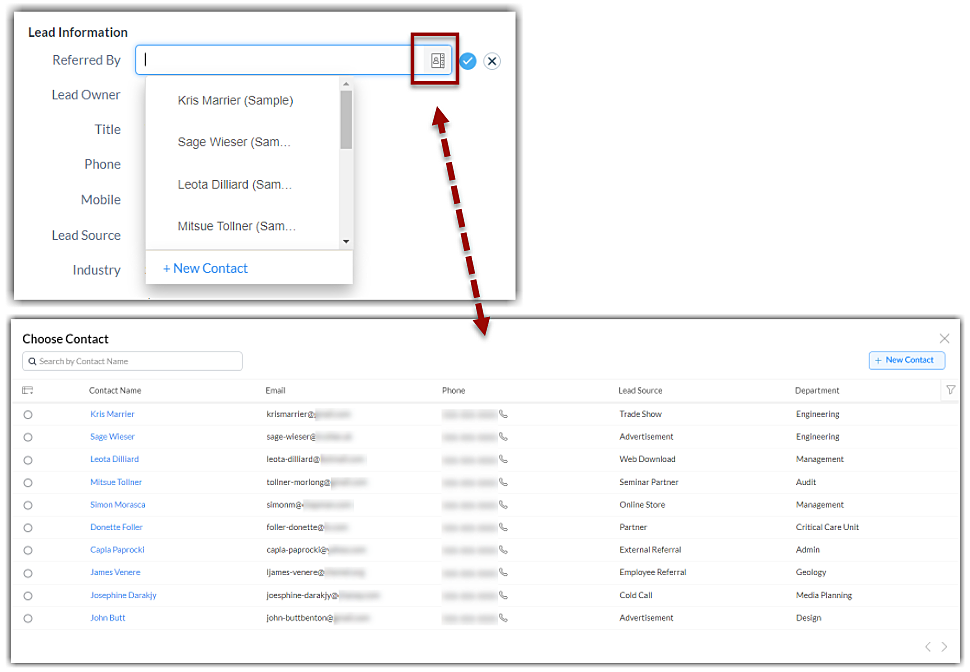
De exemplu, să zicem că unele dintre contactele tale recomandă mai mulți lead-uri afacerii tale decât altele și vrei să vezi rapid cine a recomandat un anumit lead. Poți realiza acest lucru ușor adăugând un câmp lookup numit "Referred By" în modulul Leads care va afișa o listă de contacte. De fiecare dată când un lead nou este adăugat, contactul care l-a recomandat poate fi selectat și asociat folosind câmpul lookup. De asemenea, o listă asociată de lead-uri va fi creată în modulul Contacts - "Referred Leads", de exemplu, care va afișa toate lead-urile pe care un contact le-a recomandat până acum.
Pentru a crea un câmp lookup
- Conectează-te la contul tău Zoho CRM cu privilegii administrative.
- Mergi la Setup > Customization > Modules and Fields .
Module se referă la tab-urile Leads , Accounts , Contacts , etc.
- Selectează modulul și layout-ul căruia vrei să îi adaugi câmpul lookup (de exemplu, modulul Leads, layout standard).
- În editorul de Layout , trage și plasează câmpul Lookup din tava New Fields .
- În pop-up-ul Lookup Properties , fă următoarele:
- Field label - Setează eticheta câmpului la Referred By .
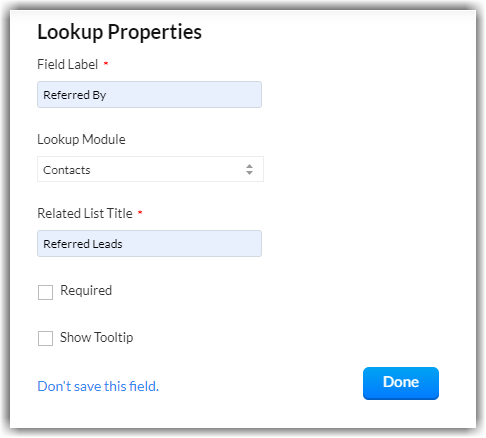
- Lookup Module - Selectează un modul lookup din meniul derulant - de exemplu, modulul Contacts.
- Related List Title - Denumește-l Referred Leads .
-
- Apasă Done .
- Apasă Save Layout.
Vei găsi câmpul lookup Referred By la crearea lead-urilor.

Lista asociată Referred Leads poate fi găsită pe toate paginile de detalii ale contactelor din modulul Contacts , așa cum este arătat mai jos.

-
Un maxim de cinci câmpuri lookup pot fi adăugate pentru orice criterii. De exemplu, la specificarea criteriilor în regulile workflow sau blueprints, sau la crearea vizualizărilor personalizate, poți folosi până la cinci câmpuri lookup.
-
Câmpurile lookup nu pot fi adăugate modulelor Tasks , Meetings și Calls .
Utilizarea unui câmp lookup
Pentru a adăuga sau elimina câmpuri din căutarea lookup
-
Mergi la modulul corespunzător și selectează câmpul lookup.
-
D ă clic pe bara de căutare , și apoi pe pictograma d in partea dreaptă a barei de căutare, așa cum se arată în imaginea de mai jos.
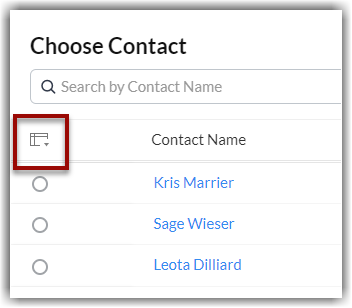
- În fereastra pop-up de căutare, dă clic pe pictograma Add Column .
- S electează câmpurile pe care dorești să le elimini și dă clic pe Save .
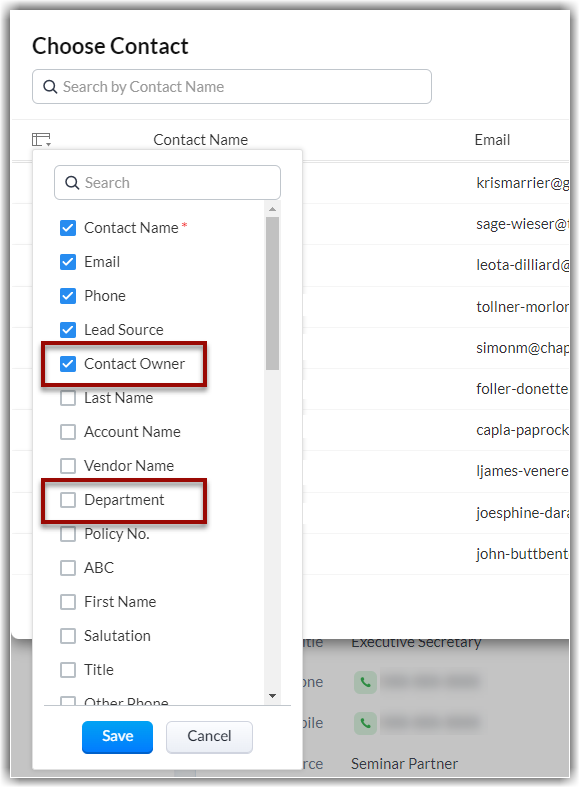
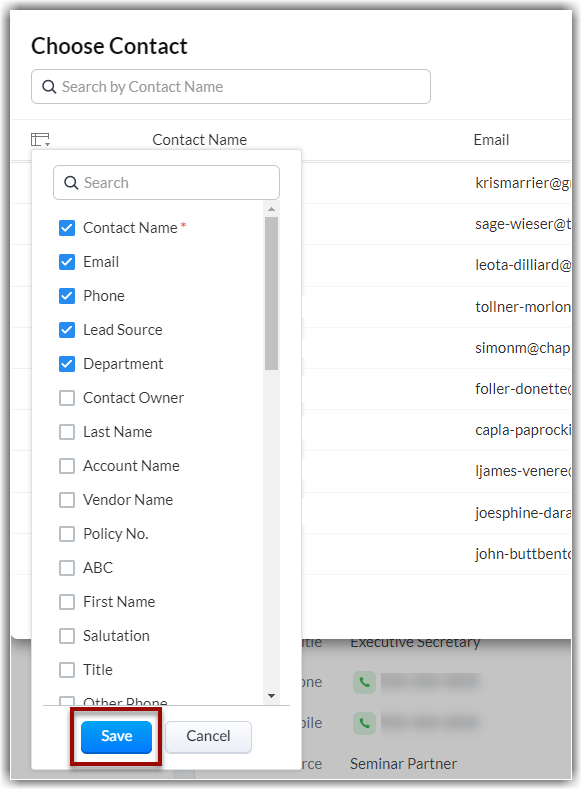
Câmpurile salvate aici vor fi afișate în câmpul lookup atunci când un utilizator caută o înregistrare.
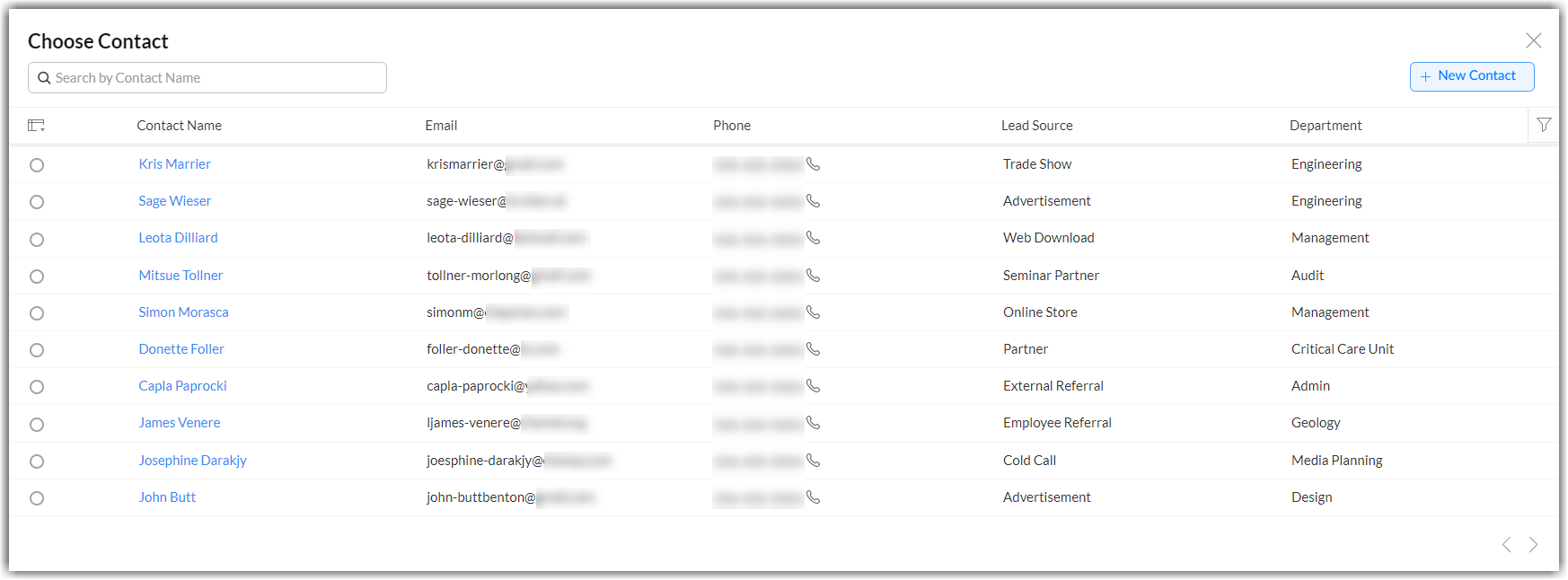
Pentru a căuta înregistrări folosind căutarea avansată lookup :
-
Mergi la modulul în cauză și selectează câmpul lookup.
-
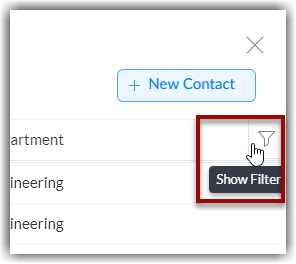
În fereastra pop-up de căutare, dă clic pe pictograma Show Filter .
-
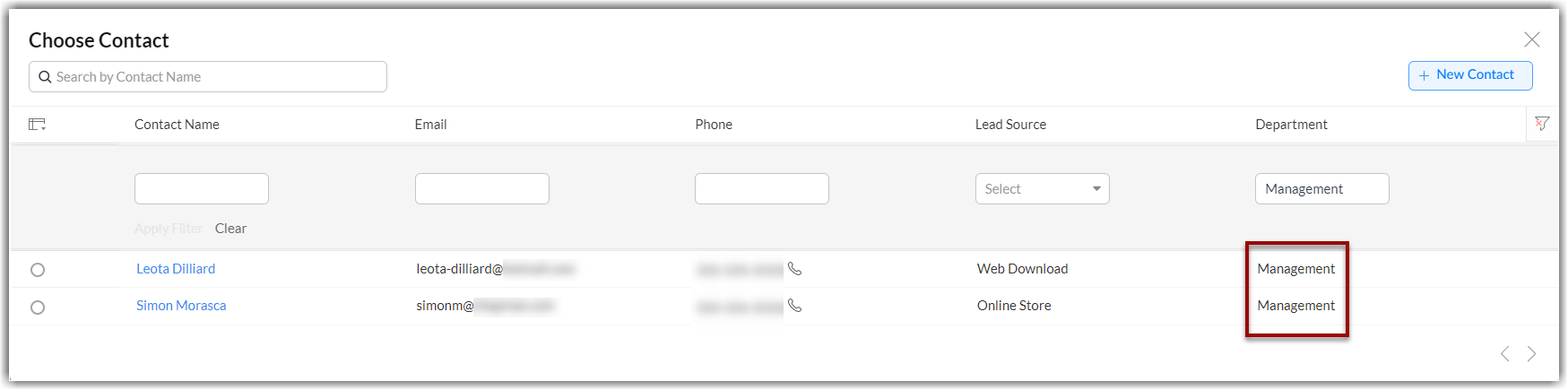
Introdu valorile și dă clic pe Appl y Filter .

-
Poți adăuga până la 10 câmpuri în fereastra de căutare.
-
O căutare obișnuită va căuta doar în coloana cu numele înregistrării și nu în toate câmpurile.
Câmpuri Lookup cu Selecție Multiplă
De exemplu, ia în considerare exemplul unei companii de asigurări.
- O singură poliță poate fi deținută de mulți titulari de poliță.
- Similar, un singur titular de poliță poate deține mai multe polițe.
Dacă ai două module - Insurance Policies și Policy Holders - este necesar să asociezi mai multe înregistrări din fiecare modul una cu cealaltă. Acest lucru nu este posibil cu un câmp lookup obișnuit, deoarece acesta permite doar o relație one-to-many.
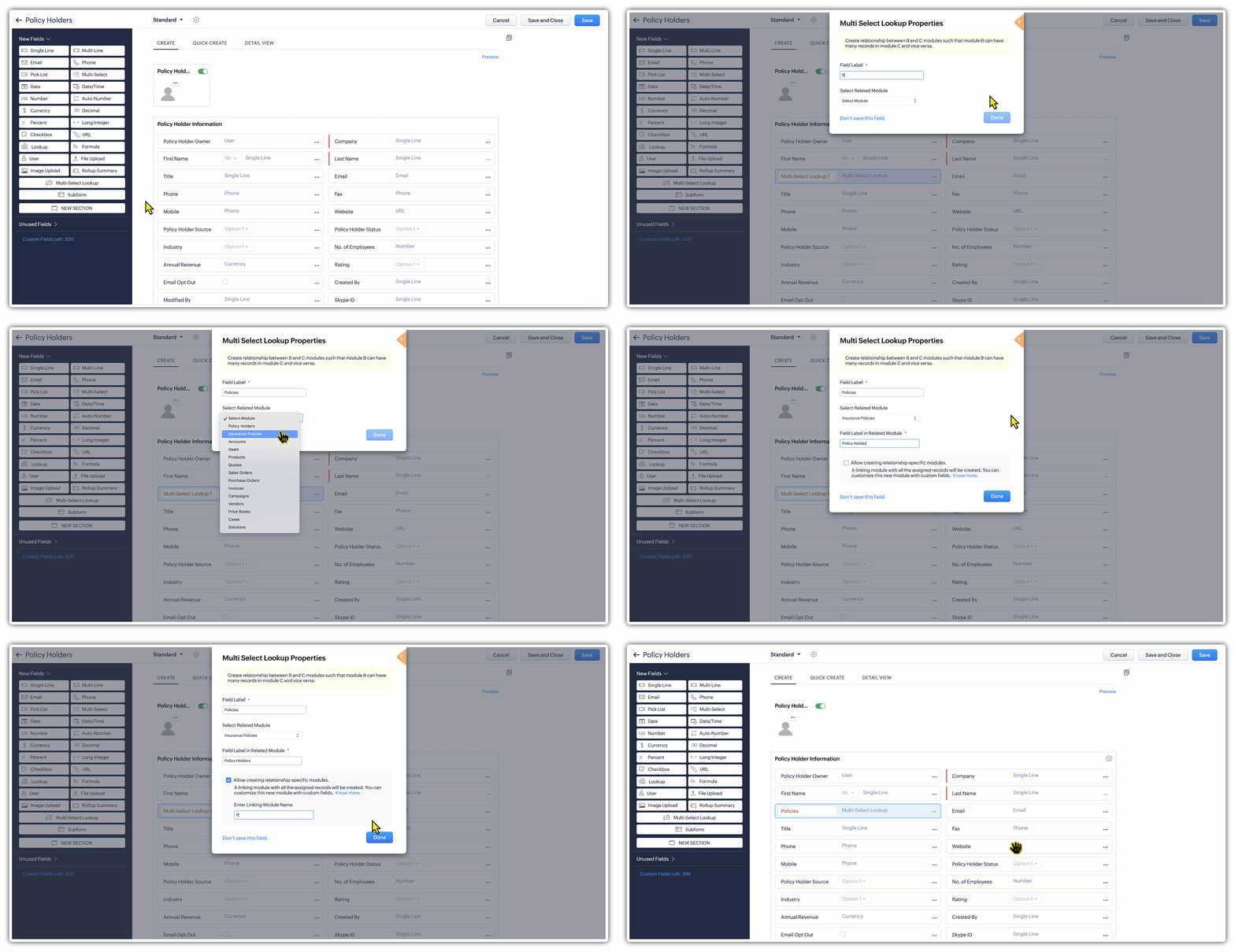
Câmp Lookup cu Selecție Multiplă Auto-referențial
- Poți adăuga doar două câmpuri lookup cu selecție multiplă într-un modul. Din cele două, unul poate fi un câmp auto-referențial.
- Odată ce o înregistrare este asociată, nu o vei mai putea vizualiza când dai clic pe butonul de atribuire. Înregistrările deja asociate nu vor fi afișate din nou.
- Similar, odată ce o înregistrare este asociată, aceasta nu poate fi asociată cu un alt element din lista asociată. De exemplu, dacă Peter este asociat ca manager, nu poate fi asociat ca subordonat.
Câmp Număr Automat
Pentru a crea câmpuri de număr automat
- Conectează-te la contul tău Zoho CRM cu privilegii Administrative.
- Mergi la Setup > Customization > Modules and Fields .
Module se referă la tab-urile Leads, Accounts, Contacts, etc.
- Selectează modulul din vizualizarea listei de Module.
Apare Editorul de Layout.
- Trage și plasează tipul de câmp Auto Number din bara New Fields .
- În fereastra pop-up Auto Number Properties , fă următoarele:
- Introdu un nume în câmpul Field Label .
- În secțiunea Auto Number Format , introdu Prefix, Starting Number și Suffix pentru valoarea numărului automat.
Poți verifica previzualizarea.
-
- Dă clic pe Done.
- Dă clic pe Save Layout.
- La crearea unei înregistrări, un număr automat poate fi omis din cauza excepțiilor precum timeout sau eroare de tranzacție.
Totuși, acest lucru nu va duce la pierderea datelor.
Câmp Utilizator
Utilizatorii cu acces la gestionarea personalizării pot crea un câmp utilizator.
Adăugarea unui Câmp Utilizator
Adăugarea unui câmp utilizator la un layout de înregistrare se face pur și simplu prin tragere și plasare a câmpului în editorul de layout. Zoho CRM oferă două tipuri de câmpuri utilizator, poți alege oricare dintre ele în funcție de cerințele tale.
- Utilizator Unic - Poți adăuga până la 5 câmpuri de utilizator unic într-un modul.
- Utilizatori Multipli - Poți adăuga doar 1 câmp multi-utilizator într-un modul care poate include până la 10 utilizatori.
Pentru a configura câmpul utilizator
- Conectează-te la contul tău Zoho CRM cu privilegii Administrative
- Mergi la Setup > Customization > Modules and Fields .
Module se referă la Leads, Accounts, Contacts, etc.
- Selectează modulul din vizualizarea listei de Module.
Apare Editorul de Layout .
- Trage și plasează User Field din bara New Fields .
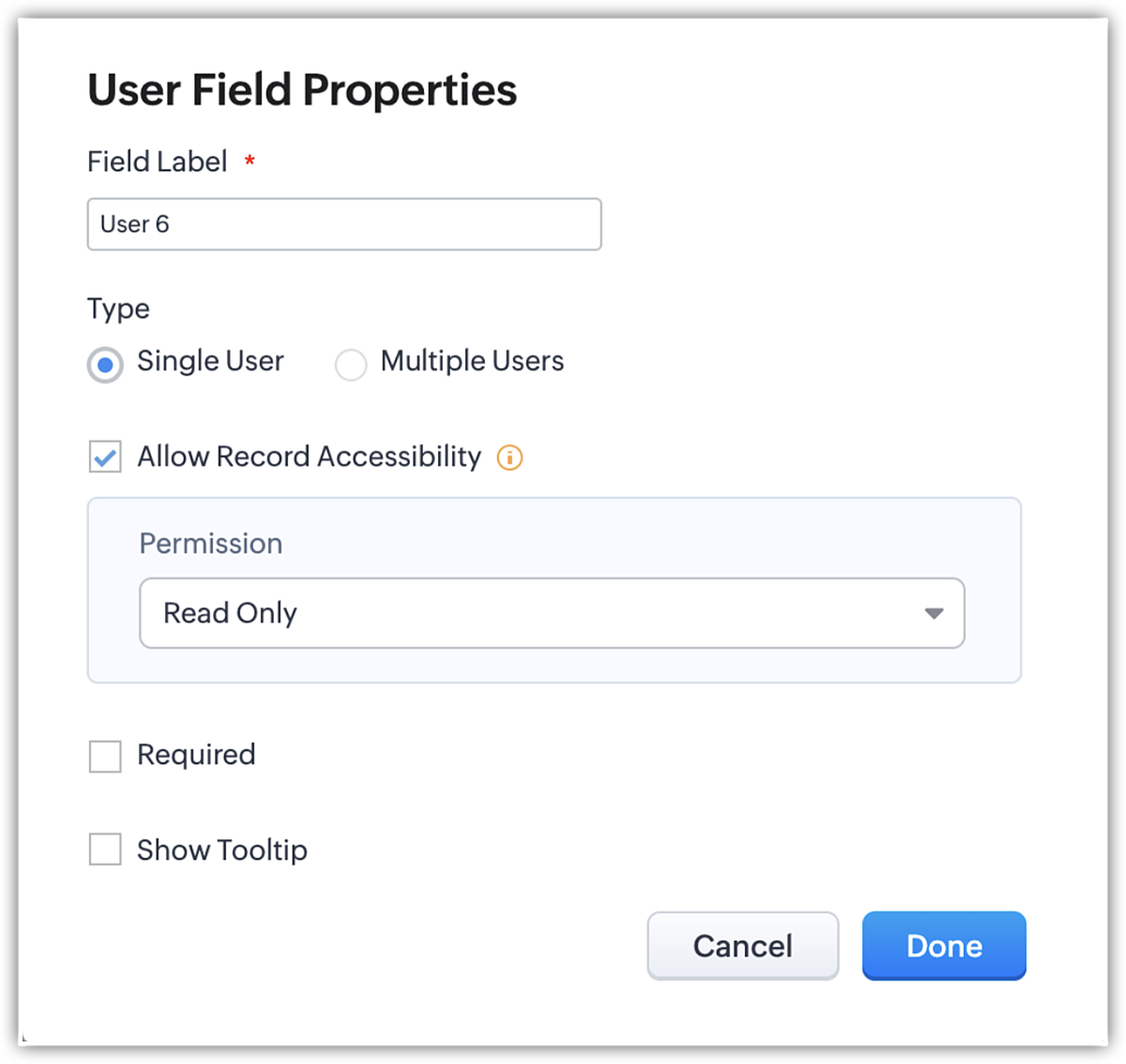
- Introdu un Field Name . (De exemplu, secondary owner, sales manager, co-owner etc.)
- Alege tipul câmpului - Single User sau Multiuser.
- Selectează dacă dorești să permiți accesibilitatea înregistrării de către utilizatorii câmpului utilizator.
Alege nivelul de permisiune din Read only, Read/Write, Full access.
- Dă clic pe Save.
- Poți configura Câmpul Utilizator pentru toate modulele cu excepția modulelor Tasks, Calls și Meetings ( Activities ).
- Dacă elimini Câmpul Utilizator dintr-un anumit layout, co-proprietarii nu vor putea vizualiza înregistrarea decât dacă câmpul este adăugat din nou în layout.
Reglementarea privilegiului de acces la înregistrare
Pentru a revoca accesibilitatea unei înregistrări
- Mergi la Setup > Customization > Modules and Fields.
- În tab-ul Modules , selectează modulul corespunzător.
- În pagina Layouts, selectează layout-ul corespunzător.
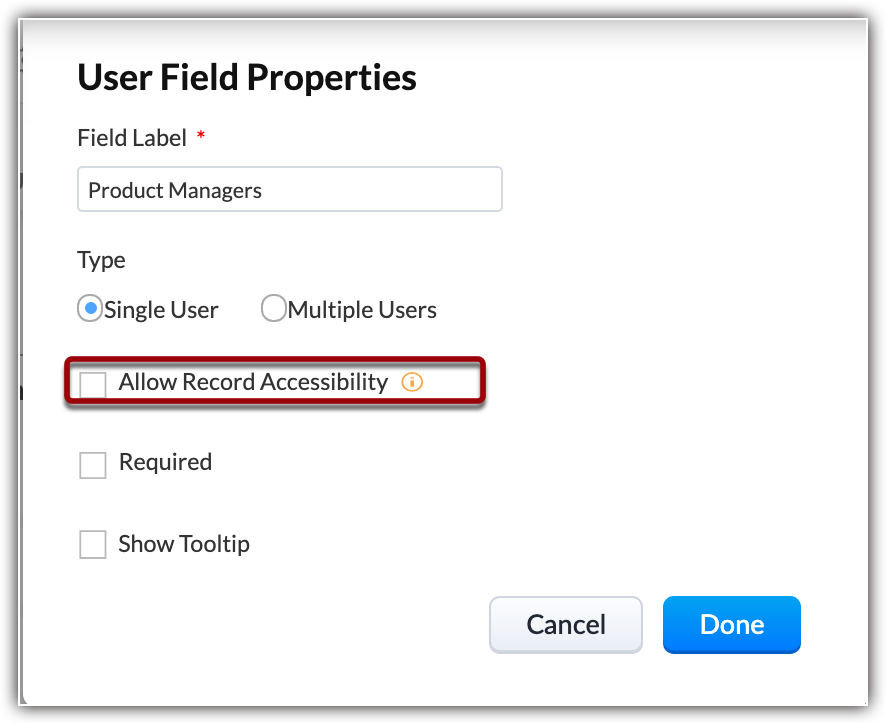
- În editorul de layout, dă clic pe pictograma puncte de suspensie (...) de lângă câmpul utilizator și selectează Edit Properties.
- În pagina User Field Properties , debifează opțiunea Allow Record Accessibility .
- Poți adăuga până la 5 câmpuri de utilizator unic și 1 câmp de utilizator multiplu într-un modul.
- Într-un câmp multi-utilizator, poți adăuga până la 10 utilizatori.
- Opțiunea de accesibilitate a înregistrării se aplică atât câmpurilor Single cât și Multiple User.
- Opțiunea de accesibilitate a înregistrării va fi bifată implicit în proprietățile câmpului utilizator. Pentru a revoca privilegiul de accesibilitate a înregistrării, administratorul trebuie să debifeze opțiunea.
- Deși unui utilizator i se permite accesul la înregistrare, acțiunile care pot fi efectuate ca co-proprietar depind de profilul la care utilizatorul asociat este atribuit.
Acțiuni în Înregistrări pe Baza Permisiunii de Profil
Fiecare membru al unei organizații are un rol diferit, pe baza căruia permisiunea de profil este definită în cadrul contului Zoho CRM. De exemplu, un Manager de Vânzări poate avea un profil administrativ, dar un executiv de vânzări poate avea un profil standard. În funcție de profil, un co-proprietar va putea efectua acțiunile într-o înregistrare. Vezi și (Permisiuni de profil).
De exemplu, Emily Ross este Manager de Vânzări la Zylker Inc. și are privilegiu administrativ în contul CRM. Prin urmare, ea poate Edita sau Închide sarcina într-o înregistrare pe care o co-deține.
Vizualizarea listei asociate a unei Înregistrări pe Baza Ierarhiei Rolurilor
Co-proprietarul unei înregistrări va putea vizualiza lista asociată a înregistrării pe baza rolului său în cadrul organizației.
- Selectează un Modul.
- În pagina Records , vizualizează lista de Înregistrări.
Unde Poți Folosi un Câmp Utilizator
Câmpul Utilizator din Zoho CRM poate fi asociat și cu alte funcționalități. Mai jos sunt enumerate funcționalitățile în care poți folosi Câmpul Utilizator :
- Notificări Email din Workflow - În automatizarea Zoho CRM, la crearea Notificărilor Email poți adăuga co-proprietarii ca destinatari ai emailului.
- Vizualizare Listă - Co-proprietarii pot alege să creeze o vizualizare de tip Listă Co-proprietar. De exemplu, pot filtra tranzacțiile ca tranzacții co-proprietar.
- Câmpuri Email - Poți folosi adresa de email a co-proprietarilor în câmpul to/from în toate funcționalitățile legate de email din Zoho CRM. De exemplu, la trimiterea emailurilor poți alege să trimiți un email de la adresa de email a unui co-proprietar. Câmpul utilizator poate fi folosit în trimiterea de emailuri în masă, rularea macrocomenzilor, în autoresponders, reguli de răspuns automat, webform și programarea emailurilor în masă.
- Filtre și Criterii - Înregistrările pot fi filtrate folosind câmpul utilizator. Poți alege co-proprietarul din filtrul proprietarilor de înregistrări.
- Câmpuri de Îmbinare în Șabloanele de Email - La crearea unui Șablon de Email poți folosi câmpul utilizator ca câmpuri de îmbinare.
- Rapoarte - La generarea rapoartelor, poți folosi câmpul utilizator în coloane și criterii.
- Import și Migrare Date - Poți mapa co-proprietarii ca proprietari de înregistrări la importul sau migrarea datelor în contul tău CRM.
- Câmpul multi-utilizator poate fi folosit doar în Filtre și Rapoarte.
Câmp Imagine Înregistrare
În Zoho CRM poți adăuga imagini la înregistrările din leads, contacts, accounts, deals, products, cases, solutions, vendors și module personalizate. Acest lucru va permite clienților și utilizatorilor CRM să vizualizeze înregistrarea direct în pagina de detalii. De exemplu, într-o afacere imobiliară, imaginea proprietății poate fi consultată atât de cumpărător, cât și de reprezentantul de vânzări.
Reține că, în calitate de administrator Zoho CRM, poți alege și să dezactivezi câmpul imagine înregistrare dacă este necesar.
Pentru a activa câmpul imagine înregistrare
- Conectează-te la contul tău Zoho CRM cu privilegii Administrative.
- Mergi la Setup > Customization > Modules and Fields .
Module se referă la tab-urile Leads, Accounts, Contacts, etc.
- Selectează Modulul din vizualizarea listei de Module .
Apare Editorul de Layout .
- În pagina Editorului de Layout , activează butonul Record Image .
- Câmpul imagine înregistrare poate fi folosit doar atunci când alegi să creezi vizualizarea Canvas pentru un anumit modul.
- La crearea șabloanelor de email, poți folosi imaginea înregistrării ca un câmp de îmbinare care va prelua imaginea relevantă în rezultatul emailului.
Câmp Încărcare Fișier
În Zoho CRM, poți folosi câmpul de încărcare fișier pentru a adăuga orice fișier sau document care este strâns legat de o înregistrare, direct în cadrul înregistrării. Să presupunem că afacerea ta necesită tranzacționarea unui "acord privind nivelul de servicii" sau "situație financiară" sau "plan al proprietății" cu clientul tău. Documente ca acestea sunt specifice utilizatorului și pot fi astfel adăugate la înregistrarea clientului folosind un câmp de încărcare fișier pentru referință ulterioară. Poți încărca fișiere într-o înregistrare din oricare dintre aceste surse - computer personal, documente , Zoho Docs sau alte servicii cloud . Citește mai multe despre atașarea fișierelor și notițelor.
- Standard: 2 câmpuri per modul
- Professional: 5 câmpuri per modul
- Enterprise: 10 câmpuri per modul
- Ultimate: 15 câmpuri per modul
Pentru a adăuga câmpul de încărcare fișier
- Mergi la Setup > Customization > Modules and Fields .
Module se referă la tab-urile Leads, Accounts, Contacts, etc.
- Selectează [ Modulul] din vizualizarea listei de module.
Apare Editorul de Layout .
- Din bara New Field , trage și plasează câmpul File Upload în secțiunea modulului.
- Dă clic pe pictograma More > Edit Properties , pentru a oferi opțiunea de a adăuga mai multe fișiere sau de a adăuga același câmp la alte module.
În cazul în care GDPR Compliance Setting este activat, poți selecta și dacă informația conține date personale. - Dă clic pe Save .
- Dimensiunea fișierului nu trebuie să depășească 20 MB.
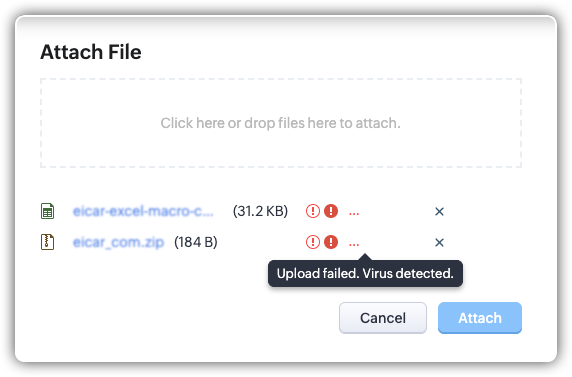
- Sistemul scanează fișierele încărcate pentru viruși înainte de trimitere. Dacă este detectat un virus, va trebui să încarci un alt fișier.
- Poți încărca maximum 100 de fișiere în câmpul File Upload al unui subformular de fiecare dată când salvezi înregistrarea, fie la crearea, fie la editarea înregistrărilor individuale/în masă.
Câmp Încărcare Imagine
- Standard: 2 câmpuri per modul
- Professional: 5 câmpuri per modul
- Enterprise: 10 câmpuri per modul
- Ultimate: 15 câmpuri per modul
- Mergi la Setup > Customization > Modules and Fields .
Module se referă la tab-urile Leads, Accounts, Contacts, etc. - Selectează [ Modulul] din vizualizarea listei de module.
- Apare Editorul de Layout .
- Din bara New Field , trage și plasează câmpul Image Upload în layout.
-
Dă clic pe pictograma More și alege Edit field property sau Set Permission .
-
Dă clic pe Save .
Setarea permisiunii câmpului
Poți seta restricții de vizibilitate și limita accesibilitatea la câmp.
Prin editarea proprietăților câmpului , poți schimba eticheta câmpului și adăuga un tooltip. Poți obține și o previzualizare a tooltip-ului.
Încărcarea Imaginilor în Câmp
Poți încărca până la 10 imagini (dimensiunea maximă a fișierului este 20MB) în formatele jpg, png, jpeg, gif, bmp simultan (în prezent poți încărca imagini doar de pe desktop).
- Mergi la modul și selectează o înregistrare.
- În câmpul Image upload , dă clic pe New Image .
- În fereastra Attach Images , fie trage și plasează, fie navighează imaginile de pe desktop.
- Dă clic pe Attach .
- Dă clic pe Save , pentru a salva înregistrarea.
Editarea și Ștergerea Imaginilor
Poți da clic pe pictograma și alege opțiunile din panoul de design pentru a decupa, schimba rezoluția și roti imaginea.
Câmp rezumat rollup

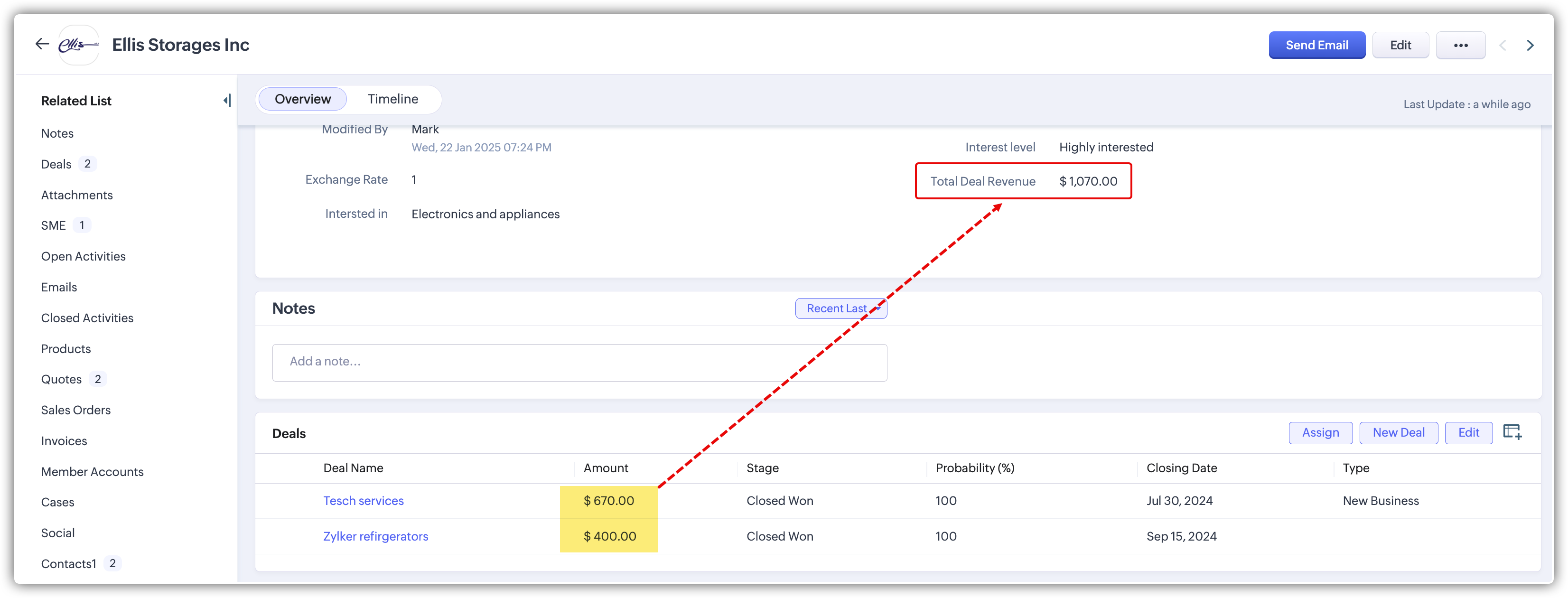
- Enterprise: 10 câmpuri rollup per modul
- Ultimate: 15 câmpuri rollup per modul
Configurarea unui câmp rollup
- Mergi la Setup > Customization > Modules and Fields și selectează un modul.
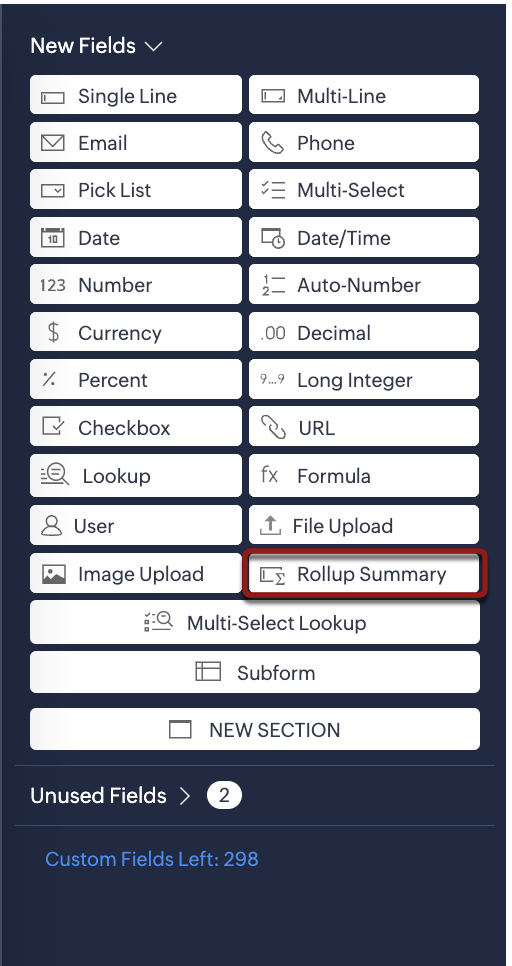
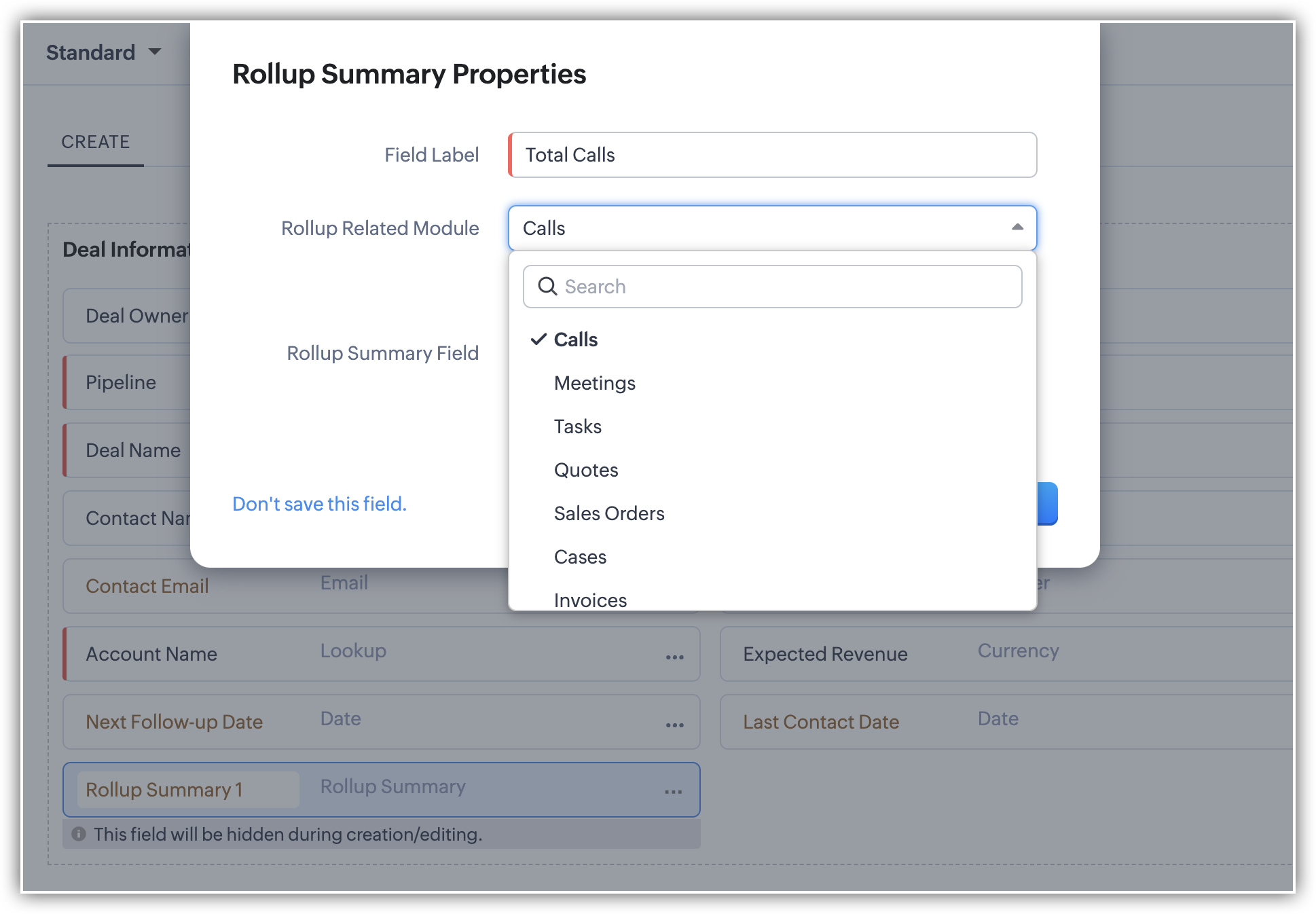
- Selectează un layout și apoi trage și plasează câmpul Rollup summary din bara New Fields.
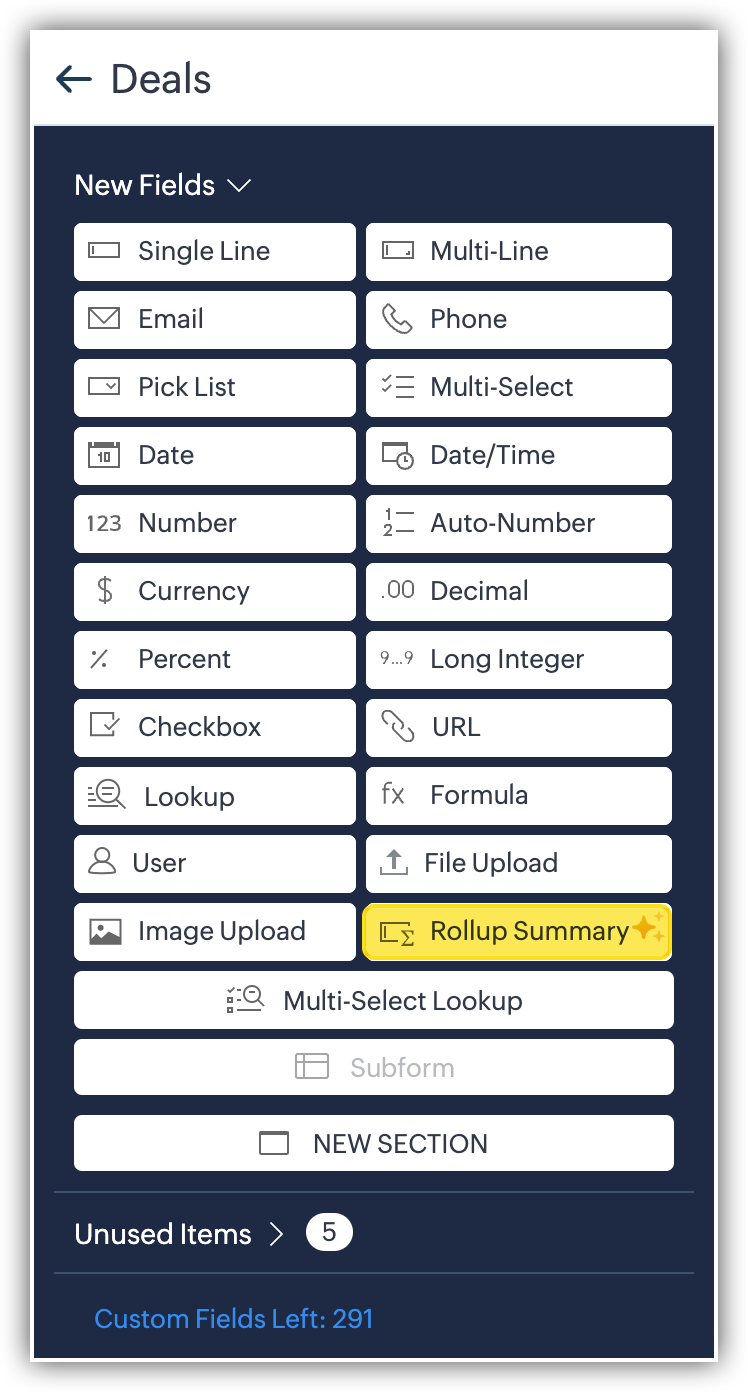
- În pagina Rollup Summary Properties, fă următoarele:
- Oferă eticheta câmpului.
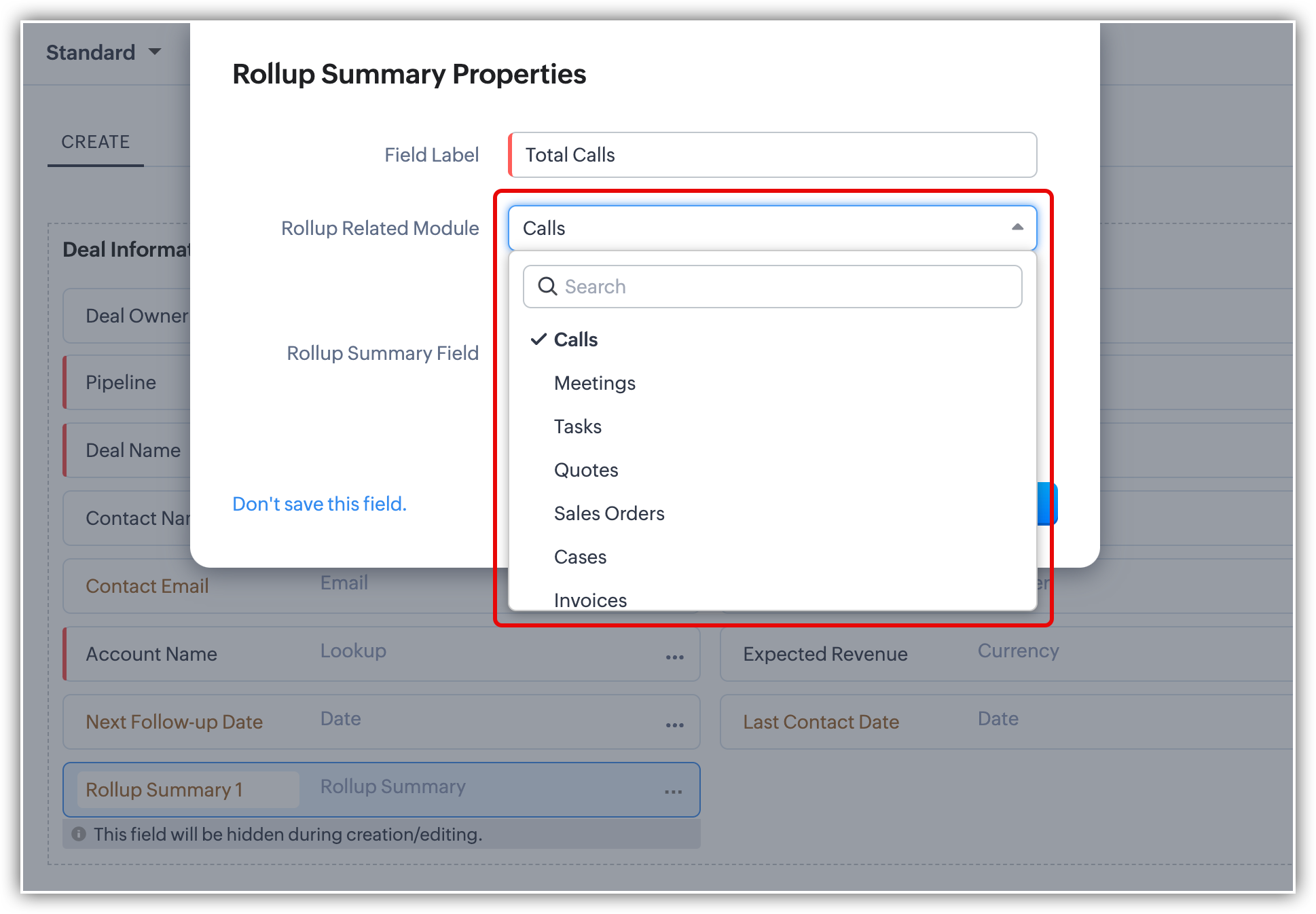
- Selectează modulul asociat ale cărui înregistrări dorești să le rezumi.
- Alege fie să creezi un rollup personalizat, fie să folosești funcții rollup predefinite.
- Selectarea "Create Custom Rollup" îți permite să personalizezi funcția, câmpul și criteriile conform nevoilor tale.
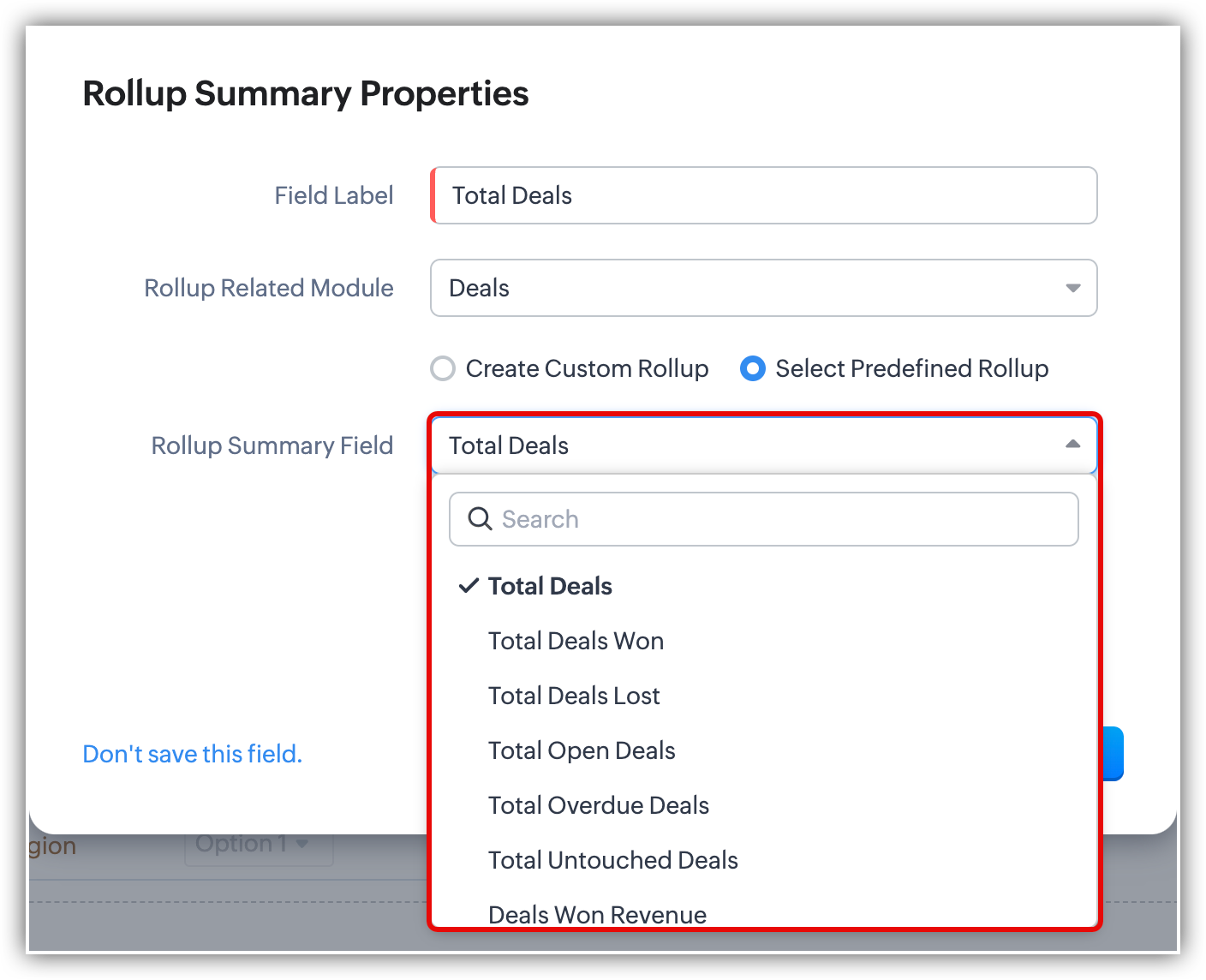
- Alegerea "Select Predefined Rollup" îți permite să selectezi din câmpurile rollup predefinite disponibile în dropdown-ul Rollup Summary Field.

- Pentru câmpurile rollup summary personalizate, poți alege dintr-o varietate de funcții în funcție de modulul rollup selectat.
- Numărare înregistrări asociate: Numără numărul total de înregistrări dintr-o listă asociată.
- Agregare numerică: Agregă câmpuri cu tipurile de date Number, Currency, Decimal, Percent și Long Integer folosind funcții precum Sum, Average, Maximum și Minimum.
- Agregare câmp dată: Agregă câmpurile legate de date folosind funcții precum Earliest, Furthest, Recent și Upcoming pentru câmpurile Date și Date/Time.
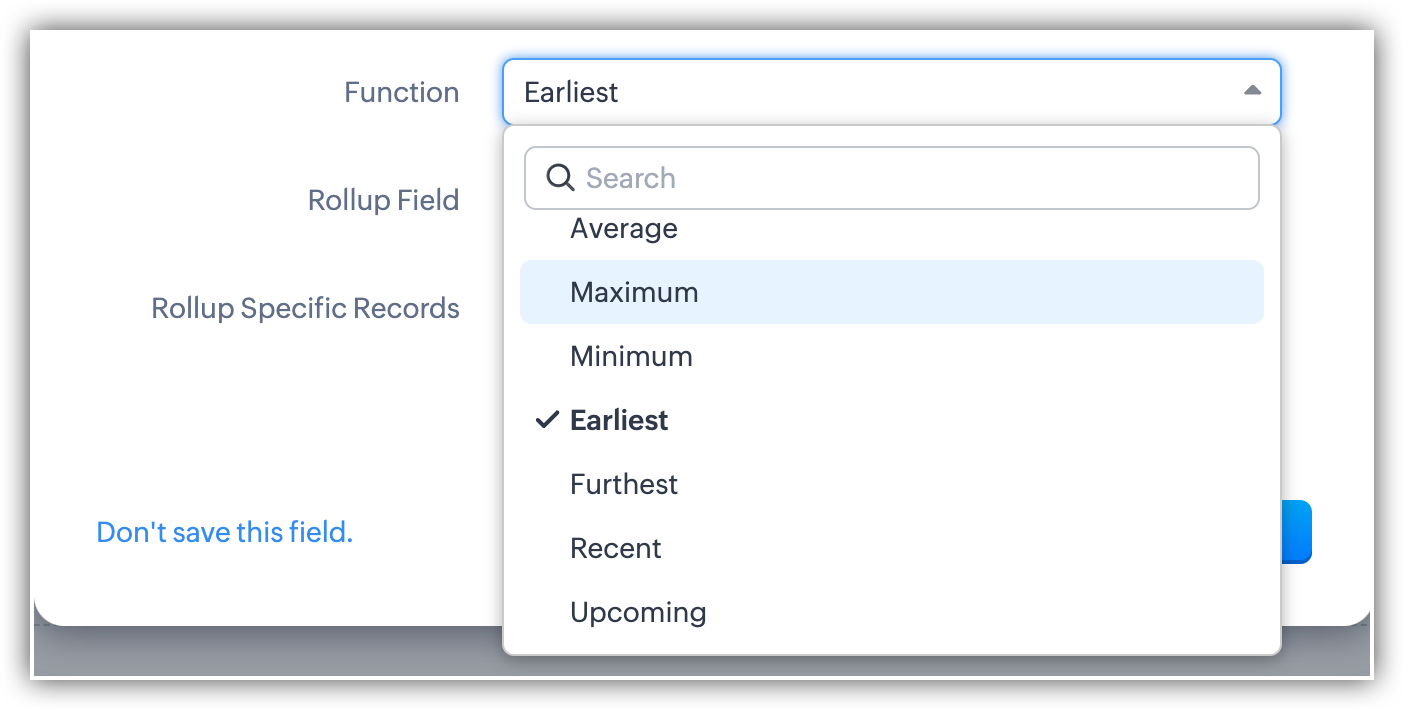
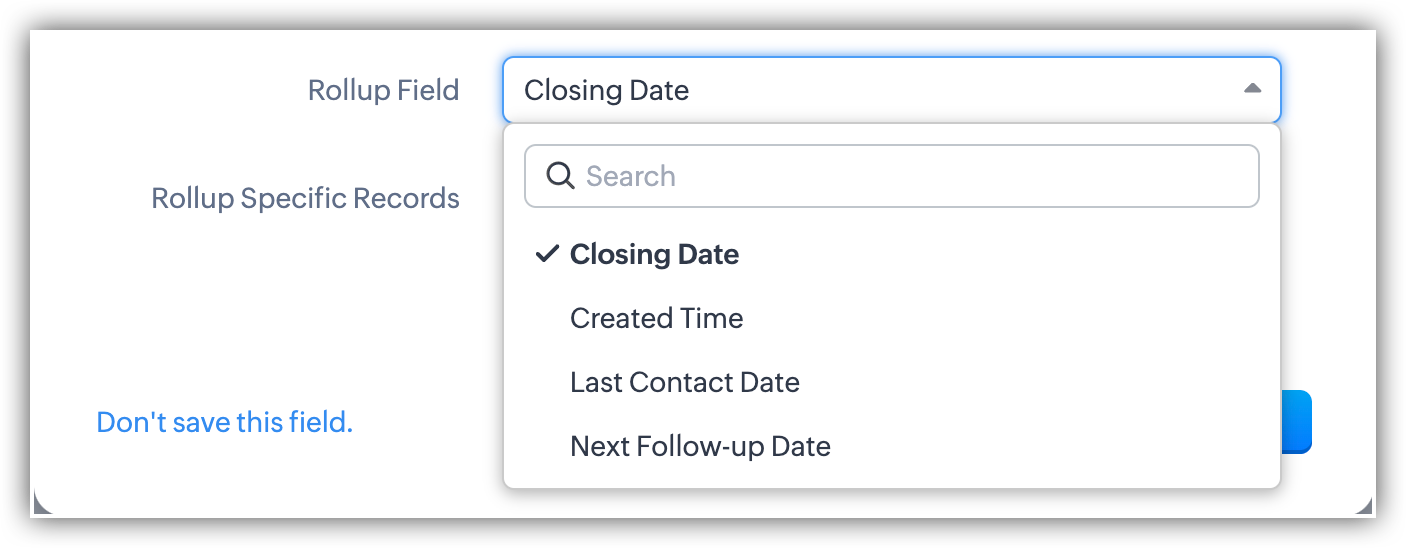
- Pe baza funcției selectate, doar câmpurile definite de sistem și personalizate relevante pentru acea funcție vor fi disponibile pentru selecție.
- Poți adăuga criterii suplimentare la câmpul tău rollup pentru a filtra și agrega doar cele mai relevante date pentru nevoile tale.
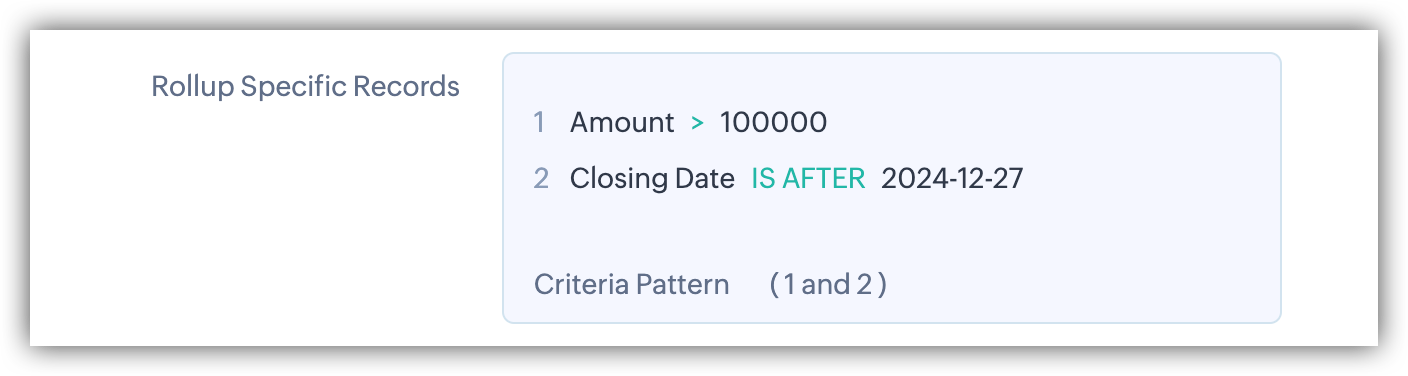
Fără criterii, câmpul rollup calculează toate înregistrările asociate, ceea ce poate duce la rezultate aglomerate sau mai puțin semnificative. - Dă clic pe Done.
- Selectează câmpul rollup summary predefinit din listă.
- Dă clic pe Done.
- Câmpurile rollup summary sunt doar pentru citire și afișează valori doar după salvarea înregistrării.
- Câmpurile rollup pot fi adăugate atât în layout-urile modulelor standard, cât și personalizate.
- Câmpurile rollup sunt disponibile în toate modulele cu excepția Tasks, Calls, Meetings și Appointments.
- Rollup-ul Predefinit poate fi accesat doar pentru listele asociate definite de sistem aplicabile modulului părinte.
- Liste/Module Asociate Suportate: Câmpurile rollup suportă toate listele asociate definite de sistem și personalizate create pentru o relație de tip lookup unic.
- Pentru organizațiile cu multi-monedă activată, calculele rollup se bazează pe moneda de bază a organizației, dar afișează valoarea corectă în raport cu moneda personalizată a înregistrării.
- Emailurile incluse în câmpul rollup sunt limitate la cele trimise prin funcția de email încorporată a Zoho CRM. Emailurile sincronizate prin servere de email sunt luate în considerare doar pentru emailurile viitoare și nu includ date istorice.
Calculele rollup pot necesita ceva timp pentru procesare. - Când un câmp rollup este creat, criteriile sale sunt actualizate sau câmpul este implementat din sandbox, durata calculului va depinde de numărul de înregistrări din lista asociată. Valorile câmpului pentru fiecare înregistrare vor fi populate doar după finalizarea calculului. Te rugăm să acorzi suficient timp procesului în funcție de volumul de înregistrări.
- Dacă o opțiune din lista de selecție folosită în criterii este găsită și înlocuită sau dacă proprietarul folosit în criterii este transferat către un alt utilizator, calculul rollup va necesita de asemenea timp pentru actualizare.
Câmpuri și Criterii Suportate

- Câmpuri Date/Date-Time
- Câmpuri Numerice: Number, Long Integer, Decimal, Currency, Percent
- Pentru Date/Date-Time/Formula: is, isn't, is empty, isn't empty, is after, is before, between, not between.
Presupune că ai trei înregistrări cu un câmp de dată setat astfel:
- Înregistrarea 1: 12 octombrie 2024
- Înregistrarea 2: 15 octombrie 2024
- Înregistrarea 3: 20 octombrie 2024
De asemenea, presupune că data de astăzi este 15 octombrie 2024.
Funcțiile rollup operează conform descrierii de mai jos:
Earliest:
- Descriere: Returnează valoarea minimă (cea mai timpurie) de dată sau dată/oră dintre toate înregistrările asociate.
- Rezultat Exemplu: Valoarea rollup va fi 12 octombrie 2024.
Furthest:
- Descriere: Returnează valoarea maximă (cea mai recentă) de dată sau dată/oră dintre toate înregistrările asociate.
- Rezultat Exemplu: Valoarea rollup va fi 20 octombrie 2024.
Recent:
- Descriere: Returnează valoarea maximă de dată sau dată/oră care este mai mică sau egală cu data/ora curentă din înregistrările asociate.
- Rezultat Exemplu: Deoarece 15 octombrie 2024 este cea mai mare valoare care nu depășește data de astăzi, valoarea rollup va fi 15 octombrie 2024.
Upcoming:
- Descriere: Returnează valoarea minimă de dată sau dată/oră care este mai mare sau egală cu data/ora curentă dintre toate înregistrările asociate.
- Rezultat Exemplu: Deoarece 15 octombrie 2024 satisface condiția (fiind egală cu data de astăzi), valoarea rollup va fi 15 octombrie 2024.
- Pentru Single Lookup: is empty, isn't empty.
- Pentru Picklist/Multi-Select Picklist/Stage: is, isn't, is empty, isn't empty.
- Pentru Single User Lookup: is, isn't, is empty, isn't empty.
Limitări:
- Un Maximum De 100 Câmpuri Roll-up Summary Personalizate Cu Funcțiile "recent" Sau "upcoming" Pot Fi Create În Toate Modulele Unei Organizații.
- Când rezumi un câmp Long Integer, asigură-te că valorile sunt întotdeauna mai mici de 18 cifre pentru a preveni erorile. Similar, dacă media (Avg) este calculată pentru câmpuri Long Integer, cu valori de intrare care depășesc 16 cifre, rezultatele pot duce la inexactități din cauza limitărilor tehnice.
- Utilizatorii pot configura reguli workflow care să fie declanșate de actualizările din cadrul unui câmp Rollup summary, permițând configurarea separată.
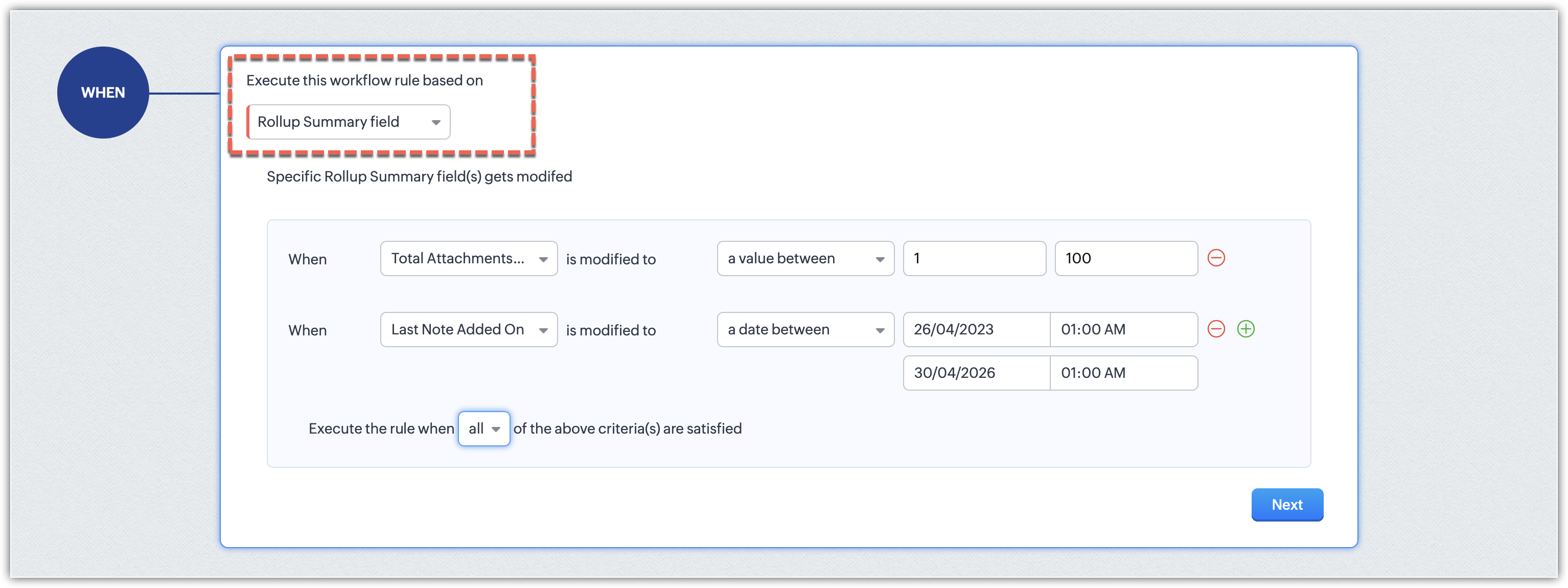
- Câmpurile rollup summary vor fi disponibile ca opțiuni de criterii pentru configurarea condițiilor regulii.
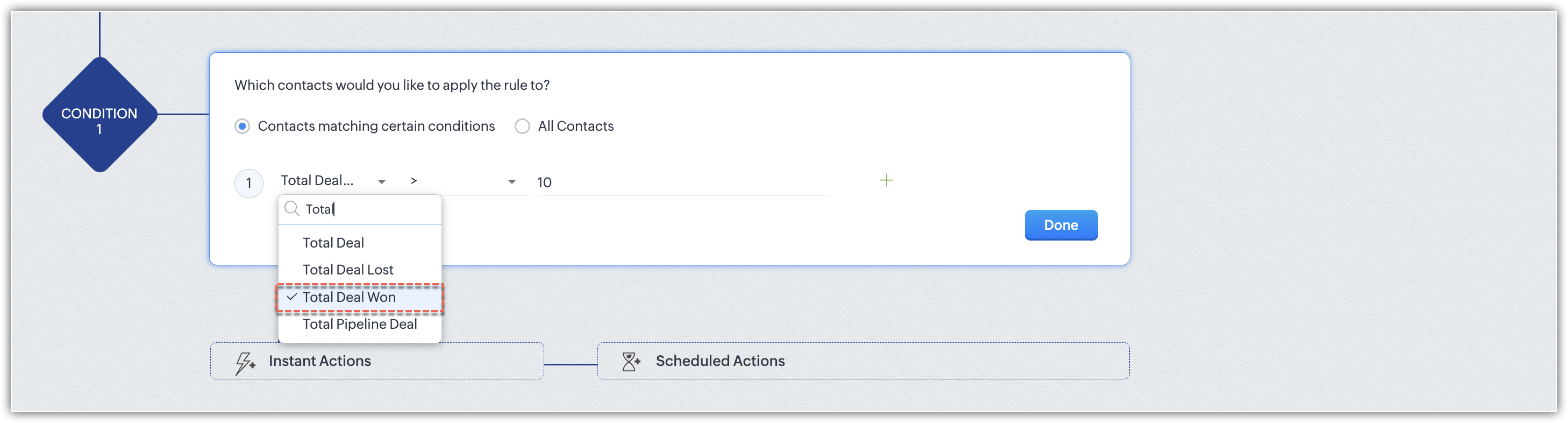
- Să presupunem că ai un rollup summary (precum Total Deal Count în modulul Accounts) care se actualizează când există o modificare într-un element al listei asociate (de exemplu, o înregistrare deal este actualizată). Dacă există un workflow configurat pe acest rollup summary care afectează lista asociată a conturilor (precum adăugarea unei înregistrări deal), această acțiune va actualiza rollup summary-ul. În consecință, workflow-ul pentru acest rollup summary este declanșat din nou, provocând repetarea procesului încă o dată.
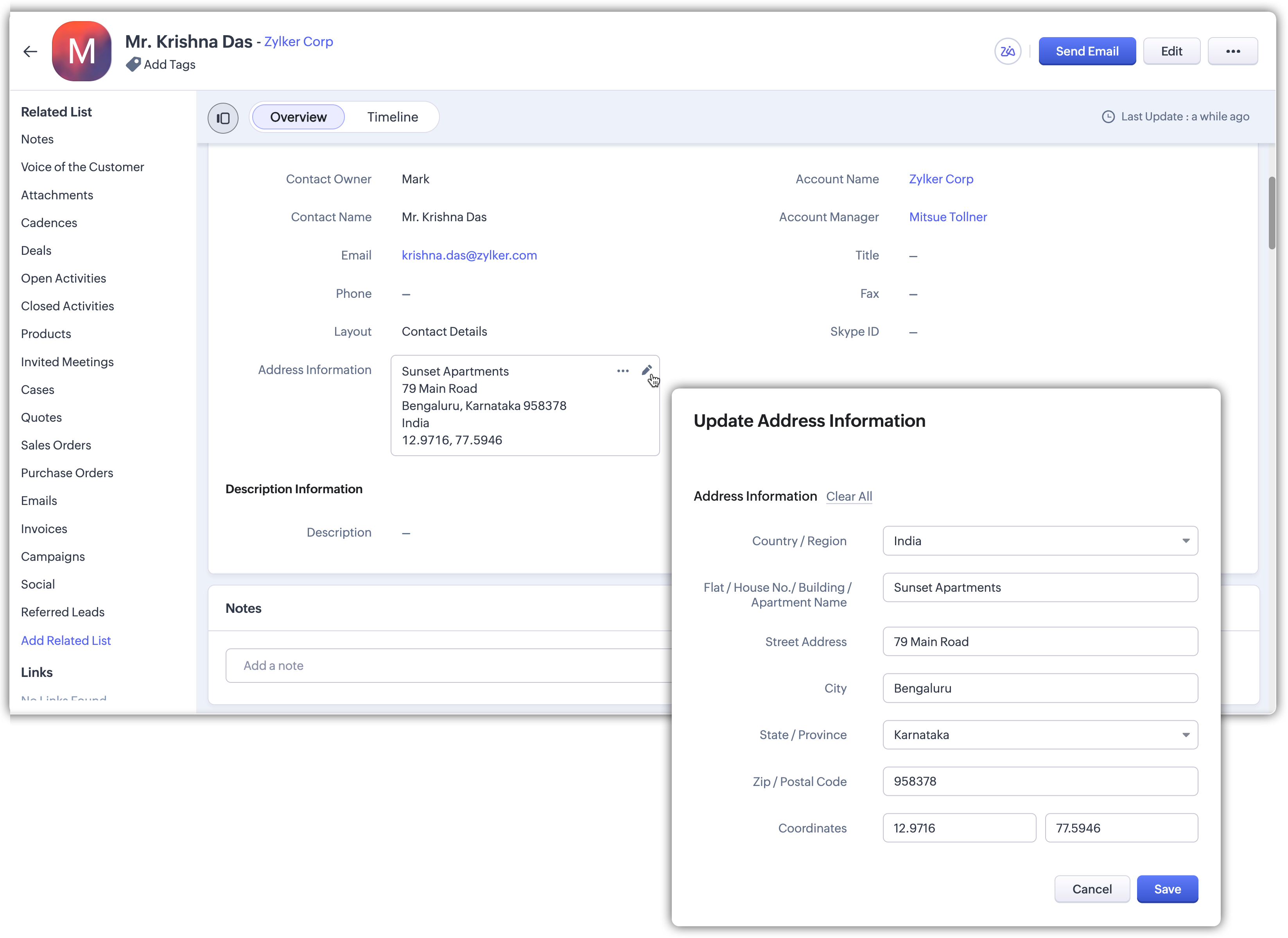
Câmp Adresă
Întrebări Frecvente: Personalizarea Câmpurilor
Articole Similare
Partener Certificat Zoho
Ai nevoie de ajutor cu Zoho CRM?
Echipa noastra te poate ajuta cu implementarea, personalizarea si suportul Zoho CRM. Peste 200 de proiecte finalizate din 2011.
Contacteaza-ne