

Lucrul cu câmpuri personalizate
Ultima actualizare: 4 aprilie 2026 · Tradus si verificat de Svennis, Zoho Premium Partner
În Zoho CRM, poți adăuga câmpuri noi în funcție de cerințele tale. Aceste câmpuri vor fi disponibile tuturor utilizatorilor adăugați în contul CRM al organizației tale.
- Personalizează câmpurile definite de Zoho: Poți edita, șterge și ascunde unele dintre câmpurile definite de Zoho, dar reține că există câmpuri pe care nu le poți șterge, elimina, redenumi sau modifica din setările obligatorii. Aceste câmpuri definite de Zoho sunt obligatorii în Zoho CRM. De exemplu, Nume de familie în Leads, Subiect în Sarcini etc.
- Setează permisiunile de acces la câmpuri: Poți ascunde câmpurile pentru utilizatorii dintr-un profil specific sau le poți marca ca doar pentru citire.
Utilizatorii cu permisiunea Personalizare Zoho CRM în profil pot accesa această funcție.

- Numărul maxim de câmpuri pe care le poți crea în fiecare ediție variază. De asemenea, există și o limită maximă pentru fiecare tip de câmp pe care îl creezi. Vezi și Limite câmpuri personalizate
- Poți redenumi câmpurile personalizate, dar nu poți schimba Tipul câmpului (ex. Text, Întreg, Dată etc.) al câmpurilor personalizate.
De exemplu, dacă creezi un câmp de tip Text, nu îl poți schimba în câmp de tip Întreg.
Câmpuri personalizate
Pentru aproape toate câmpurile pe care le creezi, trebuie să specifici următoarele:
- Etichetă: Specifică un nume pentru câmp.
- Proprietăți câmp: Specifică proprietățile câmpului, cum ar fi descrierea, valorile câmpului și altele.
Alte specificații necesare pentru fiecare tip de câmp:
| Tip câmp | Alte detalii |
| Text | Lungime: Maxim 255 de caractere sunt permise. |
| Întreg | Lungime: Maxim 9 cifre sunt permise. |
| Zecimal | Lungime: Maxim 16 cifre (inclusiv zecimalele) sunt permise. |
| Procent | Etichetă: Specifică numele câmpului Zoho CRM tratează valoarea introdusă în câmpul de procent ca o valoare numerică. Dacă valoarea ta este 5%, atunci introducerea lui 5 este suficientă. Introducerea lui 5% nu va fi acceptată ca format valid. Notă:
Pe scurt: Câmpurile de procent din Zoho CRM sunt procente la nivel de afișare, dar numere întregi la nivel de calcul, necesitând conversie explicită în formule. |
| Monedă | Lungime: Maxim 16 cifre sunt permise. Opțiune rotunjire: Specifică opțiunea de rotunjire Zecimale: Specifică numărul de zecimale Precizie: Specifică precizia de rotunjire |
| Dată | Format: AAAA/LL/ZZ Notă: Formatul datei se va schimba în funcție de setările de fus orar ale utilizatorului. |
| Dată & Oră | Format: AAAA/LL/ZZ HH:MM Notă: Formatul datei se va schimba în funcție de setările de fus orar ale utilizatorului. |
| Email | Specifică o adresă de email validă |
| Telefon | Specifică un număr de telefon valid |
| Listă de selecție | Valori listă de selecție: Specifică valorile listei de selecție |
| Listă de selecție multiplă | Valori listă de selecție: Specifică valorile listei de selecție |
| URL | - |
| Zonă text | Specifică limita de caractere: Mică este 2000 de caractere, Mare este 32000 de caractere. Zona text Mare nu va fi disponibilă la adăugarea criteriilor în nicio funcție. Atât Zona text Mare cât și Mică nu pot fi folosite pentru sortarea înregistrărilor în ordine crescătoare sau descrescătoare. |
| Casetă de bifat | - |
| Numerotare automată | Prefix: Specifică prefixul secvenței de numerotare automată Număr de start: Specifică numărul de start al secvenței Sufix: Specifică sufixul secvenței de numerotare automată Înregistrări existente: Bifează caseta pentru a aplica numerotarea automată înregistrărilor existente. |
| Lookup | Tip Lookup: Selectează modulul pentru care dorești să stabilești relația Etichetă listă asociată: Este numele pe care îl dai entității care va fi creată în detaliile înregistrării. De exemplu, Atașamente, Roluri de contact etc. (Disponibil în edițiile cu plată ale Zoho CRM, cu excepția ediției Standard) |
| Întreg lung | Maxim 18 caractere sunt permise (Disponibil în edițiile cu plată ale Zoho CRM, cu excepția ediției Standard) |
Limite câmpuri personalizate
Există o limită pentru numărul total de câmpuri pe care le poți crea în contul tău și, de asemenea, o limită pentru tipul câmpurilor pe care le creezi. Aceasta variază în funcție de ediția ta Zoho CRM. Consultă următorul link pentru a verifica limitele câmpurilor: Limite câmpuri personalizate
- Câmpurile personalizate nu sunt disponibile în ediția gratuită a Zoho CRM.
- Câmpurile Lookup și Formula nu sunt disponibile în ediția Standard a Zoho CRM.
Setări câmpuri personalizate
La adăugarea sau editarea unui câmp personalizat, vei putea efectua o serie de acțiuni asupra acestuia. De exemplu, poți edita proprietățile de bază ale unui câmp, îl poți marca ca obligatoriu, îl poți face un câmp unic și altele. Mai jos sunt prezentate diversele setări pentru câmpuri personalizate disponibile în Zoho CRM.
- Adaugă câmpuri personalizate
- Editează câmpuri personalizate
- Setează permisiunea câmpului
- Marchează un câmp ca obligatoriu
- Marchează un câmp ca unic
- Setează câmp extern
- Elimină/Șterge câmpuri personalizate
- Mapează câmpuri dependente
Adaugă câmpuri personalizate
În fiecare modul, poți adăuga câmpuri personalizate pentru a captura date importante specifice cerințelor afacerii tale, specificând câteva informații legate de câmp.
Pentru a crea câmpuri personalizate noi
- Conectează-te la contul tău Zoho CRM cu privilegii administrative.
- Mergi la Configurare > Personalizare > Module și câmpuri.
Modulul se referă la filele Leads, Conturi, Contacte etc. - Fă clic pe modulul dorit pentru a deschide editorul de layout.
- Din Bara de câmpuri noi din stânga, trage și plasează tipul de câmp necesar în secțiunea dorită a modulului din dreapta.
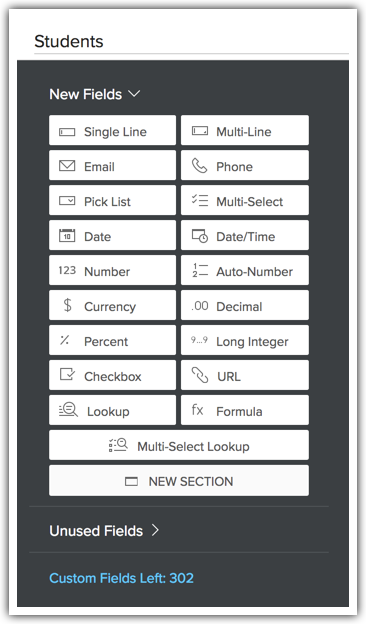
- Denumește câmpul și definește Proprietățile câmpului în funcție de cerințele câmpului.
- Fă clic pe Salvează layoutul.
- Câmpul Nume [Modul] al unui modul personalizat poate fi redenumit, în timp ce câmpul Nume [Modul] al unui modul predefinit nu poate fi redenumit.
- În cazul câmpului Nume pentru un modul personalizat, utilizatorul poate alege între tipurile de câmp Text și Numerotare automată. Odată ales, tipul implicit al câmpului Nume nu poate fi schimbat.
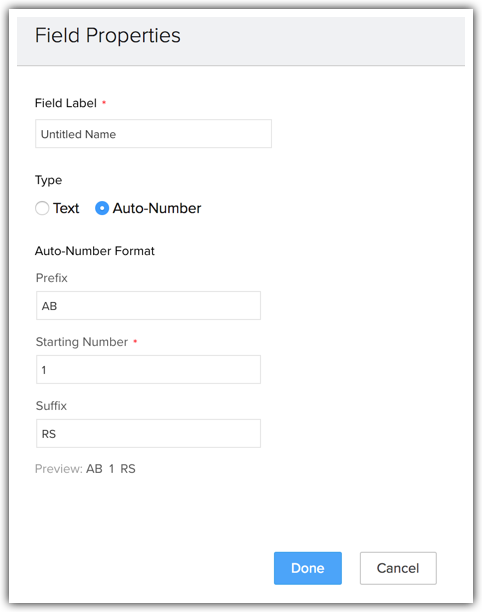
De asemenea, dacă câmpul Nume al modulului personalizat este un câmp de tip Numerotare automată, modulul respectiv nu poate avea niciun alt câmp de Numerotare automată, deoarece este permis un singur astfel de câmp per modul personalizat.
Modulele personalizate existente nu pot avea Numerotarea automată ca tip implicit al câmpului Nume. O soluție alternativă ar fi să creezi un nou modul personalizat, să alegi Numerotare automată ca tip al câmpului Nume și apoi să imporți înregistrările existente. - Odată creat câmpul, nu poți schimba „tipul de date" al acestuia. De exemplu, un câmp de tip Întreg (cifre) nu poate fi schimbat în câmp de tip Monedă.
- Poți edita câmpurile personalizate pentru a schimba lungimea următoarelor tipuri de câmpuri: Monedă, Text, Număr (Întreg), Zecimal, Telefon, Întreg lung și URL.
- Nu poți adăuga câmpuri personalizate în pagina Înregistrează un apel. Totuși, poți personaliza câmpurile existente folosind personalizarea layoutului de pagină.
- Opțiunea Creează și pentru Conturi, Contacte, Tranzacții va fi disponibilă doar la crearea câmpurilor pentru Leads.
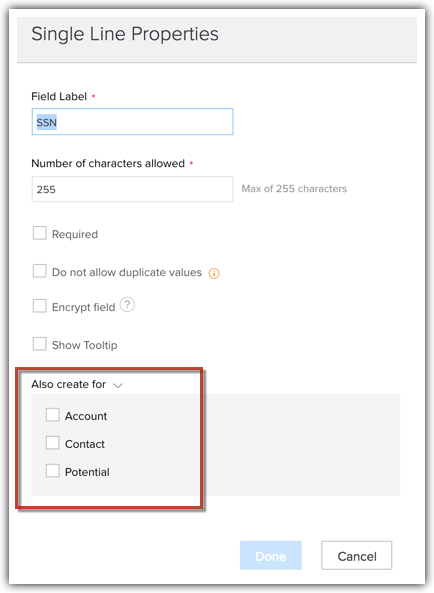
- Opțiunea Creează și pentru Comenzi de vânzare, Facturi va fi disponibilă doar la crearea câmpurilor pentru Oferte.
- În tipul de câmp listă de selecție, poți activa urmărirea istoricului unui câmp anume. Vezi și: Istoricul urmăririi listei de selecție
- În cazul în care valoarea câmpului de tip listă de selecție este tradusă, poți folosi Valorile de referință pentru a defini funcțiile personalizate, câmpurile de îmbinare, câmpurile formulă și altele. Află mai multe despre valorile de referință în Traduceri
- În câmpul de tip listă de selecție pentru modulul Întâlniri, poți asocia o culoare fiecărei valori din lista de selecție. Aceste culori vor fi afișate în calendar, liste asociate, mementouri, pagina de start, vizualizare listă etc. Citește mai multe despre Câmpuri de tip listă de selecție
Editează câmpuri personalizate
Pentru a edita câmpuri personalizate
- Conectează-te la contul tău Zoho CRM cu privilegii administrative.
- Mergi la Configurare > Personalizare > Module și câmpuri.
Modulul se referă la filele Leads, Conturi, Contacte etc. - Fă clic pe modulul dorit pentru a deschide editorul de layout.
- Mergi la câmpul pe care dorești să îl editezi și redenumește câmpul sau editează Proprietățile câmpului.
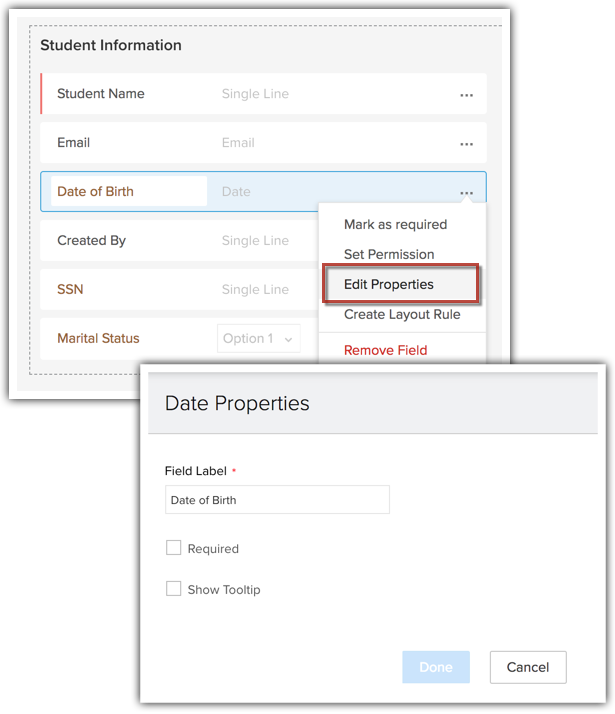
- Fă clic pe Salvează layoutul.
Setează permisiunea câmpului
Notă: Permisiunile câmpului sunt disponibile în ediția Professional a Zoho CRM și cele superioare. - Conectează-te la contul tău Zoho CRM cu privilegii administrative.
- Mergi la Configurare > Personalizare > Module și câmpuri.
Modulul se referă la filele Leads, Conturi, Contacte etc. - Fă clic pe modulul dorit pentru a deschide editorul de layout.
- Mergi la câmpul dorit, fă clic pe pictograma Setări și selectează Setează permisiunea.
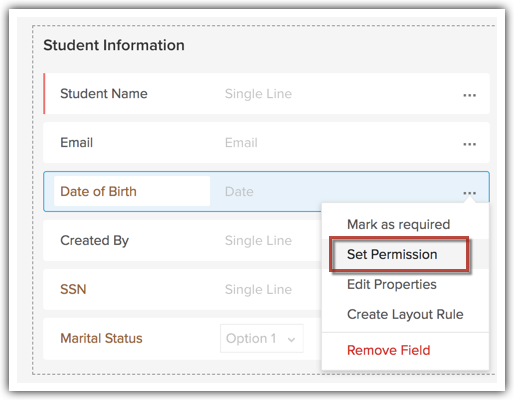
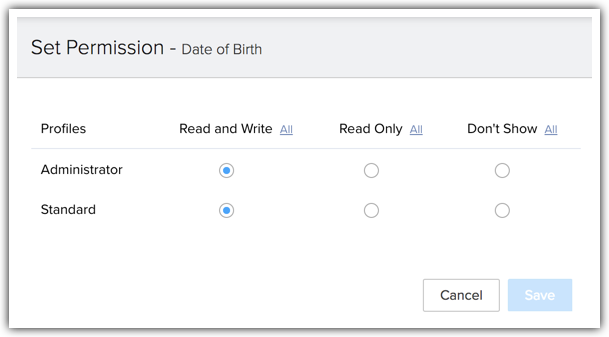
- În fereastra pop-up Setare permisiune, definește permisiunile pentru fiecare profil.
- Fă clic pe Salvează.
- Fă clic pe Salvează layoutul.
Marchează un câmp ca obligatoriu
Pentru a marca un câmp ca obligatoriu
- Conectează-te la contul tău Zoho CRM cu privilegii administrative.
- Mergi la Configurare > Personalizare > Module și câmpuri.
Modulul se referă la filele Leads, Conturi, Contacte etc. - Fă clic pe modulul dorit pentru a deschide editorul de layout.
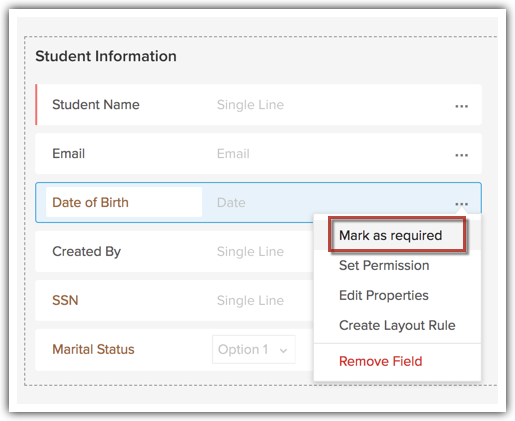
- Mergi la câmpul pe care dorești să îl editezi, fă clic pe pictograma Setări și selectează Marchează ca obligatoriu.
Marchează un câmp ca unic
Un câmp unic este acel câmp dintr-o înregistrare a cărui valoare face înregistrarea unică. Adresele de email ale persoanelor sunt exemple bune de câmpuri unice, deoarece, în mod evident, două persoane nu pot avea aceeași adresă de email. Este un atribut foarte unic. Alte exemple includ Codul numeric personal, Numerele de pașaport, Codurile de produs și altele similare. În Zoho CRM, poți marca un câmp din orice modul ca „Unic". Odată marcat ca „Unic", aceste câmpuri joacă un rol vital în gestionarea înregistrărilor duplicate în Zoho CRM în diverse situații, inclusiv la crearea manuală a înregistrărilor, precum și a înregistrărilor create prin import, API-uri, conversie lead/comandă de vânzare/ofertă.
Pentru a marca un câmp ca unic
- Conectează-te la contul tău Zoho CRM cu privilegii administrative.
- Mergi la Configurare > Personalizare > Module și câmpuri.
Modulul se referă la filele Leads, Conturi, Contacte etc. - Fă clic pe modulul dorit pentru a deschide editorul de layout.
- Fă clic pe pictograma Setări de pe câmpul pe care dorești să îl marchezi ca unic.
- Selectează opțiunea Nu permite valori duplicate din lista derulantă Setări.
Această opțiune este aplicabilă dacă câmpul pe care dorești să îl marchezi ca unic este un câmp predefinit.
Marcarea câmpului Email principal pentru modulul Leads/Contacte ca unic va asigura verificarea duplicatelor de email pentru modulul selectat.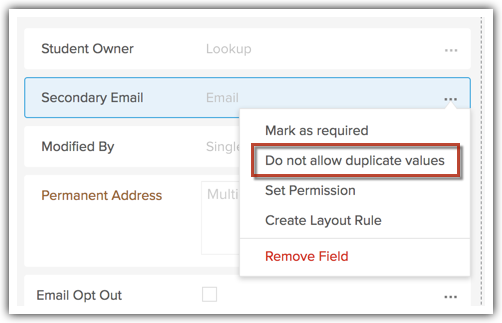
Dacă câmpul pe care dorești să îl marchezi ca unic este un câmp personalizat, selectează Proprietăți câmp din lista derulantă Setări.
În fereastra pop-up Proprietăți câmp, bifează caseta Nu permite valori duplicate.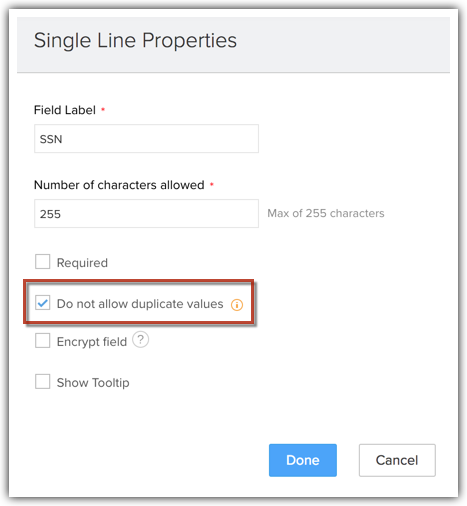
- Fă clic pe Salvează layoutul.
În pagina Vizualizare listă câmpuri, în coloana Tip date, câmpul pentru care ai selectat opțiunea Nu permite valori duplicate va fi indicat ca un câmp Unic. De exemplu, Text (Unic).
- Funcția Câmpuri unice este disponibilă doar în edițiile cu plată ale Zoho CRM.
- Doar utilizatorii care au activată permisiunea Personalizare Zoho CRM în profilurile lor vor putea marca un câmp ca unic.
- Un modul din Zoho CRM poate avea 2 câmpuri unice. Următoarele sunt excepții de la această regulă, deoarece pot avea 3 câmpuri unice.
- Modulele Leads/Contacte/Personalizate (Adresă email + 2 câmpuri)
- Modulul Produse (Cod produs + 2 câmpuri).
- Doar câmpurile de tip Text, Email, Telefon, Întreg, Întreg lung, URL pot fi marcate ca unice în toate modulele. Câmpul Twitter poate fi marcat ca unic pentru modulul Leads/Contacte.
- Câmpurile unice NU sunt sensibile la majuscule/minuscule. Adică, dacă valoarea câmpului unic primit este „ABC" și în înregistrarea existentă este „abc", Zoho CRM va identifica totuși aceasta ca o potrivire.
- Odată ce un câmp a fost marcat ca unic, poate dura ceva timp până când Zoho CRM indexează această schimbare în baza de date. Adică, după marcarea unui câmp ca unic, dacă creezi imediat o înregistrare în modul cu aceeași valoare, Zoho CRM s-ar putea să nu recunoască valoarea câmpului unic. Poate permite crearea duplicatului, deoarece modificarea nu a fost încă indexată. Într-un astfel de caz, încearcă din nou după câteva minute.
- Modulele Sarcini, Apeluri și Întâlniri (Activități) nu pot avea un câmp unic.
- În Zoho CRM, câmpurile unice sunt acceptate pentru înregistrările create manual și prin importuri, API-uri și conversii de leads/oferte/comenzi de vânzare.
- Câmpurile unice nu sunt acceptate pentru înregistrările create prin migrarea CRM, sincronizarea MS Outlook și Google, restaurarea din Coșul de reciclare.
- Câmpurile unice nu sunt acceptate pentru înregistrările din Zoho Sheet View.
- Când marchezi un câmp ca unic în modulul Leads, vei vedea o opțiune pentru a activa verificarea duplicatelor și pentru leads-urile convertite.
Să considerăm un scenariu. Ai urmărit și convertit un lead numit James. Acum James este o înregistrare în modulul Contacte. Un alt agent de vânzări din echipa ta adaugă același lead (James), fără să știe că lead-ul a fost deja urmărit și convertit. În acel caz, nu este nevoie ca James să fie adăugat din nou ca lead - va fi pur și simplu o intrare duplicată.
În acest caz, poți opri crearea aceluiași lead activând verificarea duplicatelor pentru leads-urile convertite. Odată ce ai activat aceasta, ori de câte ori o intrare duplicată este adăugată în Leads, CRM va verifica atât leads-urile existente, cât și cele convertite pentru potriviri.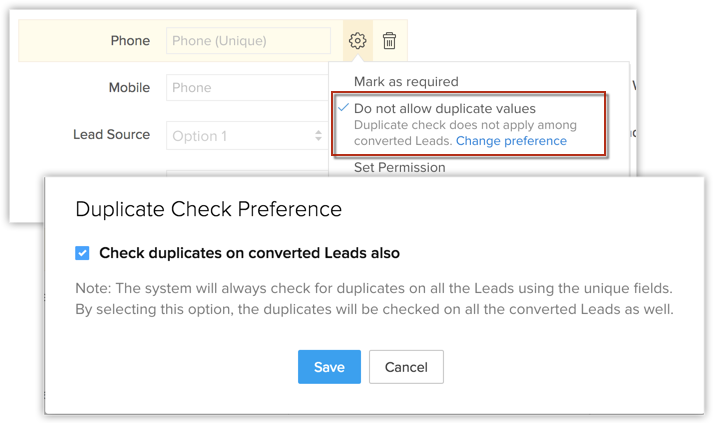
Pentru a activa Verificarea duplicatelor pentru Leads convertite, fă clic pe linkul Schimbă preferința, care apare când marchezi un câmp ca unic. În fereastra pop-up Preferință verificare duplicate, bifează caseta Verifică duplicatele și pentru Leads convertite și fă clic pe Salvează. Poți schimba oricând această setare ulterior.
Poți activa, de asemenea, verificarea duplicatelor din Setări > Configurare > Personalizare > Module > Leads. Fă clic pe pictograma Mai multe de pe Leads > Preferință verificare duplicate..
Setează câmp extern
- Bazat pe utilizator: Un ID extern diferit va fi generat pentru fiecare utilizator. De exemplu, dacă un contact este gestionat de doi utilizatori diferiți în organizație, fiecare va avea propriul ID extern pentru același contact.
- Bazat pe organizație: Toți utilizatorii din organizație vor avea un ID extern comun.
- În constructorul de module, trage și plasează câmpul cu o singură linie.
- Fă clic pe Editează proprietăți și selectează Setează câmp extern.
- În Tipul câmpului extern selectează Organizație sau Utilizator.
- Selectează Vizibilitatea câmpului ca Afișează sau Ascunde.
- Fă clic pe Terminat.
- La efectuarea acțiunii Găsește și îmbină, ID-ul extern al înregistrării principale va fi păstrat, adică ID-ul extern al celorlalte înregistrări duplicate va fi suprascris.
- Când o înregistrare este clonată, ID-ul extern nu va fi copiat în noua înregistrare. Ulterior poți actualiza valoarea din câmp (ID extern) prin API.
- În timpul conversiei unei înregistrări precum lead, comenzi, oferte etc., vei putea mapa un câmp extern doar cu un alt câmp extern prezent în modulul următor.
- În timpul importului de date, orice câmp prezent în fișierul .CSV poate fi mapat cu un câmp extern prezent în modulul CRM. Valoarea câmpului ID extern poate fi actualizată doar prin API.
Elimină/Șterge câmpuri personalizate
Câmpurile pe care le-ai creat pot fi eliminate în cazul în care nu mai ai nevoie de ele. Când elimini un câmp personalizat, acesta este mutat în secțiunea Câmpuri neutilizate. Aceasta înseamnă că este eliminat doar din layout și nu din CRM în sine.
Pentru a șterge câmpul permanent din CRM, trebuie să îl ștergi din nou din secțiunea Câmpuri neutilizate.
Pentru a elimina câmpuri personalizate din layout
- Conectează-te la contul tău Zoho CRM cu privilegii administrative.
- Mergi la Configurare > Personalizare > Module și câmpuri.
Modulul se referă la filele Leads, Conturi, Contacte etc. - Fă clic pe modulul dorit pentru a deschide editorul de layout.
- Fă clic pe pictograma Mai multe și selectează Elimină câmpul.
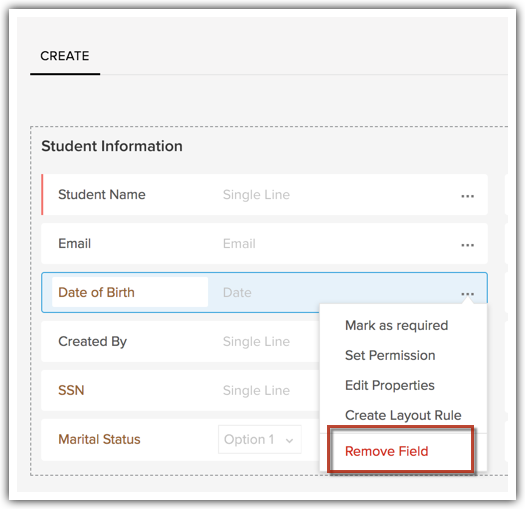
- Asigură-te că ai citit instrucțiunile din caseta pop-up și apoi fă clic pe Da, mută în câmpuri neutilizate pentru a elimina câmpul.
Câmpurile eliminate sunt mutate în secțiunea Câmpuri neutilizate.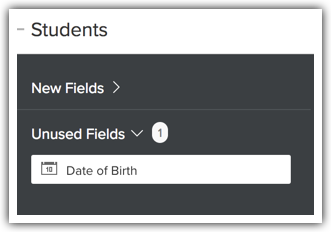
- Când un câmp personalizat este mutat în secțiunea Câmpuri neutilizate, acesta este eliminat doar din layoutul modulului și nu din Zoho CRM. Atâta timp cât câmpul eliminat se află în secțiunea Câmpuri neutilizate, îl poți restaura trăgându-l și plasându-l înapoi în secțiunea dorită.
- Restaurarea unui câmp din secțiunea Câmpuri neutilizate restaurează și datele asociate acestuia.
- Când un câmp eliminat se află în secțiunea Câmpuri neutilizate, acesta face în continuare parte din baza de date. Prin urmare, numărul total de câmpuri permise pentru ediția ta Zoho CRM include și câmpurile din secțiunea Câmpuri neutilizate.
- Pentru a șterge permanent un câmp personalizat din Zoho CRM, trebuie să îl ștergi din nou din secțiunea Câmpuri neutilizate.
- Odată șters din secțiunea Câmpuri neutilizate, nu mai poți recupera câmpul personalizat și datele asociate acestuia.
- Câmpurile standard furnizate implicit în Zoho CRM pot fi mutate în secțiunea Câmpuri neutilizate, dar nu pot fi șterse permanent.
Mapează câmpuri dependente

Maparea dependențelor este disponibilă și pentru câmpurile de tip listă de selecție prezente în Subformulare.
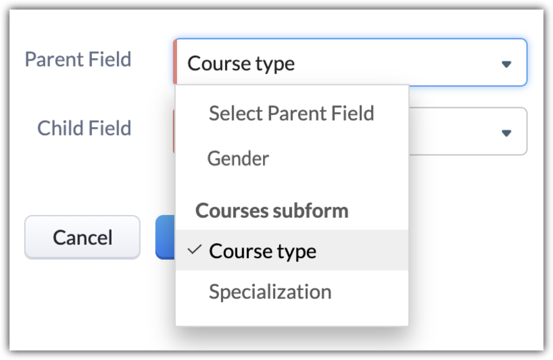 Notă: Câmpurile părinte și copil vor afișa toate câmpurile de tip listă de selecție prezente în layout și subformular.
 Pentru a mapa dependențele câmpurilor
- Conectează-te la contul tău Zoho CRM cu privilegii administrative.
- Mergi la Configurare > Personalizare > Module și câmpuri.
Modulul se referă la filele Leads, Conturi, Contacte etc. - Fă clic pe modulul dorit pentru a deschide editorul de layout.
- Fă clic pe pictograma Setări și selectează Mapează câmpuri dependente.
- În pagina Mapare câmpuri dependente pentru modulul selectat, fă clic pe Nou.
- Selectează Câmpul părinte din lista derulantă.
- Selectează Câmpul copil din lista derulantă.
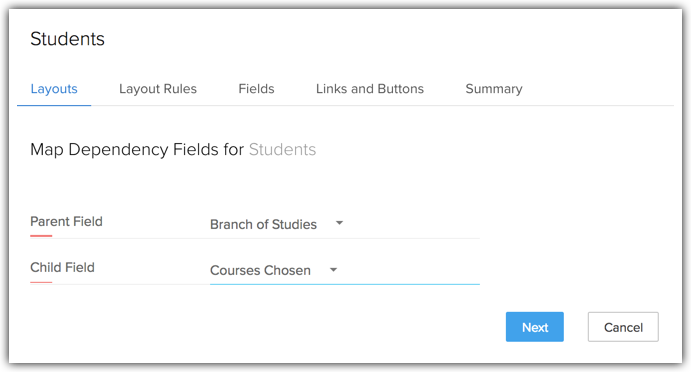
- Fă clic pe Următorul.
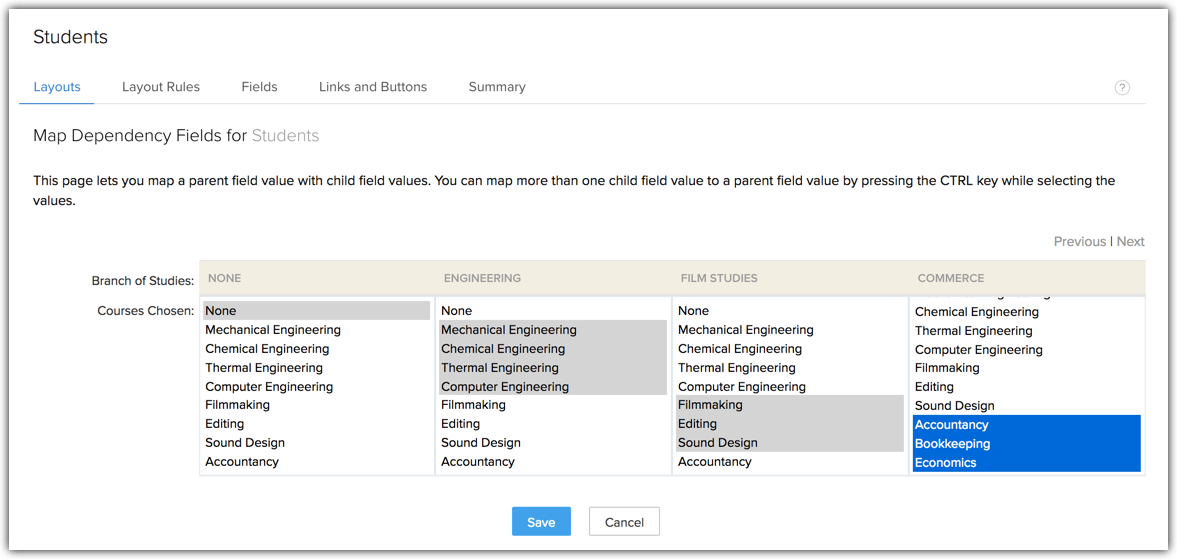
- Selectează valorile pentru fiecare valoare a câmpului părinte.
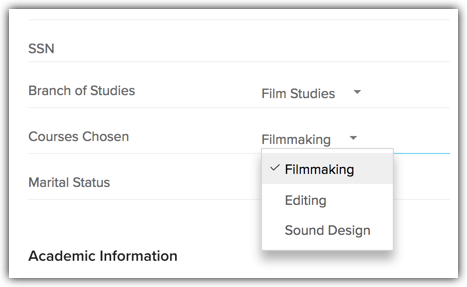
- De exemplu, dacă câmpul părinte este Ramura de studii, selectează Cursurile relevante pentru ramura selectată.
- Fă clic pe linkurile Anterior sau Următor, dacă este necesar, pentru a mapa toate valorile câmpului Părinte la valorile câmpului Copil.
- Selectează Câmpul părinte din lista derulantă.
- Fă clic pe Salvează.
Acum, când creezi o nouă înregistrare în modul, valorile câmpului copil diferă în funcție de valoarea aleasă pentru câmpul Părinte.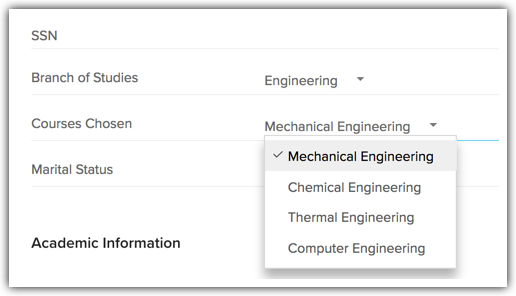
Articole Similare
Partener Certificat Zoho
Ai nevoie de ajutor cu Zoho CRM?
Echipa noastra te poate ajuta cu implementarea, personalizarea si suportul Zoho CRM. Peste 200 de proiecte finalizate din 2011.
Contacteaza-ne