

Lucrul cu traducerile
Ultima actualizare: 30 martie 2026 · Tradus si verificat de Svennis, Zoho Premium Partner
Prezentare generală
Consideră o organizație cu sediul în Germania care operează în SUA, Europa, Japonia și alte regiuni. Limba setată în CRM este germana, iar limba preferată este germana. Totuși, personalul de vânzări care introduce informații ar putea prefera să vizualizeze câmpurile în engleză, japoneză sau alte limbi regionale. Pentru a răspunde acestei cerințe, Zoho CRM oferă o opțiune de a traduce Module, Subforme, Liste asociate, Câmpuri și Valori din liste derulante în limba preferată a fiecărui utilizator.
Disponibilitate
Utilizatorii cu profil Administrativ pot accesa.
Limbi acceptate pentru traducere
- Limbi complet acceptate: Limbi în care entitățile de sistem sunt traduse implicit, iar anumite entități de sistem și personalizate suplimentare pot fi traduse manual.
- Limbi parțial acceptate: Nu este disponibilă nicio traducere implicită, iar doar anumite entități - cum ar fi modulele, subformele, listele asociate, câmpurile și valorile din liste derulante - pot fi traduse. Utilizatorii care selectează aceste limbi pot vedea unele elemente de interfață în limba aleasă (după traducerea manuală) și altele în limba implicită a sistemului.

Începe traducerea
Pasul 1. Activează setările de traducere
Pasul 2. Adaugă limba
- Poți adăuga până la 25 de limbi active în ediția Enterprise și 35 de limbi active în ediția Ultimate ale Zoho CRM.
- Dacă o limbă este adăugată dar nu s-a efectuat încă niciun import, aceasta va fi considerată în continuare o limbă activă.
Pasul 3. Exportă fișierele de limbă
Pasul 4. Importă fișierele de limbă traduse
- Mergi la Setup > Customization > Translations.
- În pagina Translations, activează butonul Translation Settings.

- În pagina Translations, apasă Add Language.
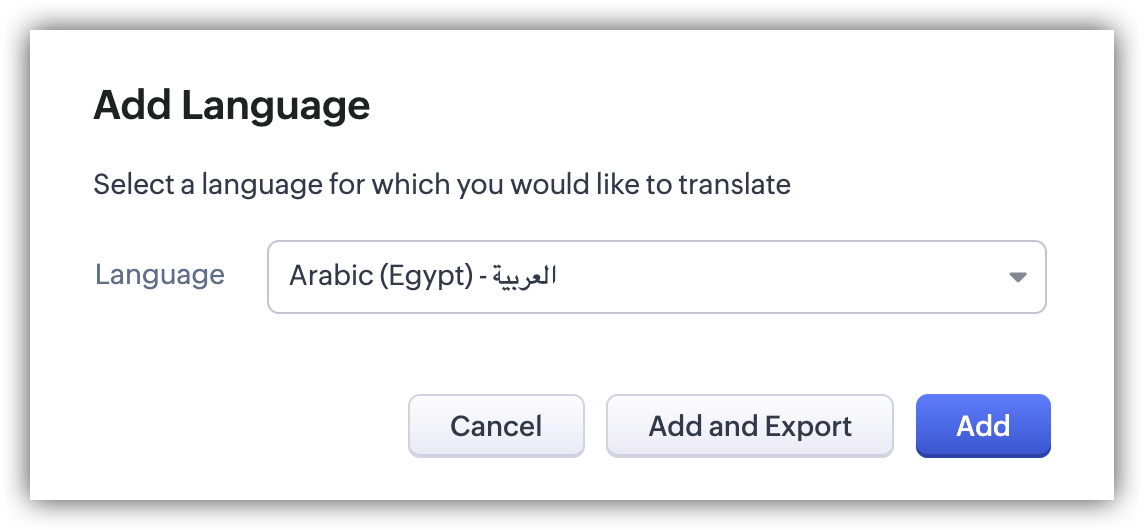
- În fereastra pop-up Add Language, selectează o limbă din lista derulantă de limbi complet și parțial acceptate.
- Apasă Add sau Add and Export.
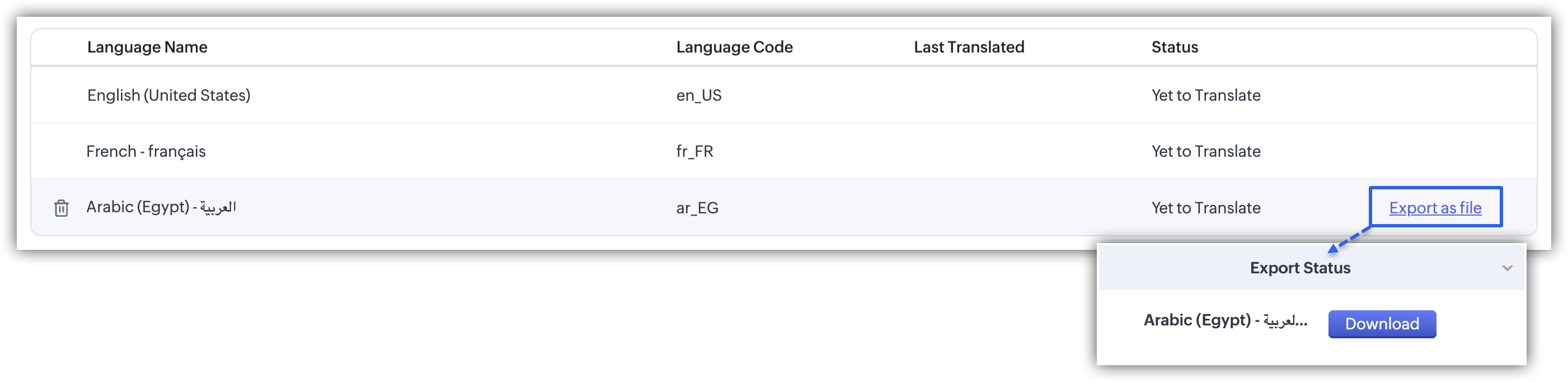
- Apasă linkul Export corespunzător fișierului pe care l-ai adăugat.
Alternativ, selectează opțiunea Export all pentru a exporta toate fișierele de limbă deodată. - În fereastra pop-up Export notification, după ce exportul este complet, apasă Download.
- Adaugă valorile traduse în fișierul de limbă descărcat. Aceasta include traducerea modulelor, subformelor, listelor asociate, câmpurilor și valorilor din liste derulante.
- În pagina Translations din Zoho CRM, apasă Import.
- În fereastra pop-up Import Language File, navighează și selectează fișierul pe care l-ai descărcat și tradus.
Asigură-te că fișierul de import este în format .txt sau .zip. - Apasă Import.
Valorile traduse din fișier vor fi adăugate în Zoho CRM.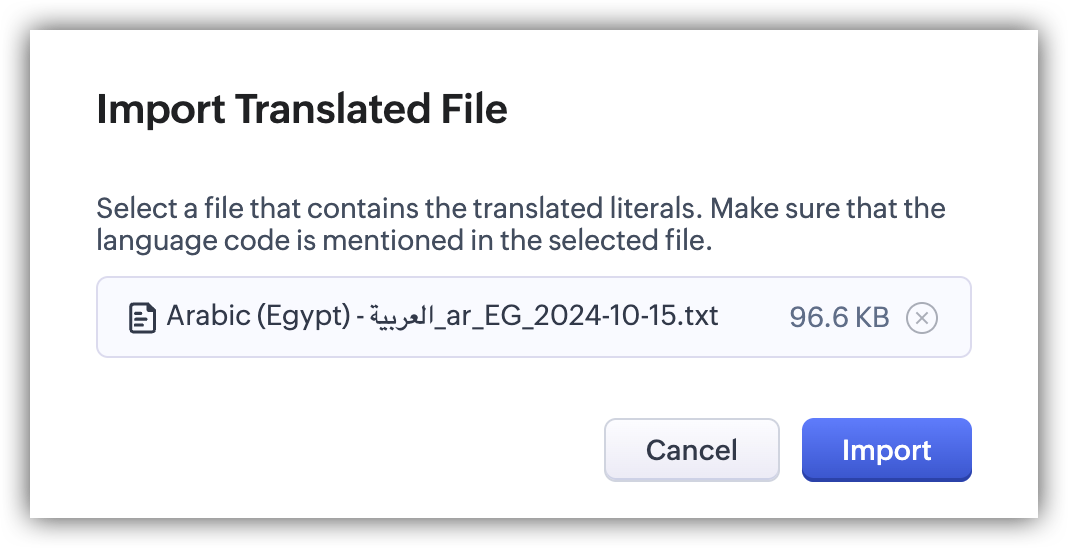
- Fiecare fișier/valoare este în acest format: PicklistValues.Leads.Lead_Status.Contacted=Contacted
- Asigură-te că nu modifici valorile originale ale listelor derulante și numele câmpurilor personalizate în fișierul de limbă exportat. Intrarea tradusă trebuie să fie în acest format: PicklistValues.Leads.Lead_Status.Contacted=ValoareTradusă
- Fiecare limbă este identificată printr-un cod unic care ajută la maparea unui fișier importat cu limba corectă din CRM. Nu modifica aceste coduri de limbă la exportarea sau importarea unui fișier de limbă.
Comportamentul limbii și setările limbii implicite
- Limbi complet acceptate - Utilizatorii care selectează aceste limbi vor vedea toate entitățile de sistem și orice entități traduse manual afișate în limba aleasă.
- Limbi parțial acceptate - Doar elementele specifice de interfață care au fost traduse - cum ar fi numele modulelor, etichetele câmpurilor, etichetele listelor asociate, etichetele subformelor, valorile listelor derulante și câmpurile personalizate - vor fi afișate în limba selectată, în timp ce entitățile de sistem precum componentele paginii de configurare, butoanele implicite etc. vor rămâne în limba implicită a sistemului.
- Sistemul setează limba implicită pe baza limbii de interfață a utilizatorului.
De exemplu, spaniola este setată ca limbă implicită pentru limbile parțial acceptate precum spaniola (Bolivia) sau spaniola (Argentina). - După adăugarea limbii, poți exporta fișierul de limbă, traduce valorile necesare și reîncărca conținutul tradus. După ce o limbă parțial acceptată este adăugată prin funcția de Traducere, utilizatorii o vor putea selecta ca limbă de interfață, iar elementele traduse vor apărea în acea limbă.
De exemplu, dacă un utilizator selectează Tamil (India), care este o limbă parțial acceptată, poate traduce elemente specifice precum numele modulelor și etichetele câmpurilor. Aceste elemente traduse se vor afișa în Tamil, în timp ce alte părți ale interfeței rămân în limba implicită.
Vizualizează istoricul importurilor de limbi
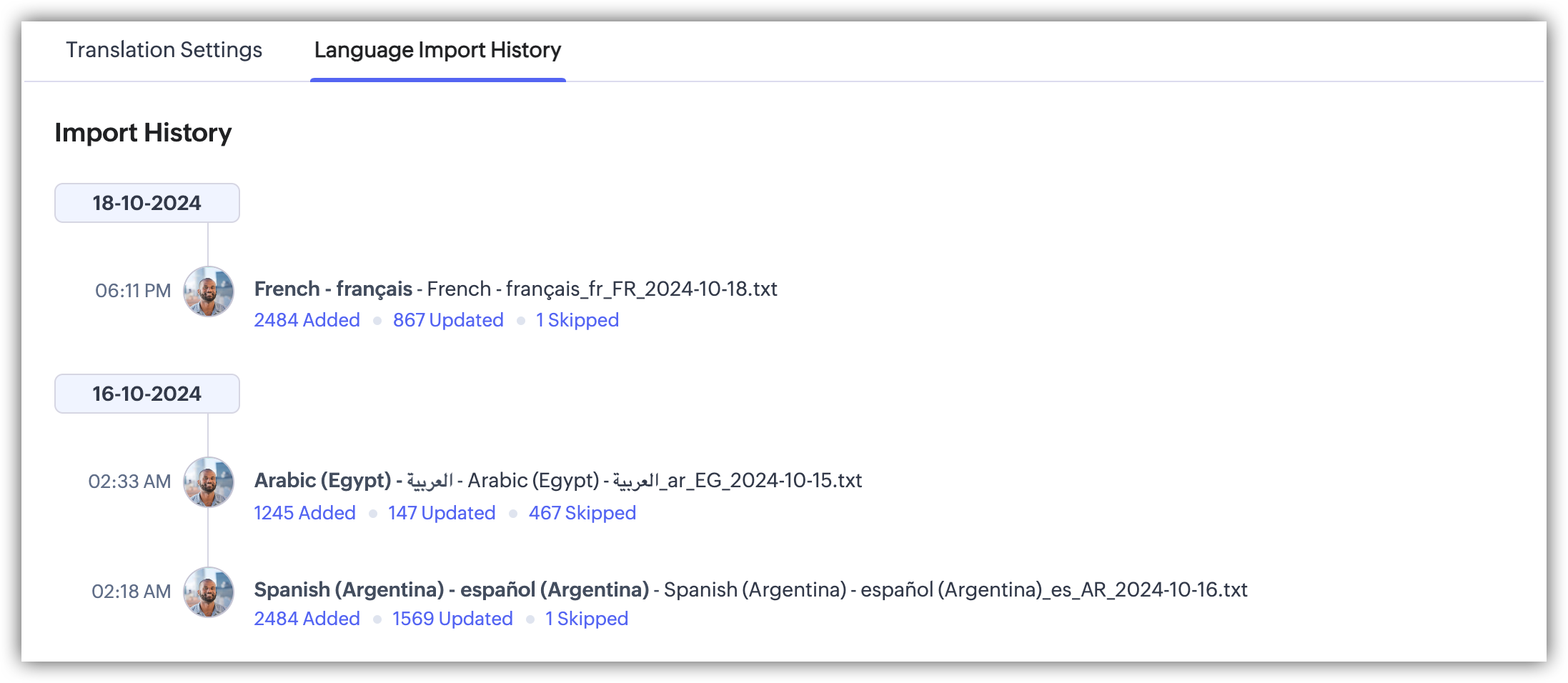
O listă completă a fișierelor care au fost importate până în prezent este disponibilă în secțiunea Istoricul importurilor de limbi. Fișierele de limbă importate sunt aranjate în ordine cronologică, cu cele mai recente în partea de sus.
- Mergi la Setup > Customization > Translations.
- În pagina Translations, apasă sub-tab-ul Language Import History.
- Pentru fiecare intrare, poți apăsa unul dintre următoarele linkuri pentru a vizualiza detaliile:
- Added - Literalele nou traduse sunt listate aici.
- Updated - Când un literal tradus existent este actualizat în următoarea rundă de traduceri, este listat aici.
Dacă traduci o limbă pentru prima dată, valoarea actualizată va fi zero. - Skipped - O listă completă a fișierelor care au fost importate până în prezent este disponibilă în secțiunea Istoricul importurilor de limbi. Fișierele de limbă importate sunt aranjate în ordine cronologică, cu cele mai recente în partea de sus.

- Poți alege să exporti doar literalele eșuate în loc să exporti întregul fișier de limbă. Apoi poți traduce doar literalele eșuate și importa fișierul actualizat.
Alternativ, poți exporta întregul fișier de limbă și rectifica doar literalele eșuate și importa întregul fișier de limbă. - Un fișier importat va fi disponibil în istoricul importurilor timp de 60 de zile.
Exportă un fișier tradus
Pot exista situații în care ai tradus deja o limbă și ulterior ai adăugat câmpuri personalizate sau valori în liste derulante noi într-un modul. În acest caz, poți alege să exporti fișierul tradus și să traduci doar câmpurile noi și să imporți fișierul de limbă înapoi în contul tău CRM. Aceasta te va ajuta să eviți traducerea tuturor câmpurilor din nou. Alternativ, poți exporta un fișier de limbă netradus și traduce toate câmpurile.
Pentru a exporta un fișier tradus
- Mergi la Setup > Customization > Translations.
- În pagina Translations, activează butonul Translation Settings.
- Apasă linkul Export pentru fișierul corespunzător.
- În fereastra pop-up Export Language File, alege una dintre următoarele opțiuni:
- Translated
- Text to be Translated
- Both.
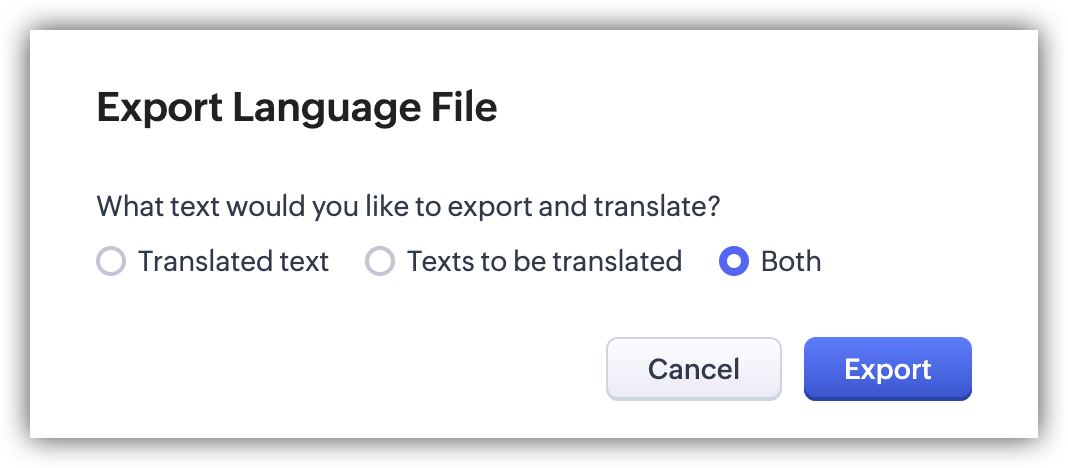
- Apasă Export.
Revocă importul de limbă
În cazul în care ai importat un fișier de limbă greșit, sau dacă nu dorești să folosești fișierul importat în CRM, poți anula acțiunea. Anularea va revoca traducerile din Zoho CRM care au fost realizate folosind acel fișier.
Pentru a revoca o limbă importată
- Mergi la Setup> Customization > Translations.
- În pagina Translations, apasă sub-tab-ul Language Import History.
- Mută cursorul mouse-ului peste Language File și apasă linkul Undo Import.
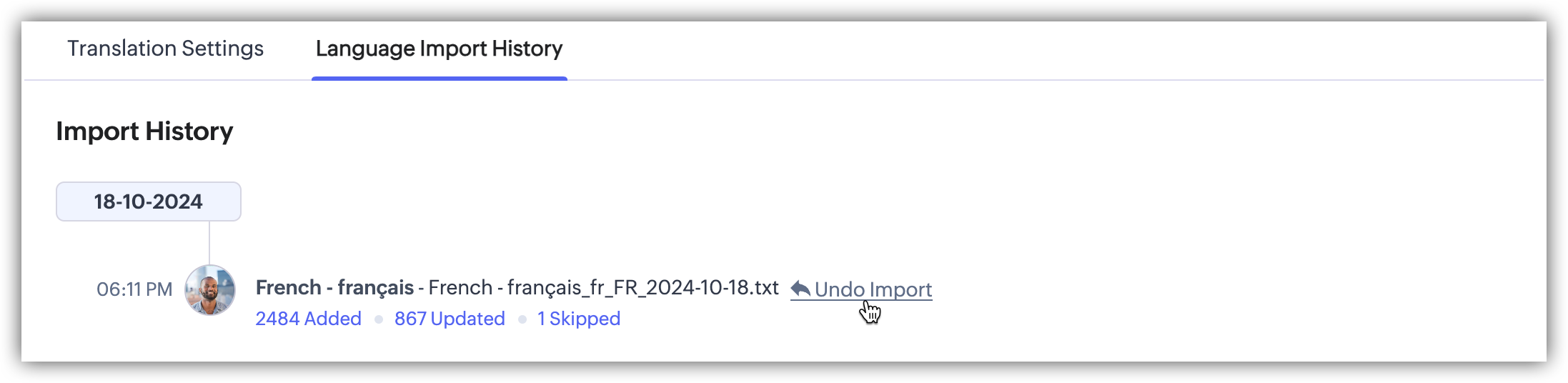
- În fereastra pop-up, apasă Yes, Proceed, pentru a confirma.
Dezactivează traducerea
În Zoho CRM, ai opțiuni de dezactivare sau ștergere a traducerilor de limbă. Comportamentul diferă între limbile complet acceptate și limbile parțial acceptate.
Dezactivează sau șterge traducerea unei limbi specifice
- Când dezactivezi sau ștergi o limbă complet acceptată, utilizatorii care folosesc acea limbă vor vedea toate elementele de interfață în limba implicită setată în contul tău CRM.
- Utilizatorii vor trebui să selecteze manual o altă limbă dacă doresc.
- Când dezactivezi o limbă parțial acceptată, utilizatorii care folosesc acea limbă vor fi transferați la limba implicită a acesteia.
- Dacă limba este activată din nou, utilizatorii vor fi transferați înapoi la limba anterioară, cu excepția cazului în care și-au schimbat manual preferința de limbă.
- În template-urile și emailurile care au fost trimise, dacă un formular de consimțământ a fost utilizat în această limbă, acesta va fi înlocuit cu limba implicită.
- La reactivare, limba anterioară va fi reflectată în template-uri dacă limba nu a fost schimbată manual.
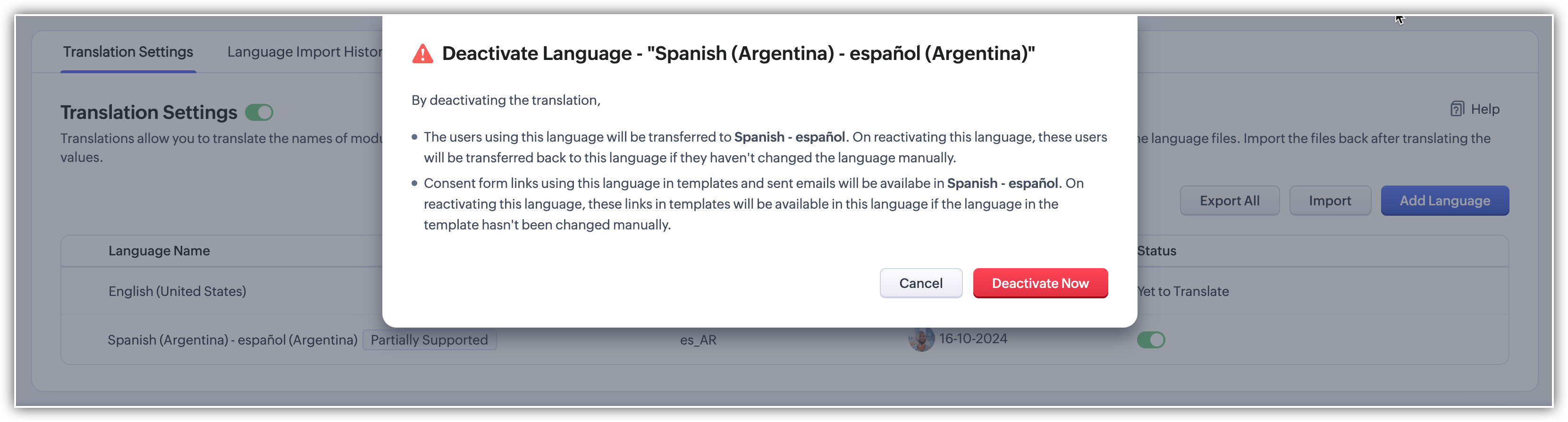
- Ștergerea unei limbi parțial acceptate funcționează similar cu dezactivarea, dar este permanentă.
- Utilizatorii vor fi transferați la limba implicită.
- Odată ștearsă, limba trebuie adăugată din nou dacă dorești să o folosești în viitor.
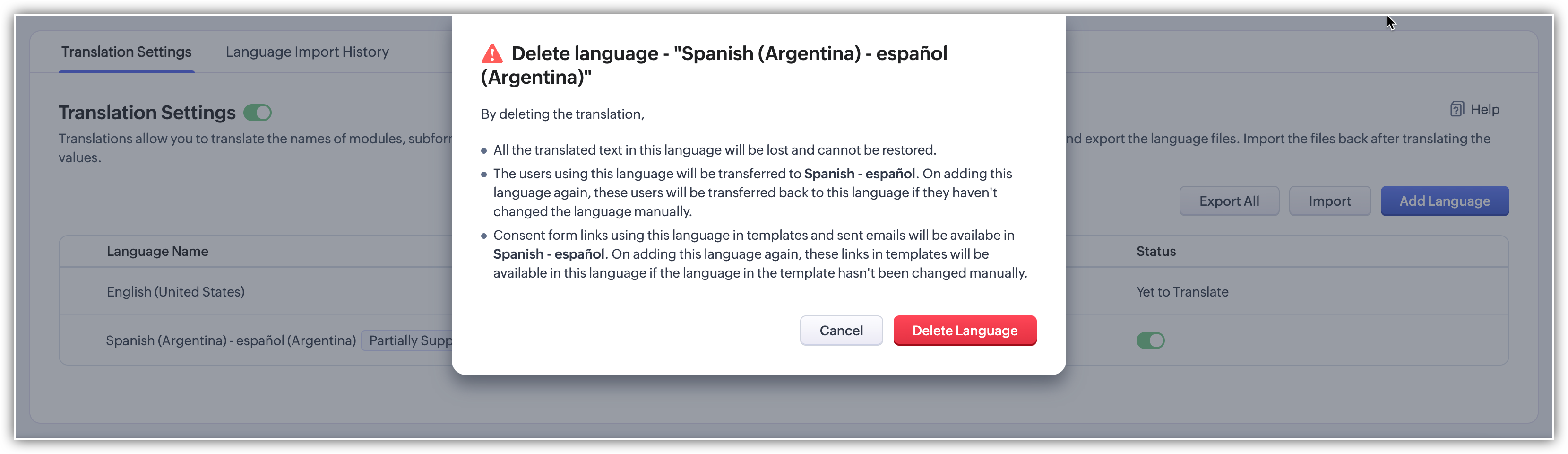
- Mergi la Setup > Customization > Translations.
- Dezactivează butonul Status pentru limba corespunzătoare pe care dorești să o dezactivezi.
- În fereastra pop-up, apasă Yes, Deactivate Now, pentru a confirma.
Pentru a dezactiva setările de traducere
- Mergi la Setup > Customization > Translations.
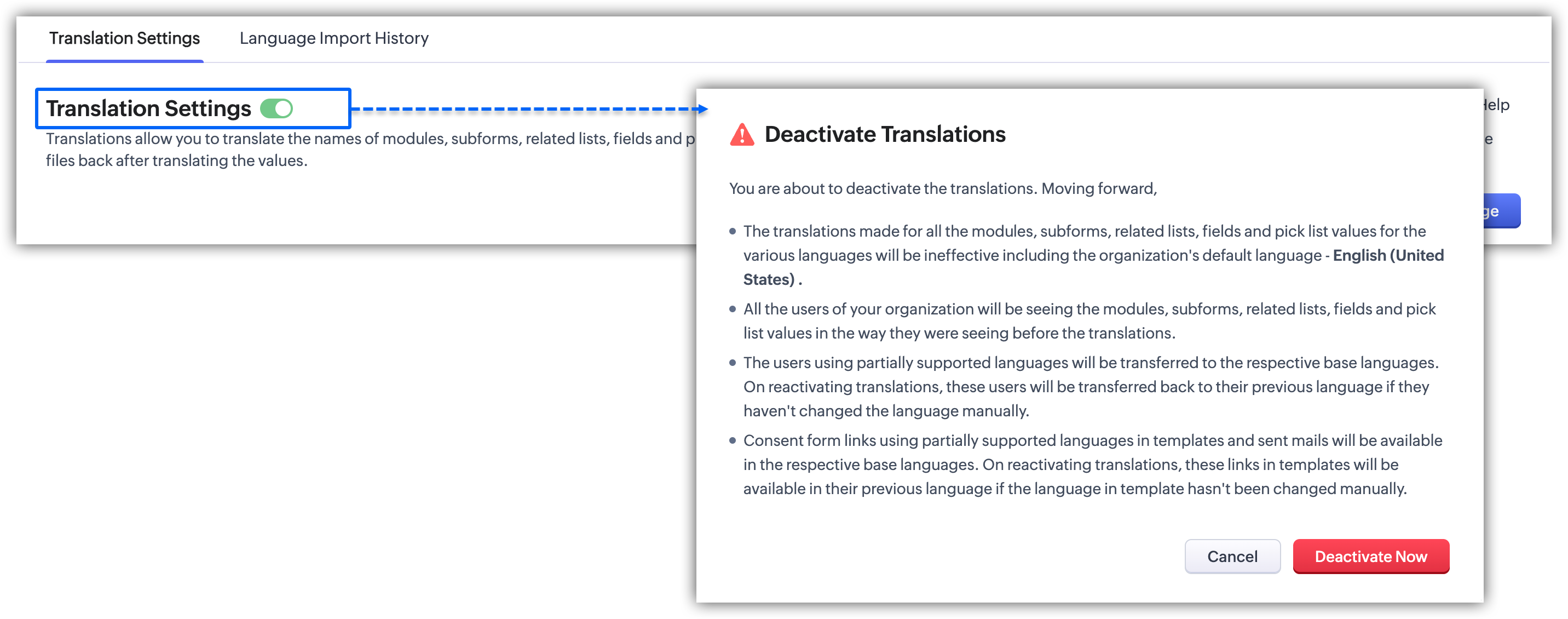
- Dezactivează butonul Translations Settings.
- În fereastra pop-up, apasă Yes, Disable Translation, pentru a confirma.
Dezactivează complet setările de traducere
- Dacă nu mai dorești să folosești traducerile în contul tău CRM, poți dezactiva complet setarea de traducere.
- Această acțiune afectează toate limbile - atât cele complet acceptate, cât și cele parțial acceptate.
- Utilizatorii care folosesc limbi parțial acceptate vor fi transferați la limbile lor implicite respective.
- Orice elemente traduse vor reveni la limba implicită setată în contul tău CRM.
- În template-urile și emailurile care au fost deja trimise, linkurile formularelor de consimțământ aflate inițial în limbi parțial acceptate vor fi înlocuite cu linkuri în limbile lor implicite respective.
- Mergi la Setup > Customization > Translations.
- Dezactivează butonul Translations Settings.
- În fereastra pop-up, apasă Yes, Disable Translation, pentru a confirma.
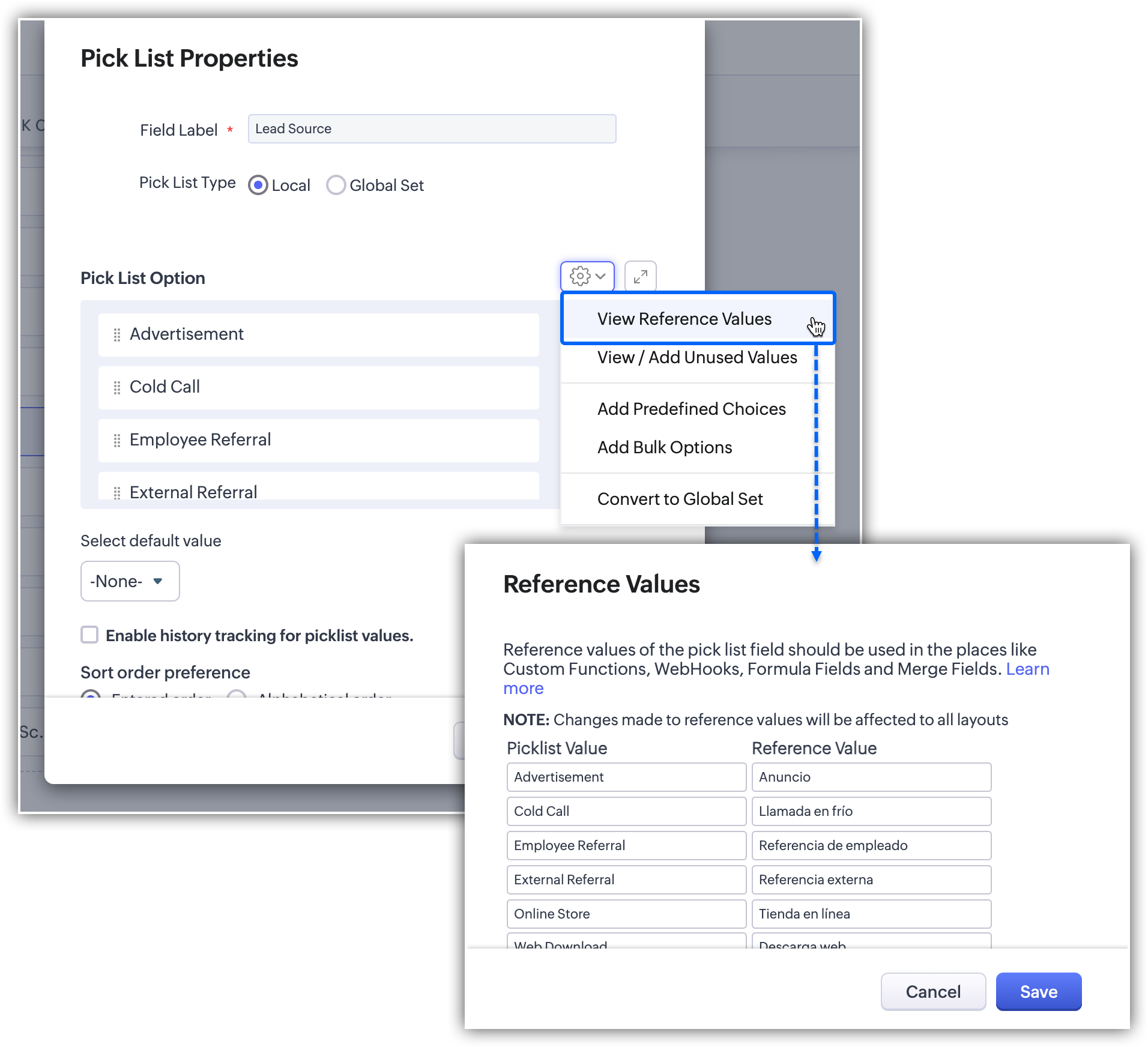
O valoare a unui câmp de tip listă derulantă care este tradusă în diverse limbi poate să nu funcționeze atunci când valoarea uneia dintre limbi este folosită pentru a defini verificări condiționale în funcții personalizate, parametri ai webhook-urilor, câmpuri de tip formulă, câmpuri de îmbinare din template-urile de email sau subiectul sarcinilor etc.
De exemplu, dacă una dintre opțiunile "Advertisement" dintr-un câmp de tip listă derulantă "Lead Source" este tradusă în 10 limbi diferite, atunci funcția nu va funcționa cu aceeași valoare "Advertisement" pentru utilizatorii care folosesc o limbă diferită în CRM. Pentru a rezolva această problemă, am introdus Valorile de referință. Fiecare câmp de tip listă derulantă este reprezentat de o valoare de referință, care este comună în fiecare limbă. La definirea oricăreia dintre funcțiile de mai sus care implică un câmp de tip listă derulantă, utilizatorul trebuie să folosească doar valorile de referință pentru ca funcția să funcționeze.
Pentru a folosi valorile de referință
- Mergi la Setup > Customization > Modules and Fields.
- Selectează un Module > apasă Edit Layout.
- Alege un câmp de tip listă derulantă și apasă pictograma More.
- Apasă Edit Properties.
- În fereastra pop-up Picklist Properties, apasă pe pictograma Gear > View Reference Values și înlocuiește valorile de referință corespunzător.
Partener Certificat Zoho
Ai nevoie de ajutor cu Zoho CRM?
Echipa noastra te poate ajuta cu implementarea, personalizarea si suportul Zoho CRM. Peste 200 de proiecte finalizate din 2011.
Contacteaza-ne