

Câmp de Lookup
Ultima actualizare: 29 martie 2026 · Tradus si verificat de Svennis, Zoho Premium Partner
Capturile de ecran din acest articol sunt in limba engleza. Interfata Zoho CRM poate varia in functie de versiune si limba setata.
Prezentare generală
Câmpurile de lookup permit utilizatorilor să asocieze înregistrări între două module. Să presupunem, de exemplu, că ai două module: Studenți și Cursuri. Adăugând un câmp de lookup numit Tip curs în modulul Studenți, utilizatorii pot selecta un curs atunci când o nouă înregistrare de student este creată sau adăugată în Zoho CRM, precum și să vizualizeze lista studenților înscriși la un anumit curs în lista asociată a modulului Cursuri.
În timp ce câmpul de lookup Tip curs afișează numele cursurilor la care un student și-a exprimat interesul, în situațiile în care dorești să vizualizezi mai multe detalii — cum ar fi taxa cursului, durata cursului, materiile, instructorul cursului și altele — poți folosi opțiunea câmp din modulul de lookup.
Scenarii de business
- Vizualizează detalii suplimentare ale unui contact în modulul Tranzacții
Asociații de vânzări pot vizualiza adresa de email a unui contact, numărul de telefon, persoana care a recomandat și — alături de câmpul principal de lookup — numele contactului. De asemenea, pot vizualiza valorile din aceste câmpuri într-un raport creat pentru modulul Tranzacții. - Găsește cererile de împrumut aprobate de un anumit aprobator
În modulul Cereri, adăugarea unui câmp pentru aprobatorul împrumutului poate ajuta agenții să găsească rapid adresa de email, rolul și alte detalii ale persoanei care a aprobat o cerere. Includerea unui câmp cu adresa de email a aprobatorului împrumutului în layout prin opțiunea câmp de lookup poate fi, de asemenea, utilă. Agenții pot filtra și înregistrările pe paginile de vizualizare în listă ale modulelor pe baza câmpului de lookup sau a câmpurilor de lookup adăugate în modul.
Disponibilitate
Permisiune necesară
- Utilizatorii cu permisiuni de Personalizare module pot configura câmpurile de lookup.
- Disponibil în edițiile Enterprise și superioare.
Lucrul cu câmpul de lookup
Câmpurile din modulele de lookup pot fi utilizate în următorii pași.
- Identificarea și selectarea câmpului - În funcție de cerințele tale de business, trebuie să identifici și să selectezi câmpurile specifice din modulul de lookup care trebuie adăugate.
De exemplu, taxa cursului, durata cursului, instructorul etc. - Alegerea metodei de asociere a câmpurilor - Odată ce ai identificat și selectat câmpul din modulul de lookup pentru asociere, trebuie să alegi dacă să mapezi acest câmp cu un câmp existent din modulul principal, de exemplu, instructorul cursului, sau să adaugi ca un câmp nou, cum ar fi taxa cursului sau durata cursului.

NOTE:
- La maparea câmpurilor, doar tipurile de câmpuri similare vor fi listate pentru selecție. Similar, la adăugarea de câmpuri noi, vor fi create câmpuri cu tipuri de date similare.
- Vei avea opțiunea de tipuri de câmpuri similare atunci când vine vorba de maparea câmpurilor. Cu toate acestea, există anumite excepții precum Picklist, Multi-Select, Auto-Number, Lookup, Formula, User Lookup și Record owner etc.
Câmpurile modulului de lookup (modulul părinte)Tipul câmpului nou creat sau câmpurile listate pentru maparePicklist
Linie simplă Multi-selectMulti-linie (mic)Auto-numberLinie simplăLookupLookup sau linie simplăFormulaTipul câmpului va fi determinat pe baza tipului de returnare al câmpului de formulăUser lookup și record ownerUser lookup sau linie simplă
Adăugarea unui câmp de lookup
Pentru a adăuga un câmp de lookup
- Conectează-te la contul tău Zoho CRM cu privilegii de Admin și apasă pe pictograma de configurare (
 )
) - Navighează la Customization și apoi la Modules and Fields.
- Selectează modulul și accesează editorul de layout.
- Apasă pe pictograma Mai multe de lângă câmpul de lookup.
- Apasă pe Add field of lookup module.
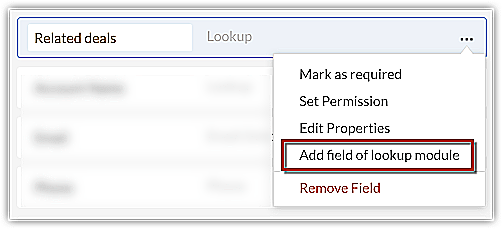
- În pagina Field of lookup module, apasă pe Add Fields.
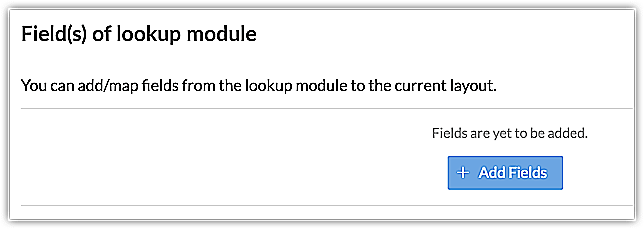
- Alege un câmp din modulul de lookup.
- La How do you want to relate the field value with the [Contacts] module?, bifează fie Add as new field, fie Map with existing Fields.
- Dacă alegi Add as new field, introdu numele câmpului unde dorești să fie adăugată valoarea.
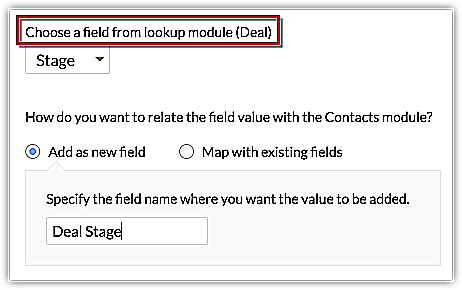
- Dacă alegi Map with existing fields, selectează câmpul la care dorești să mapezi.
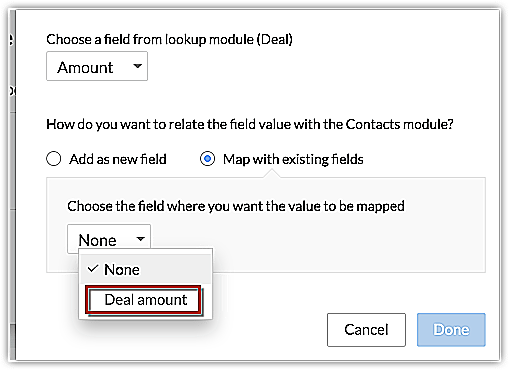
- Apasă pe Done.
- Câmpul (câmpurile) adăugat(e) vor fi afișate în pagina Field of lookup module. Tipul relației va arăta dacă câmpul este adăugat sau mapat.
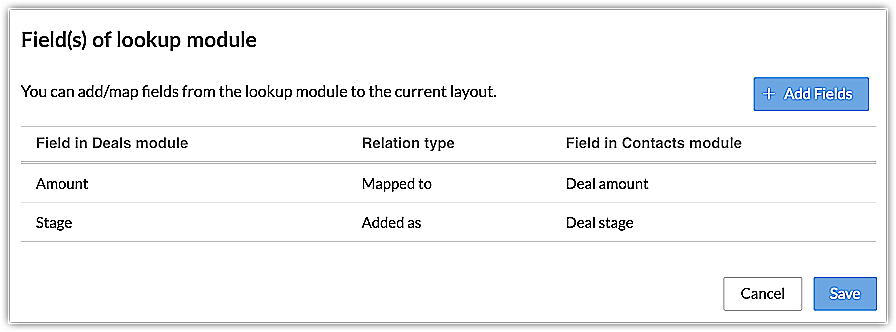
- Apasă pe + Add Fields pentru a include mai multe câmpuri.
- Poți adăuga până la 5 câmpuri.
- Apasă pe Save.
- Apasă pe Save and Close pentru a ieși din editorul de layout.
Lucruri de reținut
Popularea datelor
- Pentru importul înregistrărilor - În timpul importului, valorile pentru câmpurile de lookup sunt populate pe baza valorilor prezente în fișierul importat. Doar dacă valoarea este goală, aceasta va fi populată pe baza înregistrării de Lookup. În cazul în care valoarea câmpului este goală, sistemul va verifica dacă există valori prezente pentru aceste câmpuri în înregistrările de lookup existente și le va înlocui. De exemplu, la importul tranzacțiilor, dacă telefonul contactului este gol în câmp, atunci numărul de telefon prezent în înregistrarea contactului va fi preluat direct.
- În timpul conversiei - Când un lead este convertit pentru a crea un Contact, Cont sau Tranzacție, valorile câmpurilor asociate sunt populate din câmpurile mapate din modulul Leads. Cu toate acestea, dacă aceste câmpuri sunt goale, valoarea din lookup va fi populată. Acest lucru se aplică și conversiei de inventar pentru Oferte, Comenzi de vânzare și Facturi.
Notă: Se aplică pentru conversia în masă a lead-urilor și ofertelor, și doar pentru conversia individuală a lead-urilor. - Actualizarea înregistrărilor în modulul de lookup - Valorile câmpurilor FOL vor fi populate doar atunci când înregistrarea este actualizată în câmpul de lookup.
Când câmpul asociat din înregistrarea modulului părinte este actualizat, valoarea din câmpurile de lookup nu se modifică.
Similar, când câmpul de lookup este actualizat, valoarea câmpului mapat din modulul părinte nu se modifică. - Modulul câmpului de lookup nu va fi listat în Găsește și unifică - În timpul operațiunii de găsire și unificare, doar câmpurile de lookup vor fi listate și pe baza valorii de lookup actualizate în înregistrarea principală, datele din FOL vor fi populate.
- În timpul actualizărilor în masă ale proprietarului, datele asociate vor fi populate în toate câmpurile FOL.
- Valoarea unui câmp de lookup va fi populată dacă are atât permisiune de Citire-scriere, cât și de Doar citire.
Partea de configurări
- Câmpuri nesuportate - Câmpul de lookup nu este suportat pentru câmpuri de lookup cu selecție multiplă, încărcare fișiere, câmpuri multi-utilizator sau câmpuri de încărcare imagine.
- Câmpul de lookup părinte este mutat în câmpuri neutilizate/șters - Câmpurile dependente adăugate în layout-ul modulului ca și câmpuri de lookup vor fi, de asemenea, mutate în câmpuri neutilizate. Cu toate acestea, relația va exista în continuare.
Dacă câmpul de lookup părinte este șters din layout, câmpurile dependente vor fi în continuare disponibile, dar relația pentru câmpul de lookup nu va mai exista. - Aceste câmpuri nu pot fi marcate ca câmpuri "Unice".
- Limita de caractere a câmpurilor FOL este determinată pe baza câmpului părinte - După ce câmpurile de lookup sunt create, limita de caractere a acestor câmpuri nu poate fi editată și va depinde de câmpul părinte.
- Câmpurile care sunt adăugate într-un layout prin opțiunea câmp de lookup nu pot fi actualizate prin opțiunea de actualizare câmp disponibilă în automatizare sau managementul proceselor, cum ar fi workflows, Blueprint, CommandCenter etc.
Similar, dacă un câmp este utilizat într-una din acțiunile de actualizare a câmpurilor, acesta nu va fi listat pentru mapare sub un câmp de lookup. - Câmpurile definite de sistem nu pot fi un câmp de lookup.
- Când multi-moneda este activată, valoarea monedei populată în FOL este bazată pe moneda înregistrării și rata de schimb prezentă în înregistrarea curentă.
- Dacă valoarea este modificată în câmpul părinte, valoarea din FOL nu va fi modificată, iar dacă valoarea din câmpul copil este modificată, valoarea din câmpul părinte nu va fi modificată, adică sincronizarea bidirecțională nu este posibilă.
Articole Similare
Partener Certificat Zoho
Ai nevoie de ajutor cu Zoho CRM?
Echipa noastra te poate ajuta cu implementarea, personalizarea si suportul Zoho CRM. Peste 200 de proiecte finalizate din 2011.
Contacteaza-ne