

Lucrul cu seturi globale
Ultima actualizare: 29 martie 2026 · Tradus si verificat de Svennis, Zoho Premium Partner
Capturile de ecran din acest articol sunt in limba engleza. Interfata Zoho CRM poate varia in functie de versiune si limba setata.
Seturile globale din Zoho CRM te ajută să gestionezi cu ușurință valorile listelor de selecție care se repetă în diferite module. Pentru o prezentare generală a acestei funcționalități, vezi Prezentare generală a seturilor globale.
Unde pot găsi seturile globale?
Utilizatorii care au permisiunile necesare în profilurile lor vor putea accesa seturile globale din Setup > Customization > Modules and Fields > Global Sets.
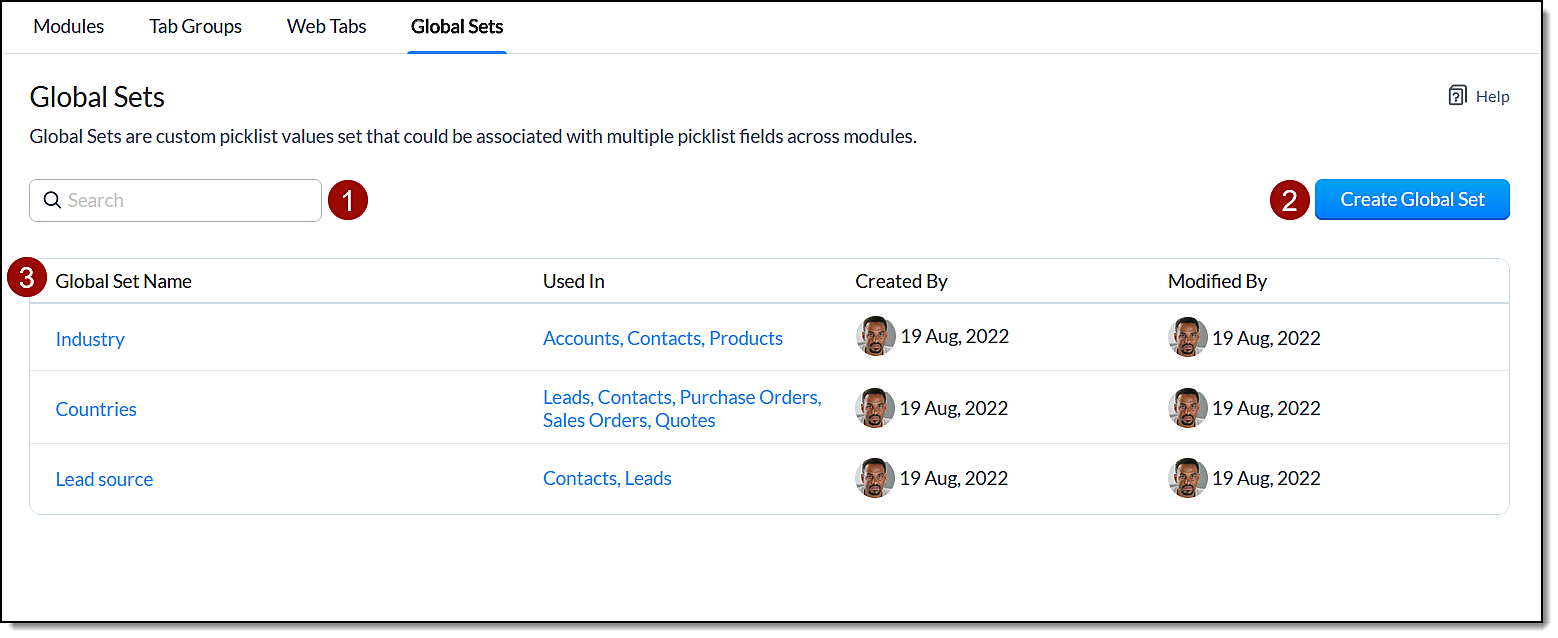
Următoarele funcționalități sunt disponibile în fila ta Global Sets :
- Search: Folosește această funcție pentru a căuta seturile globale după nume.
- Create Global Set: Folosește acest buton pentru a crea un set global nou.
- Lista principală de seturi globale: Folosește-o pentru a gestiona toate seturile tale globale. Vei putea vedea și detalii utile precum:
- Modulele în care este folosit un set global
- Utilizatorul care a creat un set global
- Momentul în care a fost creat un set global
- Utilizatorul care a modificat ultima dată un set global
- Momentul în care a fost făcută ultima modificare
Crearea seturilor globale
Există trei moduri de a crea un set global:
- Creează un set global de la zero.
- Convertește un set existent de valori locale ale listei de selecție într-un set global.
- Clonează un set global existent.
Pentru a crea un set global de la zero
- Mergi la Setup > Customization > Modules and Fields > Global Sets.
- Apasă butonul Create Global Set .
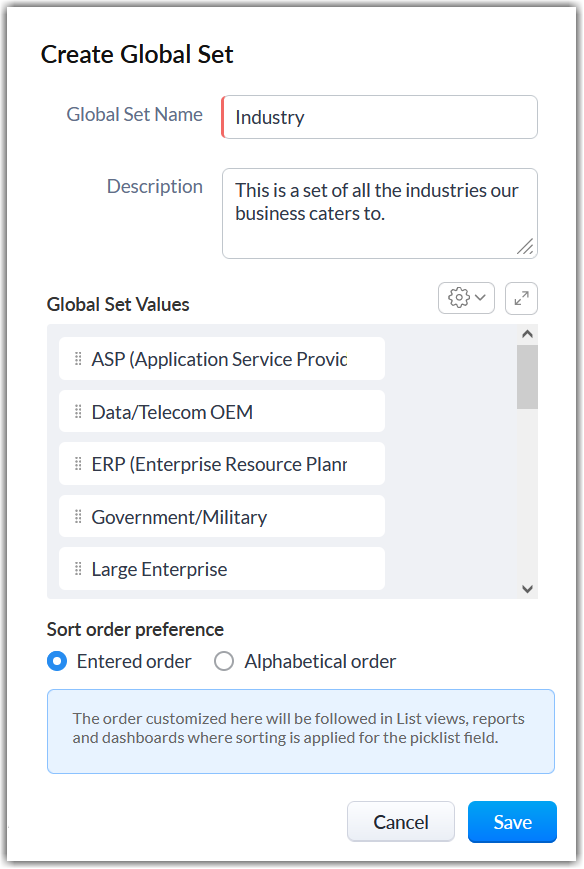
- În fereastra popup Create Global Set , poți introduce următoarele detalii:
- Global Set Name: Acesta va fi folosit pentru a face referire la acest set global particular în alte locuri, cum ar fi fereastra Pick List Properties și fila Global Sets .
- Description: Descrierea introdusă aici va fi afișată când treci cu mouse-ul peste un anumit set global în fila Global Sets .
- Global Set Values:
- Pentru a adăuga o valoare nouă, treci cu mouse-ul peste o valoare și apasă pictograma plus (+) . Introdu noua valoare în caseta de text care apare.
- Pentru a elimina o valoare, treci cu mouse-ul peste acea valoare și apasă pictograma minus (-) . În acest caz, valoarea va fi mutată în secțiunea Unused Values . Pentru a elimina permanent o valoare, va trebui să o ștergi din secțiunea Unused Values (pictograma gear
 > View/Add Unused Values).
 - Pentru a redenumi o valoare existentă, apasă pe valoare și introdu noul nume.
- Pentru a înlocui o valoare existentă, treci cu mouse-ul peste acea valoare și apasă pictograma replace
 . Noua valoare o va înlocui pe cea veche în înregistrările existente și în alte locuri din CRM. Valoarea veche va fi mutată în secțiunea Unused Values .
 - Pentru a maximiza câmpul Global Set Values, apasă pictograma maximize
 .
. - Pentru a accesa opțiuni precum Add Predefined Choices, Add Bulk Options și View/Add Unused Values, apasă pictograma gear
 .
. - Preferința ordinii de sortare: Poți decide dacă valorile listei de selecție ar trebui aranjate în ordinea în care au fost introduse sau în ordine alfabetică.
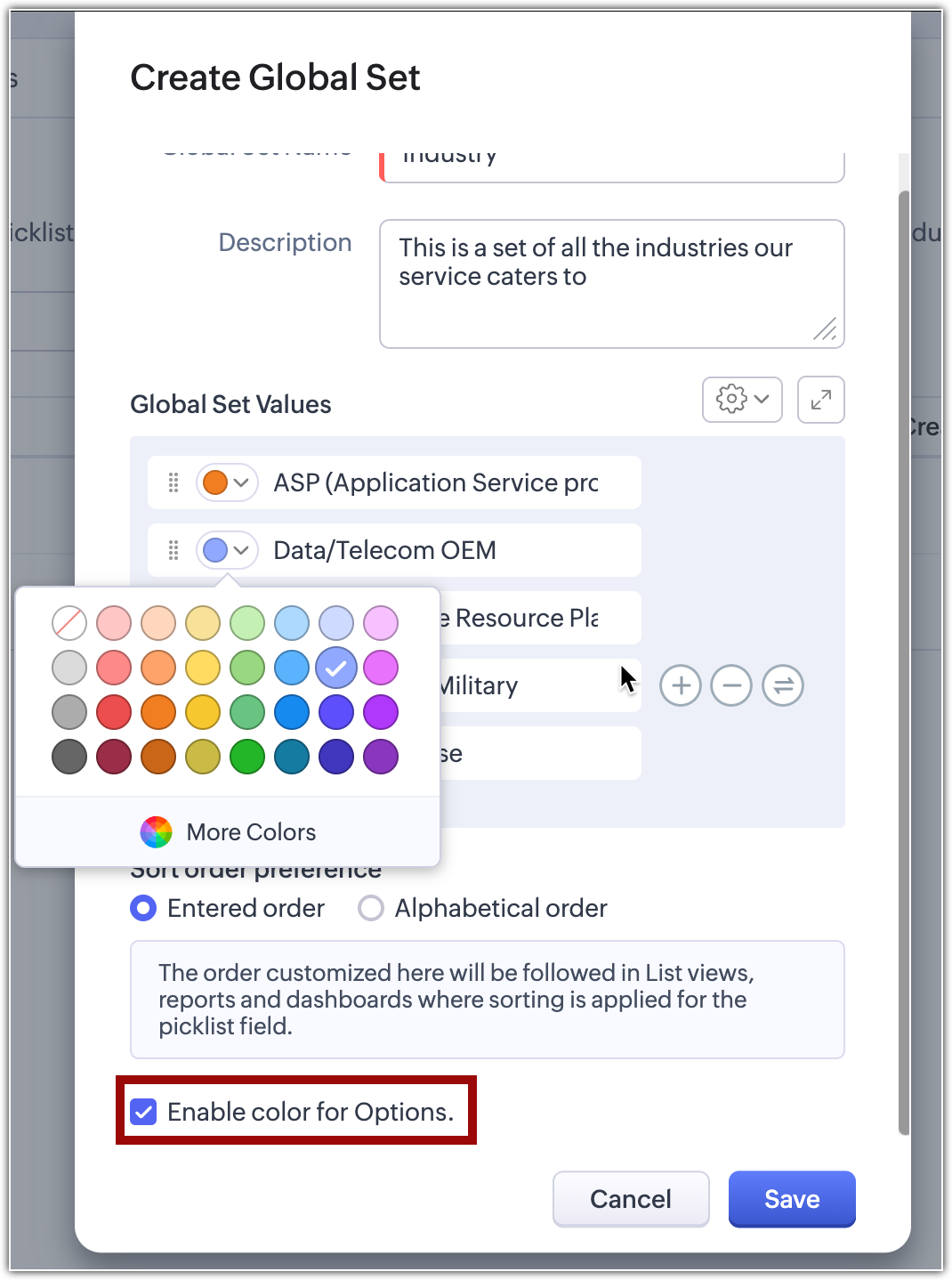
- Pentru a codifica prin culori valorile setului global, derulează în jos și bifează caseta Enable Color Options. Culorile implicite vor apărea pentru toate valorile, iar tu poți personaliza fiecare dacă este necesar. Apasă Save.
Pentru a converti un set existent de valori locale ale listei de selecție într-un set global
- Mergi la Setup > Customization > Modules and Fields.
- Apasă pe modulul dorit și selectează un layout.
- În editorul de layout, mergi la câmpul de listă de selecție dorit, apasă pictograma Settings și selectează Edit Properties.
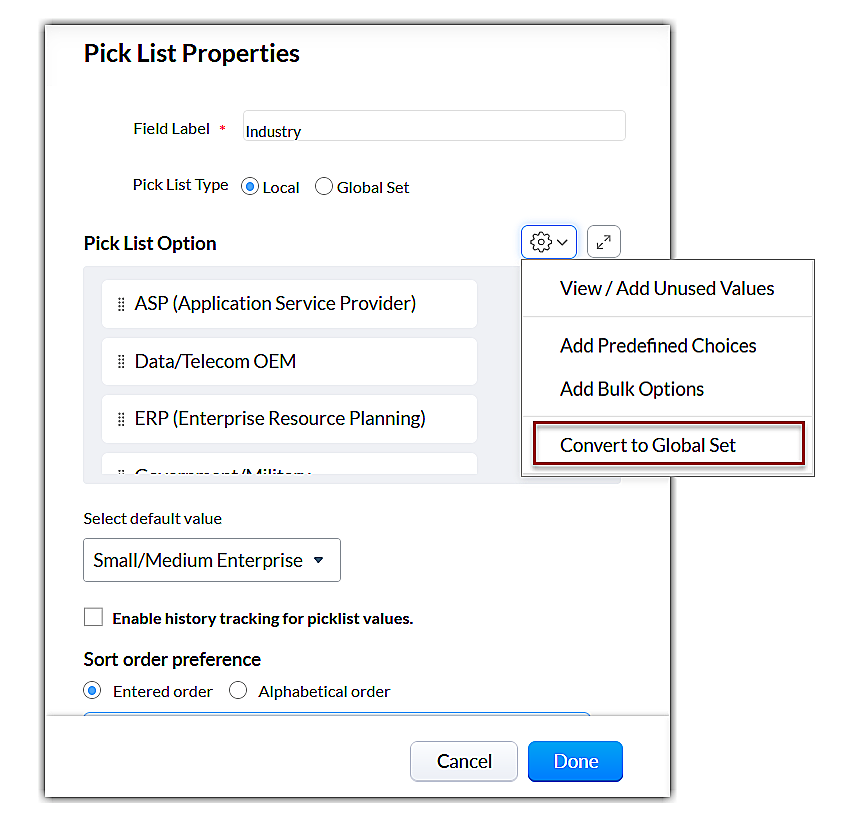
- În pagina Pick List Properties , apasă pictograma gear și selectează Convert to Global Set.
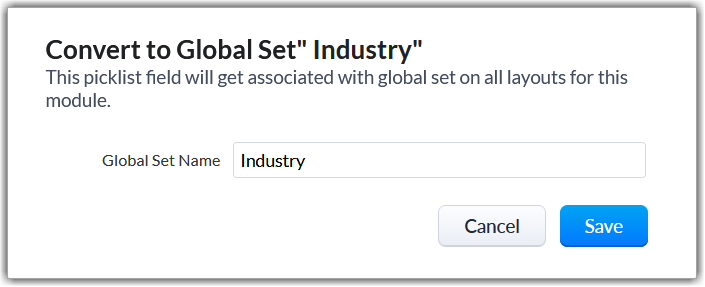
- În fereastra popup Convert to Global Set , introdu numele setului global care urmează să fie creat și apasă Save.
- Apasă Done și apoi Save pentru a salva layout-ul.
- Pentru a face modificări viitoare în acest set global, mergi la Setup > Customization > Modules and Fields > Global Sets.
Pentru a clona un set global existent
- Mergi la Setup > Customization > Modules and Fields > Global Sets.
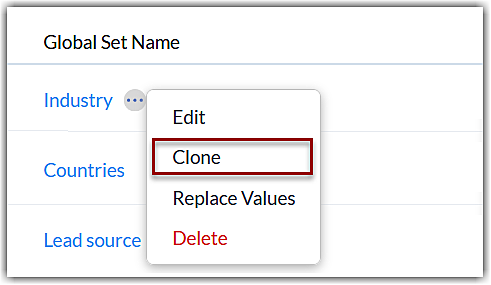
- Treci cu mouse-ul peste setul global pe care vrei să îl clonezi. Apasă pictograma puncte de suspensie (...) și selectează Clone.
- În fereastra popup Clone Global Set , câmpuri precum descrierea, valorile setului global și ordinea de sortare vor fi configurate ca în setul global original.
Câmpul Global Set Name va avea un nume nou în acest format: 'X_Cloned' (dacă 'X' este numele setului global pe care l-am clonat). Fă modificările dorite. - Apasă Save.
Asocierea listelor de selecție cu seturi globale
Poți asocia liste de selecție noi și existente cu un set global.
Pentru a asocia o listă de selecție nouă cu un set global
- Mergi la Setup > Customization > Modules and Fields.
- Apasă pe modulul dorit și selectează un layout.
- În editorul de layout, mergi la bara New Fields . Trage și plasează câmpul de listă de selecție în secțiunea dorită a modulului din dreapta.
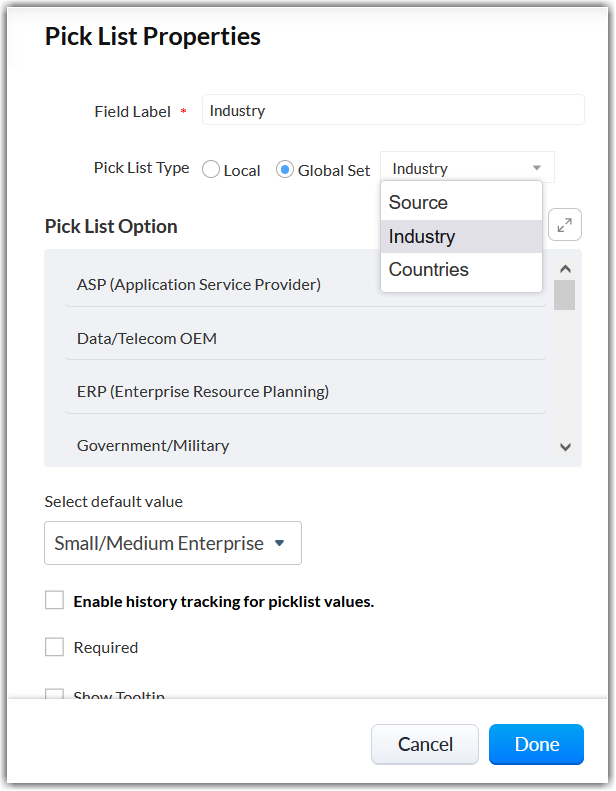
- În pagina Pick List Properties , bifează butonul radio Global Set .
- Selectează setul global dorit din lista derulantă.
- Apasă Done și apoi Save pentru a salva layout-ul.
Pentru a asocia o listă de selecție existentă cu un set global
- Mergi la Setup > Customization > Modules and Fields.
- Apasă pe modulul dorit și selectează un layout.
- În editorul de layout, mergi la câmpul de listă de selecție existent, apasă pictograma Settings și selectează Edit Properties.
- În pagina Pick List Properties , bifează butonul radio Global Set .
- Selectează setul global dorit din lista derulantă.
- Există doi pași posibili:
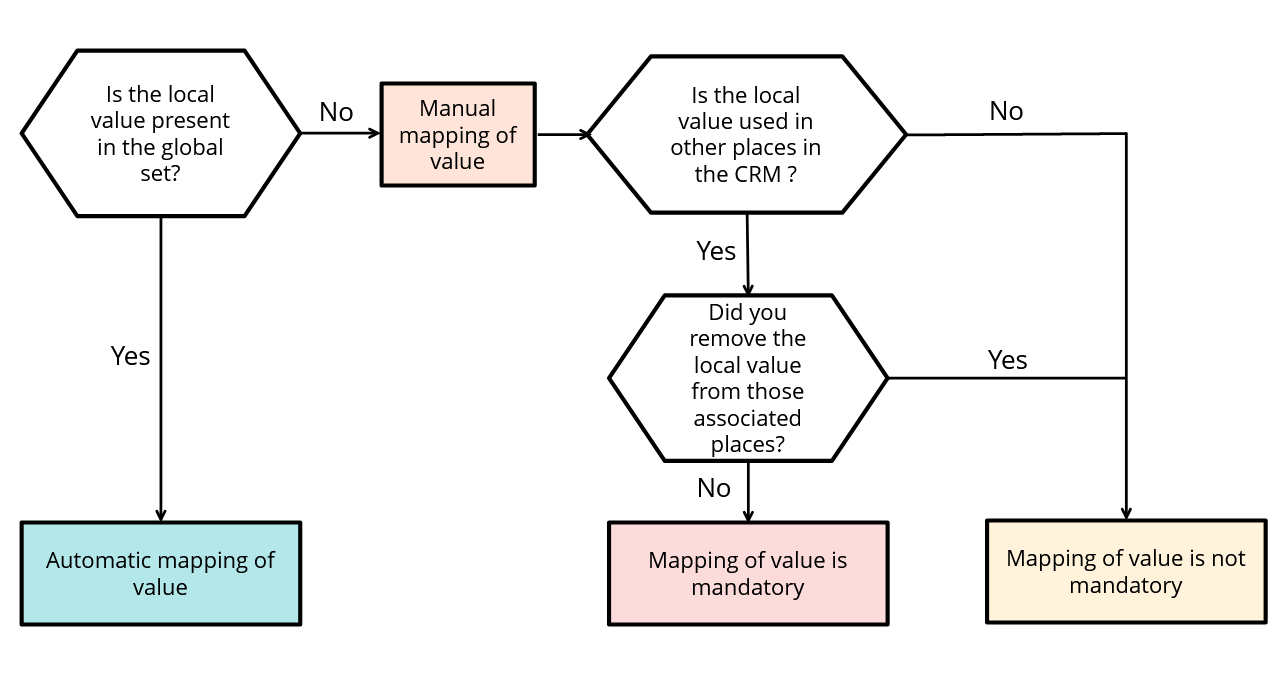
- Dacă toate valorile locale ale listei de selecție sunt prezente în setul global, valorile vor fi mapate automat. Mergi la pasul 7.
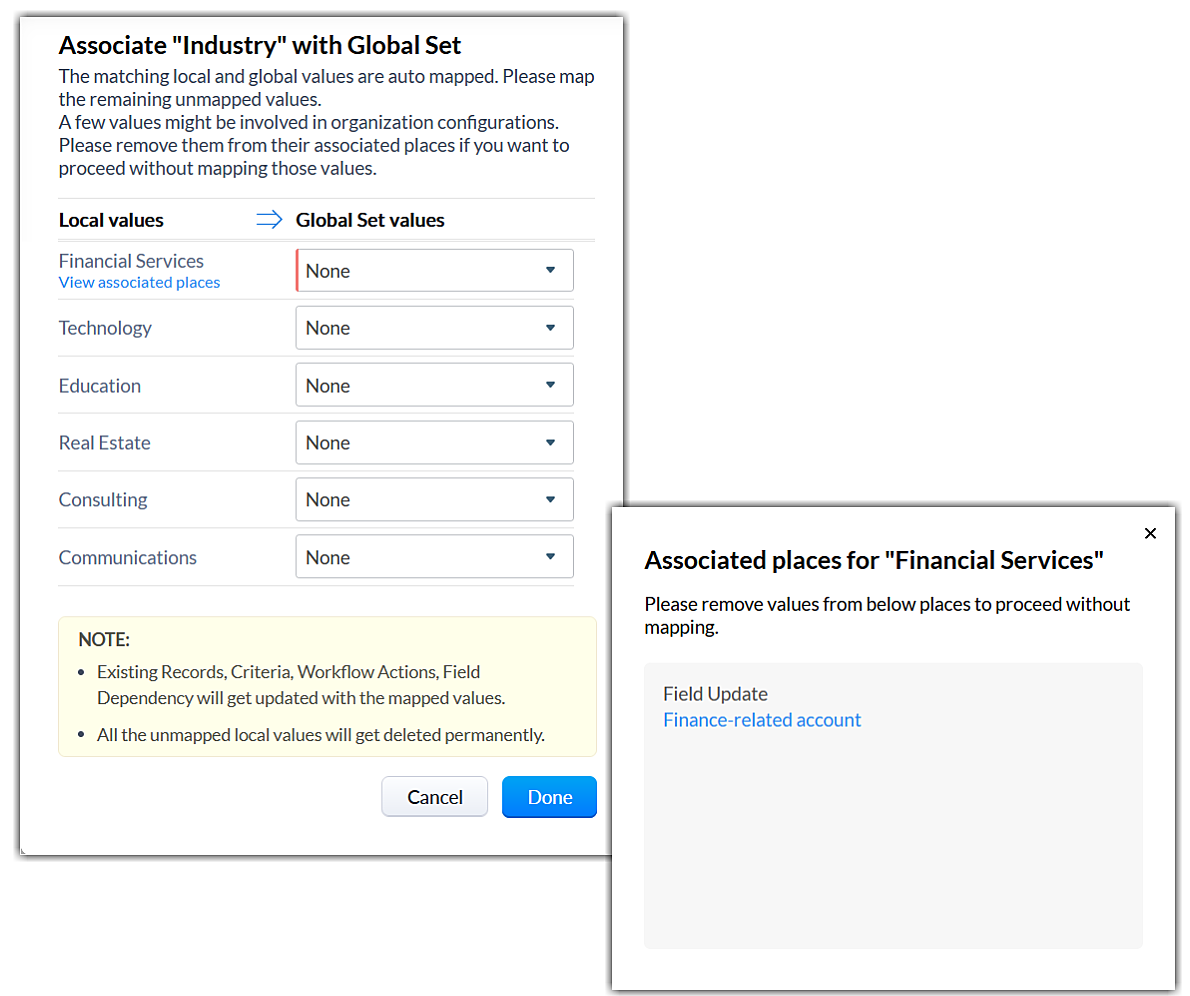
- Dacă există valori locale ale listei de selecție care nu sunt prezente în setul global, va apărea o fereastră popup Associate <Picklist Name> with Global Set . Aici poți mapa manual aceste valori cu cele prezente în setul global.
- Acest lucru este obligatoriu dacă valoarea este folosită în alte părți ale CRM-ului, cum ar fi actualizări de câmpuri, reguli de flux de lucru, criterii etc. Aceste valori ale listei de selecție vor avea un link View associated places pentru a vedea acele locuri. Mapează valorile și apasă Done.
- În cazul în care vrei să continui fără a mapa o astfel de valoare locală, va trebui să elimini acea valoare din toate locurile asociate afișate în link.
- Apasă Done și apoi Save pentru a salva layout-ul.

Limite :
- Nu poți înlocui sau șterge valori dacă setul global este asociat cu mai mult de 15 câmpuri.
- De asemenea, nu poți șterge un set global dacă acesta este asociat cu mai mult de 15 câmpuri.
- Dacă un set global este asociat cu mai mult de 15 câmpuri, poți muta doar 50 de valori din neutilizate în utilizate per cerere. Acest lucru se va aplica și pentru orice valori noi care sunt adăugate.
Actualizarea, ștergerea și convertirea seturilor globale
Pentru a actualiza un set global
- Mergi la Setup > Customization > Modules and Fields > Global Sets.
- Treci cu mouse-ul peste setul global pe care vrei să îl actualizezi. Apasă pictograma puncte de suspensie (...) și selectează Edit.
- În fereastra popup Edit Global Set, fă actualizările necesare. Poți face următoarele:
- Schimba descrierea
- Adăuga valori în lista de selecție
- Elimina valori din lista de selecție (adică muta valorile în secțiunea Unused Values)
- Șterge valori din lista de selecție
- Redenumi valori din lista de selecție
- Înlocui valori din lista de selecție
- Schimba preferința ordinii de sortare
- Apasă Save.
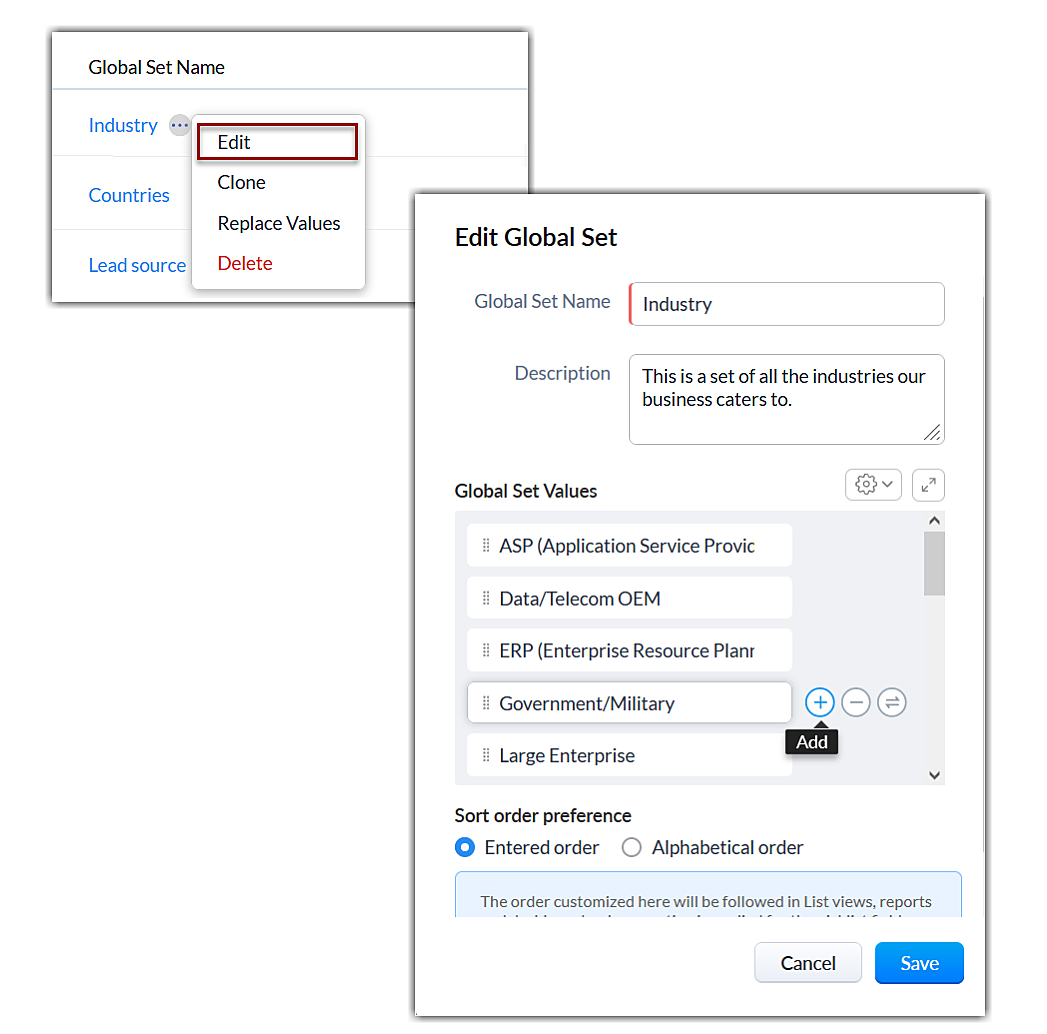

Poți, de asemenea, să înlocuiești valori trecând cu mouse-ul peste setul global, apăsând pictograma puncte de suspensie (...) și selectând Replace Values.
Pentru a șterge un set global
- Mergi la Setup > Customization > Modules and Fields > Global Sets.
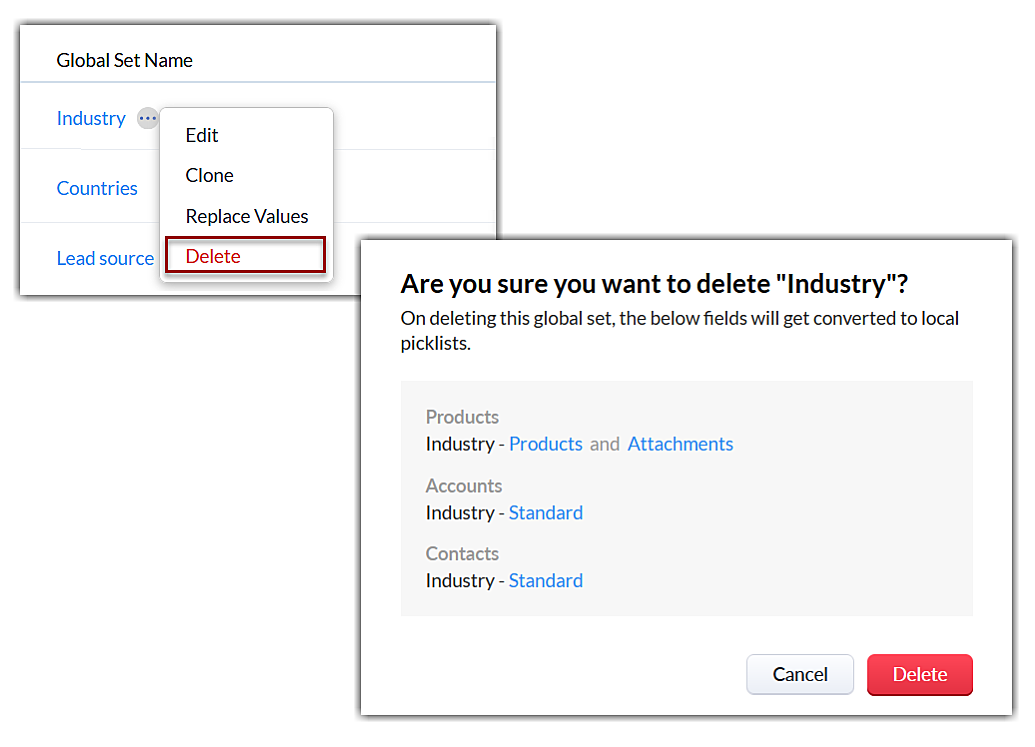
- Treci cu mouse-ul peste setul global pe care vrei să îl ștergi. Apasă pictograma puncte de suspensie (...) și selectează Delete.
- În fereastra popup Are you sure you want to delete <Global set name>?, apasă Delete. Dacă listele de selecție sunt asociate cu acel set global, ele vor fi afișate în această fereastră popup.
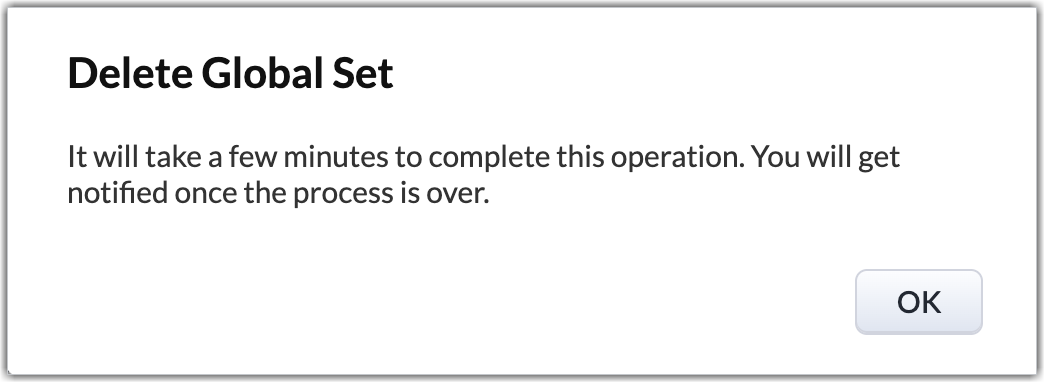
- În fereastra popup Delete Global Set, apasă OK.
Odată șters, listele de selecție asociate cu acel set global particular vor fi convertite în liste de selecție locale.
Pentru a converti o listă de selecție asociată unui set global într-o listă de selecție locală
- Mergi la Setup > Customization > Modules and Fields.
- Apasă pe modulul dorit și selectează un layout.
- În editorul de layout, mergi la câmpul de listă de selecție existent, apasă pictograma Settings și selectează Edit Properties.
- În pagina Pick List Properties , bifează butonul radio Local .
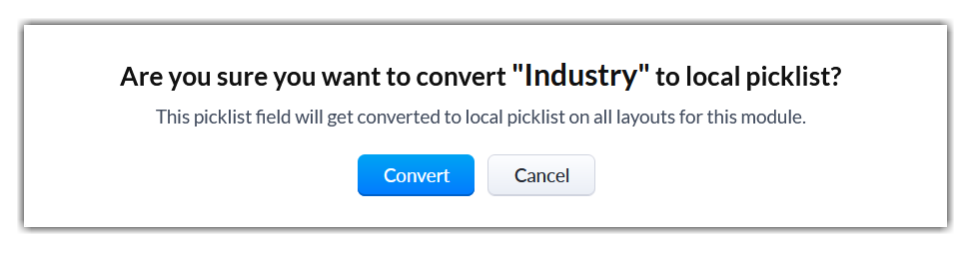
- În fereastra popup care solicită confirmare, apasă Convert.
- Apasă Done și apoi Save pentru a salva layout-ul.
Note suplimentare
- La asocierea unei liste de selecție existente cu un set global, istoricul de urmărire va fi păstrat.
- Valorile setului global nu pot fi codificate prin culori momentan.
- Listele de selecție multiplă (atât cele noi, cât și cele existente) nu pot fi asociate cu seturi globale momentan.
- La asocierea unei liste de selecție cu un set global, opțiunea Replace Values va fi eliminată din setările listei de selecție.
- Redenumirea sau înlocuirea valorilor listei de selecție într-un set global va actualiza acele valori în toate înregistrările existente și în alte locuri din CRM, cum ar fi regulile de flux de lucru, criteriile, rapoartele etc.
- Ștergerea unei valori din lista de selecție dintr-un set global va elimina acea valoare din listele de selecție asociate. Nu va elimina acea valoare din înregistrările existente sau din alte locuri din CRM, cum ar fi regulile de flux de lucru, criteriile, rapoartele etc.
- Seturile globale sunt suportate în mediul sandbox. Unele limitări includ:
- Opțiunea Convert to Global Set nu este disponibilă în mediul sandbox.
- Nu poți schimba asocierea listelor de selecție existente (de la listă de selecție locală la set global, de la set global la listă de selecție locală sau de la un set global la altul).
- Când creezi o listă de selecție nouă, o poți asocia cu un set global. Odată creată, nu îi poți schimba asocierea.
- Următoarele câmpuri de listă de selecție nu pot fi asociate cu seturi globale:ModulNumele listei de selecțieLeadsLead Status, SalutationContactsSalutationDealsStageTasksStatus, PriorityCallsOutgoing Call Status, Call TypeQuotesStage, CarrierPurchase OrdersStatus, CarrierSales OrdersStatus, CarrierInvoicesStatus, CarrierVendorsGL AccountCasesStatusSolutionsStatusAppointmentsAppointment StatusServicesService Status
- Următoarele evenimente legate de seturile globale vor fi înregistrate în jurnalul de audit:EvenimentFormatul intrării în jurnalul de auditCrearea setului global X de către utilizatorul YY added a Global Set named XActualizarea setului global X de către utilizatorul YY updated a Global Set named XȘtergerea setului global X de către utilizatorul YY deleted a Global Set named XRedenumirea unei opțiuni Z cu W în setul global X de către utilizatorul YY renamed an option from Z to W in the X Global SetÎnlocuirea unei opțiuni Z cu W în setul global X de către utilizatorul YY replaced an option from Z to W in the X Global SetEliminarea unei opțiuni Z din setul global X de către utilizatorul YY removed an option Z in the X Global SetȘtergerea unei opțiuni Z din setul global X de către utilizatorul YY deleted an Option Z in the X Global Set
Articole Similare
Partener Certificat Zoho
Ai nevoie de ajutor cu Zoho CRM?
Echipa noastra te poate ajuta cu implementarea, personalizarea si suportul Zoho CRM. Peste 200 de proiecte finalizate din 2011.
Contacteaza-ne