

Asocierea Many-to-Many între Module
Ultima actualizare: 5 aprilie 2026 · Tradus si verificat de Svennis, Zoho Premium Partner
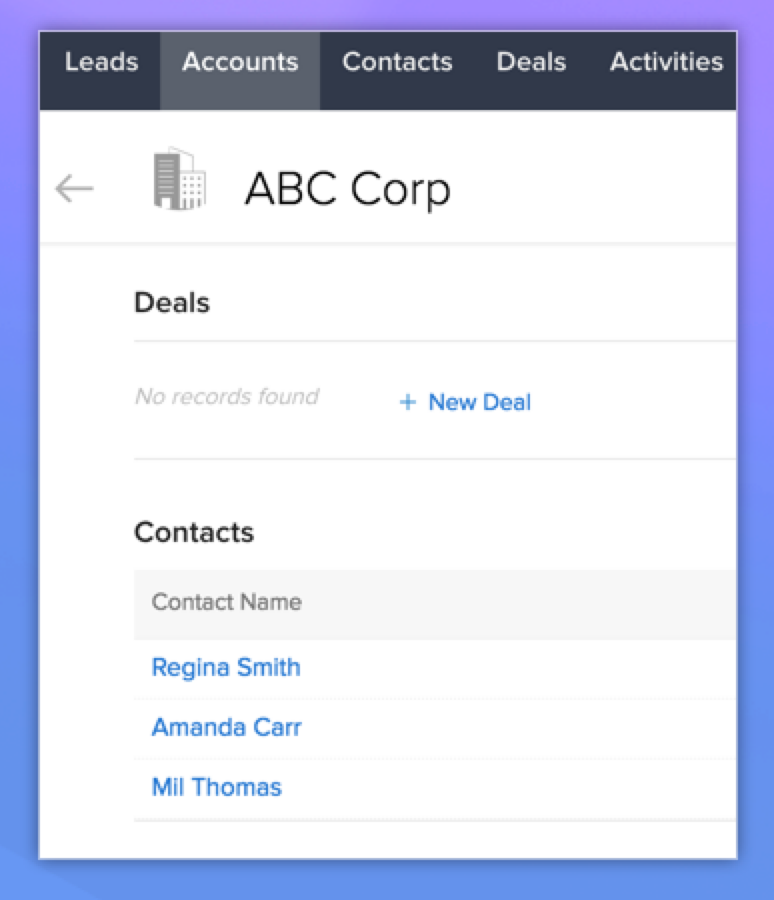
Cu toate acestea, în toate aceste cazuri, reține că poți selecta doar o singură valoare folosind un câmp de tip lookup.
Imaginează-ți acum un scenariu în care unul dintre aceste contacte lucrează pe bază de contract pentru două conturi. Ai astfel o situație în care trebuie să asociezi două companii aceluiași contact. Câmpul Account Look-up permite selectarea unei singure valori. Prin urmare, o configurare de tip „relație unu-la-mulți" nu poate îndeplini această cerință.
O asociere Many-to-many între module în Zoho CRM rezolvă exact această nevoie. Cu un câmp Multi-Select Lookup, poți asocia mai multe valori de tip lookup unui înregistrări și astfel poți stabili o asociere Many-to-many perfectă între două module.
| Tip câmp | Asociere realizată | Tipul relației stabilite |
| Câmp lookup | Valoare unică | Unu-la-mulți |
| Câmp lookup multiplu | Valori multiple | Mulți-la-mulți |
Mai jos sunt câteva scenarii suplimentare în care trebuie stabilită o asociere Many-to-many între module.
- O instituție de învățământ, care are două module - Studenți și Cursuri.
Un singur student optează pentru mai multe cursuri. În mod similar, un singur curs poate avea mulți participanți. - O companie de asigurări, care are două module - Deținători de polițe și Polițe.
Un singur deținător de poliță cumpără mai multe polițe. În mod similar, o singură poliță poate avea mai mulți cumpărători. - O companie imobiliară, care are două module - Prospecți și Listări.
Un singur prospect ar putea fi interesat de mai multe listări. În mod similar, o singură listare poate atrage mai mulți prospecți.
Când trebuie să asociezi mai multe valori unui câmp lookup, un câmp multi-select lookup va fi ideal pentru tine. Să analizăm un scenariu în detaliu.
Scenariu exemplu
Problema:
Zylker Real Estates administrează cumpărarea/închirierea apartamentelor. Au două module în CRM-ul lor - Listări și Prospecți.
- Jack Smith, unul dintre prospecți, este interesat să vadă 3 listări (C-807, B-196 & H-786).
- Pe lângă Jack, alți 3 prospecți - Jane, Jill și Derek - sunt cu toții interesați să vadă C-807.
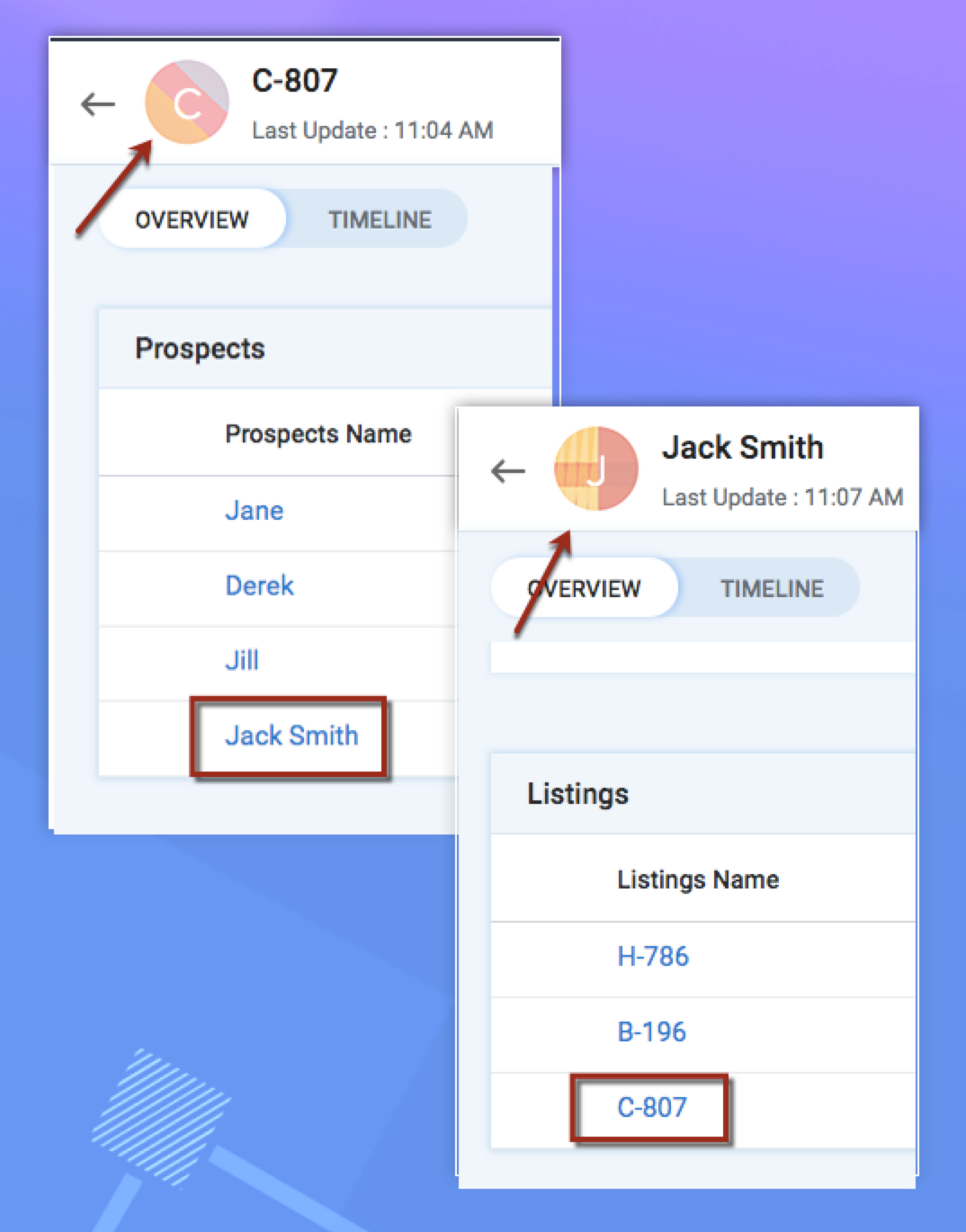
Asta înseamnă că, atunci când este creat înregistrarea Jack Smith, trebuie alese 3 valori pentru listările de care este interesat. De asemenea, listarea C-807 ar trebui să aibă 4 prospecți asociați. Deci există nevoia de a alege mai multe valori dintr-un câmp lookup. Un câmp lookup obișnuit îți permite să alegi doar o singură valoare.
Soluția:
În acest caz, Zylker Real Estates ar putea crea un câmp multi-select lookup. Să vedem cum.
Cum să creezi o relație many-to-many
Creează un câmp multi-select lookup -
- Mergi la Setup > Customization > Modules and Fields.
- Fă clic pe modulul dorit, în acest caz, Prospects.
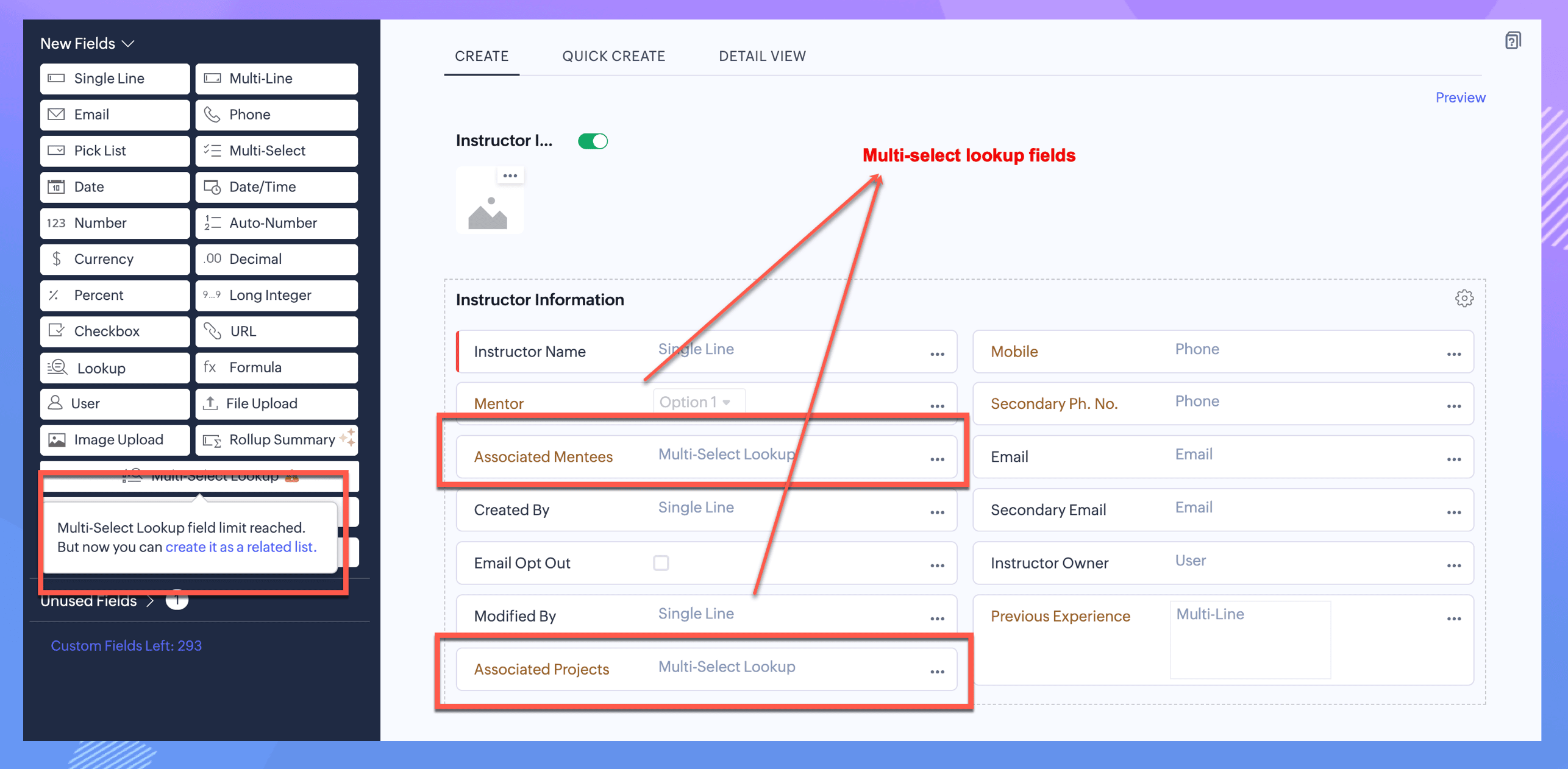
- Din lista câmpurilor disponibile, trage și plasează câmpul Multi-select lookup.
Reține că poți crea maximum 2 câmpuri Multi-select lookup per modul. - În fereastra Multi-Select Lookup Properties, introdu detaliile așa cum se vede în imaginea de mai jos.
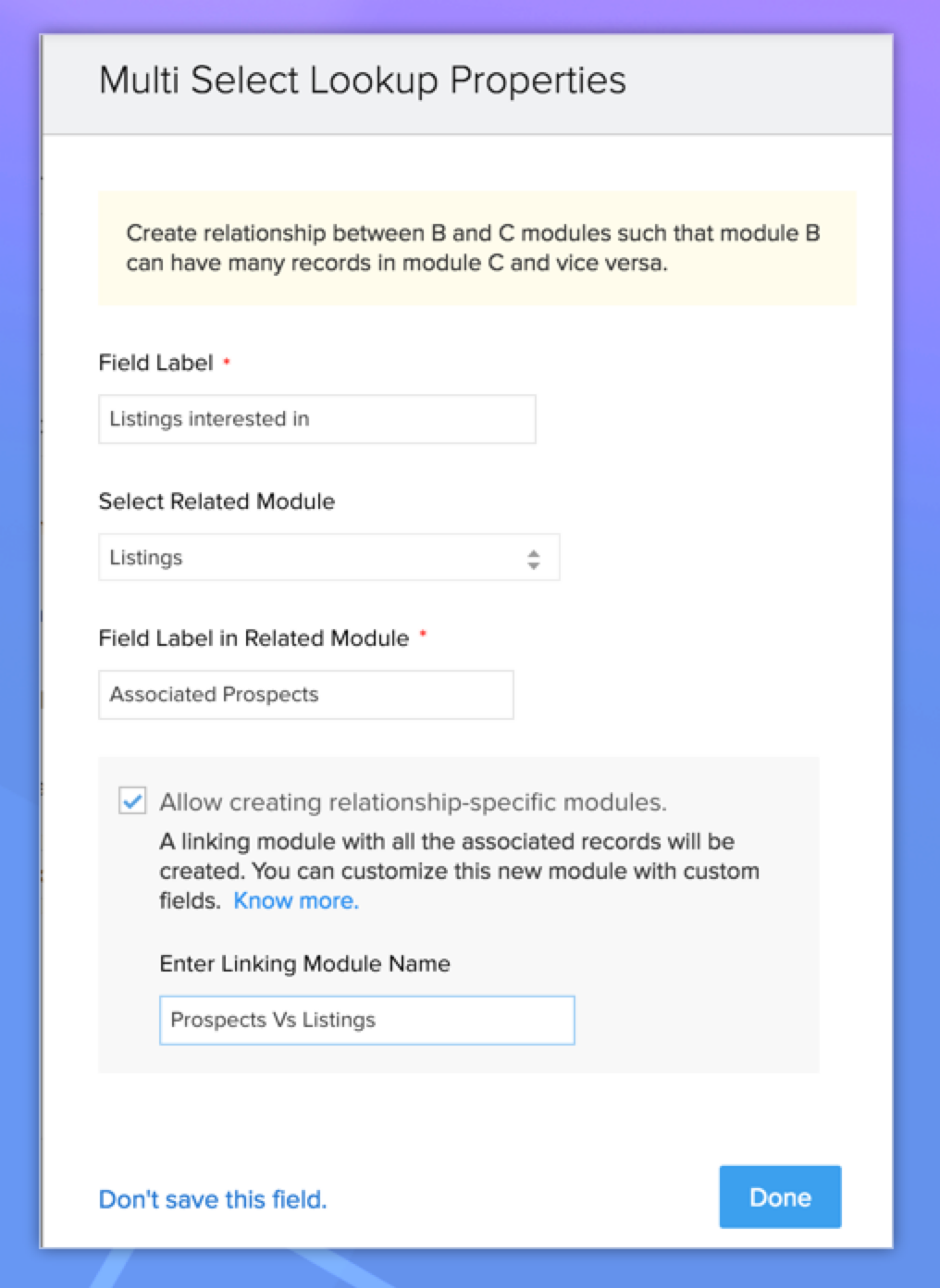
- Bifează caseta Allow creating relationship-specific modules dacă este necesar un Modul de legătură și introdu numele acestuia.
- Fă clic pe Done.
- Salvează layout-ul.
Câmpul multi-select lookup a fost acum creat. Când Zylker Real Estates creează acum o înregistrare numită Jack Smith, vor putea alege mai mult de o valoare din câmpul multi-select lookup.
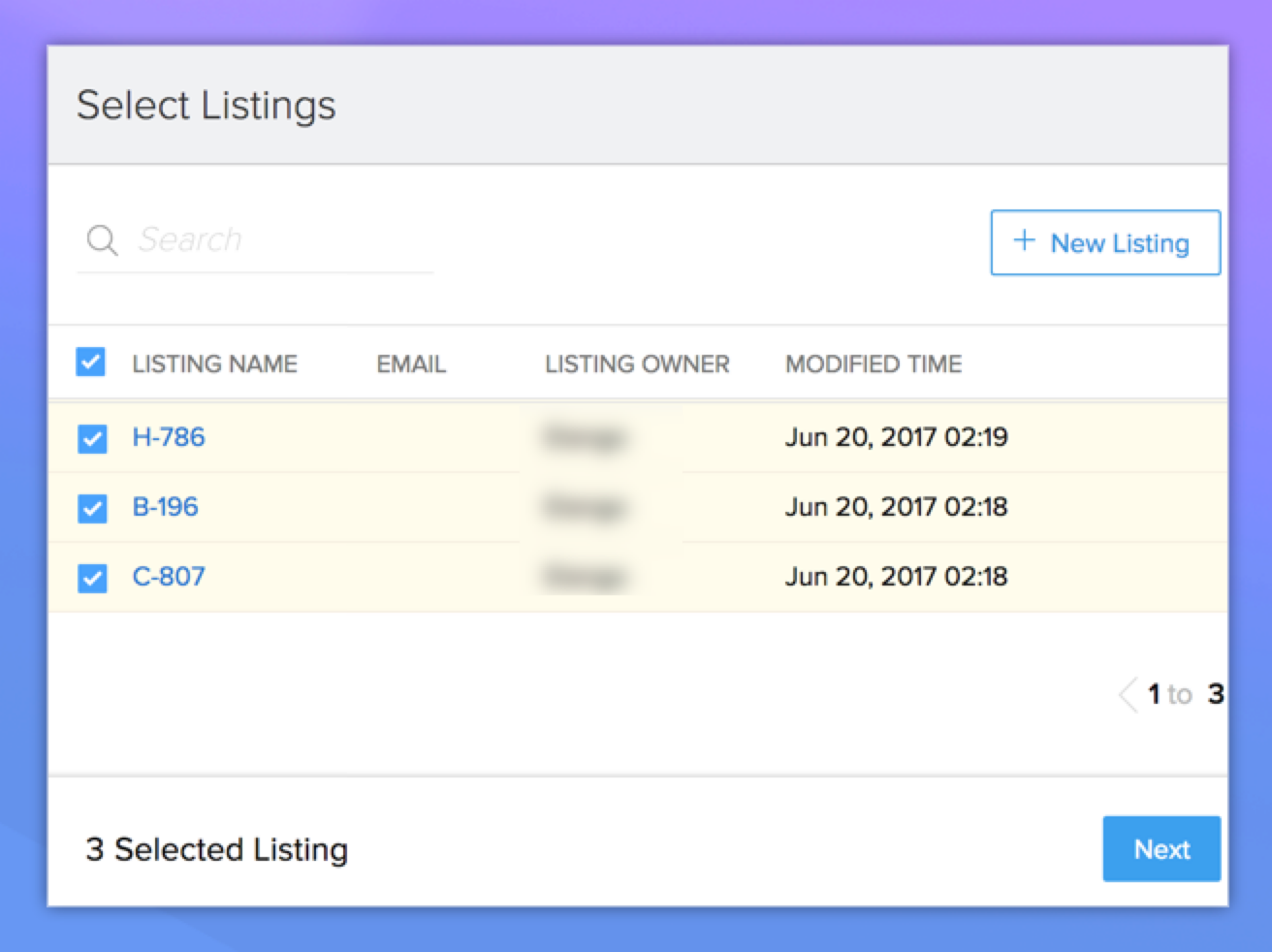
Valorile astfel alese vor fi asociate fiecărei înregistrări ca liste corelate.

- Dacă nu vezi un modul afișat în lista Select Related Module din fereastra Multi-Select Lookup Properties, este posibil ca acel modul să fi atins limita maximă pentru câmpurile Multi-Select Lookup.
- Poți crea maximum două câmpuri Multi-Select Lookup per modul.
- Dacă ai mai mult de un layout în Modulul Corelat, vei fi solicitat să selectezi layout-ul în care trebuie adăugat câmpul Multi-Select Lookup.
Relațiile care trebuie create sunt:
Adăugarea RL-urilor multi-select lookup
Metoda I - Din Module Builder -
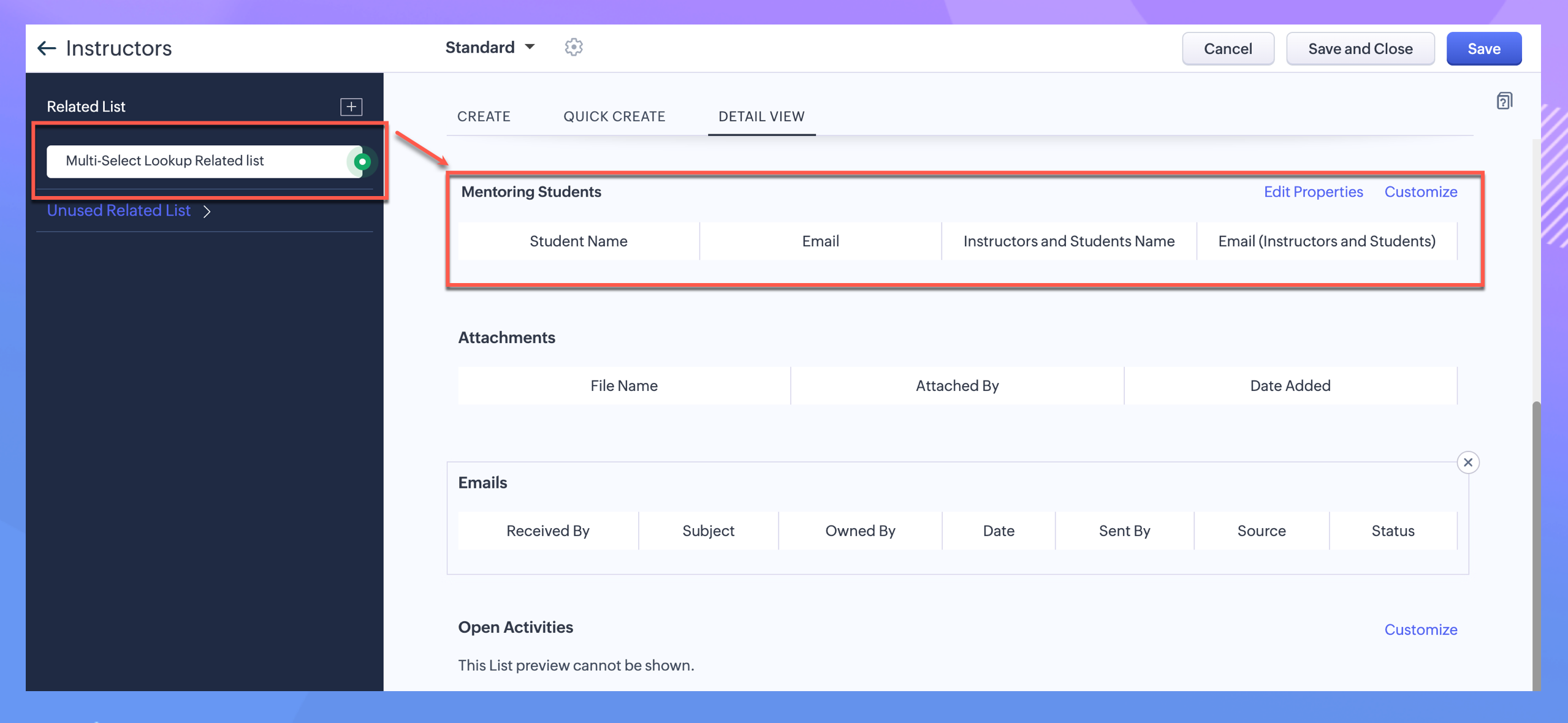
Mergi la Module Builder > Selectează fila Details
Din panoul din stânga, selectează Multi-select Related List
Trage și plasează în dreapta.
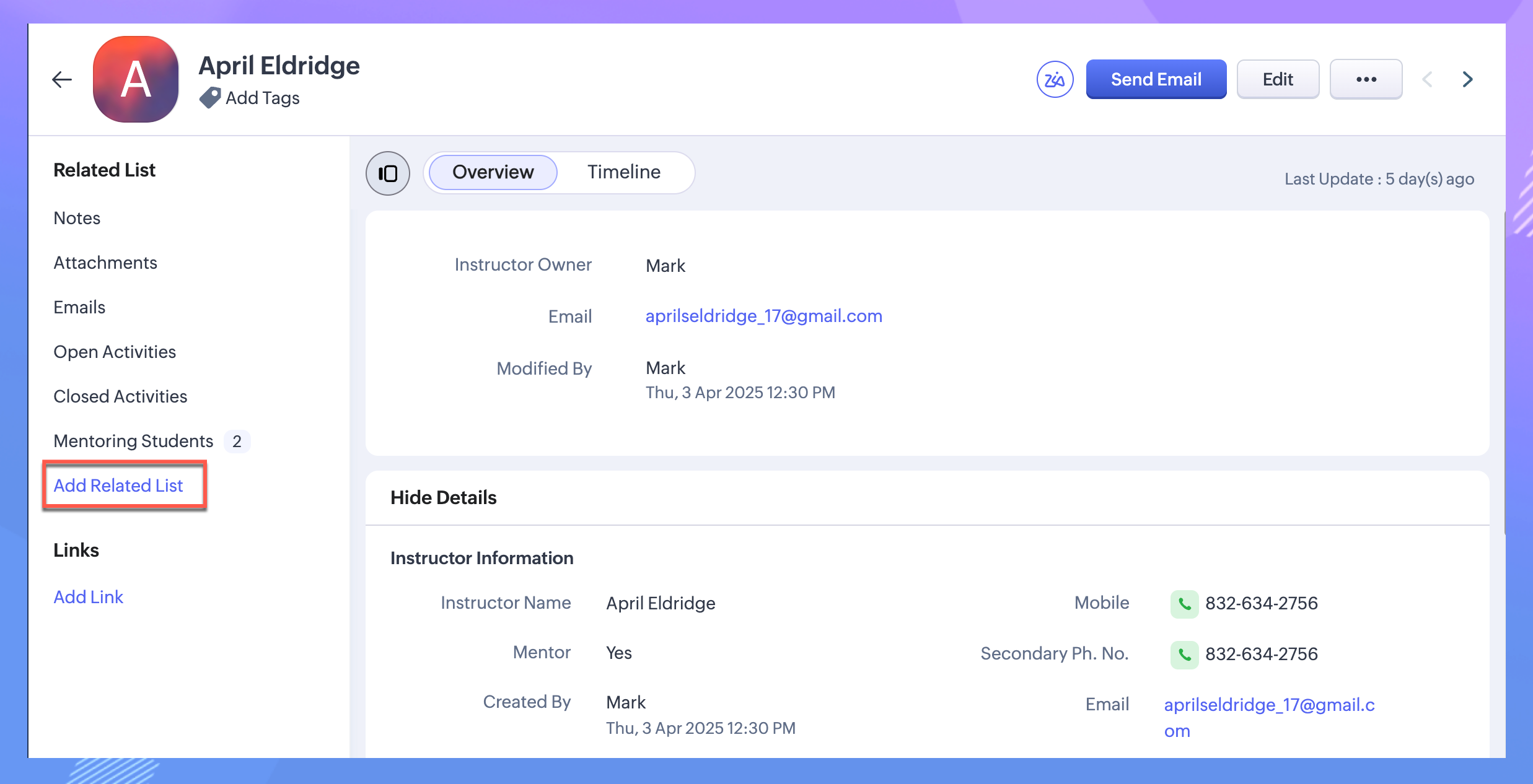
Cum se atribuie înregistrări din modulul corelat?
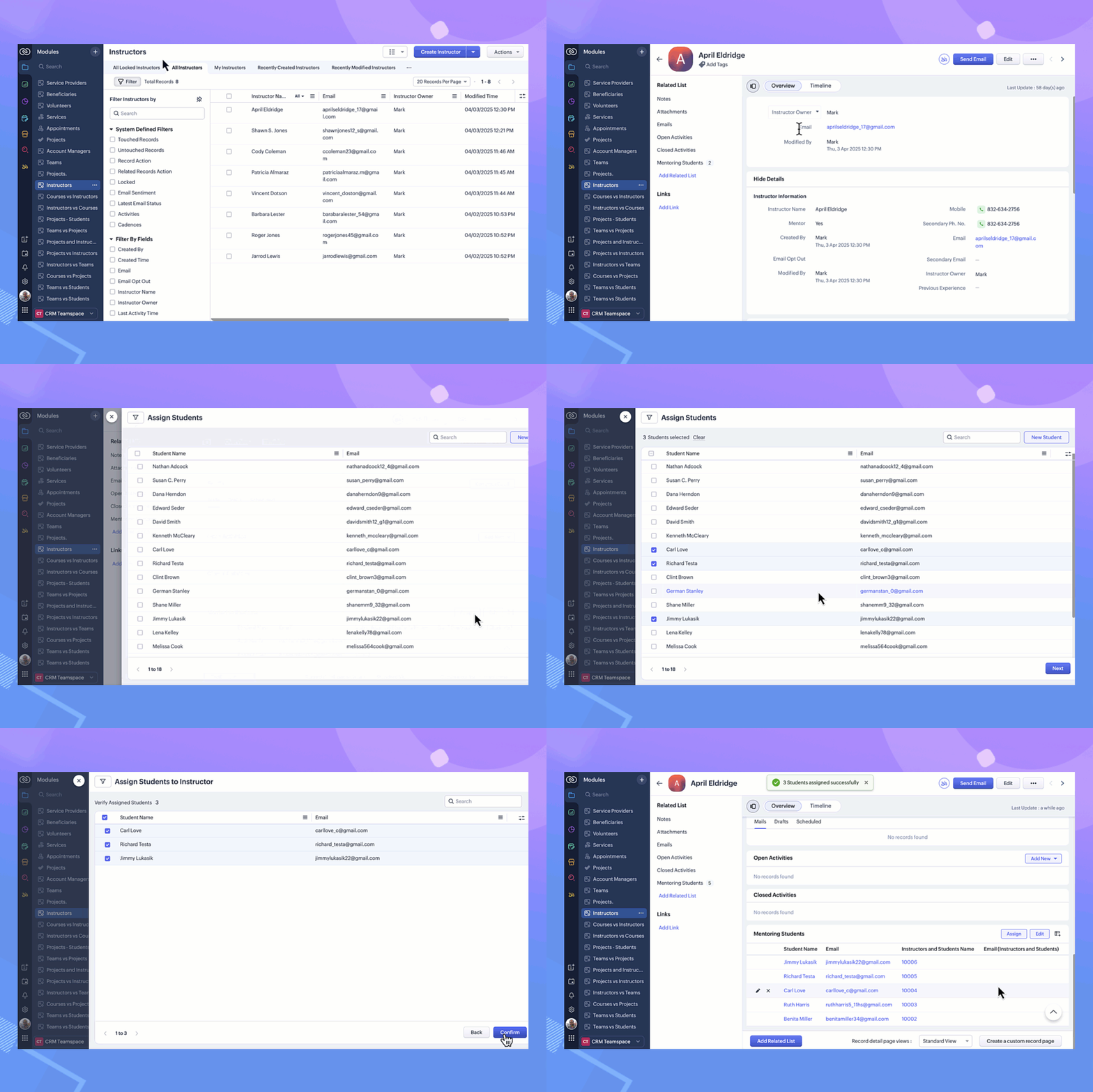
Cum se atribuie înregistrări din modulul corelat?
- Mergi la înregistrarea corespunzătoare din modul.
- Alege Lista corelată corespunzătoare > Edit
- Atribuie înregistrări
Modulul de legătură - Prezentare generală
Ce este un Modul de legătură?
Un modul de legătură este unul care servește ca joncțiune între două module asociate printr-un câmp multi-select lookup.
Consideră exemplul de mai sus - cel al Zylker Real Estates. Prospectul Jack Smith a fost acum creat cu 3 listări asociate printr-un câmp multiselect lookup. Dar să spunem că el solicită o negociere pentru fiecare listare - iar chiria negociată diferă pentru toate cele 3 listări. Unde poate fi stocat acest câmp?
- Nu poate fi un câmp în înregistrarea lui Jack, deoarece există 3 prețuri diferite în funcție de fiecare casă.
- Nu poate fi nici un câmp în înregistrarea listării, deoarece alți prospecți în afară de Jack ar fi putut oferi negocieri diferite pentru aceasta.
Pentru a gestiona această diversitate, Zoho CRM îți permite să creezi ceva numit Modul de legătură. Fiecare asociere între două module (creată printr-un câmp multi-select lookup) este creată ca o înregistrare în modulul de legătură. Astfel, când 3 listări sunt asociate cu Jack, 3 înregistrări separate sunt create în Modulul de legătură - acest lucru îți permite să creezi o Chirie negociată separată în fiecare înregistrare.
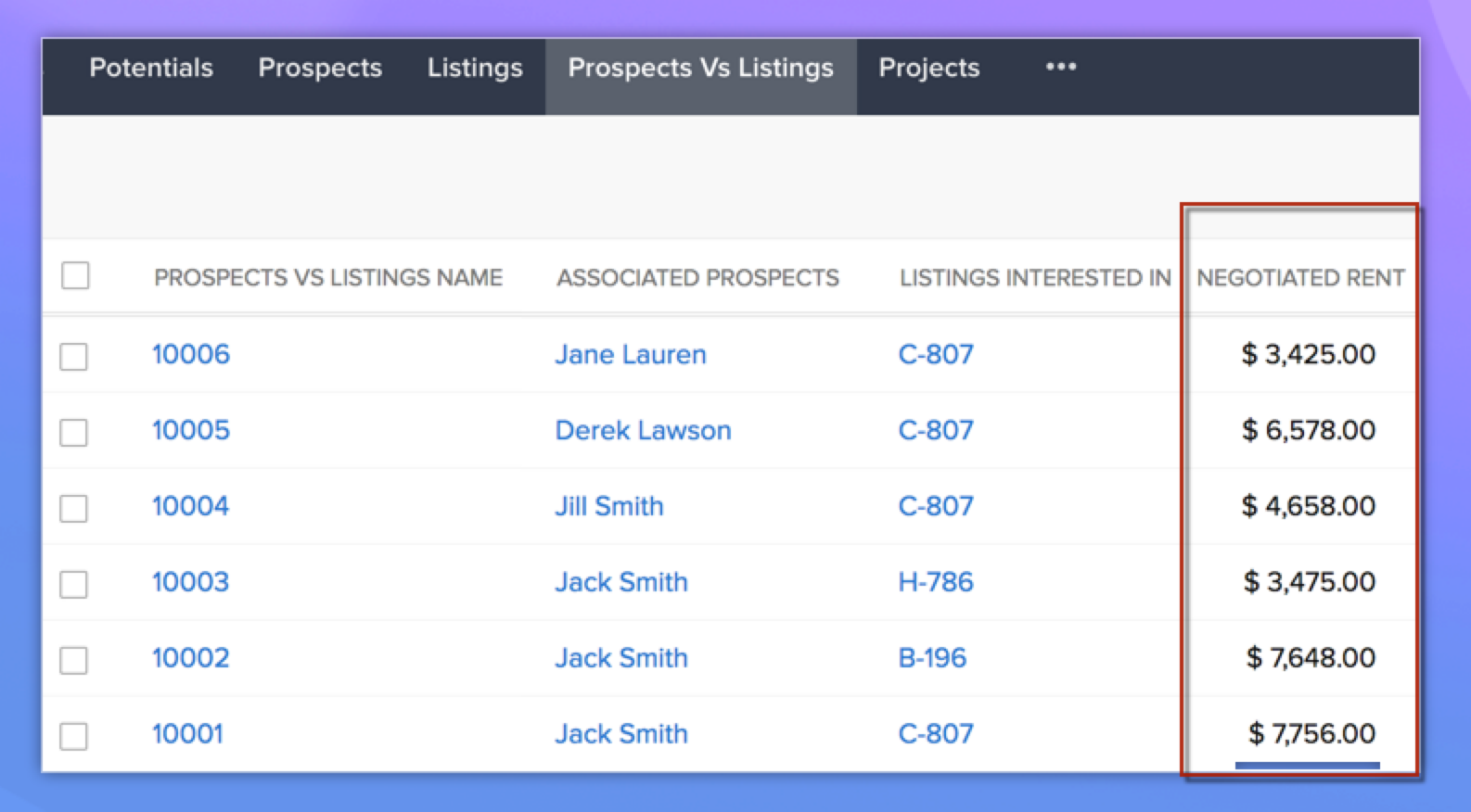
Pentru a activa crearea unui Modul de legătură, bifează pur și simplu caseta Allow creating relationship-specific modules și introdu un nume pentru modulul de legătură. Poți crea câmpuri personalizate și gestiona modulul de legătură la fel ca orice alt modul personalizat.
- Câmpul multi-select lookup poate fi utilizat în prezent la crearea individuală a unei înregistrări. Nu este acceptat pentru înregistrările generate prin import.
- Vizualizările personalizate nu pot fi create pentru tipul de câmp multi-select lookup, deoarece există mai multe valori. Cu toate acestea, poți crea vizualizări personalizate în modulul de legătură.
- Automatizarea nu este acceptată în prezent pentru înregistrările din Modulul de legătură.
Lucrul cu un modul de legătură
După ce ai creat un modul de legătură, îl poți personaliza, crea înregistrări și genera rapoarte pentru modul. Fă clic pe linkurile de mai jos pentru a citi în detaliu despre un modul de legătură.
- Lucrul cu listele corelate ale unui modul de legătură
- Personalizarea unui modul de legătură
- Crearea rapoartelor și tablourilor de bord
- Ștergerea unui modul de legătură
- Proprietățile unui modul de legătură
Lucrul cu listele corelate ale modulului de legătură
Mai jos sunt aspecte de reținut atunci când legi două module primare printr-un câmp multi-select lookup.
- Fiecare modul primar va conține lista corelată a celuilalt modul în pagina respectivă de Detalii înregistrare.
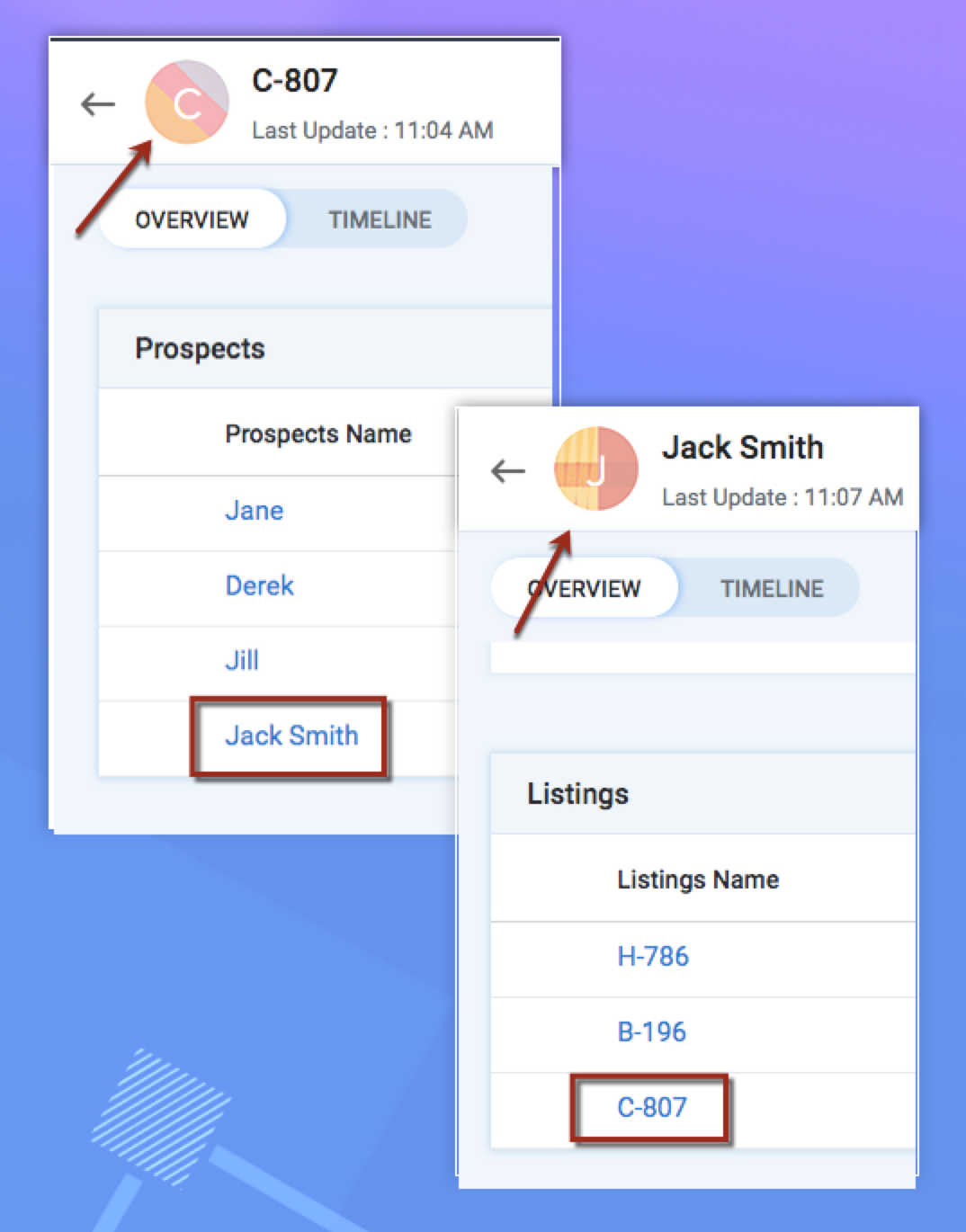
- Această listă corelată va afișa și detaliile Modulului de legătură, dacă ai ales să creezi unul.
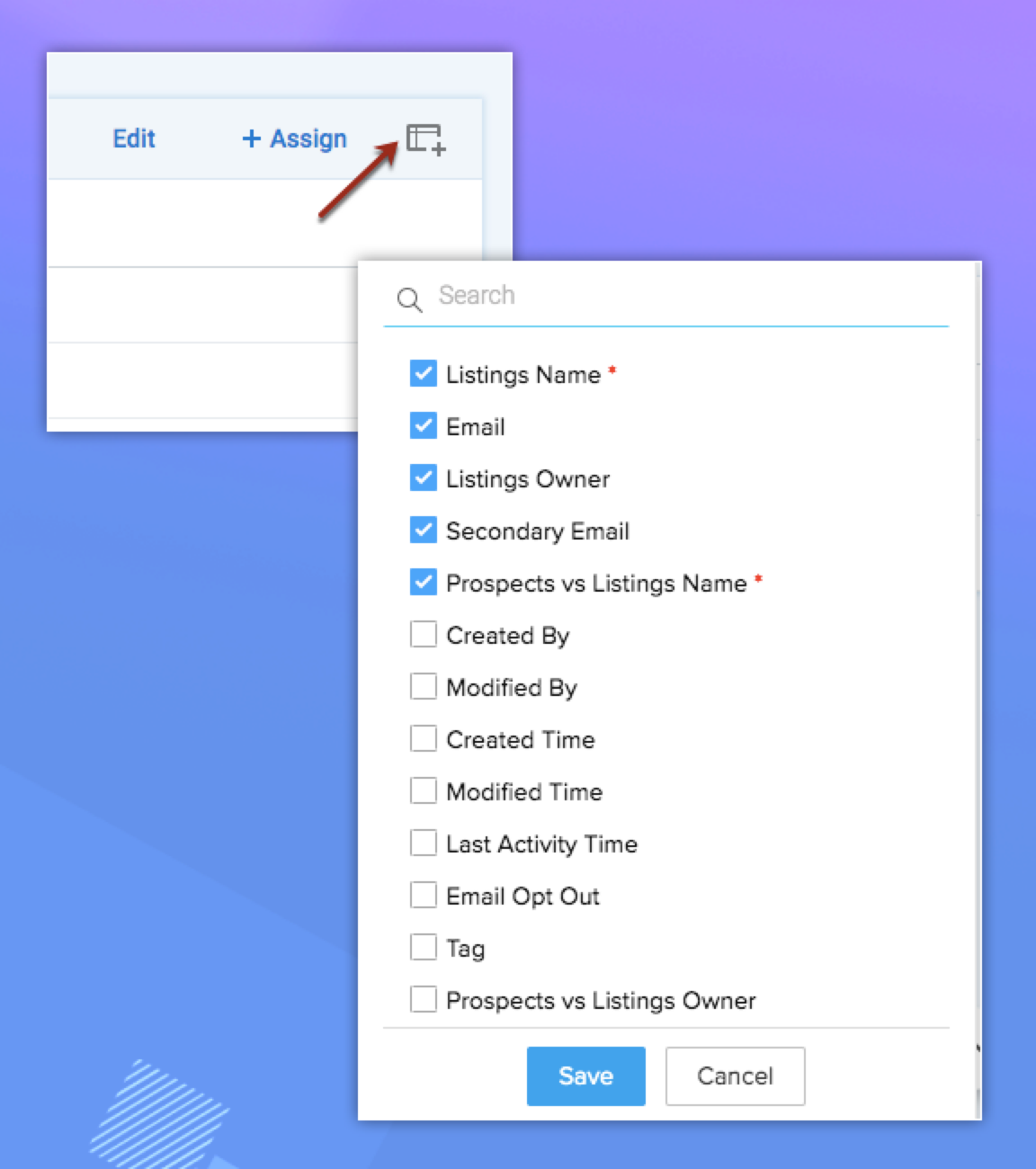
- Poți personaliza coloanele listei corelate pentru a afișa detaliile pe care dorești să le vezi.
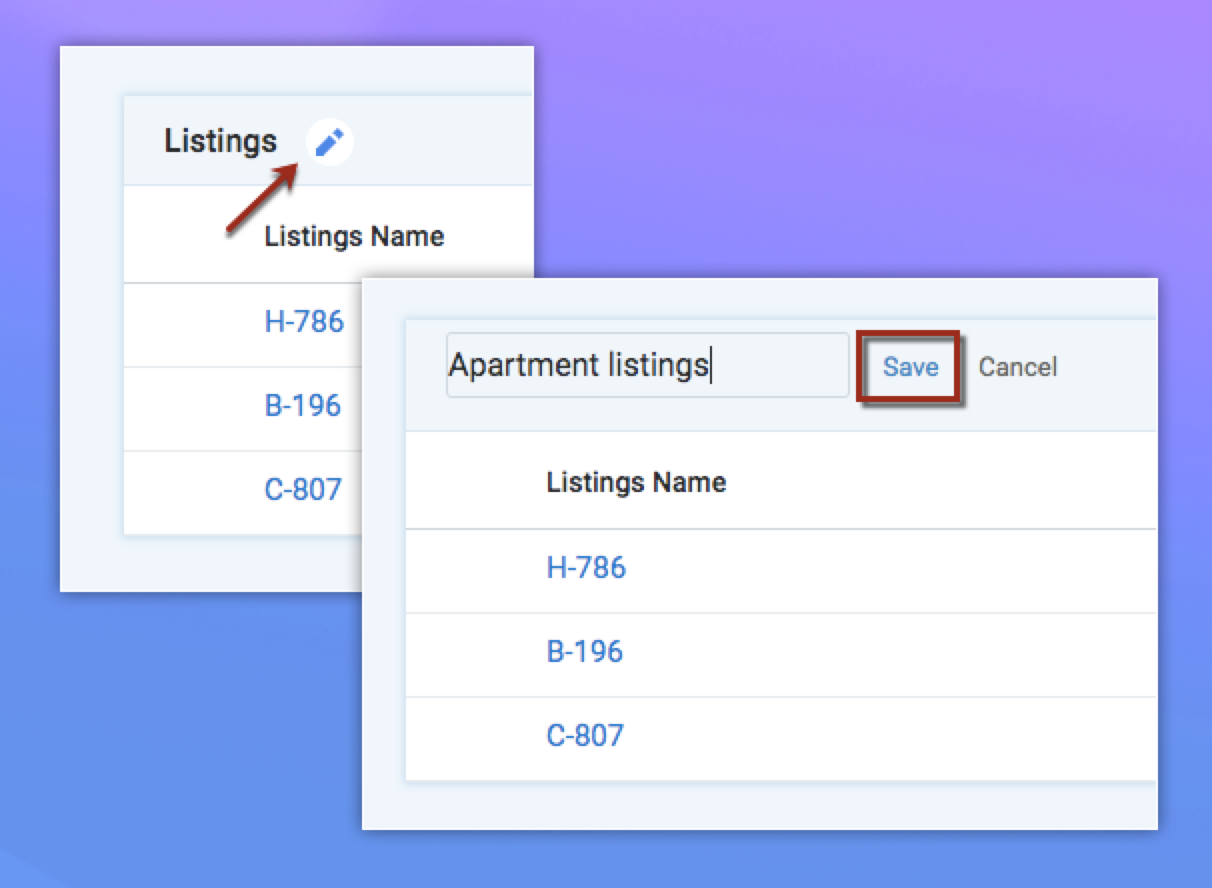
- Poți de asemenea redenumi Lista corelată după cum consideri potrivit.
- Poți edita înregistrarea unui modul de legătură făcând clic pe pictograma Edit din dreptul fiecărei înregistrări.
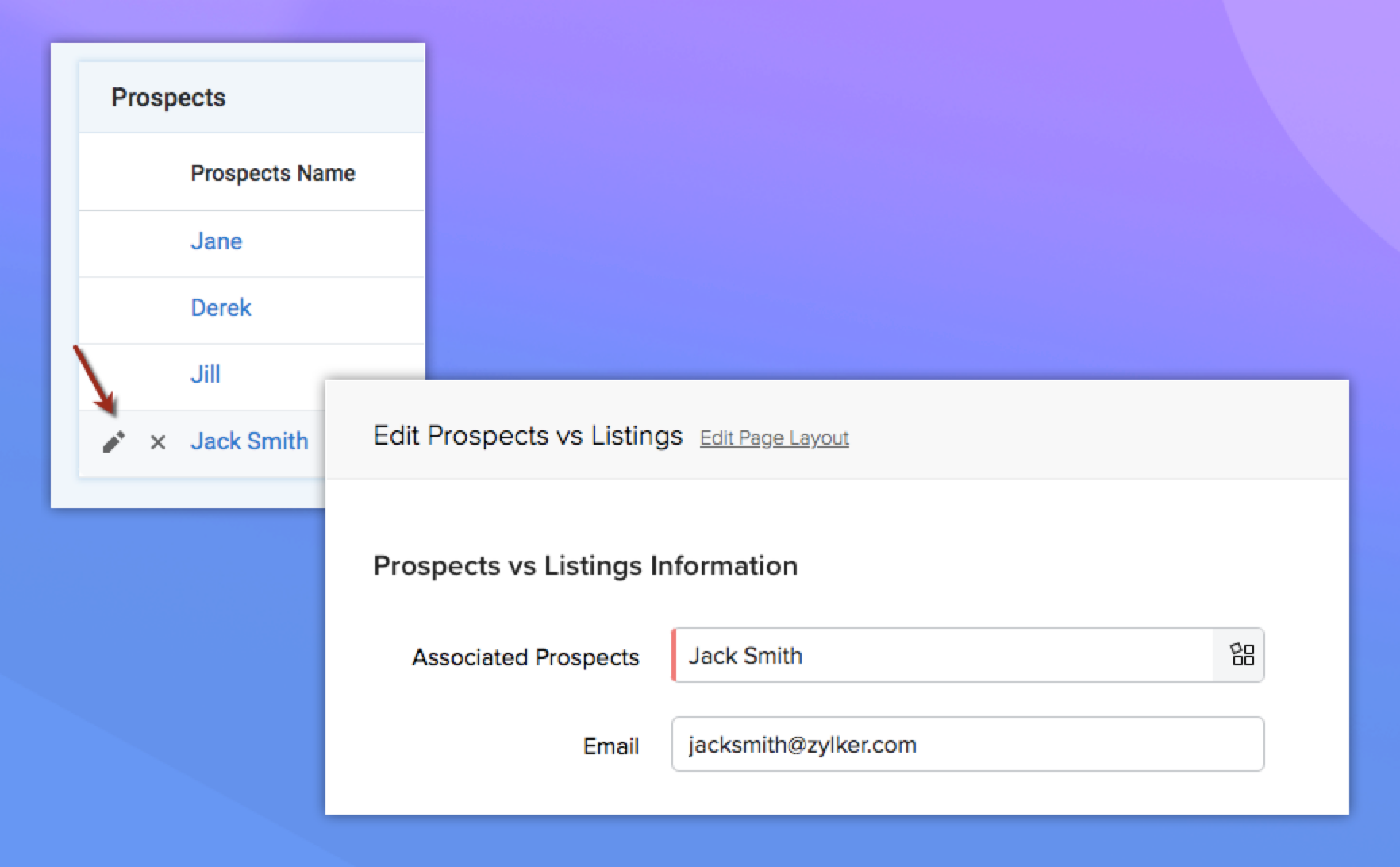
- Dacă faci clic pe hyperlinkul unei înregistrări și nu pe pictograma Edit, vei fi dus la pagina de detalii a respectivei înregistrări și nu neapărat la modulul de legătură.
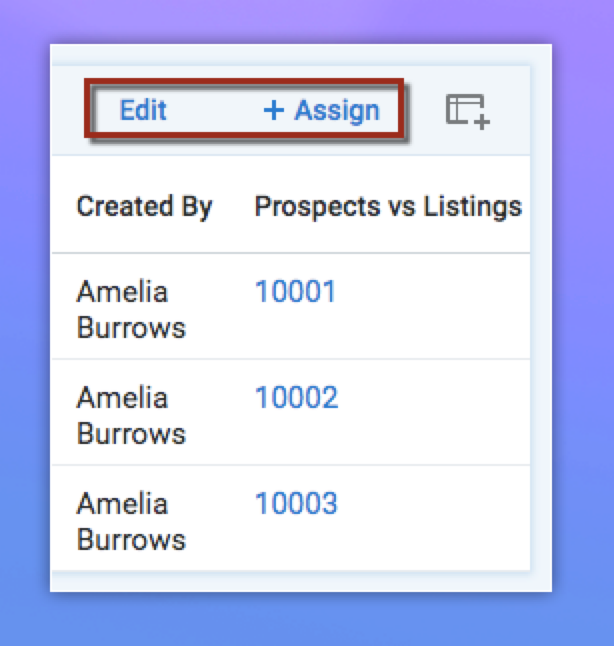
- Poți atribui înregistrări noi listei corelate sau edita asocierea înregistrărilor existente direct din această listă corelată. Pur și simplu fă clic pe linkurile Assign sau Edit de deasupra listei corelate pentru a face același lucru.
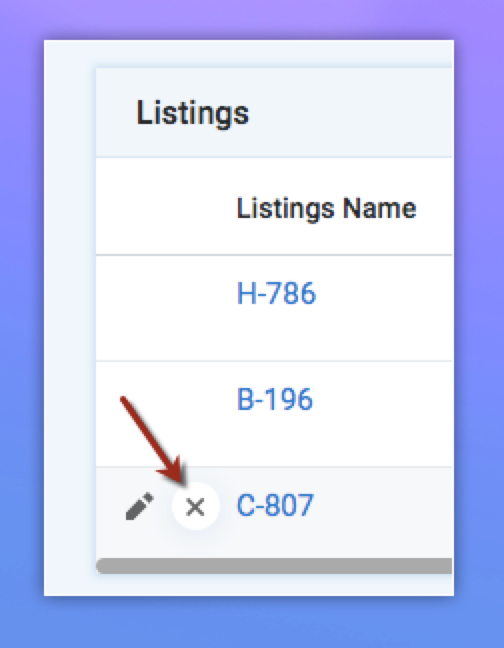
- Pentru a desasocieri o înregistrare din lista corelată, fă clic pur și simplu pe pictograma X din dreptul înregistrării.
- Pentru a accesa, vizualiza și personaliza lista corelată, trebuie să ai permisiunile corespunzătoare pentru câmpul Multi-select lookup corelat.
- Înregistrările din Modulul de legătură nu vor avea alte liste corelate în afară de Note.
Personalizarea unui modul de legătură
Un modul de legătură poate fi personalizat la fel ca orice alt modul personalizat. Poți adăuga câmpuri și secțiuni noi, edita proprietățile câmpurilor și seta permisiunile pentru modul/câmpuri.
De exemplu, modulul Prospects Vs Listings capturează Chiria negociată și Avansul negociat pentru fiecare asociere creată prin câmpul multi-select lookup.
Mai jos sunt aspecte de reținut privind personalizarea unui modul de legătură.
- Organizarea modulelor:
Opțiunea Organize Modules de la personalizarea modulelor îți permite să decizi ordinea în care filele modulelor apar în bara de meniu. Poți de asemenea ascunde un modul eliminându-l din lista de Selected Tabs.
Acum, dacă decizi să ascunzi un modul care participă într-un modul de legătură, acest modul de legătură va fi de asemenea eliminat din lista de Selected Tabs.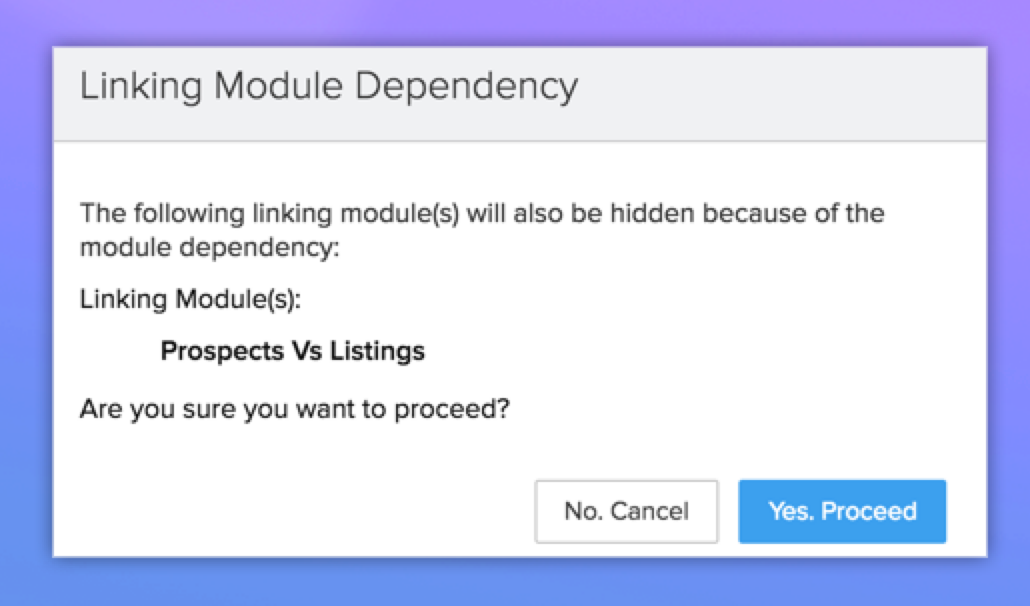
Acest lucru se întâmplă deoarece modulul de legătură depinde de modulele primare și nu poate fi activ dacă unul dintre modulele primare este eliminat.
În mod similar, când adaugi înapoi un modul primar în lista de Selected Tabs, modulul de legătură va fi de asemenea adăugat înapoi împreună cu acesta. - Câmpuri obligatorii:
Câmpurile bazate pe modulul primar din Modulul de legătură vor fi marcate ca obligatorii în mod implicit. Deoarece întregul modul de legătură se bazează pe aceste două module primare, nu le poți face non-obligatorii.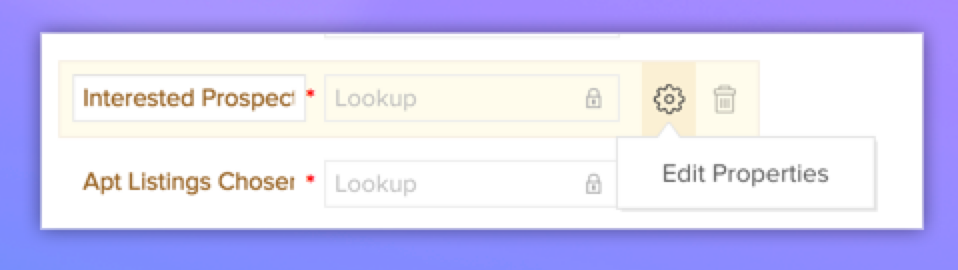
- Limite câmpuri personalizate:
În prezent, un modul de legătură poate găzdui maximum 100 de câmpuri. Aceasta include atât câmpurile definite de sistem, cât și câmpurile personalizate.
Crearea rapoartelor și tablourilor de bord
Poți crea rapoarte și tablouri de bord specifice bazate pe înregistrările dintr-un modul de legătură.
În exemplul de mai sus al unei asocieri Many-to-many între modulul Prospects Vs Listings, să spunem că dorești să vezi listările cu o valoare a Chiriei negociate de peste 10.000 lei. Poți crea un raport de tip summary simplu cu modulul Prospects Vs Listings.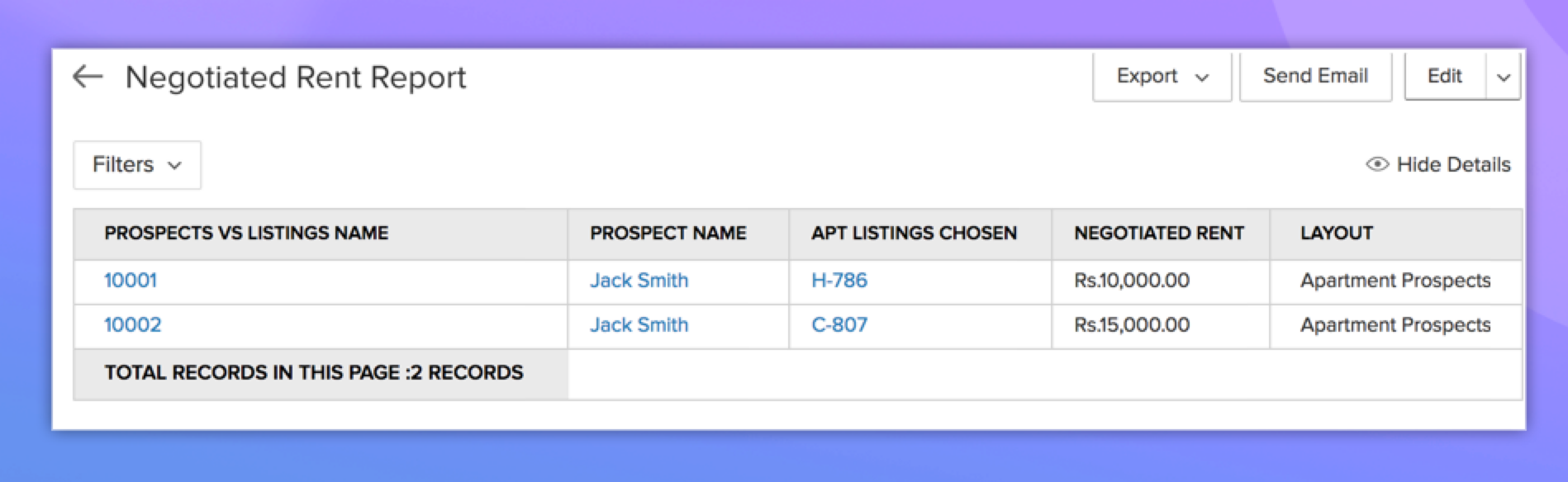
Într-un alt scenariu, să spunem că dorești să vezi un raport în care poți vedea chiria negociată a fiecărui prospect, în luna exactă a datei tentative de mutare.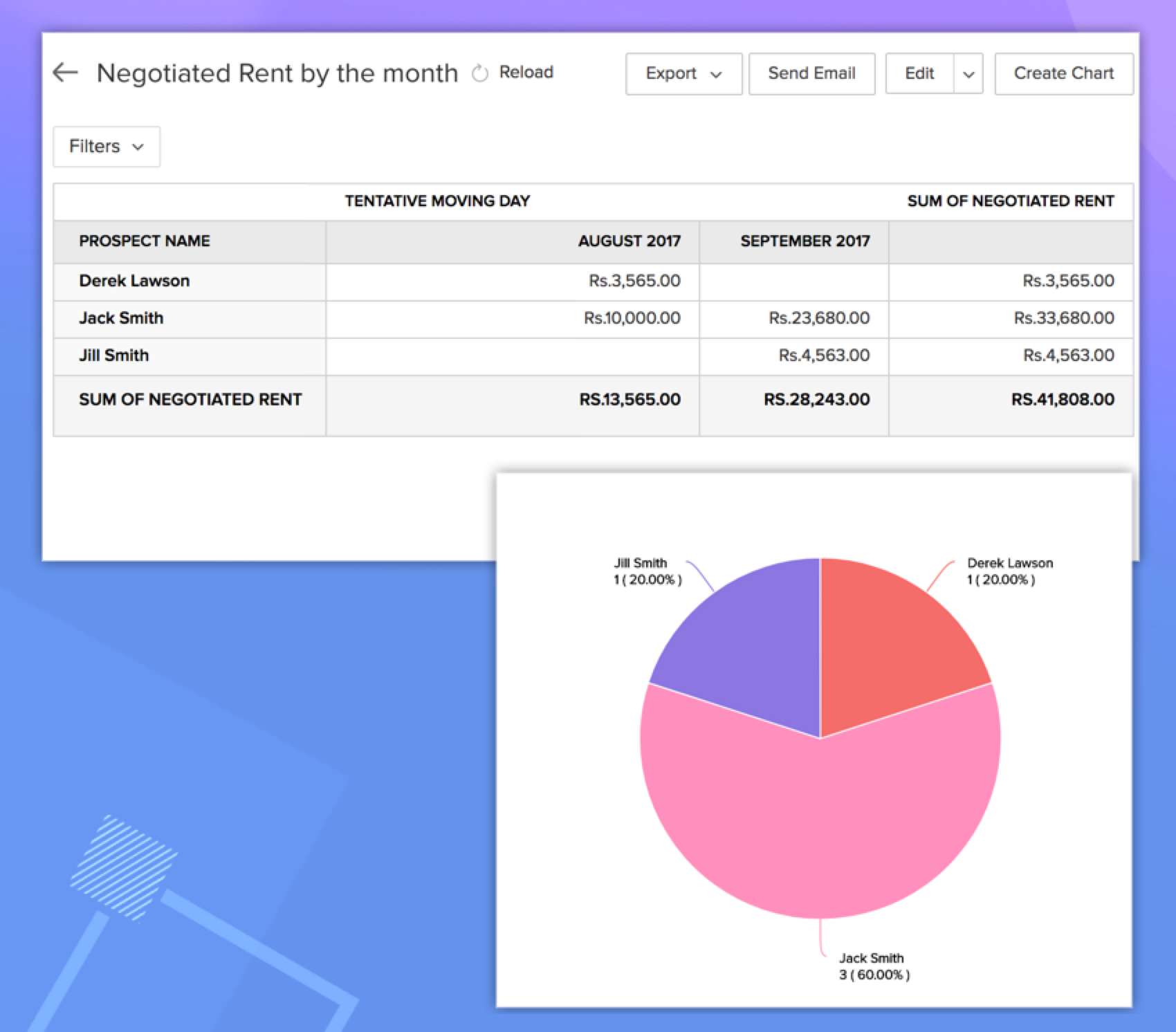
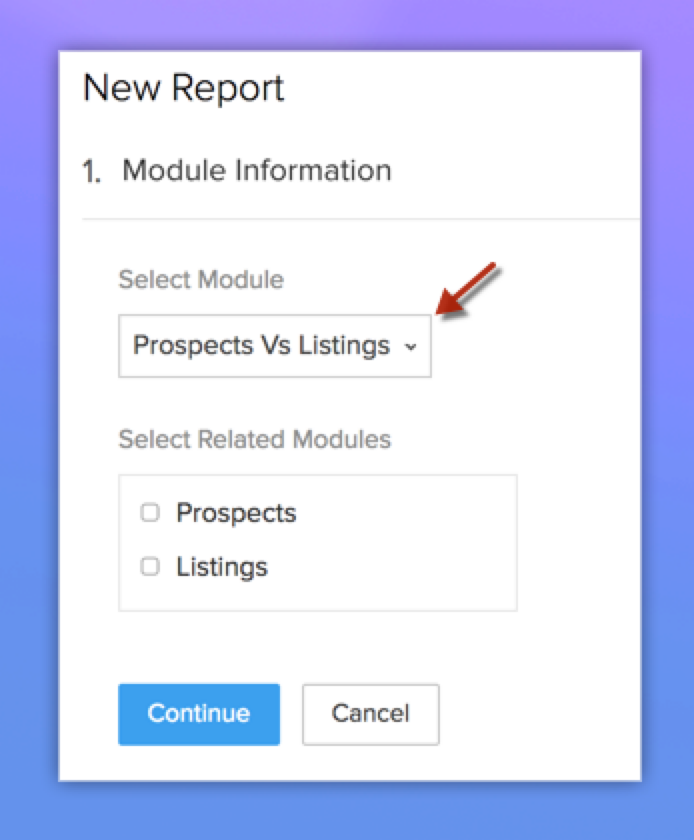
Pentru aceasta trebuie să selectezi modulul Prospects ca modul primar la crearea unui raport de tip matrix și să alegi modulul Prospects Vs Listings în Modulele corelate. Reține că dacă alegi Modulul de legătură, celălalt modul primar este de asemenea selectat împreună cu acesta în mod implicit și invers.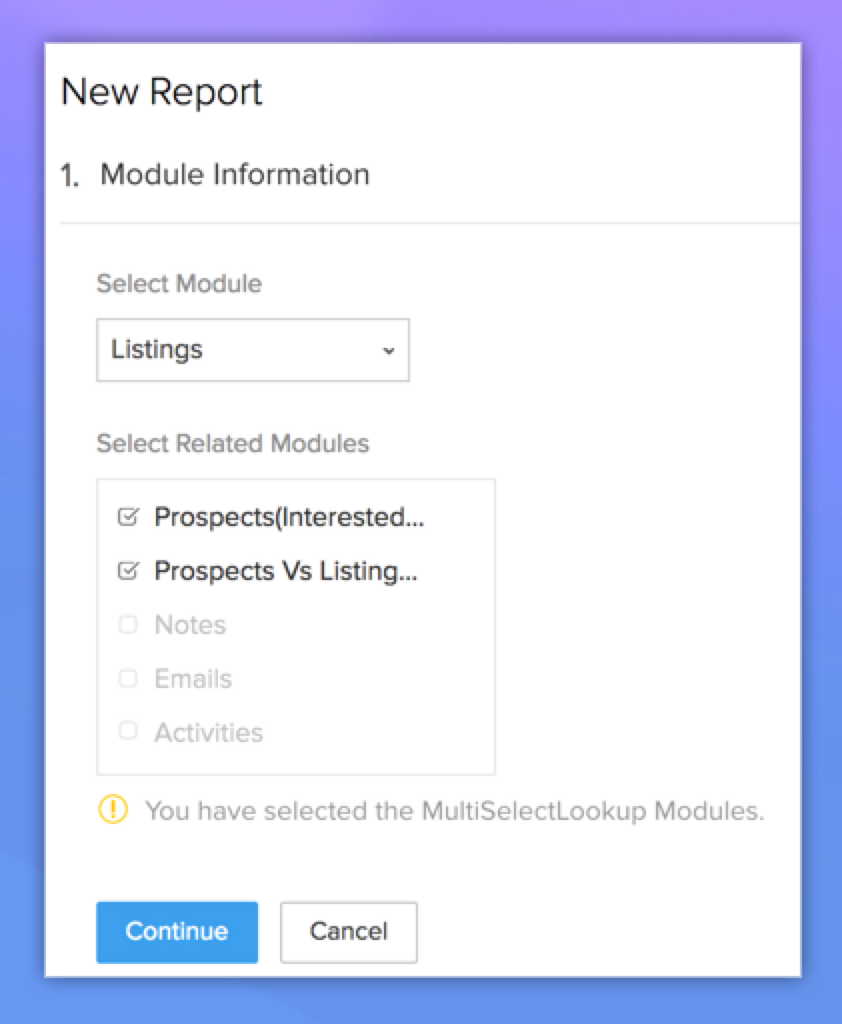
După ce ai generat raportul, poți vedea chiria negociată a fiecărui prospect grupată în funcție de data lor tentativă de mutare.
Poți de asemenea crea tablouri de bord din aceste rapoarte. Vezi și: Rapoarte și tablouri de bord.
- Modulul de legătură este afișat în lista de module corelate când creezi un raport bazat pe unul dintre modulele sale dependente.
- Dacă alegi modulul de legătură ca modul corelat, celălalt modul primar implicat în asocierea Many-to-many este de asemenea selectat în mod implicit. Într-un astfel de caz nu poți selecta alte module pentru a crea un raport.
- Dacă creezi un raport bazat pe un modul de legătură, lista Modulelor corelate va conține doar modulele sale primare.
Ștergerea unui modul de legătură
Nu poți șterge direct un modul de legătură în CRM. De asemenea, atâta timp cât modulul de legătură există, nu poți șterge nici modulele primare, deoarece acestea sunt necesare pentru funcționarea modulului de legătură.
Pentru a șterge un modul de legătură, trebuie să elimini câmpul multi-select lookup care a creat asocierea Many-to-many între două module în primul rând. Când faci acest lucru, modulul de legătură va fi eliminat automat.
Asigură-te că elimini acest câmp din orice alte layout-uri sau din lista de câmpuri neutilizate pentru a-l șterge complet.
După ce ai eliminat modulul de legătură, ești liber să ștergi modulele primare deoarece nu mai există o dependență între module.
Proprietățile unui modul de legătură
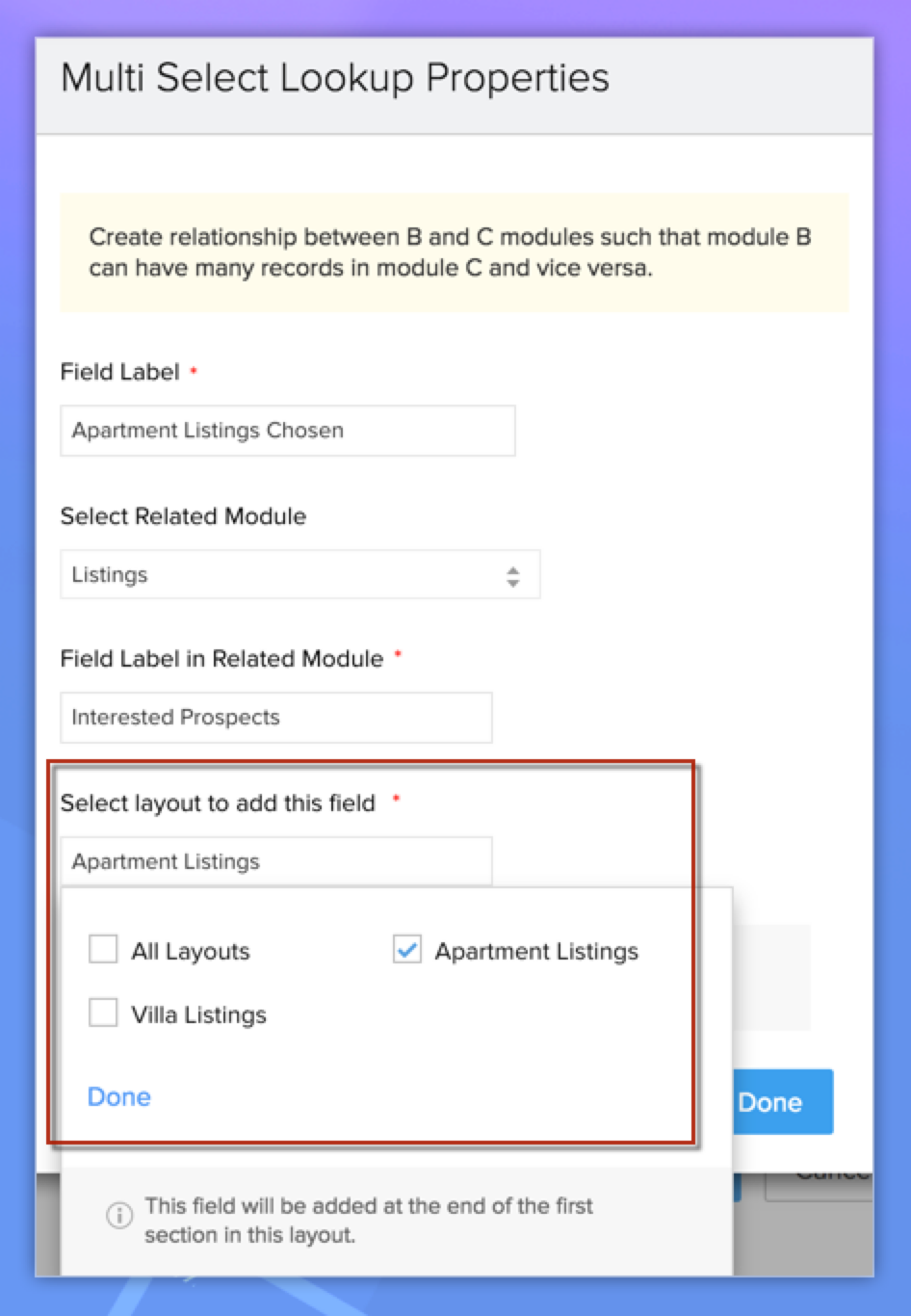
- Câmpul Multi-select lookup va fi creat pentru layout-ul curent al modulului în cauză. Dacă ai mai multe layout-uri de pagină pentru un modul, vei fi solicitat să alegi layout-ul (layout-urile) în care câmpul trebuie creat în Modulul corelat.
- Dacă elimini un câmp multi-select lookup dintr-un layout, acesta este totuși prezent în secțiunea Unused Fields. Dacă dorești să ștergi definitiv un câmp multi-select lookup, trebuie să îl ștergi din toate layout-urile (dacă există) și, de asemenea, din lista de câmpuri neutilizate. Reține că aceasta este o acțiune permanentă și nu poate fi anulată. Când ștergi un câmp multi-select lookup, modulul de legătură este de asemenea eliminat împreună cu acesta.
- Dacă ștergi o înregistrare al cărei câmp multi-select lookup a creat multe asocieri cu un alt modul, acele înregistrări din modulul de legătură sunt șterse împreună cu ea și trimise în Recycle Bin. Când restaurezi înregistrarea principală, aceasta este din nou restaurată cu toate asocierile.
- Exportul înregistrărilor nu este acceptat nici pentru un modul de legătură, nici pentru câmpul Multi-select lookup dintr-un modul.
Articole Similare
Partener Certificat Zoho
Ai nevoie de ajutor cu Zoho CRM?
Echipa noastra te poate ajuta cu implementarea, personalizarea si suportul Zoho CRM. Peste 200 de proiecte finalizate din 2011.
Contacteaza-ne