

Creează o Pagină de Start folosind Home View în Canvas
Ultima actualizare: 5 aprilie 2026 · Tradus si verificat de Svennis, Zoho Premium Partner
Capturile de ecran din acest articol sunt in limba engleza. Interfata Zoho CRM poate varia in functie de versiune si limba setata.
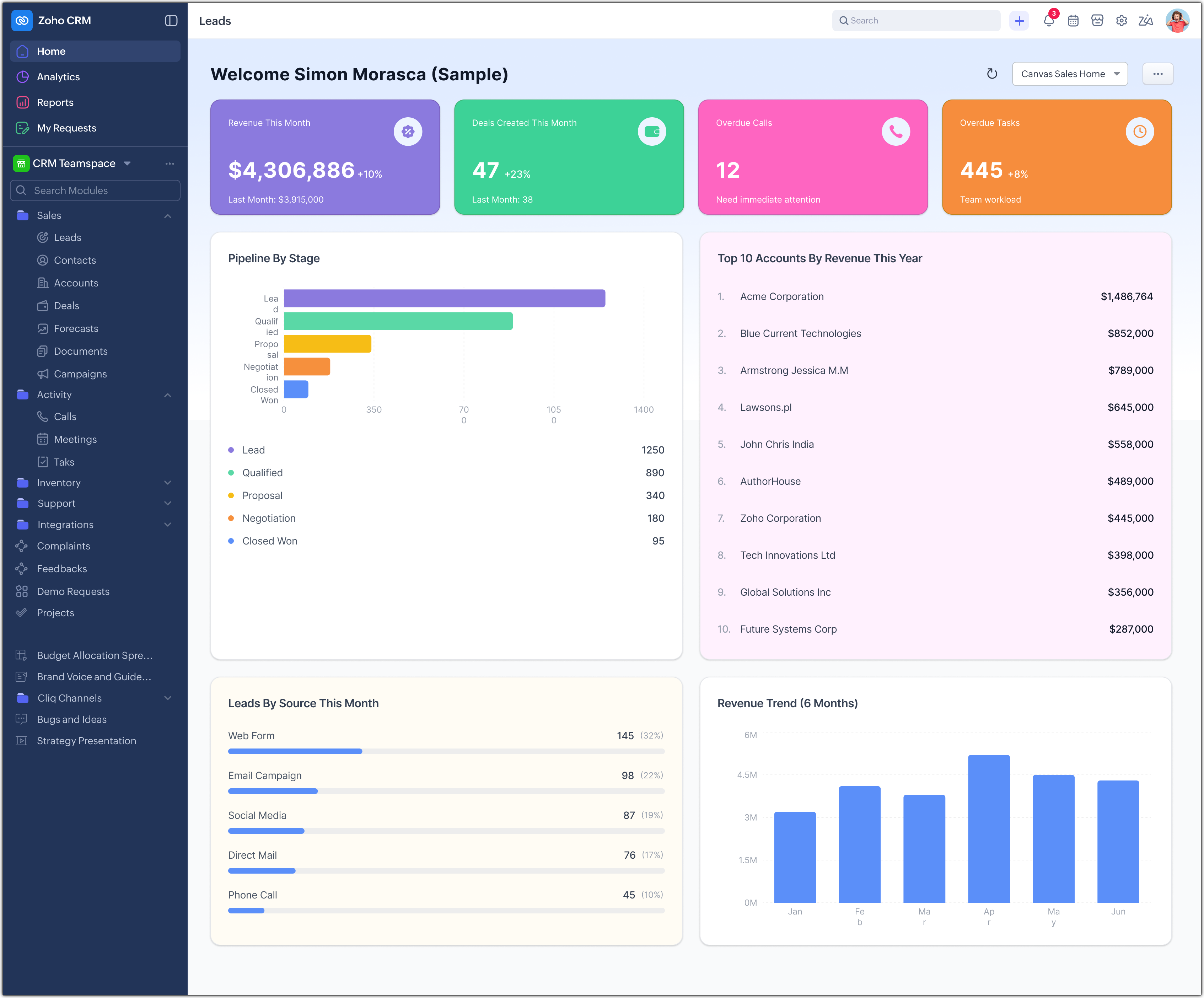
Canvas Home View este conceput pentru a îmbunătăți modul în care utilizatorii interacționează cu Zoho CRM chiar din momentul în care se conectează. Se concentrează pe a face pagina de start mai relevantă, bazată pe roluri și orientată spre acțiune.
Cu această funcție, poți:
- Proiecta o pagină de start care să corespundă nevoilor zilnice de lucru
- Reduce timpul petrecut căutând informații
- Păstra acțiunile și datele importante într-un singur loc
Canvas Home View se aplică doar paginii de start din CRM și nu afectează datele sau înregistrările din module.

Disponibilitate : Această vizualizare va fi disponibilă pentru următoarele ediții: Standard, Professional, Enterprise și Ultimate. Utilizatorii vor putea crea 50 de Home View-uri per organizație în fiecare ediție.
Permisiuni : Utilizatorii cu permisiunea Manage Customization activată vor putea crea un Home View.
Cui îi este utilă această funcție și cum
Canvas Home View este util pentru echipele din întreaga organizație.
- Echipele de vânzări pot urmări ofertele, țintele și follow-up-urile dintr-o privire
- Managerii pot monitoriza performanța și progresul fără a deschide mai multe rapoarte
- Echipele de suport se pot concentra pe sarcini, tichete și lucrări în așteptare
- Echipele de marketing pot urmări activitatea și implicarea în campanii
Afișând informații specifice rolului din start, utilizatorii petrec mai puțin timp navigând și mai mult timp acționând.
Caz de utilizare
Un manager de vânzări se conectează la Zoho CRM în fiecare dimineață. În loc să deschidă mai multe module, vede o pagină de start care afișează ofertele din ziua respectivă, veniturile lunare, oportunitățile deschise, progresul față de ținte și follow-up-urile într-o singură vizualizare.
Managerul partajează această pagină de start cu echipa de vânzări, astfel încât toată lumea să vadă aceleași priorități. Aceasta ajută echipa să rămână aliniată și concentrată pe parcursul zilei.
Componente din Home View
Canvas Home View suportă un set de componente care te ajută să prezinți datele clar și să efectuezi acțiuni rapide. Poți folosi componente precum:
- Componente de tip Dashboard,
- Rapoarte pentru a afișa performanța, țintele sau tendințele,
- Kiosk-uri,
- Widget-uri,
- Custom View pentru a afișa înregistrări precum oferte, sarcini sau lead-uri
- Voice of the Customer
- Componente Avansate
- Selector de pagină de start obligatorie
- Câmpuri precum nume și logo-uri
- Butoane de acțiune pentru a crea sau actualiza rapid înregistrări
Fiecare componentă poate fi personalizată cu opțiuni precum culori, etichete și setări de layout pentru a menține pagina de start ușor de citit.
Cum să creezi un Canvas Home View
Înainte de a începe, asigură-te că permisiunea Homepage Customization este activată pentru profilul tău.
Pentru a crea un Home View:
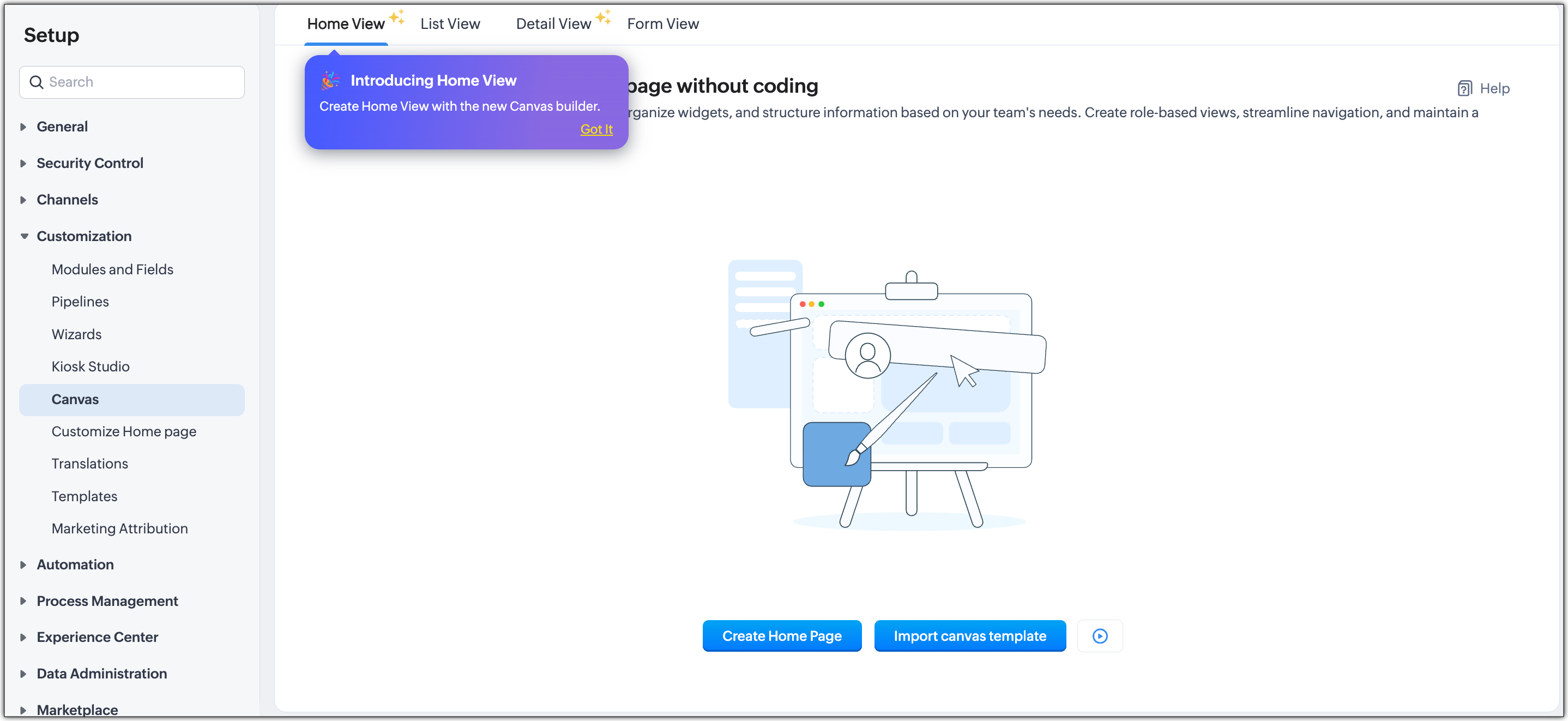
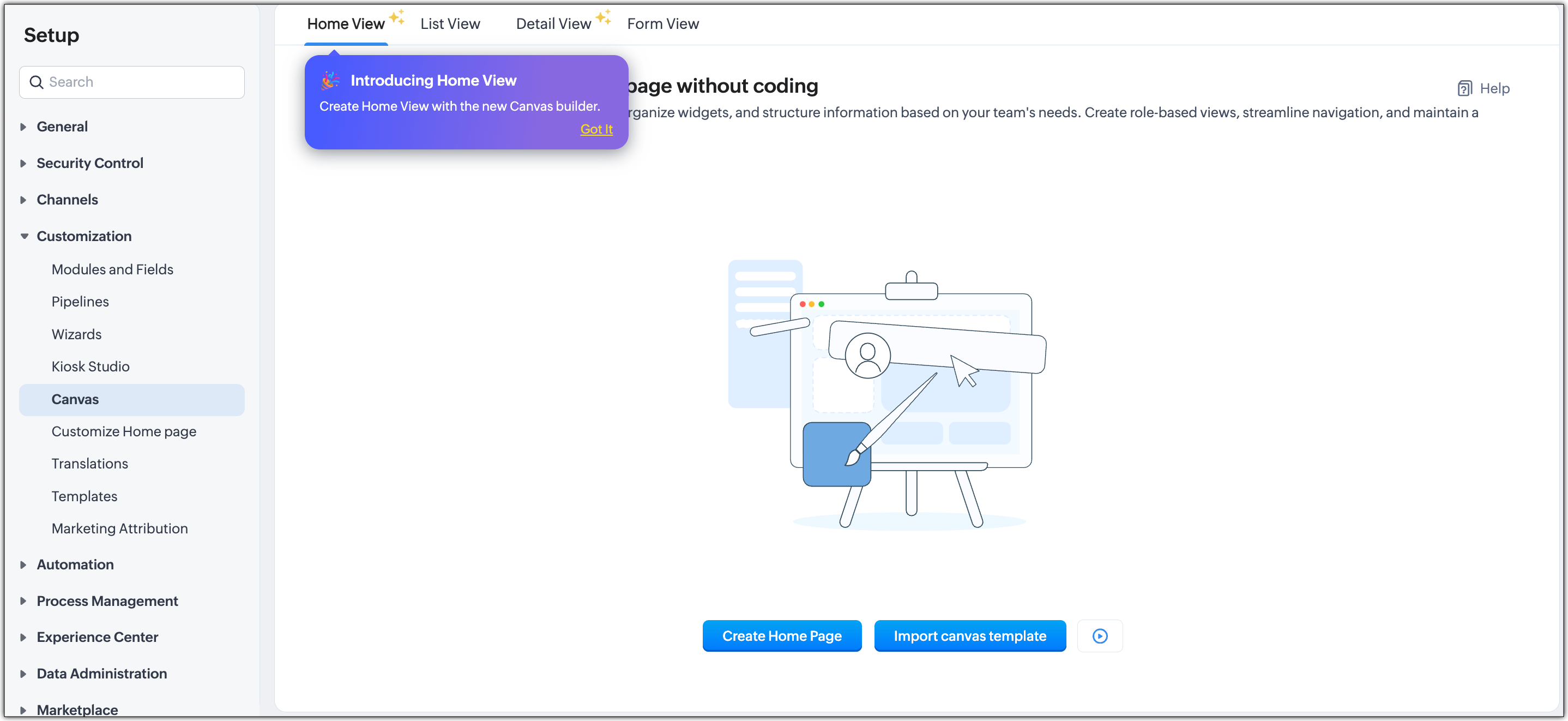
- Navighează la Settings << Customization << Canvas.
- Apasă butonul Create Homepage și selectează un șablon.
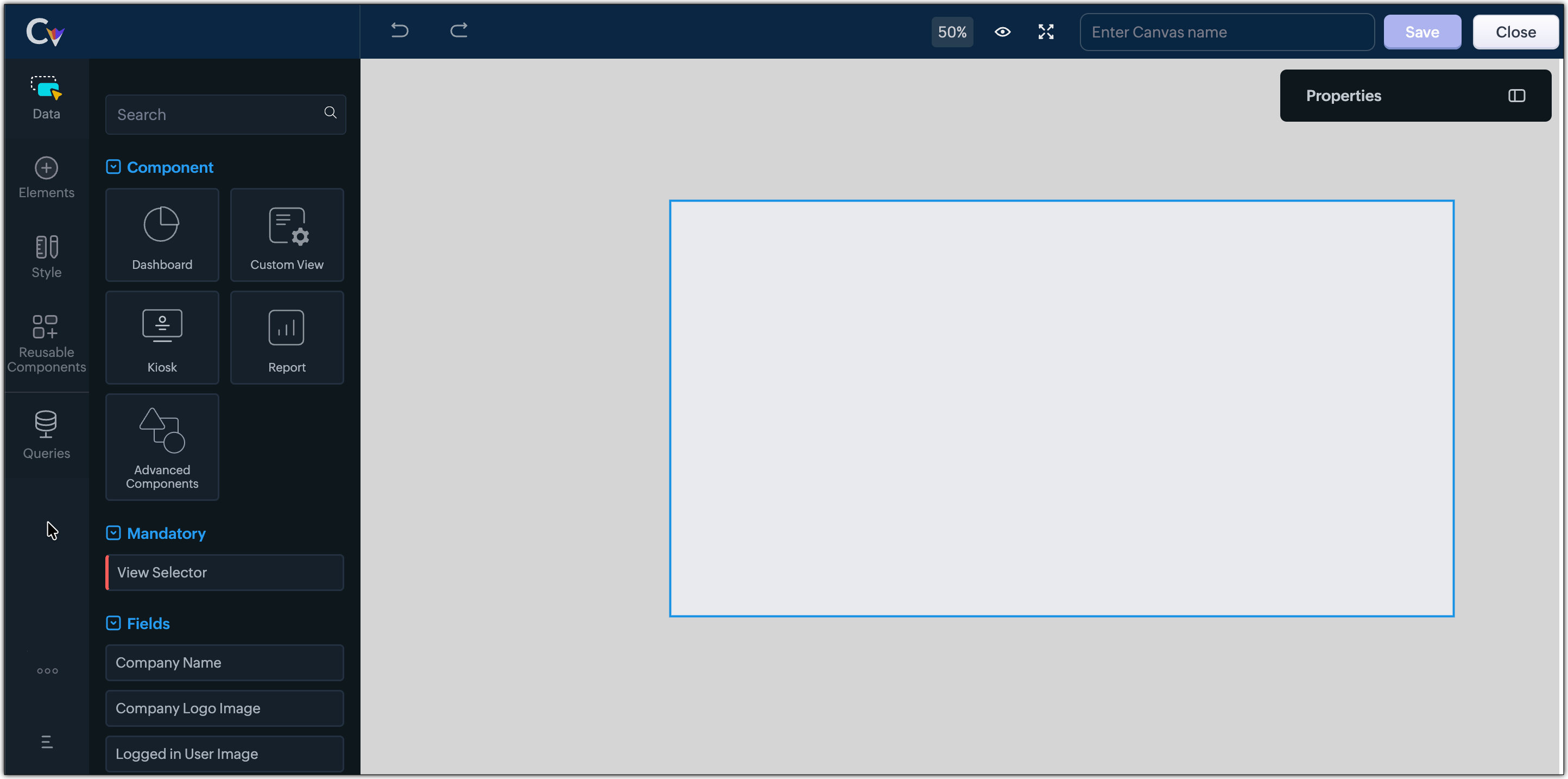
- Se deschide constructorul Canvas. Trage și plasează componente pe canvas.
- Aranjează componentele în funcție de prioritate sau cerințe.
- Adaugă câmpuri obligatorii și acțiuni acolo unde este necesar.
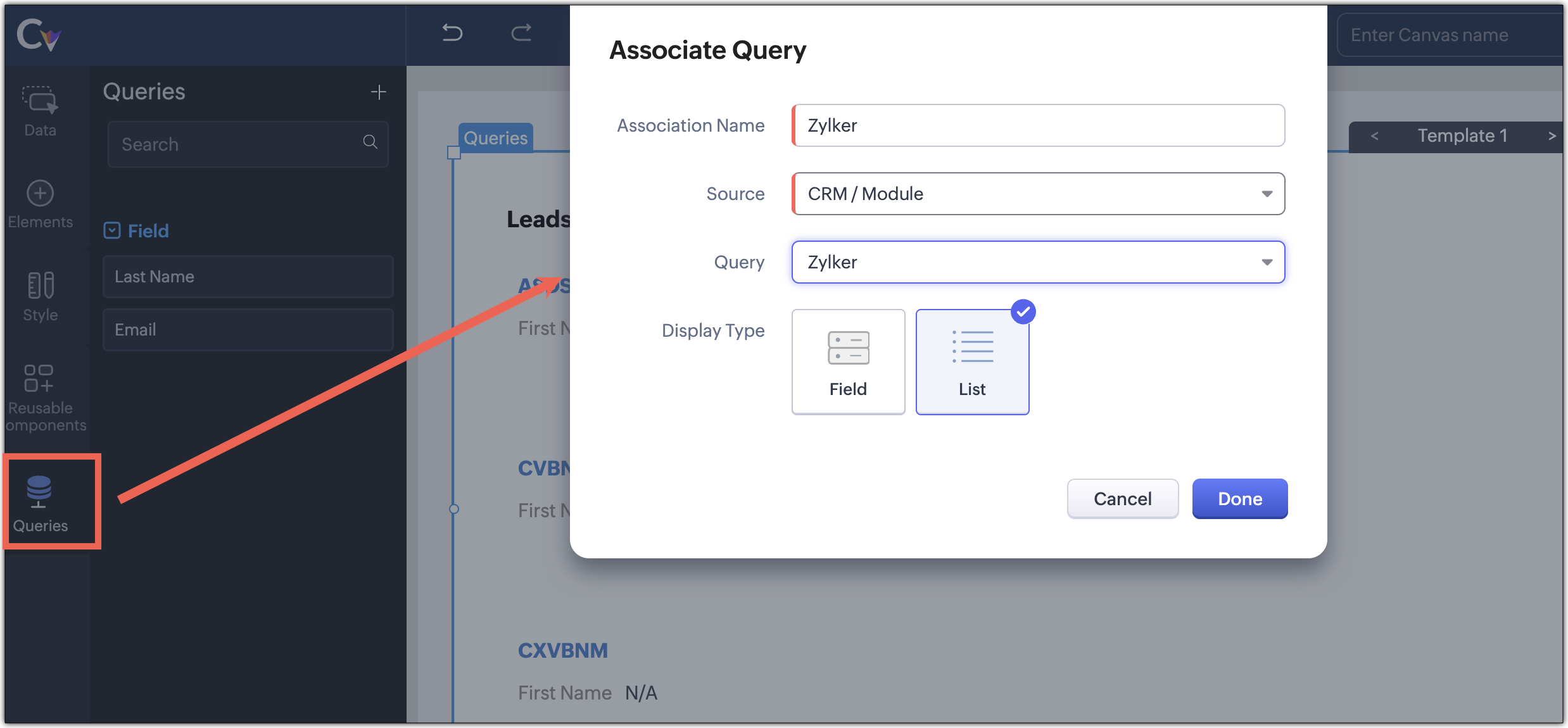
- Adaugă Interogări pentru acces ușor la date în Pagina ta de Start.
- Poți adăuga și vizualizări de liste personalizate create în canvas în Pagina ta de Start.
- Introdu un nume pentru vizualizare și Salvează.
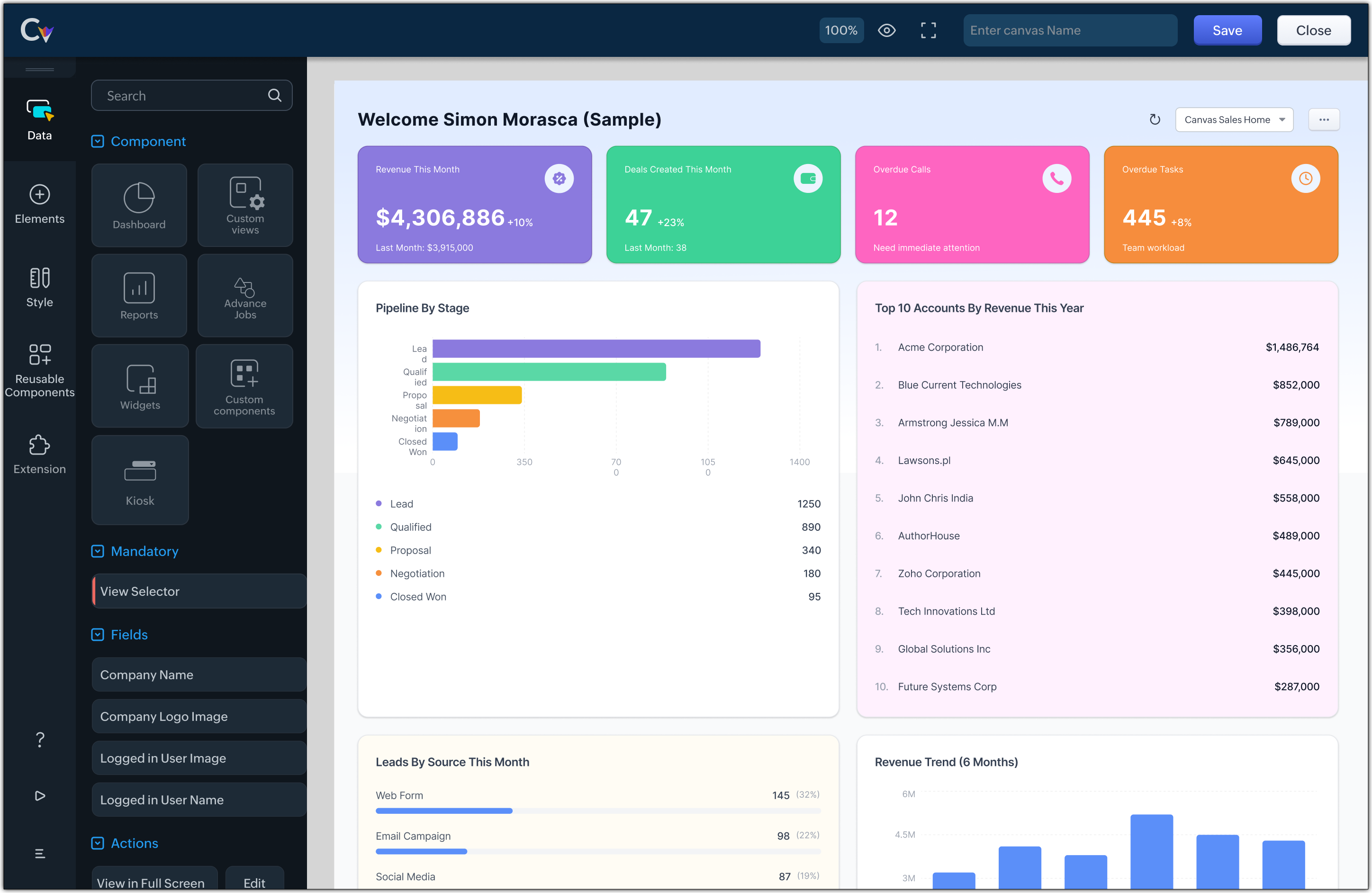
Odată salvată, vizualizarea va apărea ca opțiune în pagina ta de start.
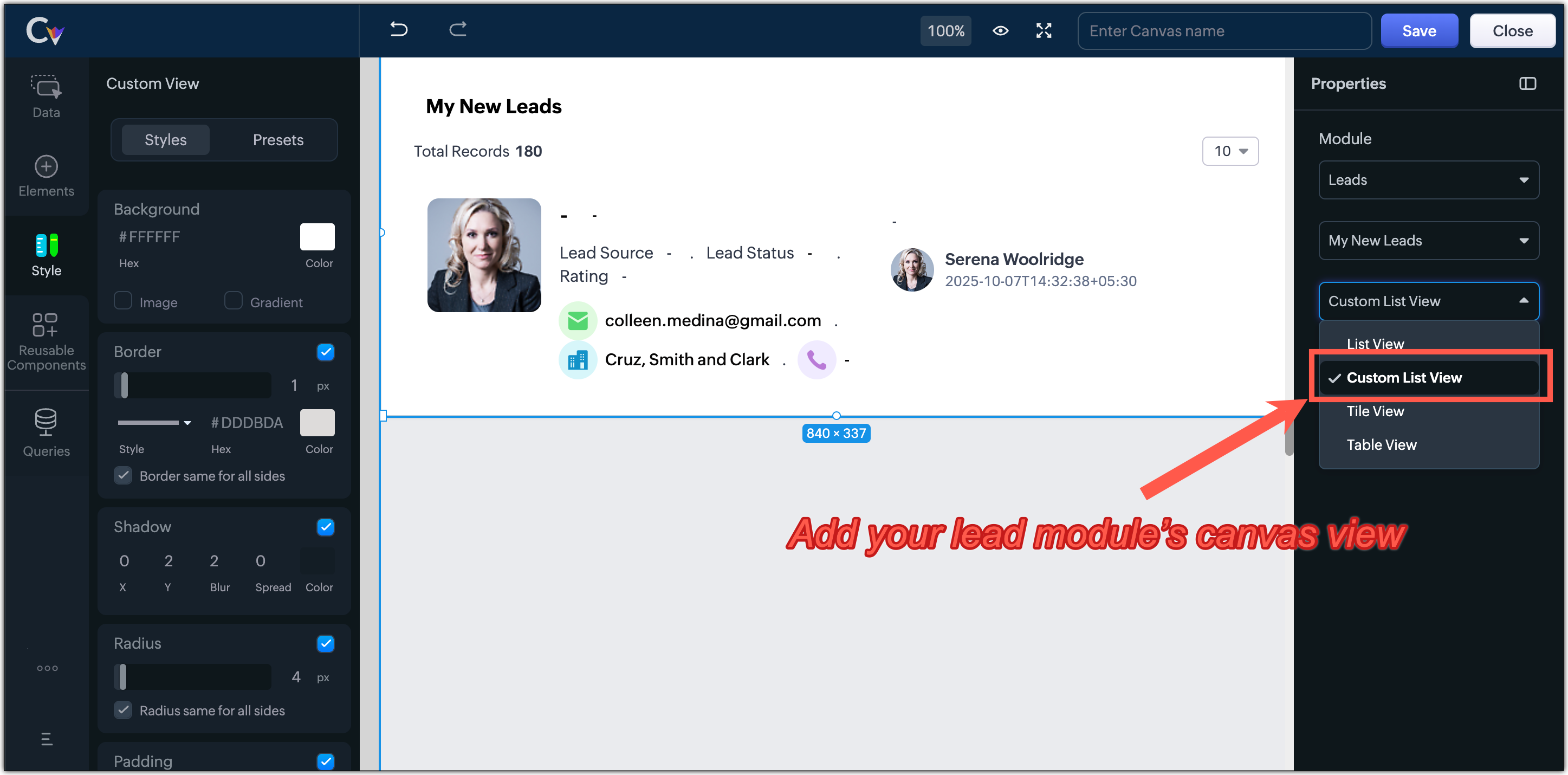
Suport Canvas List View în Home View
Acum poți adăuga vizualizările tale de liste din canvas ca vizualizări de liste personalizate în pagina de start. Orice vizualizare de liste creată în Canvas poate fi utilizată pentru a reda un Custom View în Home View. Toate cele trei tipuri de vizualizări de liste Canvas sunt suportate: Custom List View, Card sau Tile View și Table View.
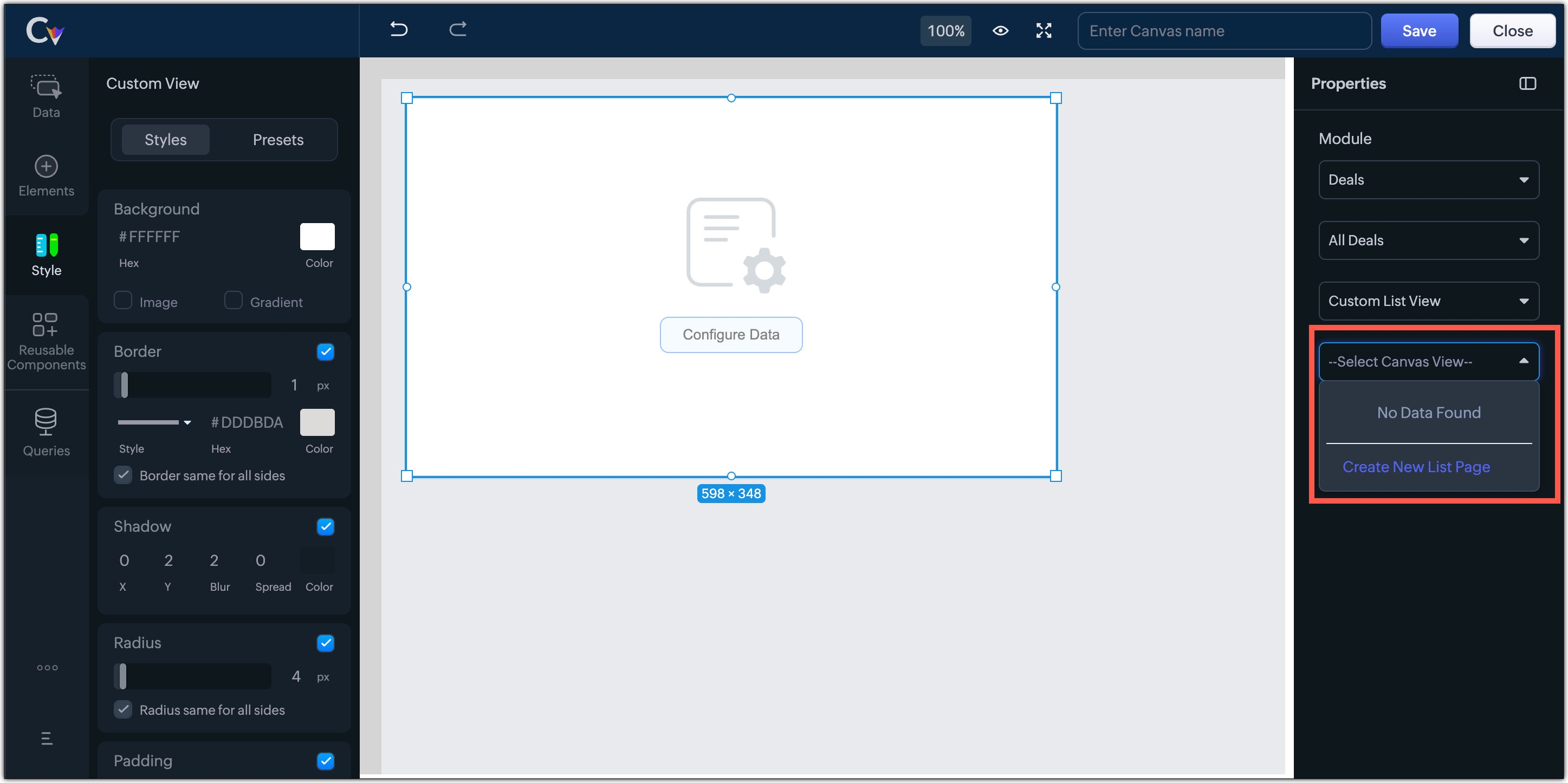
Dacă un modul nu are deja o vizualizare de liste personalizată, poți crea una și apoi să o adaugi în Home View. Dacă nu ai creat nicio vizualizare de liste în canvas, poți crea o Nouă Pagină de Liste din secțiunea de proprietăți a constructorului canvas, astfel încât să poată fi încorporată în orice componentă a Home View.
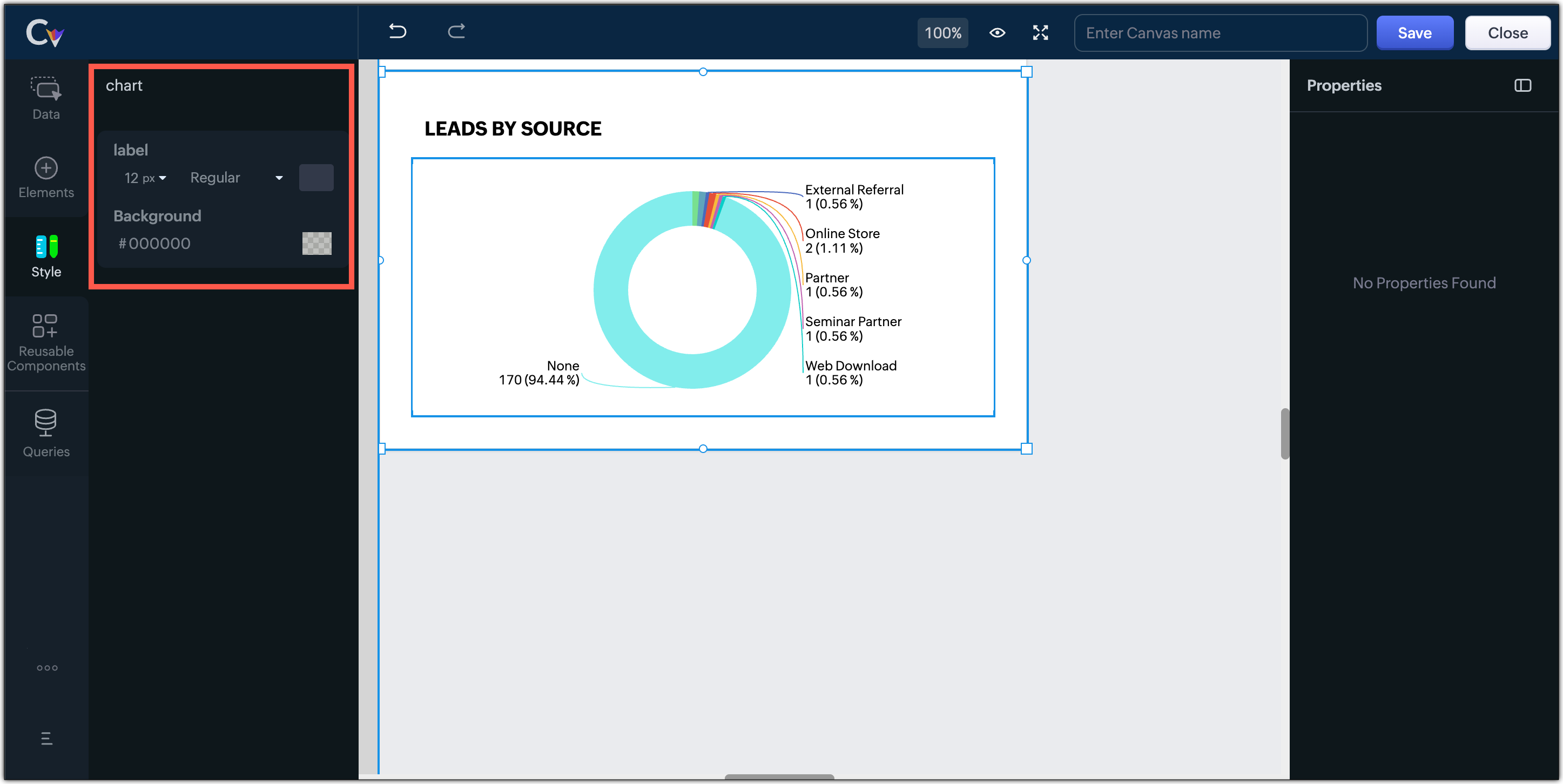
Personalizarea Componentelor în Canvas Home View
Poți personaliza componentele pentru a corespunde nevoilor tale, cum ar fi:
- Adaugă grafice cu etichete colorate și culori de fundal la alegerea ta.
- Canvas Home View este suportat și în sandbox. Poți crea un Home View în contul de producție, îl copiezi pentru utilizatorii din sandbox, efectuezi modificările necesare acolo și apoi implementezi acele modificări înapoi în contul de producție.
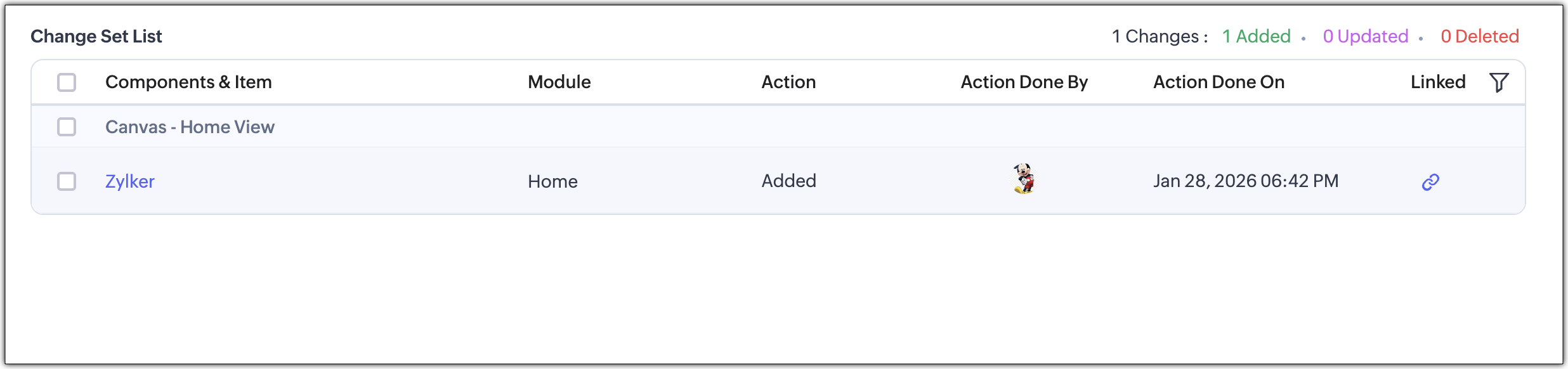
- Asociază Interogări la Canvas Home View pentru acces fluid la date.
Gestionarea Canvas Home View
După crearea unui Home View, îl poți gestiona în mai multe moduri.
Partajarea unui Home View
Poți partaja pagina ta de start cu utilizatori individuali, grupuri, roluri sau profiluri, teritorii și subordonați. Utilizatorii cu care ai partajat pot folosi aceeași vizualizare ca pagină de start.
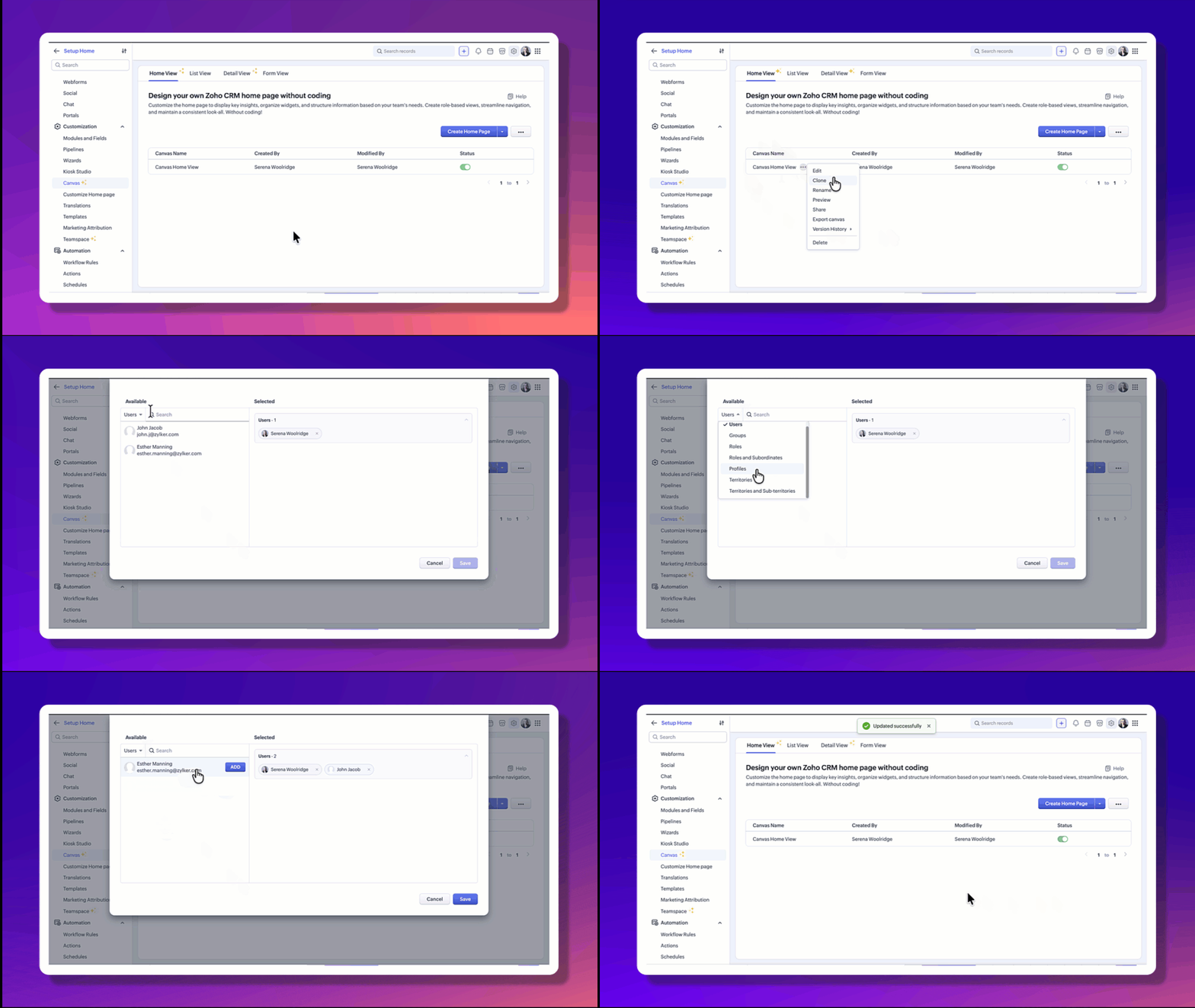
Editarea/Clonarea unui Home View
Poți edita un Home View oricând pentru a adăuga sau elimina componente, a schimba layout-uri sau culori și a actualiza acțiuni sau câmpuri obligatorii. Poți de asemenea clona o vizualizare și o poți reutiliza dacă este necesar.
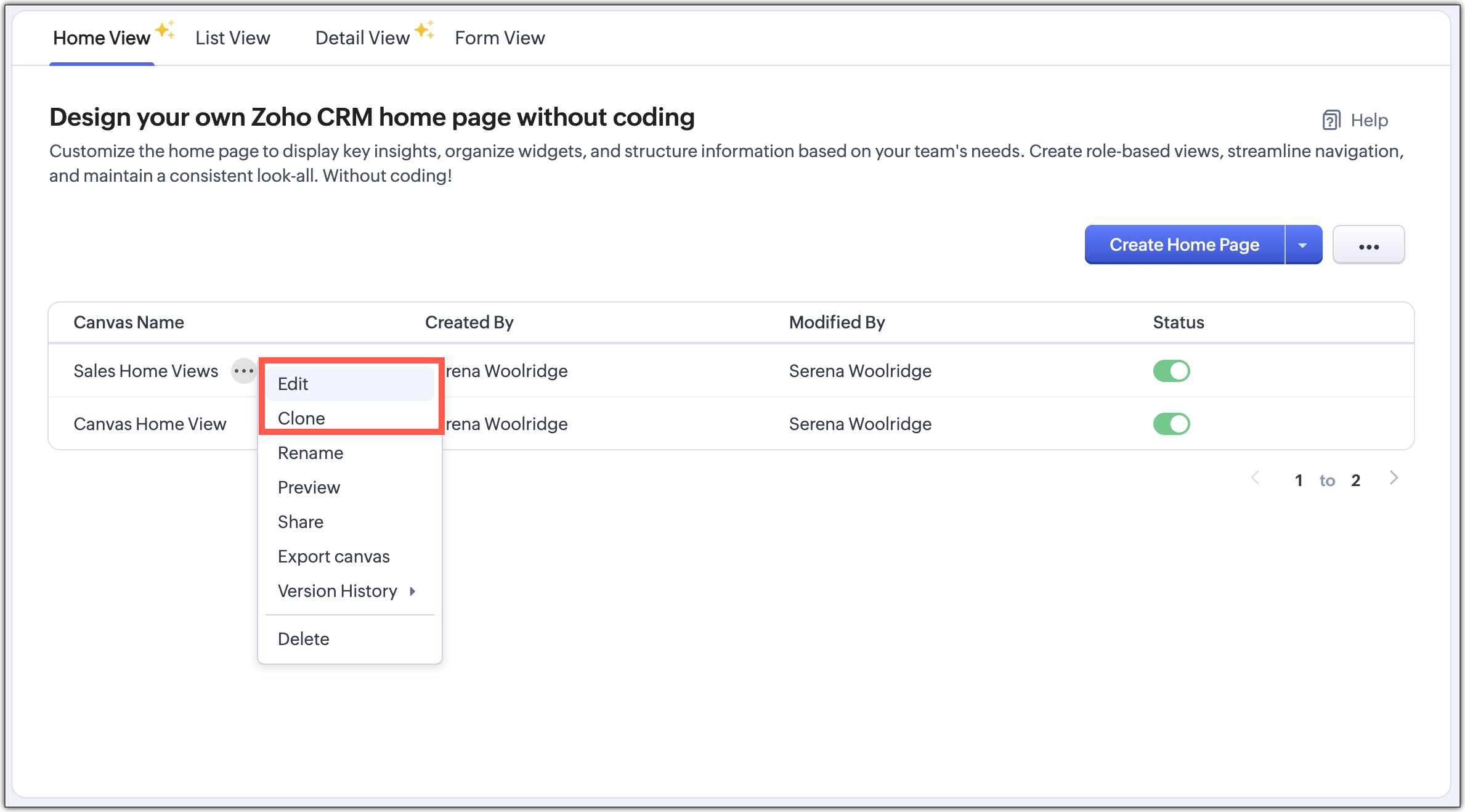
Ștergerea unui Home View
Dacă un Home View nu mai este necesar, îl poți șterge. Ștergerea unei vizualizări o elimină pentru toți utilizatorii cu care a fost partajată.
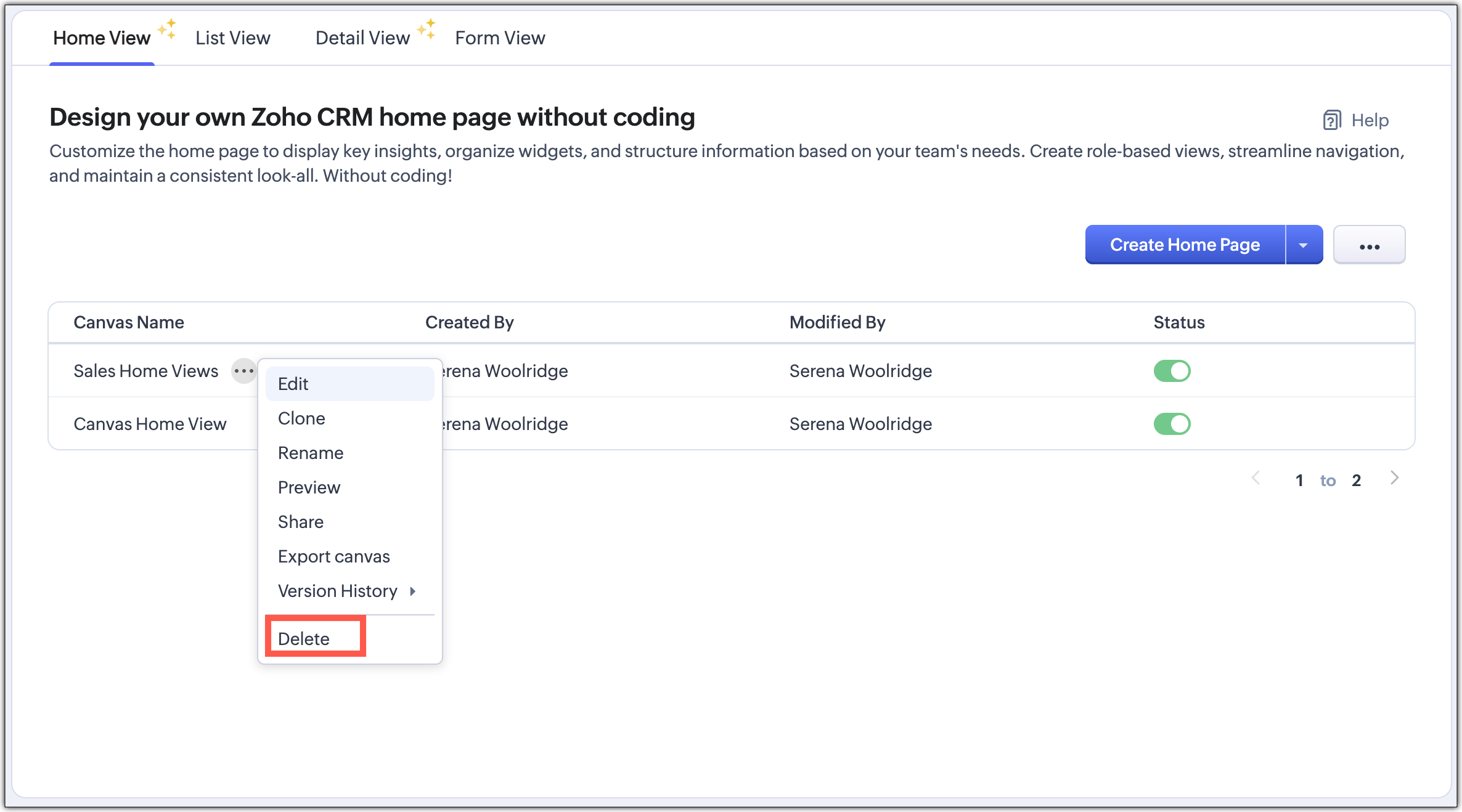
Alte opțiuni de gestionare
Poți de asemenea:
- Redenumi un Home View
- Previzualiza vizualizarea
- Exporta canvas-ul
- Vizualiza istoricul versiunilor pentru a verifica variațiile.
Articole Similare
Partener Certificat Zoho
Ai nevoie de ajutor cu Zoho CRM?
Echipa noastra te poate ajuta cu implementarea, personalizarea si suportul Zoho CRM. Peste 200 de proiecte finalizate din 2011.
Contacteaza-ne