

Crearea șabloanelor de inventar
Ultima actualizare: 5 aprilie 2026 · Tradus si verificat de Svennis, Zoho Premium Partner
Pentru a crea un șablon
- Mergi la Setup > Customization > Templates > Inventory.
- Dă clic pe + New Template.
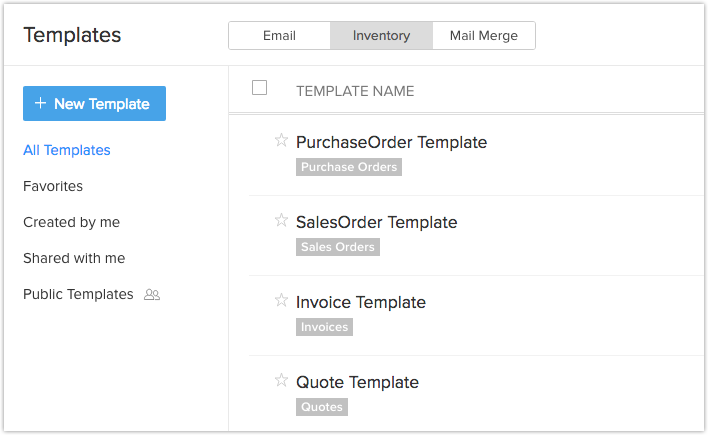
- Selectează modulul din lista derulantă pentru care vrei să creezi un șablon de inventar. Dă clic pe Next pentru pagina Template Gallery.
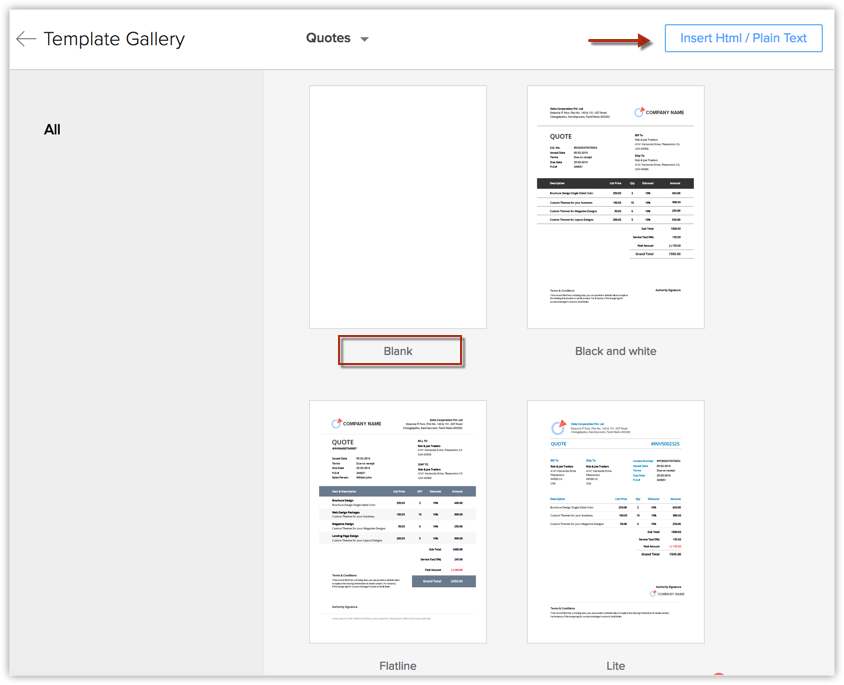
Poți continua apoi să creezi șablonul în trei moduri diferite:
Poți crea șabloane de inventar pentru a trimite oferte de preț personalizate, comenzi de vânzare, facturi și comenzi de achiziție clienților și furnizorilor tăi. Șabloanele de inventar în Zoho CRM pot fi create ușor folosind următoarele metode.
De la zero
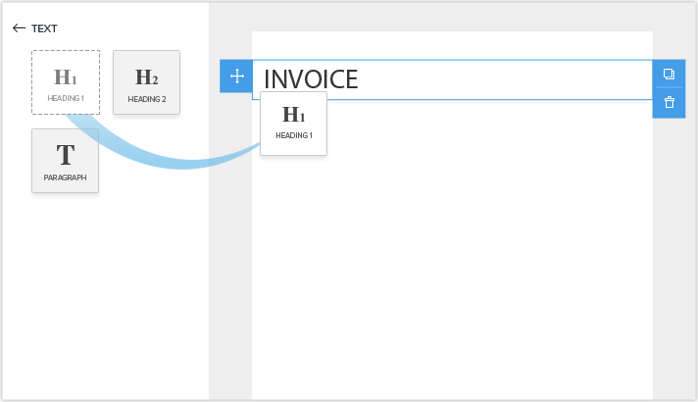
Aceasta facilitează crearea șabloanelor de inventar. Tot ce trebuie să faci este să tragi și să plasezi componente pe șablon pentru a-l crea. Va fi disponibil un panou All Component, din care poți trage și plasa componente. Cu componentele predefinite, nivelul de personalizare necesar este foarte mic.
După ce dai clic pe + New Template,
- În pagina Create Template, alege un șablon gol și personalizează-l.
- Trage și plasează componentele necesare pentru șablon.
- Salvează șablonul și specifică folderul căruia ar trebui să îi aparțină șablonul.
Din galeria de șabloane
Pentru a facilita crearea șabloanelor, în galeria de șabloane sunt disponibile șabloane predefinite. Poți alege orice șablon din listă care se potrivește nevoilor tale și îl poți personaliza folosind editorul drag and drop. Poți previzualiza șablonul înainte de a-l selecta. Află mai multe.

Inserarea HTML
- În Zoho CRM, mergi la Setup > Customization > Template.
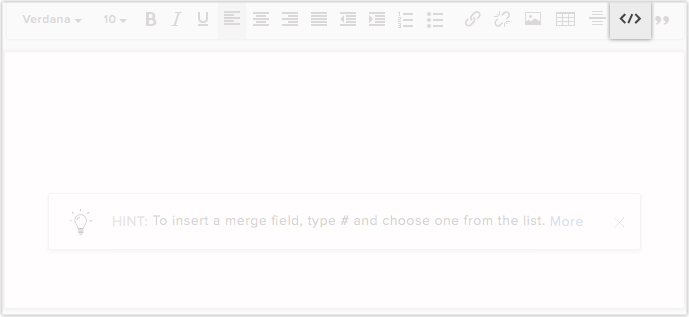
- În Template Gallery, dă clic pe linkul Insert HTML code / Plain text.
- Dă clic pe pictograma HTML, lipește codul HTML și dă clic pe Insert.
- Dă clic pe Save.
Module de inventar
Poți selecta următoarele module primare și crea șabloane prin legarea cu alte module secundare:
- Quotes: Quotes, Products, Users, Organization, Accounts, Contacts, Potentials și module personalizate.
- Purchase Orders: Purchase Orders, Products, Users, Organization, Vendors, Contacts și module personalizate.
- Sales Orders: Sales Orders, Products, Users, Organization, Accounts, Contacts, Potentials și module personalizate.
- Invoices: Invoices, Products, Users, Organization, Accounts, Contacts, Potentials și module personalizate.
- Lățimea maximă a șablonului este cea a lățimii standard a unui PDF.
- Lungimea maximă a numelui șablonului poate fi de 75 de caractere.
Organizarea șabloanelor de inventar
Organizează-ți șabloanele de inventar în foldere. Previzualizează șabloanele înainte de a le salva și vizualizează, de asemenea, analizele șabloanelor de inventar pentru a vedea care au avut o acoperire mai bună.
Previzualizarea șabloanelor de inventar
Poți previzualiza șablonul dând clic pe el din listă. Poți vizualiza previzualizarea chiar pe pagina listei, facilitând vizualizarea unui șablon după altul dacă este necesar.
Ștergerea și mutarea șabloanelor
Uneori poate vrei să ștergi șabloanele care nu sunt folosite des, șabloanele cu performanțe slabe și șabloanele inutile. Poți șterge un șablon selectându-l și dând clic pe butonul Delete.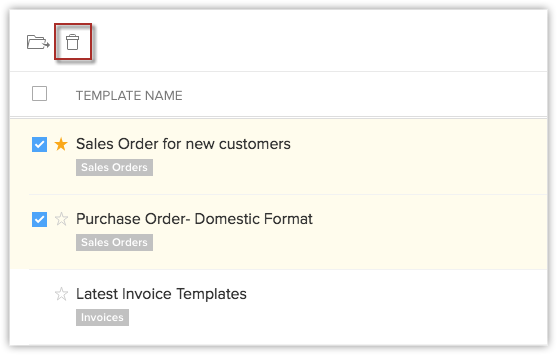
Poți muta un șablon dintr-un folder în altul. Acest lucru va fi util în situațiile în care trebuie să partajezi câteva șabloane cu cineva. Poți muta șabloanele necesare într-un folder și le poți partaja. Aceasta se poate face selectând șablonul, dând clic pe butonul Move to Folder și alegând folderul potrivit din lista derulantă. Poți, de asemenea, să creezi un folder nou și să muți șablonul în el dacă dorești.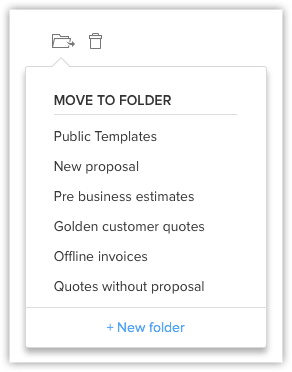
Sortarea și căutarea șabloanelor de inventar
Sortarea îți facilitează accesul la șabloanele de care ai nevoie, aducându-le în partea de sus a listei. De exemplu, poți sorta șabloanele astfel încât cele mai utilizate să apară în partea de sus a listei. În Zoho CRM nu poți sorta doar șabloanele, ci le poți și căuta.
- Ai două opțiuni pentru sortarea șabloanelor în funcție de timp.
Pentru a sorta după ultima dată de utilizare, dă clic pe coloana Last Used. Cu ajutorul coloanei Last Used poți afla care șabloane sunt utilizate cel mai des.
Pentru a sorta șablonul după data modificării, dă clic pe coloana Modified Time.
Poți, de asemenea, să cauți și să filtrezi șabloanele în funcție de nevoile tale.
- Poți căuta un șablon după numele său cu ajutorul barei de căutare disponibile.
- Alege modulul din lista derulantă pentru a afișa șabloanele legate de acel modul specific.
Clonarea șabloanelor de inventar
- Mergi la Setup > Customization > Templates > Inventory.
- Alege șablonul pe care vrei să îl clonezi și dă clic pe pictograma Clone (
).
- În fereastra pop-up Clone Template, introdu numele șablonului și selectează un modul din lista derulantă.
Poți clona șablonul pentru modulul existent. - Dă clic pe Clone.
Marcarea ca favorite
Poate ai șabloane pe care le folosești frecvent și ai vrea ca acestea să apară în partea de sus a listei în locurile unde selectezi șabloane. În acest scop, ai opțiunea de a seta șabloanele ca favorite dând clic pe steluța care apare înaintea numelui șablonului.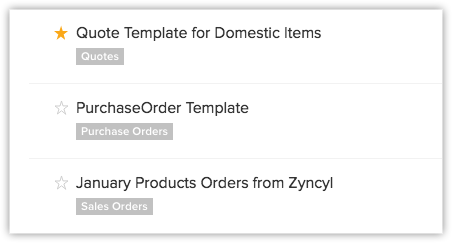
Salvarea șablonului ca ciornă
În timp ce creezi un șablon, este posibil să nu îl finalizezi întotdeauna imediat. Uneori, poate fi necesar să adaugi detalii suplimentare sau să te consulți cu colegii înainte de a finaliza designul sau de a face modificări în urma unei discuții cu clientul. În astfel de cazuri, poți salva șablonul ca ciornă pentru a-l revizui și a face modificări conform cerințelor actuale.
Pentru a salva un șablon ca ciornă
Mergi la șabloanele de email.
Creează un șablon și adaugă câmpurile și detaliile necesare.
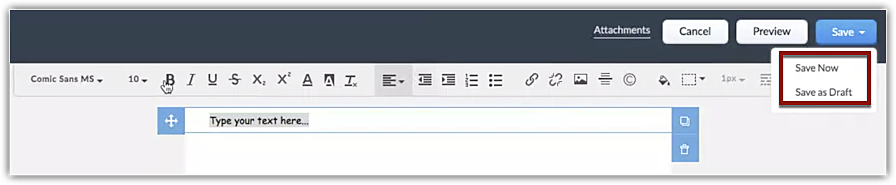
Dă clic pe Save și alege opțiunea Save as Draft.
Lucrul cu folderele de șabloane
Cu folderele de șabloane poți grupa șabloane similare împreună. Când ai un număr mare de șabloane, căutarea lor poate deveni obositoare. Grupând șabloanele similare împreună, le poți accesa ușor dintr-un singur loc.
Crearea unui folder nou
Prin crearea unui folder nou, poți categoriza șabloanele adăugând șabloane similare în folder. Poți crea un folder doar atunci când vrei să salvezi un șablon sau să muți șabloane dintr-un folder în altul.
- Creează un șablon nou.
- Dă clic pe Save.
- La salvarea șablonului, vei fi întrebat în ce folder să îl salvezi. Pentru a crea un folder, dă clic pe + New Folder.
- Introdu numele noului folder și alege cu cine va fi partajat folderul.
Poți alege să îl partajezi cu toți utilizatorii, cu anumiți utilizatori sau doar cu tine.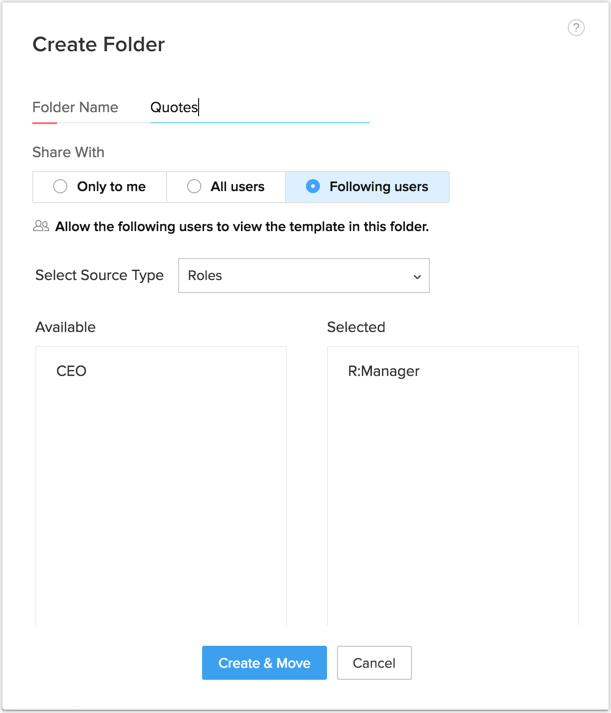
- Va fi creat un folder nou și șablonul va fi adăugat automat în el.
- Dacă vrei să creezi un folder la mutarea șabloanelor, dă clic pe + New Folder după crearea șablonului, introdu detaliile folderului și dă clic pe Create.
- Ai foldere implicite în Șabloanele de inventar, cum ar fi All Templates, Favorites, Created by me și Shared with me.
Aceste foldere nu pot fi șterse sau personalizate.
Partajarea folderelor de șabloane
Poți partaja folderele de șabloane cu alți utilizatori atunci când este necesar. Când vrei să partajezi doar anumite șabloane, le poți adăuga într-un folder și le poți partaja. Acest lucru poate fi util în cazurile în care utilizatorul nu are permisiunea de a crea șabloane, dar trebuie să le trimită clienților.
- Dă clic pe opțiunile suplimentare care apar când treci cu mouse-ul peste folderul de șabloane.
- Dă clic pe Share.
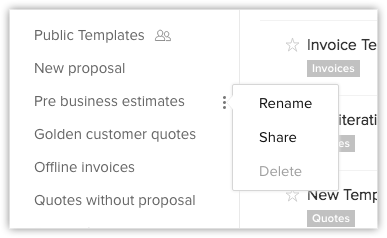
- În secțiunea Share Folders, alege dacă vrei să partajezi folderul cu toți utilizatorii, doar cu tine sau specifică utilizatorii cu care vrei să partajezi.
În cazul în care alegi să selectezi anumiți utilizatori, poți selecta tipul de sursă din lista derulantă și selecta utilizatorii. - Dă clic pe Done.
Reordonarea folderelor
Ai prefera să ai folderele importante în partea de sus a listei. Pentru a face acest lucru, trebuie să reordonezi folderele dând clic pe butonul Folders Reorder. După reordonare, dă clic pe Done.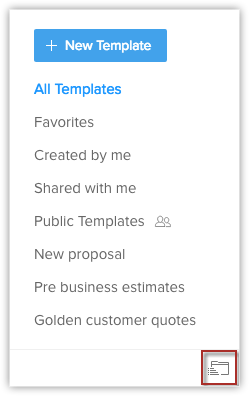
Utilizarea șabloanelor de inventar
Șabloanele de inventar pot fi utilizate în următoarele trei situații:
- Previzualizare pentru tipărire
- Export în PDF
- Trimitere prin email
Articole Similare
Partener Certificat Zoho
Ai nevoie de ajutor cu Zoho CRM?
Echipa noastra te poate ajuta cu implementarea, personalizarea si suportul Zoho CRM. Peste 200 de proiecte finalizate din 2011.
Contacteaza-ne