

Actualizează-ți șabloanele de inventar HTML pentru upgrade-ul generatorului PDF
Ultima actualizare: 5 aprilie 2026 · Tradus si verificat de Svennis, Zoho Premium Partner
Capturile de ecran din acest articol sunt in limba engleza. Interfata Zoho CRM poate varia in functie de versiune si limba setata.
Pentru cine este acest lucru?
Acest upgrade se aplică doar organizațiilor care folosesc vechiul generator PDF. Zoho CRM va notifica acești utilizatori printr-un banner în aplicație, pe pagina Șabloane de inventar și în timpul generării PDF-urilor.
Prin urmare, doar utilizatorii din aceste organizații vor trebui să-și actualizeze șabloanele de inventar HTML.
Ce trebuie făcut?
Tot ce trebuie să faci este să revizuiești și să editezi etichetele de antet, subsol și număr de pagină din HTML-ul șabloanelor de inventar, aducându-le la formatul acceptat. După salvarea șablonului, generează un PDF din acesta pentru a verifica alinierea, trecând la noul generator PDF.
Pentru a evita erorile sau nealinierea în PDF-ul generat și pentru a asigura compatibilitatea cu generatorul PDF optimizat, te rugăm să finalizezi această actualizare până pe 31 martie 2026.

Notă: Ca opțiune de rezervă, vechiul generator PDF va fi disponibil timp de o lună, după care va fi întrerupt.
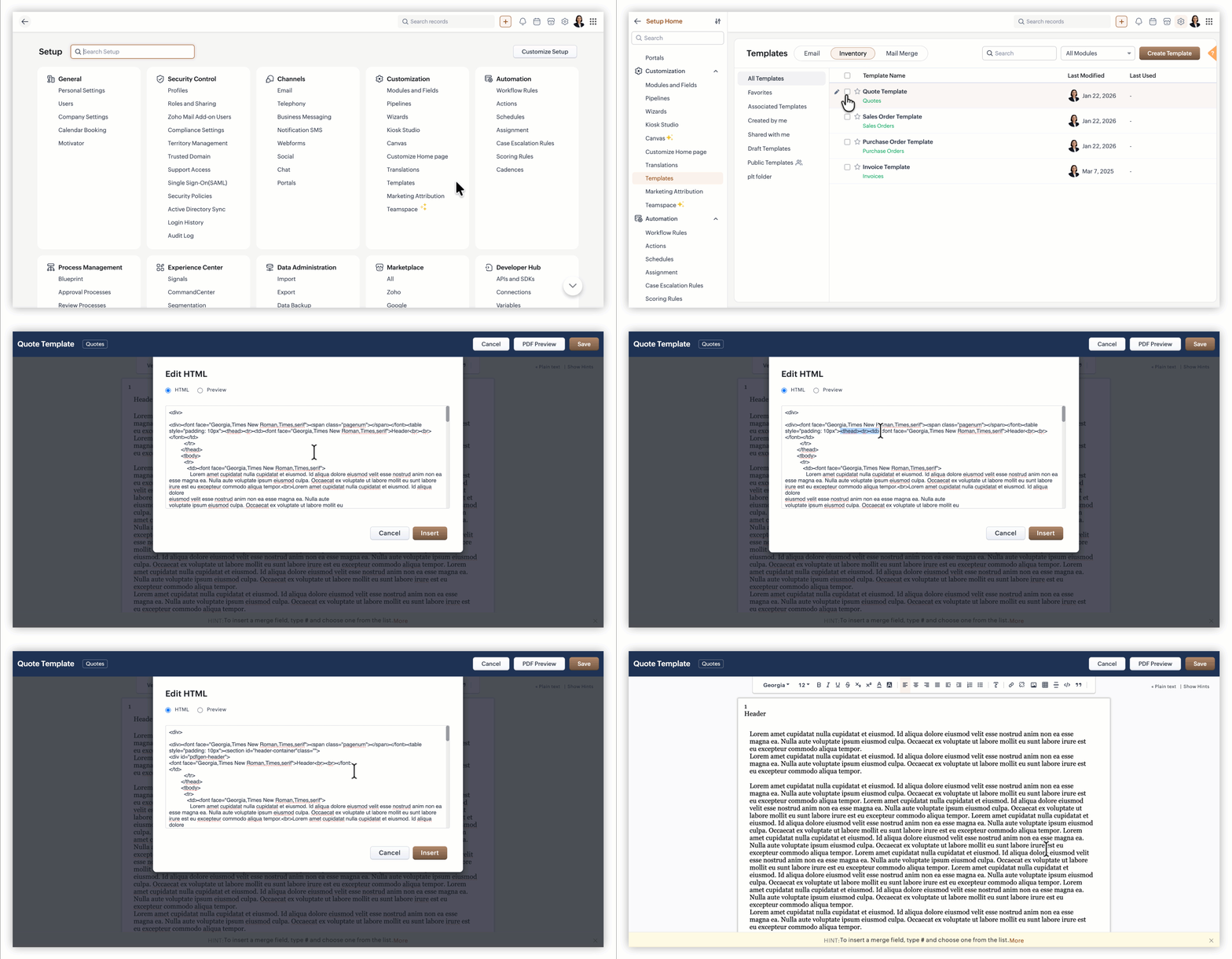
Exemplul furnizat ilustrează utilizarea etichetelor de antet. Poți aplica aceeași abordare și altor etichete, folosind ghidul detaliat de mai jos.
Cum să actualizezi
Pentru a actualiza etichetele HTML pentru toate șabloanele de inventar create cu HTML, urmează pașii de aliniere de mai jos.
- Navighează la Setup → Customization → Templates → Inventory.
- Apasă pe iconița de editare a șablonului creat cu HTML.
- Apasă pe iconița Edit HTML.
- Caută în partea de sus a HTML-ului tău eticheta <table> cea mai exterioară. În șabloanele vechi, aceasta arată de obicei astfel: <table><thead><!-- your header content: logo, company name, etc. --></thead><tbody><!-- your main content: line items, totals, etc. --></tbody><tfoot><!-- your footer content: page numbers, terms, etc. --></tfoot></table>
- Înlocuiește întregul tabel exterior cu trei blocuri de secțiuni HTML separate. Copiază conținutul antetului, corpului și subsolului în blocul corespunzător: <!-- HEADER BLOCK --><section id="header-container" class=""><div id="pdfgen-header"><!-- Paste your former <thead> content here --></div></section><!-- BODY / CONTENT BLOCK --><section id="page-container" class=""><div id="pdfgen-content"><!-- Paste your former <tbody> content here --></div></section><!-- FOOTER BLOCK --><section id="footer-container" class=""><div id="pdfgen-footer"><!-- Paste your former <tfoot> content here --></div></section>
- Vechiul motor folosea o tehnică CSS cu contor pentru a genera numerele de pagină. Motorul îmbunătățit injectează automat numerele de pagină, astfel că acest CSS nu mai este necesar și trebuie eliminat. Elimină doar regulile contorului .pagenum. Nu șterge întregul bloc <style> — tot restul CSS-ului (fonturi, culori, stiluri de tabel, spațiere etc.) trebuie să rămână la locul lui.
- După migrare, dacă observi spații albe suplimentare neașteptate la marginile PDF-ului tău, adaugă acest CSS pentru a reseta spațierea implicită a browserului: <style>html {margin: 0px;padding: 0px;}</style>Aceasta este opțională — adaug-o doar dacă observi probleme de spațiere în previzualizare.
Editează codul HTML pentru etichetele de antet, subsol și salt de pagină conform tabelului de mai jos.
| Elemente | Formate neacceptate | Formate acceptate |
| Antet | Conținut inclus în <thead>...</thead> în interiorul corpului tabelului. | Conținutul trebuie inclus în <section id="header-container"class=""> <div id="pdfgen-header"> ... </div> </section> CSS-ul necesar pentru conținutul antetului trebuie furnizat după cum urmează: <style> #pdfgen-header { } </style> |
| Subsol | Conținut inclus în <tfoot>...</tfoot> în interiorul corpului tabelului. | Conținutul trebuie inclus în <section id="footer-container"class=""> <div id="pdfgen-footer"> ... </div> </section> CSS-ul necesar pentru conținutul subsolului trebuie furnizat după cum urmează: <style> #pdfgen-footer { } </style> |
| Număr de pagină | <span class="pagenum"></span> <style> *.pagenum:after { counter-increment: page; content: "" counter(page); } </style> | <span class="pageNumber"></span> Pentru a obține numărul total de pagini, folosește <span class="totalPage"></span> |
Ce rămâne neschimbat?
- Cu excepția modificărilor menționate mai sus, restul structurii codului poate fi păstrat.
- Tabelul de layout: se află la cel mai înalt nivel al HTML-ului tău, înfășoară totul și are <thead>/<tbody>/<tfoot> ca fii direcți.
- Tabelul de date: se află în zona de conținut a corpului și conține rânduri/coloane cu date de afaceri reale (produse, prețuri etc.).
- Doar tabelul de layout trebuie înlocuit. Tabelele de date din interiorul lui rămân neschimbate.
- Elimină doar regulile contorului .pagenum. Nu șterge întregul bloc <style> — tot restul CSS-ului (fonturi, culori, stiluri de tabel, spațiere etc.) trebuie să rămână la locul lui.
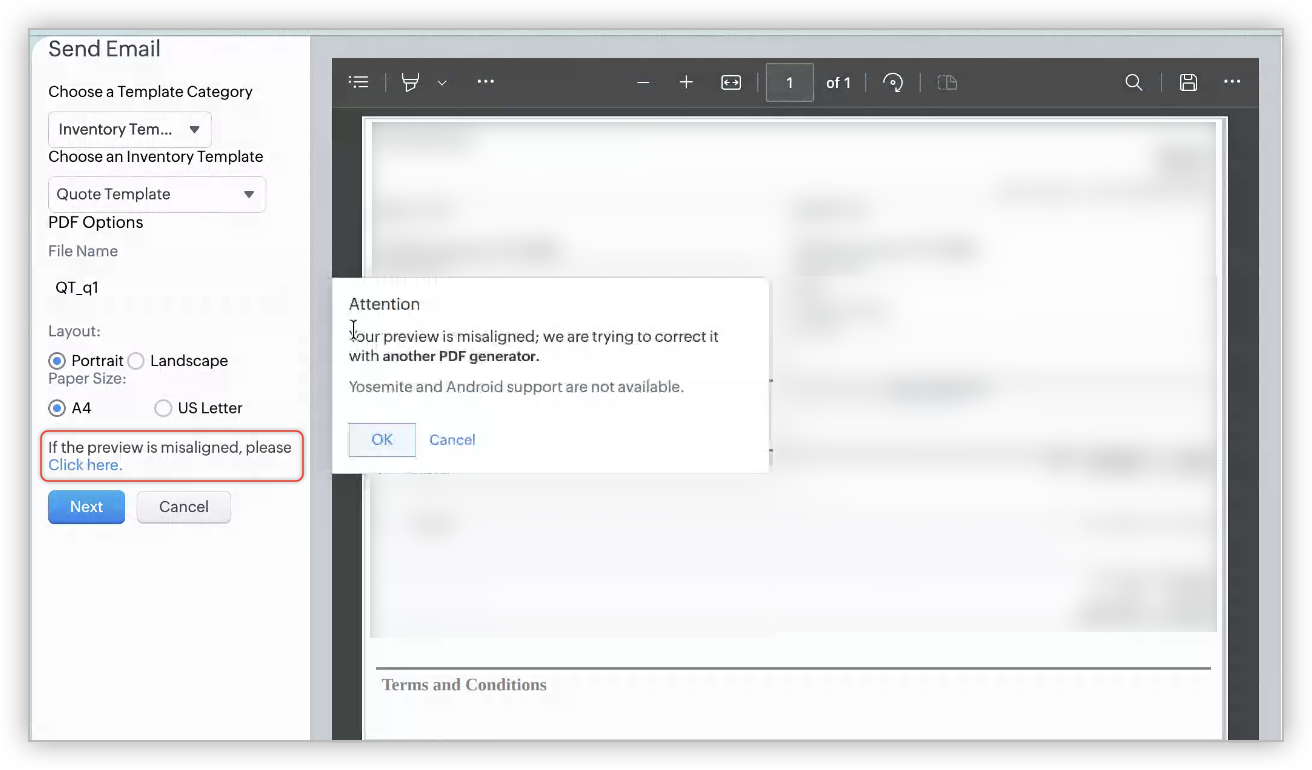
După ce ai actualizat etichetele, salvează șablonul și generează un PDF din acesta pentru a verifica alinierea. Pentru a verifica alinierea, folosește Click here din partea de jos, astfel încât să vizualizezi previzualizarea produsă de generatorul PDF optimizat (nou).
Încă ai probleme?
- Verifică dacă nu ai mai multe secțiuni header-container sau footer-container în același șablon.
- Asigură-te că nu există etichete <tr> sau <td> în afara unui element <table> real.
- Confirmă că numele clasei este pageNumber (N majusculă) — nu pagenum.
- Asigură-te că nu ai șters accidental CSS care nu era legat de contoarele de pagini .pagenum.
Dacă ai întrebări legate de această actualizare, te rugăm să contactezi support@zohocrm.com. Îți mulțumim pentru răbdare în timp ce continuăm să îmbunătățim Zoho CRM.
Articole Similare
Partener Certificat Zoho
Ai nevoie de ajutor cu Zoho CRM?
Echipa noastra te poate ajuta cu implementarea, personalizarea si suportul Zoho CRM. Peste 200 de proiecte finalizate din 2011.
Contacteaza-ne