

Câmp de Adresă
Ultima actualizare: 5 aprilie 2026 · Tradus si verificat de Svennis, Zoho Premium Partner

Câmpul de Adresă este implementat în etape și este disponibil momentan doar în DC-ul IN.
Pentru conturile noi, câmpurile de adresă definite de sistem în module precum Leads, Contacts, Accounts, Vendors, Quotes, Invoices, Sales Orders și Purchase Orders sunt deja în noul format.
Pentru organizațiile existente, administratorii pot adăuga Câmpuri de Adresă manual prin editorul de layout-uri.
Prezentare generală
Câmpul de Adresă din Zoho CRM este conceput pentru a face capturarea și utilizarea datelor de adresă mai ușoară, structurată și mai fiabilă. În loc să distribui detaliile de locație pe mai multe câmpuri sau să folosești o singură casetă de text lungă, obții un câmp compus unic care organizează ordonat fiecare parte a adresei. Acest lucru facilitează introducerea datelor de către utilizatori și este mult mai util pentru raportare, filtrare, automatizare și planificarea teritoriilor.
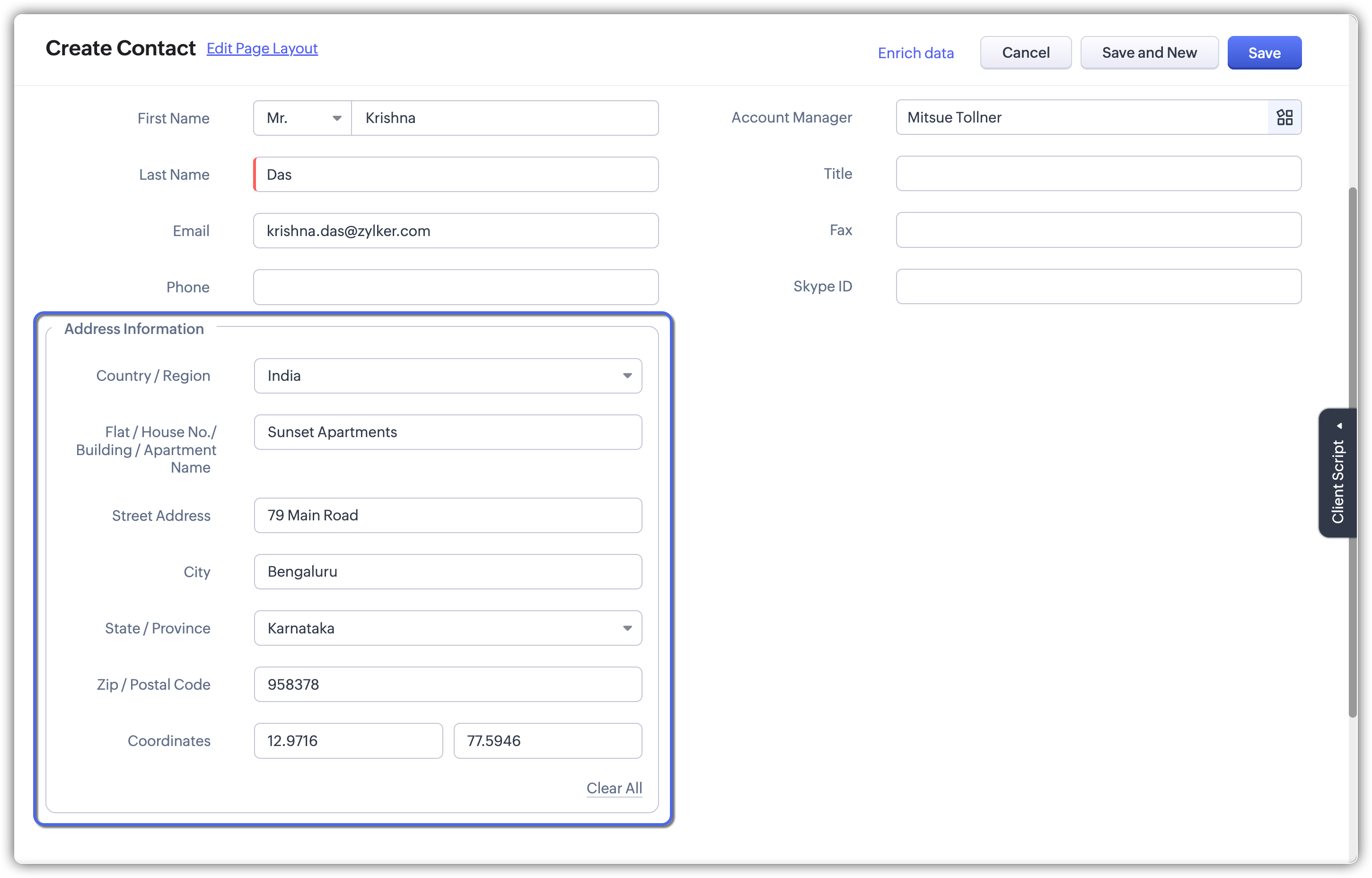
Câmpul de Adresă îți oferă totul stocat într-un singur câmp compus, dar împărțit în componente mai mici, precum țară, județ și cod poștal. Fiecare parte poate fi vizualizată, utilizată și actualizată individual atunci când este necesar.
De ce contează acest lucru
Datele de adresă nu sunt stocate doar pentru referință. Echipele de vânzări, suport, logistică și marketing le folosesc zilnic pentru activități reale:
- Echipele de vânzări pot împărți teritoriile după județ sau țară
- Echipele de logistică pot planifica livrările după cod poștal sau regiune
- Echipele de marketing pot derula campanii bazate pe locație
- Reprezentanții de teren pot folosi latitudinea și longitudinea pentru a planifica rute sau vizite
Avoir toate acestea într-un câmp structurat și fiabil economisește ore de configurare, evită valorile duplicate sau erorile de ortografie și accelerează activitatea bazată pe teritorii.
Disponibilitate și limite
- Ediții suportate: Professional, Enterprise, Ultimate.
- Module suportate: Toate modulele, cu excepția modulelor de Utilizatori, a modulelor de Conectare și a modulelor de activitate precum Tasks, Calls și Meetings.
- Limită: Poți adăuga până la două Câmpuri de Adresă personalizate per modul.
Lucrul cu un Câmp de Adresă
Adăugarea unui Câmp de Adresă
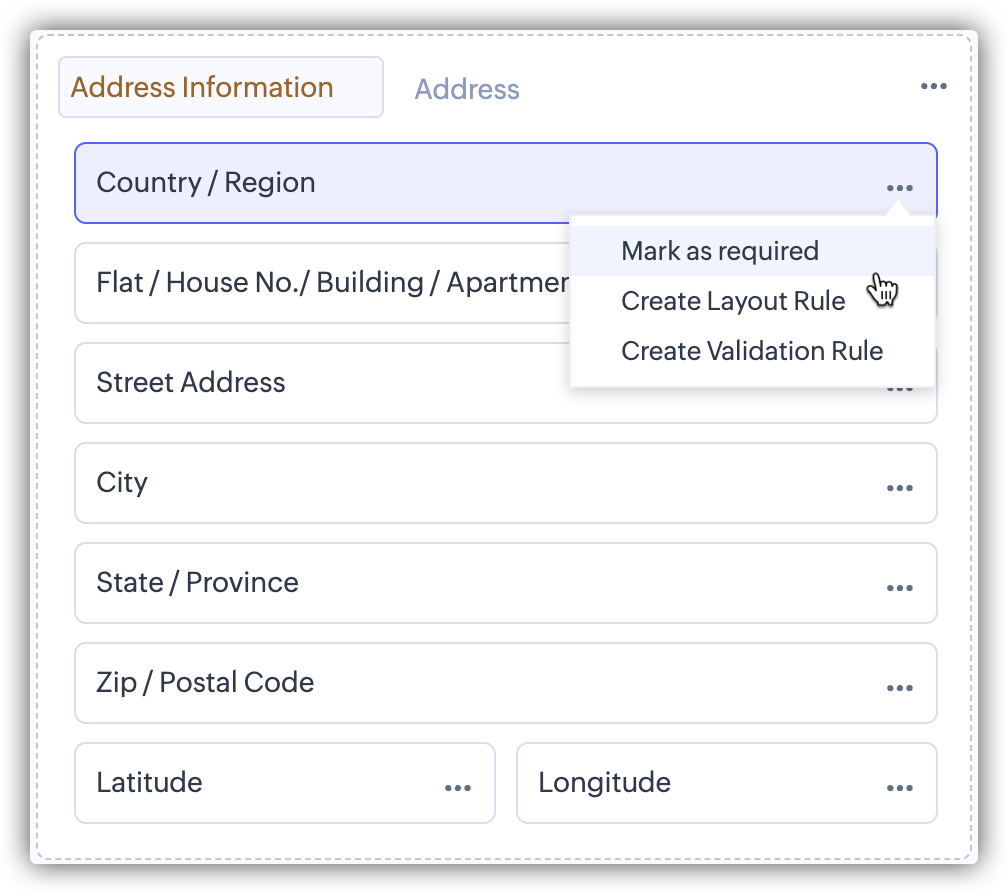
Câmpul de Adresă este un câmp compus. Opt sub-câmpuri diferite sunt grupate împreună într-un singur câmp de adresă în layout-uri:
- Țară/ Regiune
- Număr apartament/ Număr casă/ Clădire/ Nume bloc
- Adresă stradală
- Oraș
- Județ/ Provincie
- Cod poștal
- Coordonate (Latitudine & Longitudine)
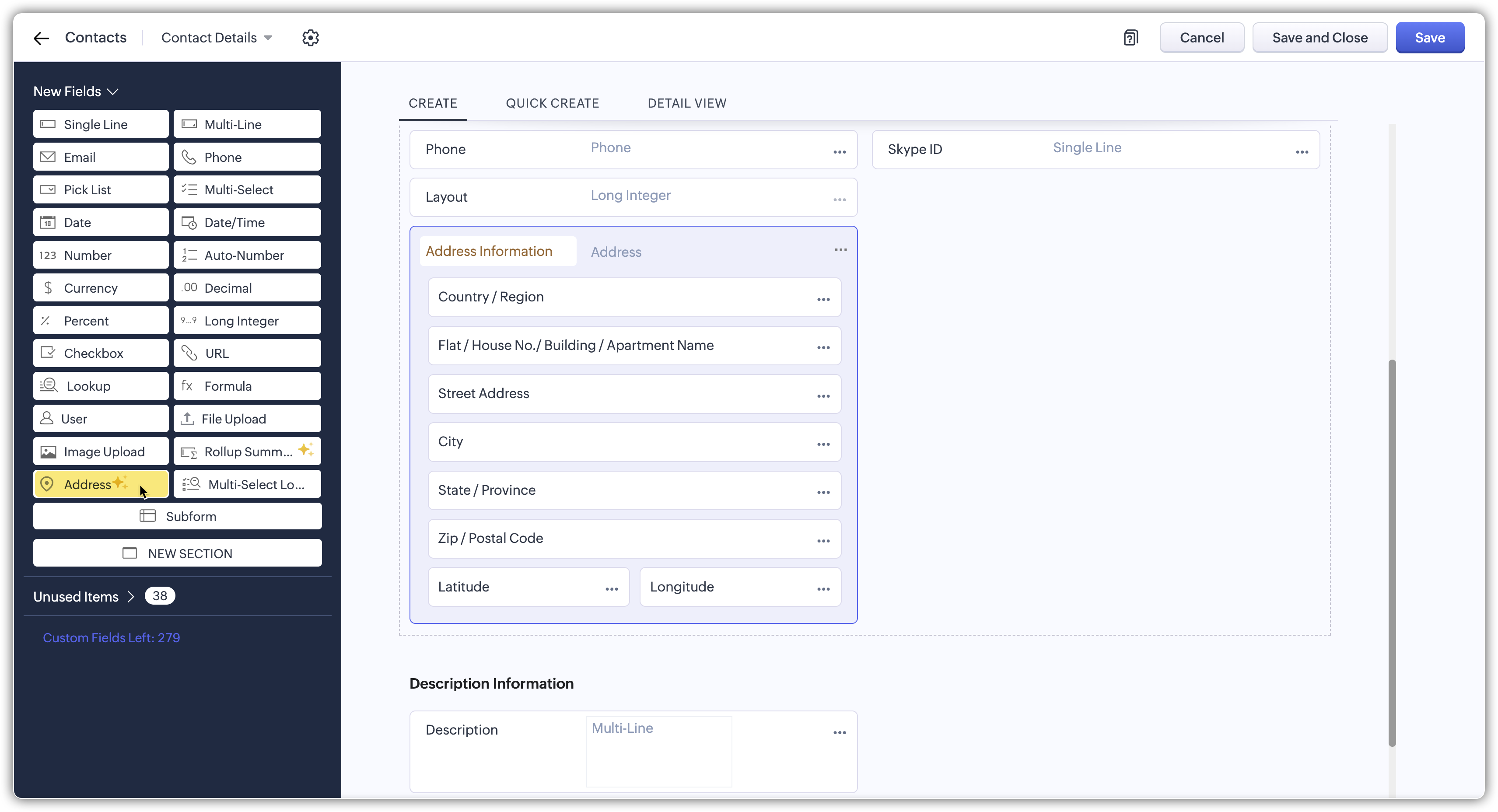
Aceste elemente funcționează împreună ca o singură adresă.
Pentru a adăuga un câmp de adresă în layout-ul tău,
- Mergi la Setup > Customization > Modules and Fields.
- Selectează modulul pe care vrei să îl personalizezi și deschide editorul de layout-uri.
- Trage câmpul Address Field din bara de câmpuri în layout.
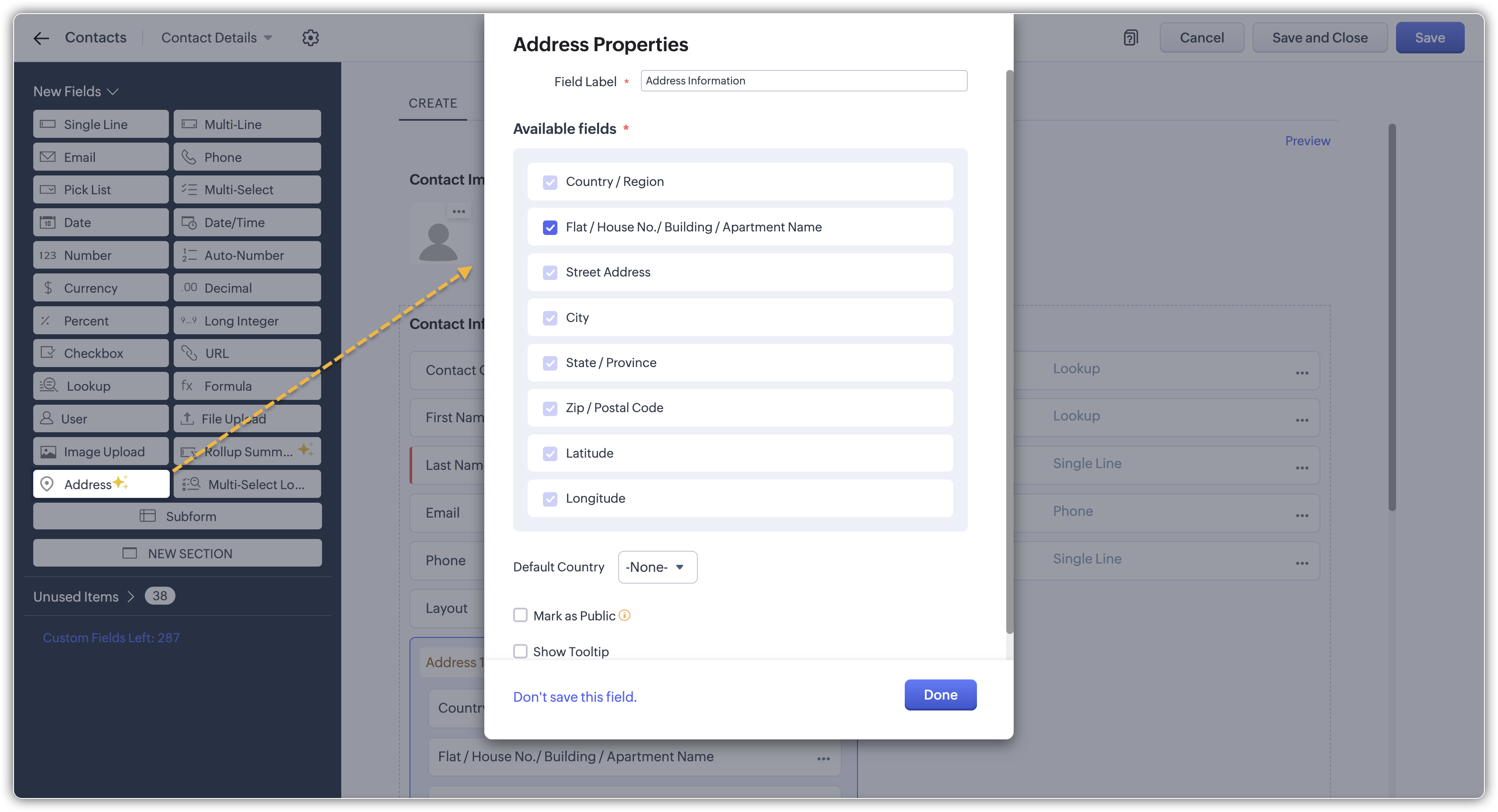
- În fereastra pop-up Address Properties:
- Setează numele câmpului.
- Alege dacă ai nevoie de câmpul Număr apartament/Număr casă/Clădire/Nume bloc în Adresă.
- Selectează o țară implicită din lista derulantă, dacă preferi.
- Selectează celelalte opțiuni pentru a marca câmpul ca public și/sau pentru a afișa un tooltip.
- Fă clic pe Done.
- Salvează layout-ul.
Odată salvat, câmpul va apărea în toate locurile pentru crearea înregistrărilor, formularele de editare, crearea rapidă, clonare și detaliile înregistrărilor.
- Poți atribui permisiuni de acces întregului Câmp de Adresă în funcție de profilurile utilizatorilor.
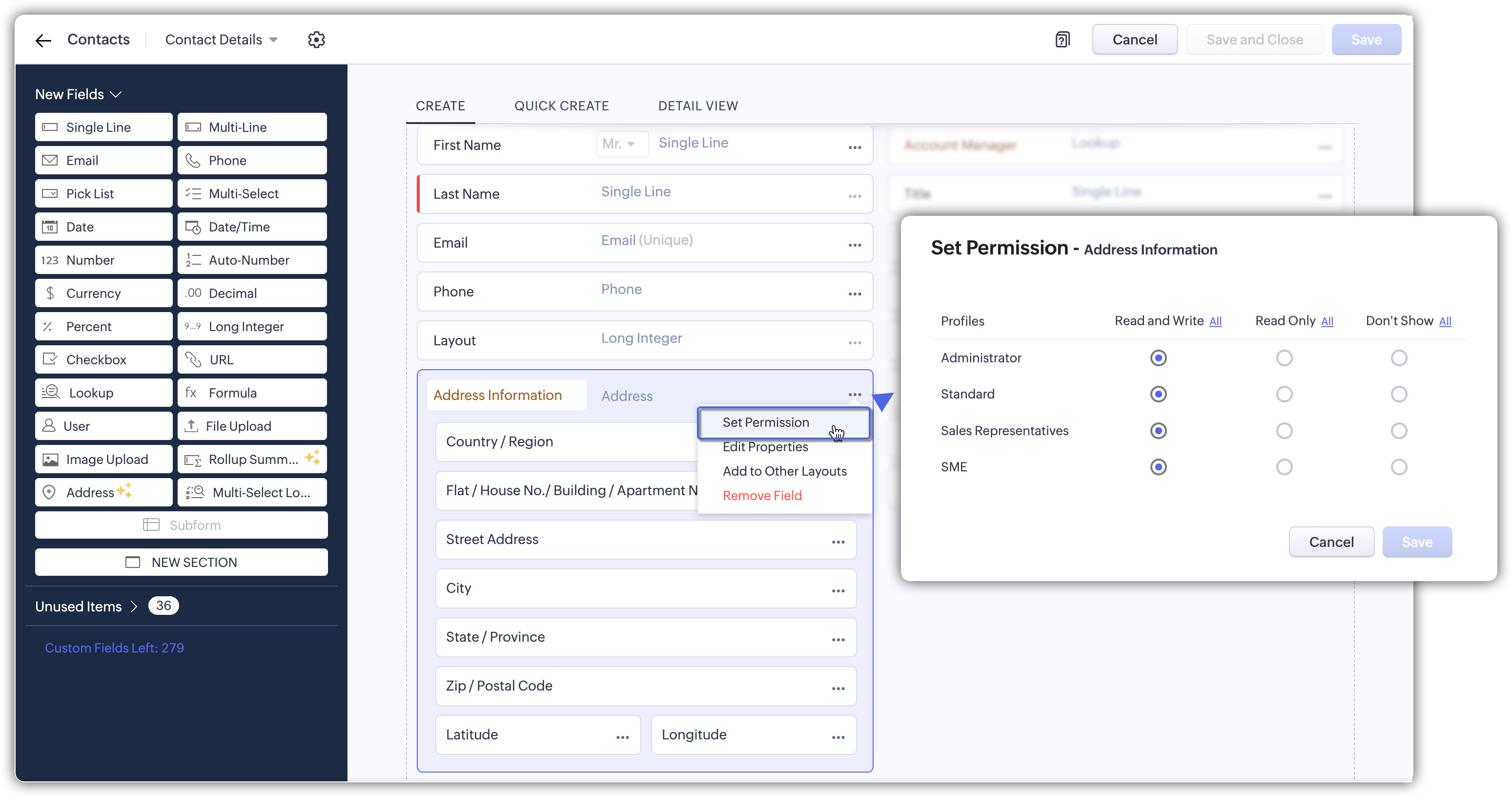
- La nivelul sub-câmpurilor individuale, setările de permisiuni nu sunt disponibile. Cu toate acestea, poți marca fiecare sub-câmp ca obligatoriu sau opțional, în funcție de cerințele tale privind datele.
Utilizarea Câmpului de Adresă pe înregistrări
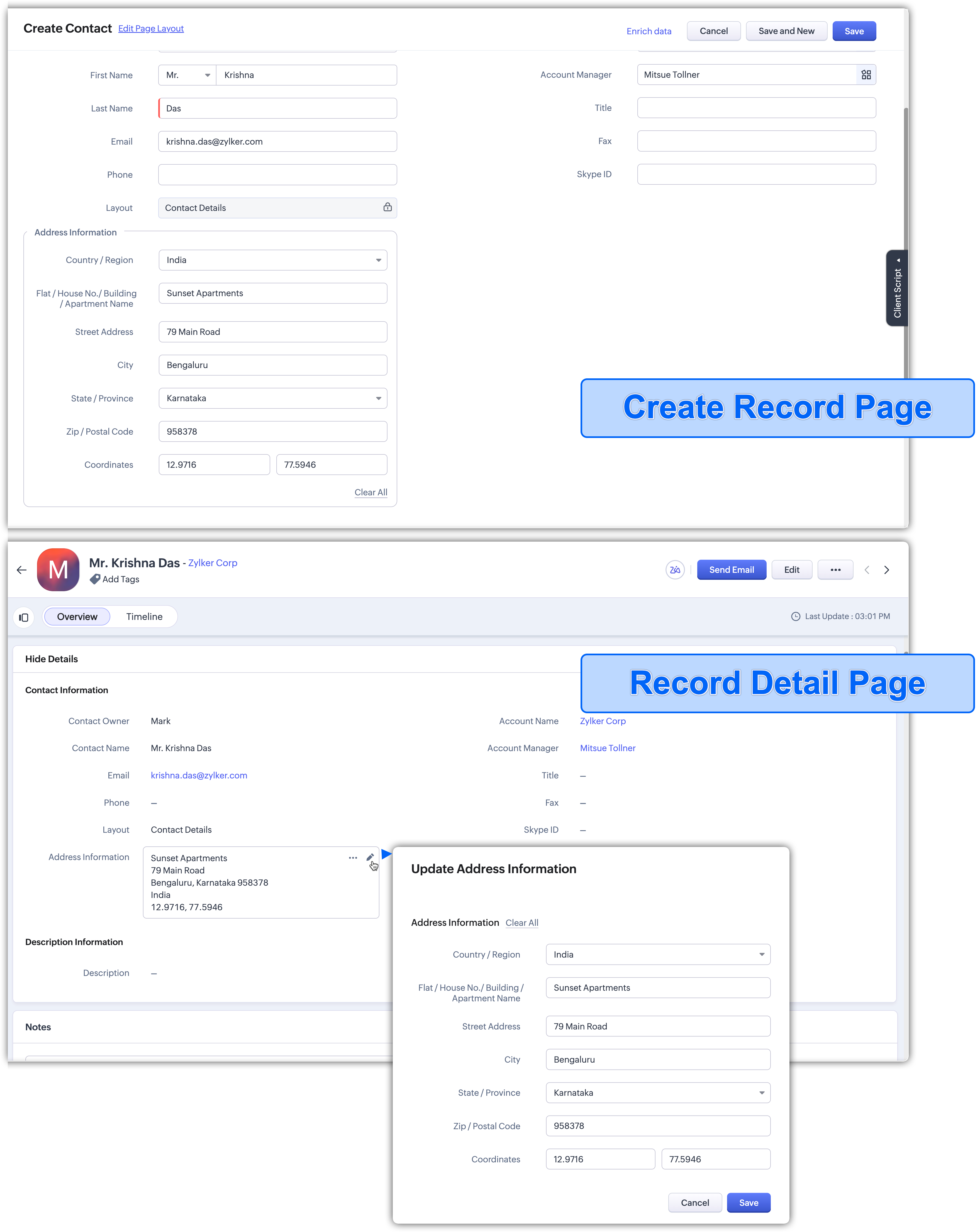
- Pe paginile de creare a înregistrărilor, Câmpul de Adresă apare ca o secțiune grupată cu sub-câmpuri extensibile.
- Pe paginile de detalii ale înregistrărilor, apare ca un bloc formatat ordonat. Utilizatorii pot face clic pe pictograma creion pentru a actualiza adresa, unde toate sub-câmpurile sunt editabile într-un pop-up.
Utilizarea detaliilor de adresă în întregul CRM
Câmpul de Adresă este mai mult decât o simplă casetă de introducere structurată. Detaliile din sub-câmpuri pot fi folosite în întregul CRM pentru filtrare, adăugarea de criterii și vizualizarea înregistrărilor.
- Filtre & Criterii: Poți aplica criterii bazate pe adresă în orice filtru sau condiție din module—precum Smart Filters sau criterii în vizualizări și criterii în rapoarte, automatizare, gestionarea proceselor sau orice zonă unde sunt necesare condiții. Utilizatorii pot alege orice parte a câmpului de adresă, cum ar fi Țară, Județ sau Oraș, pentru a defini condiții precise.
De exemplu, poți crea un Smart Filter pentru Țară = India sau Oraș = Chennai.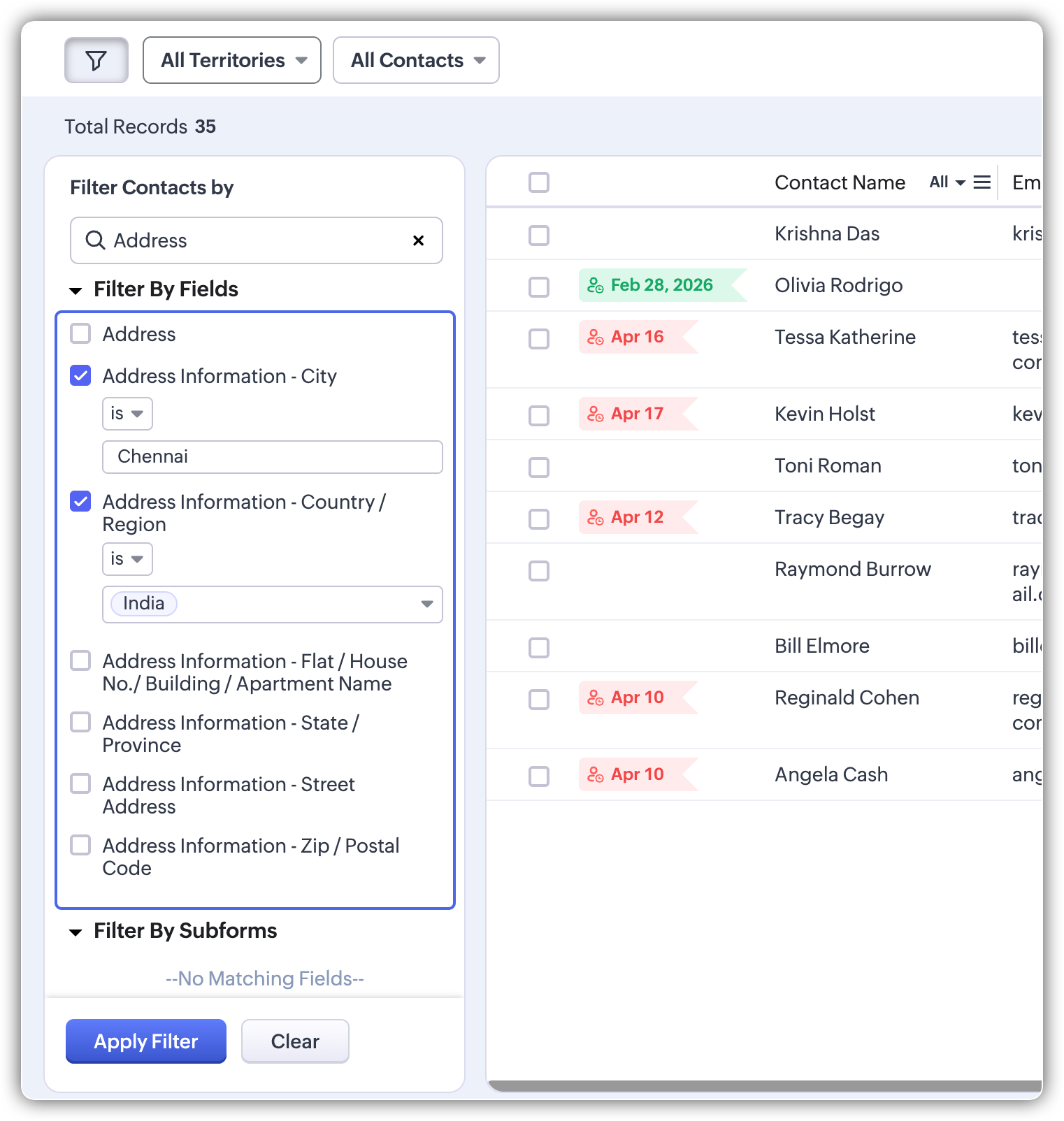
Similar, poți construi o vizualizare personalizată pentru a lista lead-urile din Chennai sau Coimbatore din Tamil Nadu, ajutând echipele regionale să se concentreze pe follow-up-uri specifice locației.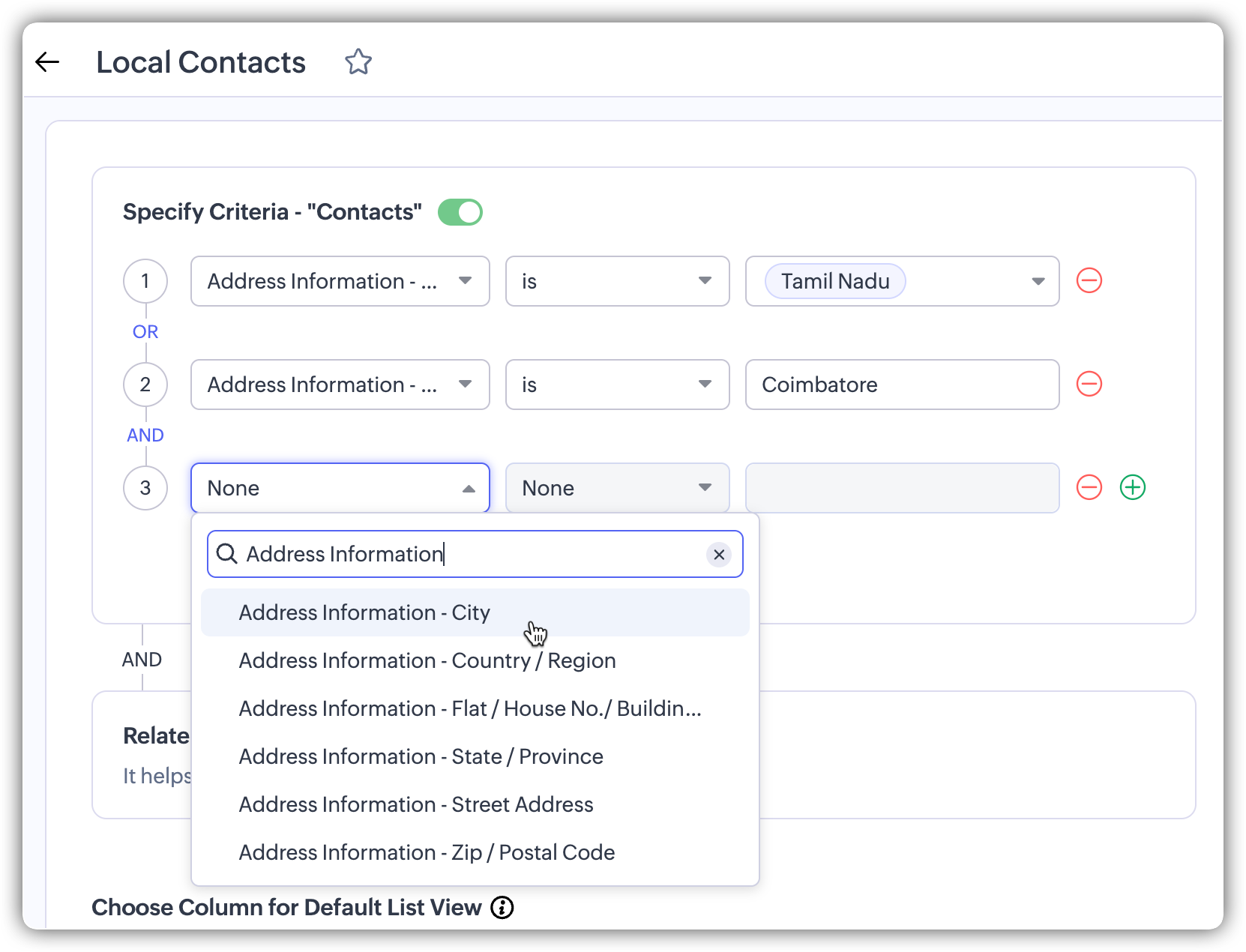
- Vizualizări: În orice vizualizare unde sunt afișate înregistrări—List View, Kanban View, Grid View, Rapoarte, Tablouri de bord sau Liste asociate—utilizatorii pot alege să afișeze detaliile de adresă. Din opțiunea Manage Columns, poți afișa fie întregul câmp de Adresă, fie poți adăuga doar anumite părți, cum ar fi Orașul, Țara sau Codul Poștal.
Un manager de teritoriu, de exemplu, poate activa câmpuri precum Oraș, Județ/Provincie și Adresă Stradală în vizualizarea listei de Contacts pentru a identifica rapid unde sunt localizați clienții și a planifica vizite fără a deschide fiecare înregistrare.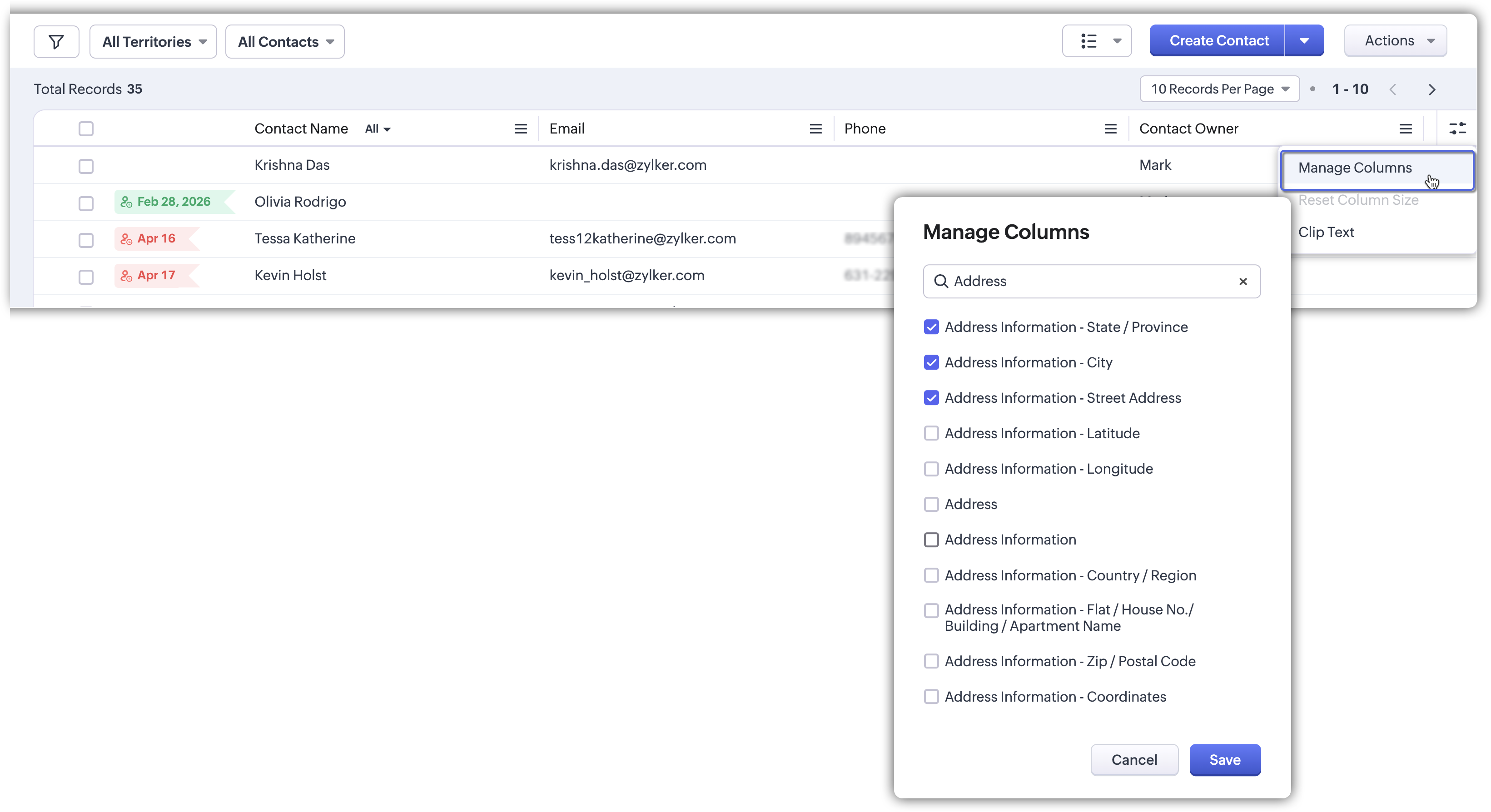
Gestionarea valorilor pentru țări și județe
Unul dintre cele mai mari avantaje ale Câmpului de Adresă este că vine cu seturi globale gata pregătite de țări și județele acestora. Aceasta înseamnă că utilizatorii nu trebuie să introducă manual denumirile locațiilor sau să depindă de administratori pentru a configura reguli de dependență interminabile. Când cineva alege o țară, județele sunt imediat filtrate și afișate. Acest lucru evită greșelile de ortografie, menține intrările consistente și se asigură că rapoartele tale nu ajung să conțină variații duplicate precum „New York" și „NY."
Dacă afacerea ta operează în regiuni specifice, poți controla și lista. De exemplu, ai putea dori să afișezi doar un set limitat de țări în care operezi sau să adaugi valori personalizate pentru județe din regiunile pe care le deservești. Această flexibilitate este gestionată prin Global Sets în Setup.
Pentru a configura valorile pentru țări și județe:
- Mergi la Setup > Customization > Global Sets.
- Deschide setul pentru Countries and States.
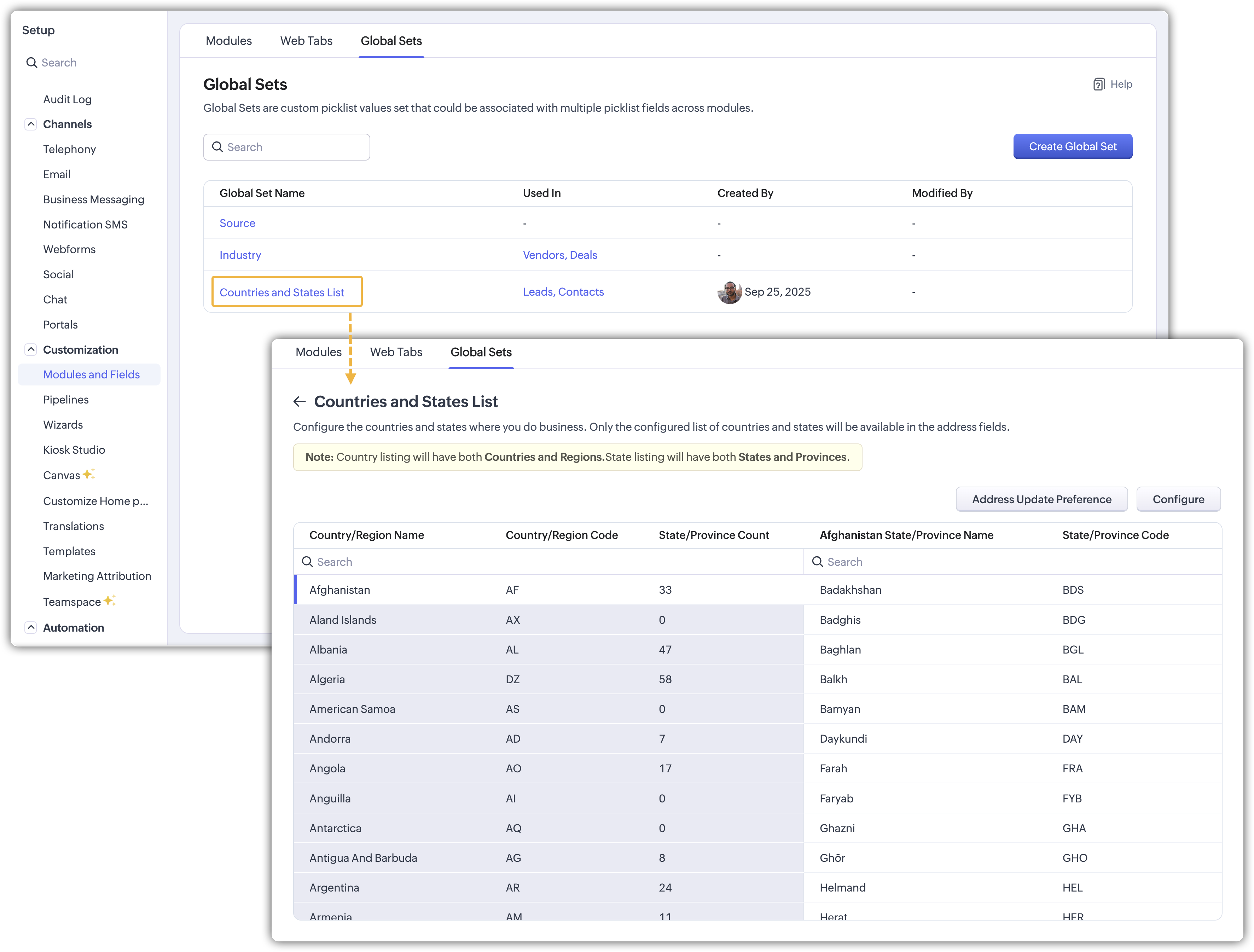
- Fă clic pe Configure pentru a adăuga, elimina sau edita valorile pentru a se potrivi nevoilor afacerii tale.
- Fă clic pe Save.
Odată configurate, aceste valori apar automat în fiecare Câmp de Adresă din întregul tău CRM.
Controlul modului în care sunt gestionate intrările invalide
Când configurezi lista de țări și județe, poți controla, de asemenea, dacă CRM-ul ar trebui să accepte doar valorile pe care le-ai configurat și cum să gestioneze intrările invalide.
- Mergi la Setup > Customization > Global Sets.
- Deschide setul pentru Countries and States.
- Fă clic pe Address Update Preference.
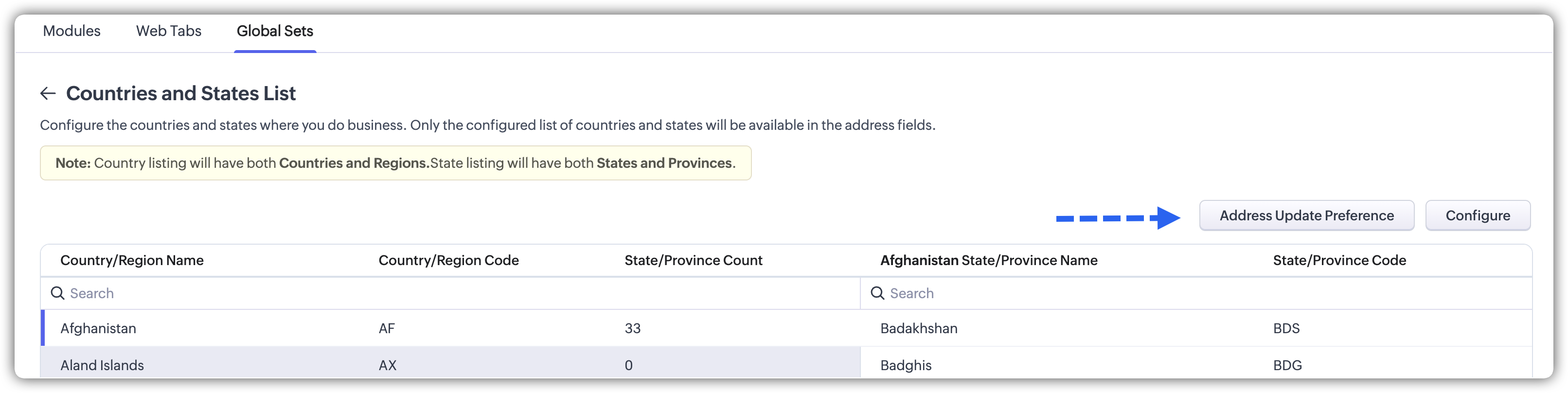
- În fereastra pop-up Address Update Preference:
- Bifează caseta dacă vrei să permiți doar țările și județele configurate
în CRM.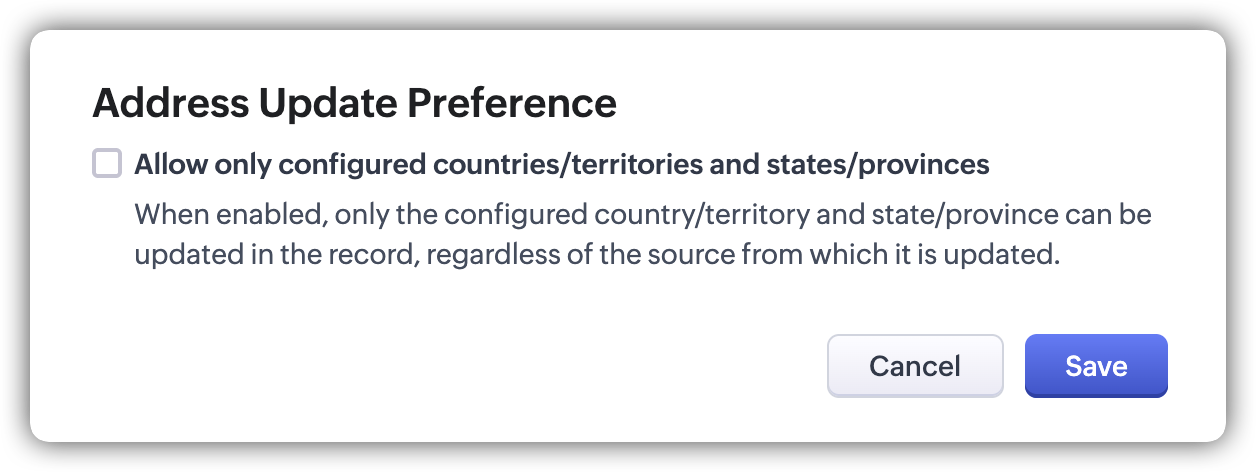
- În plus, alege cum să gestionezi intrările invalide
- Ignoră intrările invalide și salvează înregistrarea – CRM ignoră valoarea invalidă pentru țară/județ, dar creează sau actualizează totuși înregistrarea cu detaliile rămase.
- Oprește salvarea/actualizarea înregistrării – CRM blochează întreaga acțiune până când valorile invalide sunt corectate, menținând datele tale complet consistente.
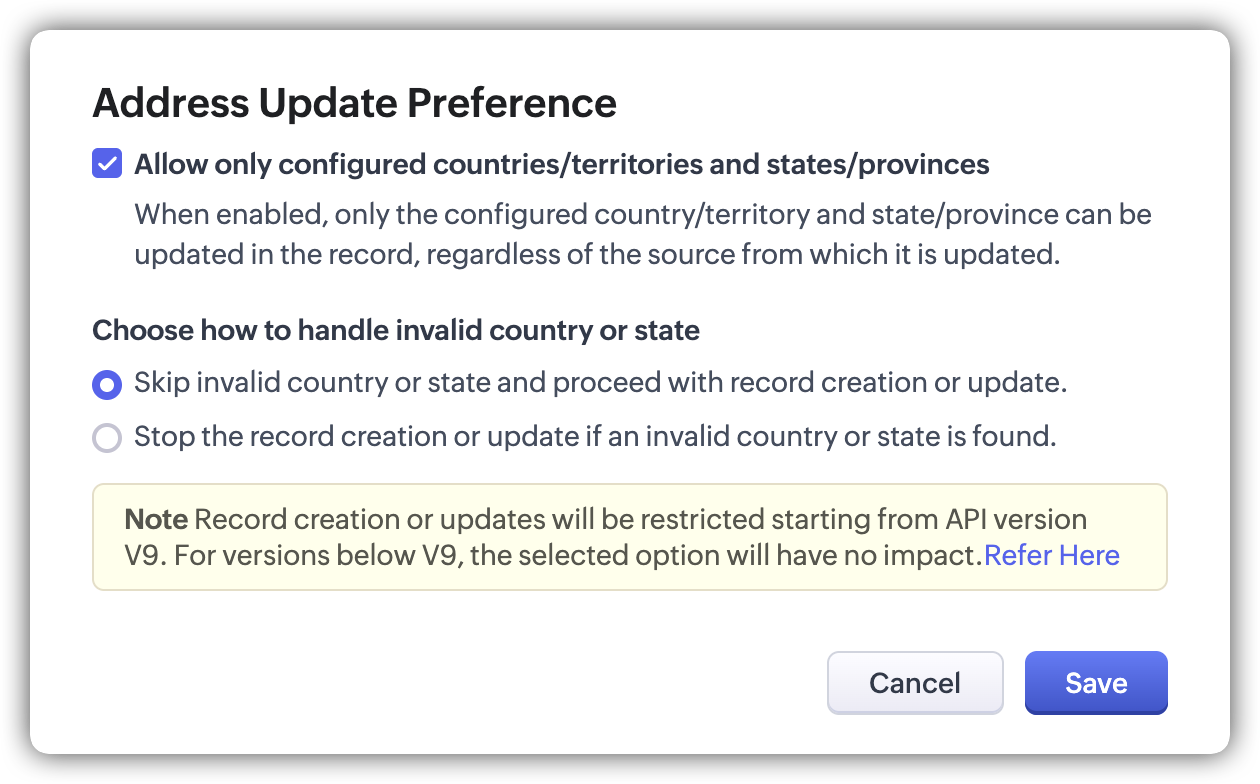
Notă: Crearea sau actualizarea înregistrărilor va fi restricționată începând cu versiunea API V9. Pentru versiunile inferioare V9, opțiunea selectată nu va avea niciun impact.
Puncte de reținut:
Verificarea adresei la actualizare
Când actualizezi orice sub-câmp individual al Câmpului de Adresă, asigură-te că întreaga adresă rămâne validă. Dacă sunt afectate câmpuri dependente, verifică-le și actualizează-le după cum este necesar.
Intervalul valid pentru coordonate
Latitudine: Trebuie să fie între -90 și +90
Longitudine: Trebuie să fie între -180 și +180
Doar valorile din aceste limite vor fi acceptate. Dacă este introdusă o valoare invalidă, actualizarea va eșua.
Utilizarea codurilor pentru Țară/Regiune și Județ/Provincie
Poți folosi codul de Țară/Regiune și codul de Județ/Provincie pentru a actualiza valorile adresei.
Dacă atât Țara/Regiunea cât și Județul/Provincia trebuie actualizate, introdu codurile corespunzătoare pentru fiecare.
Dacă doar Județul/Provincia trebuie actualizat(ă), codul de Județ/Provincie trebuie furnizat împreună cu codul de Țară/Regiune. Fără ambele, județul sau provincia nu va fi actualizat(ă).
Dacă Țara/Regiunea este actualizată, orice Județ/Provincie existent(ă) va rămâne doar dacă aparține țării/regiunii actualizate. În caz contrar, va fi eliminat(ă).
Zone unde Câmpul de Adresă nu este suportat
Webforms
Actualizările câmpurilor în Acțiuni
Câmpurile de îmbinare pentru aceste sub-câmpuri de adresă în acțiunile Create Record din funcțiile de automatizare și gestionare a proceselor
Articole Similare
Partener Certificat Zoho
Ai nevoie de ajutor cu Zoho CRM?
Echipa noastra te poate ajuta cu implementarea, personalizarea si suportul Zoho CRM. Peste 200 de proiecte finalizate din 2011.
Contacteaza-ne