

Înțelegerea constructorului de șabloane pentru inventar
Ultima actualizare: 5 aprilie 2026 · Tradus si verificat de Svennis, Zoho Premium Partner
Componentele constructorului de șabloane
Constructorul de șabloane este alcătuit din diverse componente care pot fi trase și plasate pe șablon.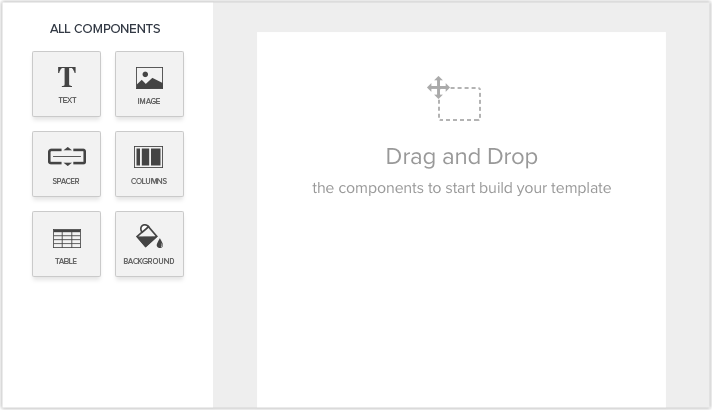
Antet și subsol
Antetul și subsolul sunt disponibile la începutul și la sfârșitul șablonului. Le poți adăuga făcând clic pe zona de antet sau subsol și tastând informațiile necesare.
Făcând clic pe pictograma Setări care apare după ce adaugi antetul sau subsolul, poți alege dacă vrei ca acesta să apară la începutul și la sfârșitul documentului sau pe tot parcursul documentului.
Folosind opțiunea de subsol, se poate insera numărul de pagină al șablonului. Acest lucru este util în cazurile în care șablonul conține mai multe pagini și îi ajută pe clienți să țină evidența paginilor.
Text
Când trebuie adăugat text în șablon, componenta de text trebuie trasă și plasată în zona în care este necesară.
Diferitele tipuri de componente de text disponibile sunt două componente de titlu diferite și o componentă de text. Proprietățile acestor componente pot fi modificate în funcție de nevoile tale folosind bara de proprietăți care apare deasupra șablonului când se face clic pe componentă.
- Alege fontul implicit
Poți selecta un font implicit pentru toate șabloanele de e-mail. Fontul selectat va fi disponibil doar pentru componentele Text și Imagine + Text. Poți seta un font ca implicit făcând clic pe pictograma Stea de lângă numele fontului în constructorul de șabloane. Rețineți că selectarea unui font implicit nu va modifica fontul Șabloanelor de e-mail predefinite din Galerie.
Imagine
Această componentă este folosită pentru inserarea imaginilor în șablon. Poți fie să încarci o imagine de pe calculatorul tău, fie să introduci URL-ul imaginii.
Cele trei opțiuni disponibile pentru inserarea imaginilor sunt:
- Imagine unică
- Două imagini pe un rând
- Trei imagini pe un rând
După ce tragi și plasezi componenta de imagine, când treci cu mouse-ul peste componentă va apărea un buton Schimbă. Fă clic pe el pentru a insera imaginea necesară.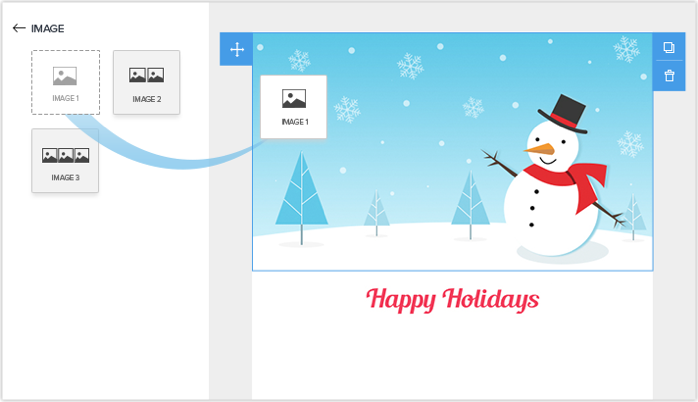
Spațiator
Un spațiator este folosit pentru îmbunătățirea lizibilității șablonului. Când vrei să inserezi un spațiu gol în șablon, poți folosi componenta de spațiator.
Cele trei componente implicite de spațiator sunt spațiatoare de zece, douăzeci și treizeci de puncte. Înălțimea spațiatorului poate fi ajustată trăgând marginea inferioară a componentei de spațiator.
Coloane
Pentru a face șablonul mai atractiv vizual și pentru a îmbunătăți lizibilitatea, poate vrei să ai coloane în șablonul tău.
Cinci opțiuni diferite de coloane sunt disponibile în componenta de coloane. Ai coloane formate din două și trei componente de text, una cu trei componente de imagini și alte două componente cu combinații de componente de imagini și text.
Tabel
Tabel de produse
Un tabel de produse predefinit este deja disponibil în componenta de tabel, căruia i se pot aduce personalizările necesare.
Tabelul de produse este alcătuit din câmpurile de îmbinare care preiau datele corelate. Iterarea va avea loc automat în cadrul tabelului de produse. Dacă câmpurile de îmbinare sunt folosite într-un tabel normal, iterarea nu va avea loc.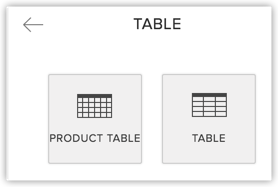
Inserarea unui tabel
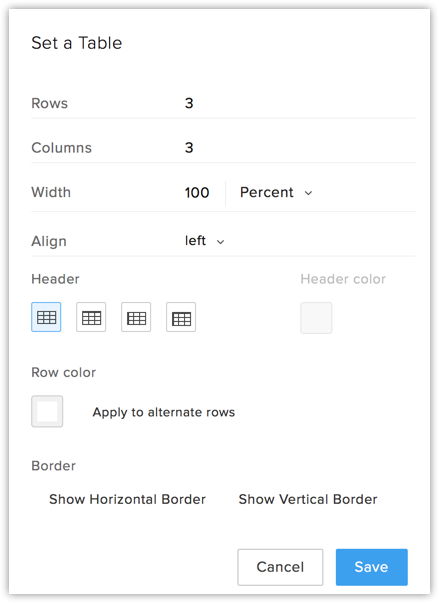
Pentru a insera un tabel în șablonul tău, trage și plasează componenta de tabel. Aceasta este o componentă predefinită pentru crearea unui tabel de la zero. Când creezi un tabel de la zero, trebuie să furnizezi detaliile proprietăților tabelului în prealabil. Pentru a crea un tabel:
- Trage și plasează componenta de tabel.
- În secțiunea Configurare tabel:
- Introdu detaliile corespunzătoare pentru rânduri, coloane, lățime și aliniere.
- Specifică antetul și culoarea antetului dacă este necesar.
- Alege ce culoare ar trebui să aibă rândurile și ce borduri ale tabelului sunt necesare.

- Redimensionarea lățimii coloanelor tabelului este posibilă pentru a mări sau micșora lățimea coloanei trăgând bordura coloanei.
- Editarea rândurilor și coloanelor tabelului este activată pentru a adăuga rânduri deasupra/dedesubt oricărui rând și coloane după/înaintea oricărei coloane într-un tabel existent.
Fundal
Pentru a face șablonul mai atractiv vizual, poate vrei să adaugi culori de fundal șablonului tău.
Poți specifica culoarea interioară a șablonului folosind componenta de fundal. Făcând clic pe componenta de culoare interioară, poți alege nuanța de care ai nevoie din paleta de culori. Alternativ, poți selecta culoarea introducând codul hexadecimal al culorii în paleta de culori.
Câmpuri de îmbinare
Câmpurile de îmbinare sunt folosite în locurile unde valoarea pentru acel text particular se schimbă în mod constant. De exemplu, vrei să adaugi numele organizației în șablonul de inventar. În astfel de cazuri, câmpul de îmbinare preia datele pe baza valorii câmpului de îmbinare. Iată o listă a câmpurilor de îmbinare standard.
Pentru ca lista câmpurilor de îmbinare să apară, tastează # în zona de text și alege câmpul de îmbinare necesar din lista derulantă.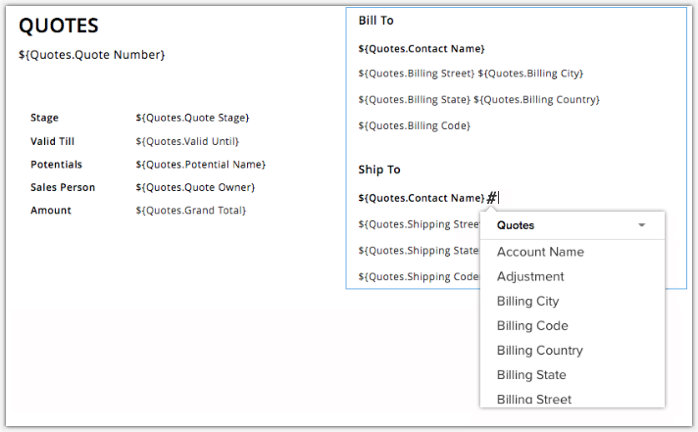
În cazul în care vrei un câmp de îmbinare specific, de exemplu numele Contului, tastează #Account și vei obține câmpul de îmbinare relevant în lista derulantă.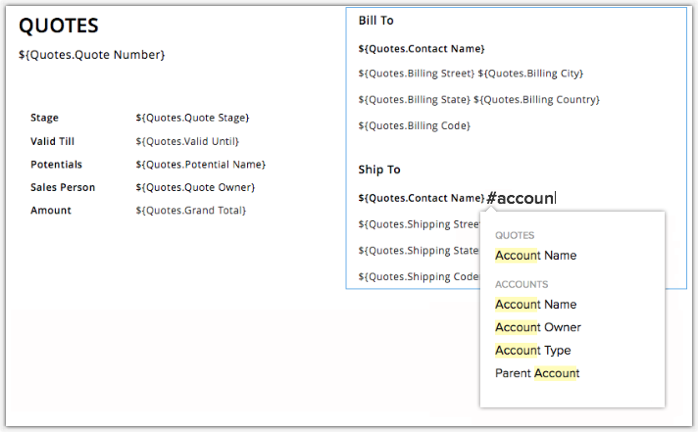
- Logo-ul companiei este furnizat ca etichetă de îmbinare astfel încât să poată fi inserat cu ușurință oriunde este necesar.
- Când folosești ${Quotes.Individual Tax in Perc} câmpul de îmbinare în șablonul de inventar, vor fi afișate cotele de taxă individuale atribuite produsului. De exemplu, dacă taxele de vânzări și TVA ale unui produs sunt de 5% și respectiv 2%, câmpul de îmbinare va afișa taxele individual, astfel: Sales Tax: 5%, Vat: 2%.
Recunoașterea câmpurilor de îmbinare nesuportate
Câmpurile nesuportate sunt acele câmpuri care nu mai există în Zoho CRM din diverse motive. Aceste câmpuri de îmbinare nesuportate sunt evidențiate cu roșu. Le poți selecta și înlocui cu un câmp potrivit din lista derulantă sau poți face clic pe pictograma Închide () pentru a elimina câmpul.
Câmp personalizat șters
Dacă șablonul tău de inventar continuă să aibă valoarea câmpului de îmbinare a unui câmp șters, acesta va fi listat ca un câmp de îmbinare nesuportat.
Câmpuri personalizate ale unui modul de căutare șterse
Dacă șablonul tău de inventar are un câmp de îmbinare inserat dintr-o căutare [Modul] și apoi câmpul este șters, acesta va fi listat ca un câmp de îmbinare nesuportat.
Adică, presupune că ai o căutare Lead în modulul Potentials. Un șablon de inventar pe care l-ai creat pentru modulul Potentials include o valoare de câmp de îmbinare din modulul Leads, populată prin căutare. Acum dacă ștergi acel câmp din Leads, atunci acesta va fi listat ca un câmp de îmbinare nesuportat.
Câmp necorelat cu modulul selectat
Dacă ai folosit un câmp de îmbinare care nu este corelat cu modulul pentru care creezi șablonul, atunci acesta va fi listat ca un câmp de îmbinare nesuportat.
De exemplu, dacă inserezi valoarea câmpului de îmbinare ${Leads.Lead Id} într-un șablon de inventar pentru modulul Potentials, acesta va fi listat ca un câmp de îmbinare nesuportat.
Integrări/Funcționalități dezactivate
Când o funcționalitate sau integrare a fost dezactivată pentru contul tău, câmpurile create ca parte a integrării nu vor fi disponibile nici ele pentru cont după dezactivare. Dacă o valoare de câmp de îmbinare a unui astfel de câmp a fost inserată în șablonul tău de inventar, aceasta va fi listată ca un câmp de îmbinare nesuportat. Acest lucru se aplică următoarelor funcționalități/integrări.
- Integrare Google Ads - Câmpurile Google Ads care nu mai sunt disponibile din cauza dezactivării nu vor fi suportate în șablon.
- Urmărire vizitatori (Integrare Zoho SalesIQ): Câmpurile de urmărire a vizitatorilor care nu mai sunt disponibile din cauza dezactivării nu vor fi suportate în șablon.
Previzualizarea șabloanelor de inventar
Uneori poate vrei să vezi cum arată șablonul tău și în acest scop poți folosi opțiunea de previzualizare.
- După crearea sau editarea unui șablon, fă clic pe Previzualizare.
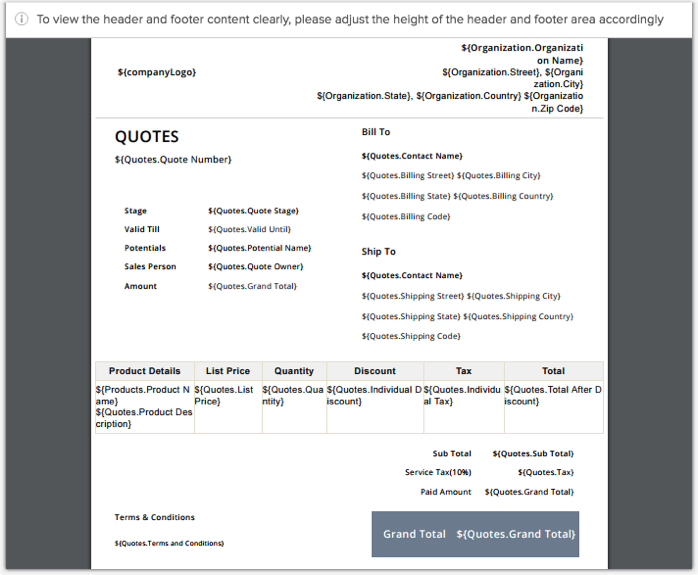
- În pagina de previzualizare poți vedea numele șablonului, subiectul și cum va arăta șablonul când va fi trimis.
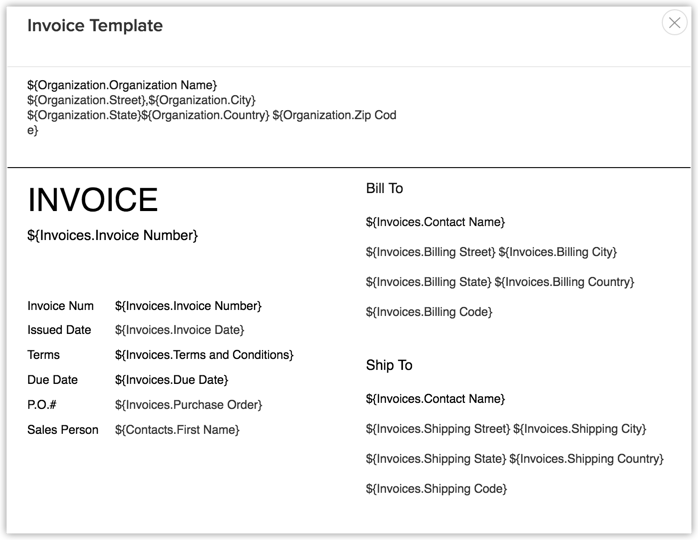
- Închide previzualizarea.
Articole Similare
Partener Certificat Zoho
Ai nevoie de ajutor cu Zoho CRM?
Echipa noastra te poate ajuta cu implementarea, personalizarea si suportul Zoho CRM. Peste 200 de proiecte finalizate din 2011.
Contacteaza-ne