

Întrebări frecvente: Gestionarea inventarului
Ultima actualizare: 5 aprilie 2026 · Tradus si verificat de Svennis, Zoho Premium Partner
Cum pot crea șabloane de inventar?
- Fă clic pe Setup > Customization > Templates > Inventory.
- Fă clic pe + New Template.
- Selectează modulul (Quotes, Sales Orders, Purchase order, Invoices) pentru care vrei să creezi un șablon de inventar.
- Fă clic pe Next pentru pagina Template Gallery page.
Și alege un șablon gol sau predesignat.
Cum pot personaliza Termenii și Condițiile pentru facturi, oferte sau comenzi?
- Conectează-te la Zoho CRM cu privilegii de Administrator.
- Fă clic pe Setup > Customization > Modules and Fields > Quotes/Invoices/Sales order/Purchase order.
- În câmpul Terms and Conditions, fă clic pe iconița More > Settings > Edit Properties.
- În pagina Edit Properties, specifică termenii în caseta de text Value.
- Fă clic pe Done.
Ce tipuri de șabloane pot crea folosind Inventory Templates?
Pot schimba câmpul de numerotare automată pentru oferte și facturi?
Pentru a crea un câmp de numerotare automată pentru un anumit modul,
- Conectează-te la Zoho CRM cu privilegii de Administrator.
- Mergi la Setup > Customization > Modules and Fields > Modules.
- Alege Module dorit.
- Dacă modulul are mai multe layout-uri, fă clic pe Layout.
- În pagina Layout, trage și plasează câmpul de numerotare automată. Actualizează numerele/valorile pe care vrei să le folosești în acel câmp.
- Fă clic pe Save Layout.
Iată o captură de ecran a câmpului Auto Number pentru Quotes. Poți urma acești pași și pentru Invoices.
Pentru a ascunde câmpuri
- Conectează-te la Zoho CRM cu privilegii de Administrator.
- Mergi la Setup > Customization > Modules and Fields > Modules.
- Alege modulul relevant și fă clic pe Layout.
- În pagina Layout, plasează cursorul mouse-ului peste câmpul pe care vrei să îl ascunzi.
- Fă clic pe Settings (iconița roată) din dreapta câmpului.
- Fă clic pe Module Permission și setează permisiunile necesare selectând profilurile care ar trebui să aibă acces la modul.
- Selectează Don't Show pentru câmpurile pe care vrei să le ascunzi din profilul unui anumit utilizator.
Notă: Câmpurile definite ca obligatorii de sistem nu pot fi ascunse.
Cum adaug Termeni și Condiții comuni pentru înregistrările de inventar?
- Mergi la Setup > Customization > Modules and Fields > Quotes.
- Mută mouse-ul peste Terms and Conditions > Edit Properties.
- În pagina Edit Properties, fă clic pe linkul Edit corespunzător câmpului Terms and Conditions.
- Specifică termenii și condițiile în caseta de text Values de sub Multi-Line Properties.
Poți face acest lucru pentru Purchase Orders, Invoices, Quotes și Sales Orders. Astfel, toate înregistrările din modul vor avea Termenii și Condițiile implicite pe care le-ai specificat.
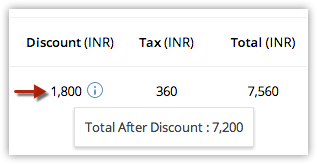
Unde pot găsi detaliile despre Prețul unitar, Cantitatea în stoc și Totalul după reducere în elementul de linie?
Pentru a vizualiza Suma totală după reducere în elementul de linie, plasează cursorul mouse-ului peste Discount.
Cum se actualizează automat informațiile despre stocul unui produs?
- cantitatea în stoc
- cantitatea cerută
- cantitatea comandată
- Cantitatea în stoc crește atunci când o comandă de achiziție este livrată.
- Cantitatea în stoc scade atunci când o comandă de achiziție deja livrată este anulată.
- Cantitatea în stoc scade odată cu crearea unei facturi (aceasta include situațiile în care o ofertă sau o comandă de vânzare este convertită într-o factură).
- Cantitatea în stoc crește odată cu anularea unei facturi.
- Cantitatea cerută crește atunci când o comandă de vânzare este creată.
- Cantitatea cerută scade atunci când o comandă de vânzare este livrată sau anulată.
- Cantitatea cerută scade și atunci când o comandă de vânzare este convertită într-o factură. Statusul comenzii de vânzare astfel convertite se schimbă automat în "livrat".
- Cantitatea comandată crește atunci când o comandă de achiziție este creată.
- Cantitatea comandată scade atunci când o comandă de achiziție este livrată sau anulată.
Cum adaug produse la o ofertă, factură sau comandă?
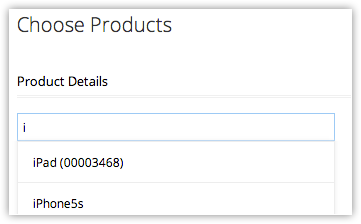
Cum caut produse când adaug elemente de linie?
Pentru a crea o comandă, factură sau ofertă pentru un produs, le adaugi la Line items. Când adaugi un produs, poți găsi cu ușurință produsul dorit din lista extinsă introducând cel puțin 1 caracter din Product Name sau Product Code în Choose products.
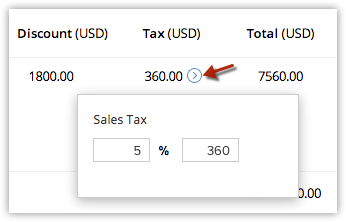
Pot edita valorile de taxă sau reducere pentru un element adăugat la o linie de produse?
Pentru a edita taxa sau reducerea, plasează cursorul mouse-ului pe valoare și fă clic pe iconița Edit care apare la trecerea mouse-ului și modifică valorile. Schimbarea valorii unui produs duce automat la modificarea valorilor corelate în consecință.
Pot schimba ordinea elementelor de linie dintr-o ofertă sau o comandă de achiziție?
Da, poți reordona elementele de linie dintr-un modul de inventar oricând. Pentru a reordona elementele de linie, pur și simplu trage și plasează elementele acolo unde este necesar.
Vreau să includ prețul de listă dintr-un price book pentru un produs într-o ofertă. Cum pot face asta?
- Plasează cursorul mouse-ului pe valoarea List Price și fă clic pe iconița de căutare Price-book.
- Alege price book-ul necesar și fă clic pe Add.
Câte elemente de linie pot fi adăugate la o ofertă sau la orice alt modul de inventar?
Cum editez valoarea sau procentul de reducere?
Pentru a edita o reducere, plasează cursorul mouse-ului pe valoarea reducerii și fă clic pe iconița Edit care apare la trecerea mouse-ului.
Pentru a edita o valoare de reducere în totalul general, fă clic pe caseta de text Discount și nu pe eticheta "Discount".
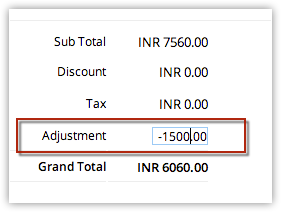
Cum fac ajustări negative la total?
Pot edita zecimalele de rotunjire care apar în orice valoare monetară?
- Fă clic pe Setup > General > Company Settings > Currencies.
- Fă clic pe Customize lângă caseta de text Format și modifică zecimalele.
Am alte câmpuri adăugate la secțiunea Product details. Vor afecta noile actualizări din modulul de inventar aceste date?
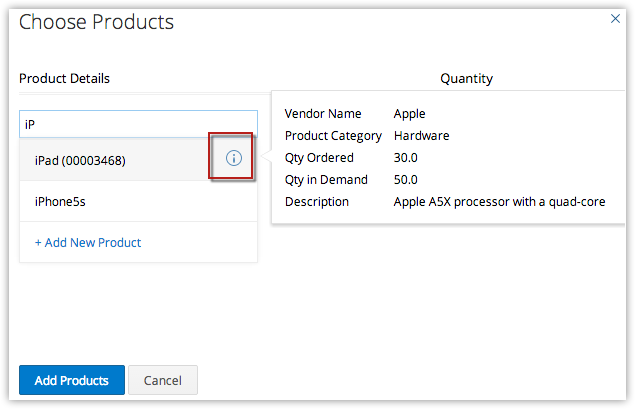
Cum pot vedea informații suplimentare despre un produs când îl adaug la un element de linie de inventar?
Pe măsură ce cauți, plasează cursorul mouse-ului pe iconița Info de lângă produs. Vei vedea o vizualizare de tip card de vizită care afișează informații suplimentare despre produs.
Cum pot crea oferte în valute diferite?
- Conectează-te la Zoho CRM cu privilegii de Administrator.
- Mergi la Setup > General > Company S.
- În pagina Company Details, fă clic pe Currencies.
- Sub secțiunea Currencies, fă clic pe Add
- selectează țara din lista derulantă.
- Fă clic pe Save.
De ce nu pot șterge un produs?
Pot converti o comandă de vânzare într-o comandă de achiziție?
Pot crea o factură pro forma din Zoho CRM?
- Fă clic pe Create Quote în modulul Quotes.
- Introdu detaliile ofertei în pagina Create Quote.
- Fă clic pe Add Line Items în secțiunea Product Details.
- Caută produsul necesar în lista derulantă din fereastra pop-up Choose Products.
- Introdu cantitatea dorită pentru produsul ales.
- După ce ai adăugat toate liniile de produse, fă clic pe Add Products pentru a le adăuga la ofertă. Toate detaliile necesare pentru elementul de linie ales, inclusiv taxe, reduceri din price book și descrieri de produse, vor fi completate automat.
- Fă clic pe Save.
Cum pot crea și trimite facturi?
Pentru a crea o factură manual
1. Fă clic pe iconița (+) Create Invoice din modulul Invoices.
2. Introdu detaliile facturii în pagina Create Invoice.
3. Fă clic pe Add Line Item în secțiunea Product Details.
Reține că poți adăuga până la 200 de elemente de linie la o factură.
4. După ce ai adăugat toate liniile de produse, fă clic pe Add Products pentru a le adăuga la factură.
5. Fă clic pe Save.
Pentru a clona o factură
1. Fă clic pe factura pe care vrei să o clonezi din fila Invoices.
2. Fă clic pe iconița More (... ) din pagina Invoices Details și selectează Clone din meniul derulant.
3. Modifică detaliile necesare în pagina Clone Invoice.
4. Fă clic pe Save.
Poți converti și o ofertă sau o comandă de vânzare direct într-o factură făcând clic pe butonul Convert din pagina de detalii a înregistrării de ofertă sau comandă de vânzare.
După ce ai creat factura, o poți exporta în PDF sau o poți partaja prin email.
Cum putem adăuga propriul număr de factură în Invoices?
- Conectează-te la Zoho CRM cu privilegii de Administrator.
- Fă clic pe Setup > Customization > Modules and Fields.
- Selectează modulul dorit din lista derulantă.
- În pagina List of Fields, fă clic pe + Create and Edit Fields.
- În pagina New Custom Field, fă următoarele:
- În secțiunea Select Field Type, selectează Auto Number.
- În secțiunea Provide Field Details, introdu detaliile legate de câmp.
Poți crea câmpurile și pentru înregistrările existente. - Fă clic pe Save.
Pentru a ascunde câmpuri
- Conectează-te la Zoho CRM cu privilegii de Administrator.
- Fă clic pe Setup > Customization > Modules and Fields.
- Selectează Module din lista derulantă.
- În pagina Page Layout, trage și plasează câmpurile în secțiunea List of Removed Fields.
- Fă clic pe Save.
De ce câmpul Grand Total dintr-un șablon de inventar nu afișează valorile din înregistrare?
- Câmpurile de îmbinare sunt folosite atunci când valoarea unui câmp specific se schimbă constant. Câmpul Grand Total este un câmp definit de sistem care afișează date pe baza valorii câmpului de îmbinare dintr-o înregistrare. Dacă valoarea nu este preluată cu succes în ciuda faptului că apare în înregistrare, asigură-te că modulul nu are un câmp personalizat cu același nume 'Grand Total'.
Articole Similare
Partener Certificat Zoho
Ai nevoie de ajutor cu Zoho CRM?
Echipa noastra te poate ajuta cu implementarea, personalizarea si suportul Zoho CRM. Peste 200 de proiecte finalizate din 2011.
Contacteaza-ne