

Înțelegerea Constructorului de Șabloane de Email
Ultima actualizare: 29 martie 2026 · Tradus si verificat de Svennis, Zoho Premium Partner
Componentele Constructorului de Șabloane
Cele trei operațiuni de bază comune tuturor componentelor, după ce apeși pe butonul de setări care apare când adaugi o componentă:
- Rearanjează componentele apăsând pe săgeata
și trăgând-o unde este necesar.
- Clonează o componentă.
- Șterge o componentă care nu este necesară.
Text
Pentru a adăuga text în șablon, tot ce trebuie să faci este să tragi și să plasezi componenta de text unde este necesar. Diferitele tipuri de componente de text disponibile sunt două componente diferite de titlu și o componentă de text. Proprietățile acestor componente pot fi modificate în funcție de nevoile tale folosind bara de instrumente care apare în partea de sus a editorului când se face clic pe componentă.
- Alege fontul implicit
Poți selecta un font implicit pentru toate șabloanele de email. Acest font selectat va fi disponibil doar pentru componentele Text și Imagine + Text. Poți seta un font ca implicit apăsând pe iconița Stea de lângă numele fontului în constructorul de șabloane. Reține că selectarea unui font implicit nu va modifica fontul Șabloanelor de Email preproiectate din Galerie.
Imagine
Această componentă este folosită pentru inserarea imaginilor în șablon. Poți fie să încarci o imagine de pe computer, fie să introduci URL-ul imaginii.
Cele trei opțiuni diferite disponibile pentru inserarea imaginilor sunt:
- O singură imagine
- Două imagini pe un rând
- Trei imagini pe un rând
Pentru a adăuga o imagine, trebuie doar să tragi și să plasezi o componentă de imagine și să adaugi o imagine. În cazul în care trebuie să o schimbi, pur și simplu treci cu mouse-ul peste imagine și apasă pe iconița Schimbă.
Separator
Un separator poate fi folosit pentru îmbunătățirea lizibilității șablonului. Când vrei să inserezi un spațiu gol în șablon, poți folosi componenta separator. Există trei separatoare implicite, iar înălțimea separatorului poate fi ajustată trăgând marginea inferioară a componentei.
Imagine + Text
Cu opțiuni predefinite pentru poziționarea imaginilor și textelor, poți crea șabloane mai ușor. Acest lucru ajută la definirea modului în care textul și imaginile vor apărea împreună pe un rând.
Există patru moduri implicite diferite în care componenta text + imagine poate fi folosită:
- O singură imagine și text: cele două variante posibile sunt disponibile, dar poți și să inversezi poziția textului și a imaginii.
- Două componente de text cu o imagine la mijloc
- Două imagini cu o componentă de text la mijloc
Butoane
Această componentă este folosită pentru inserarea butoanelor în șablon. Butoanele pot fi folosite pentru a direcționa destinatarul șablonului către o pagină web și există trei stiluri diferite din care poți alege pe cel mai potrivit.
Pentru a adăuga un buton, trage și plasează butonul necesar. Oferă un nume butonului și linkul care ar trebui să apară odată ce butonul este apăsat.
După ce creezi un buton, poți modifica proprietățile acestuia.
- Apasă pe iconița Setări care apare când apeși pe componenta buton.
- Apasă pe Proprietăți Buton.
- În secțiunea Buton poți redenumi butonul sau schimba linkul către care acesta conduce.
Coloane
Pentru a face șablonul mai atractiv vizual și pentru a crea șabloane cu formate precum newsletter, este posibil să dorești coloane în șablon. Cinci opțiuni diferite de coloane sunt disponibile în componenta de coloane. Poți avea coloane cu diferite combinații de componente text și imagine.
Tabel
Pentru a insera un tabel în șablon, trage și plasează componenta de tabel. Există două opțiuni: De bază și Subformular.
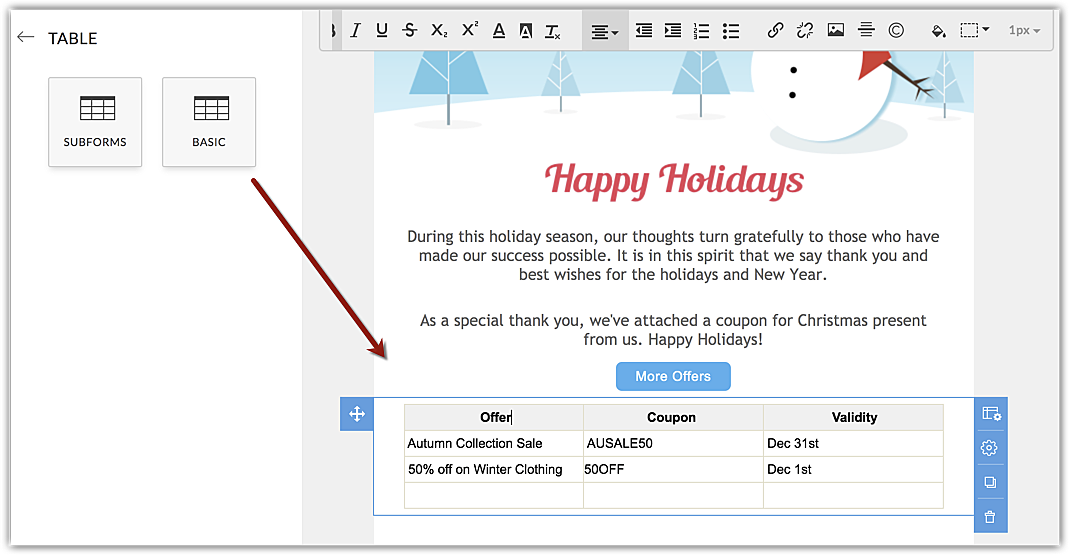
Pentru a modifica proprietățile tabelului:
- Apasă pe iconița Setări care apare când selectezi componenta de tabel.
- Apasă pe Proprietăți Tabel
- În secțiunea Setează un Tabel:
- Introdu detaliile corespunzătoare pentru rânduri, coloane, lățime și aliniere. (Poți redimensiona (mări / micșora) lățimea coloanei trăgând marginea coloanei).
- Specifică antetul și culoarea antetului dacă este necesar.
- Alege ce culoare ar trebui să aibă rândurile și care margini ale tabelului sunt necesare.
- Introdu detaliile corespunzătoare pentru rânduri, coloane, lățime și aliniere. (Poți redimensiona (mări / micșora) lățimea coloanei trăgând marginea coloanei).
- Apasă pe Editare Rânduri și coloane și inserează sau elimină rânduri și coloane.
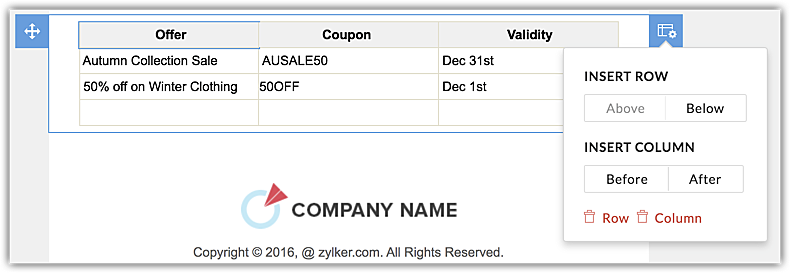
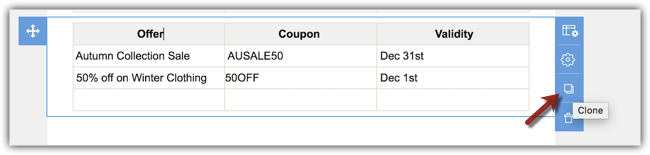
- Apasă pe Clonează pentru a face o copie a tabelului.
- Apasă pe Șterge pentru a elimina tabelul din șablon.
Subformular: Datele dintr-un subformular pot fi adăugate în șablon. Fiecare subformular va fi reprezentat sub forma unui tabel. Poți adăuga până la 5 tabele de subformular într-un șablon.
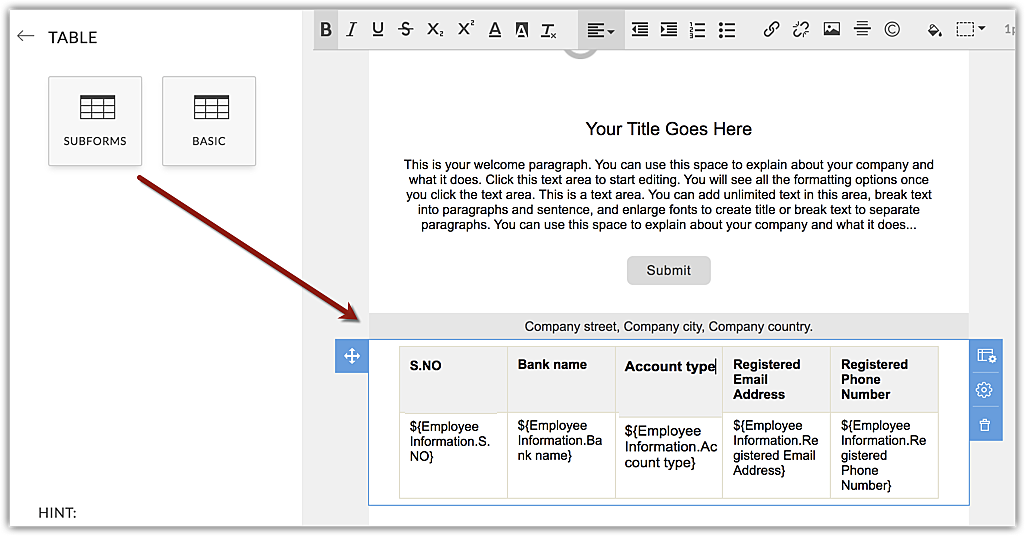
Pentru a modifica proprietățile tabelului
Apasă pe tabel și selectează iconița Setări pentru a deschide Proprietățile tabelului.
În secțiunea Setează un Tabel, fă următoarele:
Introdu detaliile corespunzătoare pentru rânduri, coloane, lățime și aliniere. (Poți redimensiona (mări / micșora) lățimea coloanei trăgând marginea coloanei).
Specifică antetul și culoarea antetului dacă este necesar.
Alege ce culoare ar trebui să aibă rândurile și care margini ale tabelului sunt necesare.
Apasă pe Editare Rânduri și coloane și inserează sau elimină rânduri și coloane.
Poți introduce detaliile dorite în rânduri și coloane.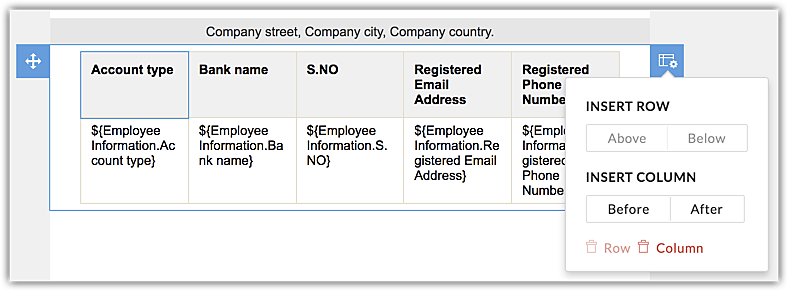
Apasă pe Șterge pentru a elimina tabelul Subformular din șablon.

- Redimensionare lățime coloană pentru tabel este disponibilă pentru a mări sau micșora lățimea coloanei trăgând marginea coloanei.
- Editare rânduri și coloane tabel este activată pentru a adăuga rânduri deasupra/dedesubtul oricărui rând și coloane lângă/înainte de orice coloană într-un tabel existent.
- Nu poți clona un tabel Subformular.
Fundal
Pentru a face șablonul mai atractiv vizual, poți adăuga culori de fundal șablonului. Poți specifica o culoare interioară și o culoare exterioară pentru șablon. În cazul în care ai nevoie de o temă pentru zona exterioară a șablonului, poți folosi componenta de temă exterioară. Poți selecta culoarea introducând codul hexadecimal al culorii în paleta de culori.
Câmpuri de Îmbinare
Câmpurile de îmbinare sunt folosite în locuri unde valoarea unui anumit text se schimbă constant. De exemplu, în secțiunea de salut a șablonului, numele persoanei se va schimba în funcție de destinatar. În astfel de cazuri, câmpul de îmbinare preia datele pe baza valorii. Iată o listă de Câmpuri de Îmbinare Standard .
Pentru ca lista câmpurilor de îmbinare să apară, tastează # în zona de text și alege câmpul de îmbinare necesar din lista derulantă.
În cazul în care dorești un câmp de îmbinare specific, de exemplu prenumele utilizatorului, tastează #first și vei obține câmpul de îmbinare relevant în lista derulantă.
- Semnătura este acum disponibilă ca și câmp de îmbinare. Astfel, semnătura expeditorului poate fi adăugată unde este necesar, fără a fi nevoie să o configurezi la sfârșitul șablonului.
- Logo-ul companiei este de asemenea disponibil ca și câmp de îmbinare, astfel încât să îl poți insera oriunde este necesar.
Câmpuri de Îmbinare Nesuportate
Dacă șablonul tău de email continuă să aibă valoarea câmpului de îmbinare a unui câmp șters, acesta va fi listat ca un câmp de îmbinare nesuportat.
Dacă șablonul tău de email are un câmp de îmbinare inserat dintr-un lookup de [Modul] și apoi câmpul este șters, acesta va fi listat ca un câmp de îmbinare nesuportat.
Adică, presupune că ai un lookup de tip Lead în modulul Potentials. Un șablon de email pe care l-ai creat pentru modulul Potentials include o valoare a câmpului de îmbinare din modulul Leads, populată prin lookup. Acum, dacă ștergi acel câmp din Leads, atunci acesta va fi listat în șablon ca un câmp de îmbinare nesuportat.
Dacă ai folosit un câmp de îmbinare care nu este legat de modulul pentru care creezi șablonul, atunci acesta va fi listat ca un câmp de îmbinare nesuportat.
De exemplu, dacă inserezi valoarea câmpului de îmbinare ${Leads.Lead Id} într-un șablon de email pentru modulul Potentials, acesta va fi listat ca un câmp de îmbinare nesuportat.
Când o funcționalitate sau integrare a fost dezactivată pentru contul tău, câmpurile care au fost create ca parte a integrării nu vor mai fi disponibile pentru cont, după dezactivare. Dacă o valoare a câmpului de îmbinare a unui astfel de câmp a fost inserată în șablonul tău de email, aceasta va fi listată ca un câmp de îmbinare nesuportat. Acest lucru se aplică următoarelor funcționalități/integrări.
- Integrare Google Ads - Câmpurile Google AdWords care nu mai sunt disponibile din cauza dezactivării nu vor fi suportate în șablon.
- Urmărire Vizitatori (Integrare Zoho SalesIQ): Câmpurile de Urmărire Vizitatori care nu mai sunt disponibile din cauza dezactivării nu vor fi suportate în șablon.
- Câmpurile de îmbinare nesuportate pot fi întâlnite în subiectul, corpul, precum și în subsolul șabloanelor de email. Asigură-te că aceste valori sunt eliminate din aceste secțiuni ale șablonului de email.
Previzualizare și testare șabloane de email
Uneori este posibil să vrei să vezi cum a ieșit șablonul tău și să faci ajustările necesare dacă este cazul. În acest scop, poți folosi opțiunea de previzualizare pentru a verifica cum ar arăta șabloanele tale pentru clienți când sunt vizualizate pe un ecran de desktop sau mobil. În plus, poți trimite emailuri de test către până la 5 utilizatori pentru a vedea cum arată șabloanele înainte de a le folosi.
- După ce creezi sau editezi un șablon, apasă pe Previzualizare.
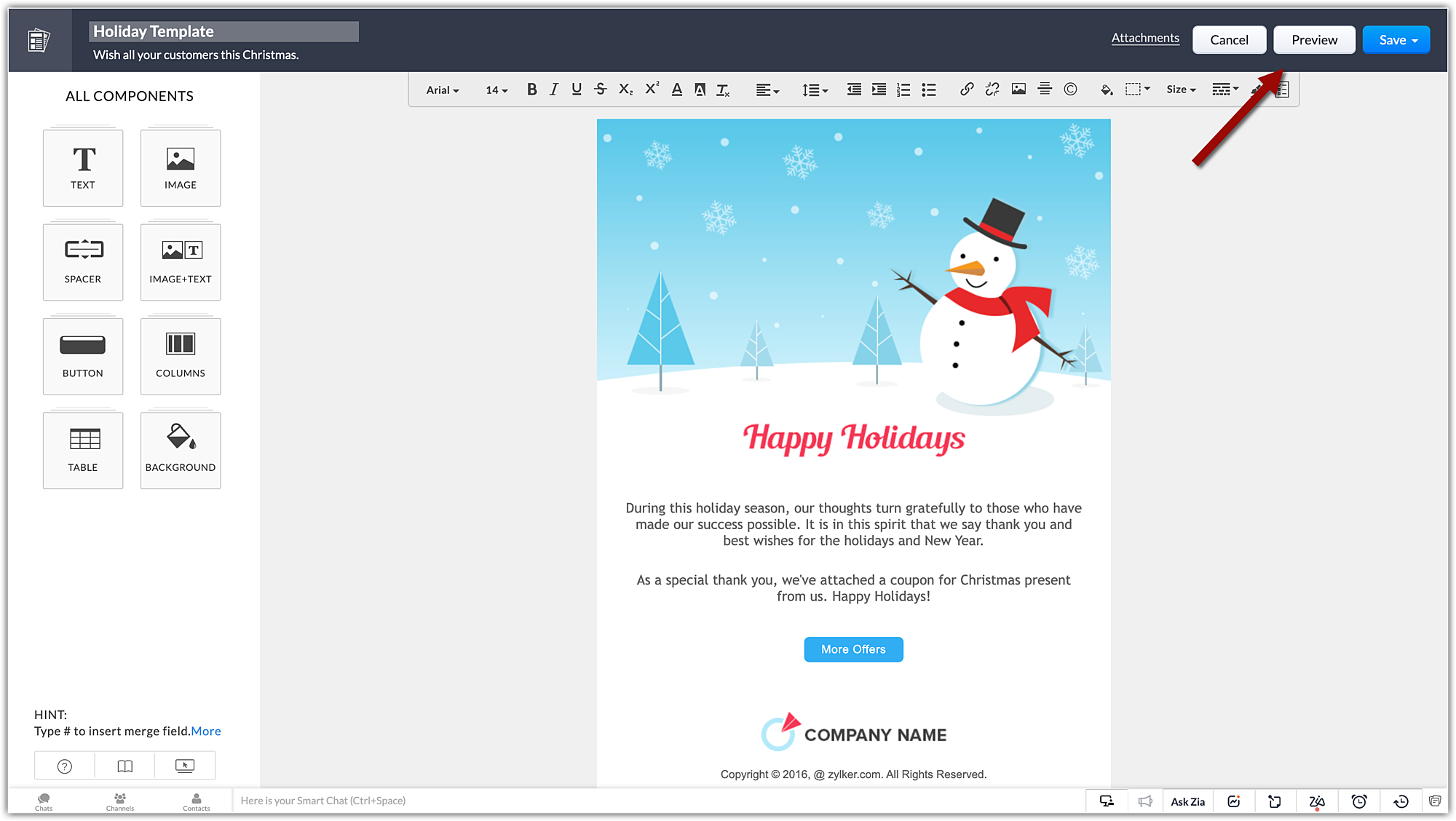
- În pagina de previzualizare poți vedea numele șablonului, subiectul și cum va arăta șablonul când este trimis.
Poți comuta între vizualizările Desktop și Mobil pentru a te asigura.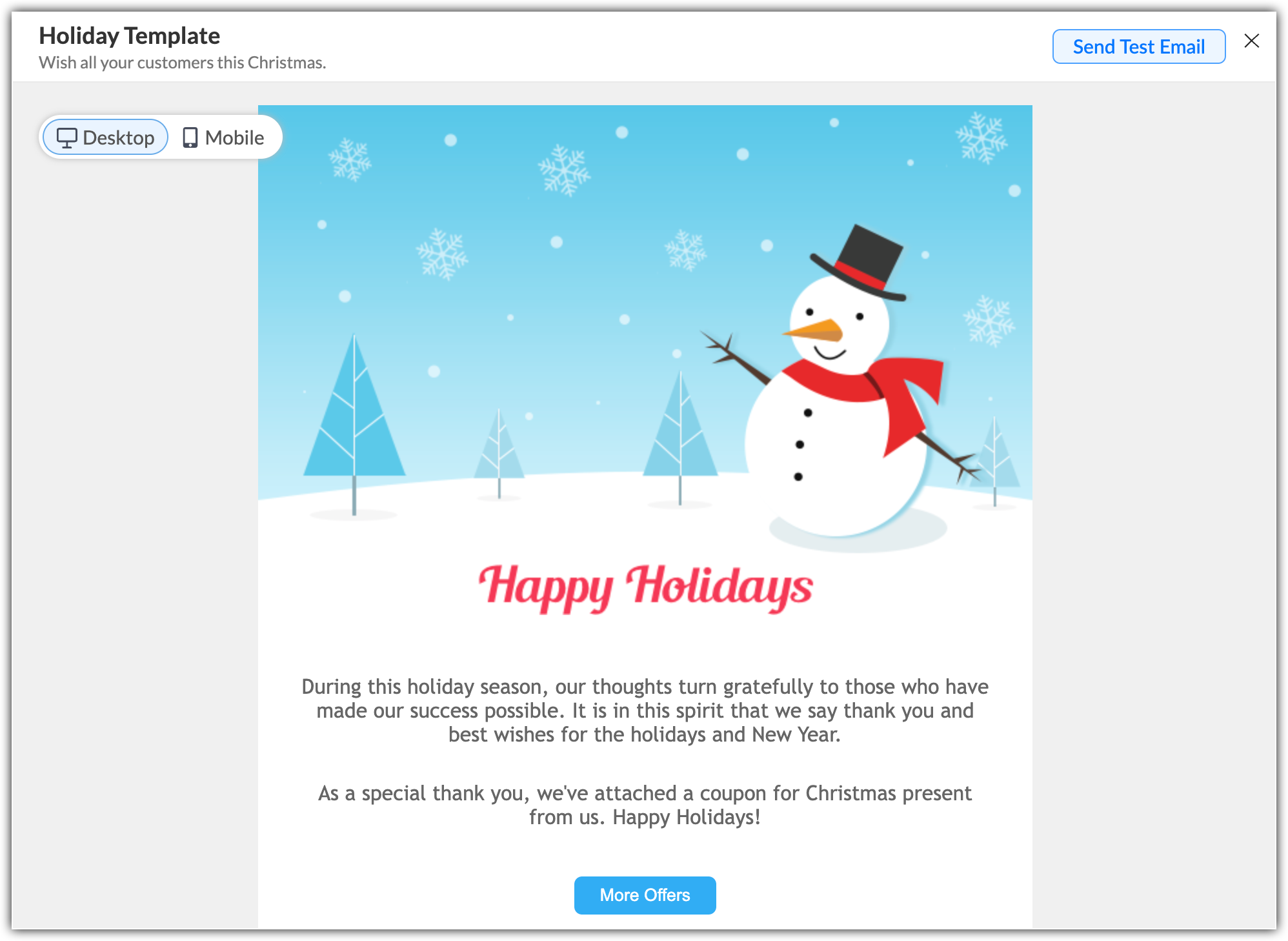
- Apasă pe Trimite Email de Test în dreapta sus.
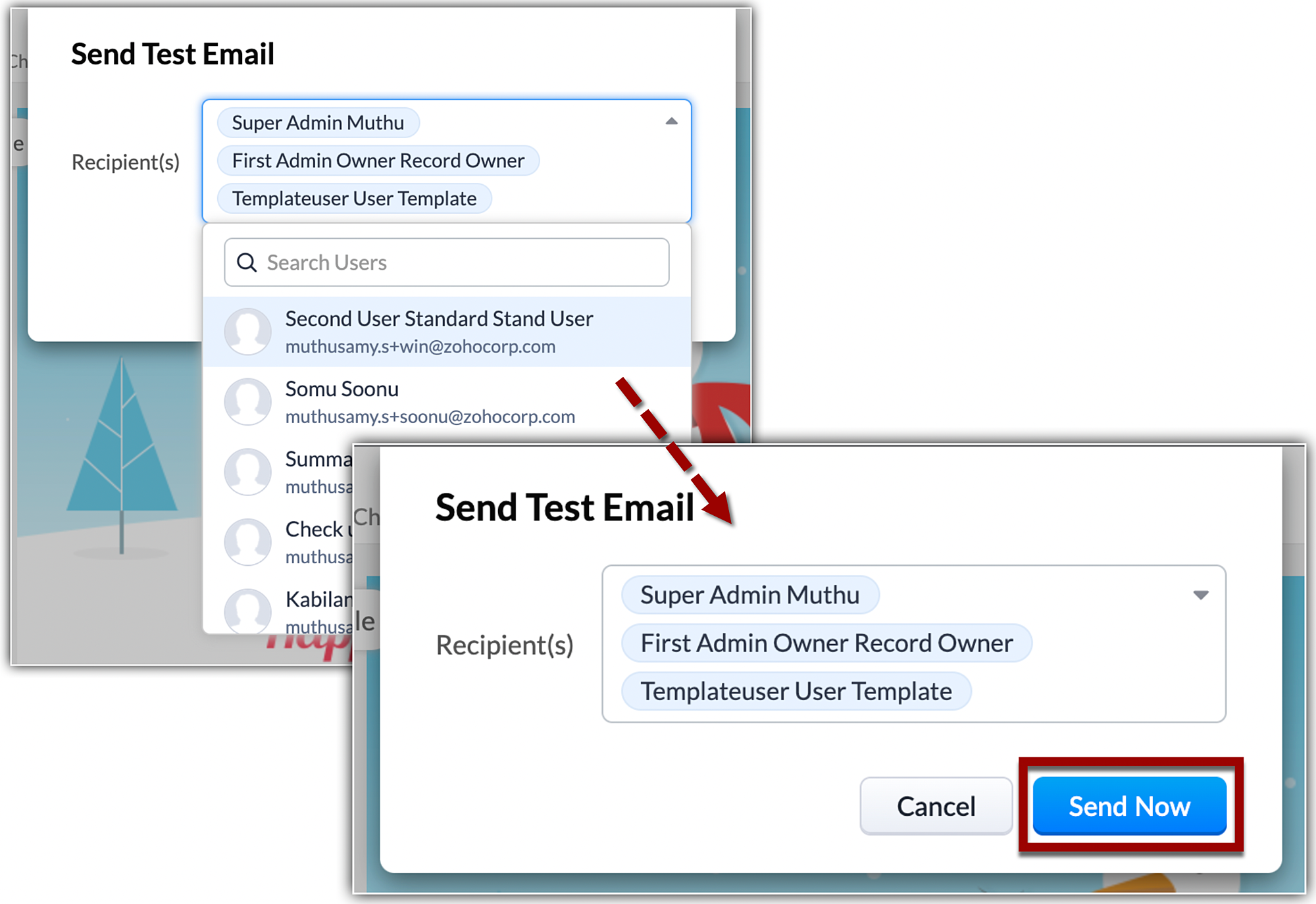
- Închide previzualizarea.
Notă - Emailul de test poate fi trimis doar în căsuța de email a utilizatorului curent.
Articole Similare
Partener Certificat Zoho
Ai nevoie de ajutor cu Zoho CRM?
Echipa noastra te poate ajuta cu implementarea, personalizarea si suportul Zoho CRM. Peste 200 de proiecte finalizate din 2011.
Contacteaza-ne