

Crearea șabloanelor de email
Ultima actualizare: 30 martie 2026 · Tradus si verificat de Svennis, Zoho Premium Partner
- Creează un Șablon de Email de la zero
- Alege un șablon din lista de șabloane predefinite
- Inserează un cod HTML
Crearea unui Șablon de Email
Pentru a crea un șablon nou
- Mergi la Setup > Customization > Templates > Email.
- Fă clic pe + New Template.
- Selectează modulul pentru care trebuie creat șablonul de email din lista derulantă și fă clic pe Next pentru pagina Template Gallery.
Poți apoi continua să creezi șablonul în trei moduri diferite:
Crearea unui Șablon de Email de la zero
Aceasta face crearea șabloanelor de email mai ușoară. Tot ce trebuie să faci este să tragi și să plasezi componente în șablon pentru a-l crea. Un panou All Component va fi disponibil la crearea unui șablon, de unde poți trage și plasa componente. Cu componente predefinite, nivelul de personalizare necesar este foarte mic.
După ce faci clic pe + New Template,
- Alege șablonul Blank din galeria de șabloane.
- Trage și plasează toate componentele necesare din secțiunea All Components în șablon și personalizează-l după cum este necesar.
- Menționează Name și Subject ale șablonului.
- Salvează șablonul în folderul corespunzător.
- Poți apoi continua să personalizezi șablonul folosind constructorul de șabloane. Află mai multe.
Alege un Șablon Predefinit
Pentru a face crearea șabloanelor mai ușoară, șabloane predefinite sunt furnizate în galeria de șabloane.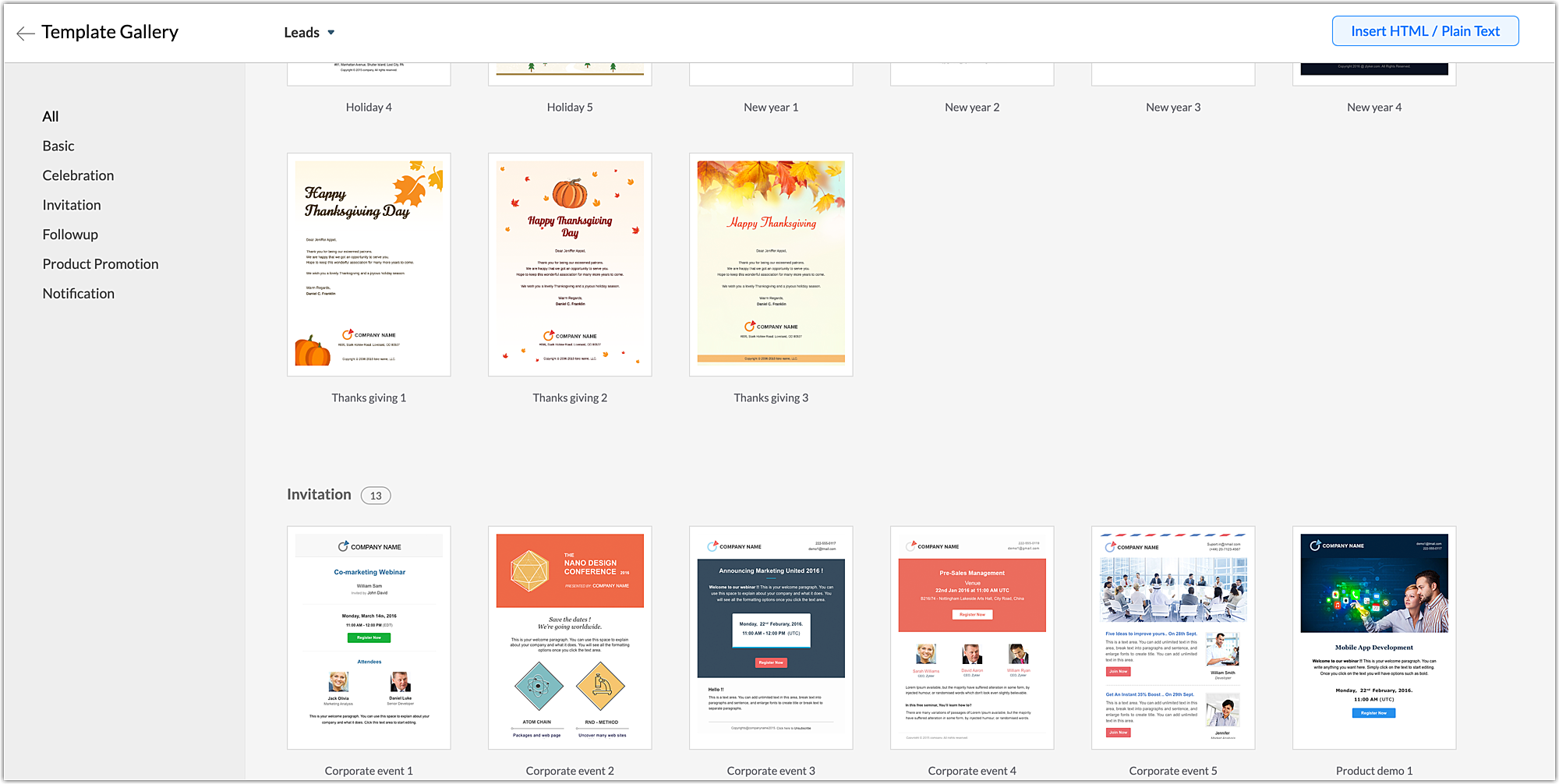
Poți alege orice șablon din listă care se potrivește nevoilor tale, poți vizualiza previzualizări pentru mobil și desktop și îl poți personaliza folosind editorul drag and drop. Află mai multe.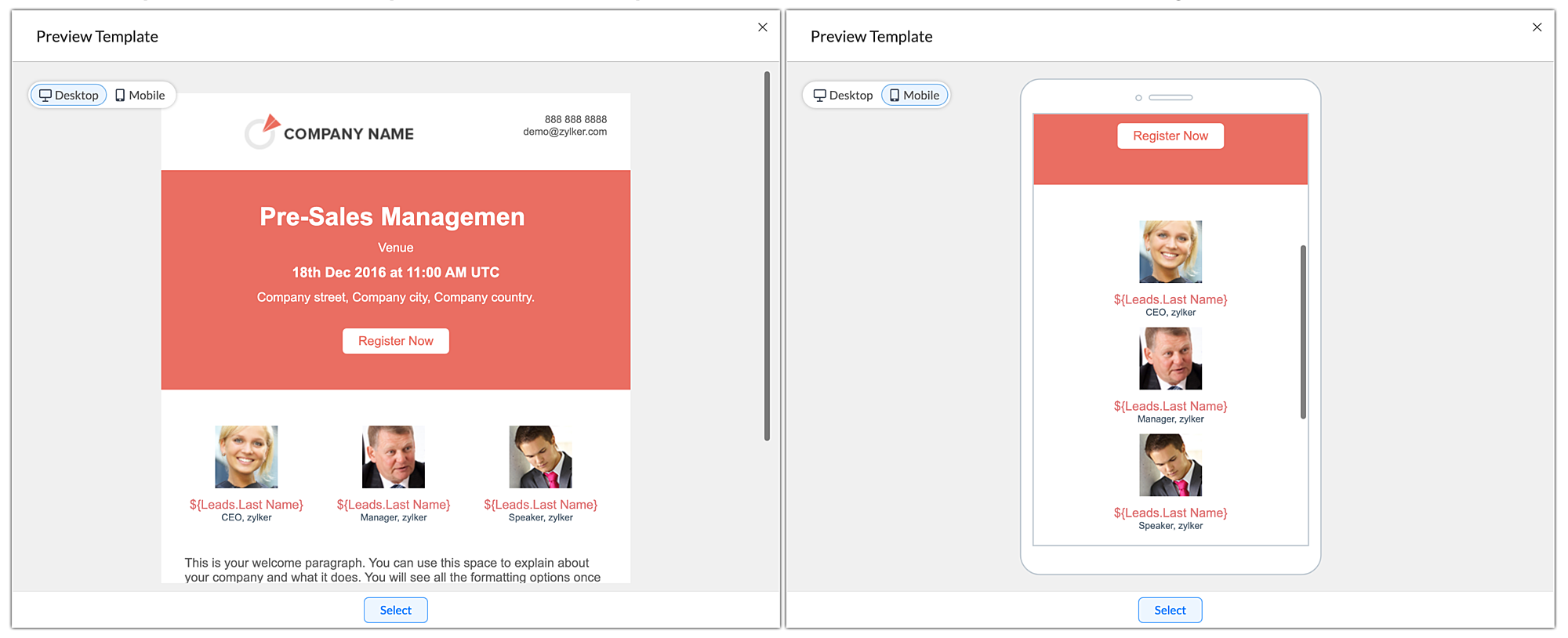

Inserarea HTML
- În Zoho CRM, mergi la Setup > Customization > Template.
- În Template Gallery fă clic pe link-ul Insert HTML code / Plain text .
- Fă clic pe pictograma HTML, lipește codul HTML și fă clic pe Insert.
- Fă clic pe Save.
Salvează șablonul ca Ciornă
- Mergi la Email templates.
- Creează un șablon și adaugă câmpurile și detaliile necesare.
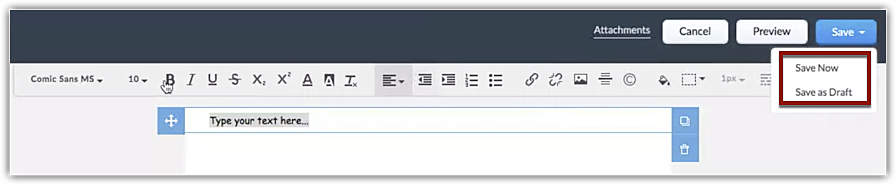
- Fă clic pe Save și alege opțiunea Save as Draft.
Exemplu de Șablon de Email
Thank you for your interest in Zoho CRM.
We welcome your suggestions and comments in improving the product further.
Sincerely,
${User.First Name}
Rezultatul Email-ului
Thank you for your interest in Zoho CRM.
We welcome your suggestions and comments in improving the product further.
Sincerely,
Zoho CRM Team
- Poți crea un șablon cu maximum 200.000 de caractere.
- Poți adăuga un link către videoclipul tău în șablonul de email. Nu poți încorpora videoclipul direct în șablon.
- Șabloanele de Email sunt specifice modulului. Sunt create pentru un modul specific. De exemplu, poți crea un șablon pentru lead-uri sau contacte. Când trimiți email-uri către lead-uri, vor fi disponibile doar șabloanele create pentru modulul de lead-uri. De asemenea, dacă creezi un șablon de email pentru trimiterea email-urilor către lead-uri, nu îmbina câmpurile legate de contacte și invers.
- Poți adăuga atașamente în șablon făcând clic pe butonul de atașament și inserându-le. Poți atașa maximum 10 fișiere, iar limita totală de dimensiune este de 3MB.
- Lungimea maximă a numelui șablonului este de 75 de caractere.
- Lungimea maximă a subiectului este de 150 de caractere.
Organizarea Șabloanelor de Email
Organizează-ți șabloanele de email sortându-le în foldere de șabloane. Previzualizează-ți șabloanele de email înainte de a le salva și vizualizează analizele șabloanelor pentru a vedea care au avut o acoperire mai bună.
Previzualizarea Șabloanelor de Email
Poți vizualiza previzualizarea șabloanelor atât pentru desktop cât și pentru mobil și poți verifica analizele șabloanelor direct din pagina de listă. Acest lucru îți face mai ușor să vizualizezi un șablon după altul.
Cu aceasta, poți obține o idee mai bună despre cum arată șablonul pe ecranele desktop și mobil și poți analiza cum performează, ajutându-te să decizi dacă sunt necesare modificări.
Ștergerea și mutarea șabloanelor
Uneori s-ar putea să vrei să ștergi șabloane care nu sunt folosite des, șabloane care au performanțe slabe și șabloane inutile. Poți șterge un șablon selectându-l și făcând clic pe butonul Delete.
Poți muta un șablon dintr-un folder în altul. Acest lucru va fi util în cazurile în care trebuie să partajezi câteva șabloane cu cineva. Poți muta șabloanele necesare într-un folder și să le partajezi. Acest lucru se poate face selectându-l, făcând clic pe butonul Move to Folder și alegând folderul corespunzător din lista derulantă. Poți de asemenea crea un folder nou și să muți șablonul în el dacă dorești.
Vizualizarea Analizelor Șabloanelor
Cu analiza șabloanelor poți afla despre performanța fiecărui șablon. Ori de câte ori se fac modificări la șablon, acesta este considerat o nouă versiune a șablonului. Acest lucru îți permite să analizezi cum a performat fiecare versiune a șablonului și îți oferă o idee despre cât de bine au fost acceptate modificările implementate. Află mai multe.
- Mergi la Setup > Customization >Templates > Email.
- Fă clic pe șablonul de email dorit și selectează tab-ul Analytics sau poți face clic pe rata de deschidere din coloana stats. Va fi afișat un grafic cu statisticile șablonului.
- Poți comuta între:
- Open Rate: Rata de deschidere este procentul care îți spune de câte ori email-ul care conține șablonul a fost deschis de clienți.
- Click Rate: Rata de clic este procentul care îți spune câte clicuri au fost înregistrate de clienți pentru acel email specific care conține șablonul.
- Version: Tab-ul Version îți oferă o listă cu momentele în care un șablon a fost modificat și de către cine. Fă clic pe el pentru a vizualiza un rezumat al șablonului cu detalii precum diferite versiuni, rata de deschidere, rata de clic, când a fost făcut și de către cine.
- Open Rate: Rata de deschidere este procentul care îți spune de câte ori email-ul care conține șablonul a fost deschis de clienți.
- Poți alege să vizualizezi graficul pe baza Percentage, Count sau Version din lista derulantă.
- Poți alege dacă vrei o versiune specifică sau toate versiunile să apară pe grafic.
- Poți defini intervalul de date pentru care datele ar trebui să apară pe grafic.
Sortarea și Căutarea Șabloanelor de Email
Sortarea îți face mai ușor accesul la șabloanele de care ai nevoie, aducându-le în partea de sus a listei. De exemplu, poți sorta șabloanele astfel încât cele mai folosite să apară în partea de sus a listei. În Zoho CRM nu poți doar sorta șabloane, poți și căuta șabloane.
- Ai două opțiuni pentru sortarea șabloanelor pe baza timpului.
Pentru a sorta pe baza ultimei utilizări, fă clic pe coloana Last Used. Cu ajutorul coloanei Last Used poți afla care șabloane sunt cele mai folosite.
Pentru a sorta șablonul pe baza timpului de modificare, fă clic pe coloana Modified Time.
Poți de asemenea căuta și filtra șabloane pe baza nevoilor tale.
- Poți căuta un șablon după nume cu ajutorul barei de căutare furnizate.
- Alege modulul din lista derulantă pentru a afișa șabloanele legate de acel modul specific.
Clonarea Șabloanelor de Email
- Mergi la Setup > Customization > Templates.
- Alege șablonul pe care vrei să îl clonezi și fă clic pe pictograma Clone (
).
- În fereastra pop-up Clone Template, introdu Template name și selectează un module din lista derulantă.
Poți clona șablonul pentru modulul existent. - Fă clic pe Clone.
Marcarea ca Favorite
S-ar putea să ai șabloane pe care le folosești frecvent și ai vrea ca acestea să apară în partea de sus a listei în locurile unde selectezi șabloane. În acest scop, ai opțiunea de a seta șabloanele ca favorite făcând clic pe steaua care apare înaintea numelui șablonului.
Șabloane Asociate
Uneori, unele șabloane vor fi asociate cu alte funcții CRM precum Workflow, Case Escalation, Macro etc. În aceste cazuri, poți vizualiza elementele cu care șablonul este asociat făcând clic pe butonul care apare la sfârșitul detaliilor șablonului.
Nu poți șterge direct un șablon care este asociat cu alte funcții. Dacă vrei să îl ștergi, trebuie să elimini șablonul din toate locurile cu care este asociat și apoi să îl ștergi.
Asocierea datelor din subformulare la șabloane
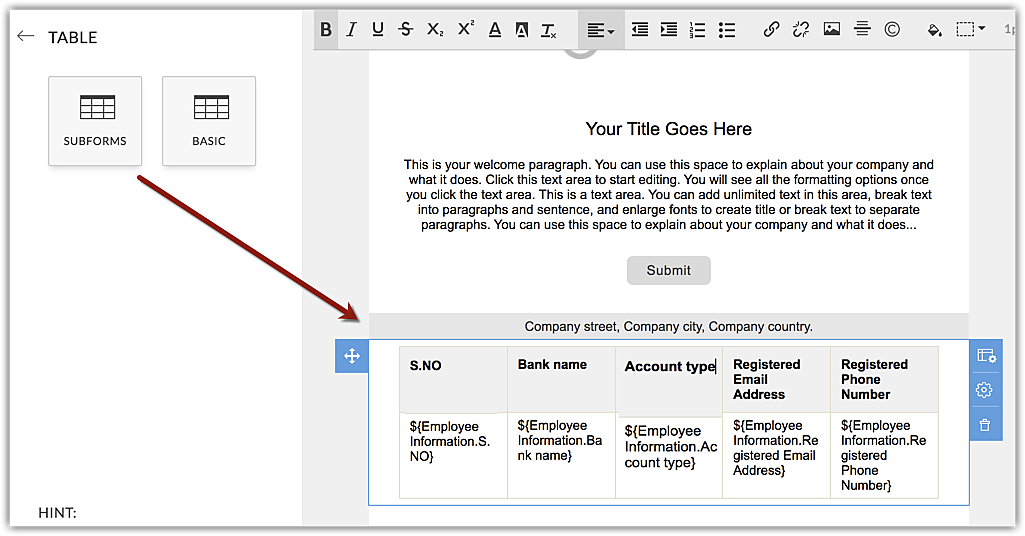
Alege un design de șablon și selectează Table din All Components.
Selectează Subform.
În pagina Add Subform, selectează un Subform din lista derulantă.
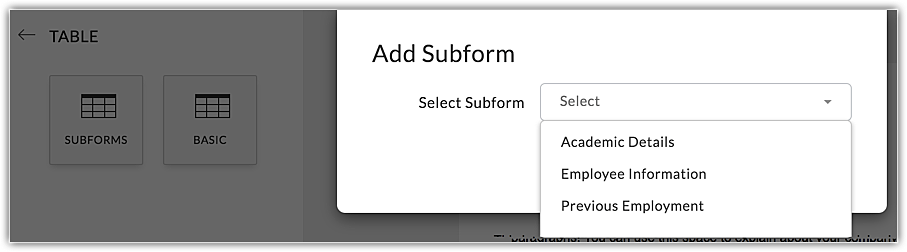
Alege Subform fields și fă clic pe Add.

Setează proprietățile tabelului, dacă este necesar.
Fă clic pe Save, pentru a salva șablonul.
Lucrul cu Folderele de Șabloane
Cu folderele de șabloane poți grupa șabloane similare împreună. Când ai un număr mare de șabloane, căutarea lor poate deveni obositoare. Grupând șabloane similare împreună, le poți accesa cu ușurință într-un singur loc.
Crearea unui Folder Nou
Prin crearea unui folder nou, poți categoriza șabloanele adăugând șabloane similare în folder. Poți crea un folder doar atunci când vrei să salvezi un șablon sau să muți șabloane dintr-un folder în altul.
- Creează un șablon nou.
- Fă clic pe Save.
- La salvarea șablonului, vei fi întrebat să îl salvezi într-un folder. Pentru a crea un folder, fă clic pe + New Folder.
- Introdu numele noului folder și alege cu cine ar trebui partajat folderul.
Poți alege să îl partajezi cu toți utilizatorii, utilizatori specifici sau doar cu tine. - Un folder nou va fi creat și șablonul va fi adăugat automat în el.
Notă - Dacă vrei să creezi un folder când muți șabloane, fă clic pe + New Folder după crearea șablonului și introdu detaliile folderului și fă clic pe Create.
- Ai foldere implicite în Email Templates precum All Templates, Favorites, Associated Templates, Created by me și Shared with me.
Aceste foldere nu pot fi șterse sau personalizate.
Partajarea Folderelor de Șabloane
- Fă clic pe opțiunile suplimentare care apar când treci cu mouse-ul peste folderul de șabloane.
- Fă clic pe Share.
- În secțiunea Share Folders, alege dacă vrei să partajezi folderul cu All Users, Only to me sau specifică utilizatorii cu care vrei să partajezi.
În cazul în care alegi să selectezi utilizatori specifici, poți selecta tipul sursei din lista derulantă și selecta utilizatorii. - Fă clic pe Done.
Reordonarea Folderelor
Ai prefera să ai folderele importante în partea de sus a listei. Pentru a face asta, trebuie să reordonezi folderele făcând clic pe butonul Folders Reorder. După reordonare fă clic pe Done.
Utilizarea Șabloanelor de Email
Există treisprezece situații în care poți folosi șablonul de email. Acestea sunt:
- Send Mail
- Mass Email
- Schedule Mass Email
- Auto Responders
- Macros
- Workflow Automation
- Approval Process
- Case Escalation
- Webforms
- Auto Response Rules
- Wizards
- Blueprint
- CommandCenter
Poți vizualiza o listă cu toate șabloanele de email disponibile înainte de a le trimite, în toate cele zece funcționalități. Dacă dorești, poți de asemenea marca un șablon ca favorit din lista care apare.
Poți de asemenea alege să vizualizezi o previzualizare a șablonului de care ai nevoie înainte de a-l trimite. Obții o vedere consolidată a analizelor șablonului aici. Procentul de Open rate, Click Rate și Bounce Rate pentru diferitele versiuni ale șablonului sunt reprezentate sub forma unui grafic.

Sfaturi de depanare
Articole Similare
Partener Certificat Zoho
Ai nevoie de ajutor cu Zoho CRM?
Echipa noastra te poate ajuta cu implementarea, personalizarea si suportul Zoho CRM. Peste 200 de proiecte finalizate din 2011.
Contacteaza-ne