

Gestionarea șabloanelor Mail Merge
Ultima actualizare: 30 martie 2026 · Tradus si verificat de Svennis, Zoho Premium Partner
Mail merge este o funcție care te ajută să simplifici sarcinile repetitive pentru a crea documente personalizate (formulare, scrisori, etichete de adresă, plicuri etc.). Poți crea un șablon mail merge care conține variabile (câmpuri de îmbinare), care vor îmbina datele din Zoho CRM și vor crea documente combinate cu informațiile corecte pentru variabile.
De exemplu, să presupunem că trebuie să trimiți scrisori personalizate unui număr mare de lead-uri sau să creezi șabloane pentru acorduri de nivel de serviciu sau alte documente legale. În aceste cazuri, nu trebuie să introduci manual detaliile fiecărui lead în scrisori pentru a le personaliza. În schimb, poți pur și simplu să creezi un șablon folosind câmpurile de îmbinare din modulul Leads și apoi, când îmbini datele, scrisorile vor fi personalizate pentru fiecare persoană.
Există două moduri prin care poți crea un șablon mail merge:
- Creează un șablon de la zero.
- Alege un șablon din lista de modele predefinite.

- Șablonul mail merge este disponibil în edițiile Professional, Enterprise și Ultimate.
- Te rugăm să te asiguri că blocatorul de ferestre pop-up din browserul tău este dezactivat înainte de a începe crearea unui șablon.
Limite și achiziții Mail Merge
- Utilizatorii edițiilor Professional, Enterprise și Ultimate pot efectua 1000 de îmbinări/lună/organizație implicit.

Crearea șabloanelor Mail Merge
Zoho Writer este un procesor de text online care îți permite să creezi și să partajezi documente online. Poți crea șabloane mail merge în Zoho Writer și să folosești datele CRM (Leads, Accounts, Contacts, Potentials, Quotes, Sales Order, Purchase Order, Invoice și module personalizate) pentru a crea documente mail merge.
Pentru a crea un șablon în Zoho Writer
- Accesează Setup > Customization > Templates > Mail Merge.
- Fă clic pe + New Template.
- În fereastra pop-up Create New Template, specifică următoarele detalii:
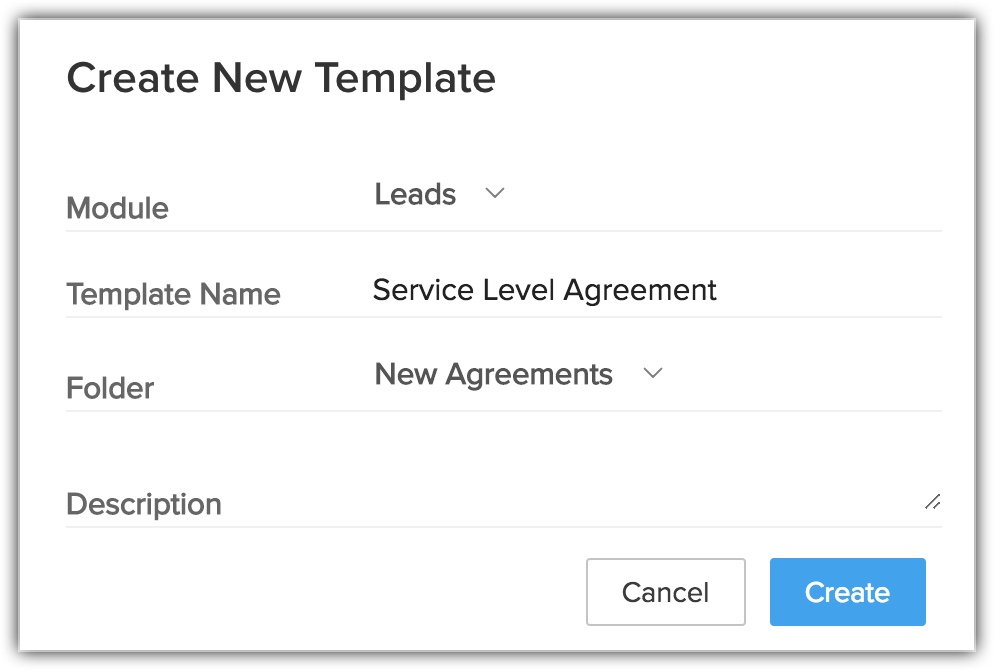
- Selectează Module pentru care dorești să creezi șablonul.
Câmpurile de îmbinare din șablon se vor baza pe modulul pe care îl selectezi. Poți crea șabloane mail merge atât pentru modulele generate de sistem, cât și pentru modulele personalizate. - Introdu Template Name.
- Selectează Folder din lista derulantă. Șablonul va fi stocat în folderul pe care îl selectezi.
- Introdu Description pentru șablon.
- Selectează Module pentru care dorești să creezi șablonul.
- Fă clic pe Create.
Vei fi redirecționat către Mail Merge Template Gallery, unde poți continua să creezi șablonul în două moduri.
I. Crearea șablonului Mail Merge de la zero
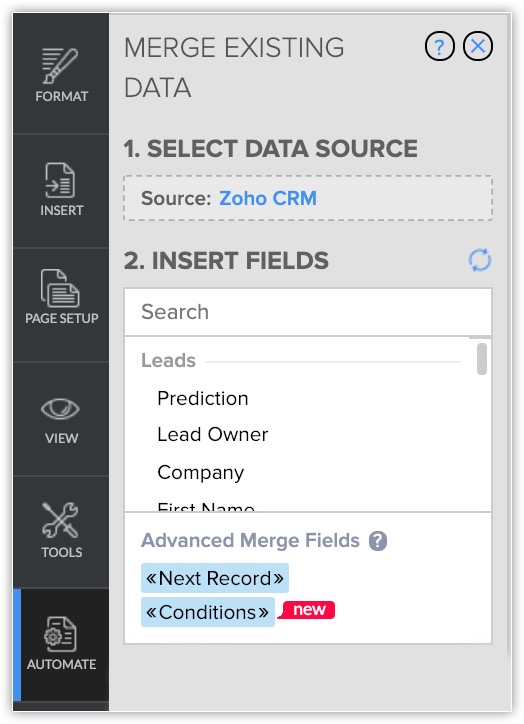
Construirea unui șablon mail merge de la zero face crearea șablonului mai ușoară. Câmpurile de îmbinare din modulul pe care l-ai ales în pasul de mai sus vor fi afișate în secțiunea Insert Fields. Tot ce trebuie să faci este să dai clic pe câmpurile necesare, care vor fi adăugate în noul șablon.
Pentru a crea un șablon de la zero
- Alege Blank template din Mail Merge Template Gallery.
Un document va fi deschis în Zoho Writer. - Selectează Merge Fields din secțiunea Insert Fields.
- Fă clic pe Done.
II. Crearea șablonului din șablon predesignat
O abordare alternativă pentru crearea unui șablon este să alegi un șablon din galeria de șabloane. Galeria afișează șabloane predefinite din diverse categorii precum CV-uri, Postere și Invitații, Scrisori și Coperți și Scriere Creativă. Poți selecta un șablon din oricare dintre aceste categorii în funcție de cerințele tale de business.
Pentru a crea un șablon din galerie
- Alege un șablon din Mail Merge Template Gallery.
- Fă clic pe Select.
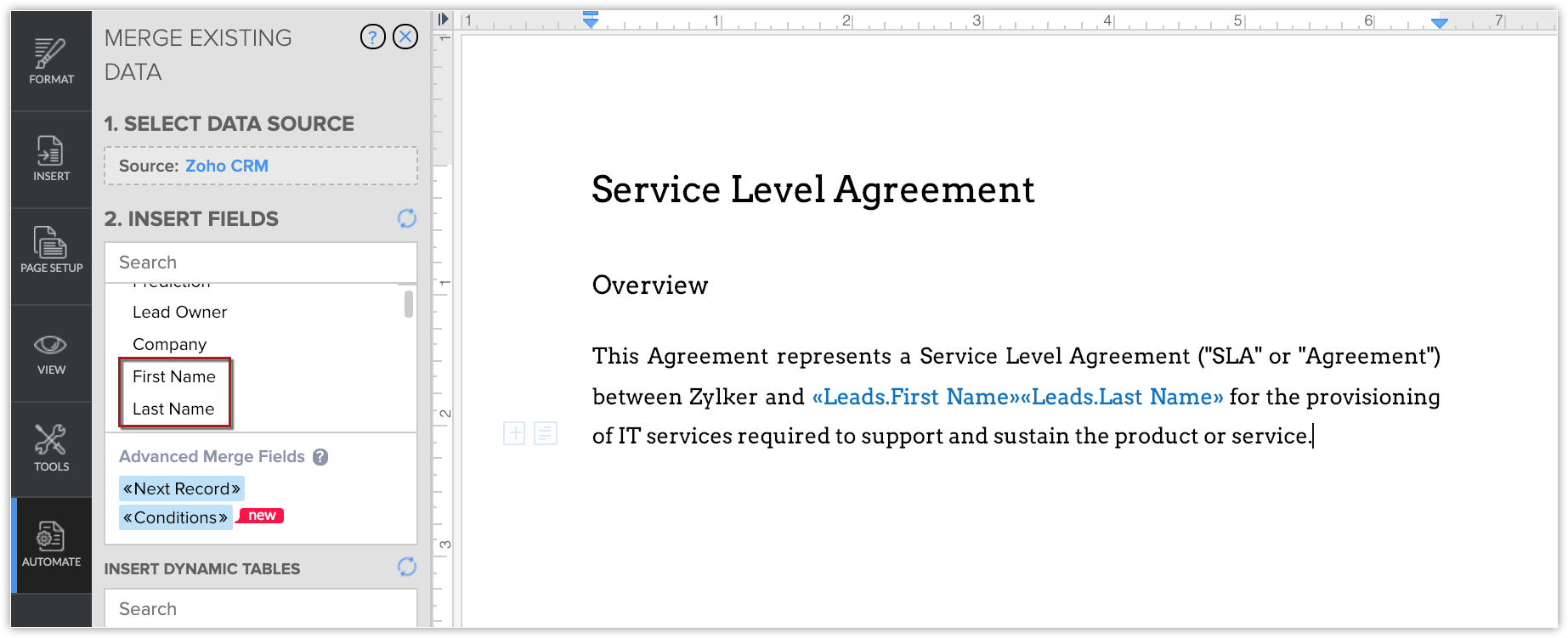
Un document va fi deschis în Zoho Writer. - Selectează Merge Fields din secțiunea Insert Fields din fila AUTOMATE.
Câmpurile vor fi inserate în locul specificat în șablonul Writer. - Fă clic pe Done.
Adăugarea imaginilor în șabloane
Logo-ul companiei, imaginile proprietăților, prototipurile de design sunt printre activele stocate în Zoho CRM ca câmpuri de imagine. Aceste imagini, când sunt adăugate într-un document, oferă mai mult context informațiilor tale și adaugă valoare tranzacției
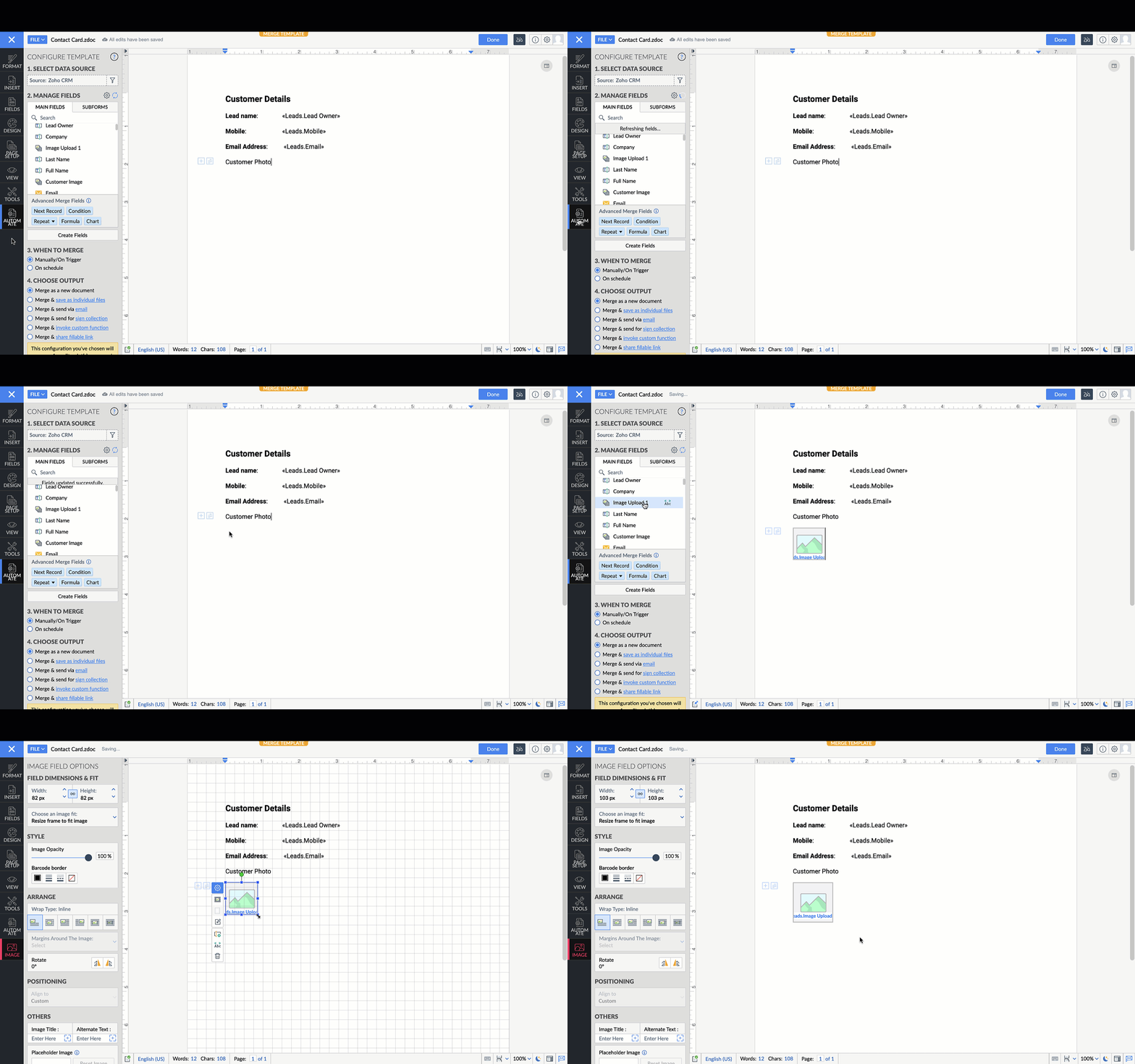
- Accesează fila AUTOMATE în documentul Zoho Writer.
- Fă clic în interiorul documentului șablon unde dorești să plasezi placeholder-ul imaginii.
- În secțiunea MANAGE FIELDS, fă clic pe câmpul Image.
- Poți gestiona dimensiunea și amploarea imaginii adăugate după cum se arată mai jos.
Adăugarea subformularelor în șabloane
Anumite scenarii de business ridică necesitatea de a include un subformular care, de exemplu, conține informații suplimentare despre un produs principal, cum ar fi garanția, detaliile de garanție sau accesoriile achiziționate etc. Poți adăuga subformularul în șablonul tău și să-l trimiți clienților în loc să adaugi manual acele informații. Alege câmpurile de îmbinare corespunzătoare din subformular, care vor fi adăugate automat în șablonul tău.
Pentru a afla mai multe despre subformulare, fă clic aici.
Pentru a adăuga subformulare într-un șablon
- Accesează fila AUTOMATE în documentul Zoho Writer.
- Selectează subformularul pe care dorești să-l adaugi în șablon.
O fereastră pop-up afișează lista câmpurilor din subformular. - Selectează câmpurile pe care dorești să le adaugi în șablonul tău.
- Fă clic pe Select all pentru a selecta toate câmpurile deodată.
- Fă clic pe Create Table.
- Poți adăuga maximum 10 câmpuri dintr-un subformular în șablon.
Adăugarea elementelor din listele asociate în șabloane
Uneori, este posibil să dorești să incluzi informații din lista asociată a unui modul, cum ar fi activitățile deschise sau campaniile deschise, sau câmpuri din listele asociate precum codul produsului, numărul voucherului etc. în șablon. Deci, în loc să introduci aceste detalii manual, poți pur și simplu să selectezi câmpurile de îmbinare dorite din lista asociată, care vor fi adăugate automat în șablon. Fiecare element din lista asociată care este adăugat în șablon este afișat sub formă de tabele dinamice.
Mai jos sunt câteva exemple de elemente din listele asociate pe care le poți adăuga într-un șablon:
- Poți crea un șablon pentru modulul Accounts și să incluzi lista de contacte asociate unui anumit cont alegând modulul Contacts din lista asociată.
- Poți crea un șablon pentru modulul Contacts și să incluzi lista activităților deschise ale fiecărui contact selectând Open Activities din lista asociată.
- Poți crea un șablon pentru modulul Deals și să inserezi produsele asociate fiecărei tranzacții selectând pur și simplu modulul Products din elementul listei asociate.
Pentru a adăuga module din listele asociate într-un șablon
- Accesează fila AUTOMATE în documentul Zoho Writer.
- Alege un Modul din lista asociată și fă clic pe Săgeată.
- Selectează Câmpurile pe care dorești să le incluzi în șablon.
- Fă clic pe Create Table.
- Fiecare element din lista asociată va fi inserat ca un tabel separat în șablon.
- Poți alege până la 10 câmpuri sub fiecare element din lista asociată.
- În fiecare șablon, poți adăuga până la 3 tabele dinamice (Subformulare și Liste asociate).
- După îmbinare, doar primele 100 de elemente din lista asociată vor fi preluate și afișate în document.
Organizarea șabloanelor Mail Merge
Când ai creat numeroase șabloane pentru diferite cerințe de business, cea mai bună practică este să păstrezi șabloanele organizate și grupate în foldere corespunzătoare pentru identificare ușoară. În secțiunea următoare vom discuta despre organizarea șabloanelor.
Previzualizarea șabloanelor
Poți previzualiza fiecare șablon pe care l-ai creat direct din pagina cu lista de șabloane. Opțiunea de previzualizare îți oferă o privire mai atentă asupra modului în care va arăta șablonul în forma sa finală.
Sortarea și căutarea șabloanelor
Sortarea îți permite să reordonezi și să aranjezi șabloanele aducându-le în partea de sus a listei pentru acces mai ușor. Implicit, șabloanele sunt listate după "ora modificării". Șablonul creat sau modificat cel mai recent este listat primul.
De asemenea, în loc să parcurgi întreaga listă de șabloane, poți căuta șablonul necesar în două moduri:
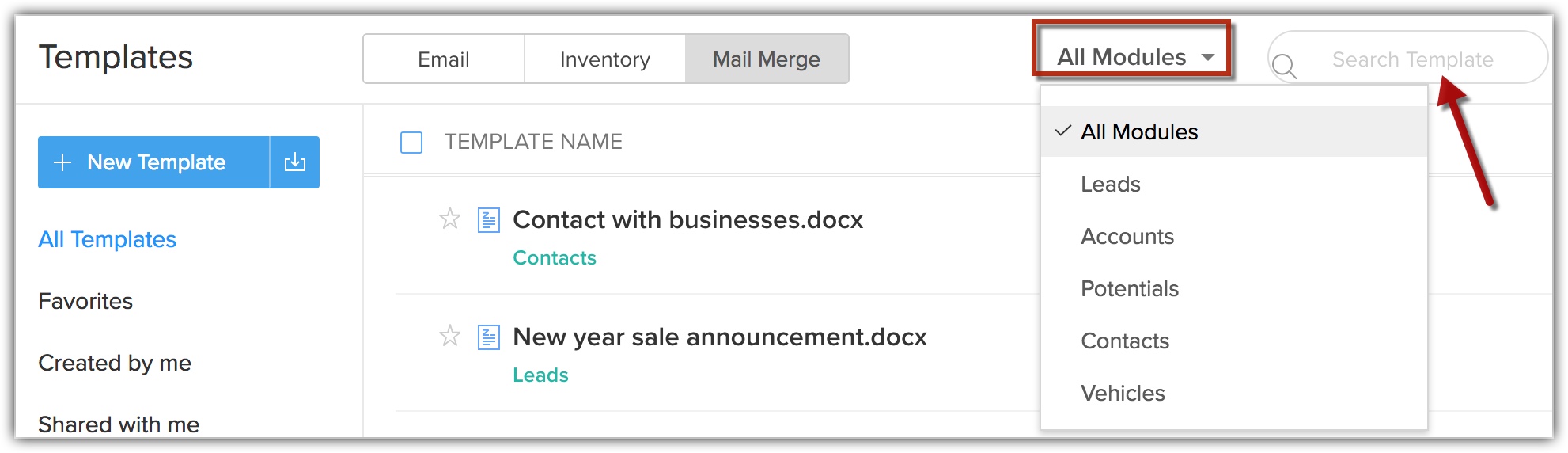
- Poți căuta introducând numele șablonului în bara de căutare furnizată.
- Poți folosi filtrul de module și alege să vizualizezi șabloanele care sunt legate de un anumit modul.
Clonarea șabloanelor
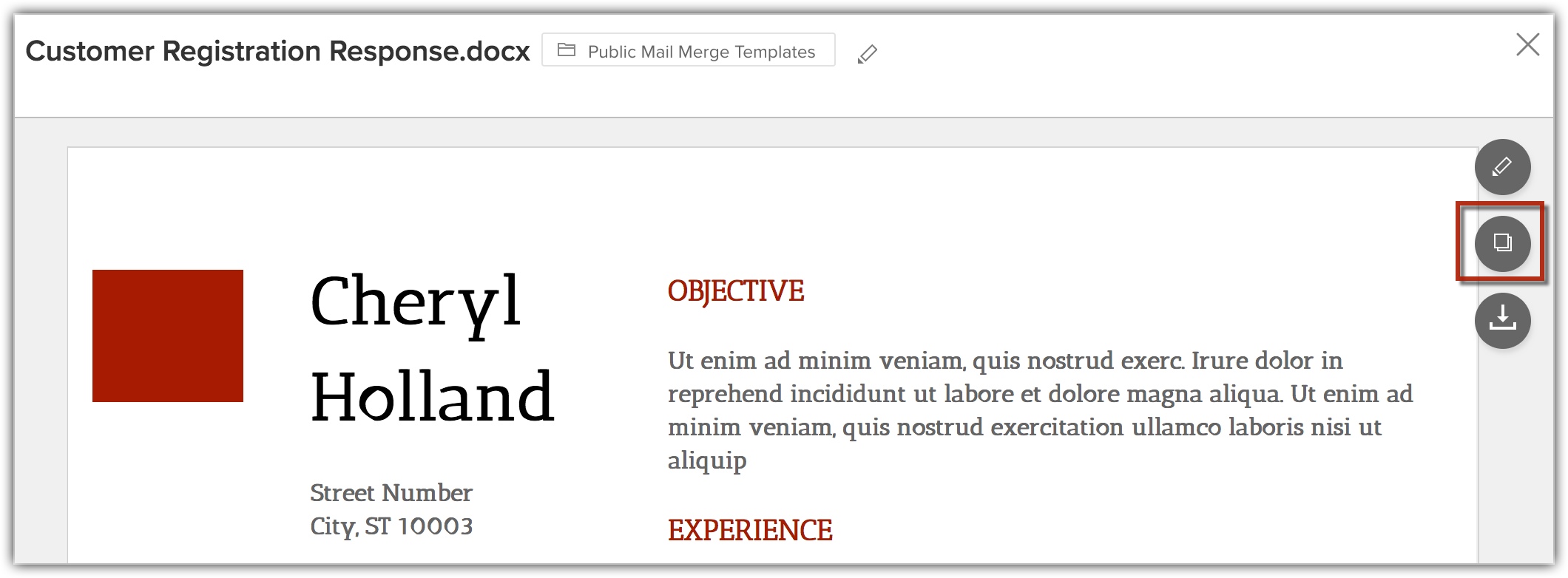
Pot exista situații în care dorești să faci mici modificări unui anumit șablon înainte de a-l trimite unui client. Într-un astfel de caz, în loc să creezi un șablon complet nou, poți clona șablonul vechi, faci modificările necesare și îl trimiți. În secțiunea de previzualizare, poți selecta șablonul și fă clic pe butonul de clonare pentru a duplica șablonul existent.
Marcarea șabloanelor ca favorite
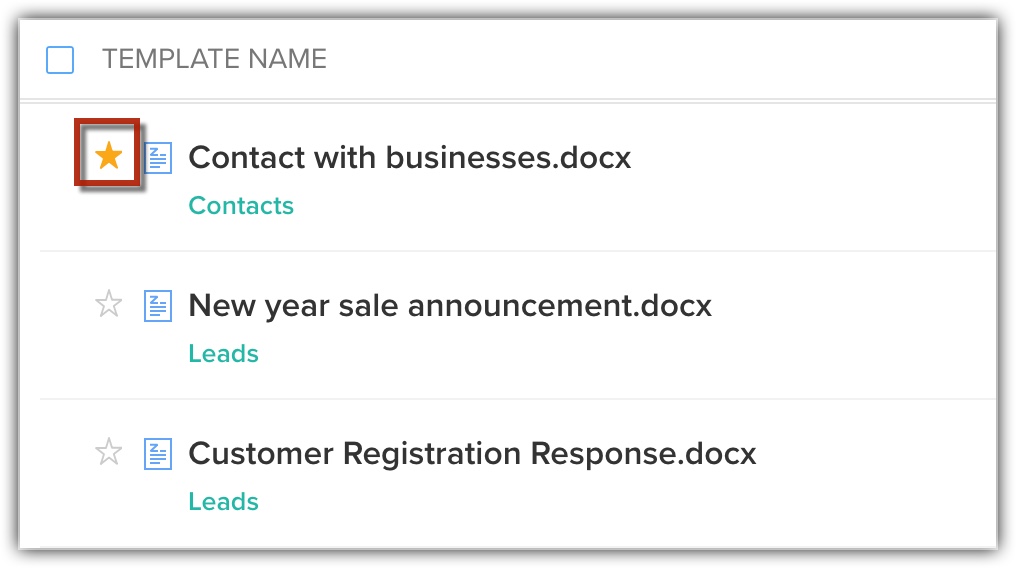
Este posibil să ai o serie de șabloane pe care le folosești frecvent și să dorești să le evidențiezi pentru identificare ușoară. În acest scop, ai opțiunea de a seta șabloanele ca favorite făcând clic pe steluța de dinaintea numelui șablonului.
Mutarea sau ștergerea șabloanelor
Pot exista situații în care nu mai dorești să folosești un anumit șablon, poți pur și simplu să selectezi șablonul și să faci clic pe butonul Delete.
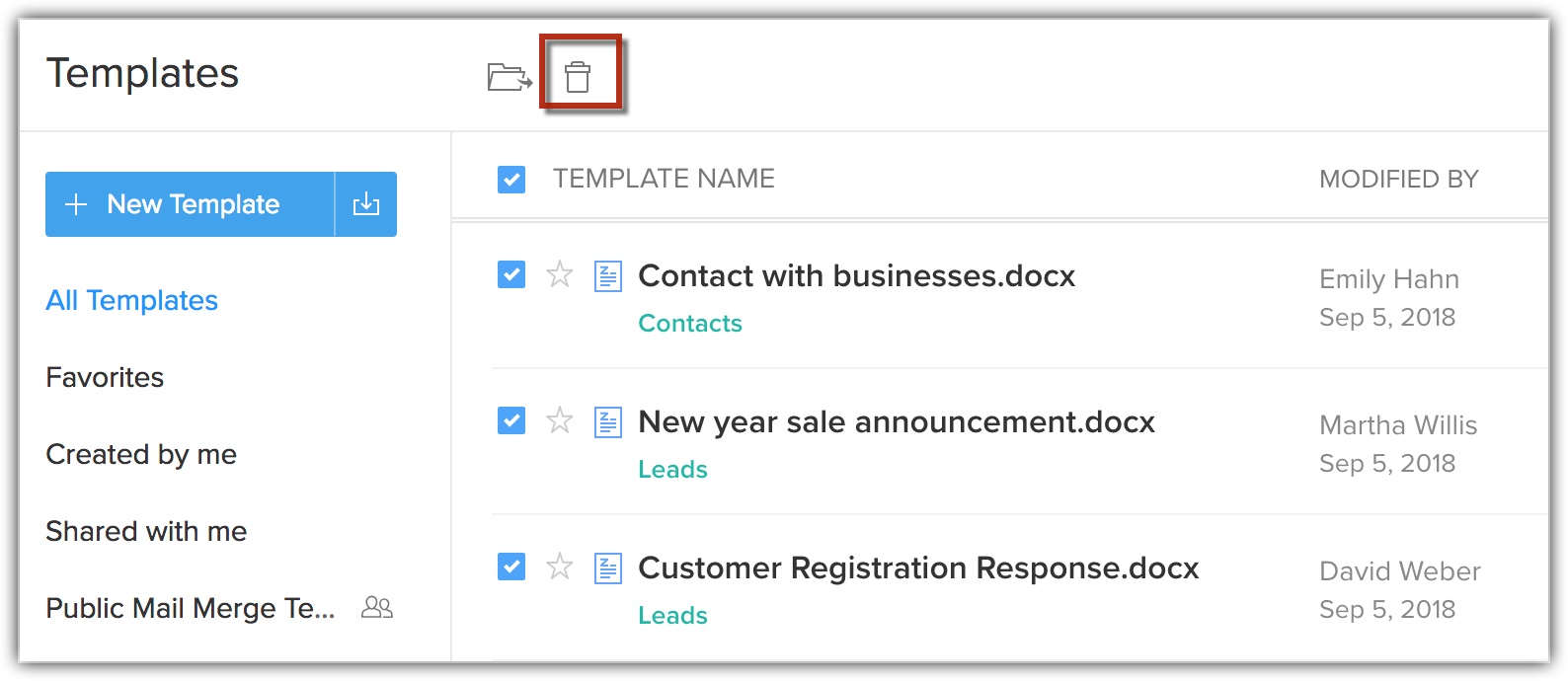
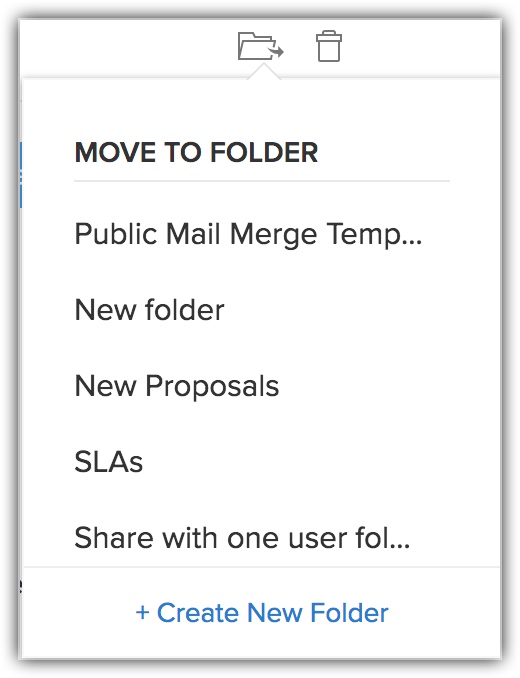
De asemenea, poți muta un șablon dintr-un folder în altul în funcție de necesități. Acest lucru va fi util în situațiile în care trebuie să partajezi câteva șabloane cu cineva. Poți muta șabloanele necesare într-un folder și le partajezi. Poți selecta șablonul (șabloanele) și fă clic pe butonul Move to Folder și alege folderul corespunzător din lista derulantă. Poți crea și un folder nou și să muți șablonul în el dacă dorești.
Crearea folderului de șabloane
Poți grupa șabloane similare într-un folder de șabloane. Folderele de șabloane sunt utile când ai multe șabloane, poți categorisi cu ușurință pentru a gestiona diferitele șabloane mail merge pe care le-ai creat.
Pentru a crea un folder de șabloane
- Creează un șablon nou.
- Fă clic pe Save.
- Vei fi rugat să-l salvezi într-un folder. Pentru a crea un folder, fă clic pe Create New Folder.
- Introdu numele folderului și cu cine dorești să-l partajezi.
Poți să-l partajezi fie cu toți utilizatorii, fie cu utilizatori specifici, fie doar cu tine.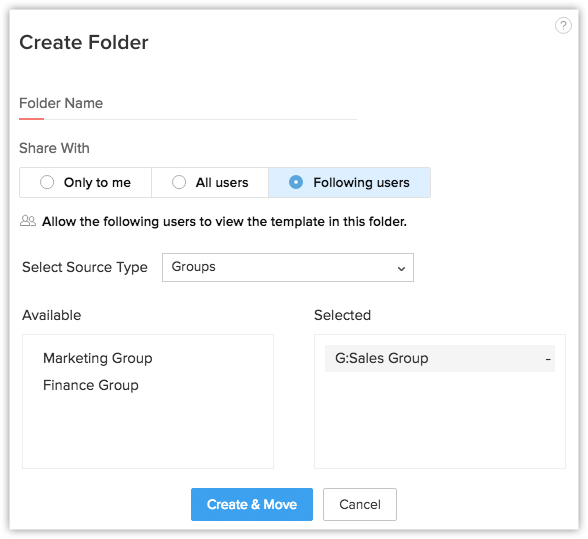
- Un folder nou va fi creat și șablonul va fi adăugat în el automat.
Importarea șabloanelor MS Word
Șabloanele Mail Merge pot fi create și în Microsoft Word și poți importa acele șabloane în Zoho CRM. Pentru a folosi această funcționalitate, trebuie să achiziționezi plug-in-ul Zoho CRM pentru Microsoft Office. Reține că, pentru îmbinarea datelor, această funcție este suportată doar în Internet Explorer 6 și versiuni superioare. Vezi și Zoho CRM Plug-in for MS Office
Iată un Șablon exemplu.
Pentru a importa un șablon MS Word
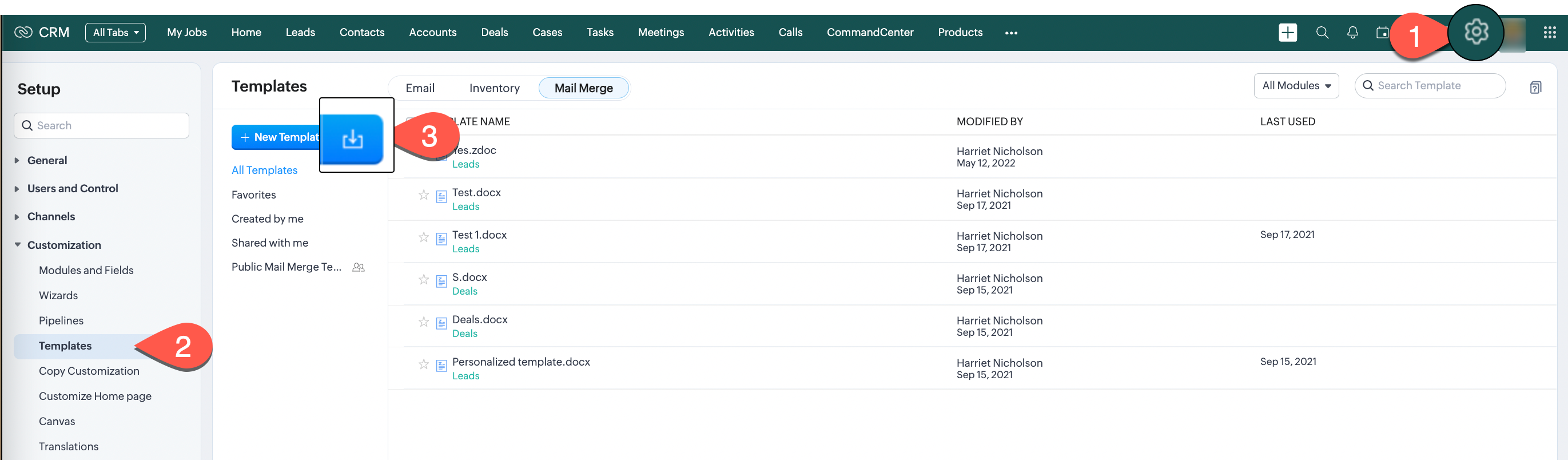
- Accesează Setup > Customization > Templates > Mail Merge Templates.
- În pagina Mail Merge Templates, fă clic pe Import Template.
- În fereastra Import Template, specifică următoarele detalii:
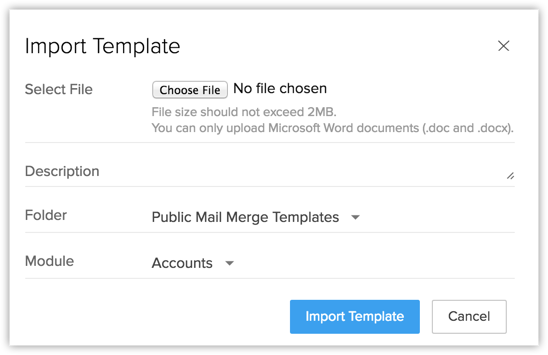
- Fă clic pe Browse pentru a alege fișierul Microsoft Word pe care dorești să-l importezi.
- Introdu Description pentru șablon.
- Selectează Folder din lista derulantă. Șablonul va fi stocat în folderul pe care îl selectezi.
- Selectează Module pentru care dorești să creezi șablonul.
Câmpurile de îmbinare din șablon se vor baza pe modulul pe care îl selectezi.
- Fă clic pe Browse pentru a alege fișierul Microsoft Word pe care dorești să-l importezi.
- Fă clic pe Import Template.
Importarea șabloanelor PDF pentru îmbinare
- Accesează Setup > Customization > Templates > Mail Merge Templates.
- În pagina Mail Merge Templates, fă clic pe Import Template.
- În fereastra Import Template, specifică următoarele detalii:
- Selectează modulul ale cărui date dorești să le îmbini cu informațiile.
- Furnizează un nume pentru șablon
- Alege fișierul .pdf de pe desktopul tău
- Selectează un folder dorit în care dorești să salvezi acest șablon nou importat.
- Furnizează o descriere (opțional).
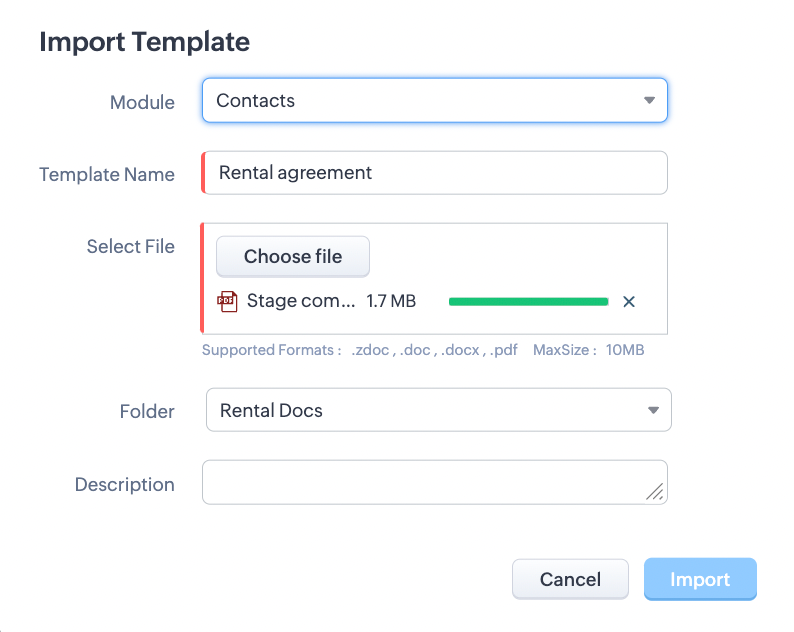
- Fă clic pe Import
Trimiterea documentelor Mail Merge prin email
Odată ce ai creat și salvat șabloanele mail merge în Zoho CRM, poți îmbina documentele cu înregistrările CRM și le poți trimite prin email clienților doriți oricând. Următoarele trebuie specificate pentru a trimite prin email documentul îmbinat.
- From Address/Reply To: Zoho CRM îți oferă flexibilitatea de a alege adrese de email diferite pentru câmpurile From/Reply To. Asta înseamnă că poți avea emailuri trimise de la adresa ta personală de email, dar răspunsurile trimise la adresa de email a organizației, dacă dorești. Pur și simplu selectează adresele de email corespunzătoare în câmpurile From/Reply To. Poți alege din următoarele opțiuni:
- adresa de email a contului tău
- adresa de email a organizației
- adresa de email a proprietarului înregistrării
- adresa de email a contului tău
- Email field: Alege la ce adresă de email dorești să trimiți documentul mail merge - adresa primară sau secundară a persoanei sau adresa de email a unui utilizator CRM asociat, precum și orice alt câmp de email personalizat.
- Subject: Introdu un subiect dorit pentru email.
- Send Email As: Ai opțiunea de a trimite acest document mail merge inline sau ca atașament.
- Inline: Conținutul șablonului va face parte din corpul emailului.
- Attachment: Documentul mail merge va fi trimis ca atașament la email. Poți alege să trimiți atașamentul ca fișier PDF sau MS Word.
- Inline: Conținutul șablonului va face parte din corpul emailului.
- Attachment Name: Dacă alegi să trimiți emailul ca atașament, introdu un nume pentru atașament.
- Activează caseta de selectare Set Password și introdu parola în câmpul de text pentru a proteja atașamentul tău.
- Activează caseta de selectare Set Password și introdu parola în câmpul de text pentru a proteja atașamentul tău.
- Message: Introdu un mesaj pentru destinatar. Acesta va fi afișat în secțiunea corp a emailului.
- Additional Attachment: Dacă ai atașamente suplimentare de trimis, poți căuta fișierele necesare și le poți atașa aici. Există două moduri de a adăuga atașamente.
- Common Attachment - Atașamentul pe care îl adaugi aici de pe dispozitivul tău sau din Zoho Docs va fi același pentru toți destinatarii.
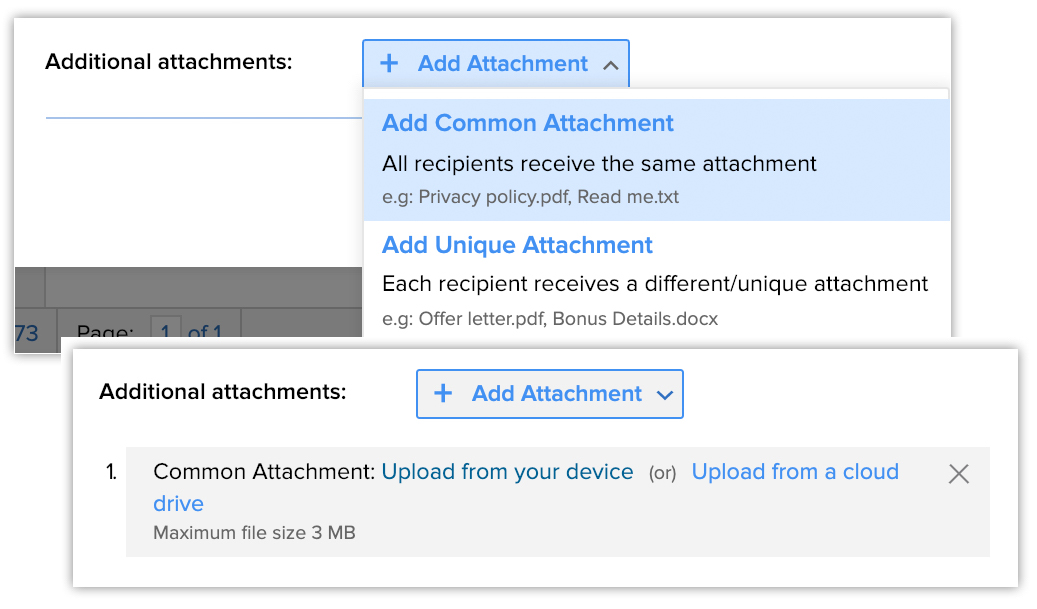
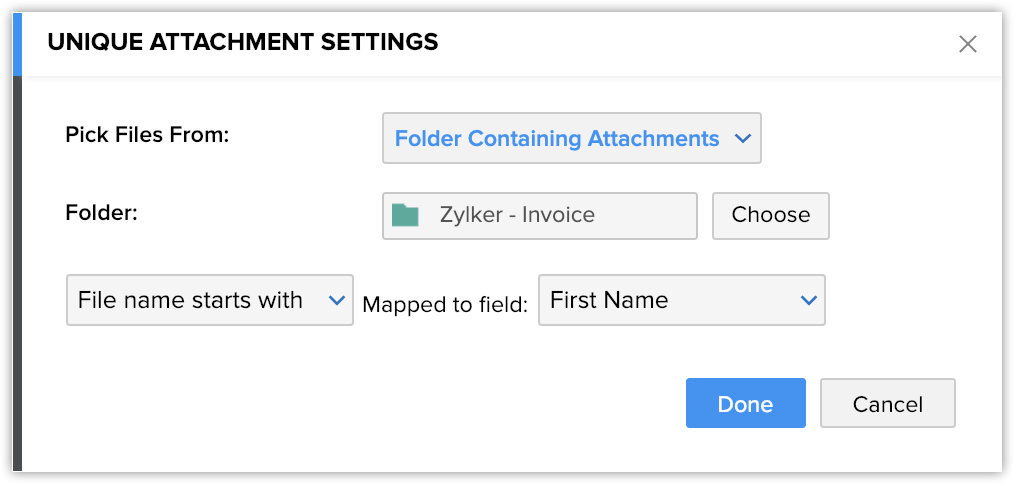
- Unique Attachment - Atașamentele pe care le adaugi aici vor fi unice pentru fiecare destinatar. Ai două moduri de a adăuga atașamente unice.
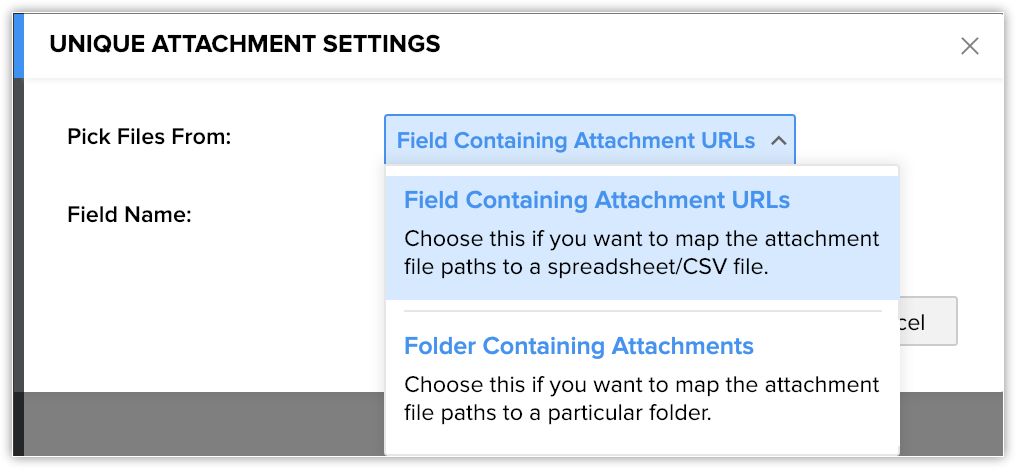
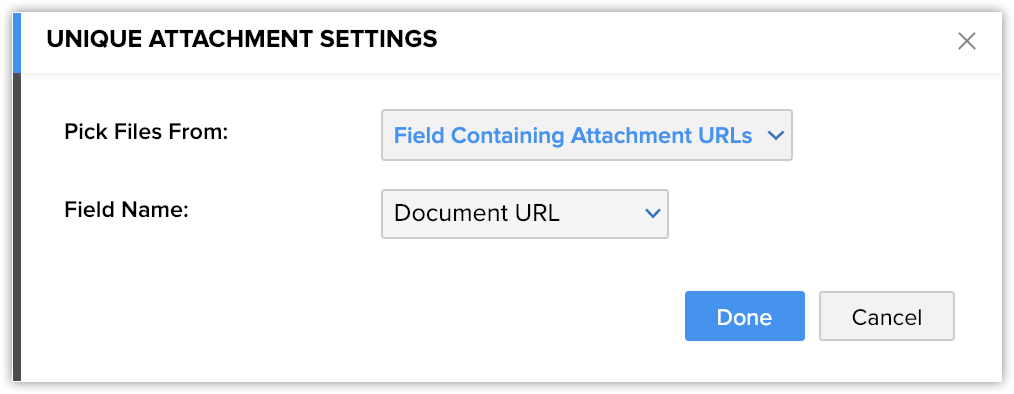
- Field containing Attachment URLs - Dacă URL-ul unui fișier este prezent într-un câmp din Zoho CRM, poți alege câmpul corespunzător și fișierul va fi adăugat ca atașament.
- Folder containing attachments - Aceasta îți permite să atașezi fișierul dintr-un folder prezent în Zoho Docs. Să zicem că ai un folder numit Zylker - Invoice în Zoho Docs, care conține toate copiile facturilor cu numele fișierului identic cu Prenumele Contactului. Poți alege să mapezi fișierul corespunzător la contact din lista derulantă. În acest caz, alege File name starts with și sub lista derulantă Mapped to field alege First Name.
- Field containing Attachment URLs - Dacă URL-ul unui fișier este prezent într-un câmp din Zoho CRM, poți alege câmpul corespunzător și fișierul va fi adăugat ca atașament.
- Common Attachment - Atașamentul pe care îl adaugi aici de pe dispozitivul tău sau din Zoho Docs va fi același pentru toți destinatarii.
Pentru a trimite documente mail merge prin email
- Accesează modulul necesar (Leads/Contacts/Accounts/Deals/Module personalizate)
- Selectează înregistrarea.
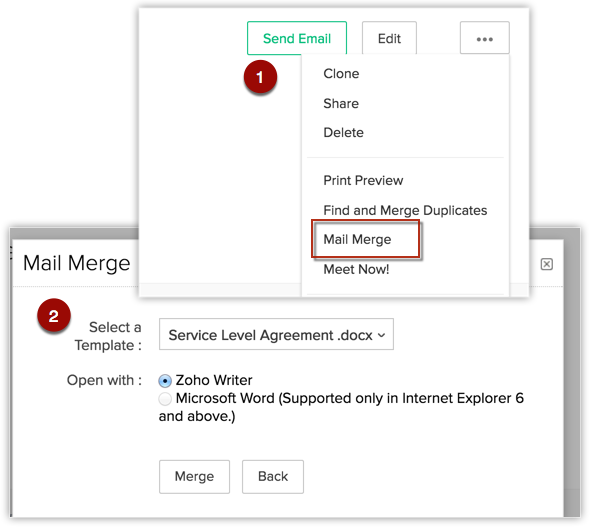
Dacă dorești să trimiți documentul unui grup de clienți, selectează înregistrările dorite în Module List View. - Fă clic pe pictograma More și fă clic pe Mail Merge.
- În fereastra pop-up Mail Merge, selectează documentul necesar și fă clic pe Merge.
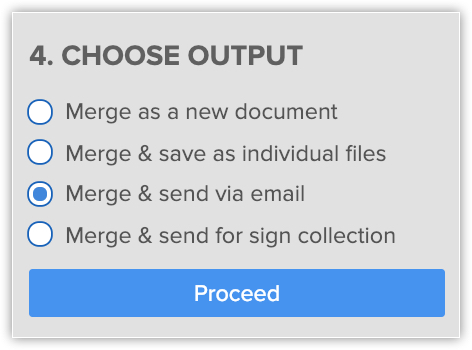
Vei fi redirecționat către șablonul din Zoho Writer. Poți edita șablonul dacă este necesar. - În stânga, sub secțiunea Choose Output, selectează Merge & send via email și fă clic pe Proceed.
- În fereastra pop-up Email Merged Document, fă următoarele:
- Selectează From Address.
- Alege câmpul Email.
- Introdu Subject pentru emailul tău.
- Alege cum dorești să trimiți emailul.
- Introdu Attachment name.
- Activează caseta de selectare pentru a seta parola atașamentului.
- Introdu Message.
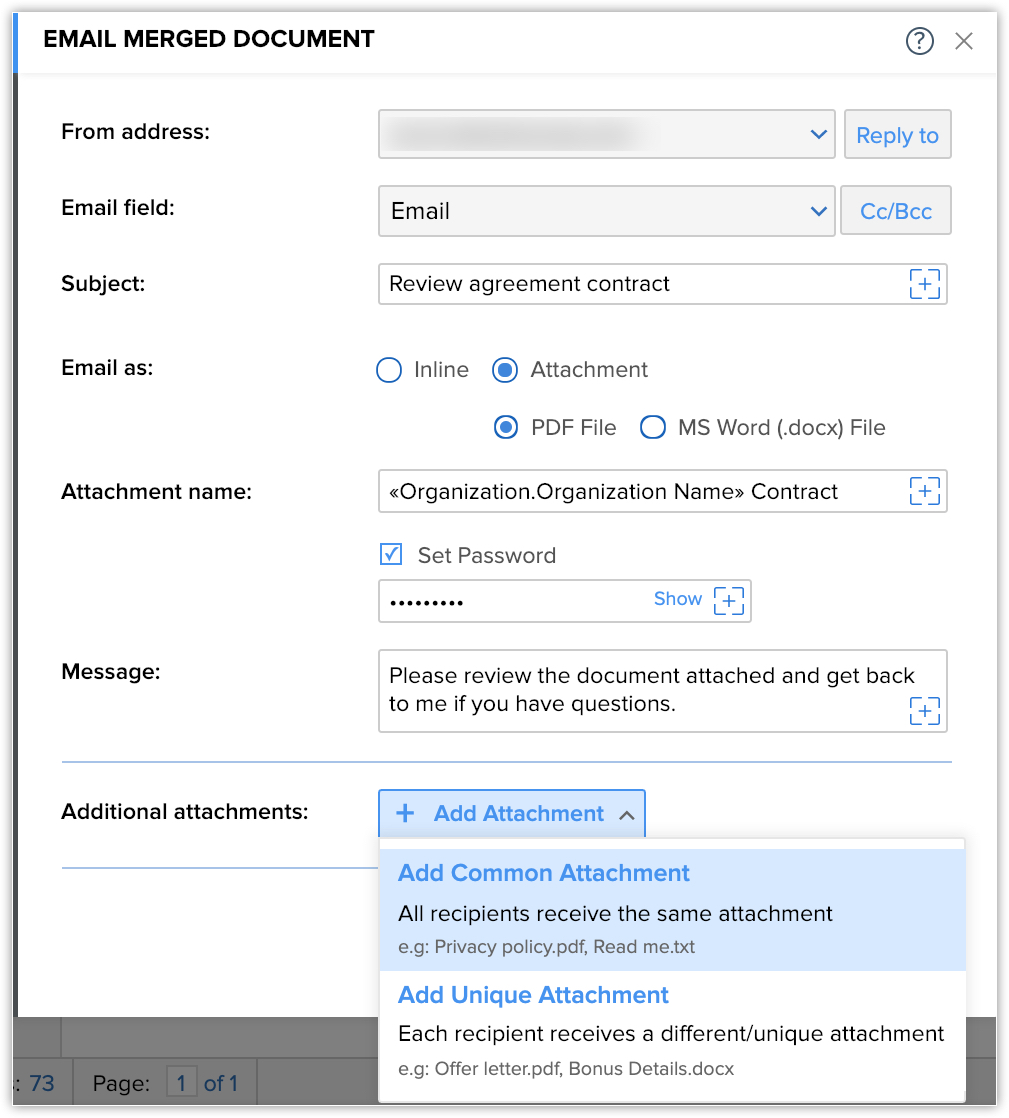
- Adaugă atașamente suplimentare dacă este necesar.
- Selectează From Address.
- Fă clic pe Send.
Documentul îmbinat va fi trimis la adresele de email alese.
- Poți trimite maximum 1000 de emailuri mail merge dintr-un cont de organizație CRM pe zi.
- Poți insera câmpuri de îmbinare corespunzătoare făcând clic pe pictograma +.
Urmărirea emailurilor Mail Merge trimise
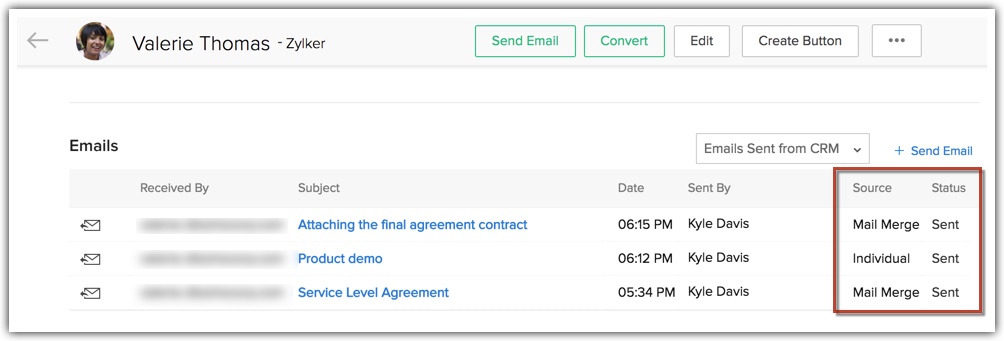
Odată ce ai trimis documentele mail merge prin email, acestea pot fi urmărite sub Emails Related List al înregistrărilor asociate (lead-uri, contacte etc). Vei verifica această listă asociată pentru a vedea lista emailurilor pe care le-ai trimis unui anumit lead/contact și starea lor. Emailurile Mail Merge vor apărea și în această listă asociată.
Pentru a vizualiza lista asociată Emails
- Accesează modulul respectiv, de exemplu Leads.
- Fă clic pe înregistrarea în cauză.
- Derulează în jos până la lista asociată Emails.
- Asigură-te că selectezi "Emails Sent from CRM".
- Vei găsi lista emailurilor, tipul sursei și starea.
Vizualizarea jurnalelor Mail Merge
În orice moment, poți urmări starea documentelor mail merge trimise folosind jurnalele Mail Merge. Jurnalele îți vor oferi detalii precum "sarcina" în curs, cine trimite emailul, versiunea documentului și așa mai departe.
Pentru a vizualiza jurnalele mail merge
- Accesează documentul/șablonul mail merge în Zoho Writer.
- Fă clic pe Tools > Mail Merge.
- Fă clic pe View Mail Merge Logs aflat chiar sub secțiunea Complete Merge.
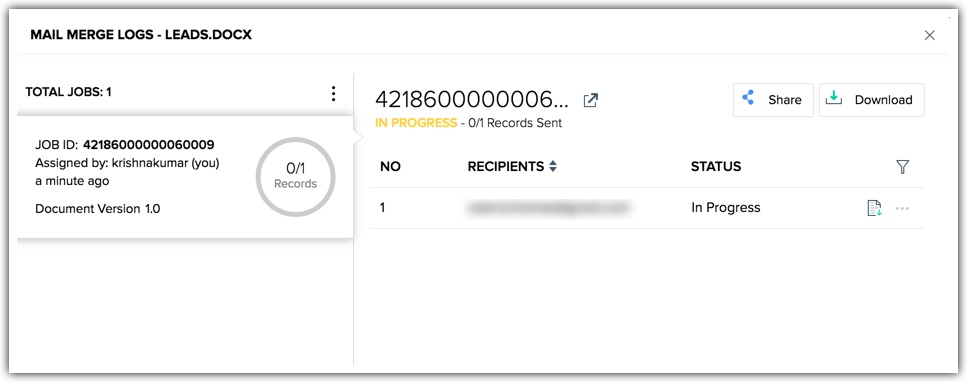
Fă clic pe Filter pentru a sorta șabloanele în funcție de starea lor - cum ar fi In Progress, Completed și Failed.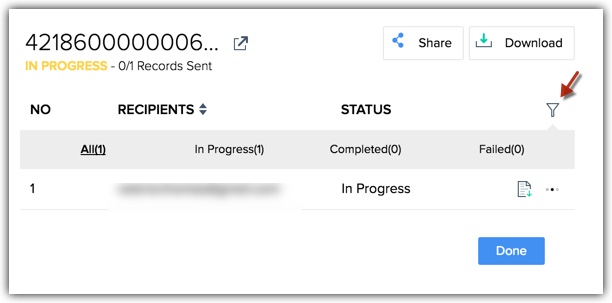
Care este diferența dintre urmărirea stării șablonului mail merge sub Emails Related List și Mail Merge Logs?
În pagina de detalii a unei înregistrări, sub lista asociată Emails, vei vedea starea și detaliile tuturor emailurilor trimise asociate acelei înregistrări particulare. Pot fi emailuri trimise individual, email-uri în masă, workflow-uri sau șabloane mail merge. De exemplu, poți vedea toate emailurile trimise lui James sub Email Related Lists. Șabloanele Mail Merge trimise lui vor fi listate și aici și poți urmări starea.
În schimb, în Mail Merge Logs, vei vedea starea unui anumit șablon mail merge care a fost trimis unei persoane sau mai multor persoane. De exemplu, ai trimis un șablon numit Service Level Agreement la 5 persoane. Mail Merge Logs va arăta starea acelui șablon particular și starea livrării pentru fiecare destinatar căruia i-a fost trimis.
- Email Related List este bazată pe destinatar.
- Mail Merge Logs este bazată pe șablon.
Articole Similare
Partener Certificat Zoho
Ai nevoie de ajutor cu Zoho CRM?
Echipa noastra te poate ajuta cu implementarea, personalizarea si suportul Zoho CRM. Peste 200 de proiecte finalizate din 2011.
Contacteaza-ne