

Crearea unui Subformular
Ultima actualizare: 5 aprilie 2026 · Tradus si verificat de Svennis, Zoho Premium Partner
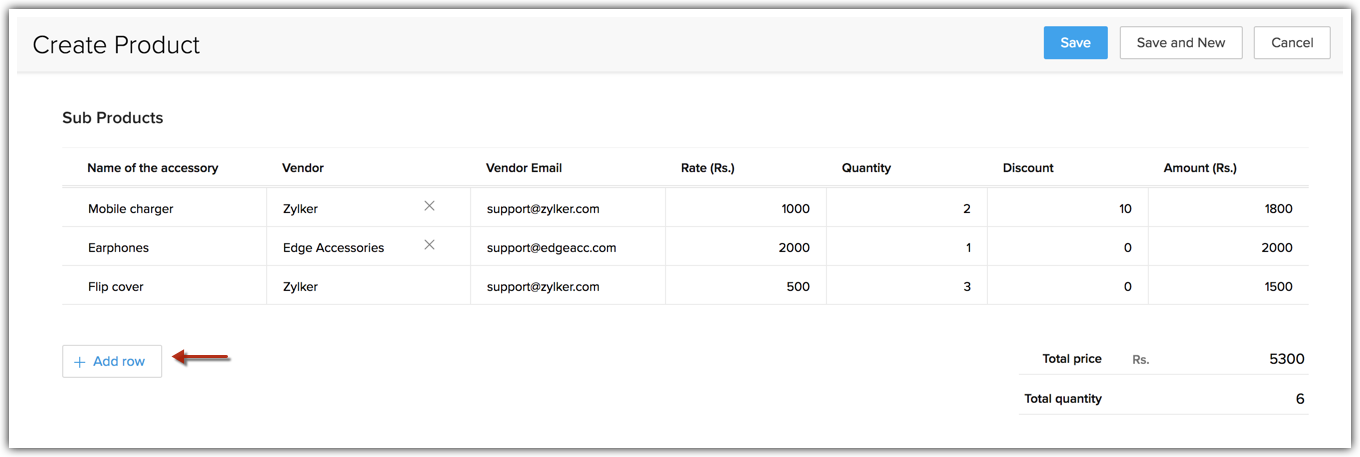
- Un formular principal al produsului, care conține detalii despre comanda principală: telefonul mobil.
- Un formular secundar al produsului, care conține detalii despre accesoriile asociate. Acesta nu este altceva decât un subformular în CRM.
Scenarii
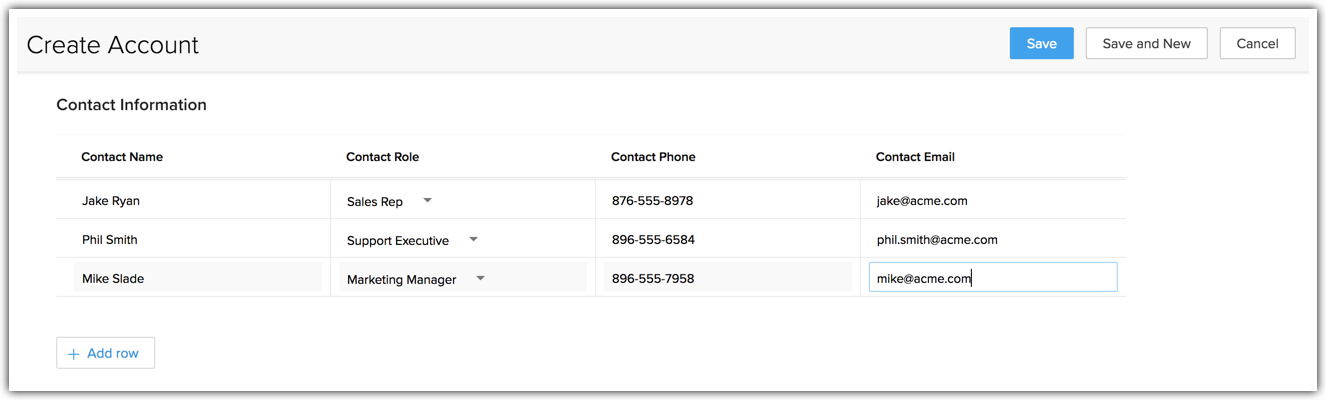
Un subformular pentru a asocia detalii de contact la conturi
Dacă ai mulți contacte cu care lucrezi într-o anumită companie, creează un subformular pentru a nota detaliile acestora.
Un subformular pentru a asocia detalii academice la un student
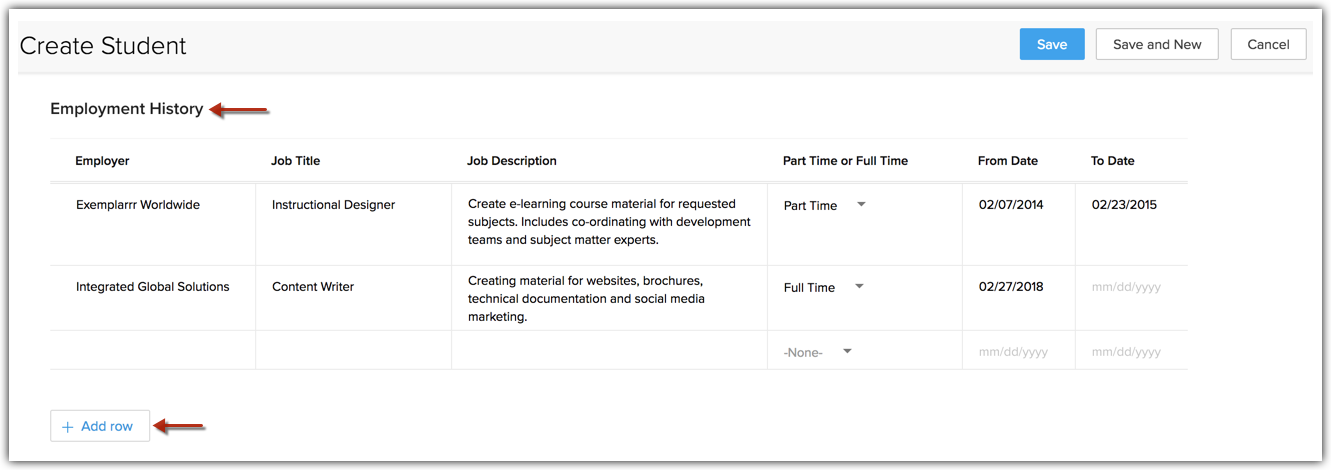
Un formular de candidatură pentru studenți poate solicita aplicantului să completeze o secțiune completă despre Detalii Academice și Detalii despre Locurile de Muncă Anterioare, dacă există. Aceasta poate conține detalii despre angajator, titlul postului, descriere și altele. În timp ce formularul principal este în continuare despre student, subformularul este un tabel cu detalii despre companiile anterioare și informațiile asociate.
Un subformular pentru a asocia detalii despre beneficiari la un solicitant
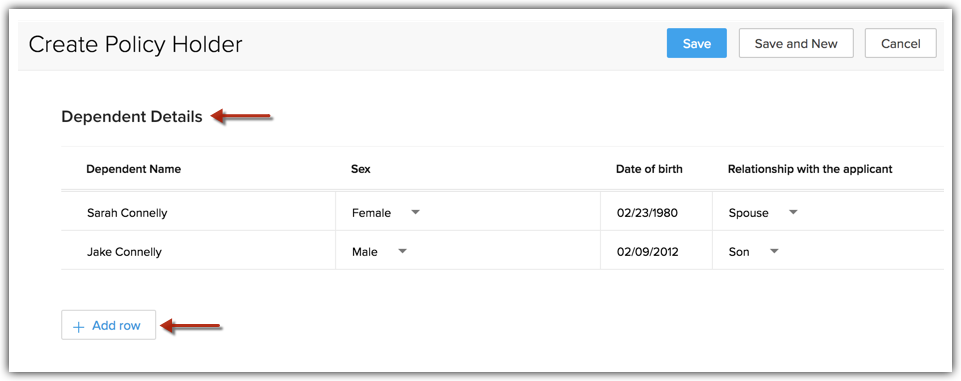
Un formular de asigurare de viață poate solicita unui aplicant să completeze detaliile beneficiarilor - această secțiune ar fi un formular în sine, cu detalii necesare precum Numele Beneficiarului, Vârsta, Sexul și alte informații de identificare. În timp ce formularul principal este în continuare despre titularul poliței de asigurare, subformularul este un tabel cu detalii despre beneficiarii săi.
Un subformular pentru a asocia detalii despre referințe într-un formular de închiriere
Un formular de închiriere sau leasing imobiliar ar putea conține o secțiune despre Planuri de Etaj. Acestea pot necesita detalii precum apartamente, descriere, suprafață etc. În timp ce formularul principal este în continuare despre o proprietate, subformularul ar putea conține detalii despre locuințele din cadrul acestei proprietăți.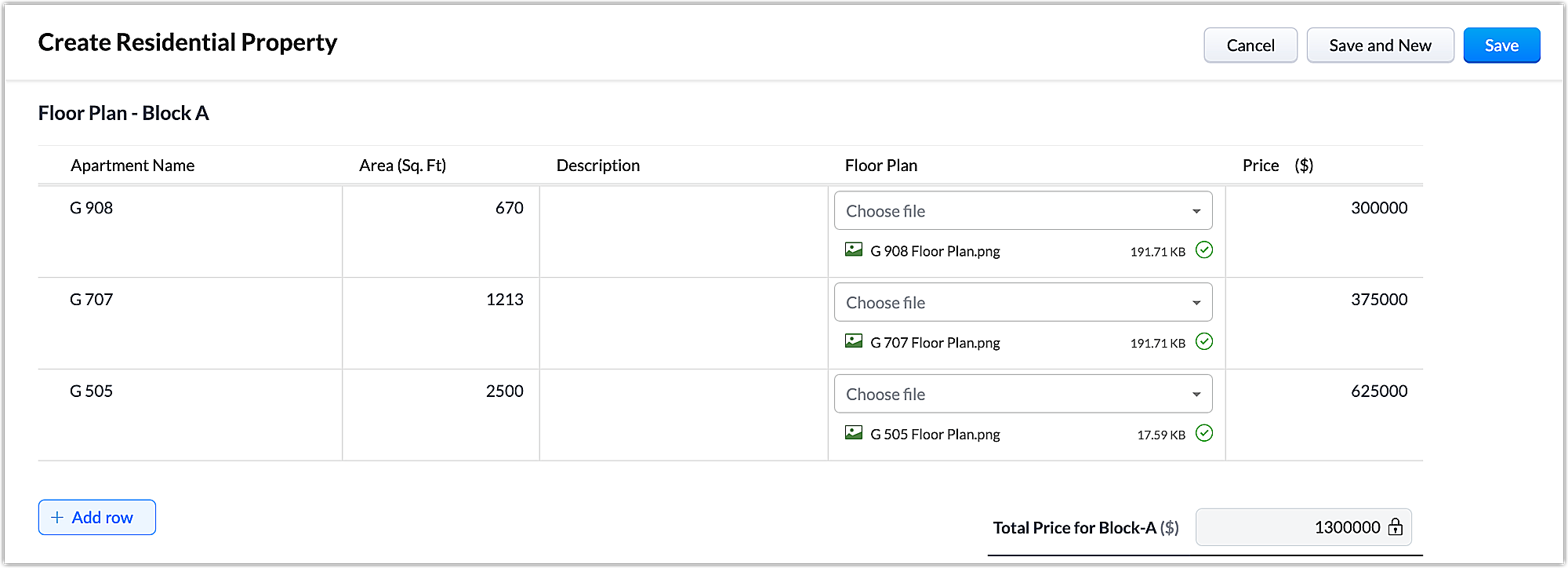
Un subformular pentru a asocia produse în facturi și comenzi
Un subformular pentru a asocia detalii financiare într-o cerere de împrumut
Un subformular pentru a asocia detalii educaționale într-o cerere de angajare
Tipuri de subformulare
- Un subformular standard îți permite să adaugi mai multe intrări pe rând. Poți avea câmpuri predefinite adăugate ca și coloane în subformular, iar reprezentantul de vânzări poate face intrări prin adăugarea de rânduri. Acesta este deosebit de util în scenariile care necesită asocierea mai multor intrări pe rând la o singură înregistrare.
- Subformularul static, pe de altă parte, seamănă mai mult cu un subformular predefinit care dictează reprezentantului de vânzări să colecteze doar valori specifice. Poți avea un număr fix de rânduri și valori de câmp predefinite, permițând în același timp reprezentantului de vânzări să adauge detalii pentru celelalte câmpuri din rând. Acesta este util în scenarii precum KYC bancar sau verificarea unui furnizor, unde ai nevoie ca detalii specifice ale furnizorului sau clientului să fie stocate în înregistrare.
Crearea subformularelor
Un subformular este creat folosind editorul de layout. Vei insera tipurile necesare de câmpuri ca „Coloane" într-un subformular și vei adăuga câmpuri agregate dacă este necesar. Secțiunile următoare detaliază procesul de creare a unui subformular în Zoho CRM.
Pentru a crea un subformular
- Accesează Configurare > Personalizare > Module și Câmpuri.
- Din lista de module, apasă pe modulul și layout-ul dorit. Exemplu: modulul Produse, layout Standard.
- În editorul de layout, glisează și plasează blocul Subformular din secțiunea Câmpuri Noi din stânga.
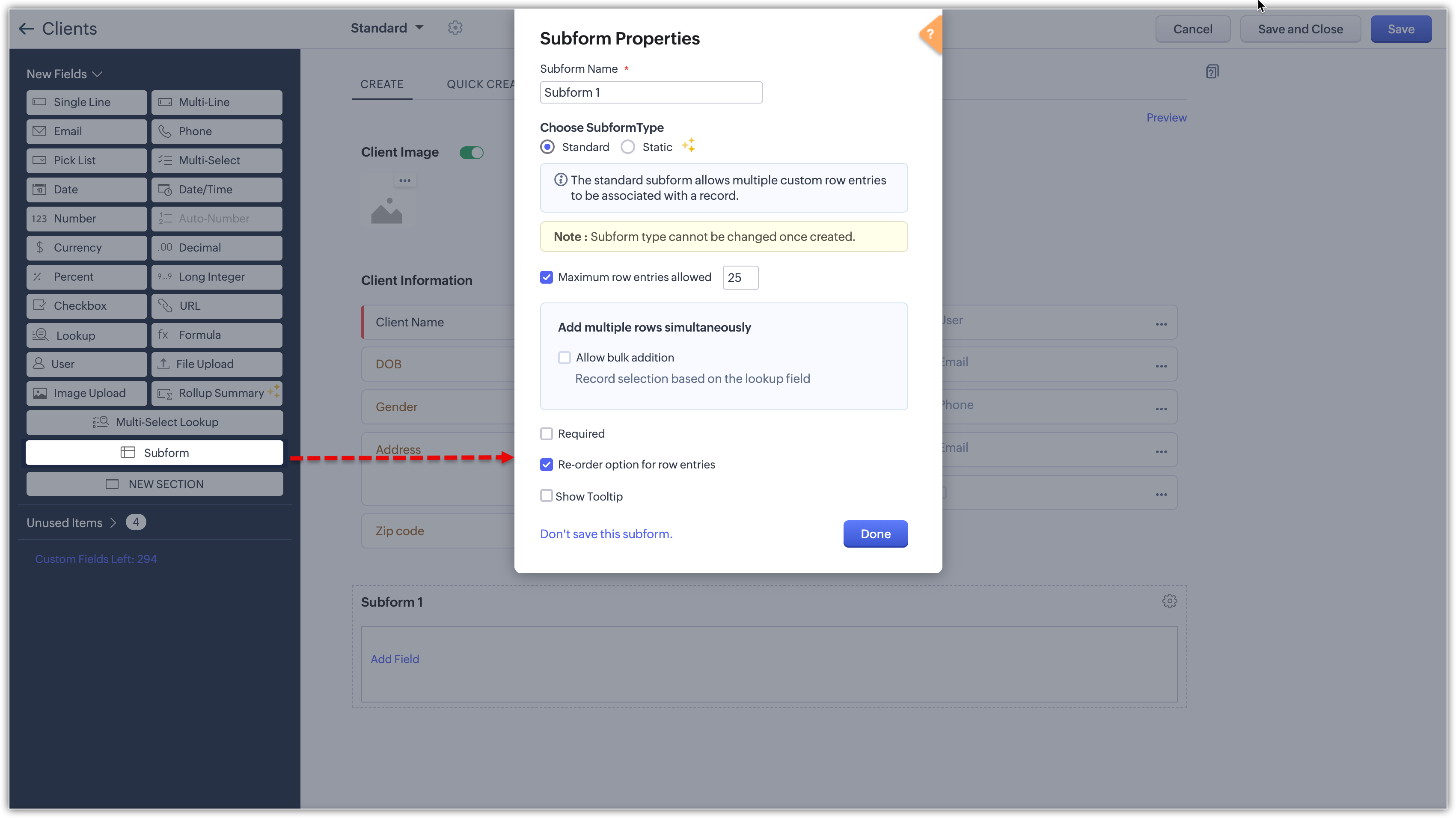
Pasul 1: Configurarea proprietăților subformularului.Pasul 2: Adăugarea subformularului în layout.Pasul 3: Adăugarea câmpurilor în subformular.
Pasul 1: Configurarea proprietăților subformularului.Pasul 2: Adăugarea câmpurilor statice în subformular.Pasul 3: Adăugarea subformularului în layout.Pasul 4: Adăugarea câmpurilor standard sau statice suplimentare în funcție de cerințe.Pasul 5: Pentru câmpurile statice, trebuie să potrivești valorile cu câmpul static existent.
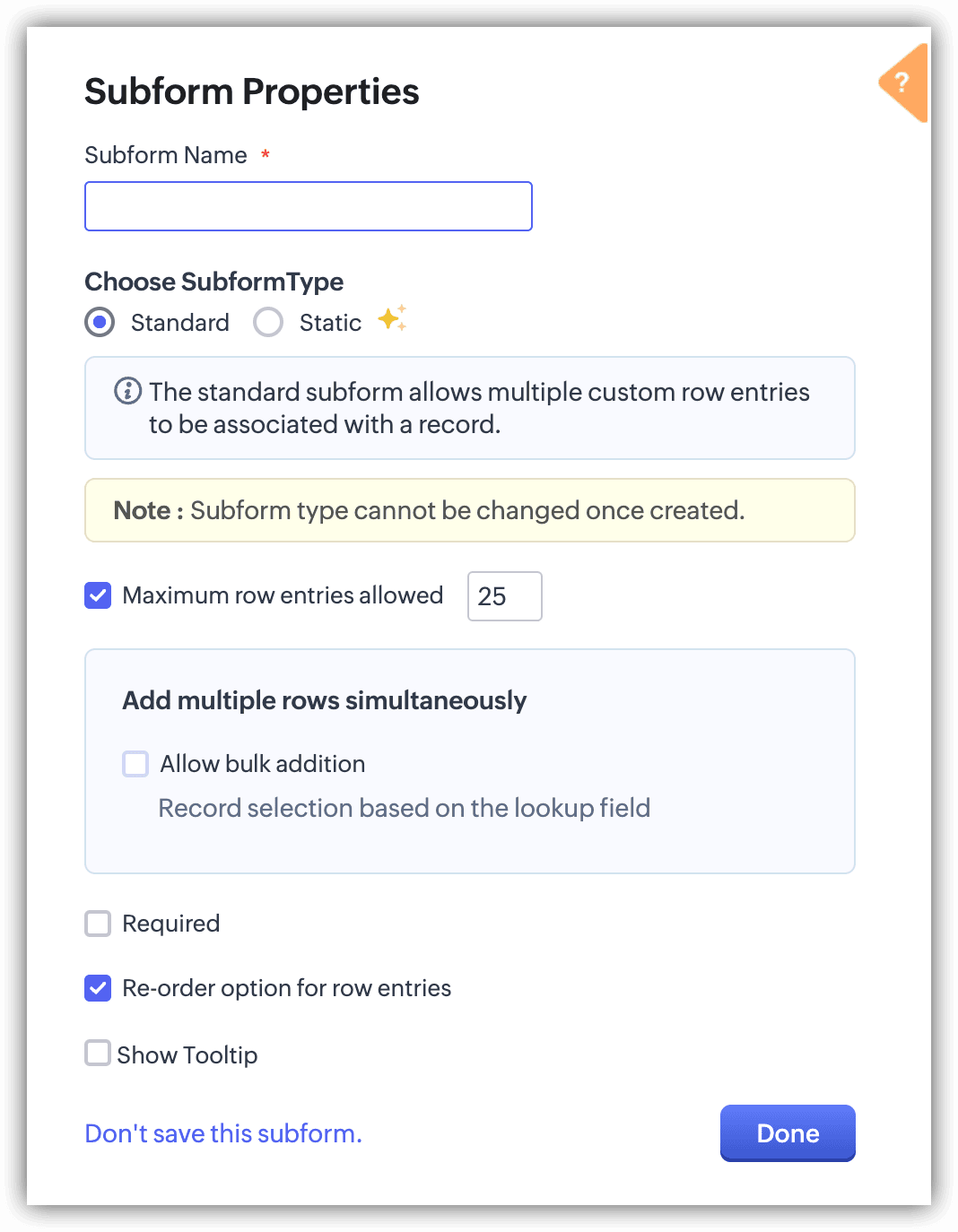
Configurarea proprietăților subformularului:
Setează numele subformularului.
Alege tipul subformularului ca Standard.
Selectează numărul maxim de intrări (sau rânduri) permise în subformular, între 1 și 100.
Bifează dacă vrei să marchezi subformularul ca obligatoriu.
Bifează dacă vrei să reordonezi intrările de rânduri din subformular.
Bifează dacă vrei să afișezi tooltip pentru subformular și adaugă mesajul tooltip corespunzător.
Apasă Terminat.
În subformular, trebuie să inserezi în continuare coloanele necesare. Aceste coloane nu sunt altceva decât diferite tipuri de câmpuri, precum linie simplă, număr, monedă, formulă, câmp listă de selecție, câmp pentru încărcarea fișierelor, lookup, câmp utilizator și altele.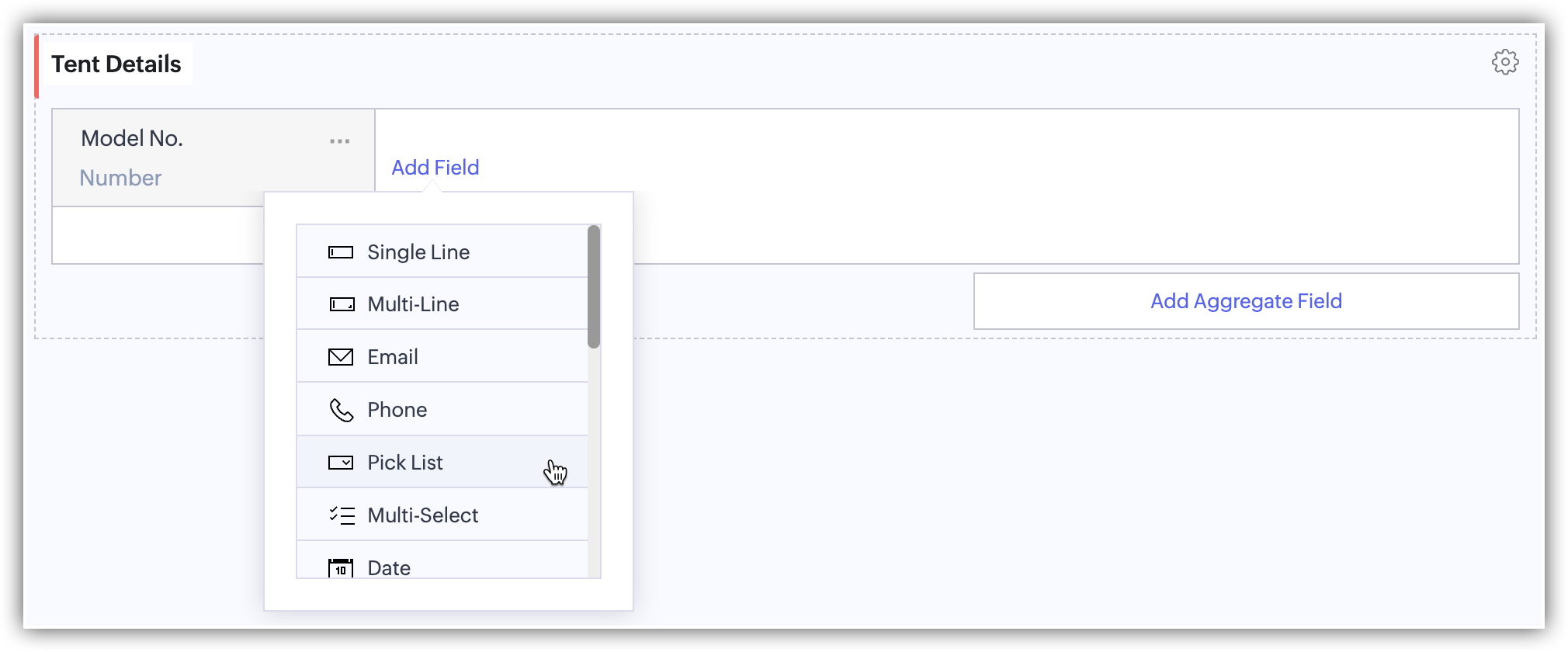
Mai jos sunt tipurile de câmpuri pe care le poți include într-un subformular ca „Coloane" ale formularului.
Linie Simplă | Listă de Selecție | Zecimal |
Linie Multiplă | Listă de Selecție Multiplă | Procent |
Dată | Număr Întreg Mare | |
Telefon | Dată/Oră | Casetă de Bifare |
Număr | Monedă | URL |
Lookup | Formulă | Utilizator |
Încărcare Fișier |
|
|
Configurarea proprietăților subformularului:
Setează numele subformularului.
Alege tipul subformularului ca Static.
Bifează dacă vrei să marchezi subformularul ca obligatoriu.
Bifează dacă vrei să afișezi tooltip pentru subformular și adaugă mesajul tooltip corespunzător.
Apasă Salvează și Adaugă Câmpuri Statice.
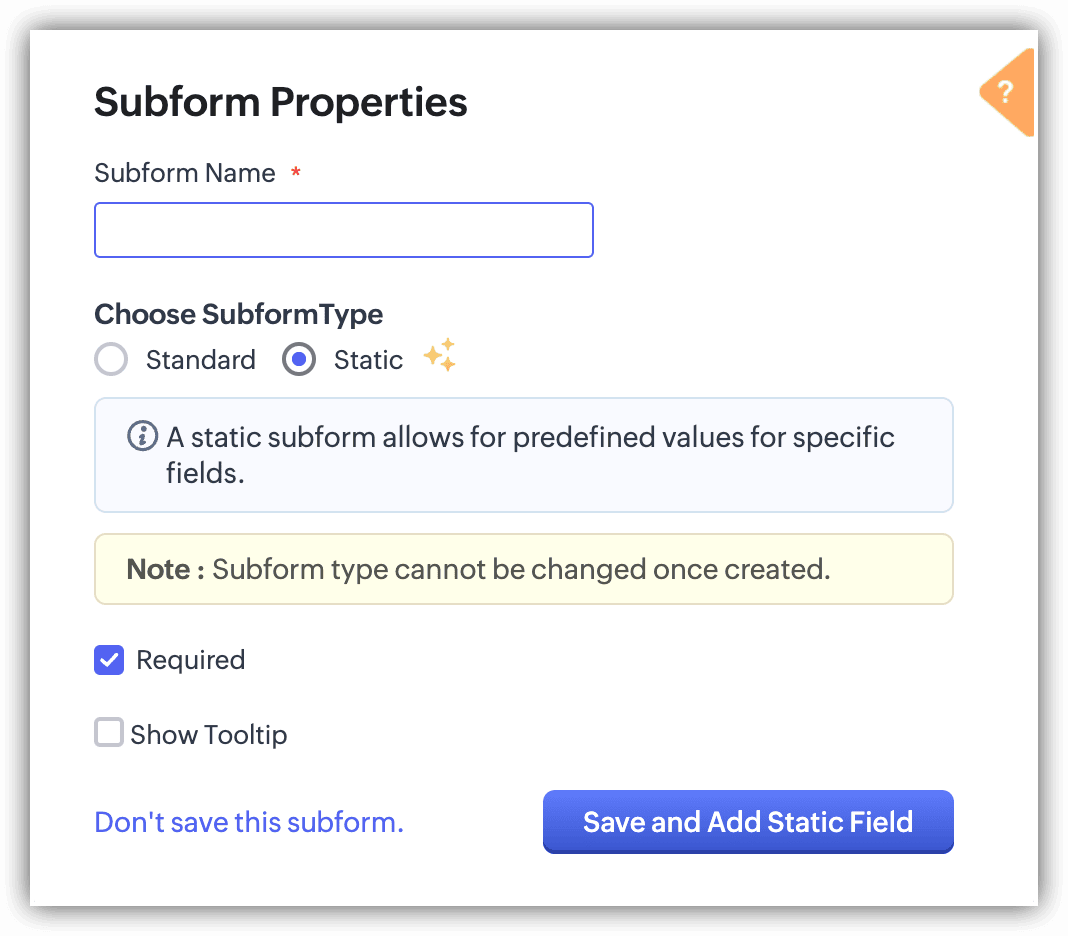
Pe ecranul următor, fă următoarele:
Setează eticheta câmpului static.
Selectează tipul listei de selecție ca local dacă vrei să adaugi manual valorile câmpului static, sau set global dacă vrei să selectezi un set predefinit de valori.
Adaugă sau elimină orice valori statice pentru câmp.
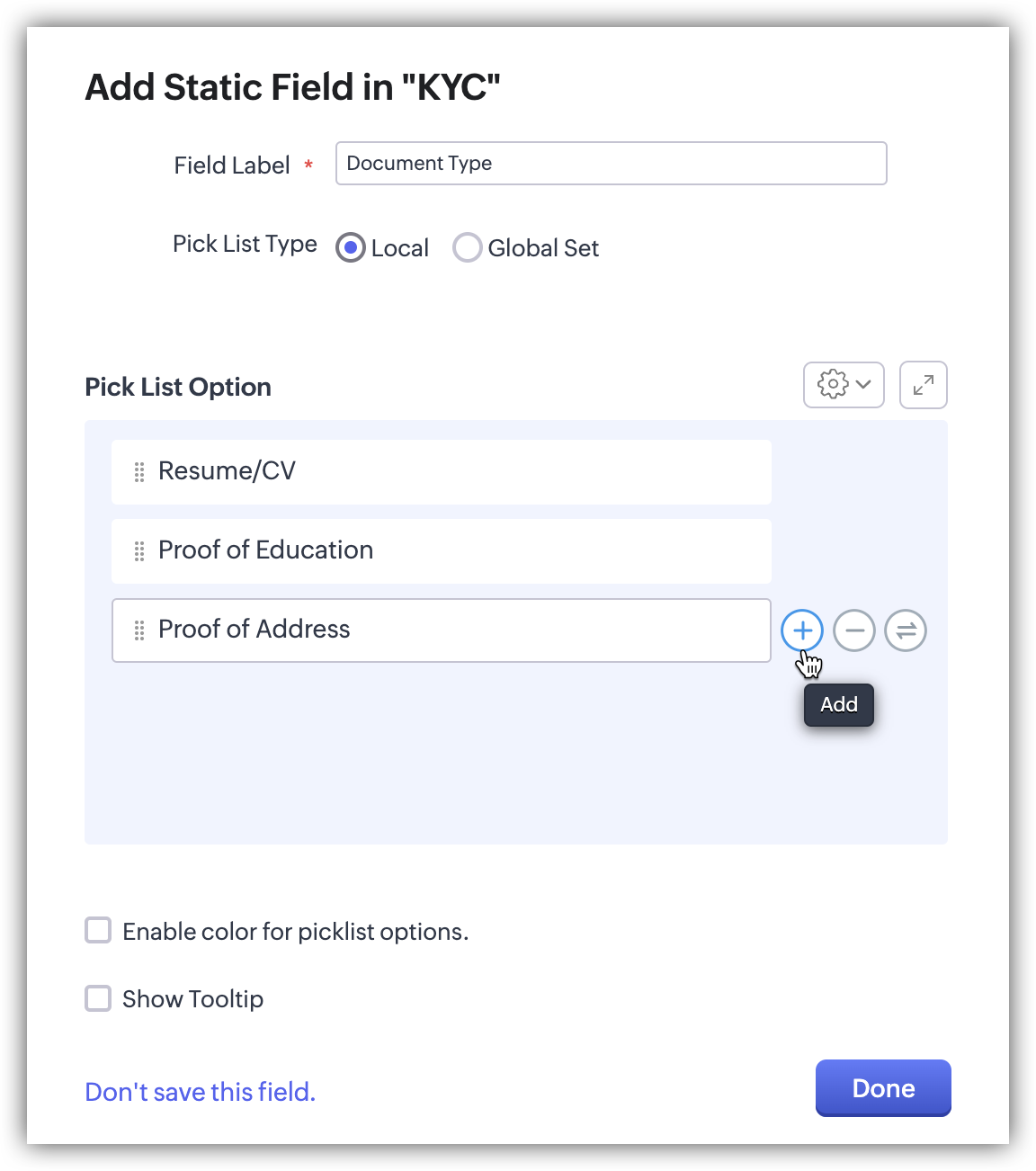
Activează codificarea prin culori pentru lista de selecție dacă este necesar.
Bifează dacă vrei să afișezi tooltip pentru subformular și adaugă mesajul tooltip corespunzător.
Apasă Terminat.
Adăugarea câmpurilor la un subformular static
- Apasă pe Adaugă Câmp.
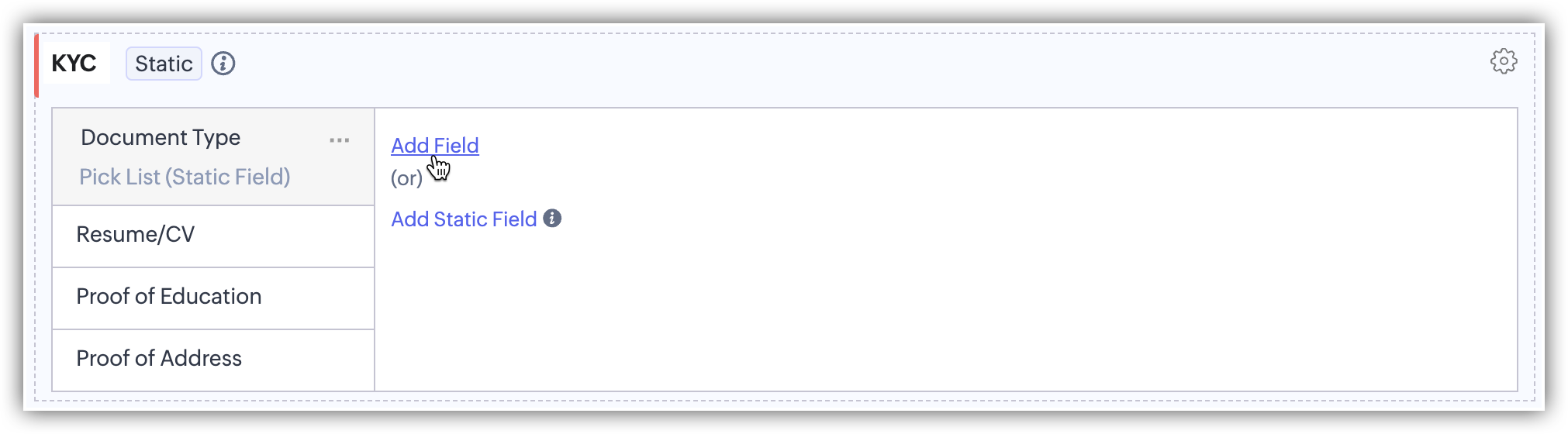
- Selectează tipul câmpului și denumește câmpul.
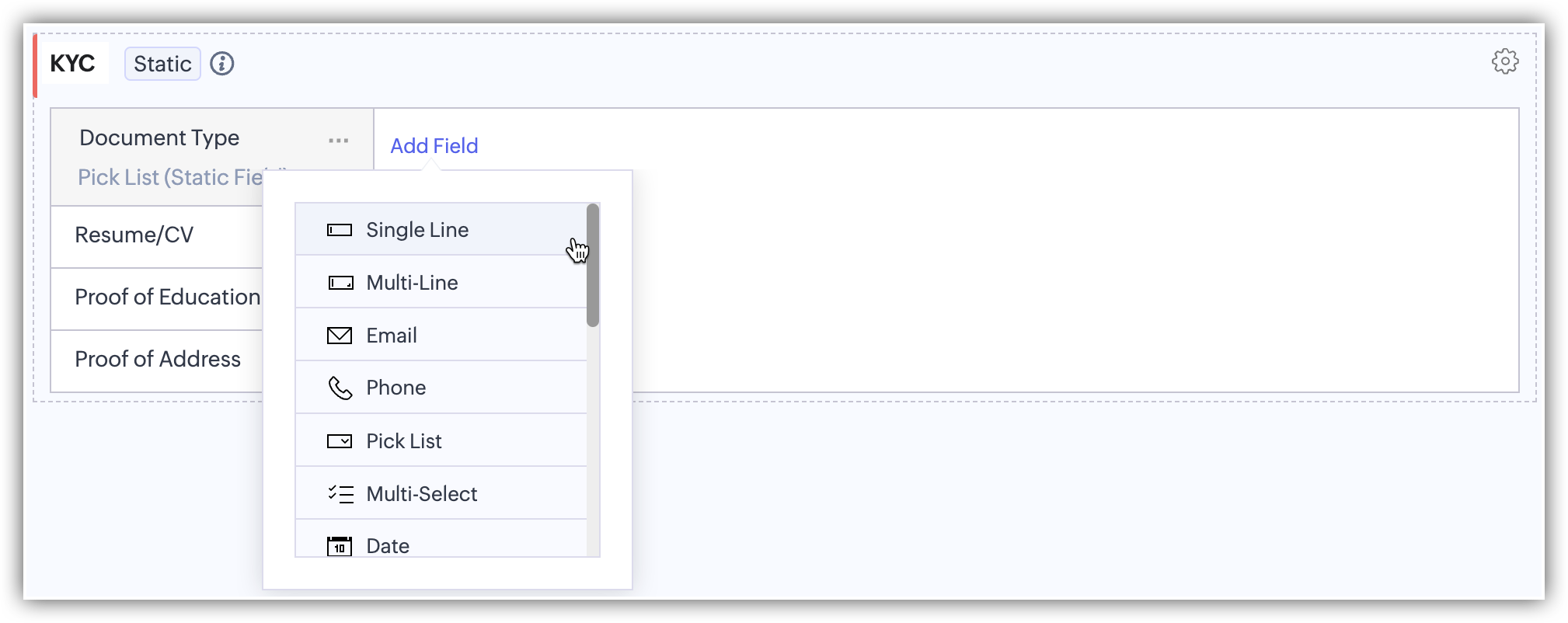
- Apasă pe Adaugă Câmp Static.
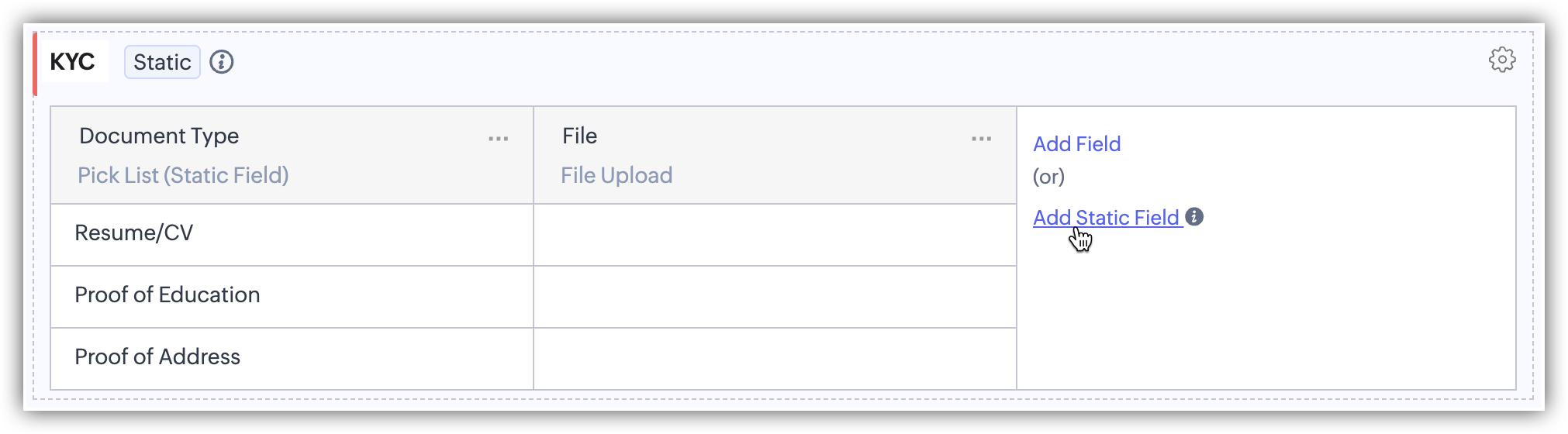
- Pe ecranul pop-up, fă următoarele:
- Adaugă intrările de rând static pentru câmpul static.
Poți adăuga local sau selecta dintr-un set global.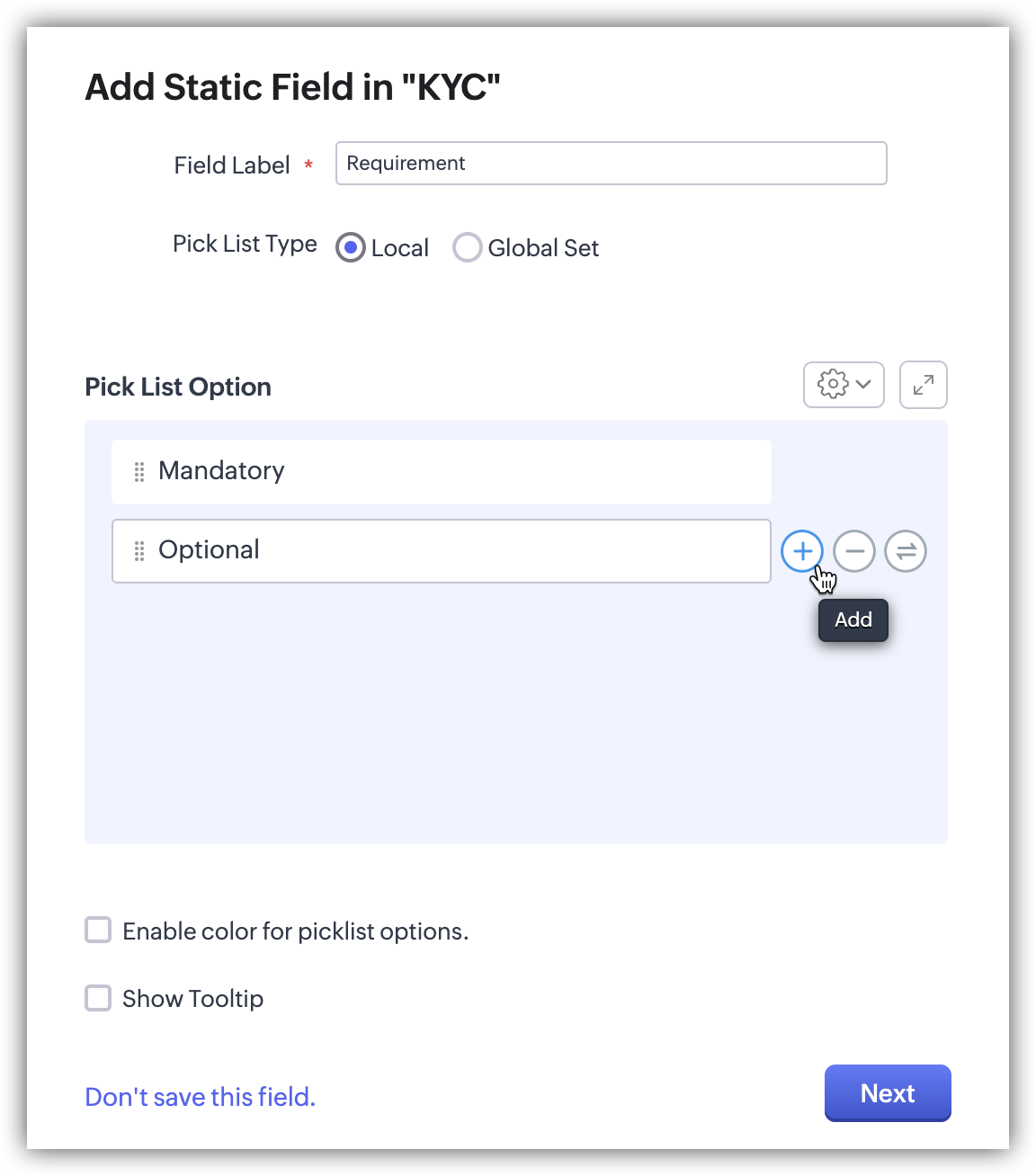
- Activează codificarea prin culori pentru lista de selecție dacă este necesar.
- Bifează dacă vrei să afișezi tooltip pentru subformular și adaugă mesajul tooltip corespunzător.
- Apasă Înainte.
- Pe ecranul următor, potrivește valorile câmpului static cu câmpul static anterior.
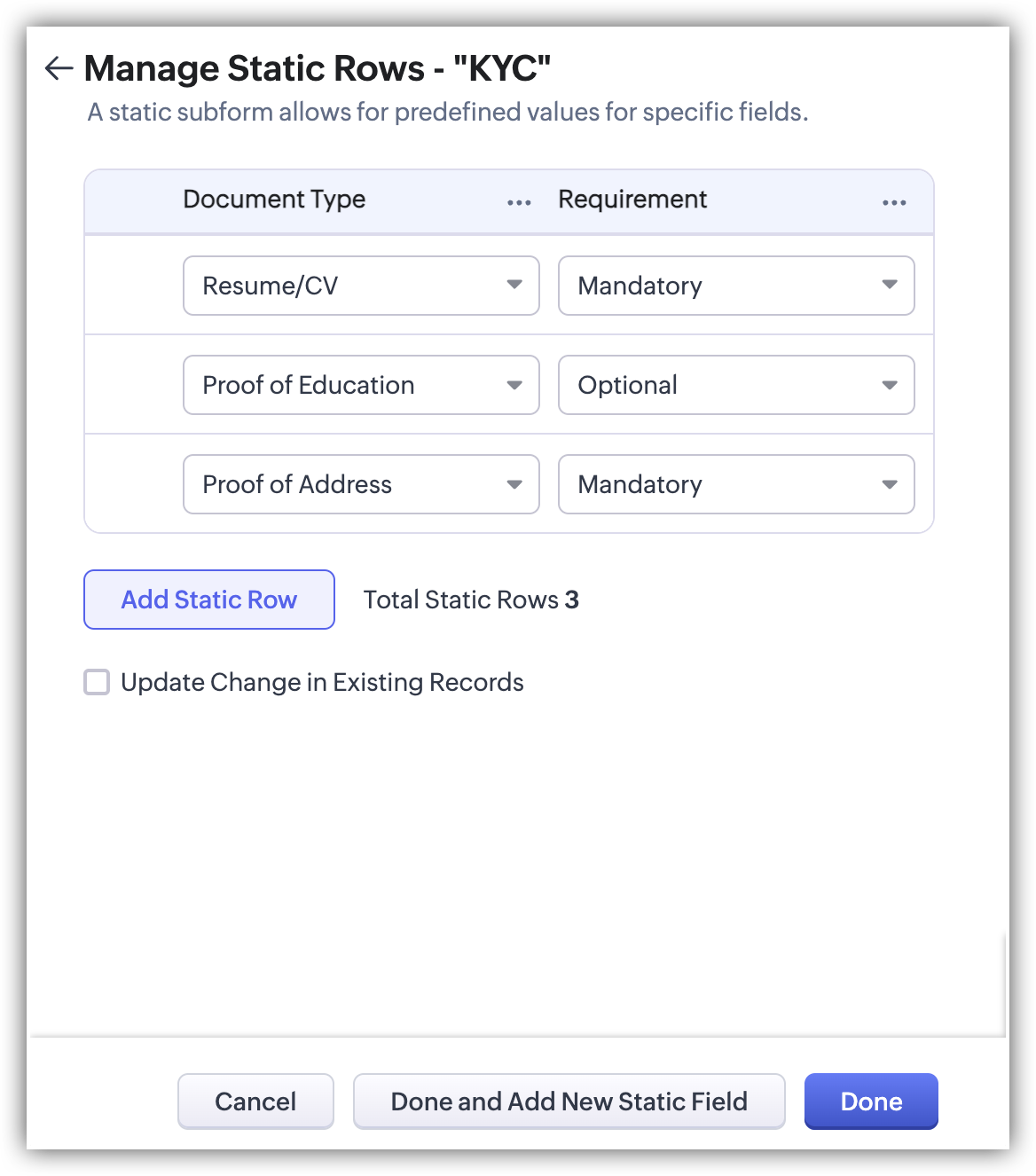
- Adaugă noi rânduri statice dacă este necesar și apasă Terminat și Adaugă Câmp Static Nou.
- Apasă Terminat.

- Subformularele sunt specifice layout-ului. Poți avea subformulare complet diferite pentru Layout A și Layout B ale aceluiași modul.
Asocierea câmpurilor dintr-un modul lookup
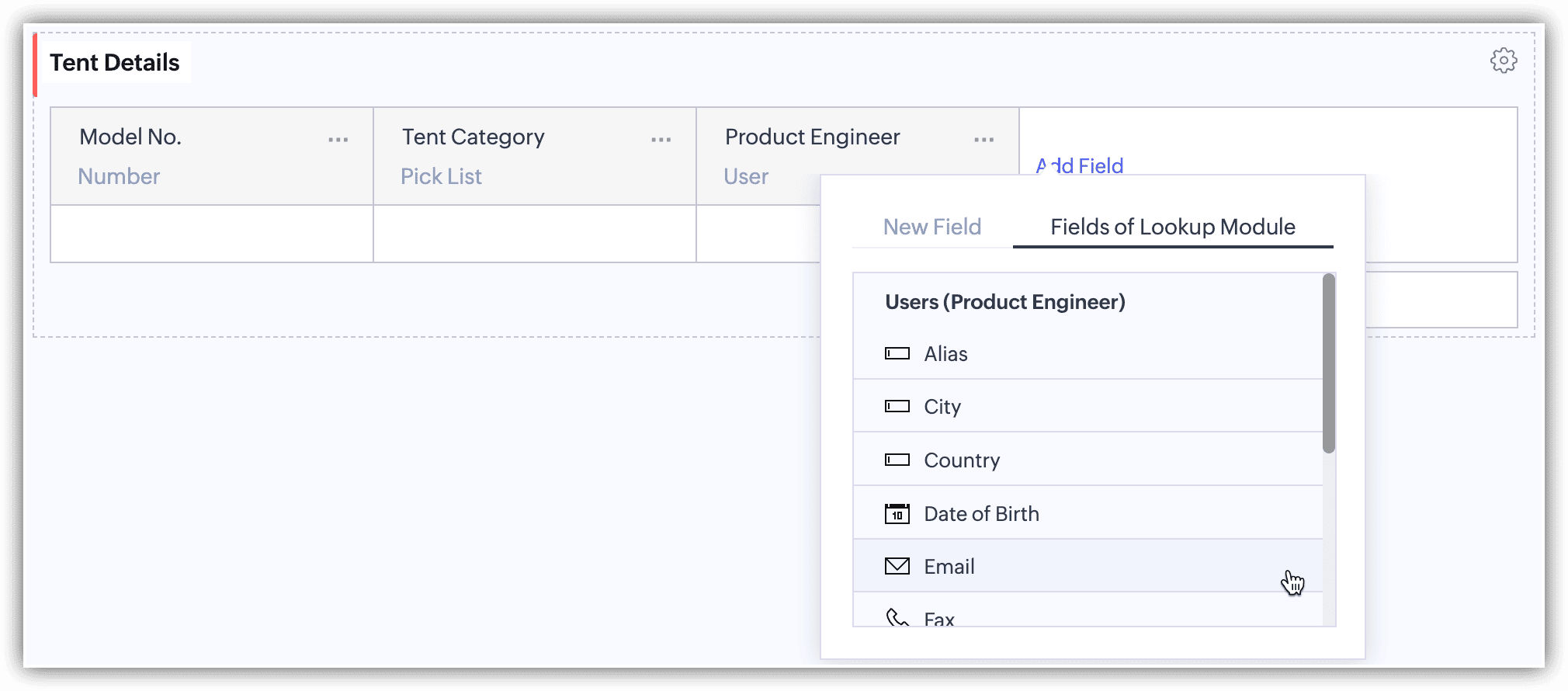
- Câmpurile modulului lookup nu vor fi populate la conversia lead-ului, conversia ofertei, actualizarea prin API, Migrarea Datelor, Import etc.
- Câmpul User Lookup nu este suportat pentru modulele de inventar.
- Allow Record Accessibility (Utilizatorii asociați vor obține acces la înregistrări) nu este suportat pe câmpurile de utilizator din subformular.
Inserarea unui câmp agregat
- Funcții agregate predefinite
Aceste funcții, precum SUM, AVERAGE, MAXIMUM și MINIMUM, sunt disponibile direct în sistem. Dacă vrei să sumezi coloana de prețuri a tuturor elementelor, un câmp agregat denumit „Sumă Totală" poate fi introdus și funcția SUM aplicată coloanei Preț. Pe măsură ce elementele de linie sunt introduse în subformularul „Sub-Produse", prețurile sunt sumate automat.
Câmpuri agregate bazate pe condiții: Poți seta și condiții pentru câmpul agregat predefinit, astfel încât agregarea valorilor câmpurilor să aibă loc pe baza unor criterii specifice. Vei avea opțiunea de a agrega valorile din toate rândurile sau doar din cele care îndeplinesc o condiție specificată.
De exemplu, o ofertă care conține rânduri pentru dispozitivele mobile vândute și accesoriile vândute împreună cu acestea, poți seta condiții astfel încât câmpul agregat să afișeze agregatul doar pentru dispozitivele mobile. - Funcții Formulă
Pentru orice altă funcție în afara funcțiilor agregate predefinite, poți defini propria Expresie Formulă folosind Tab-ul Formulă. De exemplu, câmpul tău Sumă Totală nu este o Sumă a prețurilor totale, ci Suma Prețurilor Totale - Reducere + Taxă. Această expresie poate fi definită corespunzător în Secțiunea Formulă.
Când elementele de linie sunt introduse în subformularul Sub-produse, funcția introdusă va fi executată automat. - Intrări manuale (Câmpuri Noi)
În cazurile în care nu vrei ca sistemul să facă aceste calcule agregate, poți adăuga un Câmp Nou. Acest câmp nou poate fi un Câmp Monedă, Număr sau Zecimal. De exemplu, vrei să ai un câmp agregat numit Ajustări, unde intrările sunt făcute ad-hoc manual. În acest caz, poți alege Câmp Nou, selecta tipul câmpului - să zicem monedă - și adăuga ca câmp agregat.
- Apasă + Adaugă Câmp Agregat în interiorul subformularului.
- În fereastra pop-up Câmpuri Agregate, accesează Agregat.
- Etichetă Câmp: Introdu numele câmpului.
- Funcție Agregat: Din lista derulantă, selectează funcția de utilizat (SUM, AVG, MAX, MIN)
- CRM va calcula automat valorile agregate pe baza setărilor făcute aici.
- Selectează câmpul numeric din subformular pe baza căruia se face agregatul.
- Alege numărul de zecimale.
- Bifează Agregă doar rânduri specifice dacă vrei să fie luate în considerare doar anumite rânduri și specifică condițiile.
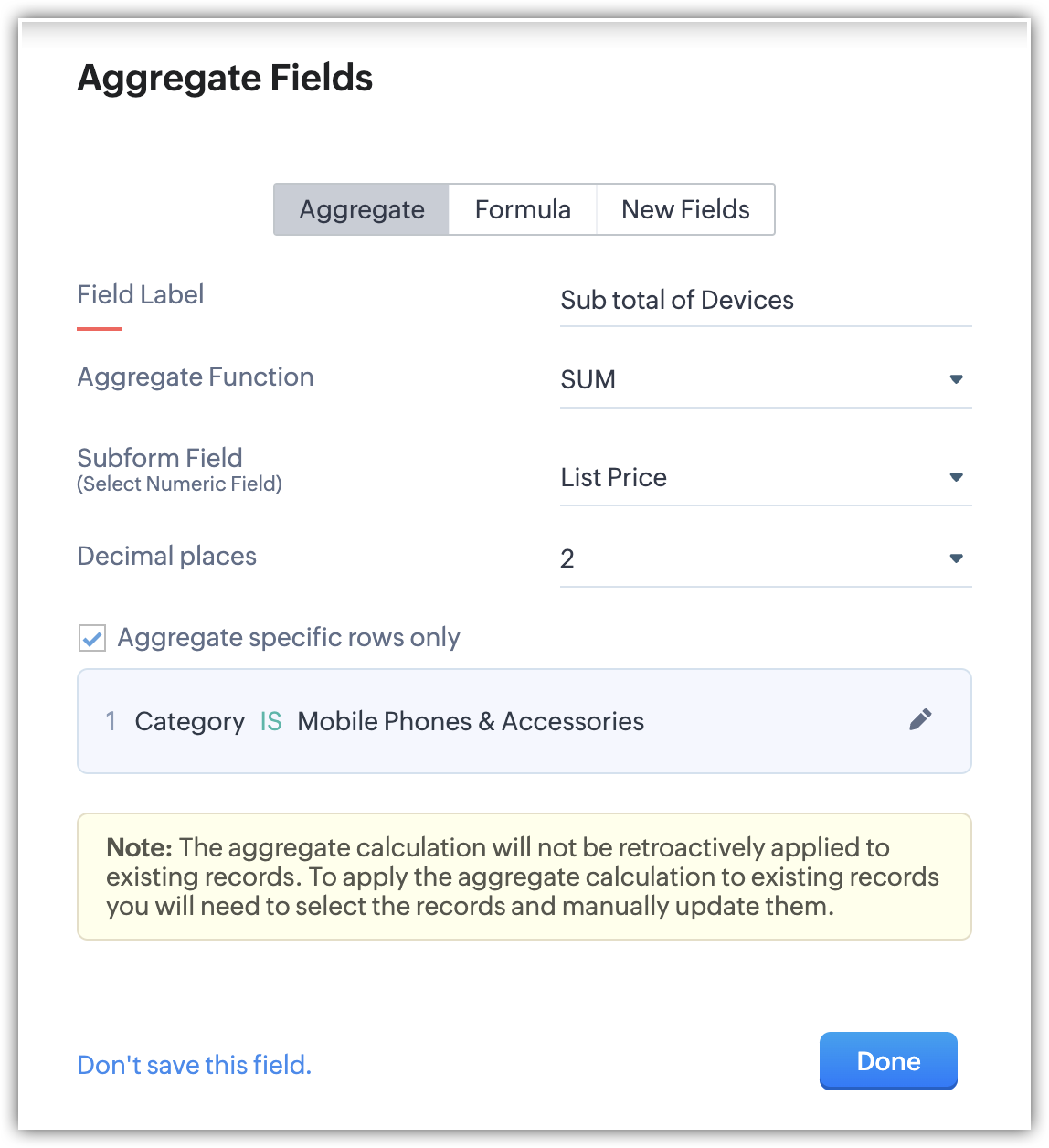
- Apasă Terminat.
- Apasă + Adaugă Câmp Agregat în interiorul subformularului.
- În fereastra pop-up Câmpuri Agregate, accesează Formulă.
- Etichetă Câmp: Introdu numele câmpului.
- Tipul de Returnare al Formulei: Alege dintre Zecimal, Monedă, Șir de caractere, Dată, DataOră, Boolean.
- În cazul Zecimal sau Monedă: Alege numărul de zecimale.
- Dacă funcțiile predefinite nu sunt suficiente, creează o Funcție Agregat în secțiunea formulă.
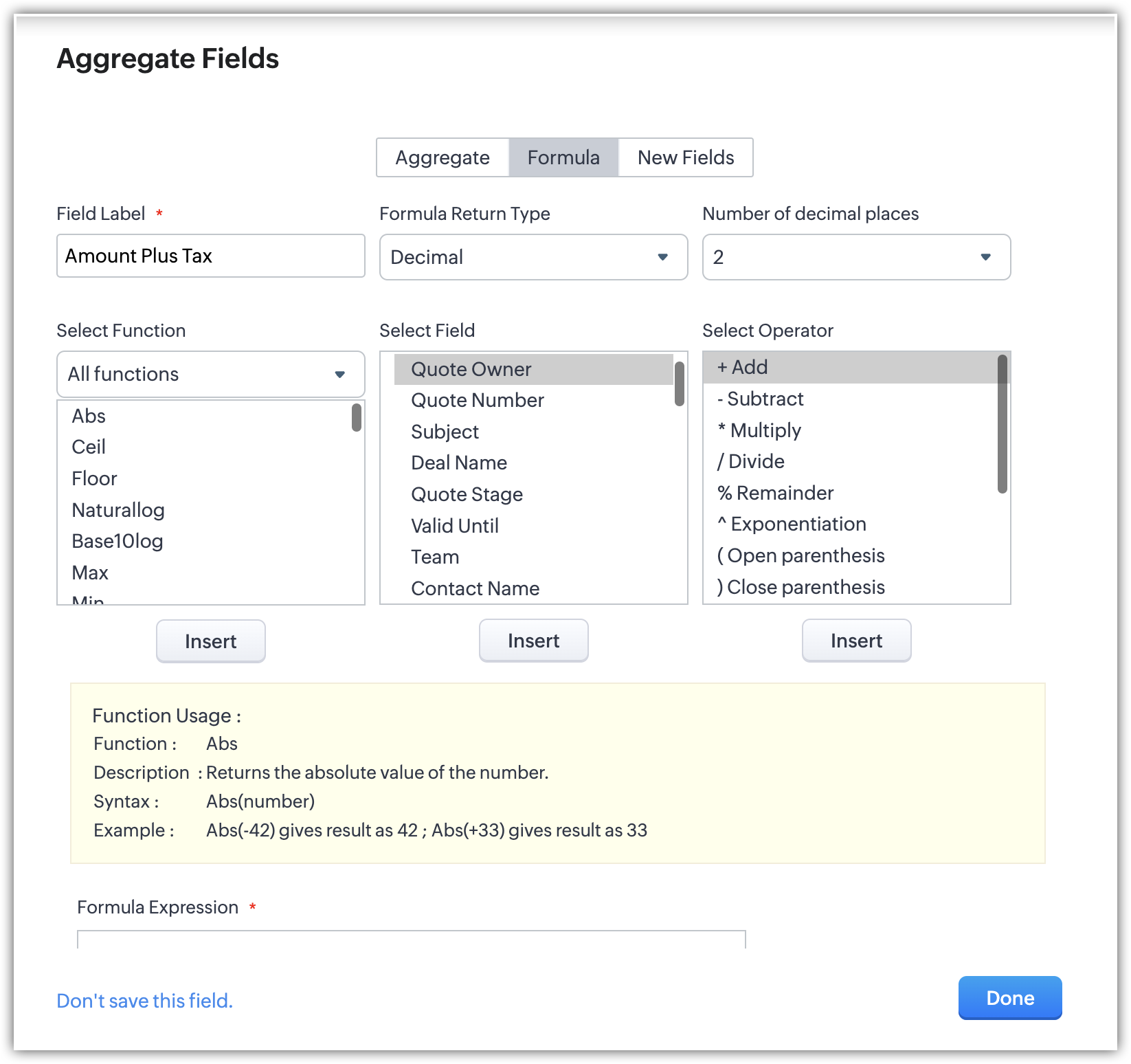
- Apasă Terminat.
- Apasă + Adaugă Câmp Agregat în interiorul subformularului.
- În fereastra pop-up Câmpuri Agregate, accesează Câmp Nou.
- Selectează tipul câmpului nou: Număr, Monedă, Zecimal.
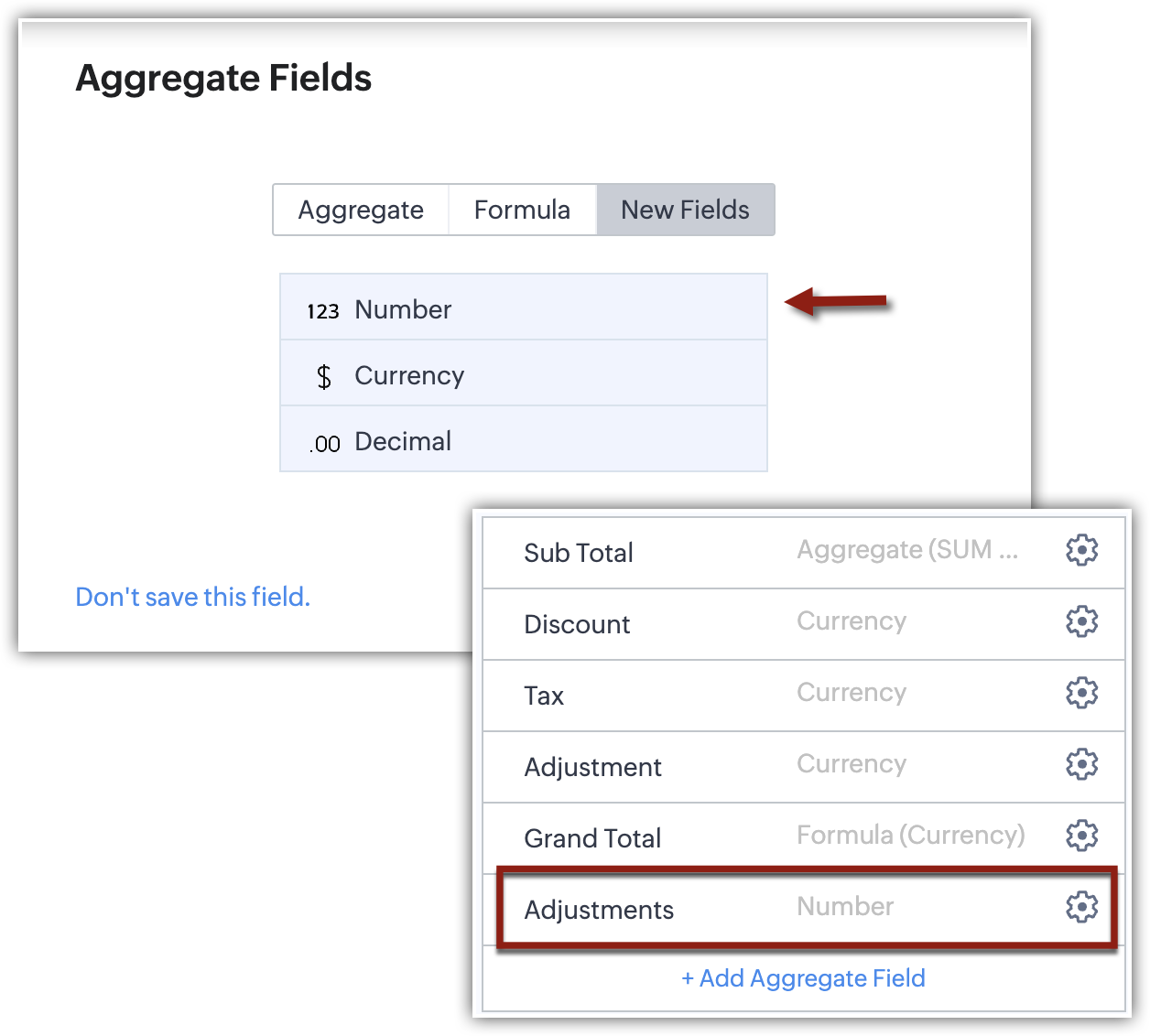

- Limitările câmpului agregat sunt consecvente cu limitările câmpurilor din modulul părinte.
- La specificarea criteriilor pentru câmpurile agregate, în opțiuni vor fi incluse doar câmpurile subformularului.
- Câmpurile de tip linie multiplă cu tipuri de caractere mari și câmpurile de încărcare fișiere nu sunt suportate pentru selectarea criteriilor.
- Poți încărca cinci fișiere per câmp Încărcare Fișier al unui subformular. Pentru a activa această opțiune, bifează caseta Încarcă fișiere multiple - Maximum 5 fișiere din Proprietățile câmpului de Încărcare Fișier.
Gestionarea preferințelor subformularului
După ce ai introdus toate coloanele și câmpurile agregate, este momentul să setezi permisiunile și proprietățile pentru subformular și câmpurile din acesta.
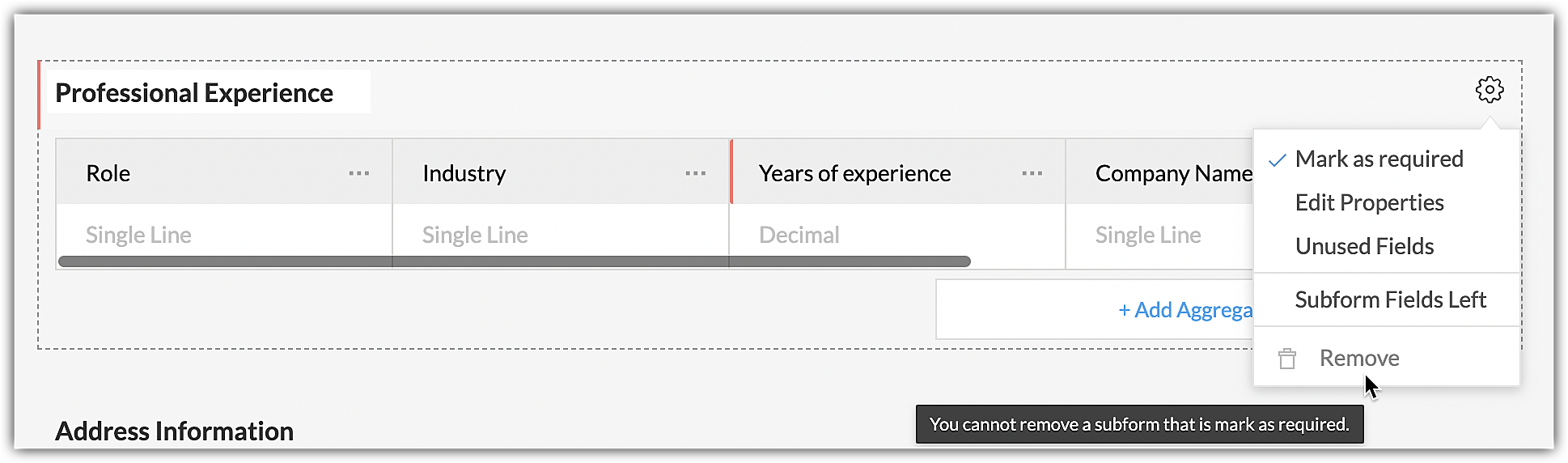
 de pe subformular și alege din următoarele opțiuni.
Subformulare standard
1. Marchează ca obligatoriu: Când vrei ca subformularul să conțină date înainte de a salva înregistrarea, poți marca subformularul ca obligatoriu.
De exemplu, poți obliga casierele bancare să completeze detaliile KYC pentru deschiderea unui cont bancar.
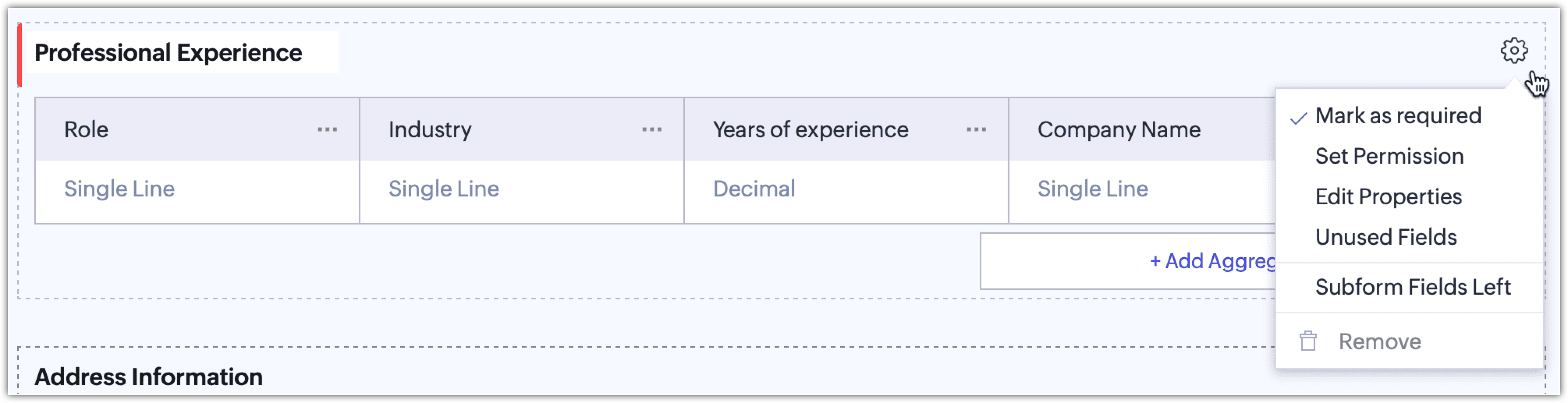
- Dacă există un câmp obligatoriu în interiorul unui subformular obligatoriu, atunci câmpul respectiv nu poate fi gol.

- Dacă un subformular nu este marcat ca obligatoriu, poți salva înregistrarea cu sau fără valori în el.
- Dacă nu ai marcat un subformular ca obligatoriu, dar există câmpuri în interiorul formularului care sunt marcate ca obligatorii, poți totuși salva înregistrarea fără nicio valoare completată în ele.
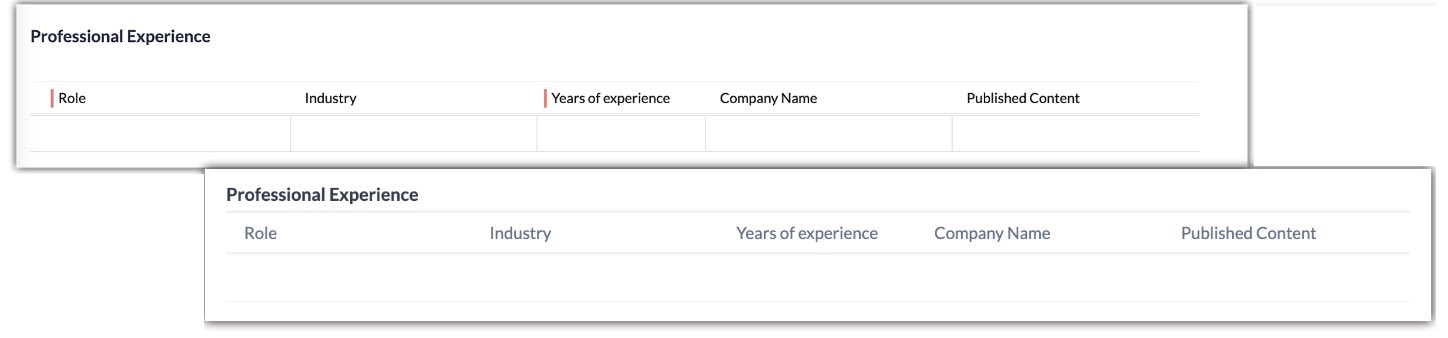
- Dacă ai un subformular neobligatoriu, câmpurile obligatorii vor fi aplicate doar când utilizatorii furnizează orice valoare subformularului.

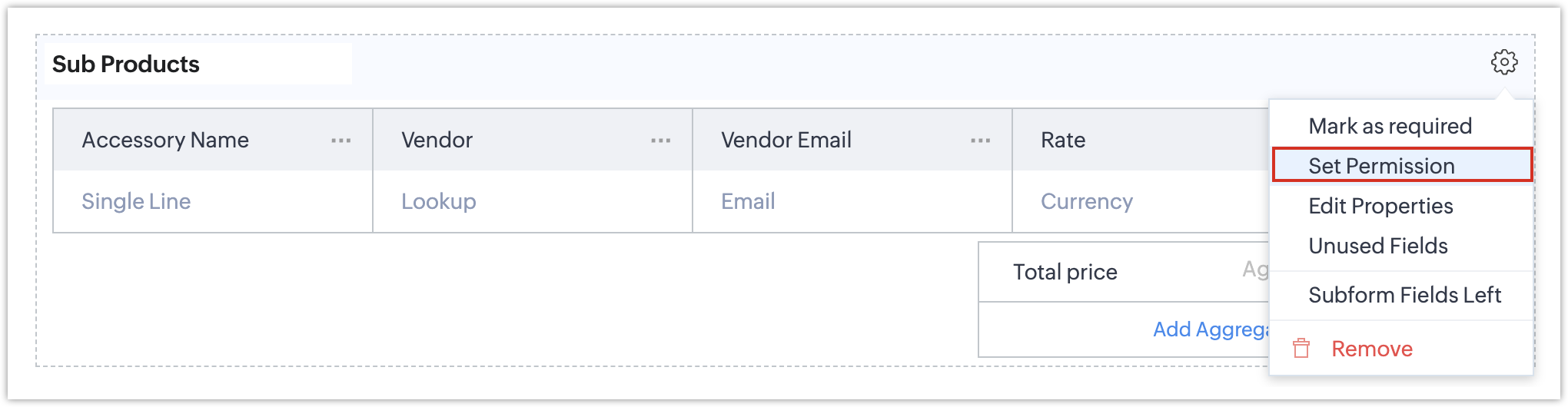
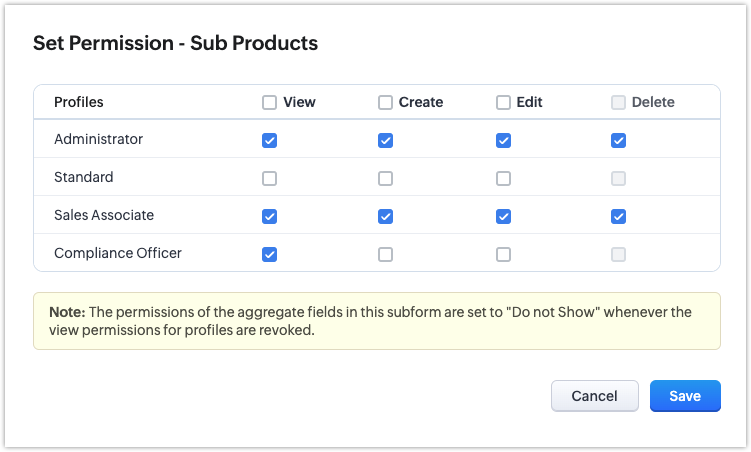
2. Setează permisiunile: Activează accesul utilizatorilor la subformulare prin setarea permisiunilor pentru fiecare profil. Alege din opțiunile de vizualizare, creare, editare și ștergere. Bifează casetele pentru a acorda permisiuni specifice utilizatorilor în funcție de profilurile lor. De exemplu, poți oferi Ofițerilor de Conformitate acces de vizualizare pentru subformulare, acordând în același timp Asociaților de Vânzări acces complet, în funcție de nevoile lor.
- Utilizatorii pot clona rânduri din subformular doar dacă li se acordă permisiunea de creare.
- Utilizatorii cu permisiuni de editare pot reordona rândurile.
- Pentru a șterge rânduri, utilizatorii trebuie să aibă și acces de editare.
- Pentru subformularele obligatorii, permisiunile de vizualizare și creare nu pot fi modificate.
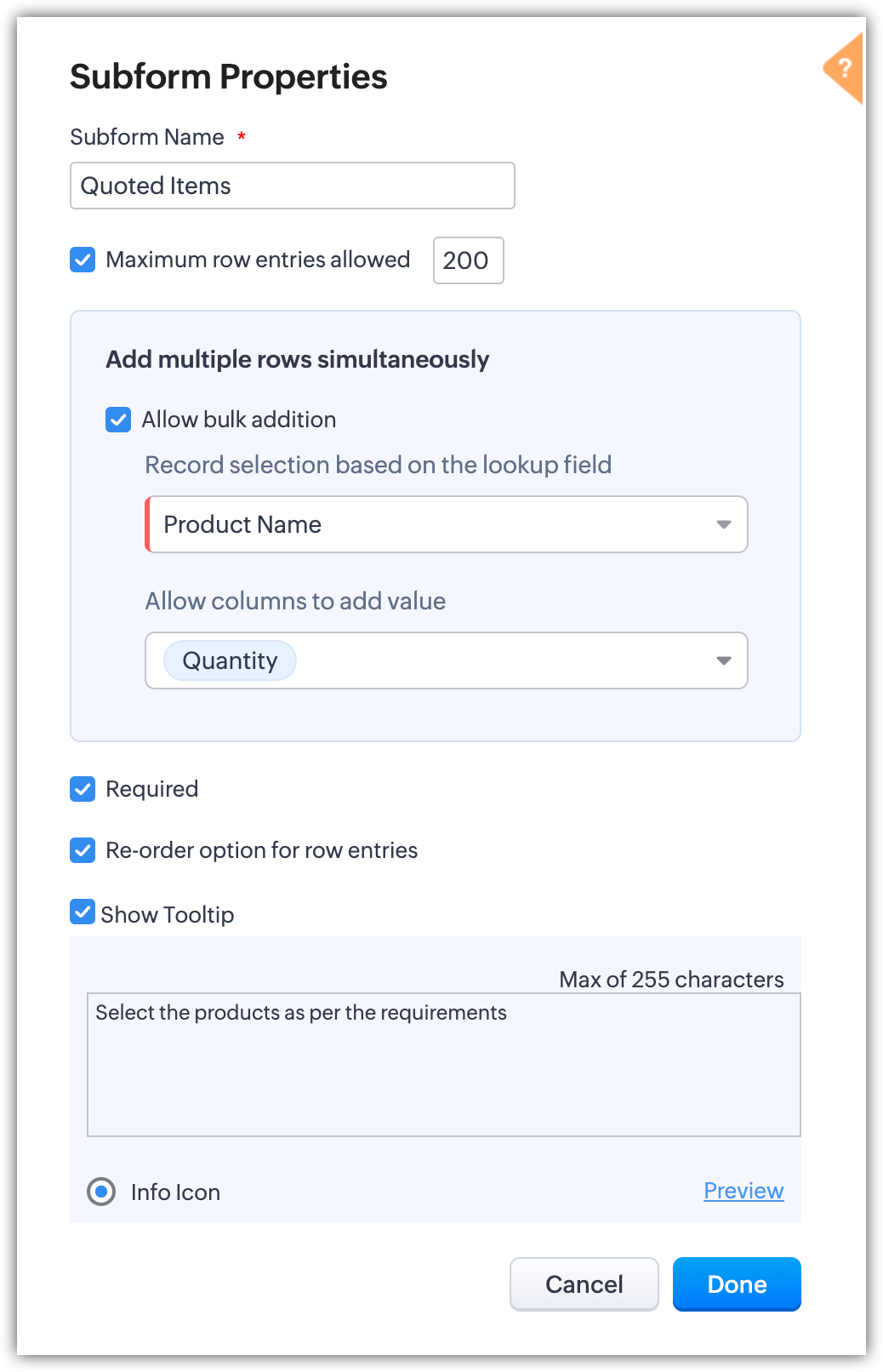
- Actualizează numele subformularului.
- Limitează numărul maxim de intrări de rând permise în subformular.
- Permite adăugarea mai multor rânduri simultan—Adăugare în bloc prin lookup.
- Marchează sau demarchează subformularul ca obligatoriu.
- Permite sau restricționează opțiunea de reordonare a intrărilor de rând.
- Actualizează tooltip-ul pentru a ghida utilizatorii în completarea formularului.
- În preferințele subformularului, apasă pe editare proprietăți și bifează caseta Permite adăugarea în bloc.
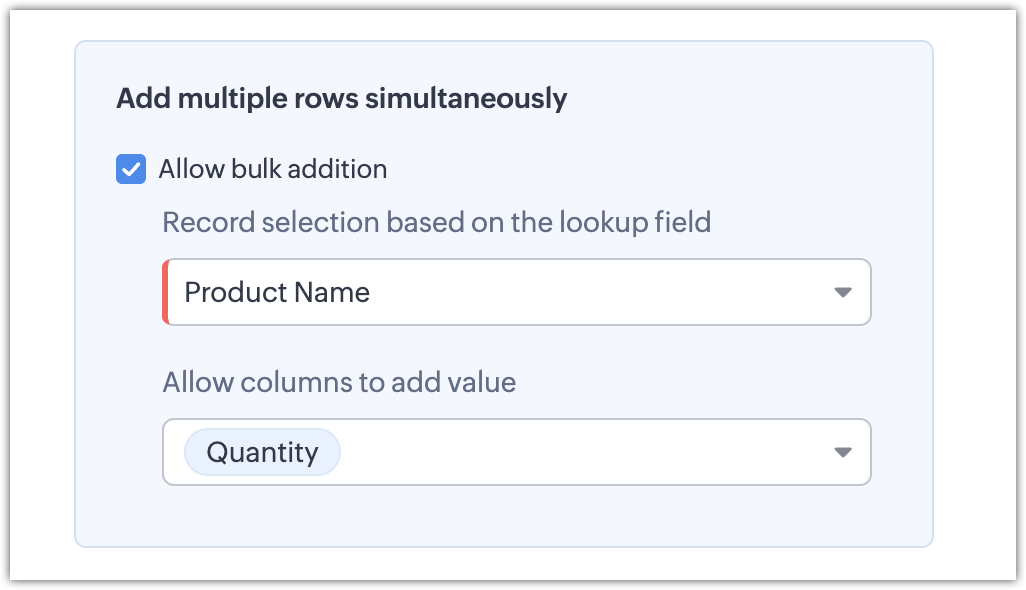
- Selectează câmpul lookup pe baza căruia vrei să selectezi înregistrările pentru intrarea în bloc.
- Selectează coloanele din subformular ale căror valori vrei să fie actualizate în timpul intrării în bloc.
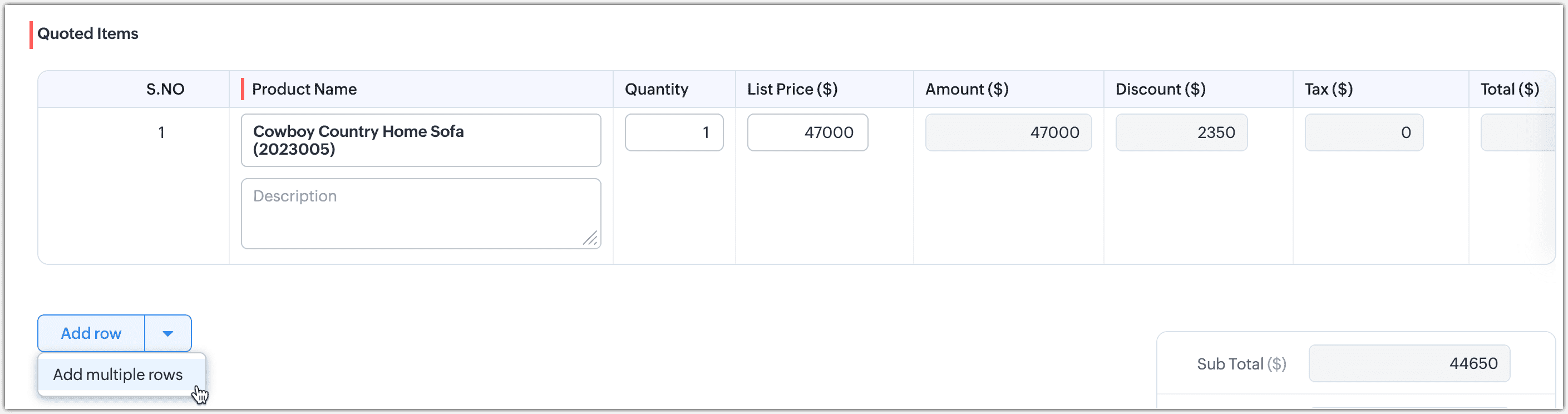
- Apasă pe lista derulantă de lângă butonul Adaugă rând și apasă Adaugă rânduri multiple.
- În fereastra pop-up pentru a atribui înregistrări subformularului, alege înregistrările în bloc bifând casetele.
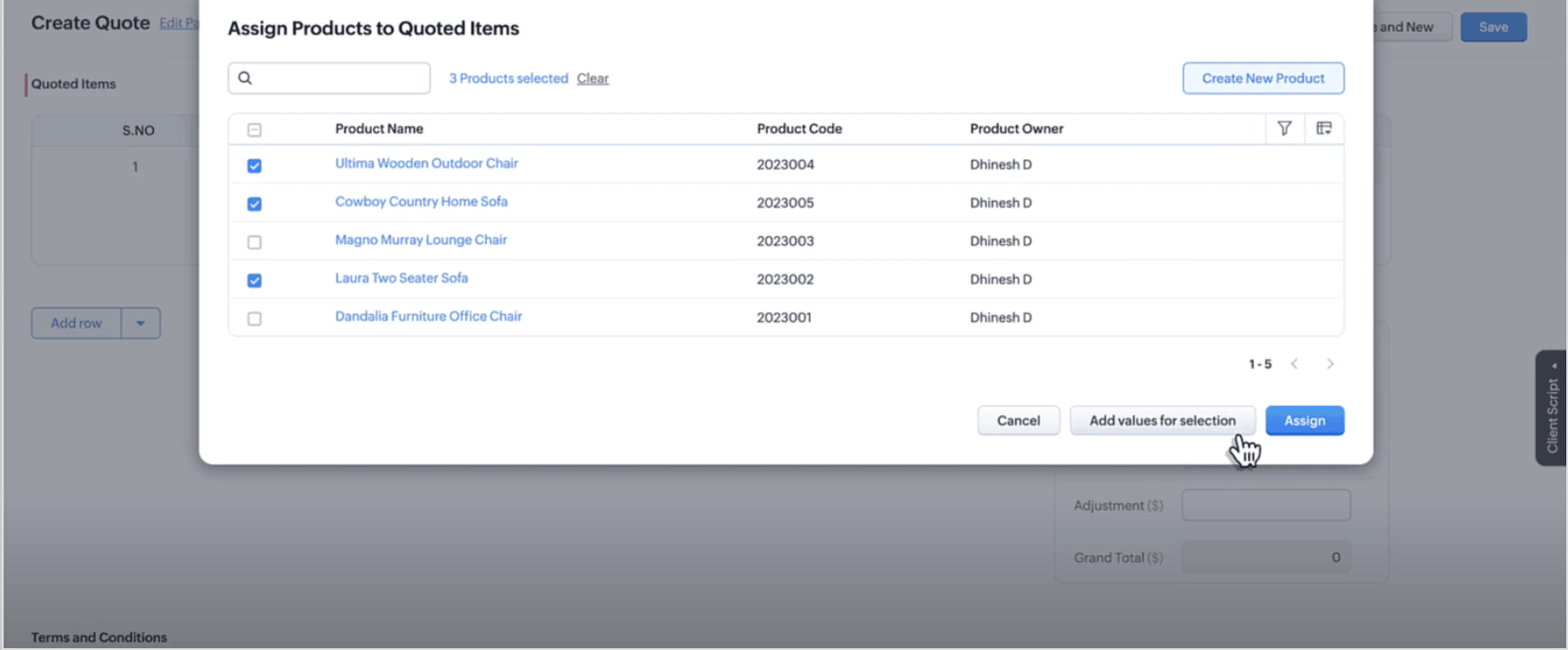
- Apasă Atribuie.
În plus, poți apăsa Adaugă valori pentru selecție pentru a seta valorile coloanelor subformularului înainte de a adăuga intrările în bloc.
Iată un videoclip de referință despre configurarea și adăugarea intrărilor în bloc într-un subformular.
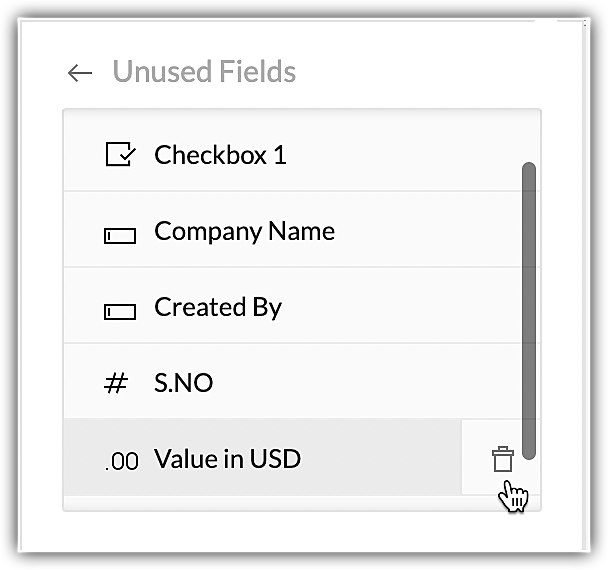
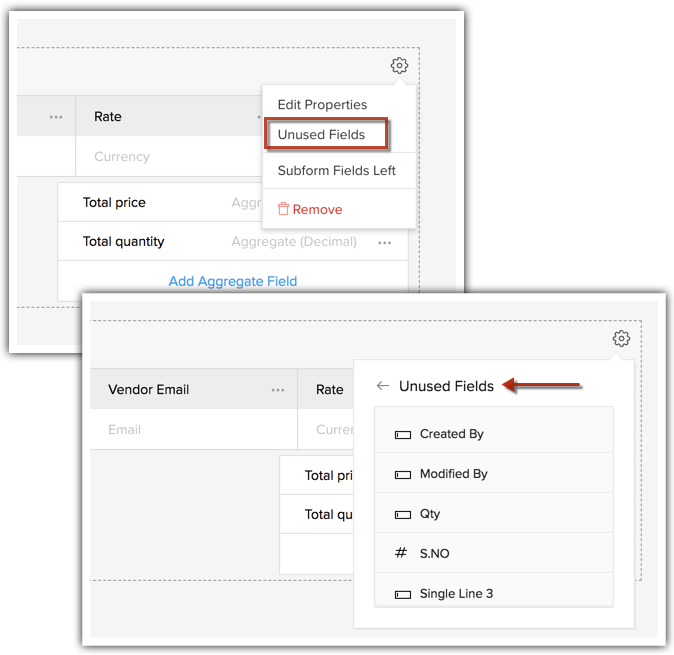
4. Câmpuri Neutilizate: Listează toate câmpurile eliminate dintr-un subformular și mutate în lista câmpurilor neutilizate. Poți apăsa pe ele pentru a le adăuga în acest subformular sau pentru a le șterge definitiv din câmpurile neutilizate.
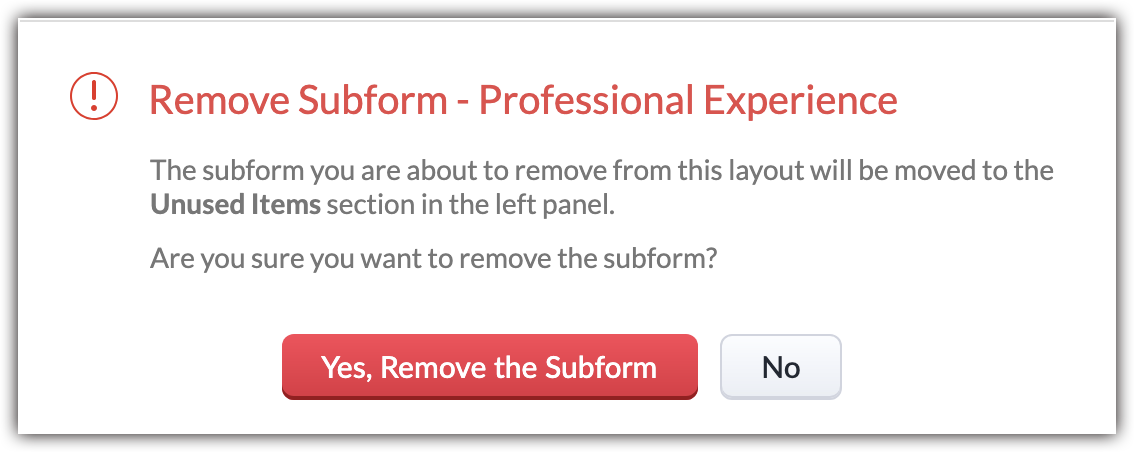
 , din secțiunea de elemente neutilizate din editorul de layout.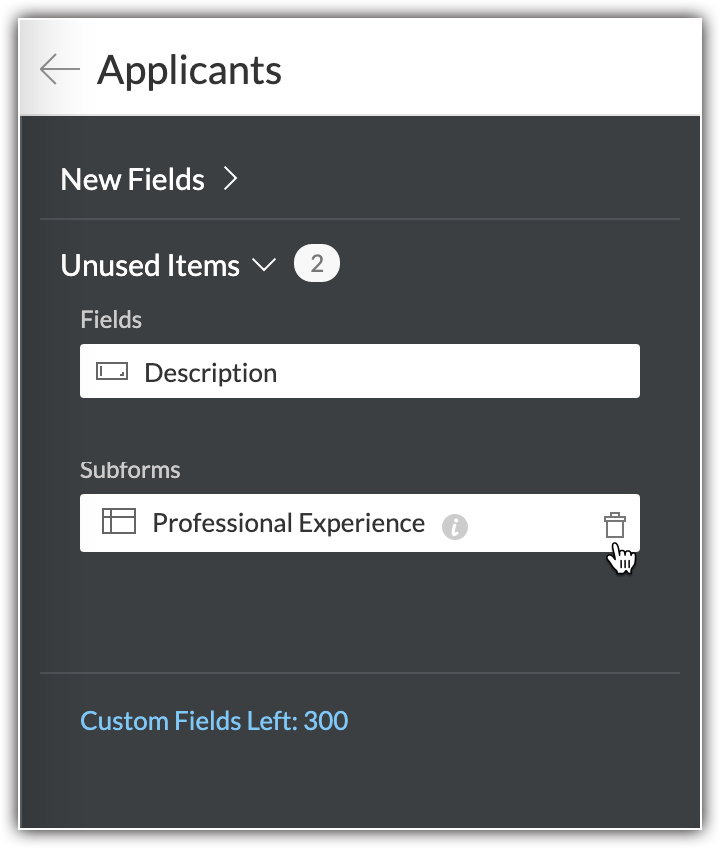
- Nu poți șterge un subformular dacă formularul și câmpurile sunt marcate ca obligatorii.
{{IMG_040}}
Subformulare statice
- Marchează ca obligatoriu: Marchează acest câmp ca obligatoriu, astfel încât o înregistrare să nu poată fi salvată fără o valoare pentru acest câmp.
- Setează Permisiunile: Pentru fiecare profil cu acces la acest câmp, poți seta permisiunile Citire și Scriere, Doar Citire sau Nu Afișa.
De exemplu, Suma Tranzacției ar trebui să fie un câmp Doar Citire pentru Reprezentanții de Vânzări, dar poate fi un câmp Citire și Scriere pentru Manageri.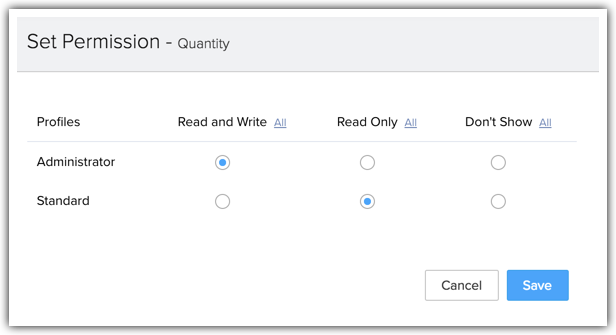
- Editează Proprietăți: Editează setările fiecărui câmp în funcție de tipul câmpului. Exemplu, Numărul de caractere pentru câmpurile Șir de caractere, Cifre maxime permise pentru câmpurile Număr și altele.
Poți include și Tooltip-uri pentru a explica ce se solicită pentru fiecare câmp. - Elimină Câmp: Când nu mai ai nevoie de un câmp, îl poți șterge definitiv sau îl poți elimina doar din acest subformular.
Când îl elimini doar din subformular, acestea sunt mutate în lista Câmpuri Neutilizate a formularului. Pentru a restaura un câmp eliminat, accesează Setările Subformularului și selectează Câmpuri Neutilizate. Din lista de câmpuri, apasă o dată pe câmp pentru a-l restaura în subformular.
Acțiuni suportate în Subformulare
- Adaugă Rânduri: Adaugă rapid rânduri și elemente suplimentare la formular când trebuie să extinzi lista de comenzi cu mai multe produse/elemente.
- Editează: Poți actualiza detaliile din formular, cum ar fi detaliile produsului, chiar direct pe pagina de detalii.
Pe pagina de detalii;
- Pentru Taxa sau Reducerea agregată, regula de layout nu va fi executată dacă rândul subformularului este editat.
- Pentru Taxa sau Reducerea agregată, regula de validare nu va fi executată. În schimb, va fi afișat un mesaj „a apărut o eroare internă".
- Clonează Rânduri: Poți duplica intrările pentru valori similare, reducând introducerea repetitivă a datelor.
- Clonarea rândului nu este suportată în fereastra pop-up de tranziție Blueprint.
- Șterge Rânduri: Elimină cu ușurință intrările inutile, menținând datele curate și organizate cu un efort minim.
- Filtrează Înregistrările Subformularului: Poți filtra înregistrările subformularului direct în pagina de detalii a înregistrării. Aceasta îți permite să găsești cu ușurință înregistrări specifice în cadrul subformularului.
- Sortează Înregistrările Subformularului: Poți sorta înregistrările subformularului în pagina de detalii. Aceasta te ajută să organizezi înregistrările pe baza criteriilor tale preferate.
Notă: Filtrele și sortarea nu vor fi persistente; acestea sunt destinate acțiunilor imediate bazate pe rezultate. Adaugă Subformulare în Șabloanele de Fuzionare a Corespondenței
Poți adăuga subformulare create într-un modul, în șablonul de fuzionare a corespondenței și îl poți trimite clienților tăi.
De exemplu, informații precum detalii ale accesoriilor achiziționate, detalii despre beneficiarii asigurărilor de viață, istoricul detaliilor educaționale etc., capturate folosind subformulare, pot fi adăugate în șablonul tău de fuzionare a corespondenței.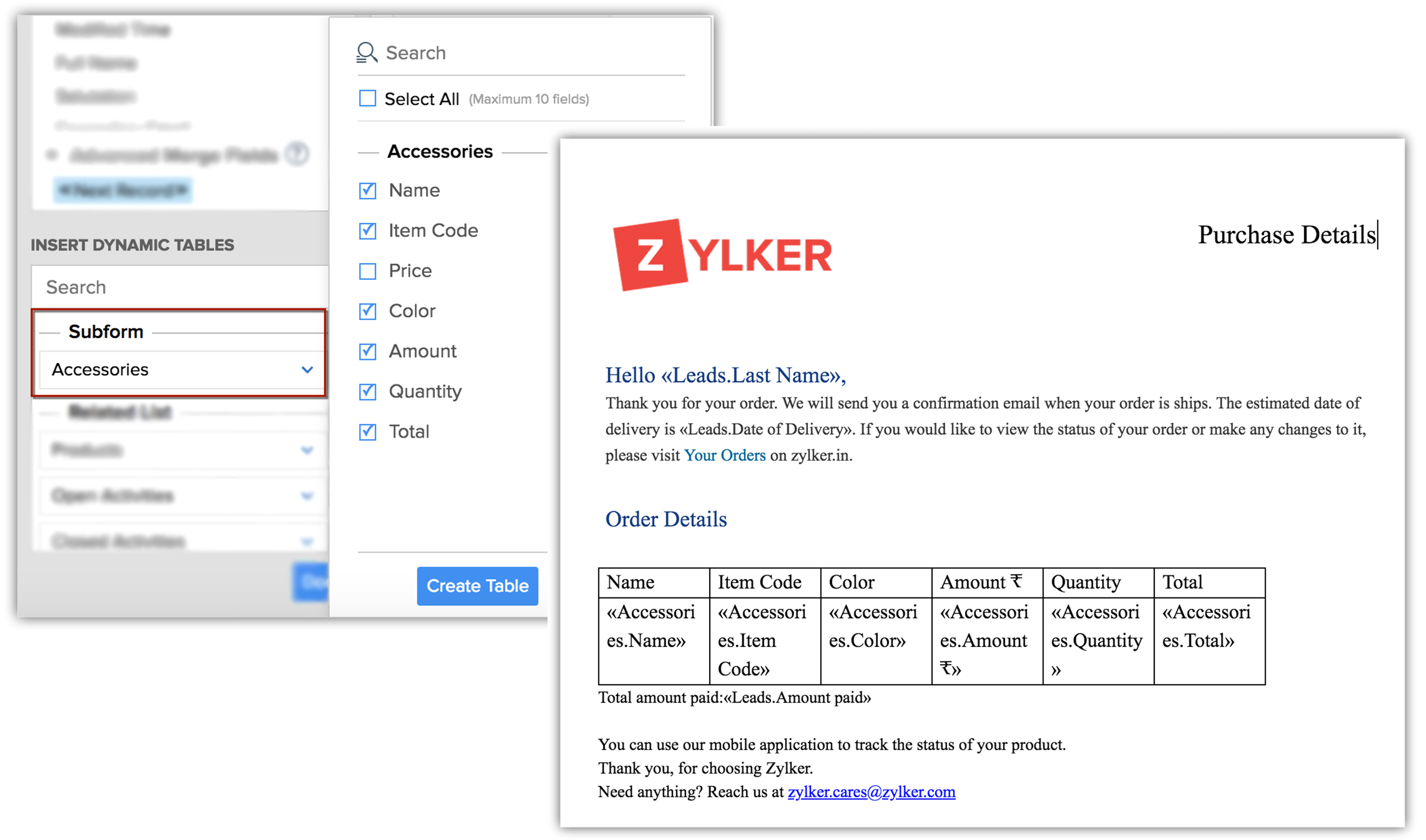
Creează rapoarte și tablouri de bord bazate pe subformulare
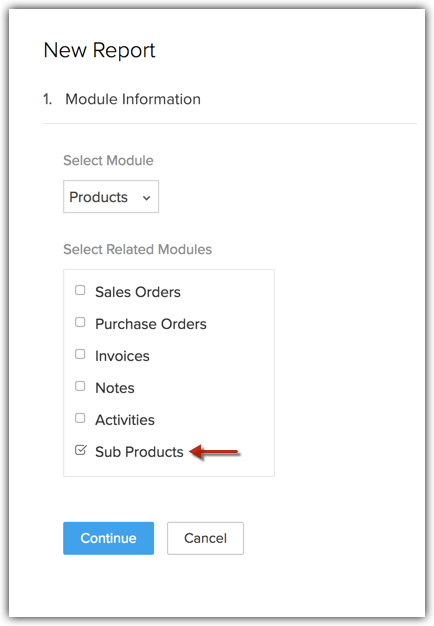
La crearea unui raport pentru un modul, te poți baza pe subformularele prezente în modul. De exemplu, când creezi un raport pentru Produse, unde ai Sub-produse ca subformular, acest subformular Sub-produse va fi listat în secțiunea Module Conexe.
Dacă vrei să obții un raport al fiecărui produs și Suma Totală a sub-produselor sale, poți obține cu ușurință aceste informații creând un raport bazat pe subformulare.
Pentru a crea un raport bazat pe subformulare
- Accesează modulul Rapoarte.
- Apasă Creează Raport.
- Selectează modulul principal. Exemplu, Produse.
- În secțiunea Module Conexe, selectează subformularul dorit. Exemplu, Sub-Produse.
- Apasă Continuă.
- Alege tipul de raport. Exemplu: Raport Sumar.
- Apasă Continuă.
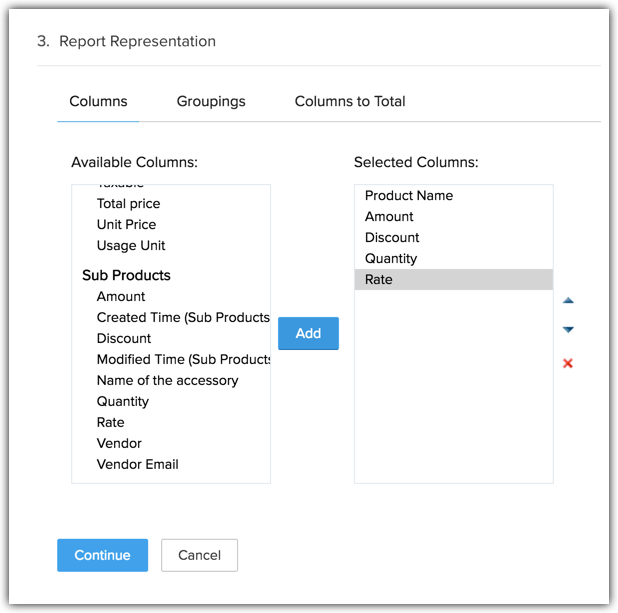
- În secțiunea Reprezentare Rapoarte, alege coloanele necesare din secțiunea Coloane Disponibile și adaugă-le în Coloanele Selectate. Exemplu, Sumă, Reducere, Cantitate, Rată etc.
- Apasă Continuă.
- Adaugă orice filtre dacă este necesar. Altfel, RULEAZĂ raportul.
Poți crea și tablouri de bord din rapoartele astfel create.
Lucruri de reținut
- Un subformular este disponibil în ediția Enterprise și versiunile superioare.
- Poți crea 2 subformulare per modul în ediția Enterprise și 5 subformulare per modul în ediția Ultimate.
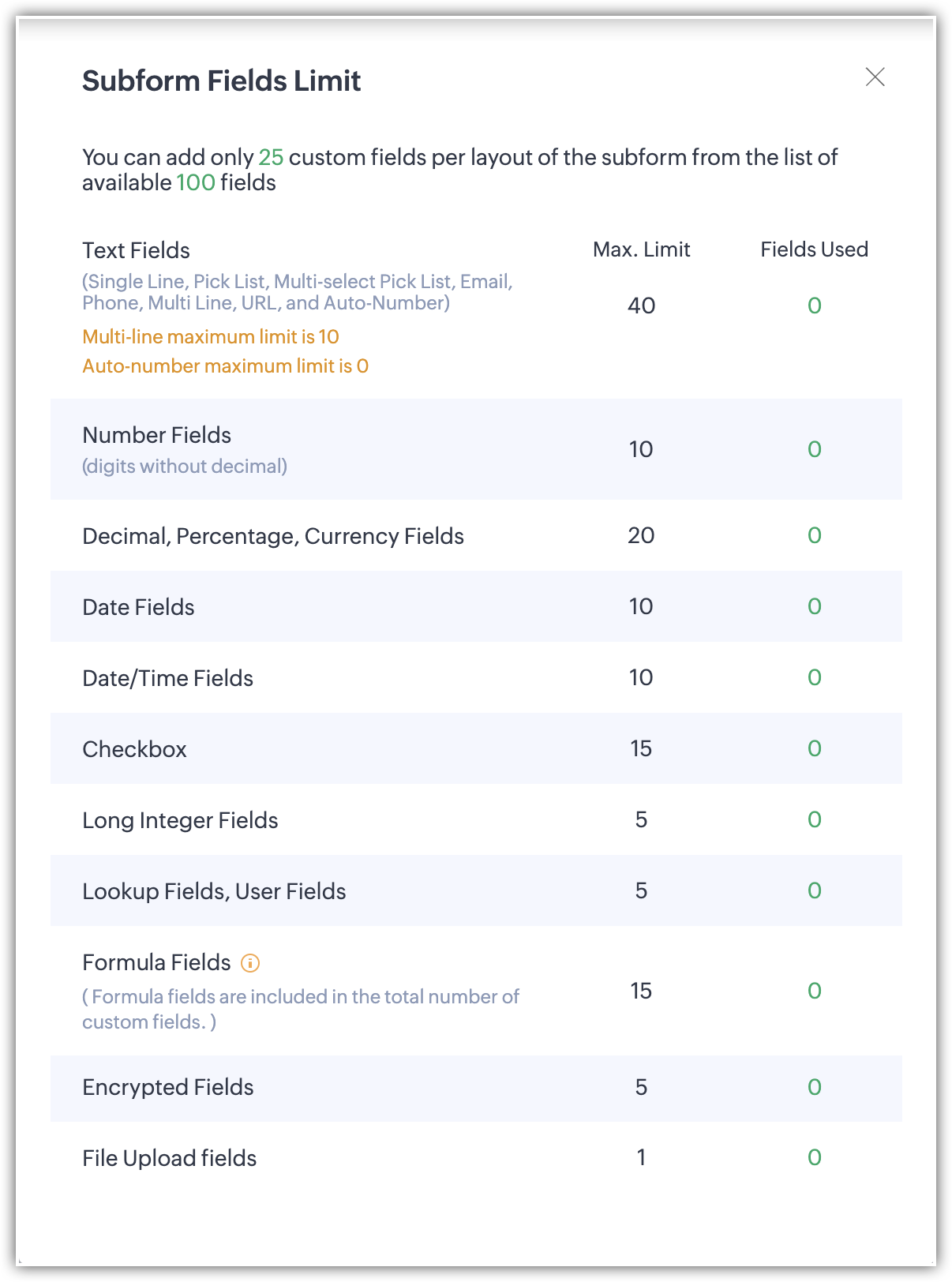
- Numărul maxim de câmpuri de subformular pe care le poți adăuga într-un layout este 25.
- Numărul maxim de intrări din toate subformularele pe un agregat este 200.
- Numărul maxim de câmpuri de subformular pe care le poți adăuga într-un layout este 25.
- Numărul de rânduri statice permise per subformular per layout este 25.
- Numărul de câmpuri agregate pe care le poți crea se încadrează în limitele câmpurilor din modulul părinte.
- Subformularele sunt specifice layout-ului. Poți avea subformulare complet diferite pentru Layout A și Layout B ale aceluiași modul. Aceasta include atât câmpurile subformularului, cât și câmpurile agregate.
- Subformularele nu sunt disponibile pentru Sarcini, Apeluri, Întâlniri (Activități), Cataloage de Prețuri.
- Câmpurile utilizate în subformulare vor apărea în rapoarte când subformularele sunt selectate ca module secundare.
- Câmpurile utilizate în subformulare nu vor apărea în următoarele locuri.
- Coloane vizualizare personalizată.
- Filtre avansate
- Reguli de layout
- Validare Blueprint
- Formulare web
- Import
- Căutare Globală
- Câmpuri de fuzionare șablon
- Reguli de validare
- Actualizarea câmpului și criteriile fluxului de lucru
Cu toate acestea, câmpurile agregate ale unui subformular vor fi disponibile în locurile menționate mai sus.
- Coloane vizualizare personalizată.
Articole Similare
Partener Certificat Zoho
Ai nevoie de ajutor cu Zoho CRM?
Echipa noastra te poate ajuta cu implementarea, personalizarea si suportul Zoho CRM. Peste 200 de proiecte finalizate din 2011.
Contacteaza-ne