

Creează și Gestionează Grupuri
Ultima actualizare: 5 aprilie 2026 · Tradus si verificat de Svennis, Zoho Premium Partner
În Zoho CRM, poți crea diferite tipuri de grupuri (seturi de utilizatori) pentru a gestiona un set de înregistrări comune. Grupurile pot fi folosite pentru configurarea vânzărilor în echipă, suportului în echipă, gestionării evenimentelor de către un grup de utilizatori de marketing etc. Utilizatorii asociați unui anumit grup pot accesa înregistrările partajate cu acel grup și pot efectua operațiunile necesare asupra înregistrărilor.
Utilizatorii cu permisiunea de Gestionare Utilizatori în profil pot accesa această funcție.
- Grupul conține utilizatori, roluri, roluri & subordonate și subgrupuri.
- Nu poți atribui înregistrări direct grupurilor.
- Înregistrările pot fi partajate cu grupuri prin configurarea regulilor de partajare a datelor.
- Utilizatorii, rolurile, rolurile & subordonatele pot reprezenta mai multe grupuri.
Poți gestiona grupuri cu următoarele combinații:
- Utilizatori: Doar utilizatori.
- Roluri: Toți utilizatorii asociați cu Rolurile pot deveni membri ai grupurilor.
- Roluri & Subordonate: Toți utilizatorii asociați cu rolurile și rolurile subordonate pot deveni membri ai grupurilor.
- Subgrupuri: Toți utilizatorii care aparțin unui anumit grup pot deveni membri ai noului grup.
În Zoho CRM - modulul Grupuri, poți efectua următoarele operațiuni:
- Creează grupuri
- Atribuie utilizatori grupurilor
- Editează grupuri
- Vizualizează grupuri
- Vizualizează toți utilizatorii dintr-un grup
- Șterge grupuri
- Partajează înregistrări cu grupuri
Creează grupuri
- Navighează la Setup
 > General > Users > Groups.
 - În secțiunea Groups, fă clic pe Create Group.
- Specifică Numele grupului și Descrierea grupului în fereastra pop-up Create Group.
- În ecranul Add members to Group, selectează membrii grupului.
Din lista derulantă, poți selecta utilizatori, roluri, teritorii și diferite grupuri ca membri ai noului grup. - În cazul rolurilor și teritoriilor, selectează rolurile sau teritoriile specifice și bifează opțiunea pentru subordonate pentru a adăuga subordonatele acestora în grup.
În partea dreaptă sus a ferestrei pop-up vei vedea numărul de Roluri, Grupuri, teritorii și Utilizatori în funcție de selecția ta pentru grupul respectiv. Făcând clic pe hyperlink se vor afișa rolurile, grupurile și utilizatorii selectați în fereastra pop-up pentru Membri Selectați. - Fă clic pe Save.
Editează grupuri
După crearea grupurilor, poți actualiza numele grupului și membrii grupului pe măsură ce cerințele tale cresc.
Pentru a edita grupuri
- Mergi la Setup
 > General > Users > Groups.
 - În pagina Groups List, poți vedea lista grupurilor pe care le-ai adăugat.
- Treci cu mouse-ul peste grupul pe care vrei să-l editezi și fă clic pe pictograma mai multe
 .
. - Fă clic pe Edit.
- În pagina Edit Group, efectuează următoarele:
- În secțiunea Group Details, poți edita numele grupului și descrierea grupului.
- În secțiunea Group Source, selectează membrii grupului.
Poți schimba utilizatorii, rolurile, rolurile & subordonatele și diferitele grupuri ca membri ai noului grup.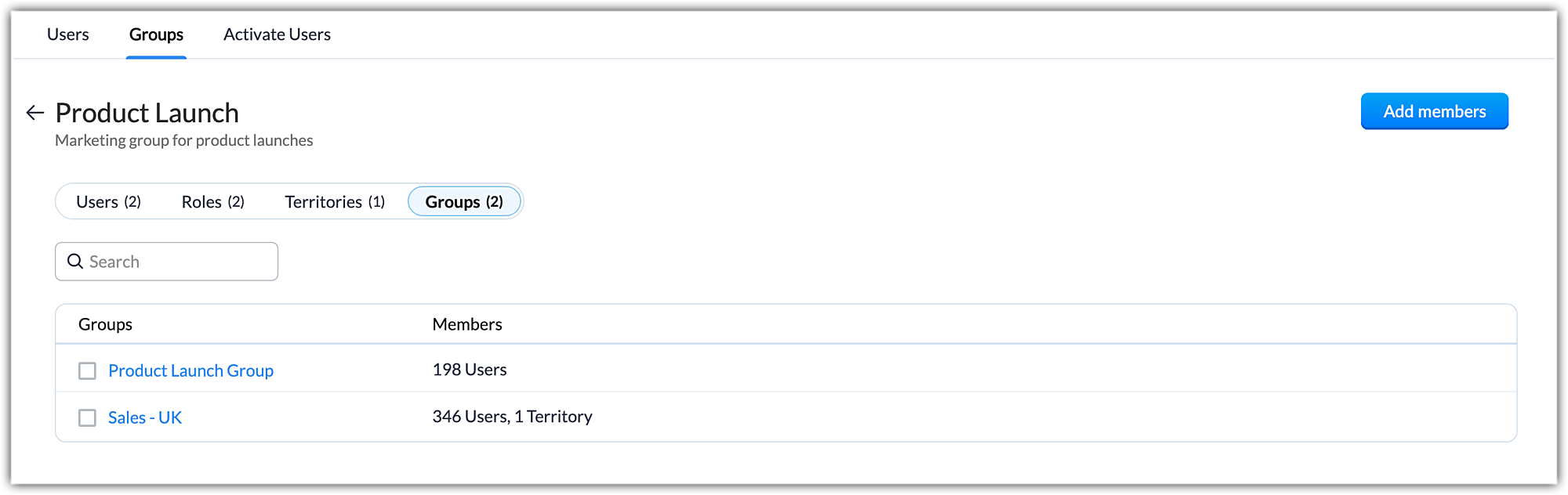
- Fă clic pe Save.
Gestionează utilizatorii din grupuri din pagina Users
- Mergi la Setup > General > Users.
- În pagina Users List, poți vedea lista utilizatorilor pe care i-ai adăugat.
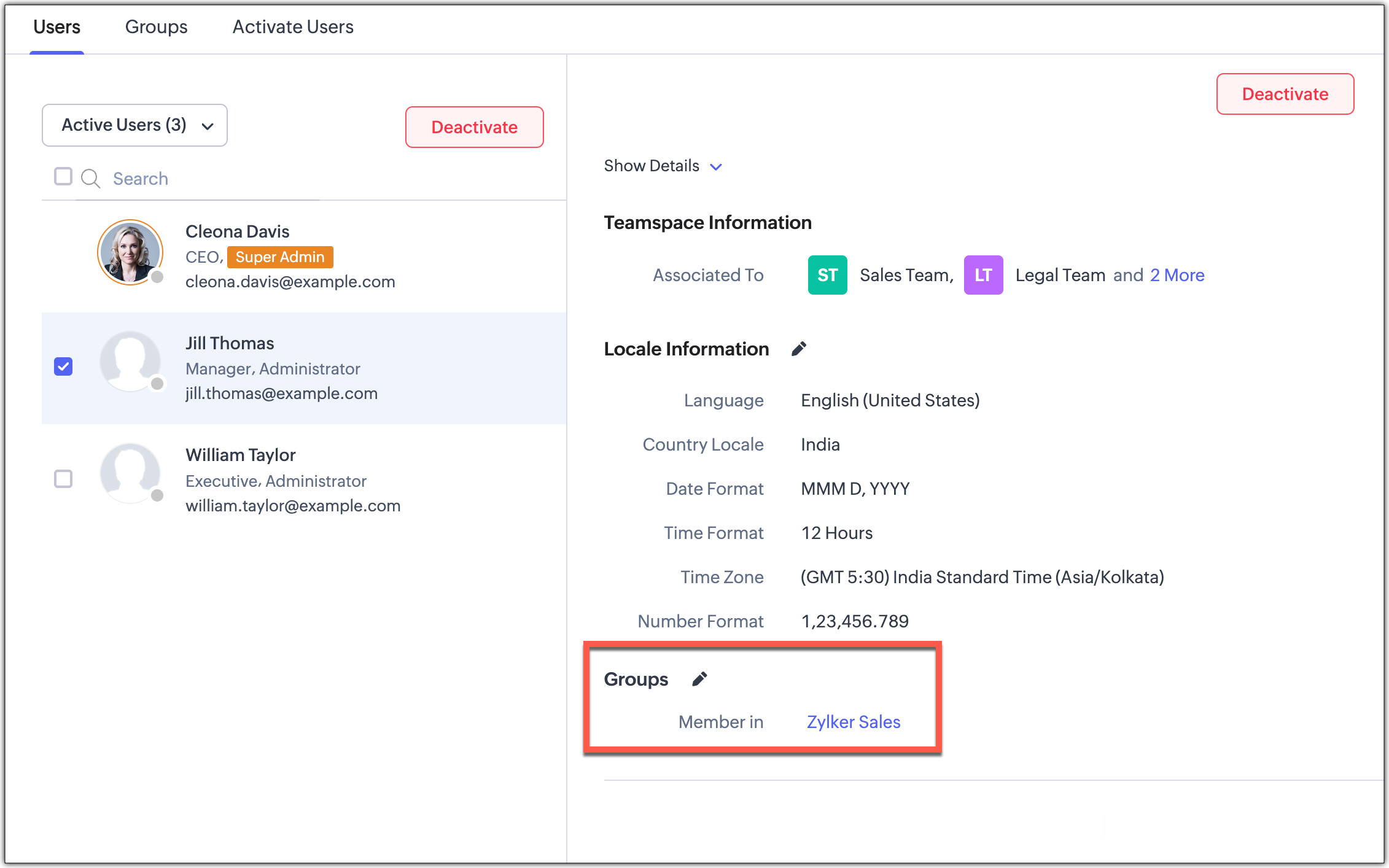
- Pentru utilizatorul pe care vrei să-l asociezi la unul sau mai multe grupuri, derulează în jos pe pagina de detalii a utilizatorului pentru a găsi secțiunea Groups
- Fă clic pe pictograma Edit de lângă Groups.
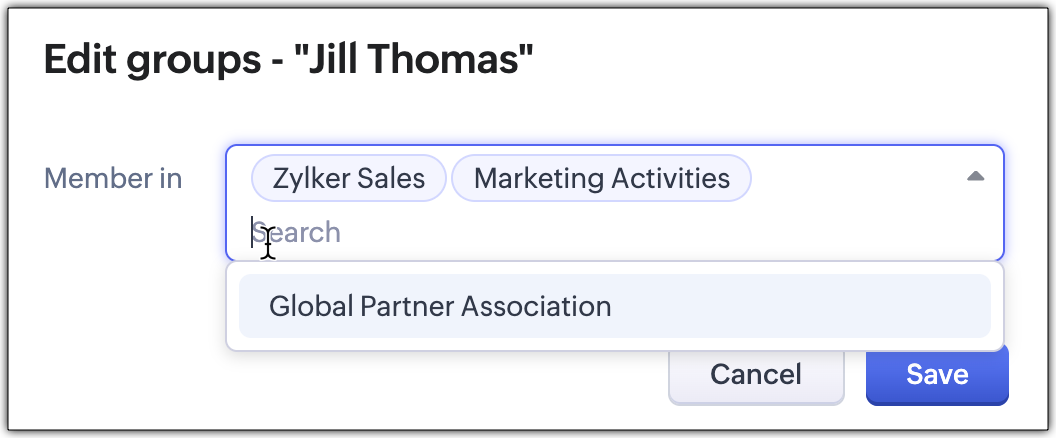
- În pagina de editare, selectează grupurile la care vrei să asociezi utilizatorul și fă clic pe Save.
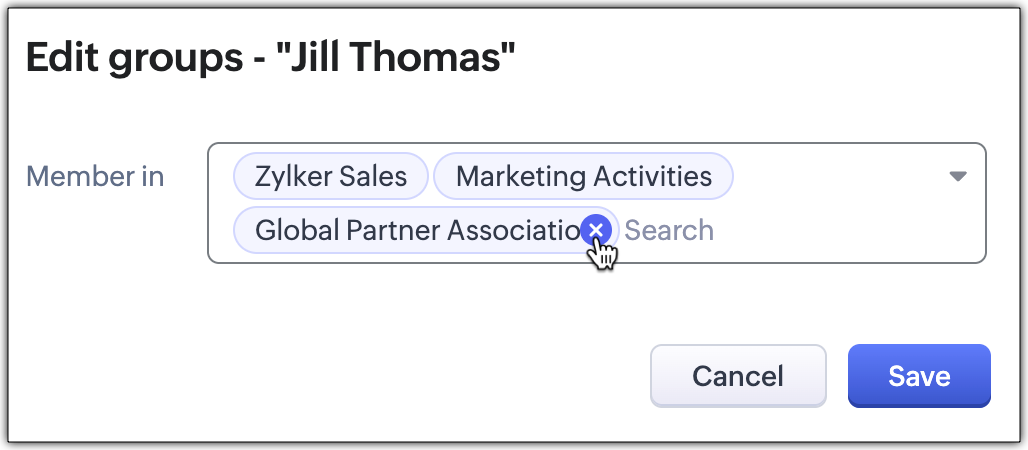
- Pentru a elimina utilizatori din grup, poți pur și simplu face clic pe X-ul de lângă grupul disponibil în pagina de editare și fă clic pe Save.
Vizualizează utilizatori
- Direct: Utilizatorul va fi adăugat în grup.
- Indirect: Un rol, grup sau teritoriu va fi adăugat într-un grup, din care va face parte utilizatorul.
- Navighează la Setup
 > General > Users.
 - Selectează fila Groups.
- Fă clic pe grupul ai cărui utilizatori dorești să-i vizualizezi.
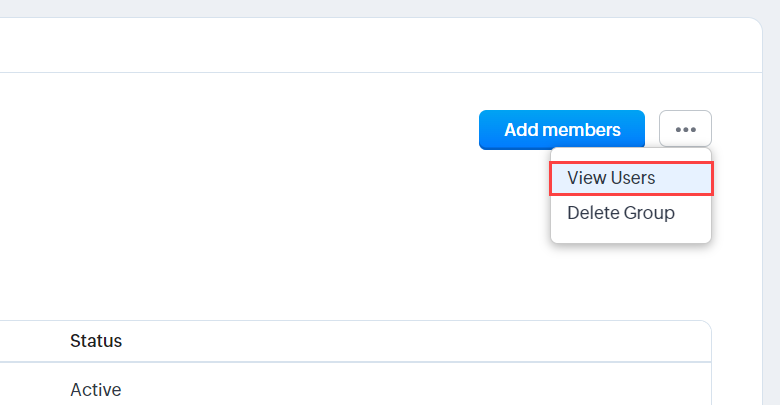
- Fă clic pe butonul cu trei puncte și selectează View Users.
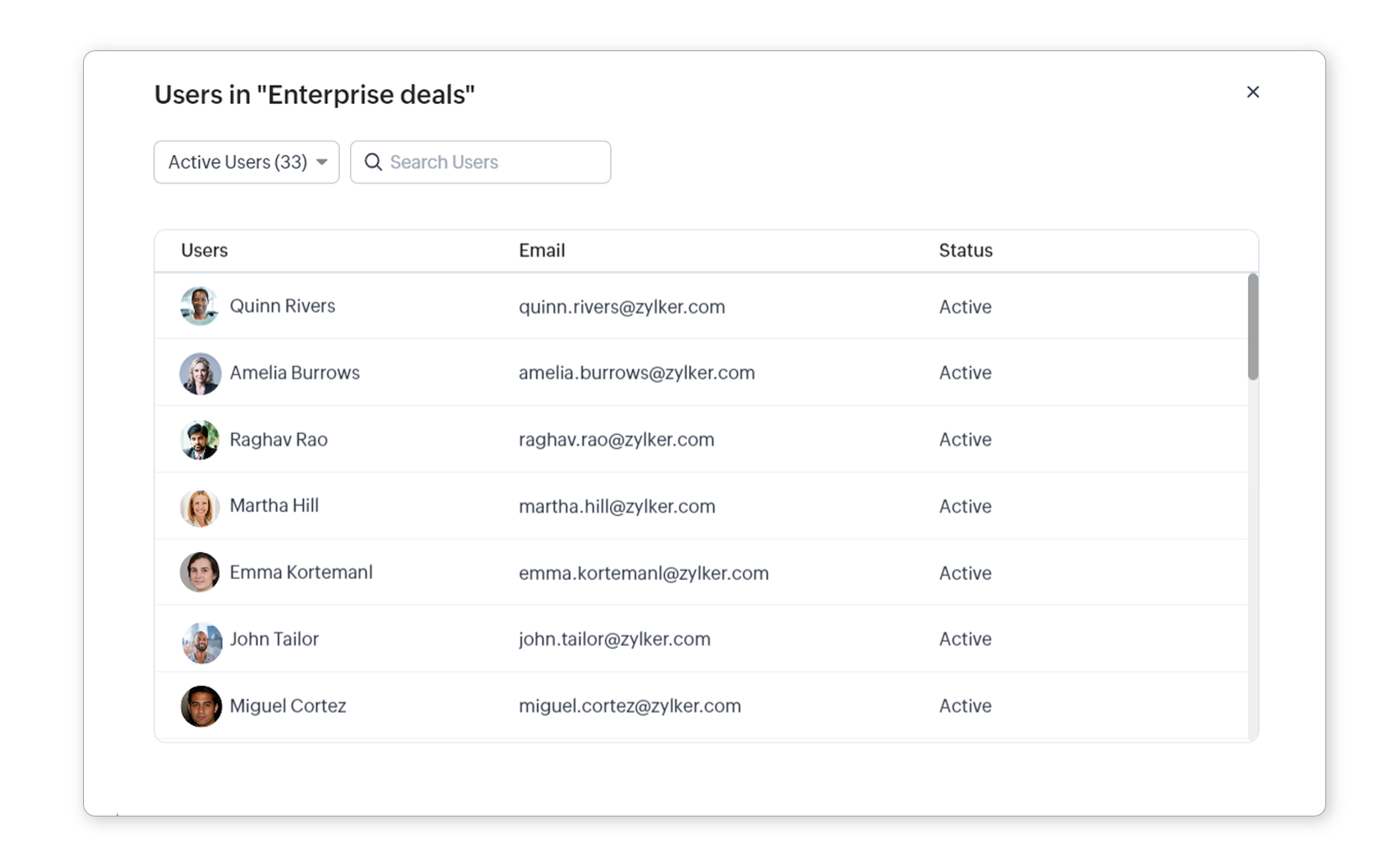
- Va apărea o fereastră pop-up cu lista tuturor utilizatorilor din grup.
 Notă
NotăDacă încerci să vizualizezi toți utilizatorii imediat după crearea unui grup, este posibil să existe o mică întârziere în popularea listei.
Șterge grupuri
Periodic poți lua în considerare curățarea grupurilor nedorite folosind funcția de ștergere. În timpul ștergerii, toate regulile de partajare a datelor vor fi recalculate automat, actualizând modificările, astfel că nu va trebui să le recalculezi manual.
Pentru a șterge grupuri
- Mergi la Setup
 > General > Users > Groups.
 - Treci cu mouse-ul peste grupul pe care vrei să-l ștergi și fă clic pe pictograma mai multe.
- Fă clic pe Delete.
Partajează înregistrări cu grupuri
În Zoho CRM, înregistrările sunt întotdeauna deținute de utilizator. Cu toate acestea, drepturile de acces la înregistrări pot fi extinse către alți utilizatori prin gruparea unui set de utilizatori și configurarea regulilor de partajare pentru fiecare modul. După configurarea regulilor de partajare, membrii grupului pot accesa înregistrările din modulele CRM conform permisiunilor din profilul lor.
De exemplu, dacă „Utilizatorul A" nu are acces la modulul Potentials, acesta/aceasta nu poate accesa Potentials prin configurarea partajării datelor cu grupuri.
- Proprietarul are toate drepturile asupra înregistrărilor
- Înregistrările nu pot fi deținute de grupuri. Cu toate acestea, înregistrările pot fi partajate cu alți utilizatori prin grupuri și configurarea regulilor de partajare a datelor
- Un utilizator trebuie să aibă permisiune la nivel de profil pentru a accesa înregistrările
- Pentru a aplica partajarea înregistrărilor, trebuie să recalculezi după configurarea regulilor de partajare
Pentru a partaja date cu grupuri
- Mergi la Setup
 > Security Control > Roles and Sharing > Data Sharing Settings.
 - În pagina Data Sharing Rules Settings, configurează regulile de partajare pentru fiecare modul. Vezi și Reguli de partajare a datelor
- Fă clic pe Save.
Articole Similare
Partener Certificat Zoho
Ai nevoie de ajutor cu Zoho CRM?
Echipa noastra te poate ajuta cu implementarea, personalizarea si suportul Zoho CRM. Peste 200 de proiecte finalizate din 2011.
Contacteaza-ne