

Gestionarea setărilor companiei
Ultima actualizare: 29 martie 2026 · Tradus si verificat de Svennis, Zoho Premium Partner
Există anumite detalii specifice organizației care ajută la diferențierea unei organizații de alta. Zoho CRM recomandă utilizatorilor cu privilegii de Administrator să personalizeze aceste detalii specifice companiei, astfel încât toți utilizatorii dintr-un cont specific organizației să beneficieze de aceste funcționalități comune.
Editarea setărilor companiei
Pentru a modifica setările companiei
- Conectează-te la Zoho CRM cu privilegii de Administrator.
- Mergi la Setup > General > Company Settings.
- În tab-ul Company Settings, apasă pe iconița Edit.
- În fereastra pop-up Company Settings, adaugă detaliile necesare ale companiei tale.
- Apasă Save.
Setarea monedei
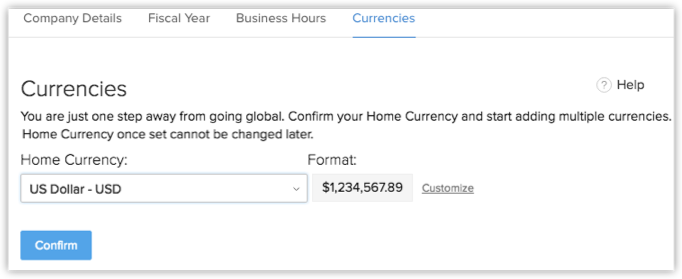
Setarea monedei este o funcționalitate specifică organizației. Implicit, moneda este setată la dolari americani ($). Cu toate acestea, utilizatorul/utilizatorii cu privilegii de Administrator pot modifica setările monedei în funcție de cerințele organizației. Pe baza localității de țară alese, valoarea monedei va fi actualizată pentru Oferte, Facturi, Campanii și alte câmpuri legate de facturare.
Pentru a selecta moneda
- Conectează-te la Zoho CRM cu privilegii de Administrator.
- Mergi la Setup > General > Company Settings.
- În tab-ul Currencies, alege moneda principală (Home Currency) din lista derulantă.
- Apasă Confirm.
Personalizarea logo-ului
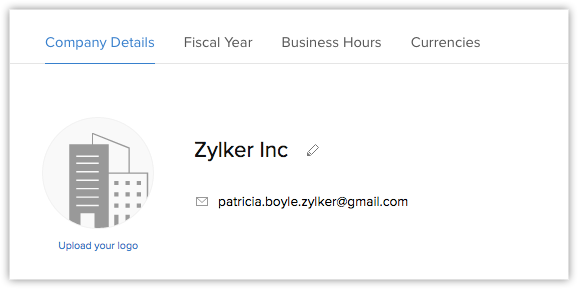
Pentru a oferi un aspect personalizat contului tău, Zoho CRM permite organizațiilor să schimbe logo-ul implicit cu logo-ul companiei tale. Logo-ul personalizat al companiei va apărea pentru toți utilizatorii din contul tău CRM.
- Dimensiunea fișierului imagine nu trebuie să depășească 20 KB.
- Pentru cele mai bune rezultate, dimensiunea logo-ului ar trebui să fie de 190 (lățime) pe 65 (înălțime) pixeli.
- Formatul fișierului logo trebuie să fie .jpg / .png / .gif.
Pentru a personaliza logo-ul
- Conectează-te la Zoho CRM cu privilegii de Administrator/Super Administrator.
- Mergi la Setup > General > Company Settings.
- În pagina Company Settings, apasă pe link-ul Upload your logo .
- Navighează și încarcă logo-ul. Fișierul logo trebuie să fie în format .jpg / .png / .gif.
Setarea fusului orar al organizației
Poți defini un fus orar comun pentru contul Zoho CRM al organizației tale. Pentru Regulile de Workflow, o zi va fi calculată pe baza acestui fus orar.
Pentru a seta fusul orar al organizației
- Conectează-te la Zoho CRM cu privilegii de Administrator.
- Mergi la Setup > General > Company Settings.
- În pagina Company Settings, sub Locale Information apasă pe iconița Edit .
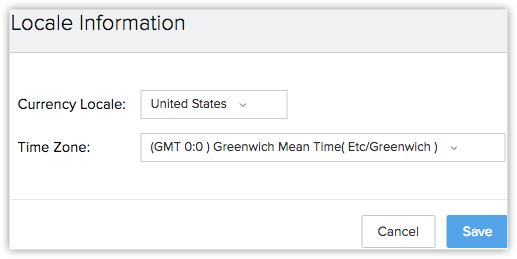
- În fereastra pop-up Locale Information, selectează Country Locale și Time Zone din lista derulantă.
- Apasă Save.
Atribuirea Super Administratorului
Super Administratorul este punctul unic de contact pentru toate comunicările privind tranzacțiile și facturile din Zoho CRM. De asemenea, doar Super Administratorul organizației va deține privilegiul de a schimba un Administrator în Super Administrator.
Pentru a selecta Super Administratorul
- Conectează-te la Zoho CRM cu privilegii de Administrator.
- Mergi la Setup > General > Company Settings.
- În pagina Company Settings, apasă pe iconița Edit .
- În fereastra pop-up Company Settings , selectează Super Admin din listă.
- Apasă Save.

- Doar utilizatorii activi cu profilul implicit de Administrator din Zoho CRM pot fi selectați ca Super Administrator într-o organizație.
- Doar Super Administratorul poate șterge utilizatori din CRM.
Articole Similare
Partener Certificat Zoho
Ai nevoie de ajutor cu Zoho CRM?
Echipa noastra te poate ajuta cu implementarea, personalizarea si suportul Zoho CRM. Peste 200 de proiecte finalizate din 2011.
Contacteaza-ne