

Maparea domeniului personalizat pentru rebranding-ul CRM-ului tău
Ultima actualizare: 29 martie 2026 · Tradus si verificat de Svennis, Zoho Premium Partner
Capturile de ecran din acest articol sunt in limba engleza. Interfata Zoho CRM poate varia in functie de versiune si limba setata.
Maparea domeniului personalizat — Prezentare generală
Când o afacere se promovează sub un anumit nume de brand, dar își desfășoară operațiunile pe mai multe soluții terțe de la diverși furnizori, această deconectare ridică provocări, adesea din perspectiva marketingului și a credibilității. Deși aceste sisteme terțe pot fi eficiente, faptul că nu se aliniază cu domeniul principal al organizației și par a fi entități complet diferite poate afecta reputația brandului și poate cauza complicații pentru marketing.
Din perspectiva operațiunilor interne, organizația poate constata că utilizatorii săi nu se simt apropiați de brand, ceea ce la rândul său poate afecta ratele de adoptare a produsului. Din perspectiva clienților, redirecționarea către portalul unui alt brand poate descuraja clienții să continue relația cu brandul lor, din cauza îngrijorărilor legate de credibilitate.
De exemplu, presupune că Zylker Travels își promovează serviciile pe website-ul său www.zylkertravels.com dar folosește un alt furnizor, să zicem Zoho CRM pentru optimizarea vânzărilor și portalul clienților. Așadar, în timp ce website-ul, blogurile și newsletterele Zylker sunt toate găzduite pe ZylkerTravels.com, clienții și agenții de turism sunt redirecționați către "Zoho", un portal terț vizibil diferit, atunci când încearcă să se conecteze pentru a urmări solicitările lor de călătorie.
Prin urmare, ca soluție la această deconectare a numelor de brand, furnizorii de software permit de obicei maparea domeniului personalizat în aplicațiile lor, pentru a le permite utilizatorilor să folosească propriul nume de domeniu pentru serviciile achiziționate de la ei. Odată ce o organizație își rebranduiește soluțiile furnizorilor terți ca fiind ale sale, obține ce este mai bun din ambele lumi — adică eficiența sistemului furnizorului, ambalată și servită sub propriul nume de brand.
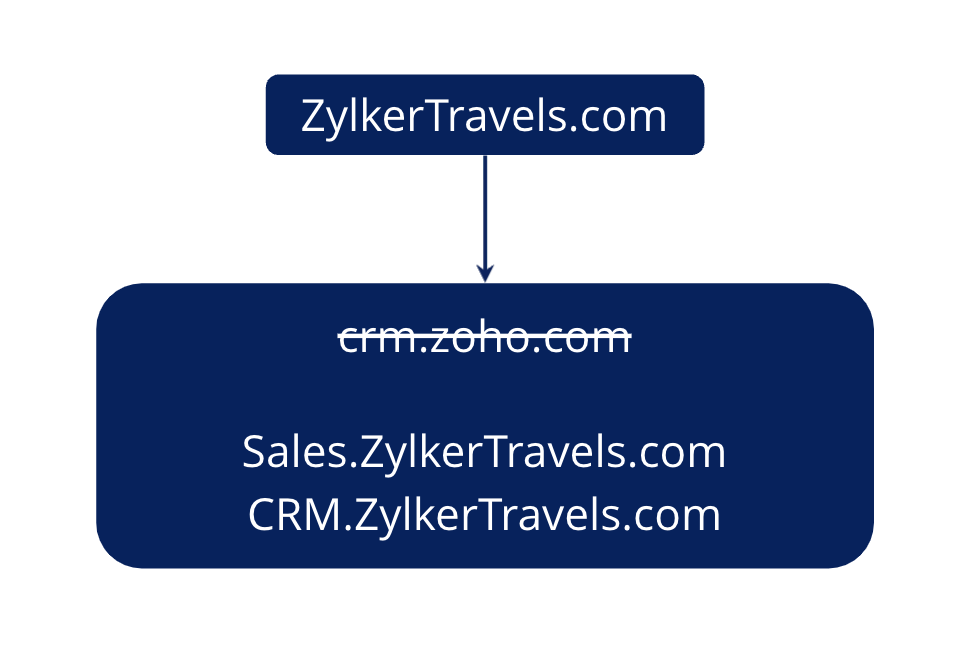
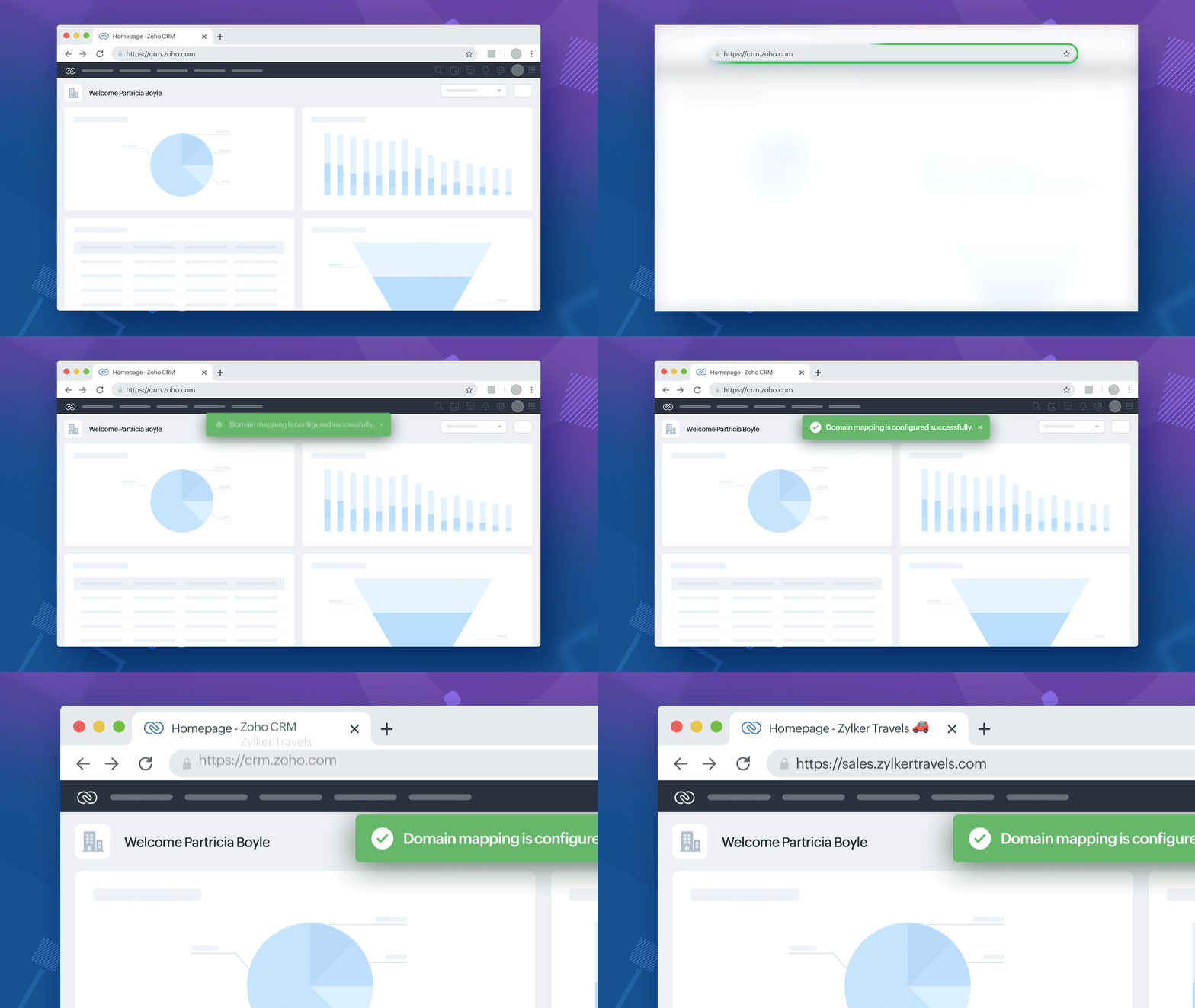
Această soluție de mapare a domeniului personalizat este disponibilă în Zoho CRM. Cu facilitatea de mapare a domeniului personalizat din Zoho CRM, poți efectiv să
- rebranduiești sistemul tău CRM în aliniere cu numele de domeniu al afacerii tale
- crești credibilitatea brandului tău în rândul clienților și să promovezi adoptarea CRM-ului în rândul utilizatorilor tăi, folosind propriul nume de domeniu în loc de numele de brand Zoho.
- minimizezi provocările legate de credibilitate, evitând menționarea numelor furnizorilor terți în aplicațiile de business esențiale.

Disponibilitate:
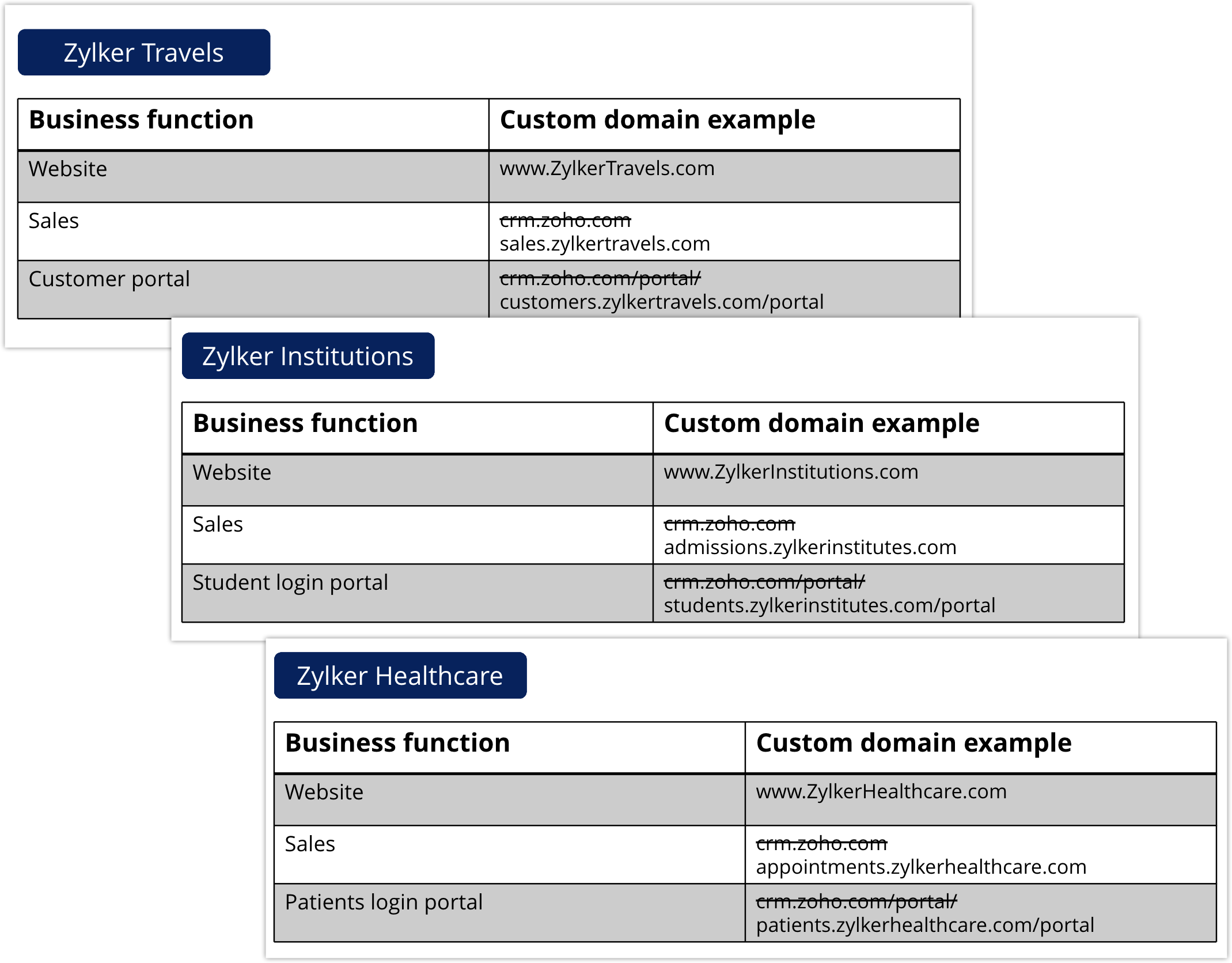
Exemple de mapare a domeniului personalizat
Cum funcționează
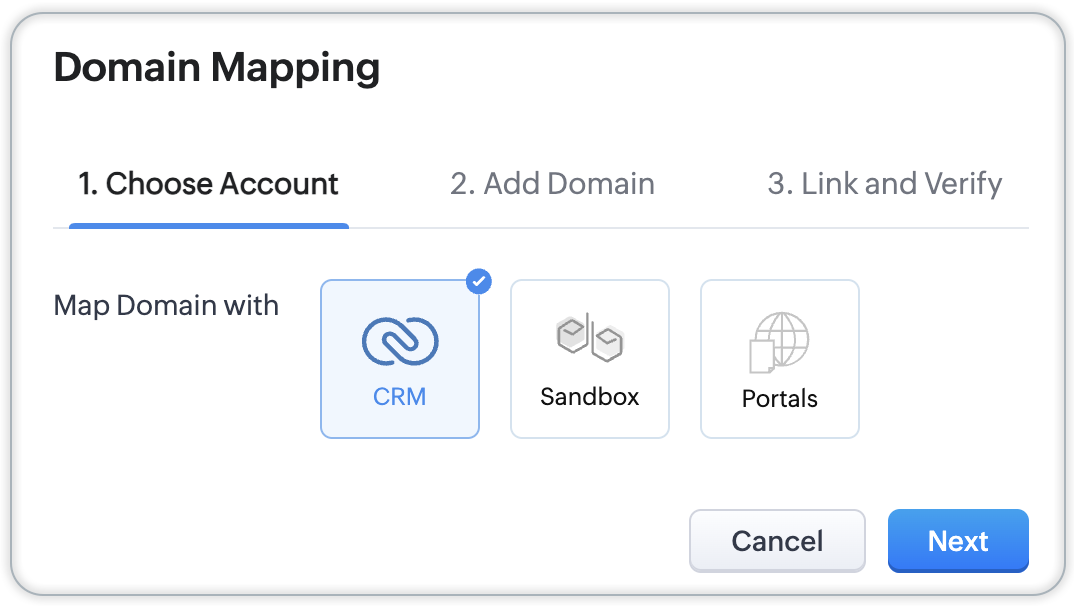
Maparea domeniului personalizat în Zoho CRM este disponibilă pentru următoarele medii.
- Configurația de producție live (CRM)
- Configurația de testare (Sandbox)
- Portalul clienților
Hai să vedem acum cum să configurezi maparea domeniului personalizat pentru contul tău. Acesta este un proces în 3 pași.
- Alege contul
- Adaugă domeniul
- Conectează și verifică.
Mai întâi, mergi la Setup > General > Company Details > Domain Mapping.
Pasul 1: Alege mediul dorit
Poți alege să mapezi domenii personalizate pentru toate aceste medii sau doar pentru cele selectate.
Pasul 2: Adaugă domeniul
Acesta este un pas cheie în procesul de configurare.
În acest pas, trebuie să efectuezi două acțiuni simultan — una în CRM și cealaltă în pagina de administrare DNS de pe website-ul furnizorului tău de domeniu. Aceste două acțiuni sunt necesare pentru a conecta serviciile și a crea o legătură.
- Acțiunea 1: Mapează domeniul tău cu Zoho CRM în registrul tău DNS.
- Acțiunea 2: Furnizează URL-ul domeniului într-o structură: subdomeniu.domeniu.com.
Reține că aceste două acțiuni sunt obligatorii și trebuie efectuate una după alta pentru a finaliza adăugarea domeniului.
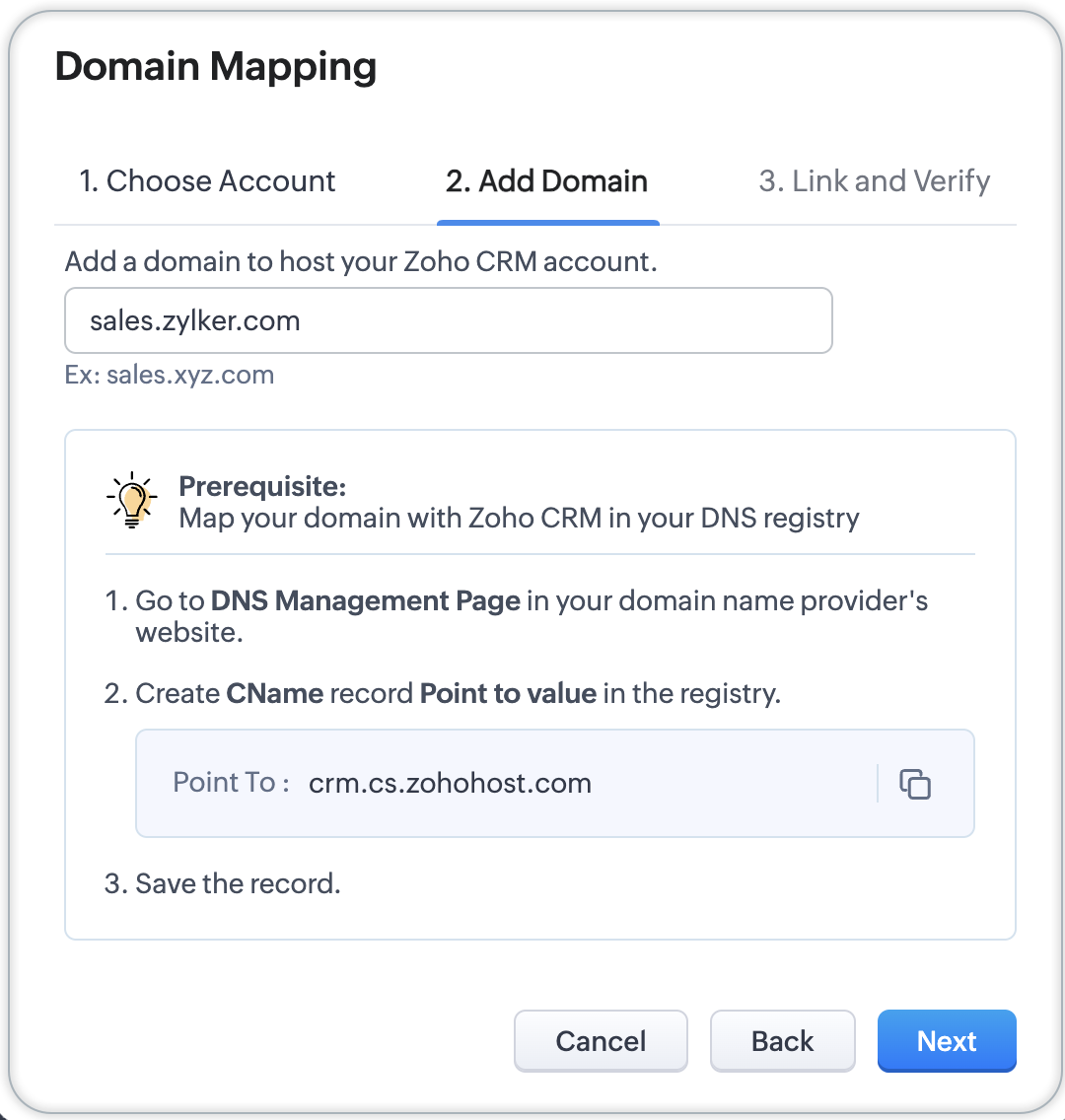
Acțiunea 1: Mapează domeniul tău cu Zoho CRM în registrul tău DNS.
Aici trebuie să mapezi domeniul tău cu Zoho CRM în pagina de administrare a domeniului de la furnizorul tău. De exemplu, dacă rebranduiești CRM-ul pentru departamentul de vânzări și dorești să ai "Sales" ca subdomeniu, trebuie să furnizezi câteva detalii conform acestui pas. Mergi pe website-ul furnizorului tău de domeniu (furnizorii de domenii variază pentru fiecare utilizator) și fă următoarele:
- Creează tipul CNAME
- Furnizează numele subdomeniului.
- Furnizează Target sau valoarea "Point to" ca crm.cs.zohohost.com
- Apasă Save.
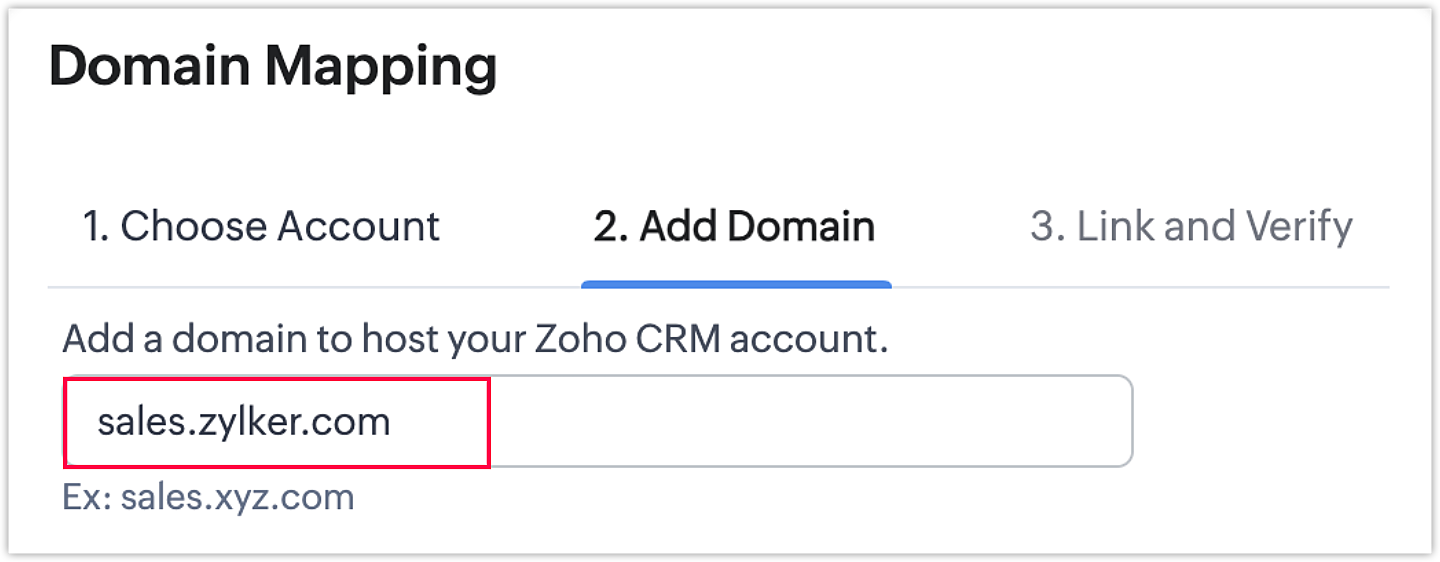
Acțiunea 2: Furnizează URL-ul domeniului într-o structură: subdomeniu.domeniu.com.
Pentru a adăuga domeniul tău în Zoho CRM, trebuie să furnizezi URL-ul domeniului în structura: <subdomeniu.domeniu.com>.
De exemplu, în cazul crm.zoho.com, "crm" este un subdomeniu sau o clasificare a domeniului părinte numit "Zoho". Acum, în locul crm.zoho.com, poți alege să ai un URL propriu. Să zicem, sales.zylker.com — un URL dorit pentru aplicația ta CRM.

Notă:
Modificările după adăugarea/actualizarea înregistrărilor (adăugarea unei înregistrări CName sau actualizarea unei înregistrări existente) în pagina de administrare DNS durează de obicei câteva minute pentru ca domeniul să fie propagat pe servere (în funcție de furnizorii DNS). Până atunci, va fi afișată o eroare că numele de domeniu este invalid, deoarece din partea aplicației nu avem control pentru a valida că domeniul este în curs de propagare. Te rugăm să iei în calcul acest timp de așteptare, după caz.
Pasul 3: Conectează și verifică
După adăugarea domeniului în organizația ta CRM, este momentul să verifici pentru a asigura securitatea conexiunii. Pentru a verifica și finaliza configurarea, trebuie să efectuezi două acțiuni:
— Acțiunea 1: În pagina de administrare DNS, conectează numele și valoarea TXT din CRM
— Acțiunea 2: În CRM, verifică maparea.
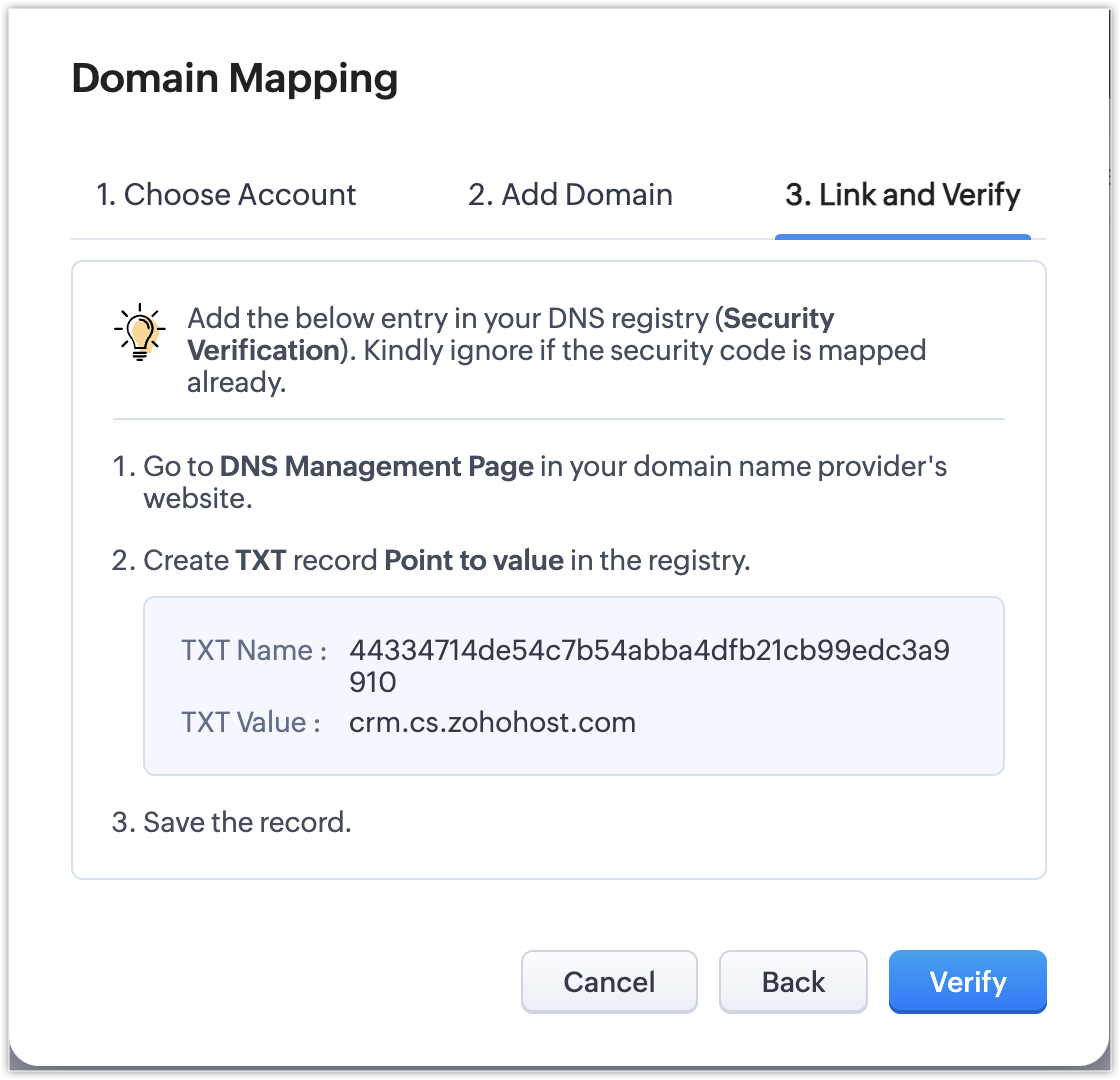
Acțiunea 1: În pagina de administrare DNS, conectează numele și valoarea TXT din CRM
Mergi pe website-ul furnizorului tău de domeniu (furnizorii de domenii variază pentru fiecare utilizator) și fă următoarele:
- Creează tipul TXT.
- Copiază numele TXT, care este un cod alfanumeric, din CRM și introdu-l aici.
- Furnizează valoarea TXT ca crm.cs.zohohost.com
Acțiunea 2: În CRM, verifică maparea.
După ce ai lipit numele și valoarea TXT, revino la setările Domain Mapping din CRM și apasă Verify.
Aceasta va asigura proprietatea domeniului și, după adăugare, conexiunea va fi stabilită după verificarea securității și generarea certificatului SSL de către Zoho. Acest certificat va fi furnizat în termen de trei zile lucrătoare de la data verificării.
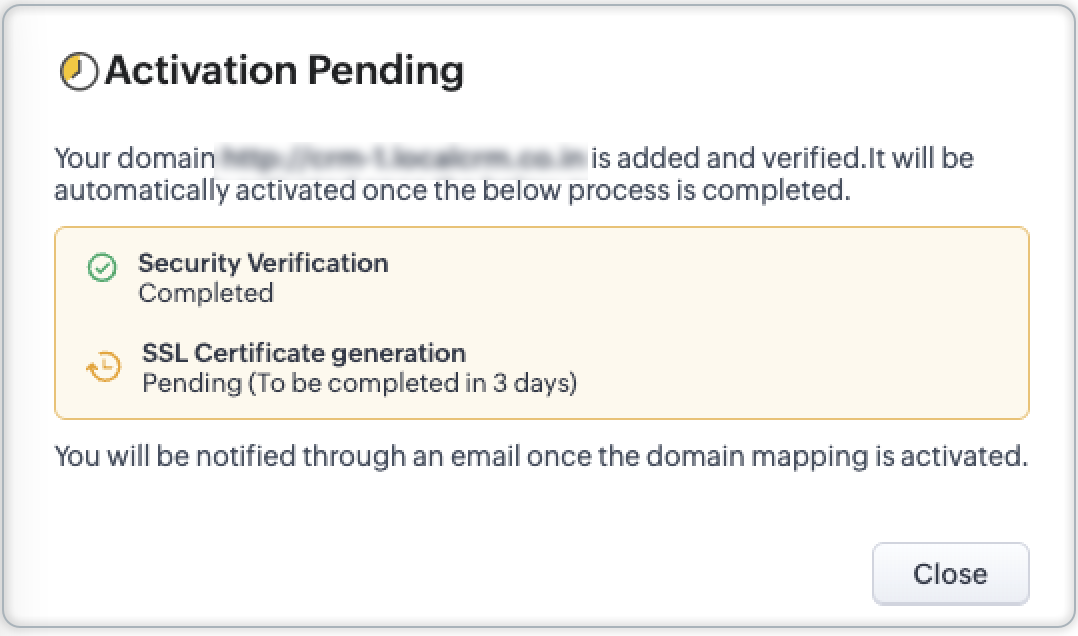
Odată ce certificatul tău SSL este generat și securitatea domeniului este verificată, domeniul tău personalizat va fi activ și îl poți accesa din Setup > General > Company Details > Domain Mapping.
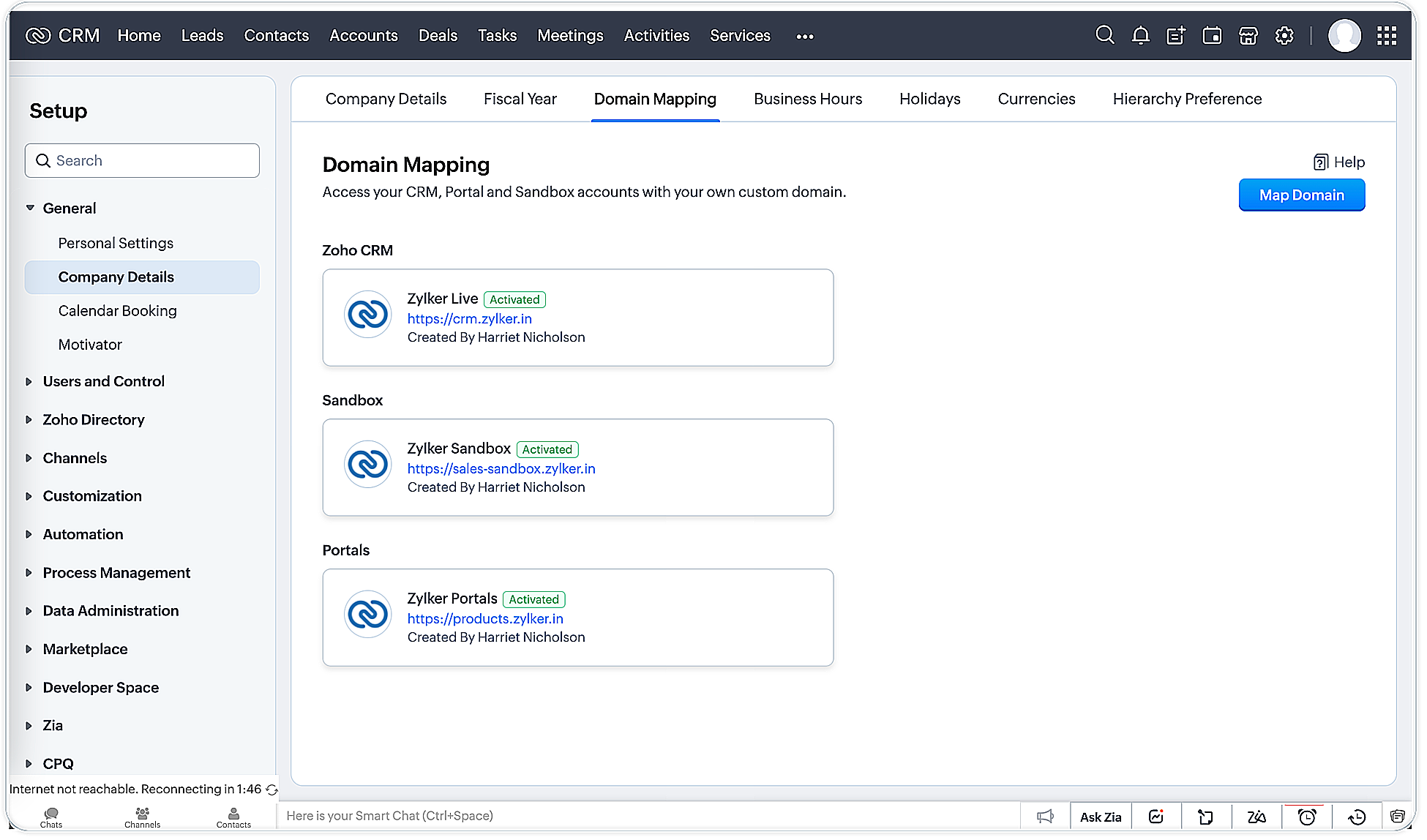
Administrarea mapării domeniului
Pe lângă maparea unui domeniu nou, poți dezactiva sau șterge un domeniu verificat direct din pagina de mapare a domeniului.
Pentru a dezactiva sau șterge un domeniu,
- Treci cu mouse-ul peste domeniul dorit pe care l-ai mapat pentru un mediu și apasă pe pictograma cu puncte de suspensie (...).
- Selectează Deactivate sau Delete pentru domeniu, după cum dorești.
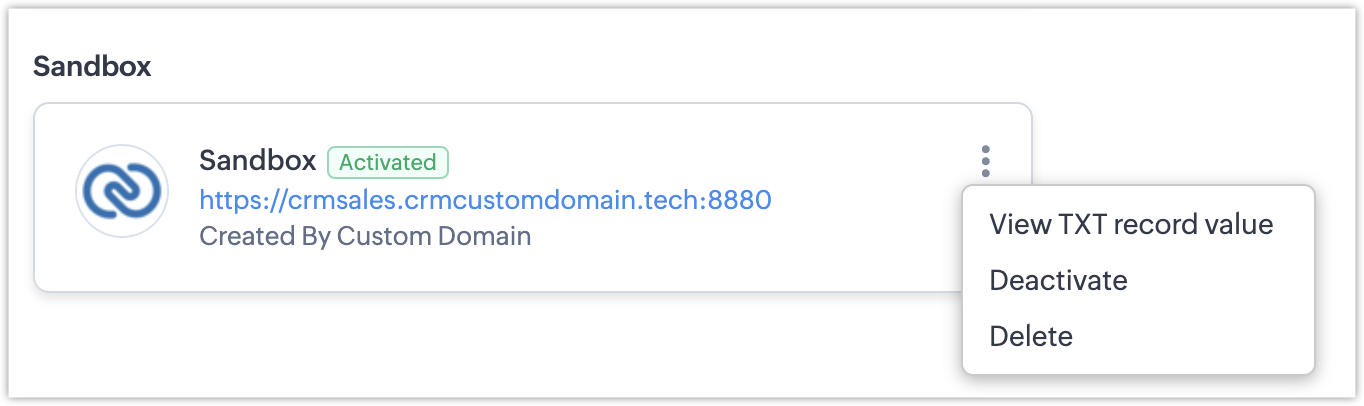
Poți vizualiza și numele și valoarea TXT din meniul cu puncte de suspensie.
Aspecte de reținut
- Disponibilitatea pe ediții:
- Edițiile standalone Enterprise și Ultimate: Maparea domeniului personalizat este disponibilă.
- Edițiile CRMPlus și Zoho One: Maparea domeniului personalizat este disponibilă doar pentru utilizatorii portalului.
Notă: Maparea domeniului personalizat nu este disponibilă pentru CRM în mediile de Producție sau Sandbox pentru conturile Zoho One și CRM Plus. - Limite: Poți configura până la trei domenii pentru fiecare mediu (CRM, Sandbox și Portale). Doar un singur domeniu per mediu poate fi activ la un moment dat.
- Accesul la domeniu: Super Admin-ul și Administratorii vor avea acces atât la domeniul implicit, cât și la domeniul personalizat. Te rugăm să reții că acest privilegiu de acces este aplicabil doar pentru configurația de producție live (CRM) și nu este aplicabil pentru configurațiile Sandbox și portal. În cazul unor probleme sau dezactivării domeniului personalizat, administratorii vor putea accesa domeniul implicit pentru a face modificări suplimentare la maparea domeniului personalizat. Când domeniul personalizat este dezactivat, utilizatorii contului organizației vor obține automat acces la domeniul implicit. Când domeniul personalizat este activat, utilizatorii organizației nu vor putea accesa domeniul implicit, ci doar domeniul personalizat.
- Cine poate configura domenii: Configurarea mapării domeniului va fi disponibilă doar pentru administratori și super admin, și aceasta doar în mediul CRM (Producție live).
- Un domeniu mapat în mediul de producție (CRM) poate fi mapat și cu configurația portalului, dar nu cu Sandbox. Să zicem că avem un domeniu "sales.zylker.in" mapat în mediul de Producție (Zoho CRM). Putem mapa același domeniu în configurația portalului, dar nu în Sandbox. Aceasta deoarece mediul de producție este esențial diferit de configurația de testare. Acesta este motivul pentru care avem o diferență și în domeniul implicit. În timp ce atât producția, cât și configurația portalului pot reflecta <crm.zoho.com>, mediul de testare se numește <crmsandbox.zoho.com>. Aceeași diferențiere trebuie stabilită și în domeniile personalizate, și de aceea un domeniu mapat pentru producție și portal nu poate fi mapat și pentru Sandbox.
- Probleme sau dezactivarea domeniilor configurate: Când domeniul personalizat este dezactivat, utilizatorii contului organizației vor obține automat acces la domeniul implicit. Aceasta nu va afecta rutina zilnică.
Depanarea problemelor la maparea domeniului

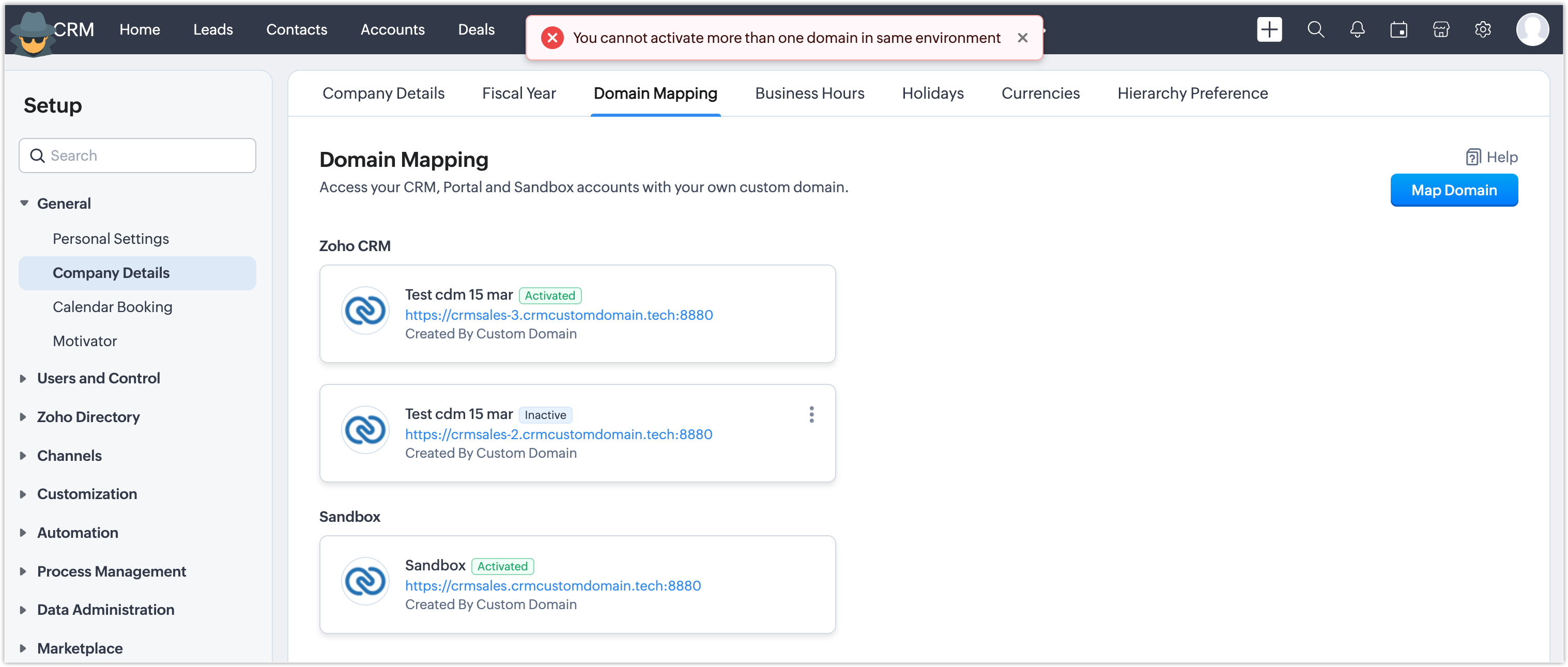
1. Nu poți activa mai mult de un domeniu în același mediu.
La un moment dat, chiar dacă ai trei domenii mapate într-un mediu, poți avea doar unul activ.
2. Numele de domeniu furnizat pare a fi invalid
Dacă domeniul pe care l-ai ales nu respectă structura URL recomandată sau dacă acel subdomeniu/domeniu nu este îndreptat către gazda țintă sau nu este activ, s-ar putea să primești această eroare în etapa de mapare. Te rugăm să te asiguri că ai adăugat subdomeniul în registrul DNS înainte de a-l introduce aici. Apasă aici pentru a afla cum să mapezi domenii.
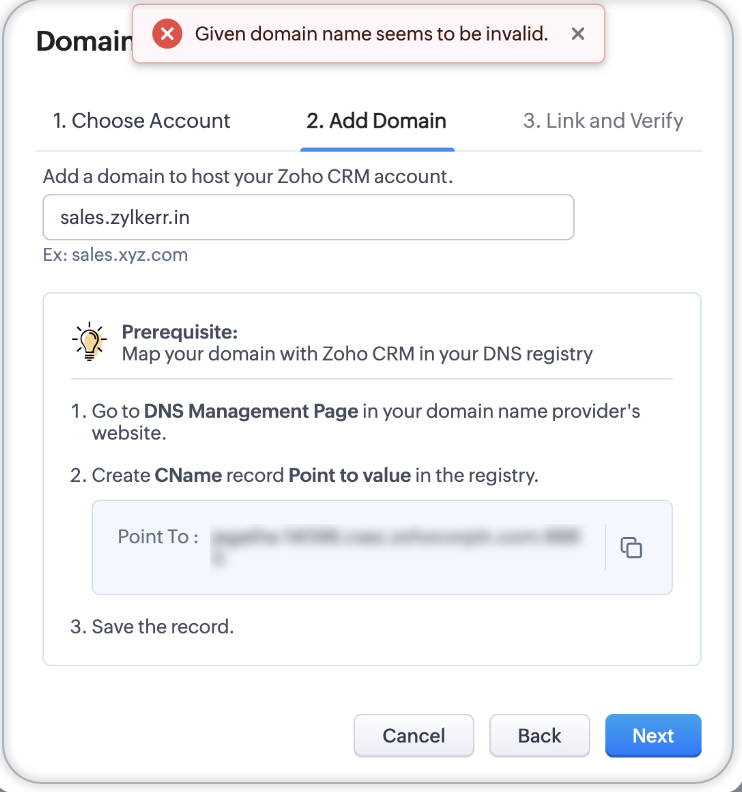
De asemenea, modificările după adăugarea/actualizarea înregistrărilor (adăugarea unei înregistrări CName sau actualizarea unei înregistrări existente) în pagina de administrare DNS durează de obicei câteva minute pentru ca domeniul să fie propagat pe servere (în funcție de furnizorii DNS). Până atunci, va fi afișată o eroare că numele de domeniu este invalid, deoarece din partea aplicației nu avem control pentru a valida că domeniul este în curs de propagare. Te rugăm să iei în calcul acest timp de așteptare, după caz.
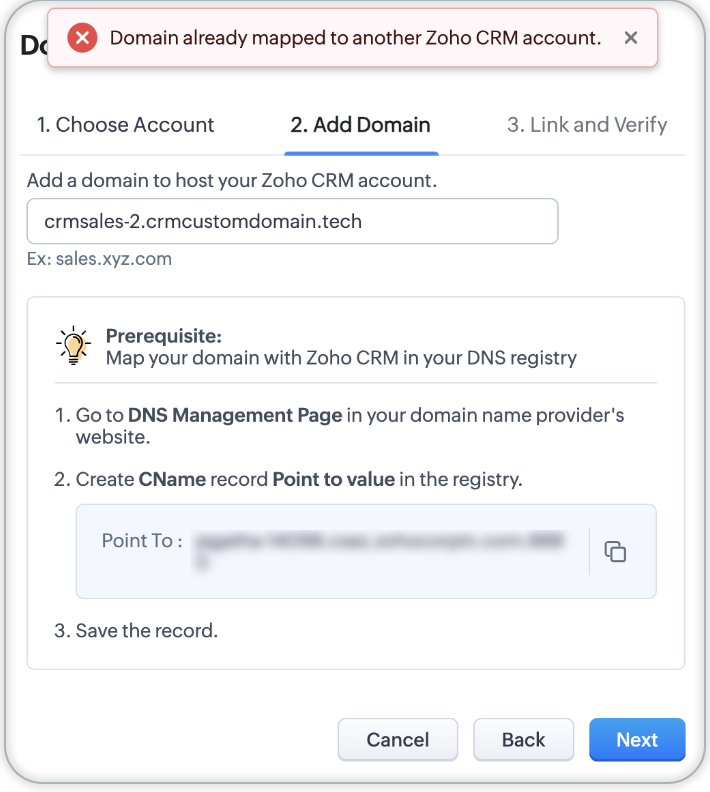
3. Domeniul este deja mapat într-un alt cont Zoho CRM:
Un URL CRM este un șir unic. Un subdomeniu poate fi mapat doar cu o singură organizație CRM. Vei primi această eroare dacă încerci să folosești același subdomeniu pentru o organizație CRM diferită.
4. Verificarea securității a eșuat:
Dacă înregistrarea TXT nu este adăugată, atunci domeniul nu va fi activat după execuția programatorului, iar ca rezultat domeniul va fi marcat ca având verificarea securității eșuată. Trebuie să ștergi și să remapezi domeniul.
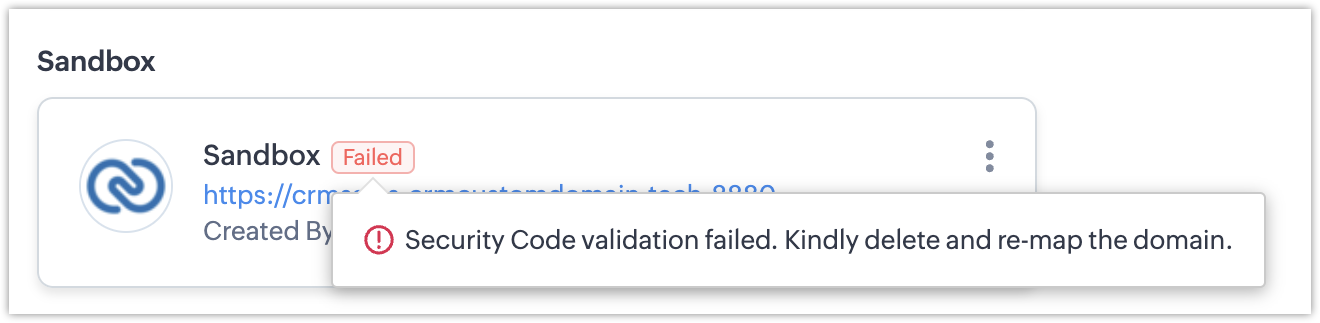

Poți vizualiza valoarea înregistrării TXT apăsând pe pictograma cu puncte de suspensie de lângă mediul respectiv.
Articole Similare
Partener Certificat Zoho
Ai nevoie de ajutor cu Zoho CRM?
Echipa noastra te poate ajuta cu implementarea, personalizarea si suportul Zoho CRM. Peste 200 de proiecte finalizate din 2011.
Contacteaza-ne