

Gestionează Programul de Lucru
Ultima actualizare: 29 martie 2026 · Tradus si verificat de Svennis, Zoho Premium Partner
Programul de Lucru definește orele de lucru ale unei organizații și se bazează de obicei pe locația companiei. Totuși, dacă organizația ta are birouri în țări diferite, programul de lucru urmat la sediul central s-ar putea să nu corespundă birourilor din alte fusuri orare. Pentru a rezolva această problemă, Zoho CRM îți permite să creezi ture pentru diferite fusuri orare.
De exemplu, dacă organizația ta este localizată în SUA și programul de lucru este de la 9:00 la 17:00 în fusul orar al SUA, iar compania ta își extinde serviciile în alte țări precum Europa, Japonia sau India, poți crea ture pentru aceste fusuri orare specifice. De asemenea, dacă angajații din organizația ta lucrează la ore diferite (tură de după-amiază, tură de dimineață), poți crea ture pentru programele lor de lucru. În plus, poți crea și Liste de Sărbători pentru locații diferite și le poți asocia turelor.
Utilizatorii cu profil Administrativ pot accesa.
Setează Programul de Lucru
Folosește Programul de Lucru pentru a defini orele de lucru ale organizației tale. În funcție de orele de lucru ale organizației tale, poți alege fie 24/7, fie 24/5 ca program de lucru. În plus, dacă organizația ta are ore diferite în fiecare zi sau funcționează în weekend, poți personaliza programul de lucru pentru a se potrivi cerințelor tale.
Pentru a seta programul de lucru
- Accesează Setup > General > Company Settings > Business Hours .
- În pagina Business Hours , fă clic pe Create Business Hour .
- Selectează un Business Hour din lista de mai jos.
a) 24 Hours x 7 Days - Selectează această opțiune dacă compania ta funcționează 24/7. b) 24 Hours x 5 Days - Selectează această opțiune dacă compania ta funcționează 24/5.
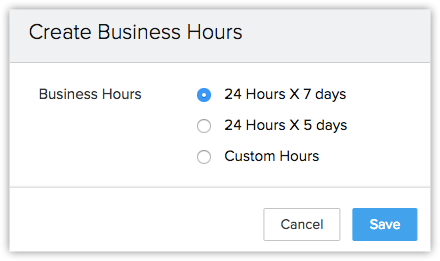
c) Custom Hours - Selectează această opțiune dacă dorești să personalizezi zilele sau orele de lucru.
- Same hours every day - Selectează această opțiune dacă programul de lucru al organizației este același în fiecare zi și alege orele din lista derulantă.
- Different hours every day - Selectează această opțiune dacă programul de lucru al organizației variază în fiecare zi și alege orele din lista derulantă.
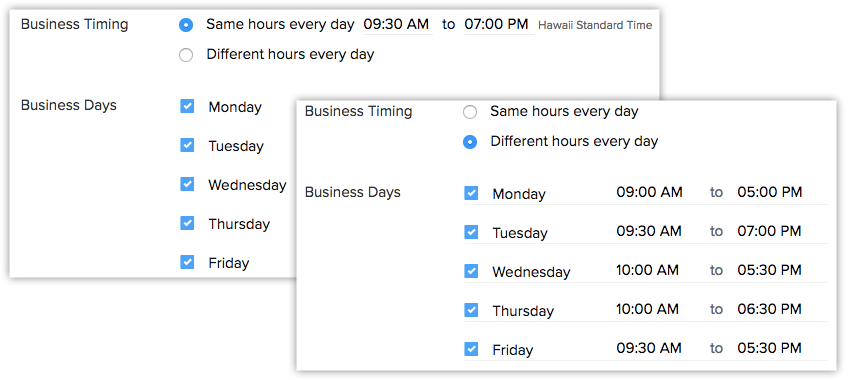
- Same hours every day - Selectează această opțiune dacă programul de lucru al organizației este același în fiecare zi și alege orele din lista derulantă.
- Fă clic pe Save .

- La personalizarea programului de lucru, poți selecta intervalul orar ca 24 de Ore atât pentru Same Hours Everyday, cât și pentru Different Hours Everyday.
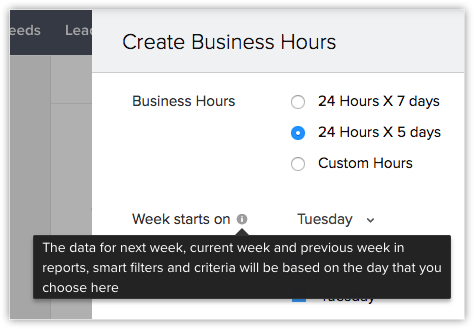
- La setarea programului de lucru, poți alege ziua în care începe săptămâna în organizația ta. Pe baza zilei alese, datele pentru săptămâna viitoare, săptămâna curentă și săptămâna anterioară vor fi procesate pentru Rapoarte, Filtre Inteligente și Criterii.
Creează și Atribuie Ture Utilizatorilor
Poți crea ture pentru utilizatorii care lucrează în fusuri orare sau programe diferite. De exemplu, dacă un utilizator lucrează pentru clienți din SUA, poți crea o tură pentru fusul orar al SUA și o poți atribui utilizatorului. De asemenea, în funcție de cerințele afacerii, poți transfera un utilizator dintr-o tură în alta. La transferare, poți alege să transferi utilizatorul imediat sau la o dată ulterioară. Dacă un transfer este programat pentru o dată ulterioară, poți selecta orice dată până la 6 luni.
A) Pentru a crea ture
- Accesează Setup> Company Settings > Business Hours .
- Fă clic pe Create Shift Hours .
- În pagina Create Shift Hours , introdu Shift name .
- Selectează fusul orar din lista derulantă.
- În Shift hours,
a) Same Hours Everyday - Selectează această opțiune dacă ora turei este aceeași în fiecare zi și alege orele din lista derulantă.
b) Different Hours Everyday - Selectează această opțiune dacă ora turei variază în fiecare zi și alege orele din lista derulantă.
- Fă clic pe Save .
B) Pentru a atribui o tură
- Editează tura pe care ai creat-o.
- Selectează utilizatorii din lista derulantă AssignTo .
- Fă clic pe Done și apoi pe Save .
- Poți crea până la 50 de ture în organizația ta.
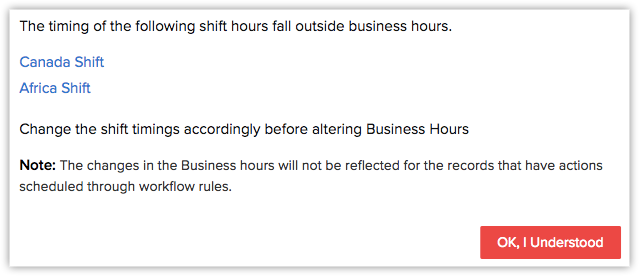
- Dacă editezi programul de lucru al organizației astfel încât orele turei să nu se încadreze în programul de lucru, vei fi notificat să editezi orele turei în consecință.
Adaugă Ore de Pauză
Poți include orele de pauză pentru fiecare tură, ceea ce va ajuta la cunoașterea indisponibilității utilizatorilor în cursul unei anumite ture. Te va ajuta să planifici evenimentele în funcție de disponibilitatea utilizatorilor. De asemenea, dacă un eveniment este creat în timpul orelor de pauză, va fi afișată o alertă care notifică indisponibilitatea utilizatorilor.
Similar cu orele de tură, poți alege aceleași ore de pauză sau ore diferite pentru fiecare zi din săptămână. Mai jos sunt câteva puncte importante de care trebuie să ții cont înainte de a defini orele de pauză:
- O tură poate avea maximum două pauze.
- Orele de pauză trebuie să se încadreze în orele turei.
Pentru a adăuga ore de pauză
- După definirea orelor de tură, accesează Break Hours.
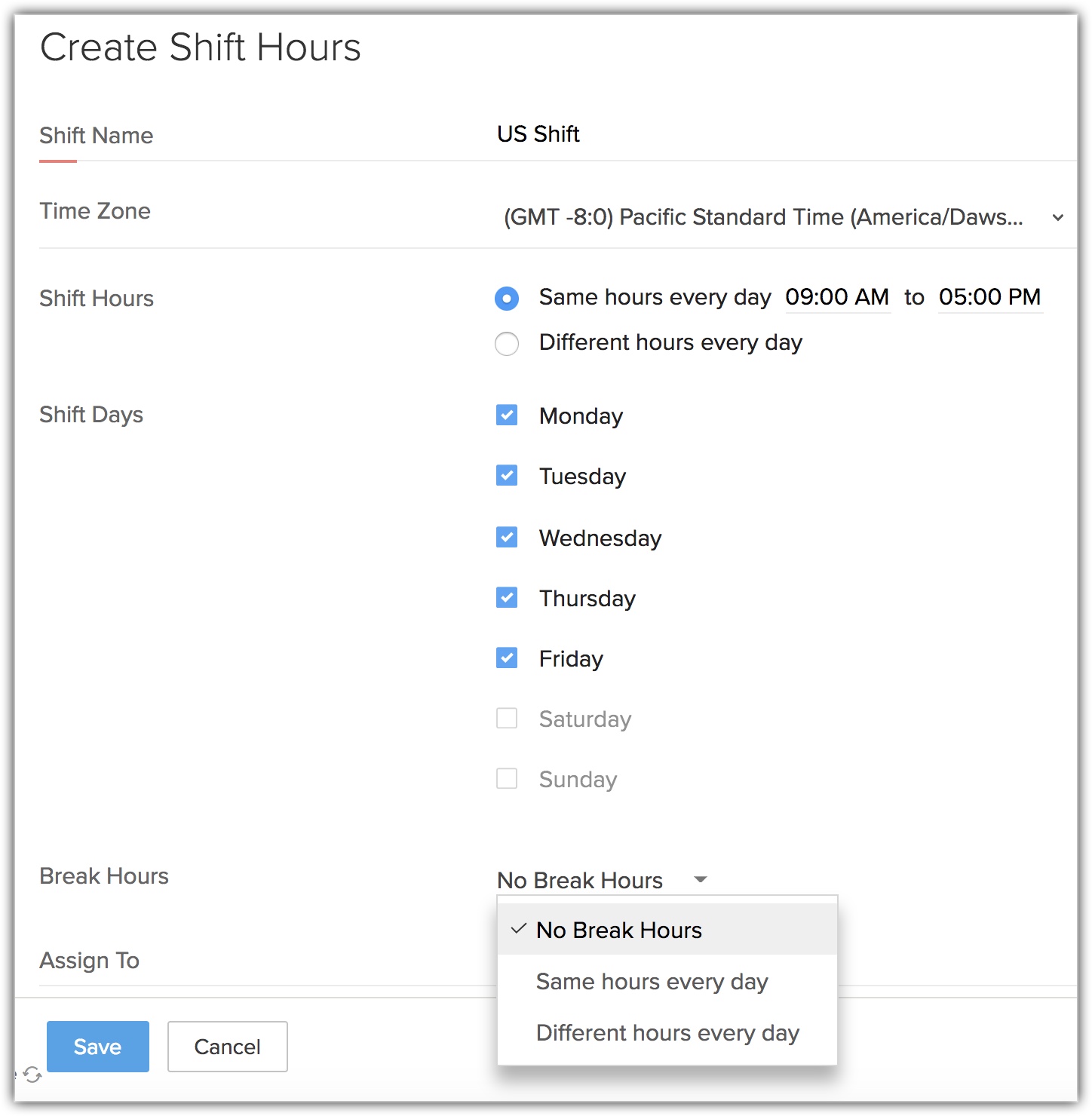
- Selectează Same hours every day sau Different hours every day din lista derulantă.
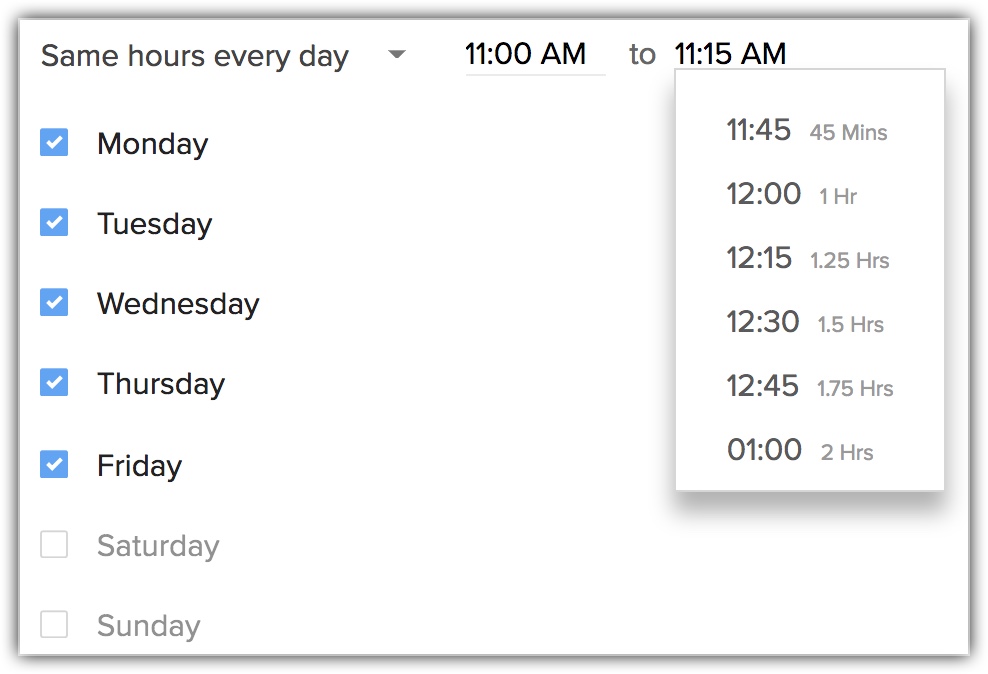
- Selectează ora din lista derulantă.
- Fă clic pe Done și Save .
Creează Liste de Sărbători
În Zoho CRM poți crea sărbători comune, adică sărbători celebrate la nivel global, numite Business holidays, și liste de sărbători specifice pentru utilizatorii care lucrează în ture diferite, în funcție de locația geografică pentru care lucrează. Poți crea liste de sărbători pentru anul curent, precum și pentru anul următor.
Sărbătorile de afaceri sunt comune tuturor angajaților din organizație. De exemplu, pentru utilizatorii care lucrează în ture diferite, să zicem în SUA, UK, Germania etc., sărbătoarea de afaceri se va aplica tuturor utilizatorilor indiferent de tura lor. Pe lângă adăugarea manuală a sărbătorilor de afaceri, poți folosi lista predefinită de sărbători pentru țara ta din Suggested Holidays. Poți face clic pe Suggested Holidays din lista de sărbători pentru a popula automat sărbătorile, care pot fi editate sau șterse în funcție de cerințele tale.
- Australia
- Brazilia
- Canada
- Franța
- Germania
- India
- Italia
- Japonia
- Mexic
- Țările de Jos
- Noua Zeelandă
- Spania
- Regatul Unit
- Statele Unite
- Accesează Setup > Company Settings > Holidays .
- În pagina Holidays Details , fă clic pe Create Holiday List.
- În Select Year, alege anul din lista derulantă
- În Apply To Shift , selectează tura (turile) din lista derulantă.
(Reține că această opțiune va apărea doar dacă ai creat deja ture)
- Alege Year din lista derulantă.
- Introdu Holiday Name și selectează Date din calendar.
(Fă clic pe pictograma plus pentru a adăuga mai multe sărbători)
- Fă clic pe Save.
- Dacă creezi o listă de sărbători înainte de a crea ture, lista de sărbători va fi aplicabilă în mod implicit tuturor turelor create ulterior.
B) Pentru a edita o listă de sărbători
- Din pagina Holiday Details, fă clic pe butonul Edit de lângă lista de sărbători.
- Adaugă/șterge sărbători sau editează detaliile în sărbătorile existente.
- Editează lista derulantă Apply To dacă dorești.
- Fă clic pe Save.
C) Pentru a clona o listă de sărbători
- În pagina Holiday Details , fă clic pe butonul Clone de lângă lista de sărbători.
- Adaugă/șterge sărbători sau editează detaliile în sărbătorile existente.
- Editează listele derulante Select Year și Apply To dacă dorești.
- Fă clic pe Save .
Marchează ca Indisponibil în Calendar
Poți să te marchezi ca indisponibil pentru o anumită perioadă a zilei în calendarul Zoho CRM; astfel, utilizatorul va fi alertat despre indisponibilitatea ta dacă un eveniment este creat pentru acel interval.
Pentru a te marca ca indisponibil
- Fă clic pe pictograma Calendar din panoul de sus.
- Alege o Date > Create .
Alternativ, poți face clic dreapta pe data respectivă.
- Selectează Mark As Unavailable .
- În fereastra pop-up, selectează Date and Time .
- Introdu Comments , dacă este necesar.
- Fă clic pe Save .
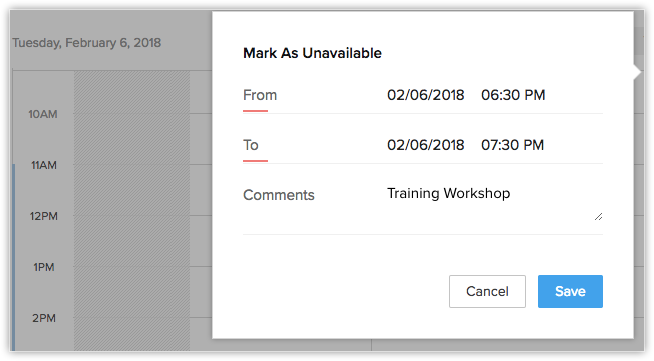
- Dacă evenimentele private sunt importate din alte surse (sincronizare Google Calendar), acestea vor fi create ca evenimente "indisponibil" în calendarul CRM.
Cum Influențează Programul de Lucru Alte Funcții CRM
Atribuirea Evenimentelor
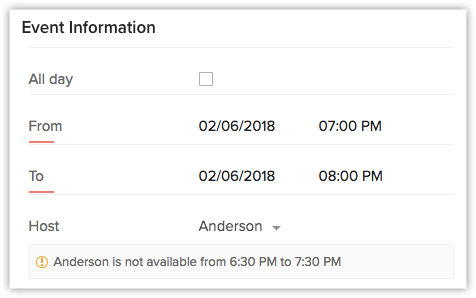
Poți atribui un eveniment utilizatorului în funcție de disponibilitatea acestuia. Dacă un eveniment este atribuit într-o zi care este fie marcată ca indisponibilă, fie nu este o zi lucrătoare a utilizatorului, vei fi alertat să reprogramezi evenimentul pentru o altă zi. Poți fie să reprogramezi evenimentul, fie să îl atribui indiferent de disponibilitatea utilizatorului.
Setarea Datei Scadente în Evenimentele Repetate
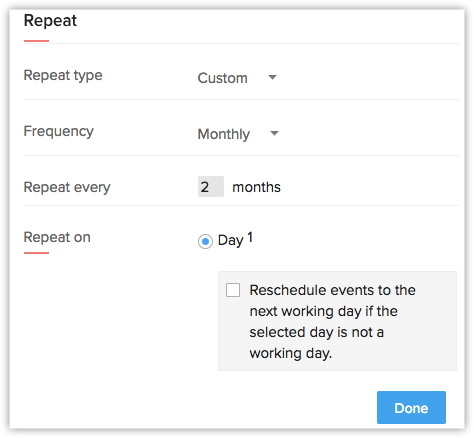
Dacă un eveniment din organizația ta se repetă la intervale regulate, poți sări peste weekenduri/sărbători/zile nelucratoare. Pentru evenimentele care se repetă zilnic, poți sări peste weekenduri și sărbători. Dacă evenimentul se repetă lunar sau anual, poți evita repetarea acestuia într-o zi nelucratoare a utilizatorului.
Pentru a repeta un eveniment,
- Selectează Repeat Type din lista derulantă și efectuează următoarele:
a) Daily - Fă clic pe Except weekends and holidays .
b) Custom - Selectează Monthly / Yearly din lista derulantă.
c) Bifează caseta Reschedule events to the next working day if the selected day is not a working day .
- Fă clic pe Done .
Setarea Datei Scadente în Sarcinile Repetate
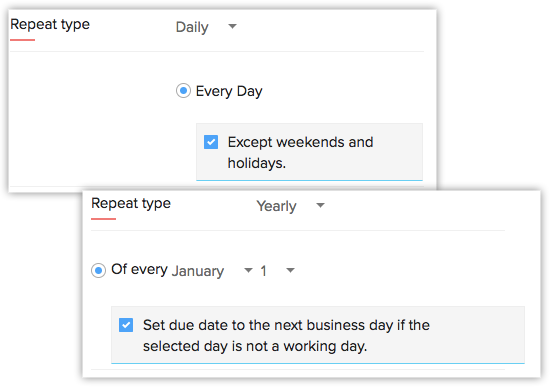
Dacă o sarcină se repetă zilnic, poți sări peste weekenduri și sărbători; de asemenea, dacă o sarcină se repetă anual sau lunar, poți sări peste zilele nelucratoare ale utilizatorului.
Pentru a repeta o sarcină,
- Selectează Repeat Type din lista derulantă și efectuează următoarele:
a) Daily - Fă clic pe Except weekends and holidays .
b) Custom - Selectează Monthly / Yearly din lista derulantă.
c) Fă clic pe Set due date to the next business day if the selected day is not a working day .
- Fă clic pe Done .
Workflow Rules
Declanșator Bazat pe Dată/Dată și Oră
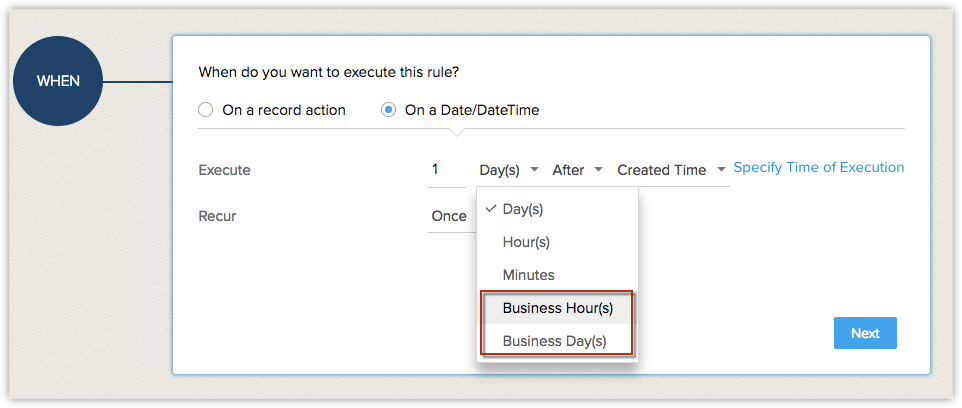
Poți seta regula de flux de lucru să se declanșeze fie după, fie înainte de "n" zile/ore lucrătoare pentru a sări peste zilele nelucratoare ale utilizatorului.
Pentru a selecta data/ora,
- În Workflow Rules , selectează Rule Criteria > When do you want to execute this rule?
- Selectează On a Date/DateTime .
- În Execute, introdu numărul de zile/ore .
- Selectează Business hour(s) / Business day(s) din lista derulantă.
- Fă clic pe Next .
Acțiuni Instantanee
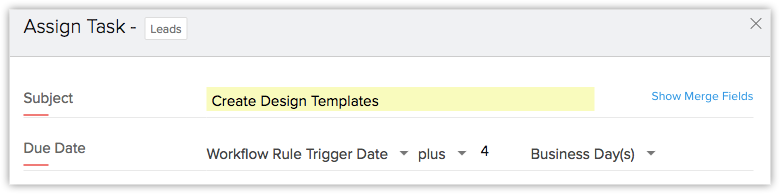
La crearea sarcinilor ca acțiuni instantanee, poți alege data scadentă pentru a sări peste zilele nelucratoare.
Pentru a sări peste zilele non-lucrătoare,
- În Instant Action , selectează Task .
- În fereastra pop-up Assign Task , selectează Business days din lista derulantă.
Acțiuni Programate
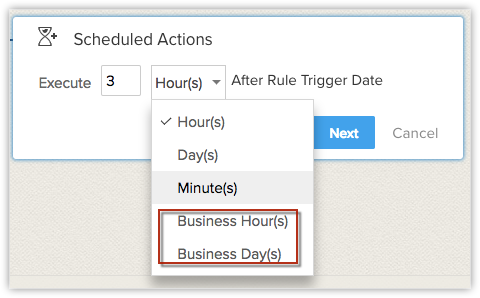
Acțiunile programate pot fi setate să se declanșeze după "n" zile/ore lucrătoare pentru a sări peste zilele nelucratoare ale utilizatorului.
Pentru a sări peste zilele non-lucrătoare,
- Fă clic pe Scheduled Actions .
- În Execute , introdu numărul de zile.
- Selectează Business hour(s) / Business day(s) din lista derulantă.
Sarcini în Tranziția Blueprint
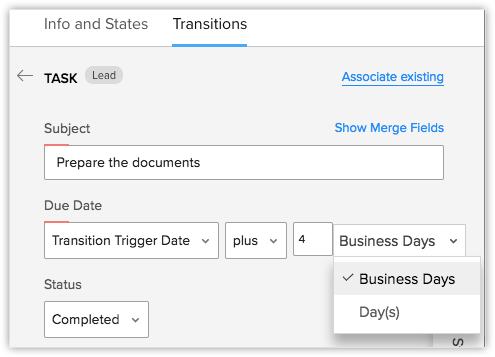
La definirea unei sarcini în tranzițiile Blueprint, poți sări peste zilele non-lucrătoare ale utilizatorului, pentru a te asigura că data scadentă este programată când utilizatorul este disponibil.
Pentru a seta data scadentă a sarcinii,
- În Blueprint Transitions > fă clic pe After .
- Selectează Task , în Due date introdu numărul de zile.
- Selectează Business days din lista derulantă.
- Fă clic pe Save .
Articole Similare
Partener Certificat Zoho
Ai nevoie de ajutor cu Zoho CRM?
Echipa noastra te poate ajuta cu implementarea, personalizarea si suportul Zoho CRM. Peste 200 de proiecte finalizate din 2011.
Contacteaza-ne