

Integrarea cu Google Chat
Ultima actualizare: 31 martie 2026 · Tradus si verificat de Svennis, Zoho Premium Partner
Capturile de ecran din acest articol sunt in limba engleza. Interfata Zoho CRM poate varia in functie de versiune si limba setata.
Configurarea integrării Google Chat
Pentru a rămâne aliniați la obiectivele comune, conversațiile au loc în mod natural înainte, în timpul și după orice sarcini colaborative. În cadrul echipei de vânzări, aceste conversații pot varia de la întâlniri față în față cu colegii tăi, anunțuri pe forumuri, e-mailuri, notițe în înregistrările CRM și așa mai departe. Dintre acestea, un instrument de chat este adesea folosit pentru comunicarea internă rapidă.
Conversațiile pe un astfel de instrument se învârt de obicei în jurul unor oportunități, conturi sau contacte specifice. Datele legate de aceste entități sunt stocate în CRM. Prin urmare, companiile integrează de obicei CRM-ul lor cu un instrument de chat pentru a partaja rapid contextul, pentru a trimite notificări la timp și pentru a asigura o colaborare fluidă în echipă.
Integrarea Zoho CRM cu Google Chat îl face cel mai bun companion pentru agenții de vânzări și echipele care interacționează cu clienții și care se bazează foarte mult pe Google Chat pentru colaborare. De la partajarea înregistrărilor până la primirea notificărilor în timp real despre răspunsurile clienților sau abaterile în tendințele tale de vânzări, integrarea Zoho CRM cu Chat te ajută să închei tranzacții acolo unde colaborezi.
Conversațiile pe un astfel de instrument se învârt de obicei în jurul unor oportunități, conturi sau contacte specifice. Datele legate de aceste entități sunt stocate în CRM. Prin urmare, companiile integrează de obicei CRM-ul lor cu un instrument de chat pentru a partaja rapid contextul, pentru a trimite notificări la timp și pentru a asigura o colaborare fluidă în echipă.
Integrarea Zoho CRM cu Google Chat îl face cel mai bun companion pentru agenții de vânzări și echipele care interacționează cu clienții și care se bazează foarte mult pe Google Chat pentru colaborare. De la partajarea înregistrărilor până la primirea notificărilor în timp real despre răspunsurile clienților sau abaterile în tendințele tale de vânzări, integrarea Zoho CRM cu Chat te ajută să închei tranzacții acolo unde colaborezi.
Cu această integrare poți:
- Partaja înregistrări CRM cu un utilizator sau un spațiu în Google Chat
- Distribui grafice din tabloul de bord către utilizatori sau spații în Google Chat
- Programa rapoarte pentru a fi livrate prin Google Chat
- Primi notificări automate prin Google Chat pentru evenimente din CRM
- Accesa datele CRM din Google Chat
Disponibilitate

Permisiune necesară
Utilizatorii cu profilul de administrator pot configura această integrare.
Această funcție nu este disponibilă pentru conturile din centrul de date din China.
Utilizatorii cu profilul de administrator pot configura această integrare.
Această funcție nu este disponibilă pentru conturile din centrul de date din China.

Activarea integrării Chat
Un utilizator cu profilul Administrator poate configura integrarea Google Chat în Zoho CRM. Odată ce a fost activată, datele CRM pot fi partajate între canalele și utilizatorii din Google Chat.
Pentru a activa integrarea Google Chat în Zoho CRM
- Navighează la Setup > Marketplace > Google.
- Fă clic pe tab-ul Google Chat.
- Fă clic pe Enable.

Notă
- Această integrare poate fi utilizată doar de utilizatorii Google Workspace.
- Utilizatorii vor trebui să autorizeze integrarea prima dată când efectuează o acțiune, cum ar fi partajarea unei înregistrări prin Google Chat, dacă integrarea este activată dar nu au autorizat-o încă.
Partajarea datelor CRM cu colegii prin Google Chat
Pentru a stabili contextul unei conversații pe Google Chat, poți partaja înregistrări CRM cu colegii tăi sau în spații. Poți partaja înregistrări din toate modulele care au o vizualizare de tip carte de vizită.
Pentru a partaja o înregistrare cu un utilizator sau un spațiu pe Google Chat
- Fă clic pe o înregistrare pe care vrei să o partajezi.
- În pagina de detalii a înregistrării, fă clic pe iconița Mai multe opțiuni, apoi fă clic pe Share via Google Chat.
- În fereastra pop-up, introdu următoarele detalii:
- Introdu Mesajul care trebuie postat împreună cu vizualizarea de tip carte de vizită.
- Alege dacă vrei să trimiți Notify To către Users sau Spaces.
- În funcție de alegerea anterioară, selectează utilizatorul sau spațiul dorit.
- Fă clic pe Send.
Ocazional, focusul conversațiilor tale interne se extinde dincolo de contacte sau tranzacții specifice și abordează subiecte precum atingerea obiectivelor, sănătatea pipeline-ului și așa mai departe. Pentru a adăuga context în aceste cazuri, poți partaja componente ale tabloului de bord cu un utilizator sau un spațiu.
Pentru a partaja o componentă a tabloului de bord cu un utilizator sau un spațiu pe Google Chat
- Plasează cursorul peste componenta tabloului de bord din modulul Analytics.
- Fă clic pe iconița Mai multe opțiuni, apoi fă clic pe Share via Google Chat.
- În fereastra pop-up, introdu următoarele detalii:
- Introdu Mesajul care trebuie postat împreună cu componenta tabloului de bord.
- Alege dacă vrei să trimiți Notify To către Users sau Spaces.
- În funcție de alegerea anterioară, selectează utilizatorul sau spațiul dorit.
- Fă clic pe Send.
Livrarea unui raport programat prin Google Chat
În Google Chat, poți primi automat rapoarte importante pe bază periodică. De exemplu, poți automatiza livrarea rapoartelor săptămânale de performanță a vânzărilor către echipa ta.
- Fă clic pe tab-ul Reports.
- În pagina principală Reports, selectează Scheduled Reports din panoul Folders din partea stângă.
- Fă clic pe:
- Un raport programat existent dacă vrei să îi schimbi canalul la Google Chat
- New Report Scheduler dacă vrei să creezi un nou raport programat.
- În fereastra pop-up, introdu detaliile necesare. În secțiunea Recipient Information:
- Selectează Google Chat în dropdown-ul Send Report via.
- Alege dacă vrei să trimiți Notify To către Users sau Spaces.
- În funcție de alegerea anterioară, selectează utilizatorul sau spațiul dorit.
- Fă clic pe Schedule.
Primirea notificărilor automate prin Google Chat
Notificările automate din CRM ajută utilizatorii să primească actualizări în timp real despre evenimente importante. Exemple includ:
- Notificări în timp real despre lead-uri, permițând echipelor de vânzări să contacteze rapid potențialii clienți.
- Notificări către managerii de vânzări despre progresul lead-urilor și oportunităților în pâlnia de vânzări.
- Memento-uri pentru sarcini care ajută reprezentanții de vânzări să își amintească sarcinile importante, cum ar fi apelurile de follow-up sau întâlnirile.
Cu integrarea Google Chat, poți primi astfel de notificări prin Google Chat. Poți declanșa notificări legate de regulile de workflow, semnale, detectarea anomaliilor Zia și alertele despre competitori.
Declanșarea notificărilor prin Workflow Rules
Poți folosi Workflow Rules pentru a automatiza execuția acțiunilor de rutină. Declanșatorul pentru aceste acțiuni de rutină trebuie configurat. De exemplu, poți trimite alerte prin e-mail (acțiune) când o tranzacție ajunge la o anumită etapă (declanșator). Cu integrarea Google Chat, regulile tale de workflow vor include opțiunea de a trimite notificări prin Google Chat.
Notă
- Folosim CRM Bot pentru a trimite notificări Google Chat către utilizatori. Dacă utilizatorul se dezabonează de la Bot, nu va mai primi notificări.
- Poți configura până la cinci notificări Google Chat per condiție.
Pentru a trimite notificări Google Chat ca parte a unei reguli de workflow
- Navighează la Setup > Automation > Workflow Rules.
- În pagina Workflow Rules, selectează o regulă la care vrei să adaugi notificare Google Chat ca acțiune instantanee.
- Fă clic pe Instant Actions > Notify > via Google Chat.
- În fereastra pop-up, introdu următoarele detalii:
- Introdu Mesajul care trebuie postat.
- Alege dacă vrei să trimiți Notify To către Users sau Spaces.
- În funcție de alegerea anterioară, selectează utilizatorul sau spațiul dorit.
- Fă clic pe Save.
Activarea notificărilor Signals prin Google Chat
Clienții comunică cu organizația ta prin mai multe canale. De exemplu, un client poate trimite un e-mail reprezentantului tău de vânzări sau poate fi răspuns la un sondaj. Notificările în timp real (denumite în mod adecvat 'Signals') sunt declanșate în CRM ori de câte ori se întâmplă acest lucru.
La integrarea Zoho CRM cu Google Chat, poți alege să primești aceste notificări Signals și prin Google Chat. Fie că colaborezi pe Chat sau lucrezi în CRM, acest lucru te va ajuta să contactezi prompt clienții.
La integrarea Zoho CRM cu Google Chat, poți alege să primești aceste notificări Signals și prin Google Chat. Fie că colaborezi pe Chat sau lucrezi în CRM, acest lucru te va ajuta să contactezi prompt clienții.
Pentru a activa notificările Signals prin Google Chat
- În Zoho CRM, navighează la Setup > Channels > Signals.
- În tab-ul Signals Settings, sub coloana Google Chat, bifează sau debifează casetele pentru serviciile de comunicare respective.
De exemplu, dacă bifezi caseta Missed sub Call, vei începe să primești notificări pe Google Chat pentru fiecare apel pierdut în Zoho CRM. - După ce ai finalizat setările, fă clic pe Save.
Activarea notificărilor Zia prin Google Chat
Zia este asistentul AI al Zoho CRM. Capabilitățile Zia îți permit să aplici puterea AI pentru a îmbunătăți totul, de la productivitatea utilizatorilor CRM până la strategia pe care ar trebui să o adopte afacerea ta. Când vine vorba de notificări, Zia poate declanșa alerte ori de câte ori este detectată o anomalie. De exemplu, dacă există o scădere semnificativă a ratei de închidere a tranzacțiilor, Zia te va notifica pentru a te ține la curent cu această evoluție.
Cu integrarea Google Chat cu CRM, poți primi notificările Zia în Google Chat.
Cu integrarea Google Chat cu CRM, poți primi notificările Zia în Google Chat.
Pentru a activa notificările Zia prin Google Chat
- În Zoho CRM, navighează la Setup > Zia > Notifications.
- Fă clic pe tab-ul ale cărui notificări vrei să le primești prin Google Chat.
- Plasează cursorul peste notificare și fă clic pe iconița Edit care apare sub coloana Notify Via.
- În popup-ul Select Channel, activează caseta Google Chat.
- Fă clic pe Save.
Notă
Poți crea detectoare de anomalii personalizate (disponibile ca componente ale tabloului de bord). Dacă te abonezi la notificări pentru un detector de anomalii, poți alege să primești acele notificări prin Google Chat.
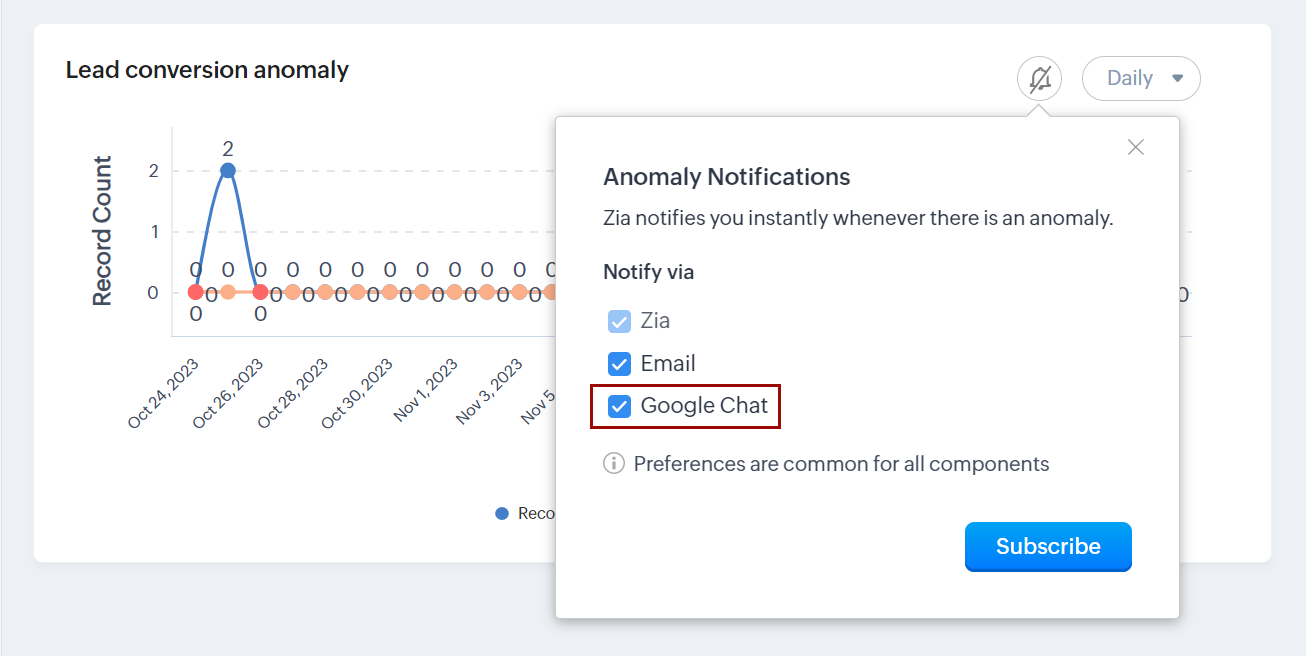
Primirea alertelor Zia despre competitori prin Google Chat
Zia Competitor Alert notifică reprezentanții tăi de vânzări ori de câte ori un competitor este menționat de un lead sau contact. Poți alege să primești această alertă prin Google Chat.
Pentru a primi alertele Zia despre competitori prin Google Chat
- Navighează la Setup > Zia > Competitors.
- În pagina Competitor Alerts, fă clic pe New Alert.
- În pagina Create Competitor Alerts, completează detaliile necesare.
- În Send Alerts Via, selectează Google Chat.
- Selectează destinatarii (Users sau Spaces) alertei.
- Fă clic pe Save.
Folosirea comenzilor slash pentru a obține informații CRM din Google Chat
Când ești în mijlocul unei conversații cu colegii tăi, s-ar putea să fie nevoie să faci referire la sau să partajezi o înregistrare CRM. Știi exact ce înregistrare ai nevoie. Totuși, va trebui să comuți între Zoho CRM și Google Chat pentru a obține acea înregistrare.
Odată ce ai integrat CRM-ul cu Google Chat, poți obține acea înregistrare fără să părăsești conversația din Google Chat. Pentru a face acest lucru, poți folosi comenzi slash.
O comandă slash este o comandă pe care o introduci într-o conversație din Google Chat pentru a prelua înregistrări CRM.
Următoarele sunt comenzile de chat care pot fi introduse în Chat:
Scop | Comandă Slash | Exemplu |
Pentru a prelua lead-urile recente din contul tău CRM | /zcrm_leads | /zcrm_leads |
Pentru a prelua lead-uri cu un nume specific de lead | /zcrm_searchlead [Lead] | /zcrm_searchlead watson |
Pentru a prelua conturile recente din contul tău CRM | /zcrm_accounts | /zcrm_accounts |
Pentru a prelua conturi cu un nume specific de cont | /zcrm_searchaccount [Account] | /zcrm_searchaccount zylker |
Pentru depanare | /zcrm_debug | /zcrm_debug |
Pentru a revoca conexiunea dintre Zoho CRM și Google Chat | /zcrm_revoke | /zcrm_revoke |
Pentru a introduce o comandă slash
- Mergi la fereastra de chat din Google Chat unde dorești să partajezi informații CRM.
- În caseta de mesaj, introdu una dintre comenzile de mai sus. De exemplu, /zcrm_searchlead watson.
- Pe măsură ce tastezi comanda, ți se va oferi o listă de rezultate potrivite din care poți alege.
- Alege înregistrarea pe care dorești să o postezi în chat.
Se afișează o vizualizare de tip carte de vizită a înregistrării. - Fă clic pe Share pentru a trimite informațiile despre înregistrare utilizatorului sau spațiului.
Notă
- Vor fi afișate doar 10 rezultate.
Dezactivarea integrării Google Chat
Poți dezactiva întreaga integrare făcând clic pe butonul Disable. La dezactivare, toate opțiunile din Zoho CRM de partajare prin Google Chat nu vor mai fi disponibile.
Pentru a dezactiva integrarea Google Chat
- Autentifică-te în Zoho CRM cu privilegii de Administrator.
- Mergi la Setup > Marketplace > Google.
- Fă clic pe tab-ul Google Chat.
- Fă clic pe Disable.
Notă
- Toate autorizările între CRM și Google Chat vor fi eliminate când efectuezi oricare dintre următoarele acțiuni:
- Dezactivezi integrarea în CRM
- Dezinstalezi bot-ul CRM din Chat
- Invoci opțiunea Revoke din Chat
- Când dezactivezi integrarea în oricare dintre modurile de mai sus, unele configurații legate de Chat vor fi eliminate complet. Acestea vor trebui reconfigurate când reactivezi integrarea. Acestea includ:
- Notificări de workflow
- Notificări de alertă despre competitori
- Rapoarte programate
- Alte configurații legate de Chat nu vor fi disponibile când dezactivezi aplicația. Totuși, când reactivezi integrarea și autorizezi contul Google Chat, acestea vor fi restaurate la starea în care se aflau la momentul dezactivării integrării. Acestea includ:
- Signals
- Notificări Zia
- Notificări detector de anomalii
Articole Similare
Partener Certificat Zoho
Ai nevoie de ajutor cu Zoho CRM?
Echipa noastra te poate ajuta cu implementarea, personalizarea si suportul Zoho CRM. Peste 200 de proiecte finalizate din 2011.
Contacteaza-ne