

Notificări Zia
Ultima actualizare: 31 martie 2026 · Tradus si verificat de Svennis, Zoho Premium Partner
Capturile de ecran din acest articol sunt in limba engleza. Interfata Zoho CRM poate varia in functie de versiune si limba setata.
Este esențial pentru orice afacere să fii la curent cu toate cele mai recente actualizări care vin din diferite surse. Dacă ai folosit Zia pentru a obține informații valoroase pentru îmbunătățirea vânzărilor, atunci ai putea dori să profiți și de notificările sale care pot detecta și trimite alerte despre anomalii în procesele tale de afaceri.
Deci ce sunt anomaliile? Sunt schimbări neașteptate față de tendința obișnuită care apare. Zia poate identifica tendințe noi și tipare anormale în achiziția de clienți și în celelalte procese de vânzări ale tale.
În lumea rapidă a afacerilor, este esențial să fii la curent cu afluxul de informații din surse diverse. Pentru cei care utilizează Zia pentru a obține informații acționabile pentru îmbunătățirea vânzărilor, capacitatea sa de a detecta și a te alerta despre anomalii în procesele tale de afaceri este o funcționalitate care nu trebuie ratată. Anomaliile sunt în esență nereguli sau abateri de la tendințele obișnuite în operațiunile tale de afaceri. Zia excelează în identificarea acestor nereguli, permițându-ți să răspunzi prompt la tendințe noi și tipare atipice, în special în domenii precum achiziția de clienți și spectrul mai larg al proceselor tale de vânzări. Această capacitate asigură că ești întotdeauna informat și pregătit să te adaptezi la mediul dinamic de afaceri.
Ce poate Zia să detecteze și să te notifice?
Zia detectează anomalii precum incidente critice, oportunități noi și schimbări în comportamentul clienților. Apoi declanșează notificări pentru a informa echipa ta despre comportamentul anomal. Acest lucru ajută echipa să examineze anomalia, să identifice motivul pentru care a apărut și să ia orice măsuri necesare. De asemenea, te ajută să capitalizezi pe tendințele curente pe măsură ce apar.
Pe scurt, te ajută să:
- Vizualizezi tendințele de vânzări dintr-o privire
- Fii alertat în timp real despre anomalii
- Prezici anomaliile în avans
Orice tendință neobișnuită, cum ar fi o scădere sau creștere bruscă a numărului de lead-uri, a numărului de tranzacții închise sau a generării de venituri, va fi urmărită și vei fi notificat. O anomalie nu înseamnă neapărat un impact negativ. Impacturile pozitive vor fi de asemenea capturate de Zia ca anomalii.
Cunoscând aceste tendințe în timp real, urmărirea acestor schimbări rapide te ajută să înțelegi cum sunt conectate anomaliile cu restul datelor tale. Acest lucru îți oferă o imagine clară de ansamblu, astfel încât să poți prezice ce ar putea cauza anomalii suplimentare în viitor.
Pentru a configura notificările Zia
- Mergi la Setup > Zia > Notifications.
- În tab-ul workflow rule, tab-ul anomaly components și tab-ul Zia for emails, activează alertele pentru care dorești să primești notificări.
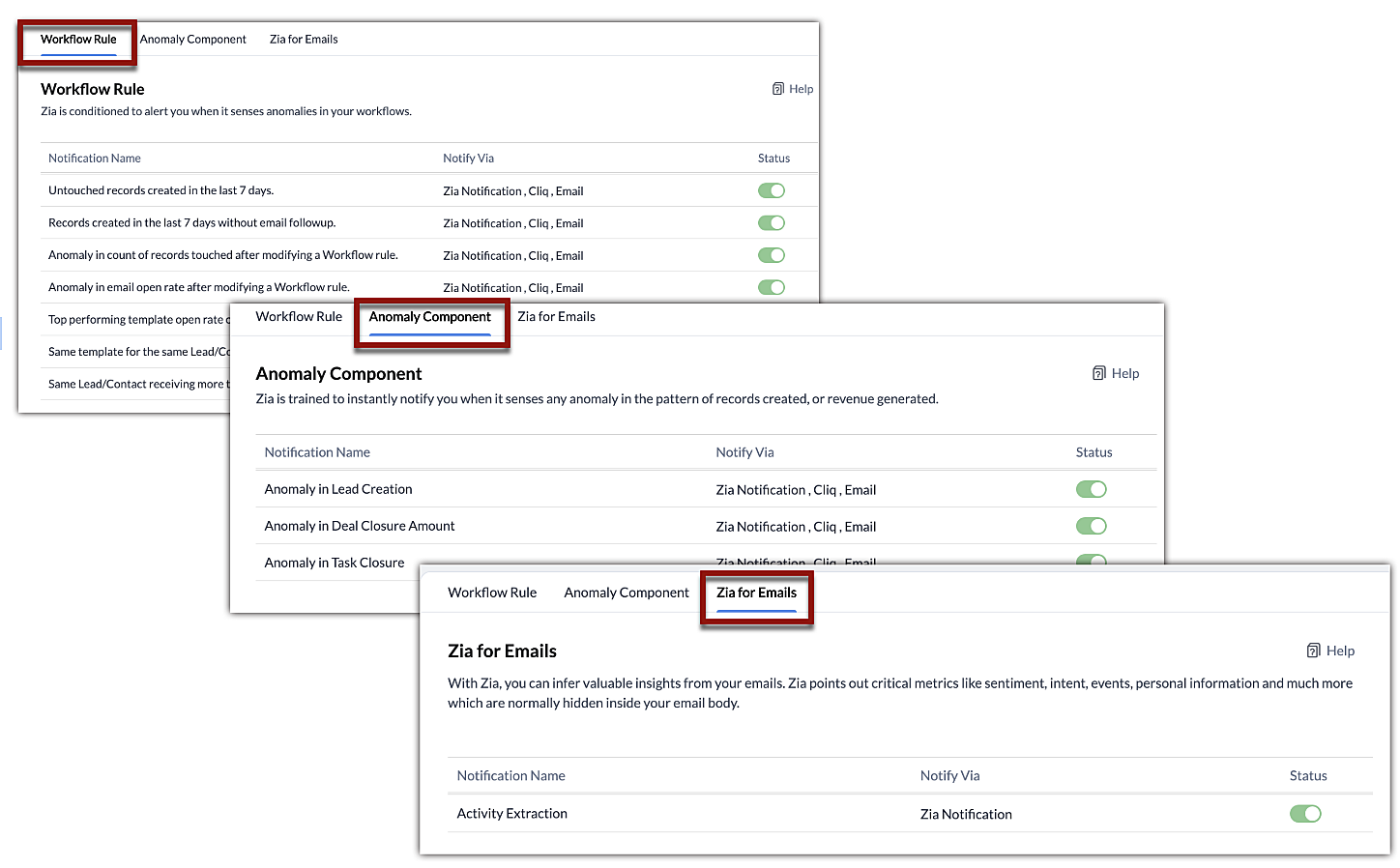
Unde poți găsi aceste notificări?
Zia identifică tiparele neobișnuite în regulile de workflow, componentele de anomalie și Zia for emails și te notifică pe mai multe canale precum:
- Panoul de notificări Zia
- Slack
- Zoho Cliq
- Email
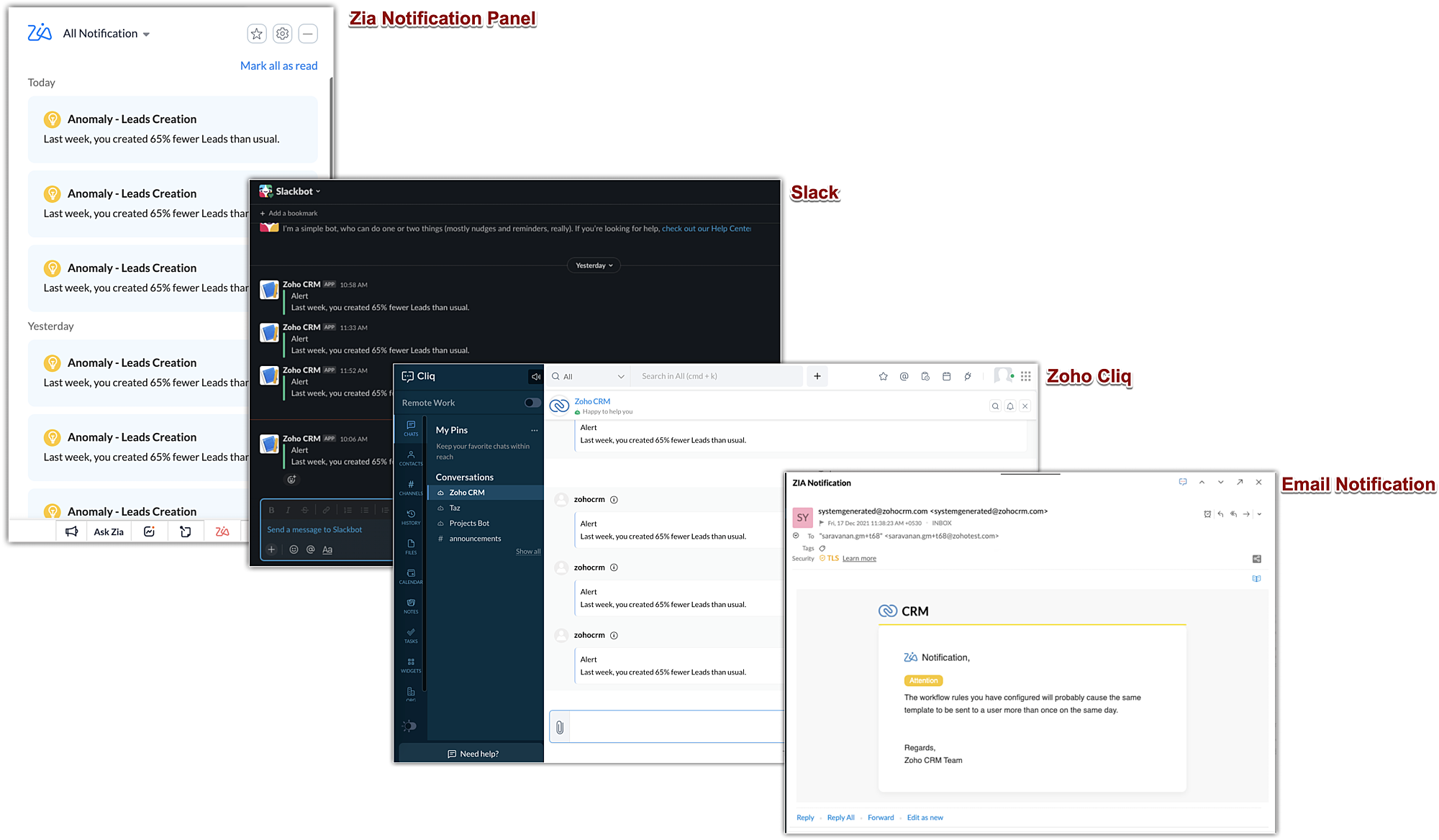
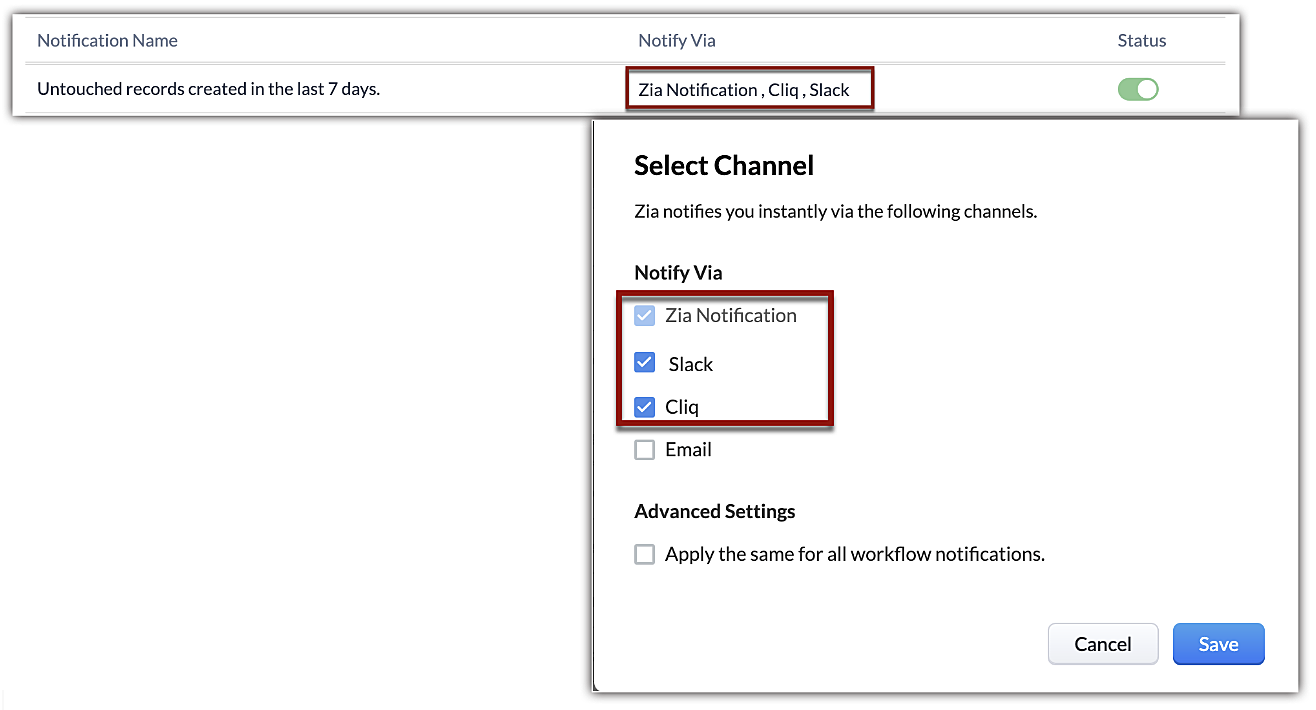
Pe baza preferințelor tale, poți alege ce notificare va fi afișată pe ce canal. De exemplu, dacă vrei să fii la curent cu înregistrările neatinse din ultimele 7 zile, poți alege Slack sau Cliq, pe lângă panoul de notificări Zia, pentru a primi notificări instantanee.
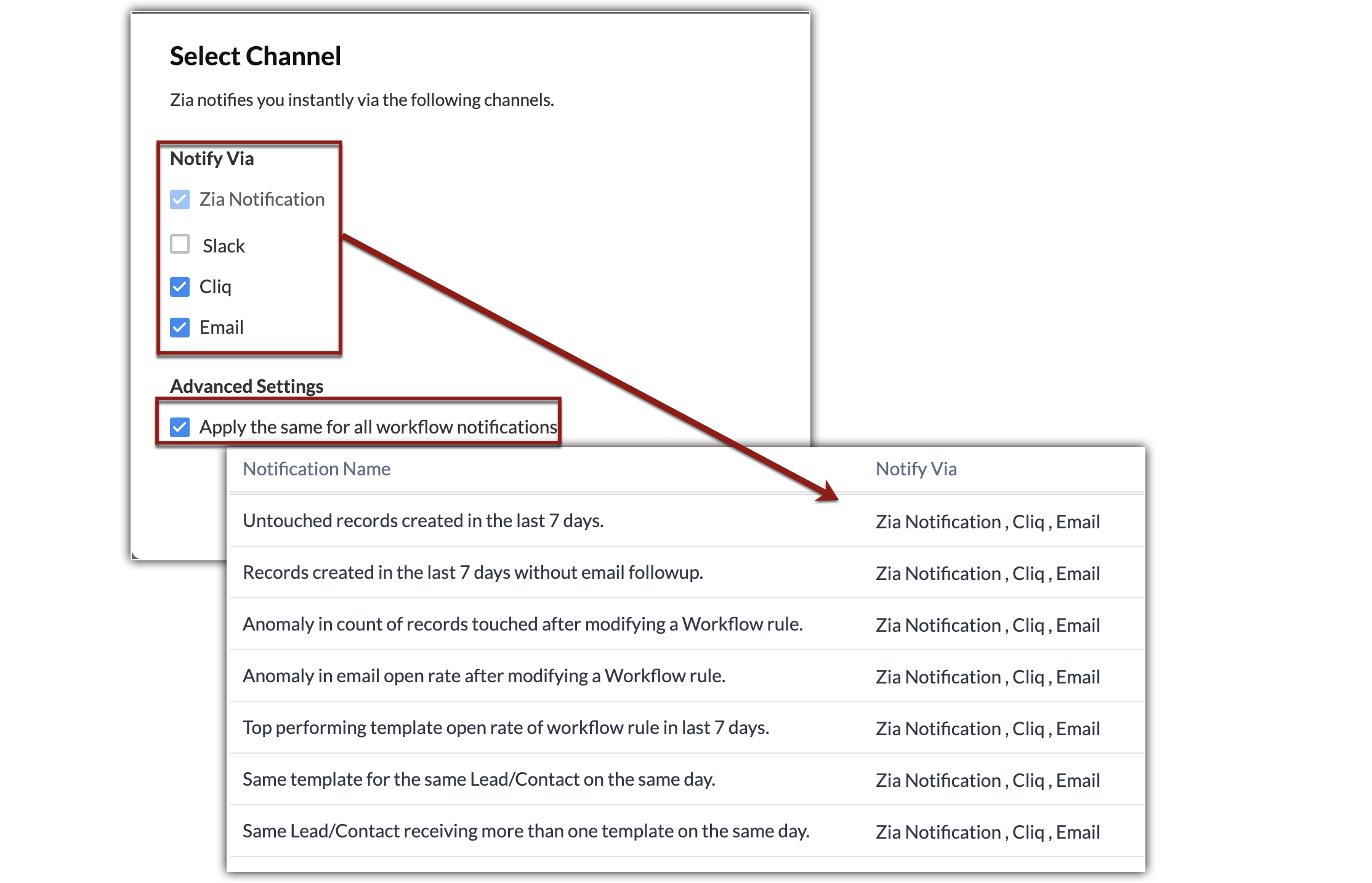
Poți aplica de asemenea aceleași canale pentru toate notificările din regulile de workflow și Zia for emails.
Pentru alertele din componentele de anomalie, canalele selectate vor fi aplicate implicit pentru toate notificările.
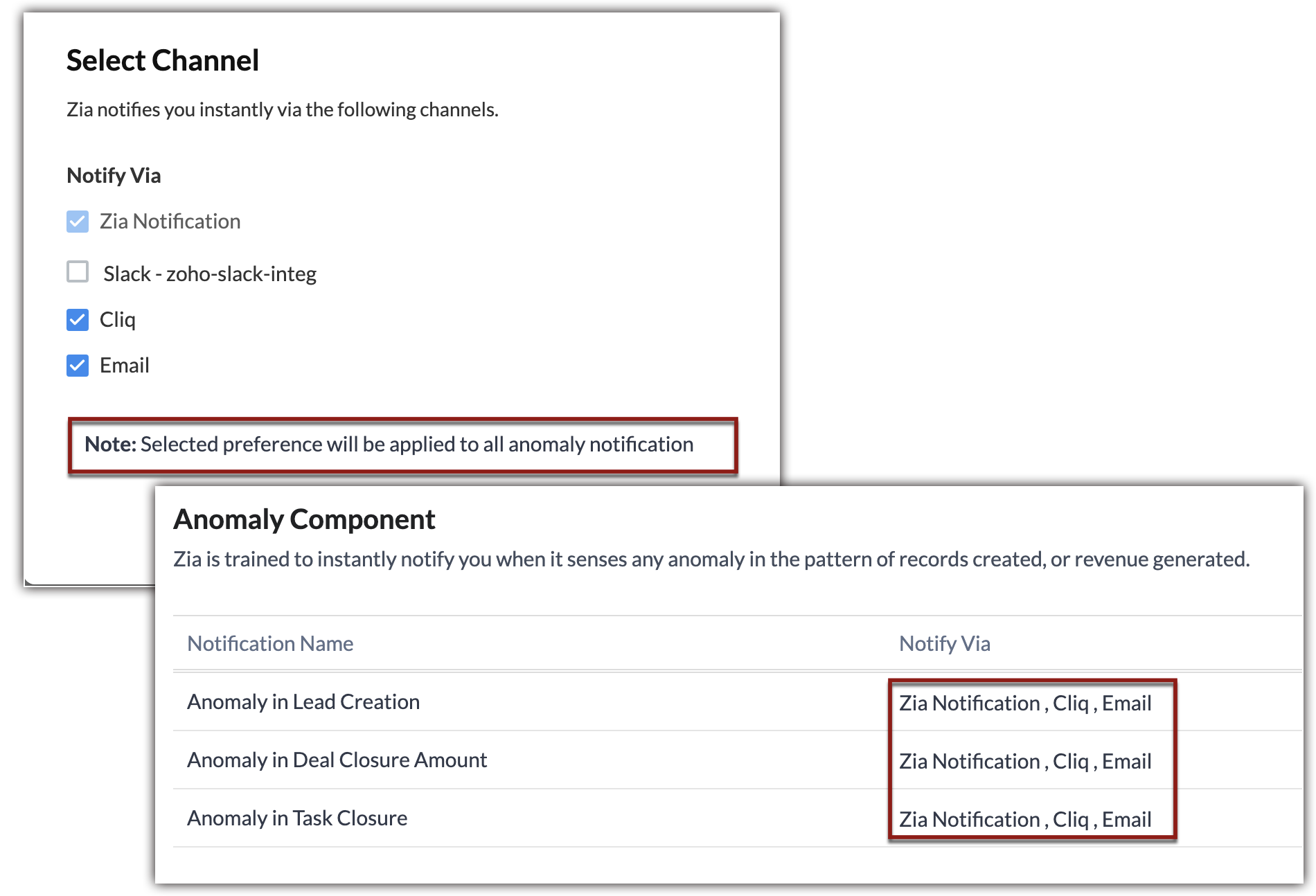

Note:
- Primirea notificărilor prin panoul de notificări Zia este o opțiune implicită și nu o poți dezactiva.
- Notificările instantanee prin bot vor fi trimise ca mesaj pe Slack și Zoho Cliq doar dacă organizația CRM este integrată cu acei furnizori. Vezi și: Integrarea Slack cu Zoho CRM și Configurarea integrării Zoho Cliq cu Zoho CRM.
- Pentru a primi notificări prin email, organizația CRM trebuie să integreze furnizorii de servicii de email (de exemplu: Gmail, Outlook, etc.) prin protocoalele respective. Vezi și: Conectarea cu clienții prin email.
Pentru a gestiona notificările pe diferite canale
- Mergi la Setup > Zia > Notifications.
- Treci cu mouse-ul peste notificările dorite, apasă pe pictograma editare.
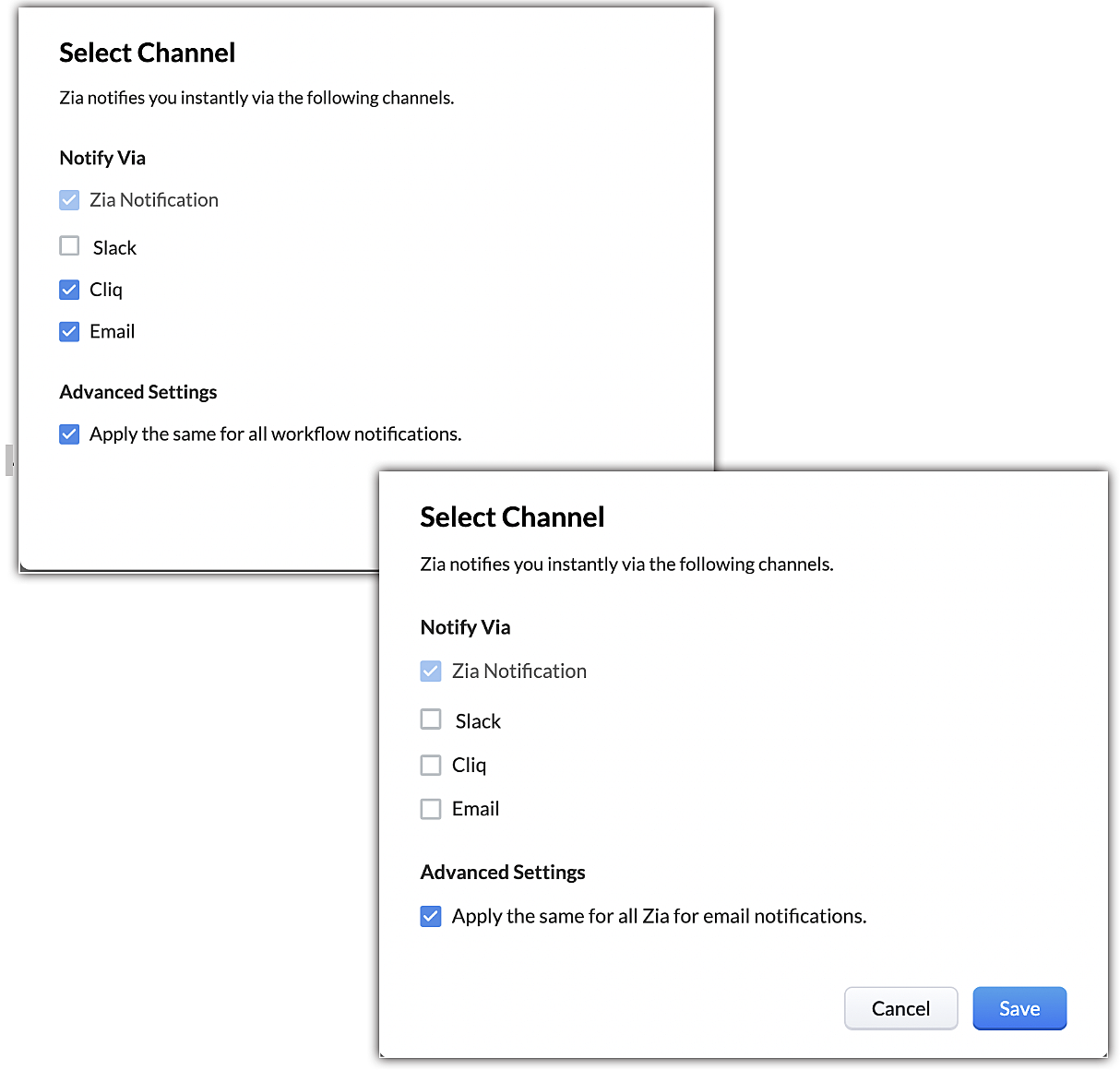
- Pe pagina select channel,
- În secțiunea Notify Via, selectează canalele dorite pentru acea notificare.
- În Advanced Settings, bifează caseta Apply the same for all workflow/ Zia for emails notifications, dacă dorești să primești toate notificările pe canalele selectate.
Anomalii în regulile de Workflow
Workflow-urile ajută la automatizarea multor operațiuni standard de afaceri și economisesc timp și cresc eficiența echipelor. Cu toate acestea, orice schimbare a configurației curente va fi detectată de Zia. Tabelul de mai jos listează anomaliile care vor fi detectate și notificate:
| Tipul notificării | Alertă pentru |
|
Înregistrări neatinse create în ultimele 7 zile |
Procentul de înregistrări create în modulele Leads și Contacts care nu au fost modificate de cel puțin 7 zile. |
| Înregistrări create în ultimele 7 zile fără follow-up prin email |
Procentul de înregistrări din modulele Leads sau Contacts create în ultimele 7 zile cărora nu li s-a trimis un email de follow-up. |
|
Anomalie în numărul de înregistrări atinse după modificarea unei reguli de workflow |
Creștere sau scădere a numărului de înregistrări care au fost modificate după ce configurația workflow-ului este
schimbată. |
|
Anomalie în rata de deschidere a emailurilor după modificarea unei reguli de workflow |
Creștere sau scădere a ratei de deschidere a emailurilor la 2 zile după ce un workflow este modificat. |
|
Șablonul de workflow cu cea mai bună performanță după rata de deschidere în ultimele 7 zile |
Șablonul de email (asociat cu o regulă de workflow) care are cea mai mare rată de deschidere în ultimele 7 zile.
*comparat cu celelalte șabloane asociate cu aceeași regulă de workflow. |
|
Același șablon trimis aceluiași Lead sau Contact în aceeași zi |
Alertă de anomalie când unui lead sau contact i se trimite același șablon de email de două ori în aceeași zi. |
|
Același Lead sau Contact primește mai mult de un șablon în aceeași zi |
Alertă de anomalie când unui lead sau contact i se trimite mai mult de un șablon în aceeași zi.
|
Componenta de Anomalie
Notificările din această coloană reprezintă comportament neobișnuit în activități specifice. Componentele de anomalie funcționează în două moduri, bazat pe componentele tabloului de bord și bazat pe vizualizări personalizate.
— Componente Tablou de Bord
Aceste notificări sunt declanșate zilnic, săptămânal sau lunar, în funcție de frecvența configurată la crearea alertelor de anomalie. Tabelul de mai jos listează anomaliile care vor fi detectate și notificate:
| Tipul notificării | Alertă pentru |
|
Anomalie în crearea de Lead-uri |
O creștere sau scădere a numărului de lead-uri create. De exemplu: Dacă se creează 10 lead-uri în fiecare zi și într-o zi se creează mai puțin de 10 lead-uri. |
|
Anomalie în suma de închidere a tranzacțiilor |
Alertă de anomalie dacă suma tranzacției este mai mică decât suma obișnuită.
Alertă: Notifică procentul de anormalitate găsit în sumă la închiderea unei tranzacții. Exemplu: Dacă un utilizator închide de obicei tranzacții de 100$ pe săptămână, dar într-o săptămână nu se închide nicio tranzacție de către utilizator, aceasta este considerată o anomalie și se declanșează o notificare. |
|
Anomalie în închiderea sarcinilor |
Creștere sau scădere a numărului de sarcini închise.
Exemplu: Dacă toți utilizatorii închid 100 de sarcini pe săptămână, iar apoi într-o săptămână se completează doar 50 de sarcini, aceasta este considerată o anomalie și se declanșează notificarea Zia. |
|
Anomalie în ciclul de vânzări
| Creșterea sau scăderea bruscă a ritmului ciclului de vânzări este înregistrată ca anomalie în ciclul de vânzări.
Exemplu: Dacă se observă că toate tranzacțiile imobiliare se închid în 3 luni, și din cauza unor circumstanțe neprevăzute tranzacția se prelungește peste 6 luni, aceasta este înregistrată ca anomalie, declanșând notificări către administratori și manageri pentru a investiga întârzierea. |
|
Anomalie în conversia lead-urilor
| Conversia unui lead trece de obicei printr-un set de procese și dacă există o abatere de la proces, aceasta va fi observată ca anomalie și va fi notificată administratorilor și managerilor.
De exemplu: Dacă un lead este achiziționat și rămâne inactiv pentru o perioadă lungă de timp, aceasta este considerată o anomalie de proces și se declanșează notificări.
|
Pe lângă situațiile enumerate mai sus, poți fi notificat și despre anomalii personalizate create sub componentele tabloului de bord pe care le-ai creat. Vei fi notificat despre anomalii pe baza duratei de anomalie pe care ai configurat-o la crearea detectorului de anomalii. Dacă nu ai creat unul, află mai multe despre cum să le configurezi aici.
— Vizualizare Personalizată
Poți configura detectarea anomaliilor pentru vizualizări personalizate specifice în CRM-ul tău. Această funcționalitate te alertează în timp real despre activități sau comportamente neobișnuite în datele tale referitoare la clienți. Îți îmbunătățește capacitatea de a monitoriza îndeaproape punctele cheie de date, ajutând la identificarea și gestionarea la timp a tendințelor potențiale și problemelor în angajamentul clienților și activitățile de vânzări. În esență, acest instrument este conceput să te ajute să detectezi prompt și să fii notificat despre orice activități neregulate în comportamentul prospectelor sau tranzacțiilor.
Alerte
- Când se detectează o anomalie, vei primi imediat o notificare în panoul de notificări Zia din CRM-ul tău.
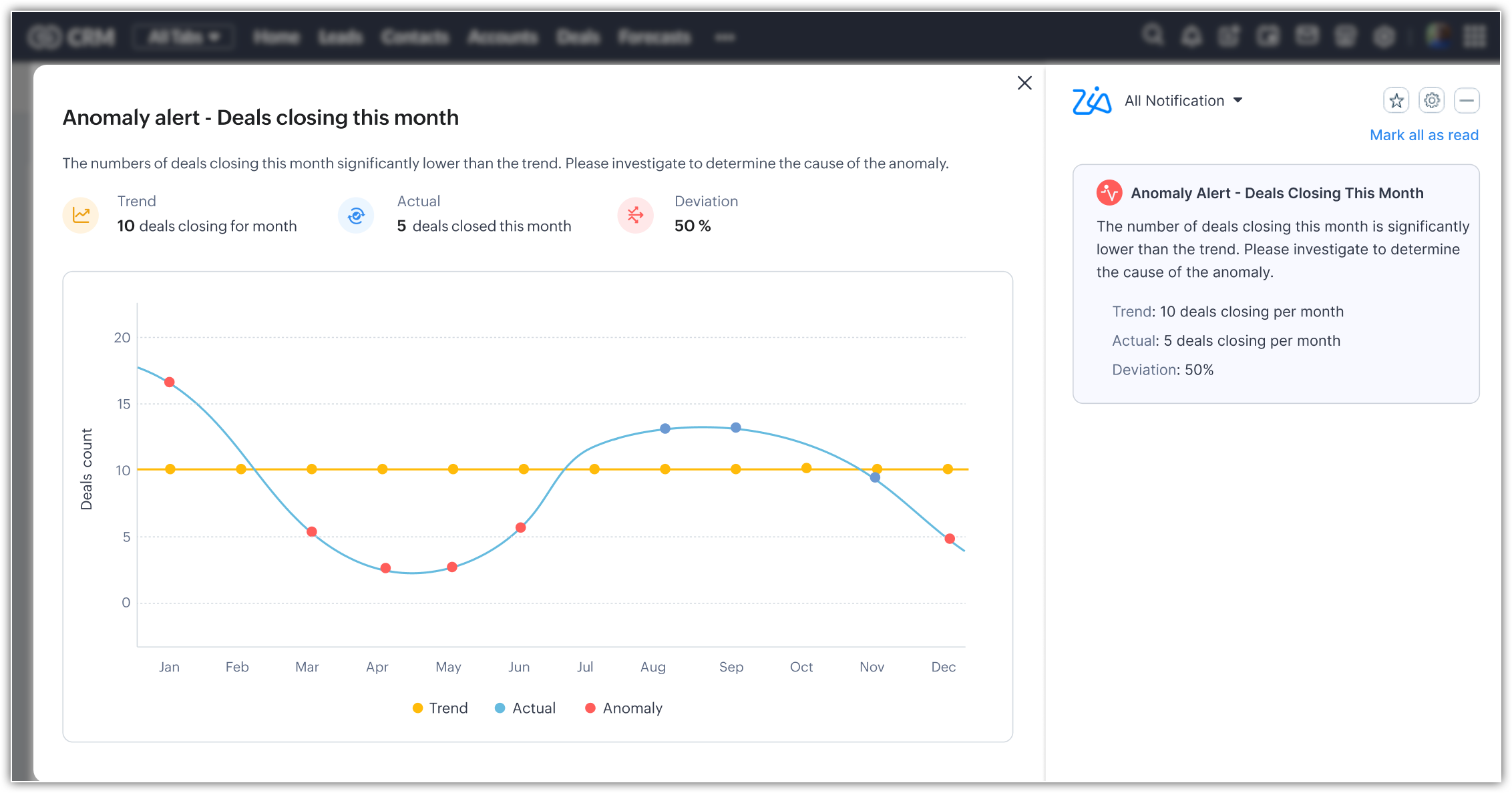
- În plus, o pictogramă de alertă indicând anomalia va apărea lângă vizualizarea personalizată relevantă în interfața CRM-ului tău.
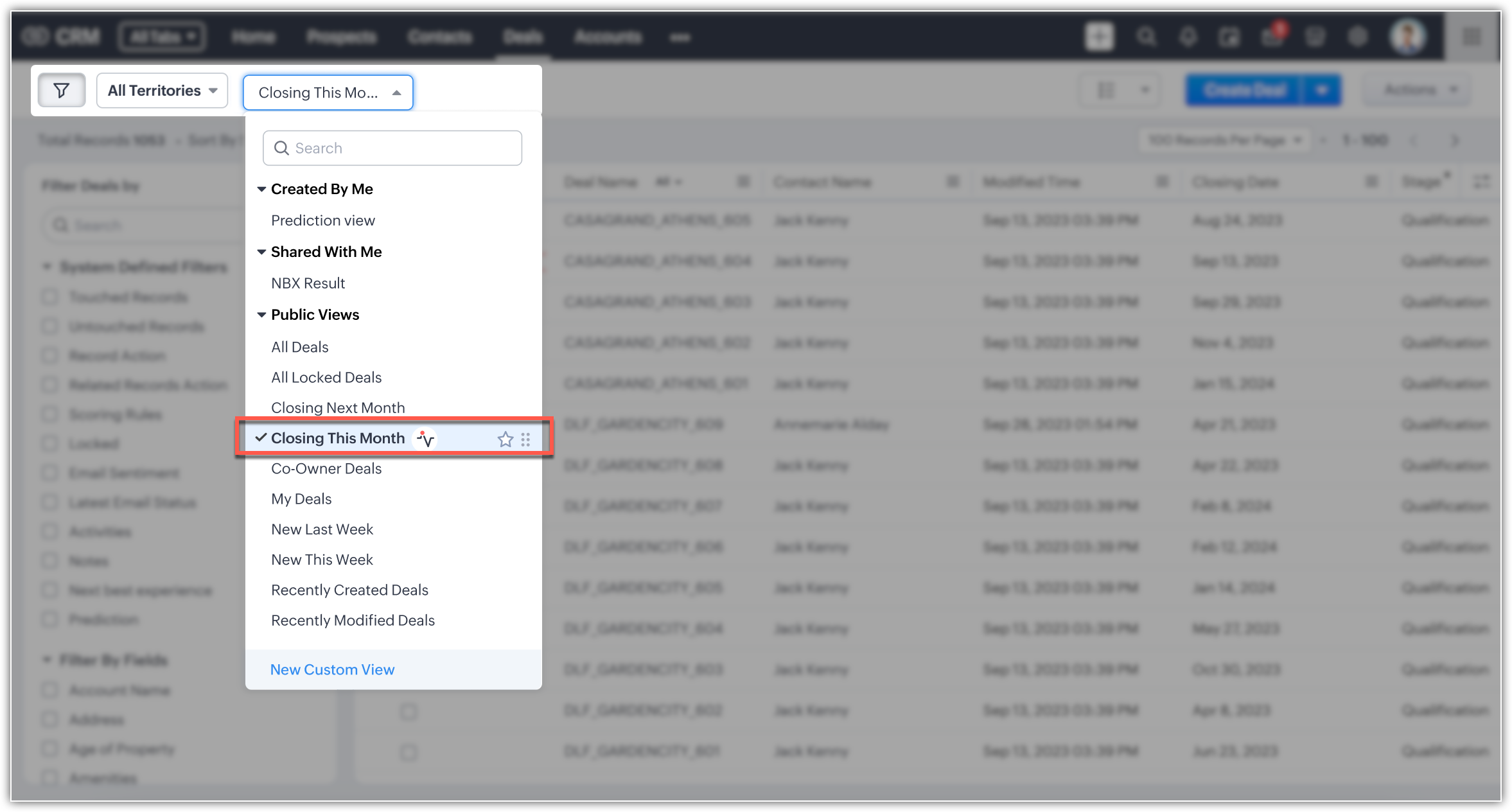
- De exemplu, dacă se detectează o anomalie în 'tranzacții noi săptămâna aceasta', pictograma de alertă va fi vizibilă lângă această vizualizare specifică în modulul de tranzacții.
- Făcând clic pe această pictogramă îți permite să accesezi informații detaliate despre anomalia detectată și analiza tendinței.
- Această pictogramă este concepută pentru o singură utilizare; după ce faci clic pe ea, devine inactivă.
- Pentru monitorizare continuă sau pentru a revizita detaliile anomaliei, poți consulta oricând panoul de notificări Zia.

Notă: Vei primi notificări și vei vedea componenta creată sub Anomaly Component în pagina Zia Notifications doar dacă te abonezi la notificările de anomalie.
Organizarea notificărilor
Zia îți permite să organizezi notificările făcând următoarele:
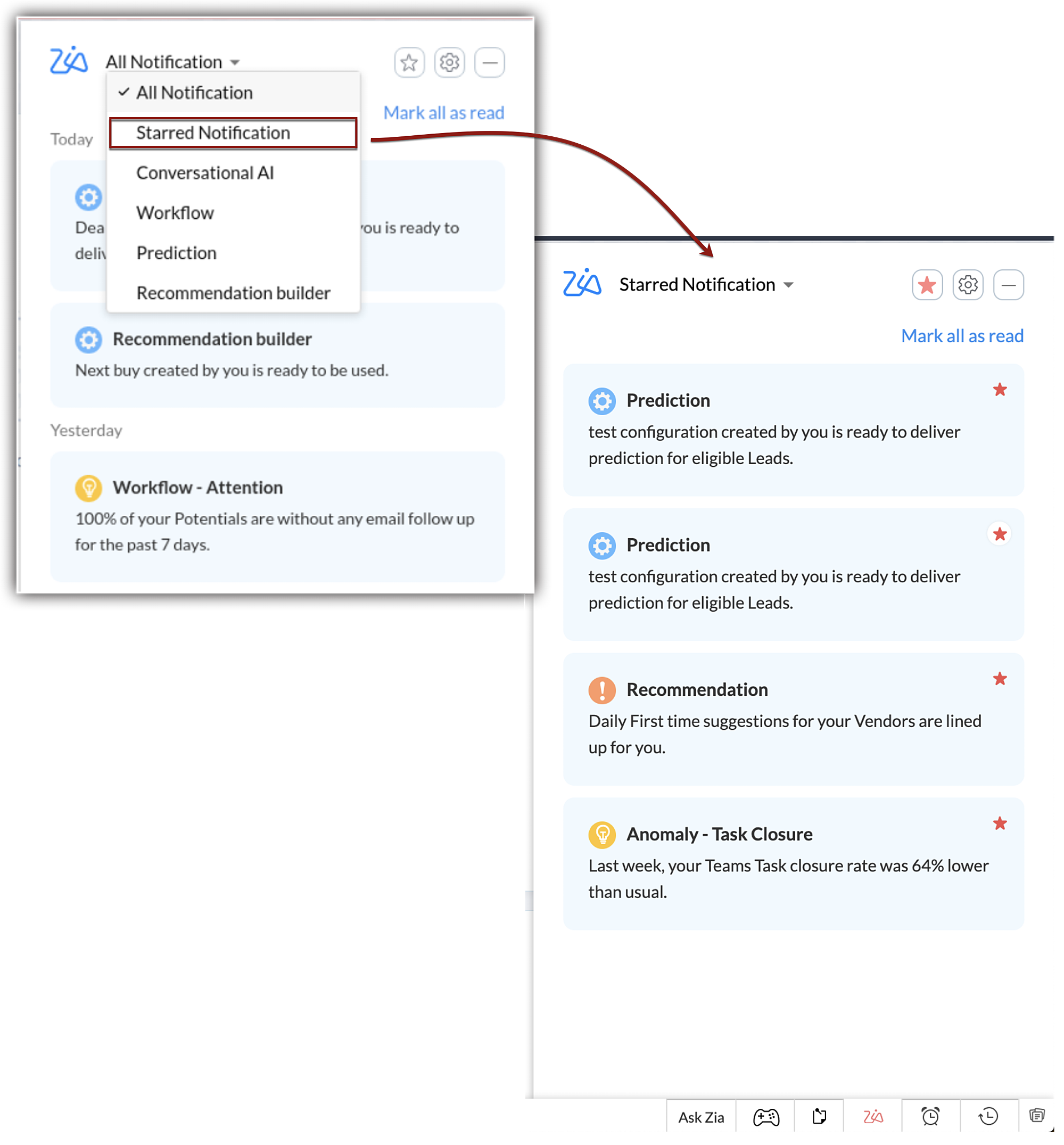
Marcarea cu stea a notificărilor
Marcarea cu stea permite să marchezi notificările ca favorite astfel încât să nu se piardă printre celelalte notificări multiple.
Pentru a marca cu stea notificările,
- Treci cu mouse-ul peste notificarea dorită.
- Apasă pe pictograma stea din partea dreaptă a notificării.
- Pentru a vizualiza toate notificările marcate cu stea, selectează opțiunea starred notification din meniul derulant de filtrare de pe panou.
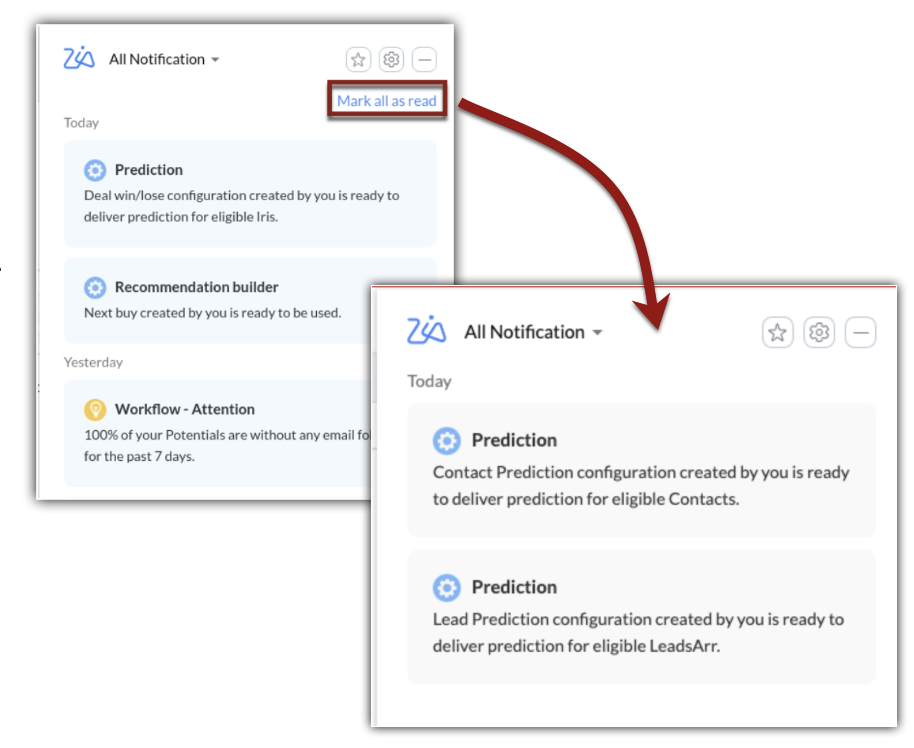
Marchează toate ca citite
După ce ai abordat notificările, le poți marca ca citite, pentru a ști care trebuie urmărite. Apasă pe butonul Mark all as read de deasupra notificărilor. Aceasta diferențiază notificările viitoare de cele existente.
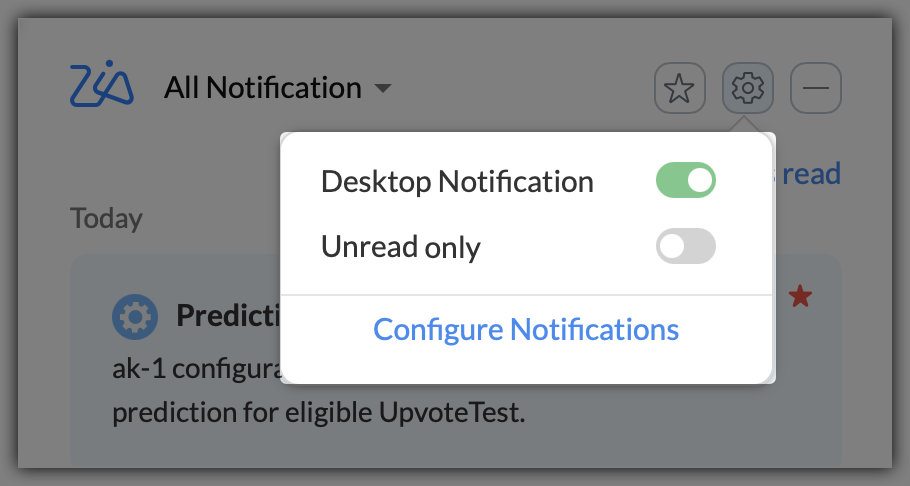
Configurarea panoului
În configurarea panoului, activează sau dezactivează notificările desktop, alege să afișezi toate notificările sau doar pe cele necitite, sau navighează la pagina de notificări Zia pentru a configura preferințele de notificare/alertă.
Pentru a configura preferințele panoului,
- Apasă pe pictograma roată din colțul din dreapta sus al panoului de notificări.
- Comută Desktop Notification, pentru a permite notificările push.
- Comută Unread only, pentru a afișa doar notificările necitite.
- Apasă pe opțiunea Configure Notifications, pentru a actualiza preferințele pentru anomaliile de workflow și tiparele de anomalie.
Note:
- Pentru a primi notificări desktop, te rugăm să te asiguri că folosești cea mai recentă versiune a browserului și că permisiunea de notificare în setările browserului este activată. Pentru a activa notificările, apasă pe browserele respective:
Filtrarea notificărilor
Pe lângă notificarea despre anomalii, Zia trimite notificări și când există o alertă de la oricare dintre următoarele:
- Alertă competitor
- Predicție
- Regulă de workflow
- Componentă de anomalie
- AI conversațional
Poți vizualiza aceste alerte sub notificările Zia din panoul inferior al contului CRM. Pentru acces rapid la o alertă specifică, folosește opțiunile de filtrare.
Pentru a filtra notificările Zia
- Apasă pe pictograma Zia de pe ecranul principal Zoho CRM.
- Apasă pe meniul derulant All și alege opțiunea de filtrare dorită.
Dezactivarea notificărilor Zia
Dacă nu dorești să primești notificări pentru anumite anomalii specifice, poți dezactiva cele pentru care nu vrei să fii notificat.
Pentru a dezactiva notificările
- Mergi la Setup > Zia > Notifications.
- Comută butonul de lângă notificări.
Notă: Toate notificările Zia vor fi eliminate automat din panoul de notificări Zia după 15 zile.
Partener Certificat Zoho
Ai nevoie de ajutor cu Zoho CRM?
Echipa noastra te poate ajuta cu implementarea, personalizarea si suportul Zoho CRM. Peste 200 de proiecte finalizate din 2011.
Contacteaza-ne