

Slack
Ultima actualizare: 31 martie 2026 · Tradus si verificat de Svennis, Zoho Premium Partner
- Partaja înregistrări cu utilizatori și canale în Slack pentru a începe o discuție. Aceasta include toate modulele care au o vizualizare tip carte de vizită.
- Partaja o diagramă dintr-un raport CRM sau panou de control cu utilizatori și canale în Slack.
- Crea o acțiune instantanee asociată unei reguli de flux de lucru care poate notifica utilizatorii sau membrii unui canal într-o echipă pe Slack.
- Primi memento-uri în Slack pentru toate activitățile din calendarul tău CRM.
Administratorul trebuie să configureze integrarea Slack și să adauge echipele.
Configurarea integrării Slack
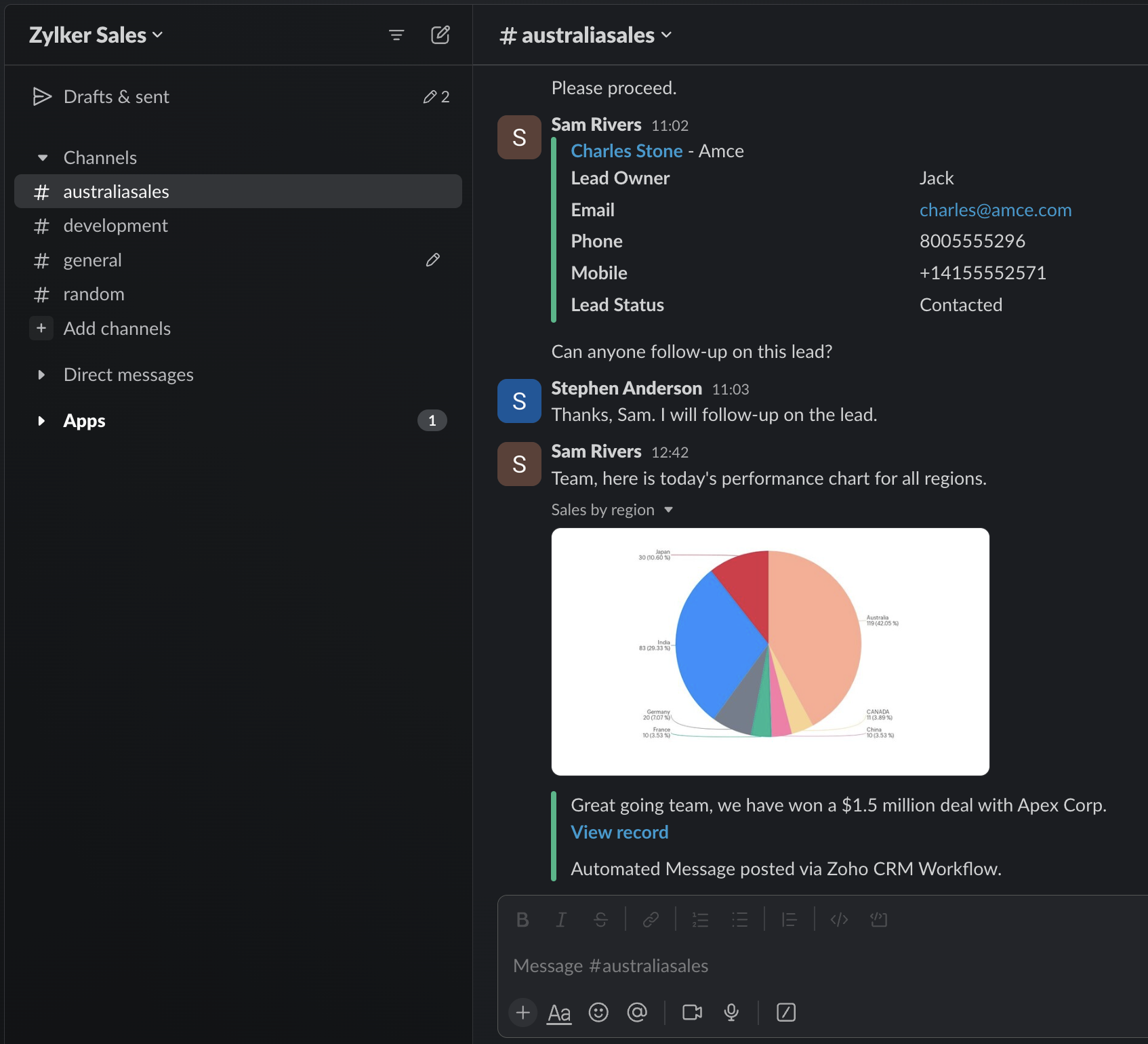
- Mergi la Configurare > Marketplace > Toate și caută Slack apoi dă clic pe el.
Detaliile despre extensie vor fi disponibile.
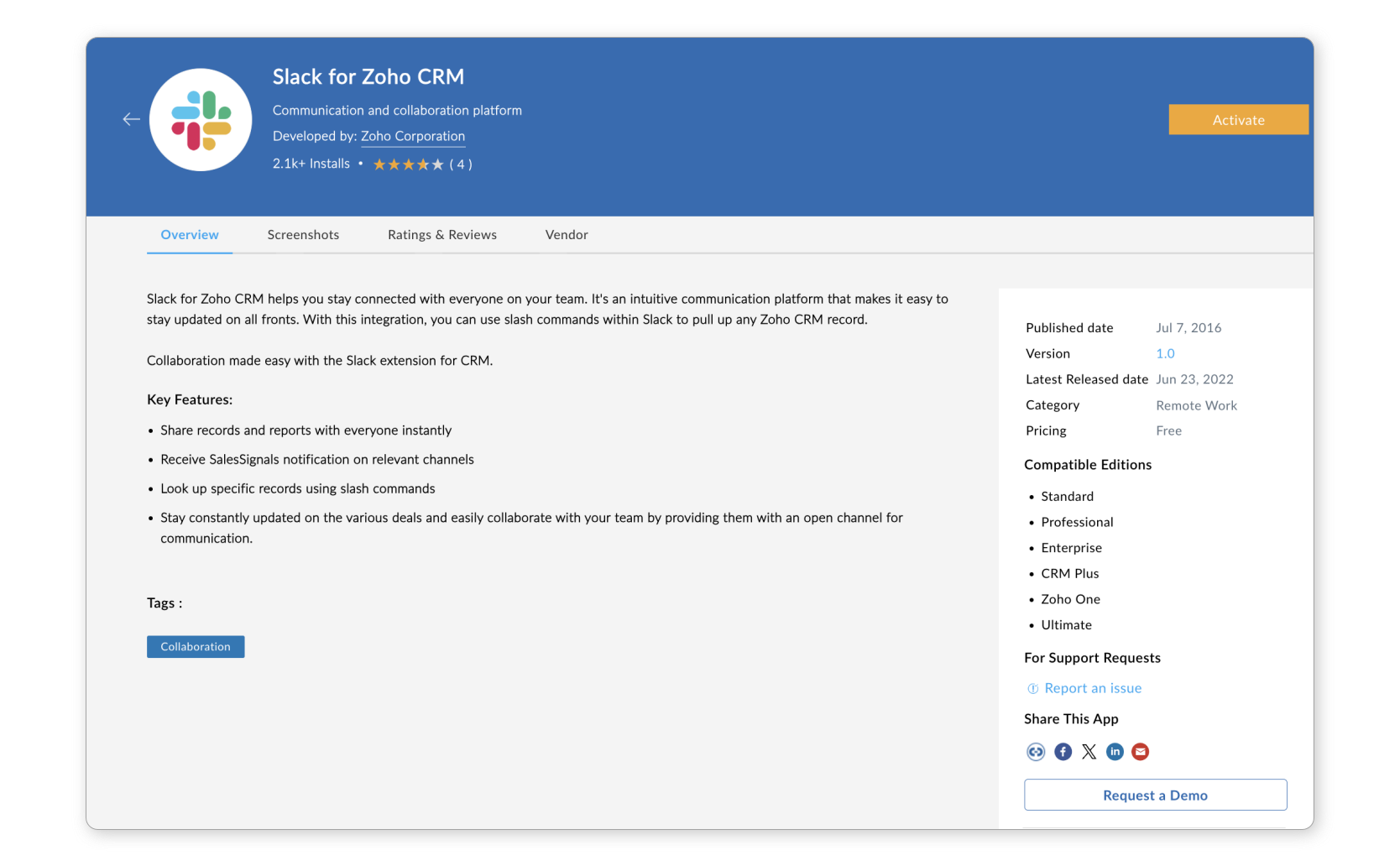
- Dă clic pe Activare.
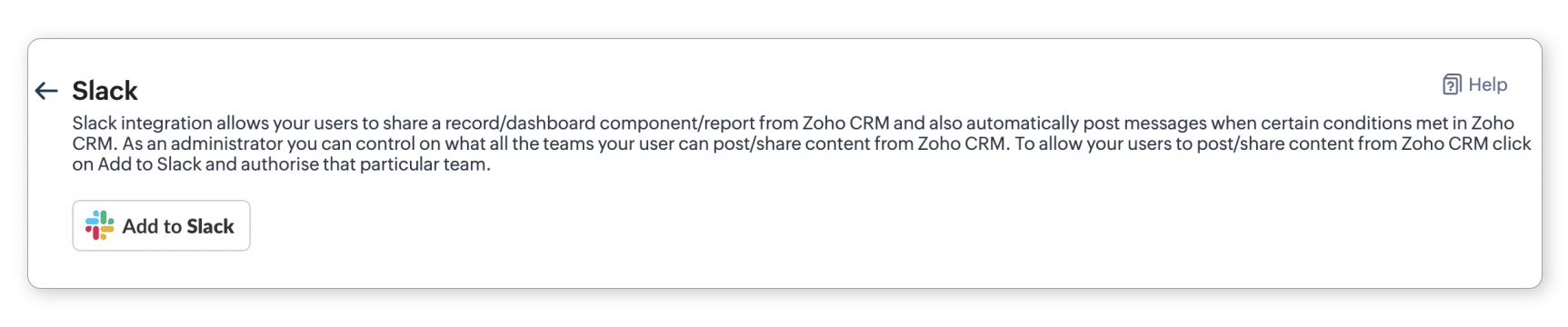
- În pagina de integrare Slack, dă clic pe Add to Slack.
Dacă ai adăugat deja echipele tale în CRM, dă clic pe Allow another team pentru a adăuga mai multe. - În fereastra pop-up, introdu domeniul Slack al echipei tale și dă clic pe Continue.
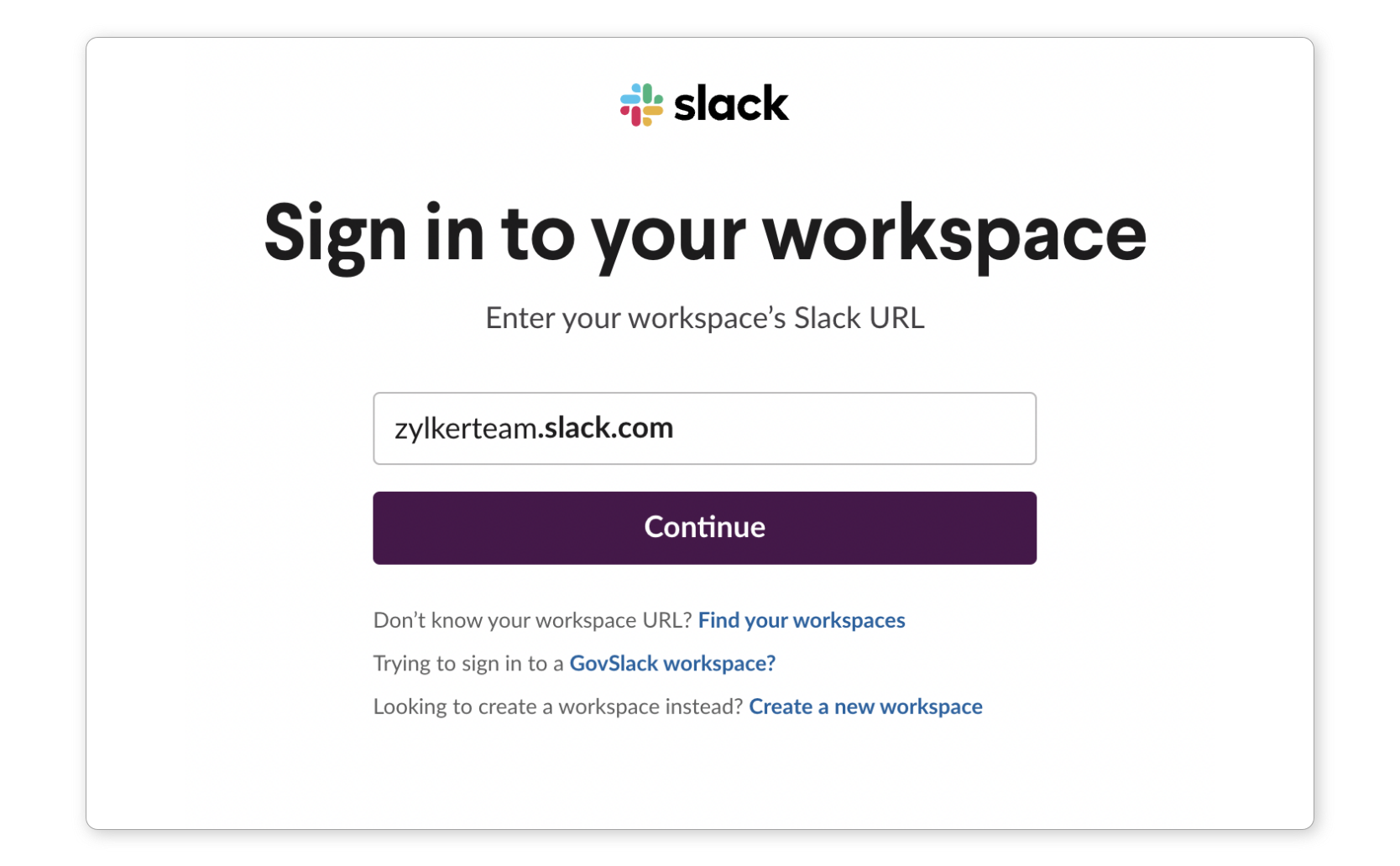 Dacă ești deja autentificat în echipa ta pe Slack, aceasta va fi afișată în fereastra pop-up. Poți selecta una și autoriza integrarea cu Zoho CRM.
 - Specifică adresa de email și parola pentru domeniul Slack și dă clic pe Sign in.
- Vizualizează lista de elemente la care Zoho CRM va avea acces în Slack și dă clic pe Authorize.
Partajarea unei înregistrări cu o echipă pe Slack
- Dă clic pe o înregistrare pe care vrei să o partajezi.
- În pagina de detalii a înregistrării, dă clic pe
pentru mai multe opțiuni și apoi dă clic pe Share via Slack.
- În fereastra pop-up, introdu următoarele detalii:
- Introdu un mesaj care trebuie postat împreună cu vizualizarea tip carte de vizită în Slack.
- Alege Echipa din Slack din lista derulantă.
Vor fi listate doar echipele pe care administratorul le-a adăugat și din care faci parte. - Alege dacă vrei să Notifici Utilizatori sau Canale.
- Pe baza selecției anterioare, alege utilizatorul/canalul.
- Dă clic pe Salvare.
- Dă clic pe un raport pe care vrei să-l partajezi.
Reține că doar rapoartele cu diagrame pot fi partajate. - În pagina raportului, dă clic pe Opțiuni diagramă > Share via Slack.
- În fereastra pop-up, introdu următoarele detalii:
- Introdu un mesaj care trebuie postat împreună cu raportul.
- Alege Echipa din Slack din lista derulantă.
Vor fi listate doar echipele pe care administratorul le-a adăugat și din care faci parte. - Alege dacă vrei să Notifici Utilizatori sau Canale.
- Pe baza selecției anterioare, alege utilizatorul/canalul.
- Dă clic pe Salvare.
Adăugarea unei acțiuni instantanee pentru notificare prin Slack
- Mergi la Setări > Configurare > Automatizare > Reguli flux de lucru.
- În pagina Reguli flux de lucru, selectează o regulă căreia vrei să-i adaugi notificarea Slack ca acțiune instantanee.
- Dă clic pe Acțiuni instantanee > Notificare > prin Slack.
- În fereastra pop-up, introdu următoarele detalii:
- Introdu un mesaj care trebuie postat ca notificare.
Introdu # și selectează un câmp pentru a include valorile câmpului ca parte a mesajului. - Alege echipa din Slack din lista derulantă.
Vor fi listate doar echipele pe care administratorul le-a adăugat și din care faci parte. - Alege dacă vrei să Notifici Utilizatori sau Canale.
- Pe baza selecției anterioare, alege utilizatorul/canalul.
- Dă clic pe Salvare.
Primirea memento-urilor pentru activitățile CRM în Slack
- Mergi la Calendarul Zoho CRM.
- Dă clic pe Opțiuni > Preferințe.
- În fereastra pop-up Preferințe, debifează caseta "Turn off reminder via Slack".
- Alege echipa din lista derulantă pentru care vrei să activezi memento-ul.
- Dă clic pe Salvare.
Activarea notificărilor Signals prin Slack
- În Zoho CRM, mergi la Configurare > Experience Center > Signals.
- În secțiunea Setări Signals, sub coloana Slack, bifează sau debifează casetele pentru serviciile de comunicare respective.
De exemplu, dacă bifezi caseta Ratat sub Apel, vei începe să primești notificări pe Slack pentru fiecare apel ratat în Zoho CRM. - După ce ai finalizat setările, dă clic pe Salvare.
Ștergerea unei echipe din Slack din Zoho CRM
- Autentifică-te în Zoho CRM cu privilegii de Administrator.
- Mergi la Configurare > Marketplace > Toate și dă clic pe tab-ul Instalate.
Toate extensiile tale vor fi afișate. - Dă clic pe Slack pentru Zoho CRM.
Toate echipele adăugate de administrator vor fi listate. - Dă clic pe pictograma Ștergere corespunzătoare echipei din Slack pe care vrei să o ștergi.
Introducerea comenzilor Slash pentru a obține informații CRM
| Scop | Comandă Slash | Exemplu |
| Pentru a obține toate înregistrările dintr-un modul specific | /zcrm module [valoare] | /zcrm leads |
Pentru a detalia și mai mult căutarea, poți specifica criterii în comenzile slash. De exemplu, obține "un lead al cărui nume de familie este Smith și Compania este Zylker și Telefonul începe cu +1". Acest lucru îți va oferi mai puține înregistrări, deci este mai ușor să ajungi la cea corectă.
Există două moduri de a restrânge căutarea.
- Căutare globală: Caută valoarea introdusă în tot CRM-ul.
Sintaxă: /zcrm nume_modul cuvânt_căutare
Exemplu: /zcrm leads zylker
Aceasta va afișa toate înregistrările din CRM care conțin "Zylker".
- Căutare în modul: Detaliază căutarea căutând o înregistrare într-un modul specific pe baza unor criterii.
Sintaxă: /zcrm nume_modul [etichetă_câmp] comparator [valoare]
Exemplu: /zcrm leads [last name]=[watson]
Aceasta va afișa toate înregistrările din modulul Leads, al căror nume de familie este "Watson".
Mai jos sunt comparatorii acceptați pentru fiecare tip de câmp:
| Tip câmp | Comparatori acceptați |
| Câmp text |
|
| Câmp numeric |
|
| Boolean / Casetă de bifare |
(valorile specificate pot fi true sau false) |
Exemplu
/zcrm leads [phone] starts with [555,234,912],[company] contains [zyl],[email] starts with [peter, smith],[company] is [zylker].
Semnificație
(phone starts with 555 sau 234 sau 912) și (company contains zyl sau company is zylker) și (email startswith peter sau smith).
Mai jos este un tabel care conține o listă de comenzi slash pe care le poți introduce și exemplele lor.
| Scop | Comandă Slash | Exemplu |
| Pentru a obține toate înregistrările dintr-un modul specific | /zcrm module [valoare] | /zcrm leads |
| Pentru a obține o înregistrare cu o valoare definită a câmpului | /zcrm module [câmp]=[valoare] | /zcrm leads [last name]=[watson] |
| Pentru a obține o înregistrare cu mai multe valori definite | /zcrm module [câmp1]=[valoare1] [câmp2]=[valoare2] | /zcrm leads [last name]=[watson] [lead source]=[tradeshow] |
| Pentru a obține o înregistrare în care valoarea câmpului poate fi oricare dintre valorile introduse. | /zcrm module [câmp]=[valoare1,valoare2,valoare3] | /zcrm leads [lead source]=[webform, tradeshow, cold call] |
| Pentru a obține o înregistrare în care câmpul definit începe cu valoarea menționată. | /zcrm module [câmp] starts with [valoare] | /zcrm contacts [first name] starts with [james] |
| Pentru a obține o înregistrare în care câmpul definit se termină cu valoarea menționată. | /zcrm module [câmp] ends with [valoare] | /zcrm contacts [last name] ends with [butler] |
| Pentru a obține o înregistrare în care câmpul definit conține valoarea menționată. | /zcrm module [câmp] contains [valoare] | /zcrm accounts [email] contains [onc] |
| Pentru a obține o înregistrare în care câmpul definit este mai mare decât valoarea menționată. | /zcrm module [câmp] > [valoare] | /zcrm leads [annual revenue] > [50000] |
| Pentru a obține o înregistrare în care câmpul definit este mai mic decât valoarea menționată. | /zcrm module [câmp] < [valoare] | /zcrm deals [amount] < [20000] |
| Pentru a obține o înregistrare în care câmpul definit este mai mare sau egal cu valoarea menționată. | /zcrm module [câmp] >= [valoare] | /zcrm deals [discount] >= [15] |
| Pentru a obține o înregistrare în care câmpul definit este mai mic sau egal cu valoarea menționată. | /zcrm module [câmp] <=[valoare] | /zcrm leads [age] <= [40] |
| Pentru a obține o înregistrare în care câmpul definit este adevărat/fals conform criteriului menționat. | /zcrm module [câmp] is [true/false] | /zcrm contacts [email opt out] is [true] |
Pentru a introduce o comandă Slash
- Mergi la fereastra de chat în care dorești să partajezi informații CRM.
- În caseta de mesaj introdu una dintre comenzile de mai sus. Exemplu,
/zcrm leads smith - După ce introduci comanda, vei vedea rezultatele căutării care se potrivesc.
Acest rezultat este vizibil doar pentru tine, utilizatorul curent. - Pentru a partaja acest lucru cu alți utilizatori, dă clic pe butonul Share this [record].
- Acum această înregistrare va fi partajată cu colegii tăi.
 Notă
Notă - Mai jos este lista tipurilor de câmpuri care pot fi obținute folosind comenzile slash în Slack.
- Linie singulară
- Linii multiple
- Email
- Listă de selecție
- Listă de selecție multiplă
- Lookup
- Câmpuri numerice
- Linie singulară
- Reține că numele modulului trebuie să fie la forma de plural - exemplu, "leads", "contacts", "accounts". Forma de singular a numelui modulului nu este acceptată în comenzile Slash.
- Toți comparatorii sunt insensibili la majuscule/minuscule.
- Căutarea prin comenzi slash poate fi efectuată pentru patru module - Leads, Contacts, Accounts și Deals.
- Utilizatorii pot căuta o înregistrare pe baza a maximum 5 câmpuri.
- Vor fi afișate doar 10 rezultate.
- Câmpurile de tip salut, dată și dată-oră nu sunt disponibile pentru căutare.
- Numărul maxim de valori care pot fi căutate pentru un câmp este 10.
Dezactivarea integrării Slack
Poți dezactiva complet integrarea dând clic pe linkul Deactivate. La dezactivare, toate opțiunile din Zoho CRM pentru partajare prin Slack nu vor mai fi disponibile.
Pentru a dezactiva integrarea Slack
- Autentifică-te în Zoho CRM cu privilegii de Administrator.
- Mergi la Configurare > Marketplace > Toate și dă clic pe tab-ul Instalate.
Toate extensiile tale vor fi afișate. - Dă clic pe butonul Dezinstalare corespunzător Slack for Zoho CRM.

- Poți de asemenea dezactiva dând clic pe Slack for Zoho CRM > Deactivate.
Articole Similare
Partener Certificat Zoho
Ai nevoie de ajutor cu Zoho CRM?
Echipa noastra te poate ajuta cu implementarea, personalizarea si suportul Zoho CRM. Peste 200 de proiecte finalizate din 2011.
Contacteaza-ne