

Configurarea integrării Zoho Webinar
Ultima actualizare: 4 aprilie 2026 · Tradus si verificat de Svennis, Zoho Premium Partner
Webinariile te ajută să generezi lead-uri de calitate și să îți extinzi acoperirea la nivel global. Este o prezentare live în care poți educa participanții despre produsul tău, răspunde la întrebări sau îi implici prin sondaje. Poți de asemenea să monitorizezi ROI-ul campaniei de webinar, să descarci rapoarte și să analizezi performanța webinarului.
Integrarea Zoho Webinar cu CRM îți permite să:
- Creezi webinarii din modulul Campaigns
- Inviți lead-uri și contacte la webinar din CRM
- Creezi sondaje din CRM.
- Vezi discuțiile cu participanții tăi.
Configurarea integrării Zoho Webinar
Trebuie mai întâi să activezi Zoho Webinar din Marketplace pentru a crea webinarii. Odată activat, poți face următoarele:
Adaugă utilizatori
Poți adăuga utilizatori CRM în Zoho Webinar, permițându-le să creeze webinarii din Zoho CRM.
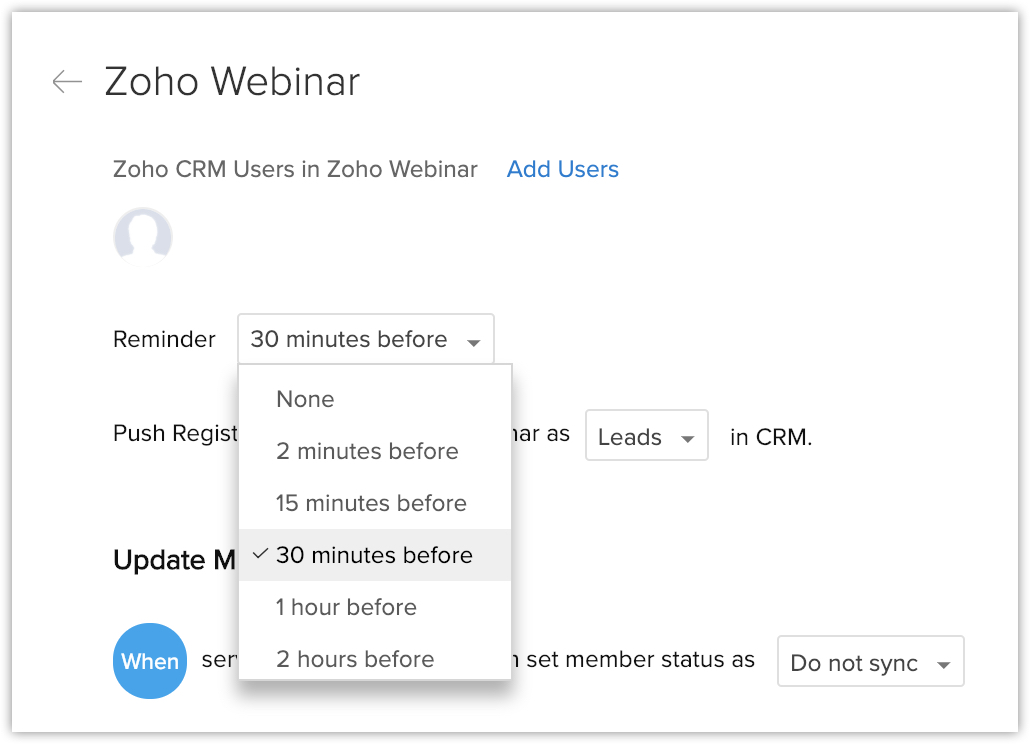
Setează memento
Poți seta momentul în care gazda și participanții vor primi un memento despre webinar.
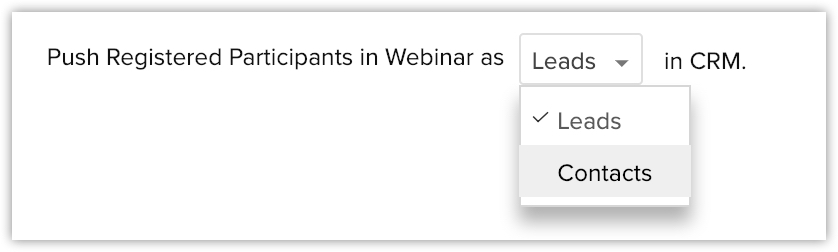
Trimite participanții înregistrați la webinar în CRM
Persoanele înregistrate care nu fac parte din contul CRM pot fi adăugate ca lead-uri sau contacte în CRM.
Actualizează starea membrilor
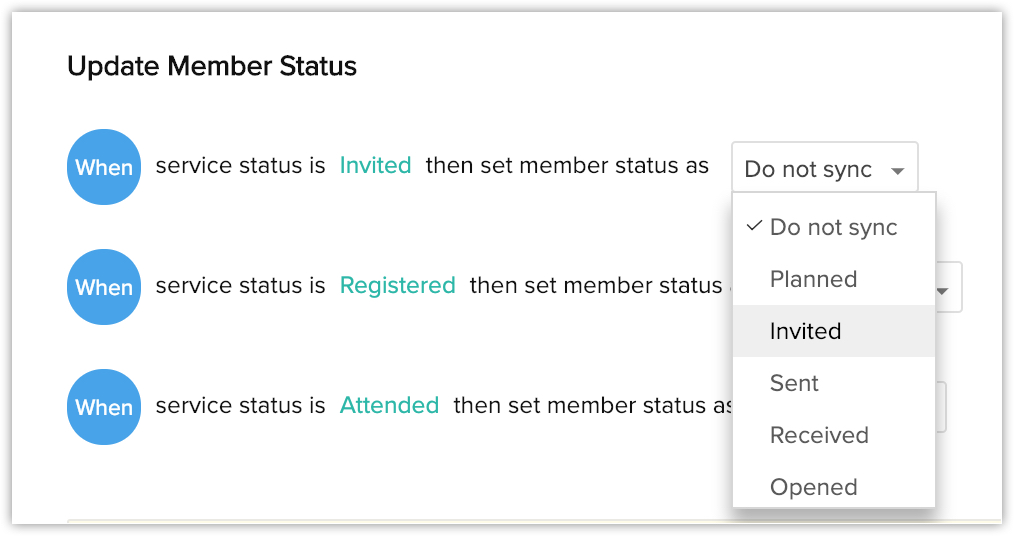
Starea membrilor participanților poate fi sincronizată cu starea serviciului webinarului. De exemplu, dacă starea serviciului este „attended" (participat), poți specifica dacă starea membrului participanților trebuie modificată automat în „planned" (planificat) sau „invited" (invitat). Prin sincronizarea stărilor, nu va trebui să actualizezi manual starea unui participant.
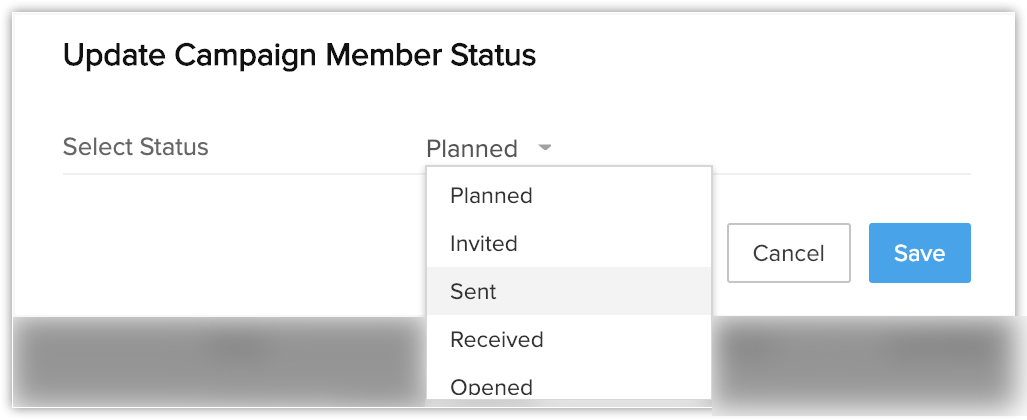
Starea serviciului poate fi selectată ca: invited (invitat), registered (înregistrat) sau attended (participat). Poți alege o stare corespunzătoare pentru membri: planned (planificat), invited (invitat), sent (trimis), received (primit), opened (deschis), responded (răspuns), bounced (respins) sau opted-out (dezabonat). Poți de asemenea alege să nu sincronizezi starea membrului cu starea serviciului.
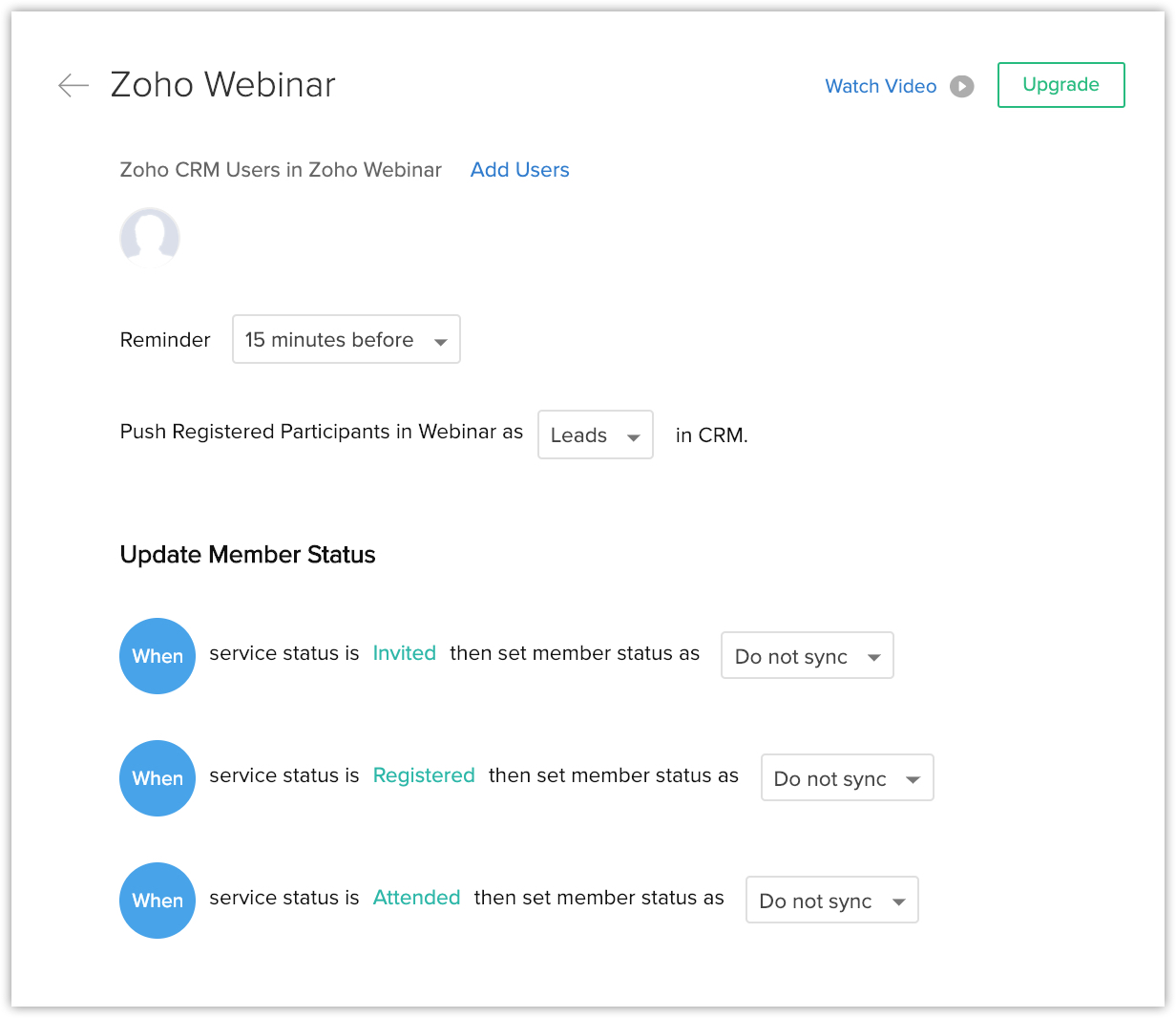
Pentru a configura Zoho Webinar
- Accesează Setup > Marketplace > Zoho > Zoho Webinar.
- Fă clic pe Setup Now > Enable.
- În pagina Zoho Webinar, fă următoarele:
- Fă clic pe Add Users.
- În fereastra pop-up, selectează utilizatorii și fă clic pe Assign.
- Selectează Reminder din lista derulantă.
- La Push Registered Participants in Webinar to CRM, alege Leads/Contacts din lista derulantă.
- La Update Member Status, selectează starea din lista derulantă.
- Fă clic pe Add Users.
- Fă clic pe Save.

Crearea unui webinar
Odată ce integrarea este completă, poți crea webinarii din modulul Campaigns din Zoho CRM.
Pentru a crea un webinar
- Accesează modulul Campaigns.
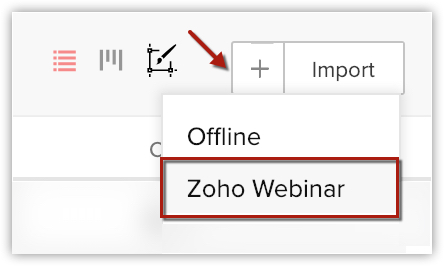
- Fă clic pe iconița Add (+) și alege Zoho Webinar.
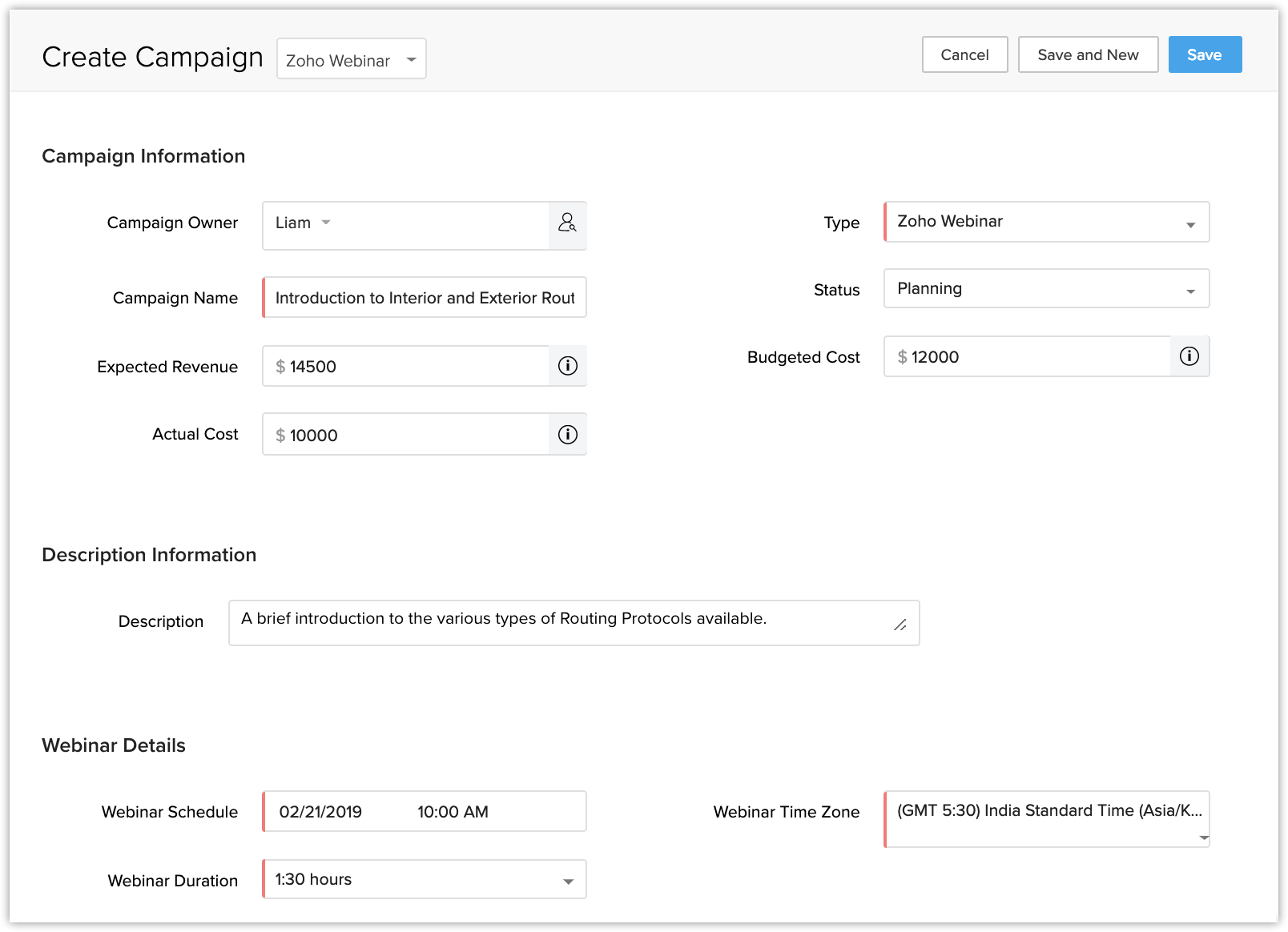
- În pagina Create Campaign, introdu Campaign Information, Description Information, Webinar Details.
- Fă clic pe Save.
Adăugarea URL-ului de înregistrare la webinar în șabloanele de e-mail
Fiecare webinar creat are un URL unic de înregistrare. Poți încorpora URL-ul de înregistrare la webinar ca câmp de îmbinare în șabloanele tale de e-mail. Când trimiți invitații prin e-mail participanților, URL-ul webinarului va fi îmbinat automat.
Pentru a adăuga URL-ul de înregistrare la webinar în șablonul de e-mail
- Accesează Setup > Customization > Templates.
- În fila Email, selectează șablonul dorit.
Trebuie să alegi un șablon doar din modulul Leads/Contacts. - Fă clic pe iconița Create link.
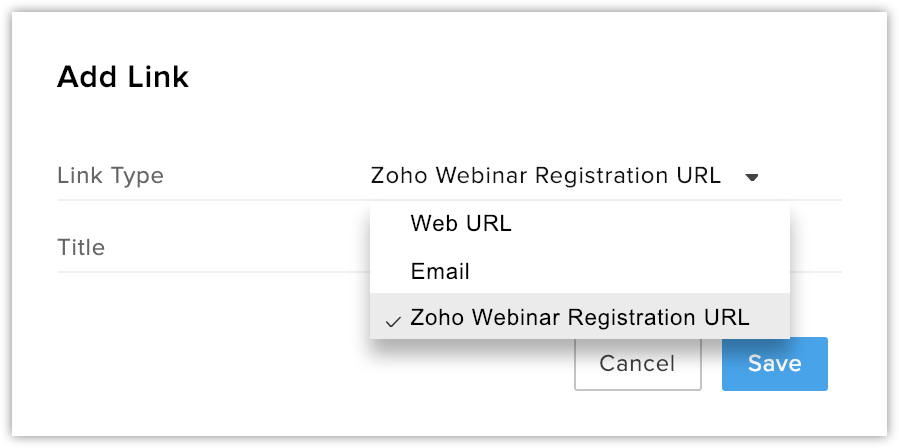
- În fereastra pop-up Add Link, fă următoarele:
- La Link Type, alege Zoho Webinar Registration URL din lista derulantă.
- Introdu Title și fă clic pe Save.
- La Link Type, alege Zoho Webinar Registration URL din lista derulantă.
Invitarea lead-urilor sau contactelor la campanie
Odată ce un webinar este creat, poți invita lead-urile și contactele la campanie trimițând invitații prin e-mail.
Pentru a invita lead-uri și contacte
- Accesează modulul Campaigns și selectează o înregistrare.
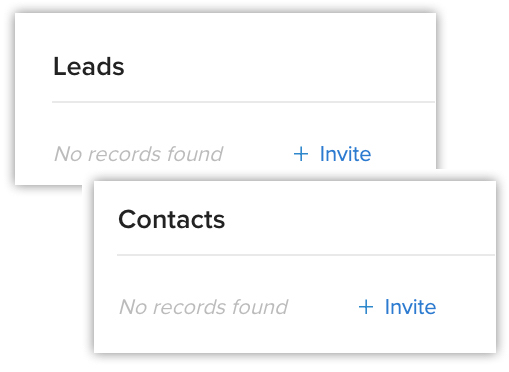
- În pagina Record Details, fă clic pe Leads sau Contacts din lista corelată.
- Fă clic pe + Invite.
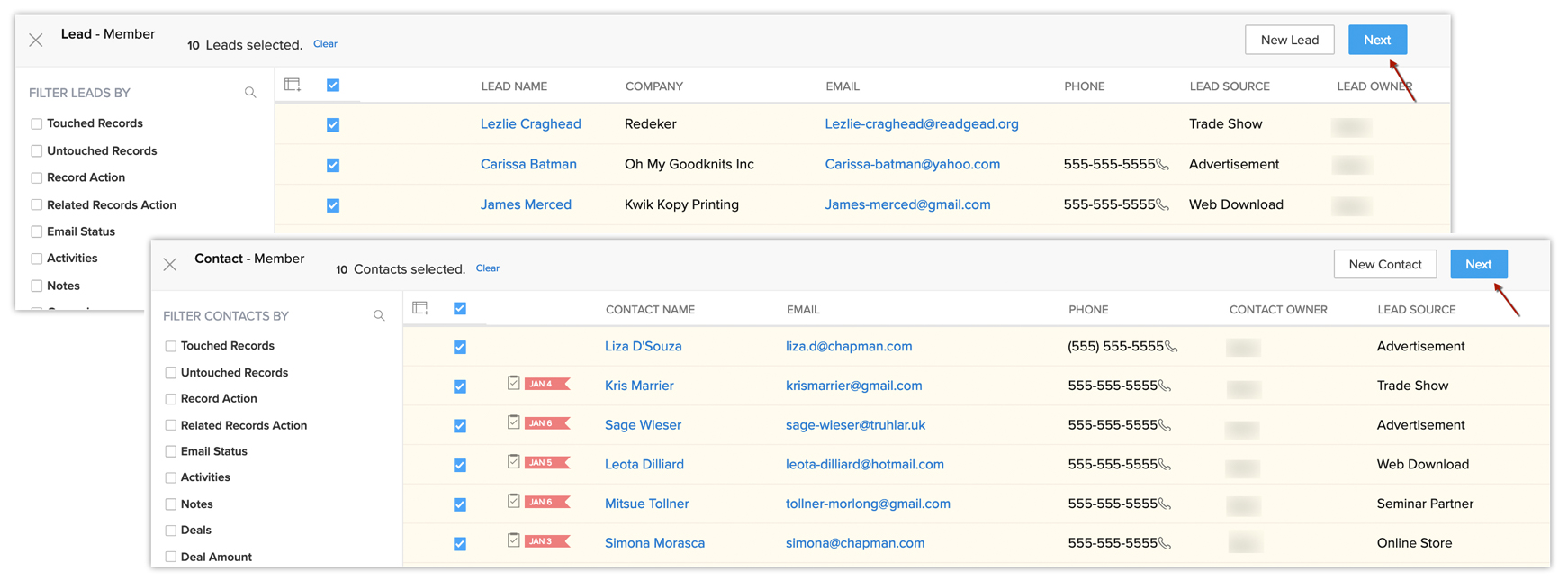
- Selectează lead-urile sau contactele și fă clic pe Next.
- Alege Campaign Member Status din lista derulantă și fă clic pe Next.
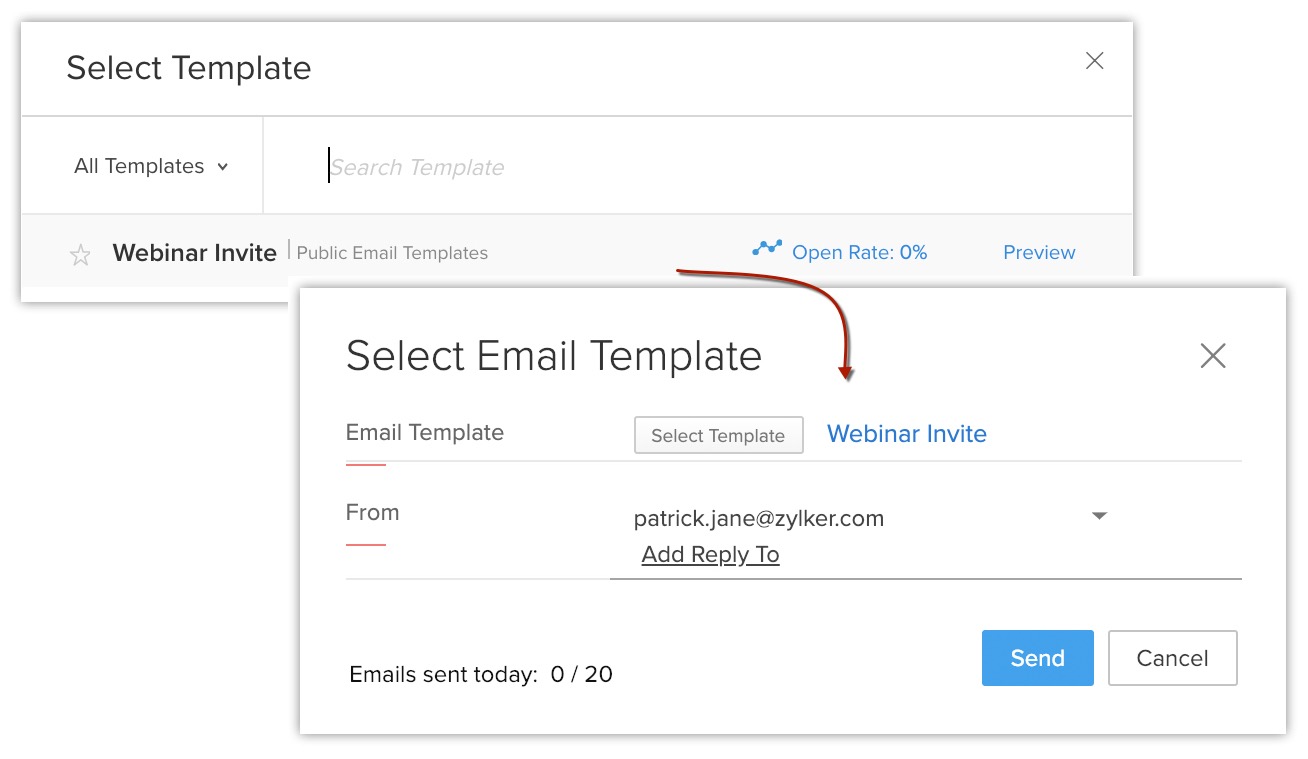
Vei fi redirecționat pentru a selecta un șablon de e-mail.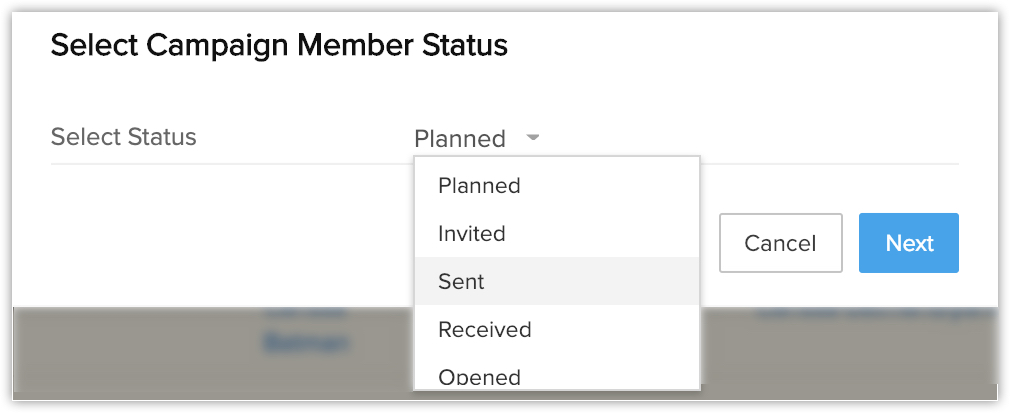
- Selectează un șablon de e-mail și fă clic pe Send.

- Pentru a adăuga un lead sau contact nou:
- Fă clic pe butonul + Invite din lista corelată Leads sau Contacts.
- Fă clic pe butonul New Lead / Contact.
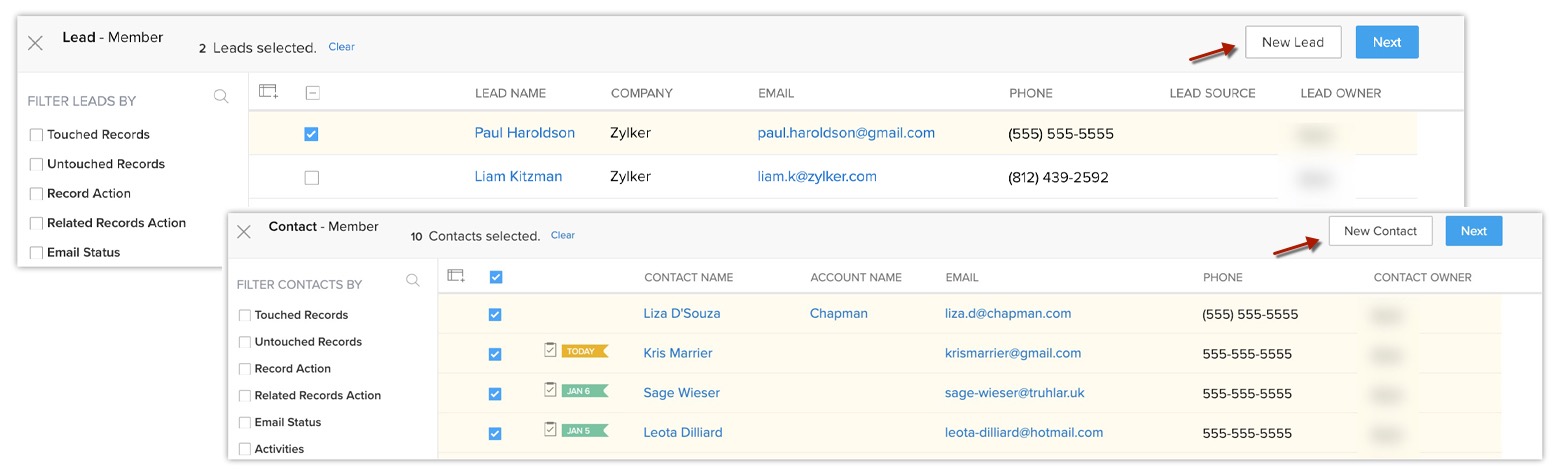
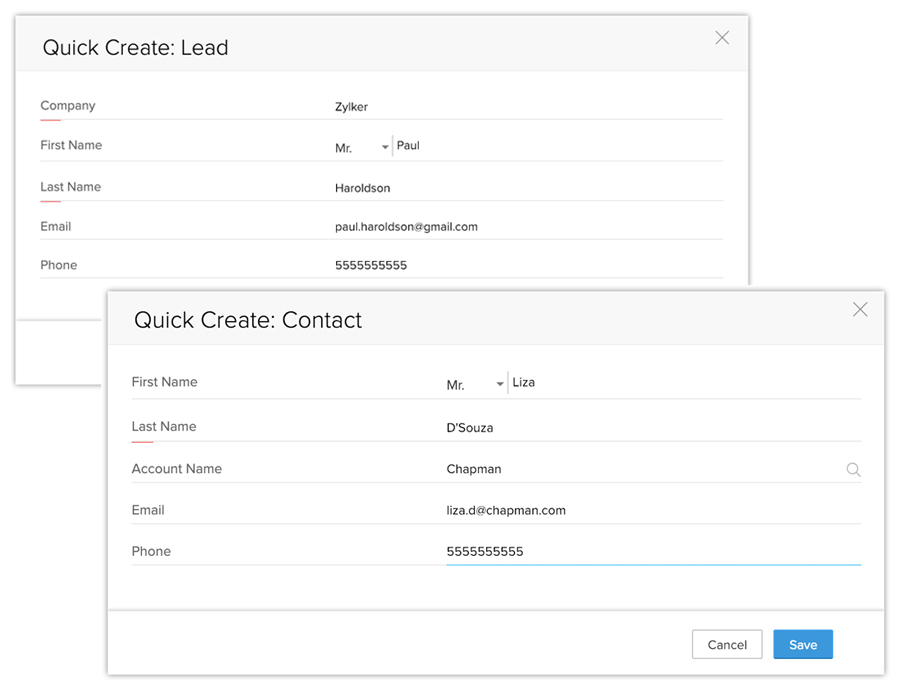
- În pagina Quick Create, specifică detaliile și fă clic pe Save.
Actualizarea stării membrului campaniei
Starea membrului campaniei definește starea lead-urilor sau contactelor care au participat la campanie.
Reține că starea lead-ului este diferită de starea membrului campaniei.
Pentru a actualiza starea membrului campaniei
- În pagina Record Details, accesează lista corelată Leads sau Contacts.
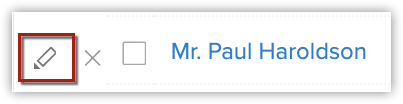
- Treci cu mouse-ul peste lead/contact și fă clic pe iconița Edit.
- Selectează Member status din lista derulantă și fă clic pe Save.
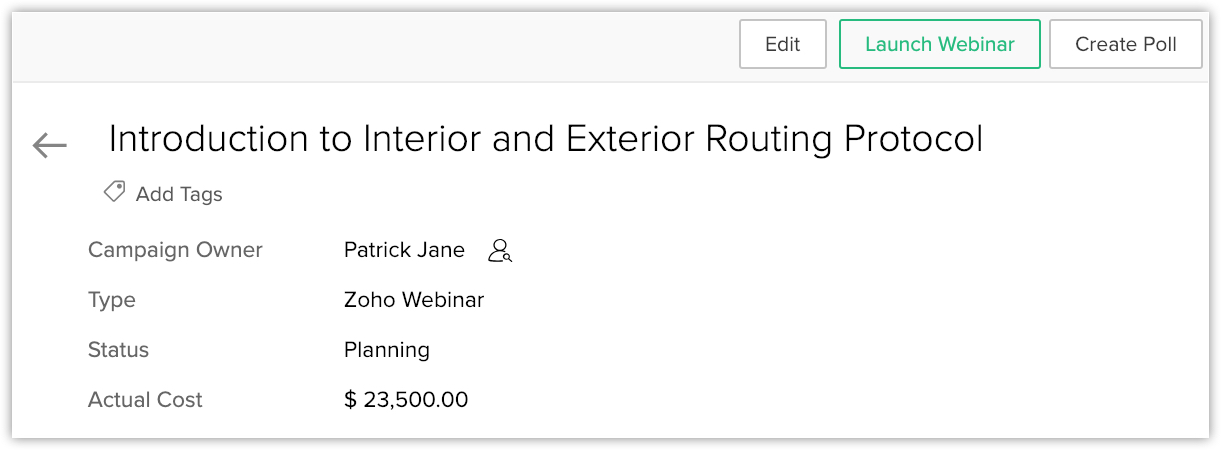
- Doar utilizatorul care a creat campania de webinar poate lansa webinarul.
Descărcarea raportului webinarului
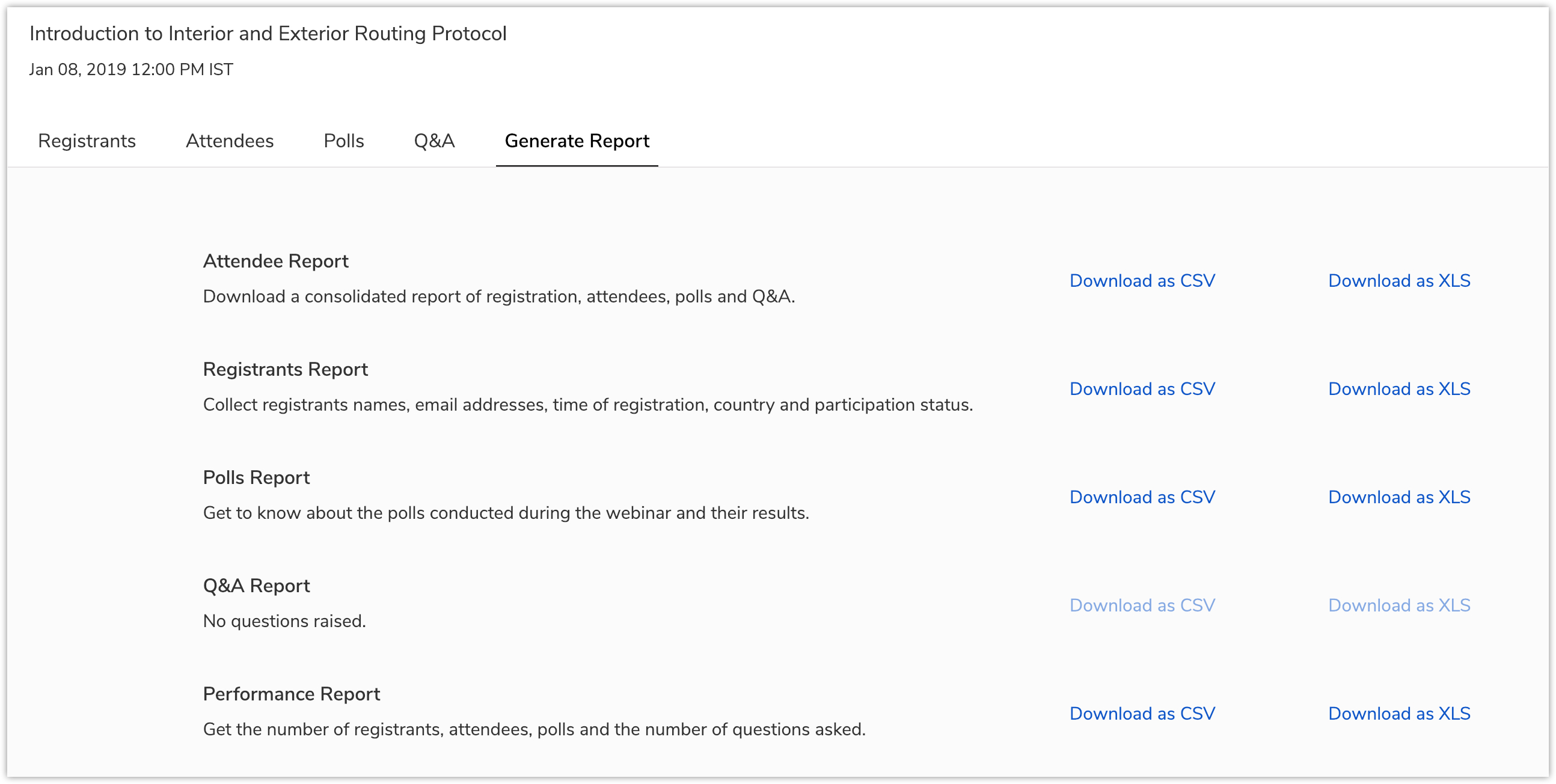
Un raport de webinar va include lista participanților, a persoanelor înregistrate, sondajele, rapoartele Q&A și rapoartele de performanță. Le poți descărca ca fișier CSV sau Excel pentru referință.
Pentru a descărca raportul webinarului
- Accesează modulul Campaigns.
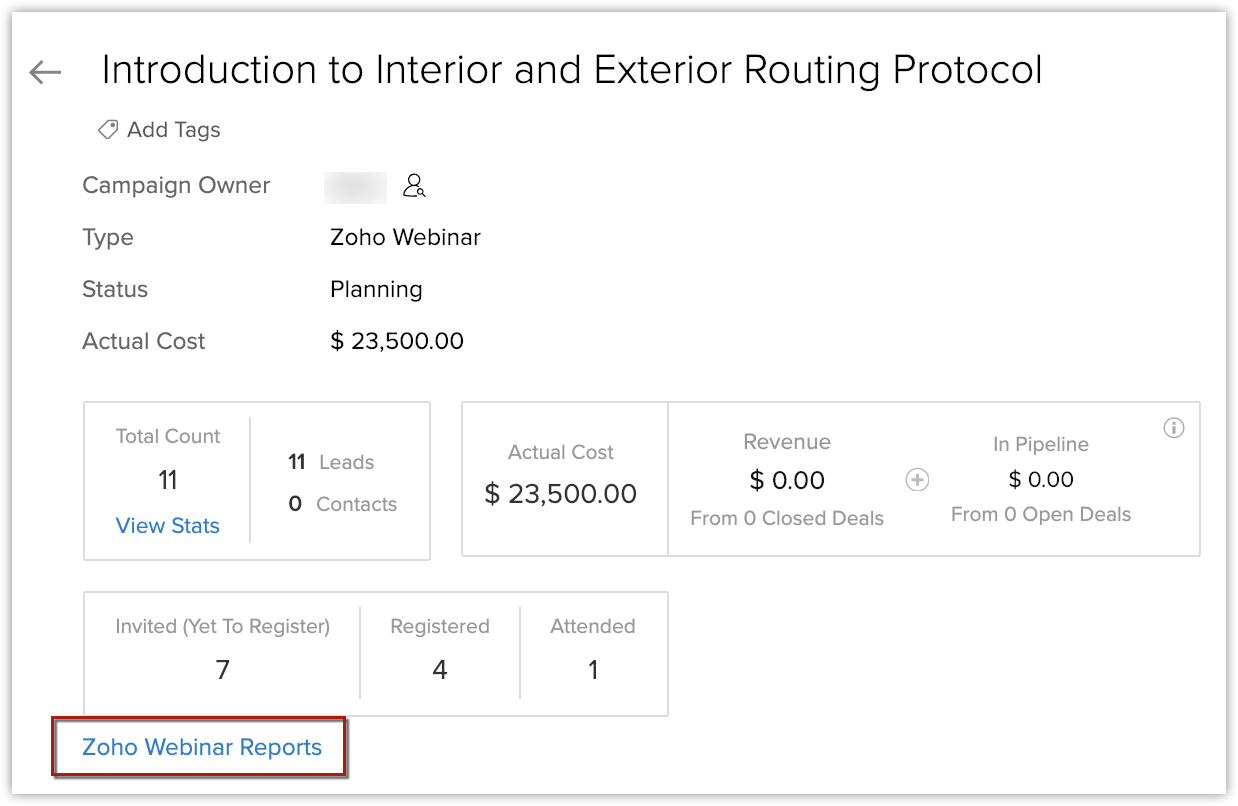
- Selectează o înregistrare și fă clic pe Zoho Webinar Reports.
- Din fila Generate reports, fă clic pe Download.
Crearea sondajelor
Dacă vrei să creezi un sondaj pentru a colecta recenziile sau opiniile participanților despre un anumit webinar, poți face acest lucru creând un sondaj. Formatul întrebării poate fi selectat din cele două opțiuni disponibile:
- Multiple Choice
Îți permite să adaugi mai multe răspunsuri pentru o singură întrebare. Participanții pot alege unul sau mai multe răspunsuri.
- Star Rating
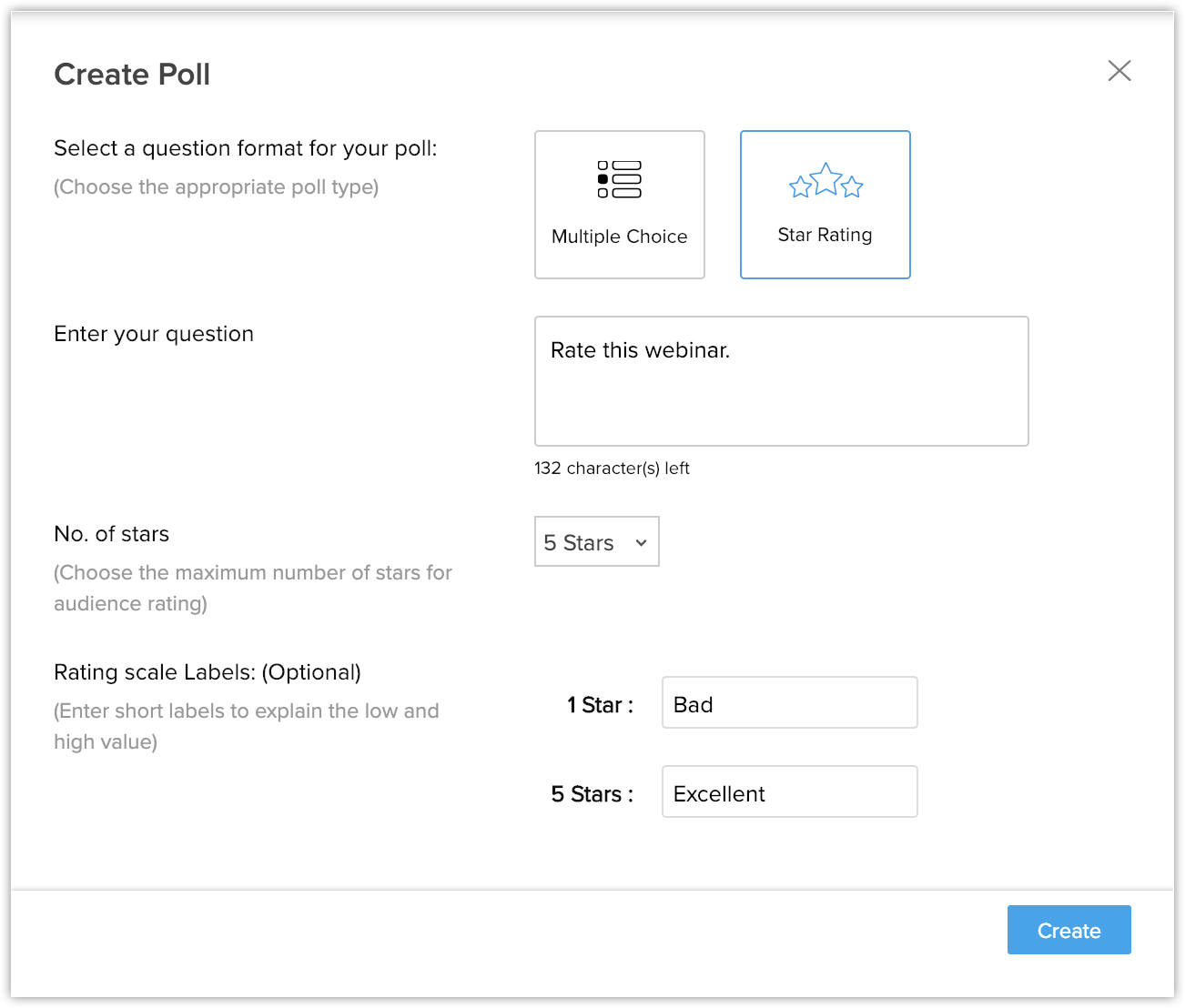
În acest tip, participanții pot trimite răspunsul alegând numărul de stele. Poți introduce eticheta scalei de evaluare pentru fiecare stea. De exemplu, o stea înseamnă slab, iar cinci stele înseamnă excelent.
- Utilizatorul trebuie să fie membru atât în Zoho CRM, cât și în Zoho Webinar pentru a crea un sondaj.
- Doar utilizatorul care a creat webinarul poate crea un sondaj.
Pentru a crea un sondaj
- Accesează modulul Campaigns și alege un webinar.
- Selectează Polls din lista corelată și fă clic pe + Create Poll.
Alternativ, poți face clic pe butonul Create Poll din pagina Record Details.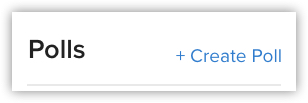
- Selectează un format de întrebare pentru sondajul tău.
- Pentru sondajul cu alegere multiplă, fă următoarele:
- Introdu întrebarea și lista de opțiuni.
- Bifează Allow attendees to choose more than one answer.
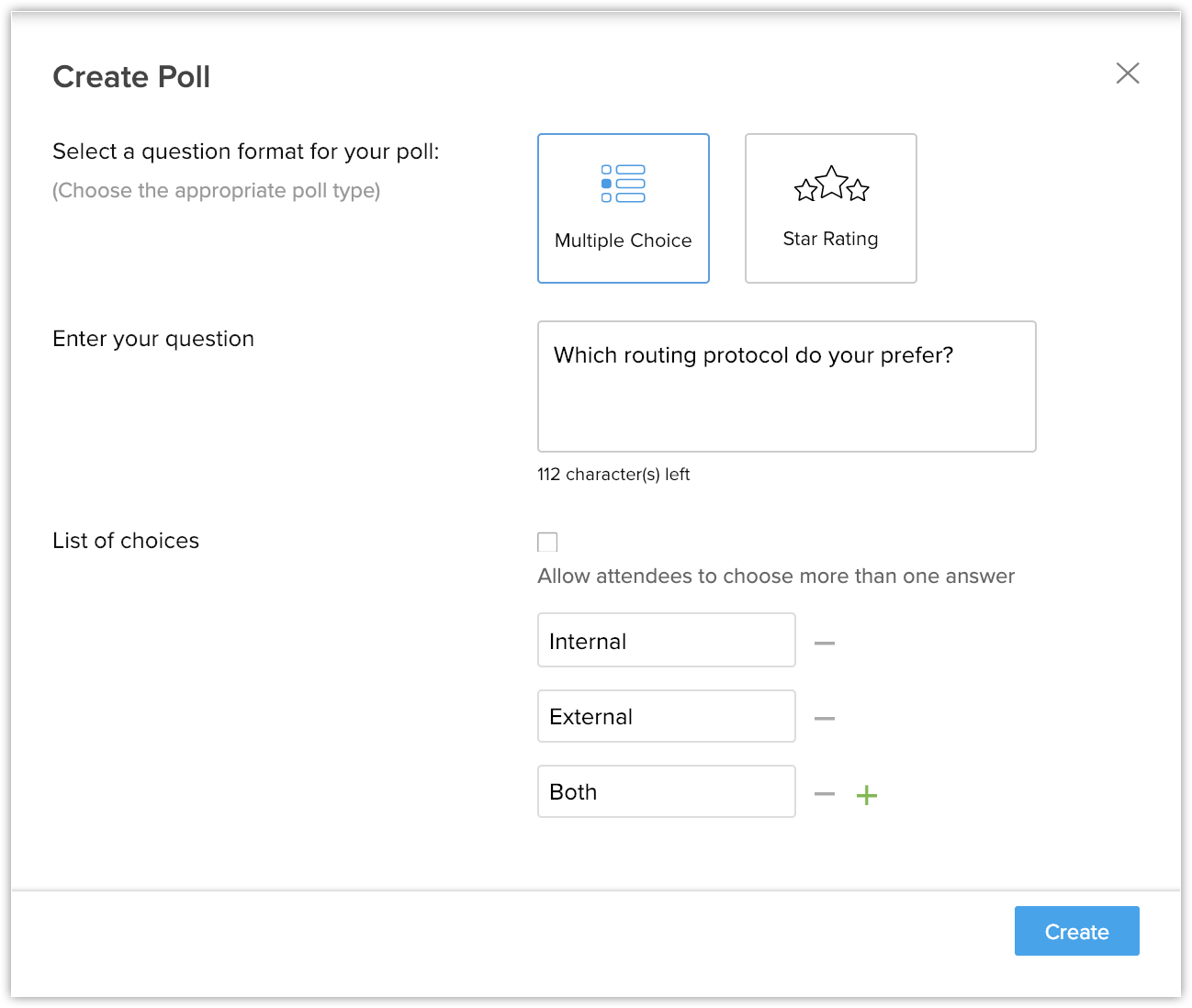
- Introdu întrebarea și lista de opțiuni.
- Pentru sondajul cu evaluare prin stele, fă următoarele:
- Introdu întrebarea.
- Alege numărul de stele din lista derulantă.
- Introdu etichetele scalei de evaluare.
- Introdu întrebarea.
-
Primește notificări în SalesSignals
- Notificarea SalesSignals pentru Zoho Webinar va fi activată doar dacă Zoho Webinar este integrat cu Zoho CRM.
- Accesează Setup > Channels > SalesSignals.
- Selectează caseta de bifat de lângă Registered din pagina SalesSignals Settings, sub canalul Webinar.
- Fă clic pe Save.
Includerea Zoho Webinar în regulile de punctaj
Dezactivarea integrării Zoho Webinar
Poți dezactiva integrarea Zoho Webinar dacă nu mai este necesară. Dezactivarea integrării nu interferează cu setările contului Zoho Webinar. Poți continua să găzduiești webinarii din contul tău Zoho Webinar.
La dezactivare:
- Poți alege să păstrezi datele sau să le ștergi definitiv.
- Retain data - Toate campaniile de webinar create vor fi păstrate, dar nu vei putea crea o nouă campanie de webinar din Zoho CRM.
- Delete data permanently - Webinariile create vor fi mutate la campanii offline. Toate URL-urile de înregistrare la webinar trebuie șterse din șabloanele existente înainte de a alege această opțiune.
- Retain data - Toate campaniile de webinar create vor fi păstrate, dar nu vei putea crea o nouă campanie de webinar din Zoho CRM.
- Noile șabloane de e-mail nu vor afișa URL-urile de înregistrare la webinar în opțiunea de creare a linkului.
Pentru a dezactiva integrarea Zoho Webinar
- Accesează Setup > Marketplace > Zoho > Zoho Webinar.
- În pagina Zoho Webinar, fă clic pe Deactivate Integration.
- În fereastra pop-up, alege Retain Data sau Delete Data Permanently.
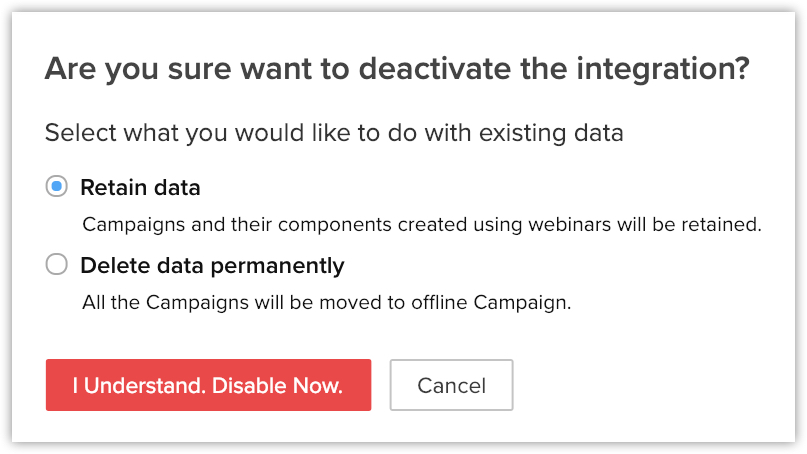
- Fă clic pe I Understand, Disable Now.
Articole Similare
Partener Certificat Zoho
Ai nevoie de ajutor cu Zoho CRM?
Echipa noastra te poate ajuta cu implementarea, personalizarea si suportul Zoho CRM. Peste 200 de proiecte finalizate din 2011.
Contacteaza-ne