

Google Drive
Ultima actualizare: 30 martie 2026 · Tradus si verificat de Svennis, Zoho Premium Partner
Capturile de ecran din acest articol sunt in limba engleza. Interfata Zoho CRM poate varia in functie de versiune si limba setata.
Extensia Google Drive pentru Zoho CRM permite reprezentanților de vânzări să sincronizeze, să partajeze, să acceseze și să gestioneze fișierele asociate cu înregistrările lor folosind Google Drive din contul lor Zoho CRM. Extensia creează un folder rădăcină în contul Google Drive asociat, iar toate atașamentele din înregistrările Zoho CRM sunt sincronizate automat și salvate în acest folder.

Notă:
- Doar administratorii pot instala această extensie.
- Doar utilizatorii cu versiuni de încercare active sau conturi plătite cu Google Drive pot folosi această extensie.
- Te rugăm să reții că extensia Google Drive pentru Zoho CRM este disponibilă în centrele de date US, IN, AU, SA, CA, și JP.
Instalarea extensiei
Poți fie să mergi la Zoho Marketplace și să instalezi extensia, fie poți să te autentifici în contul tău Zoho CRM și să o instalezi de acolo.
Pentru a instala extensia Google Drive:
- Mergi la Setup > Marketplace > All pentru a vedea o listă cu toate extensiile instalate. Poți vizualiza toate extensiile suportate de Zoho CRM sub All Extensions.
- Fă clic pe All Extensions, apoi caută și selectează Google Drive.
- Fă clic pe Install.
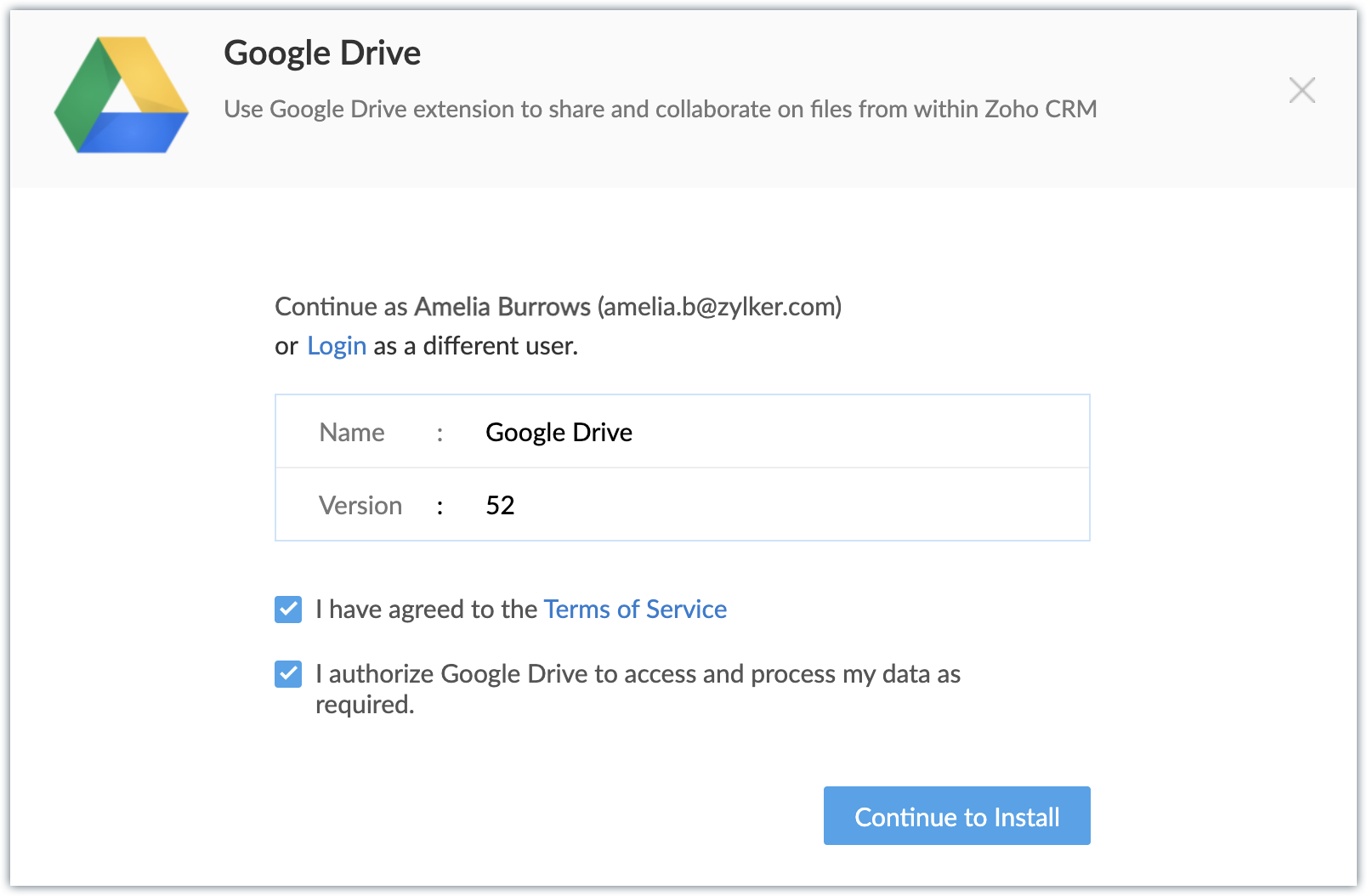
- Acceptă termenii serviciului și fă clic pe Install.
- În ecranul următor, acceptă termenii serviciului și fă clic pe Continue to Install.
- În Users/Profiles, alege una dintre următoarele opțiuni și fă clic pe Confirm:
- Install for admin only: Extensia va fi instalată în CRM doar pentru utilizatorii cu profil de administrator.
- Install for all users: Extensia va fi instalată în CRM pentru toți utilizatorii.
- Choose profiles: Extensia va fi instalată în CRM doar pentru utilizatorii selectați. Alege această opțiune, fă clic pe Continue, apoi selectează profilurile relevante.
Extensia va fi instalată pentru utilizatorii specificați. După instalare, acei utilizatori trebuie să se autorizeze folosind credențialele lor Google Drive.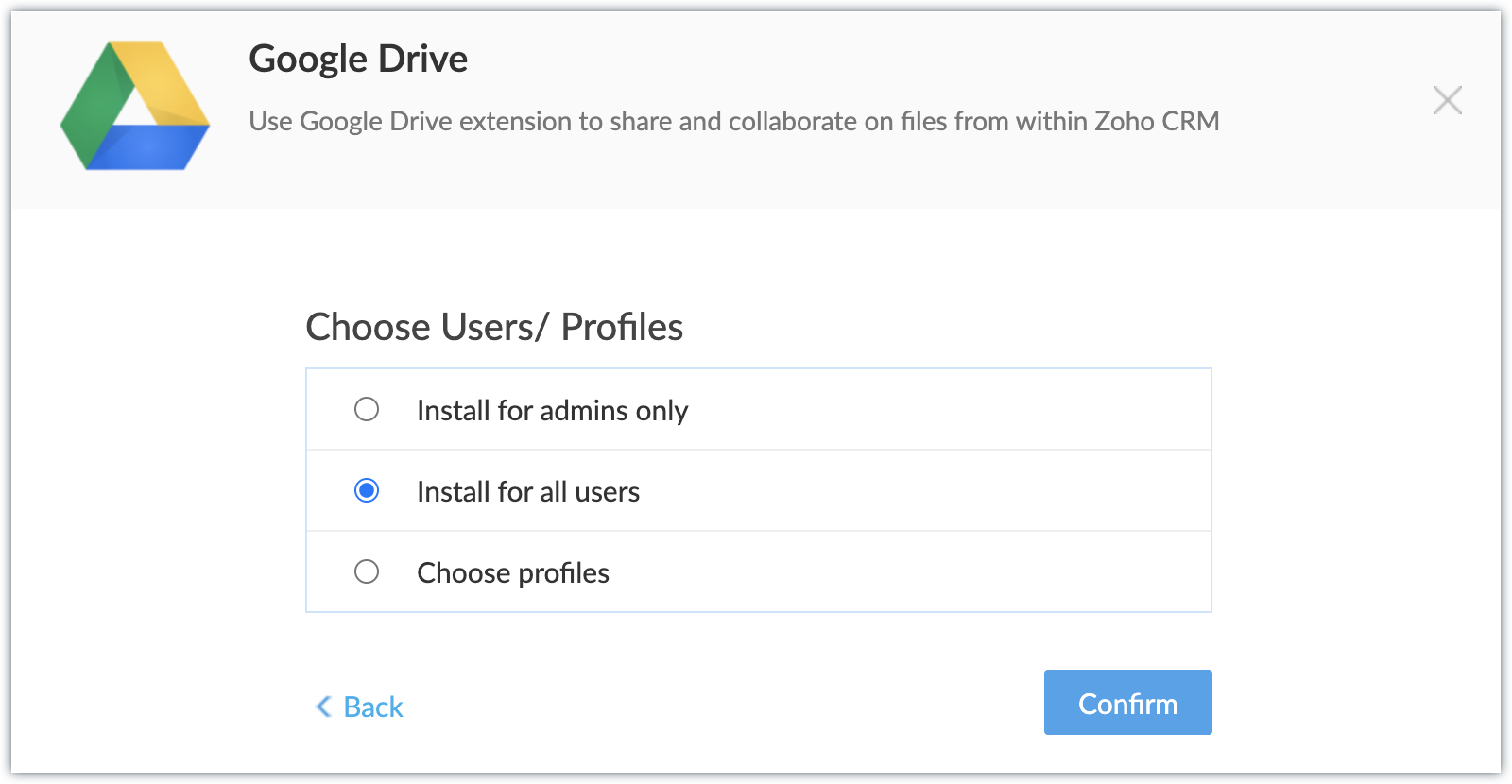
- Fă clic pe Authorize.
Dacă sari peste acest pas, poți autoriza extensia mai târziu mergând la Settings > Setup > Marketplace > All. Caută extensia Google Drive și fă clic pe Configure.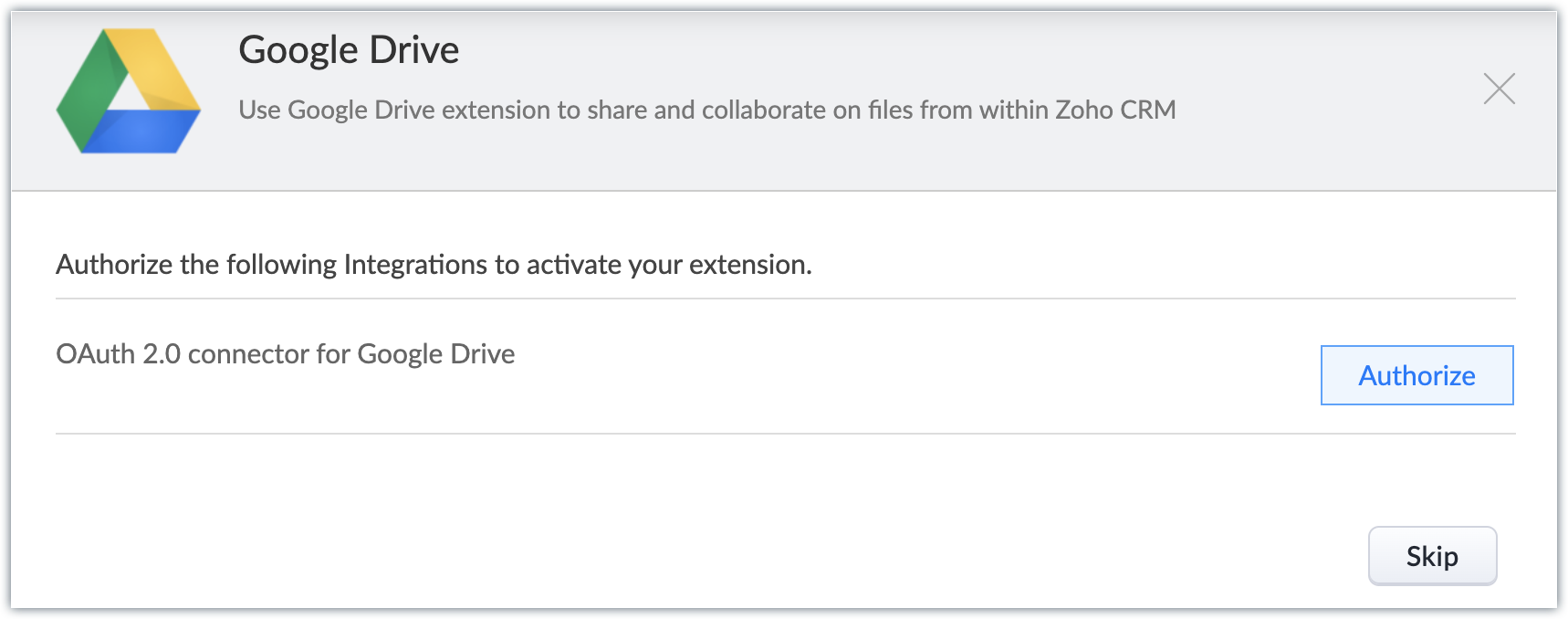
- În fereastra pop-up, adaugă credențialele contului tău Google Drive și fă clic pe Sign In.
- Acordă permisiunea Zoho CRM de a se sincroniza cu Google Drive, astfel încât să poți încărca și partaja fișiere din CRM în contul tău Google Drive. Contul va fi apoi autorizat și extensia va fi activată.
- În Extension Settings, fă clic pe pictograma Settings.
- În pagina următoare, introdu Google Drive Value și Google Root Folder ID.
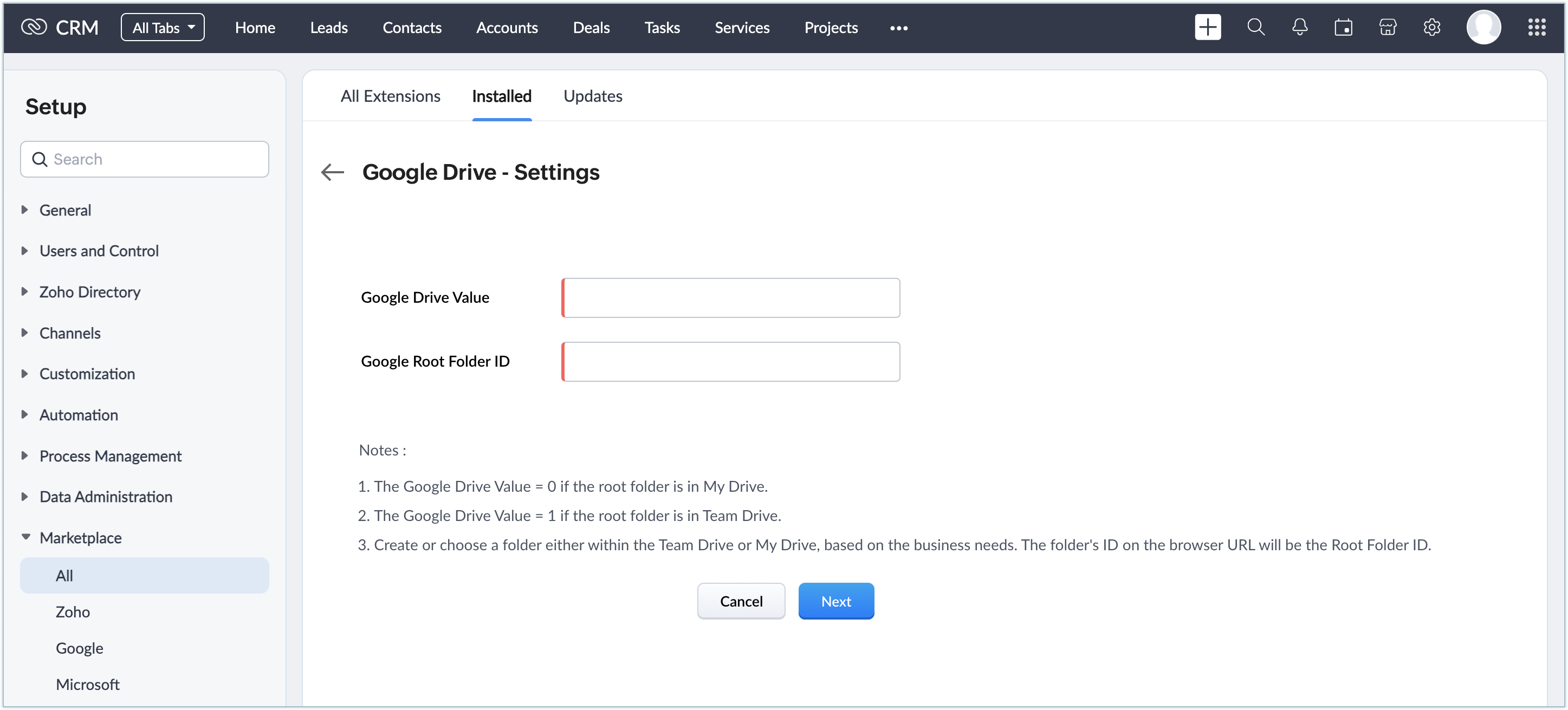
- Google Drive Value = 0 dacă folderul rădăcină este în My Drive. Google Drive Value = 1 dacă folderul rădăcină este în Team Drive.
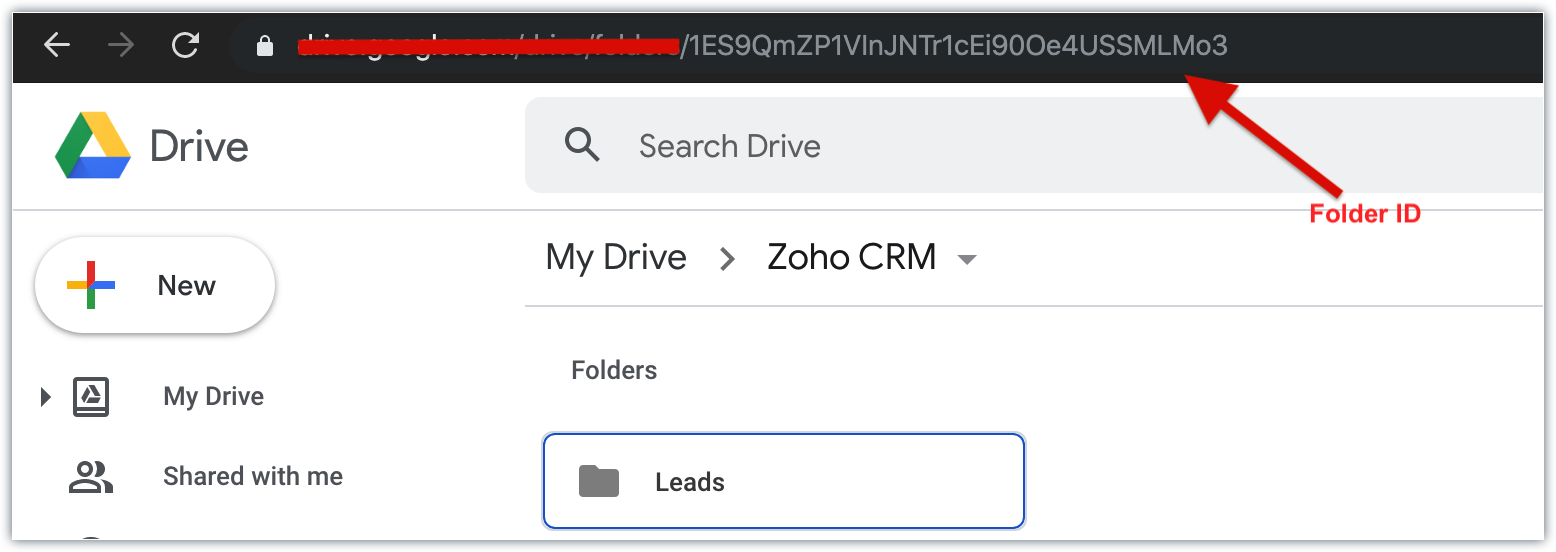
- Creează un folder nou în Google Drive, fie în Team Drive, fie în My Drive, în funcție de nevoile afacerii tale. Folosește ID-ul acelui folder ca Root Folder ID, care va fi disponibil în URL-ul paginii când deschizi folderul.
- Fă clic pe Next.
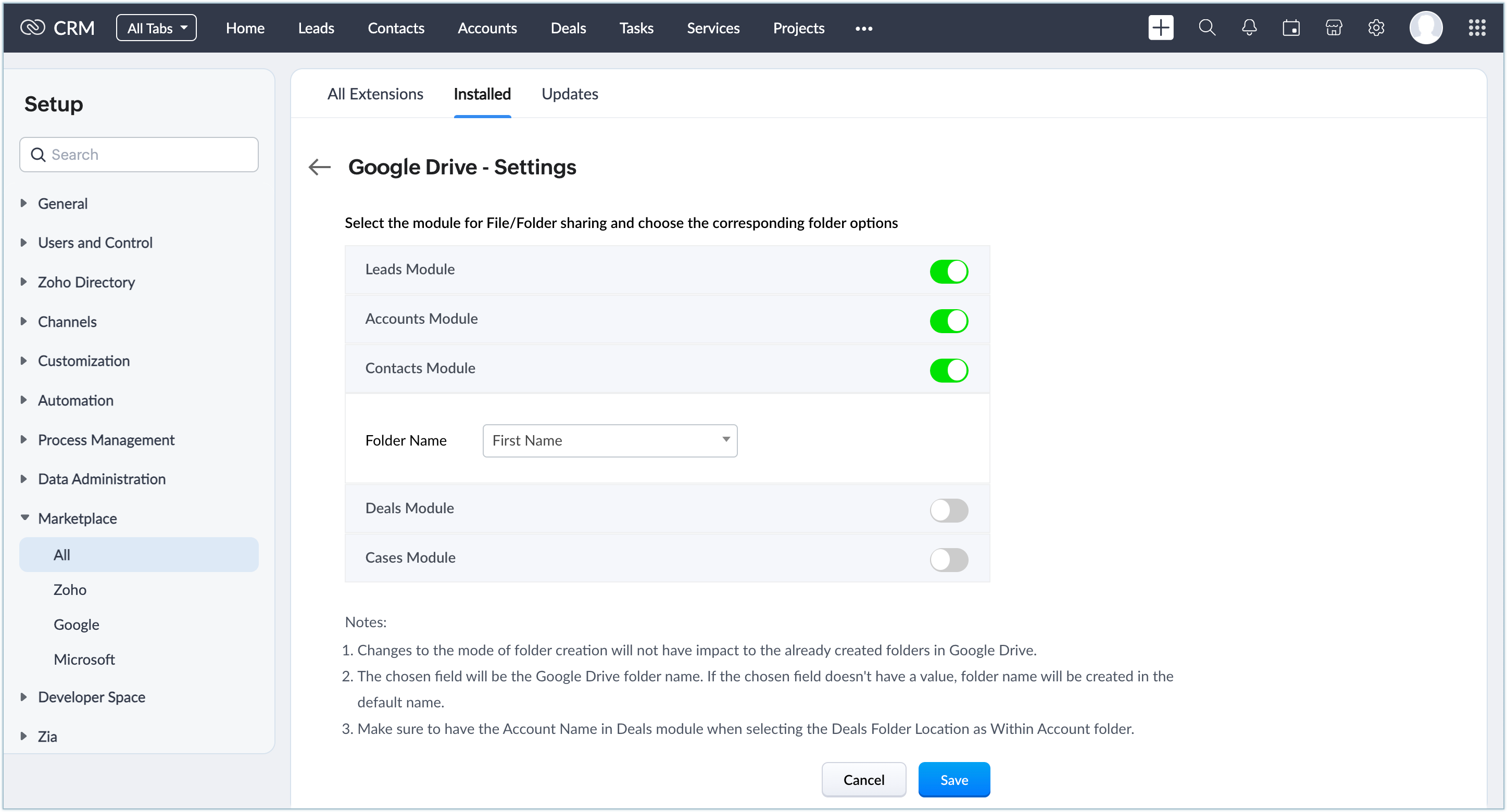
- În pagina următoare, activează (ON) modulele pentru care dorești să fie create foldere în Google Drive. Selectează numele câmpurilor din meniul derulant pe baza cărora folderele vor fi create cu acel nume de câmp ca nume de folder în Google Drive.
- Fă clic pe Save.
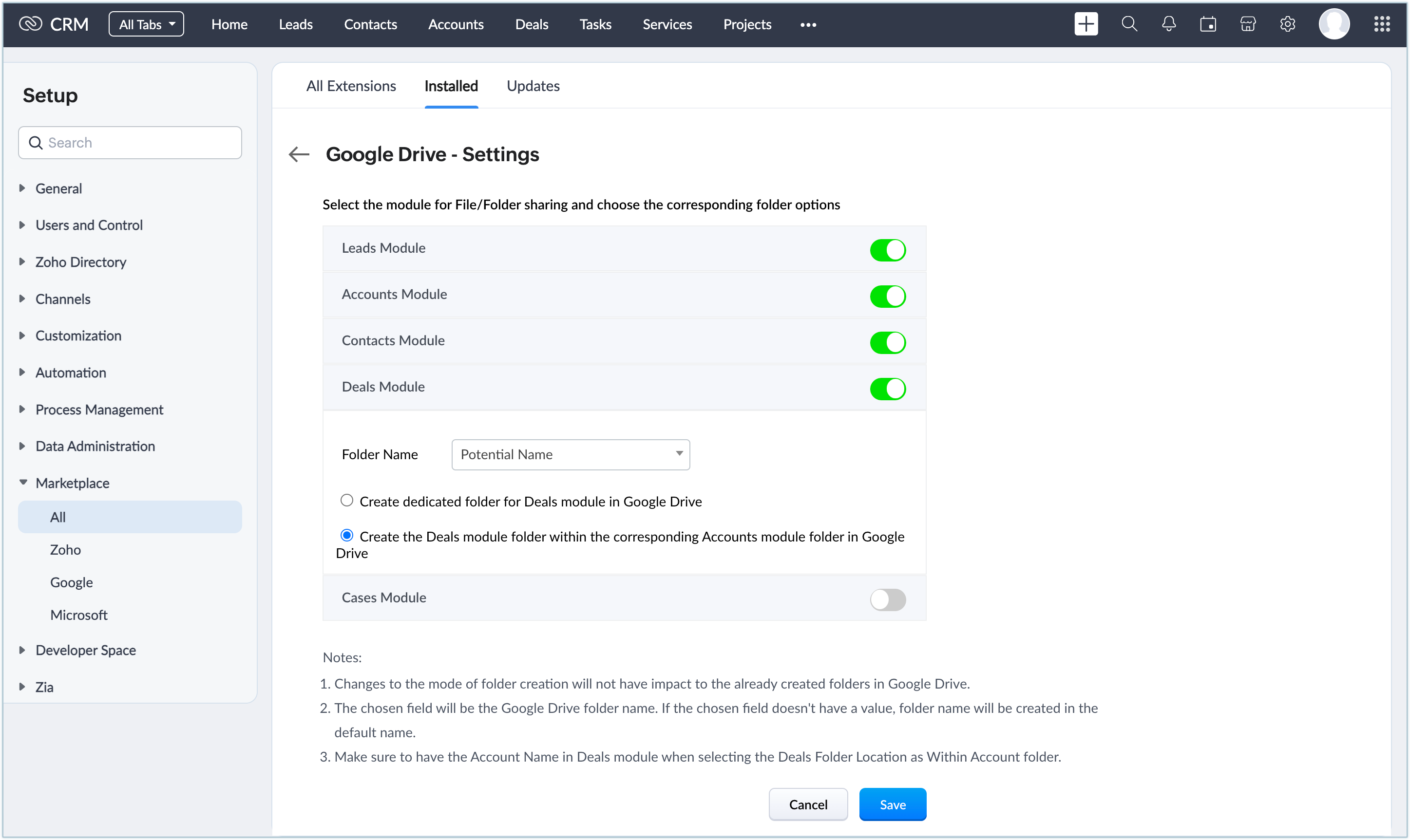
- Doar pentru modulul Deals, poți alege să creezi foldere pentru modul sau folderele pot fi create în cadrul folderului modulului Accounts corespunzător.
- Fă clic pe Save.
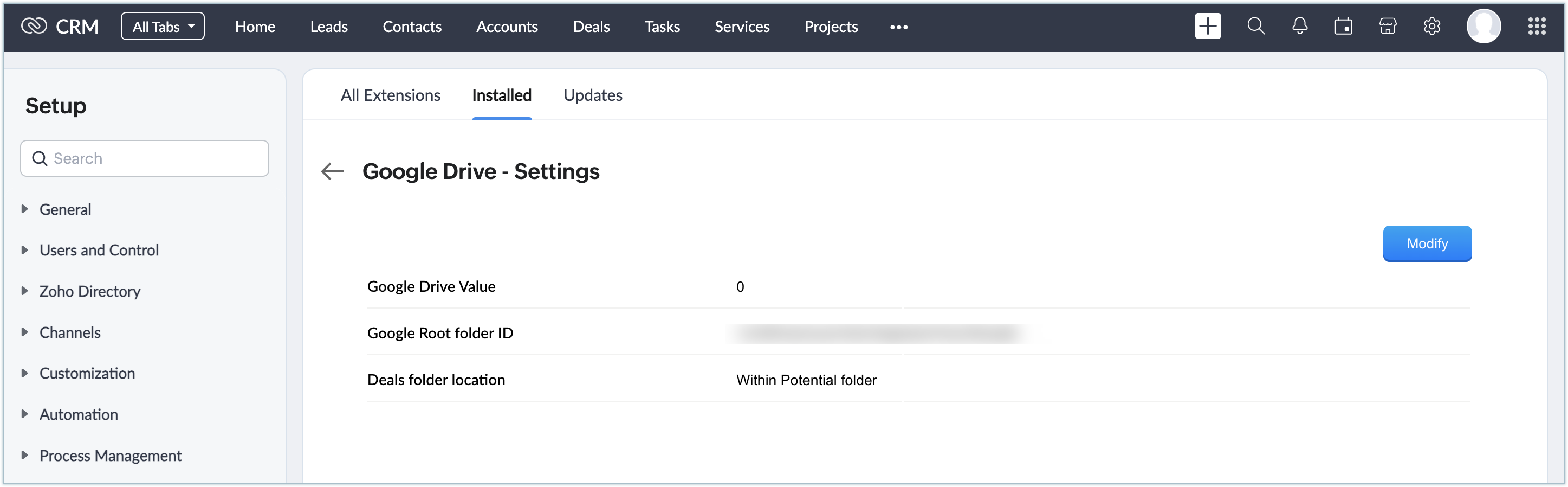
Pe baza acestor setări de configurare, extensia va sincroniza datele între Google Drive și Zoho CRM. Setările pot fi modificate oricând folosind butonul Modify, fără a avea vreun impact asupra datelor existente în Google Drive.
Notă:
- Administratorii ar trebui să partajeze folderul rădăcină din Google Drive cu utilizatorii organizației pentru ca aceștia să poată accesa folderul rădăcină.
- Toți utilizatorii existenți vor fi afișați cu butonul Modify, cu ajutorul căruia pot defini setările pentru a continua să folosească extensia.
Partajarea fișierelor din Zoho CRM în Google Drive
Folosind extensia Google Drive, poți crea, vizualiza, partaja și încărca fișiere direct din contul tău CRM în Google Drive. Ori de câte ori creezi un contact sau un lead în Zoho CRM, un folder pentru acea înregistrare este creat automat în folderul rădăcină. Poți încărca fișiere în acele foldere, iar acele fișiere vor fi de asemenea listate în lista Google Drive a înregistrării.
Pentru a partaja fișiere din Zoho CRM în Google Drive:
- Selectează modulele Leads, Accounts, Contacts, Cases sau Deals.
- Fă clic pe o înregistrare căreia dorești să-i adaugi sau să-i partajezi documente.
- În pagina de detalii a înregistrării, fă clic pe Add File to Google Drive.
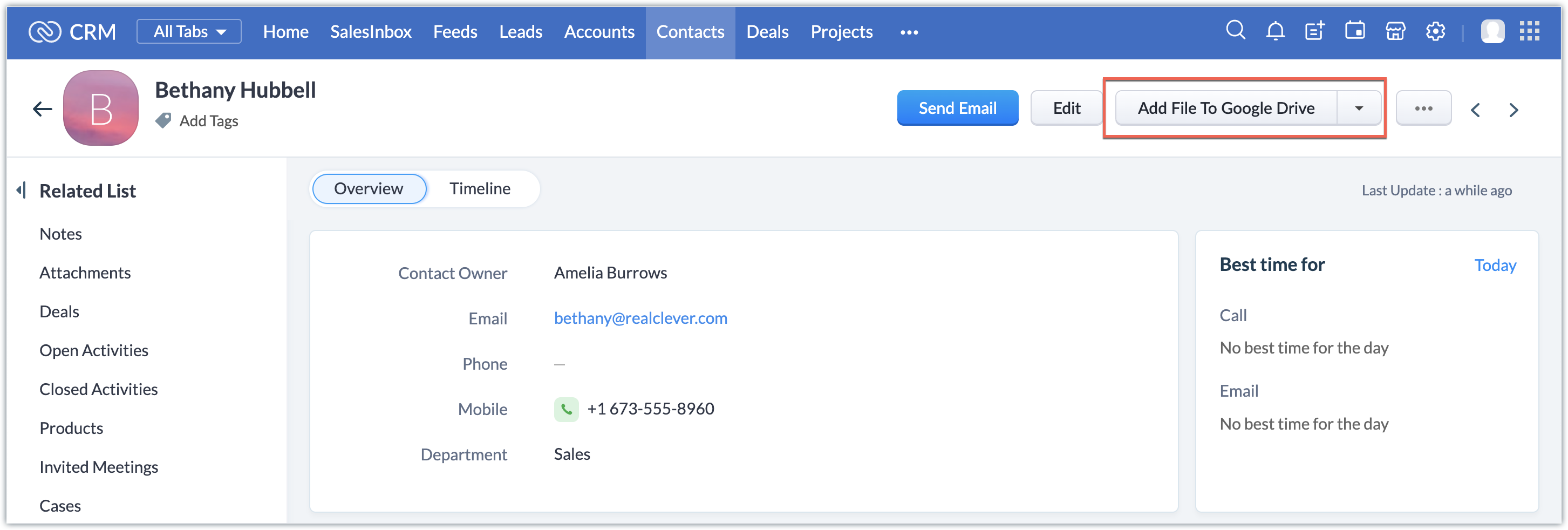
- În fereastra pop-up, fă clic pe Add File și selectează fișierul dorit.
Fișierul va fi apoi adăugat în folderul acelei înregistrări din folderul rădăcină din Google Drive.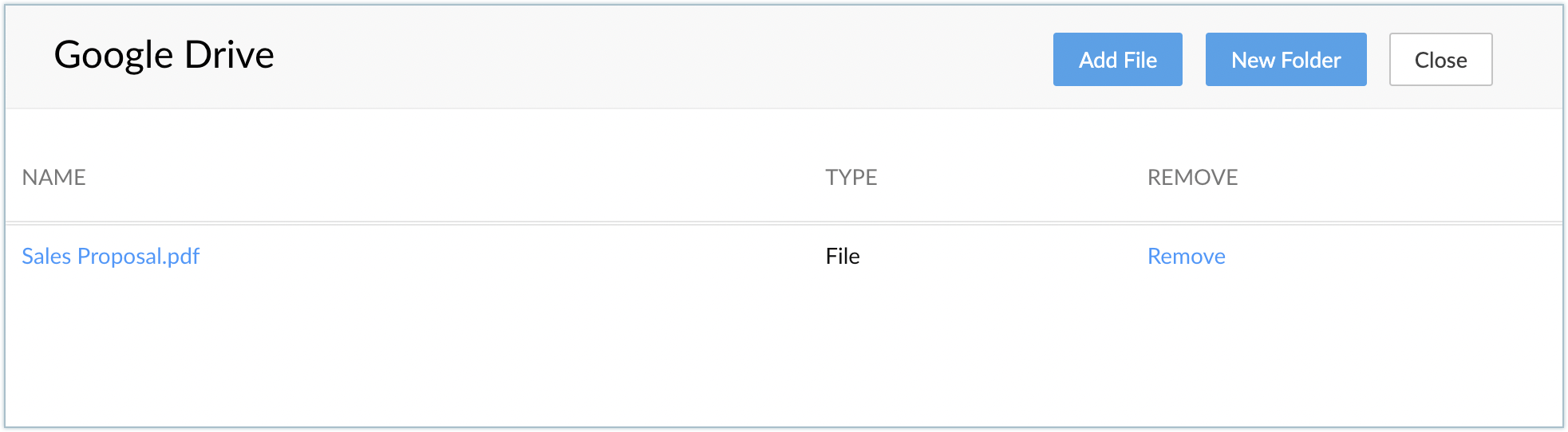
Notă: Când încerci să adaugi fișiere pentru înregistrări duplicate în Google Drive, vei primi un mesaj de avertizare. Dacă faci clic pe OK, un folder cu același nume va fi creat în Google Drive.
Vizualizarea fișierelor în Zoho CRM
Toate fișierele asociate cu o înregistrare atât în Zoho CRM cât și în Google Drive vor fi listate în lista Google Drive din CRM. Dacă faci clic pe un fișier în Zoho CRM, vei fi redirecționat către acel fișier în Google Drive.
Pentru a vizualiza fișierele asociate unei înregistrări în Zoho CRM:
- Selectează modulele Leads, Accounts, Contacts, Cases sau Deals.
- Fă clic pe o înregistrare și mergi la lista Google Drive.
Poți vizualiza lista de fișiere încărcate în Google Drive pentru acea înregistrare specifică.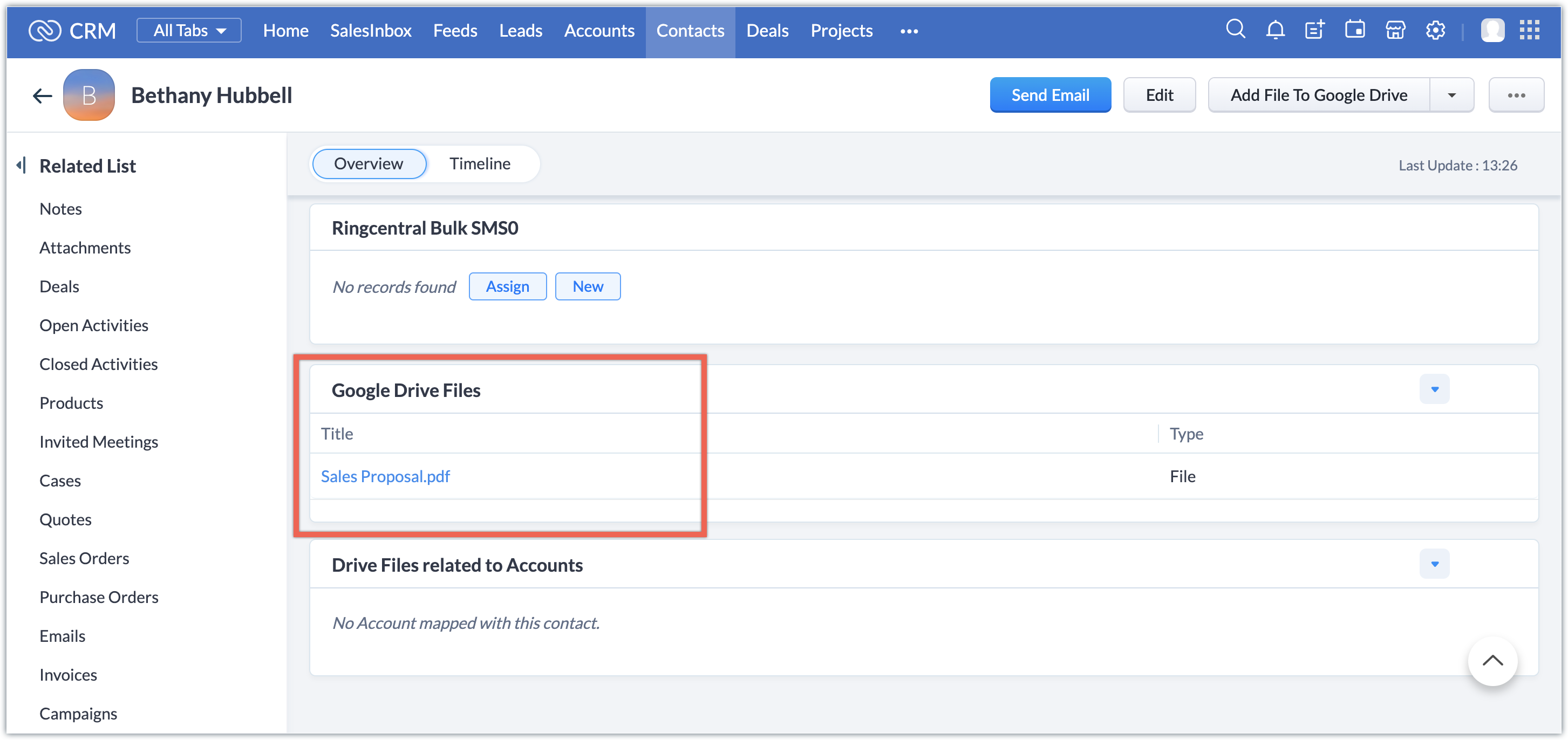
- Fă clic pe fișierul dorit. Vei fi redirecționat către Google Drive și fișierul se va deschide.
Dezinstalarea extensiei
Pentru a dezinstala extensia Google Drive
- Mergi la Setup > Marketplace > All pentru a vedea o listă cu toate extensiile instalate. Sub All Extensions, poți vizualiza toate extensiile suportate în CRM.
- Caută Google Drive și fă clic pe linkul corespunzător Uninstall.
- Fă clic pe Ok pentru a confirma.
Toate datele legate de Google Drive vor fi șterse din contul tău CRM.
Articole Similare
Partener Certificat Zoho
Ai nevoie de ajutor cu Zoho CRM?
Echipa noastra te poate ajuta cu implementarea, personalizarea si suportul Zoho CRM. Peste 200 de proiecte finalizate din 2011.
Contacteaza-ne