

Configurarea portalurilor și invitarea utilizatorilor
Ultima actualizare: 4 aprilie 2026 · Tradus si verificat de Svennis, Zoho Premium Partner
Portaluri pentru tine
Cazuri de utilizare în afaceri
- În industria auto - Ai un magazin auto și dorești să urmărești detaliile clienților, vehiculele vândute și programele de service. Pentru a face acest lucru, poți crea un portal și îl poți partaja cu utilizatorii portalului. Clienții pot vizualiza și edita detaliile lor în portal, iar acestea vor fi actualizate în înregistrările din CRM. De asemenea, dacă doresc să aducă vehiculul la service, pot completa detaliile folosind portalul.
- În industria FMCG - La un magazin de retail, poți trimite invitații în masă tuturor furnizorilor care livrează produse la magazinul tău, pentru a urmări fluxul de stocuri. Astfel, furnizorii pot modifica comenzile și pot accesa și edita detalii precum prețuri, disponibilitate stoc, informații de contact și discrepanțe la livrare.
- Într-o instituție educațională - Dacă administrezi o școală, în loc să introduci manual detaliile fiecărui elev, poți oferi părinților acces la portal. Aceștia pot adăuga, actualiza sau vizualiza detaliile copilului în portal și pot consulta notele și scorurile de performanță ale elevilor prin portal.
- Pentru parteneri de afaceri - Administrezi o companie de software și folosești CRM pentru a menține legătura cu contactele și lead-urile sau pentru a urmări mai multe tranzacții aflate în etape diferite. Există o întâlnire cu partenerii și dorești să discuți despre toate contactele și tranzacțiile cu cel mai mare venit. Imaginează-ți cât de complicat ar fi să partajezi aceste informații complexe cu fiecare partener în parte. Poți gestiona ușor această situație creând un portal pentru parteneri, în care le oferi acces la modulul Contacte și adaugi o căutare de contact în modulul Tranzacții din CRM. Astfel, aceștia vor putea vizualiza contactele și tranzacțiile asociate și pot adăuga sau elimina detalii din module în funcție de permisiunile lor.
- Pentru angajați - Poți utiliza această facilitate pentru a invita angajații să acceseze Portalul pentru a vizualiza, edita și efectua sarcini specifice. Poate fi folosit și ca portal de auto-actualizare dacă există un modul personalizat cu baza de date a angajaților tăi.
Utilizatorii cu permisiunea Gestionare profil portal pot crea un portal și invita clienți.
Prețuri legate de portalul tău
- Poți configura până la cinci grupuri de utilizatori ai portalului. În mod implicit, poți invita în total până la 1.000 de utilizatori în toate grupurile de utilizatori (Leads, Contacte, Furnizori și module personalizate) gratuit.
- Pentru a achiziționa licențe suplimentare de utilizatori ai portalului, consultă tabelul de mai jos pentru prețuri. Dacă ai nevoie de ajutor privind achizițiile, contactează support@zohocrm.com.
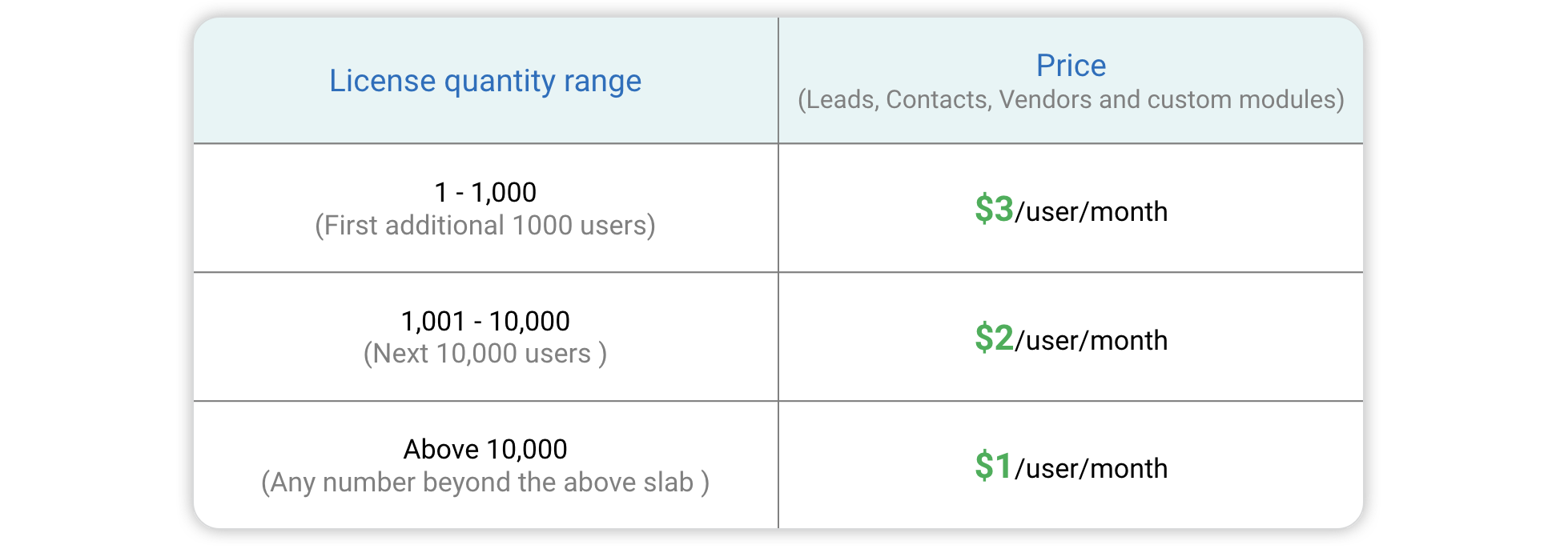
- Să presupunem că ai nevoie de un portal pentru retailerii tăi și de licențe de utilizatori ai portalului pentru aceștia. Poți crea un grup de utilizatori ai portalului numit „Retailers" și îți poți invita retailerii în portal. Pe măsură ce afacerea ta crește, numărul de retaileri crește. Să vedem cât costă adăugarea lor în portal:
- Pentru 500 de utilizatori ai portalului:
Primii 1.000 de utilizatori sunt gratuiți. Deoarece toți cei 500 de utilizatori se încadrează în pragul gratuit, nu există niciun cost.
Cost lunar total: $0
- Pentru 5.000 de utilizatori ai portalului:
Primii 1.000 de utilizatori: Gratuit → $0
Următorii 1.000 de utilizatori (1.001 - 2.000): 1.000 × $3 = $3.000
Restul de 3.000 de utilizatori (2.001 - 5.000): 3.000 × $2 = $6.000
Cost lunar total: $0 (gratuit) + $3.000 + $6.000 = $9.000
- Pentru 12.000 de utilizatori ai portalului:
Primii 1.000 de utilizatori: Gratuit → $0
Următorii 1.000 de utilizatori (1.001 - 2.000): 1.000 × $3 = $3.000
Următorii 9.000 de utilizatori (2.001 - 11.000): 9.000 × $2 = $18.000
Restul de 1.000 de utilizatori (peste 11.000): 1.000 × $1 = $1.000
Cost total: $0 (gratuit) + $3.000 + $18.000 + $1.000 = $22.000
Acțiuni pe care le poate efectua un utilizator al portalului
- Editare înregistrări asociate - Un utilizator al portalului poate edita înregistrările care îi sunt asociate, adăugate de alți utilizatori CRM, dacă au permisiunea Editare (Partajat). De exemplu, dacă o tranzacție sau un cont este asociat cu utilizatorul portalului, acesta poate edita detaliile acelor înregistrări.
- Editare informații dintr-o înregistrare - Pot edita câmpurile (inclusiv cele din subformulare) dintr-o înregistrare partajată cu ei, cum ar fi adresa, numărul de telefon, adresa de e-mail și alte detalii. Modificările se vor reflecta în CRM.
 Notă: Permisiunile pentru subformulare trebuie gestionate separat. Permisiunile setate în Configurarea modulului portal al modulului părinte nu se vor aplica pentru subformulare.
 - Clonare înregistrări asociate cu lead-urile/contactele (tranzacții, facturi, oferte etc.) - Pot clona alte înregistrări care le sunt asociate și pot adăuga mai multe detalii după cum este necesar. De exemplu, dacă un utilizator al portalului dorește să replice o tranzacție, o ofertă sau o factură, în loc să creeze o înregistrare nouă de la zero, poate clona o înregistrare existentă și face modificările necesare.
Portal pentru ediția de probă
- Dacă te abonezi la edițiile plătite Standard sau Professional, portalul creat în ediția de probă va fi păstrat.
- Dacă te abonezi la Ediția gratuită, detaliile portalului vor fi șterse după 30 de zile.
Configurarea portalurilor
- Configurarea portalurilor
- Crearea unui grup de utilizatori ai portalului
- Furnizarea detaliilor grupului de utilizatori
- Configurarea modulului portal
- Specificarea permisiunilor pentru câmpuri
Configurarea portalurilor
- Navighează la Configurare > Canale > Portaluri.
- În pagina Portaluri, fă clic pe Începe acum.
Numele companiei tale va apărea ca nume implicit al portalului.
- Editează numele portalului, dacă este necesar. Dacă numele portalului este deja folosit, Zoho CRM te va solicita să îl modifici. Poți schimba numele portalului în timpul creării acestuia.
- URL-ul portalului pentru clienți va fi generat și numele portalului va fi disponibil. Fă clic pe Configurează acum.

- Portalul tău a fost creat. Poți invita acum contactele sau poți face asta mai târziu.
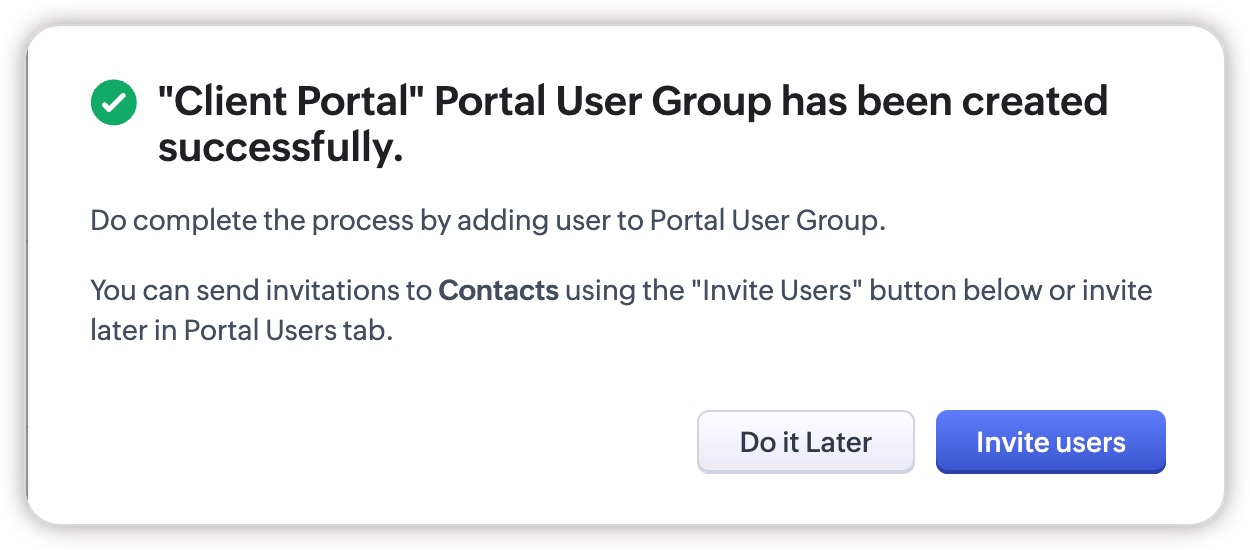
- Când creezi un portal, va fi creat un grup implicit de utilizatori ai portalului numit Client Portal, care nu poate fi șters. Totuși, poți activa sau dezactiva Starea grupului de utilizatori oricând este necesar.
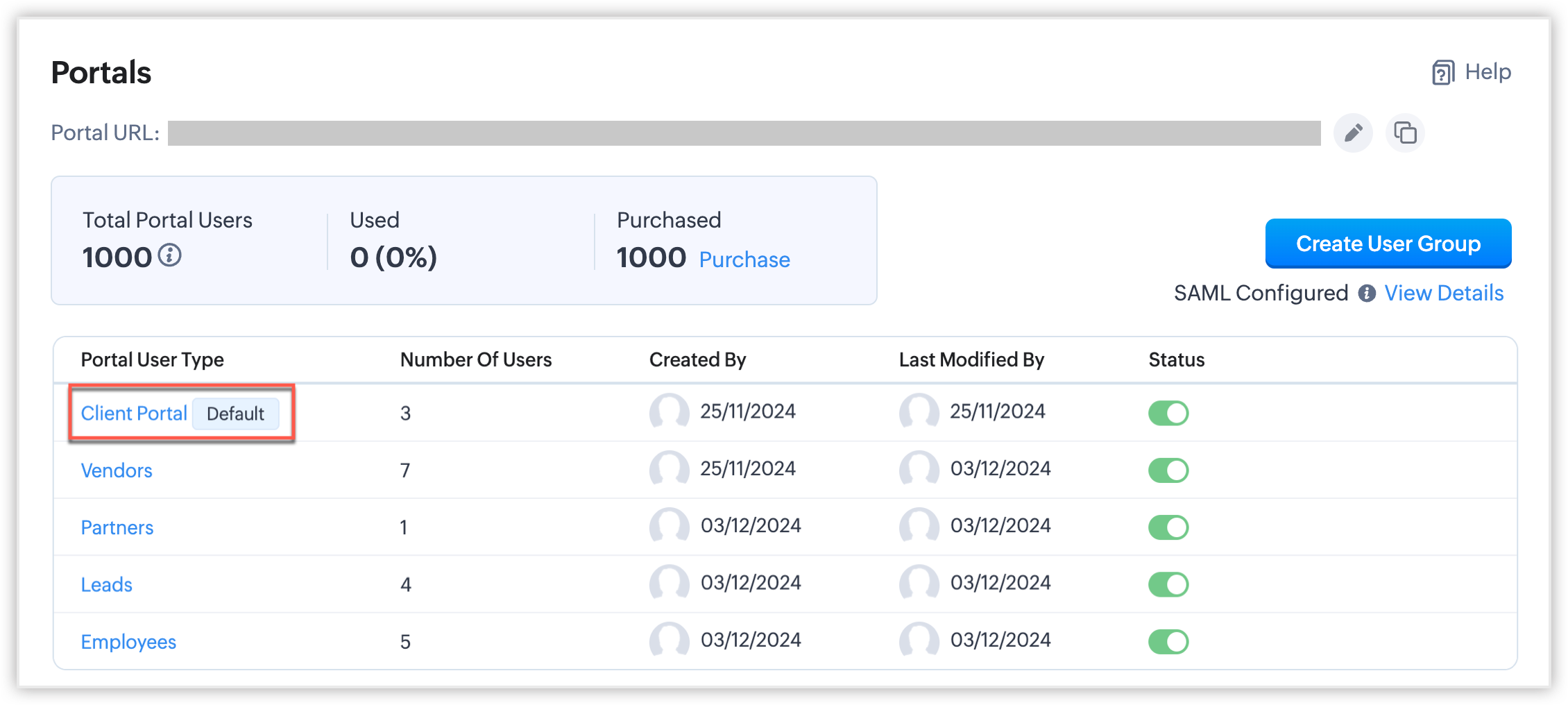
- Poți crea alte patru grupuri de utilizatori și invita până la 1.000 de utilizatori în total fără plată. Pentru a adăuga mai mulți utilizatori, trebuie să achiziționezi. Află mai multe despre licențe și prețuri.
- Poți invita și adăuga utilizatori cu același domeniu de e-mail ca al super-administratorului în grupul de utilizatori Client Portal, de exemplu, angajații sau partenerii tăi.
- Setarea preferinței de invitație ca telefon va fi disponibilă doar dacă ai activat integrarea SMS de notificare.
- Deocamdată, preferința de invitație și posibilitatea de a trimite invitații la portal pe numere de telefon sunt acceptate doar pentru companiile înregistrate în India.
- Poți trimite mesaje SMS legate de portal de la ID-urile de expeditor înregistrate către clienți din India.
- Invitațiile și autentificările bazate pe număr de telefon vor fi disponibile organizațiilor din întreaga lume în versiunile noastre viitoare.
- După ce preferința de invitație este setată pentru un grup de utilizatori ai portalului, nu o vei putea modifica odată ce utilizatori au fost adăugați sau dacă a fost creat un formular de portal pentru acesta. Dacă este necesar, contactează support@zoho.com.
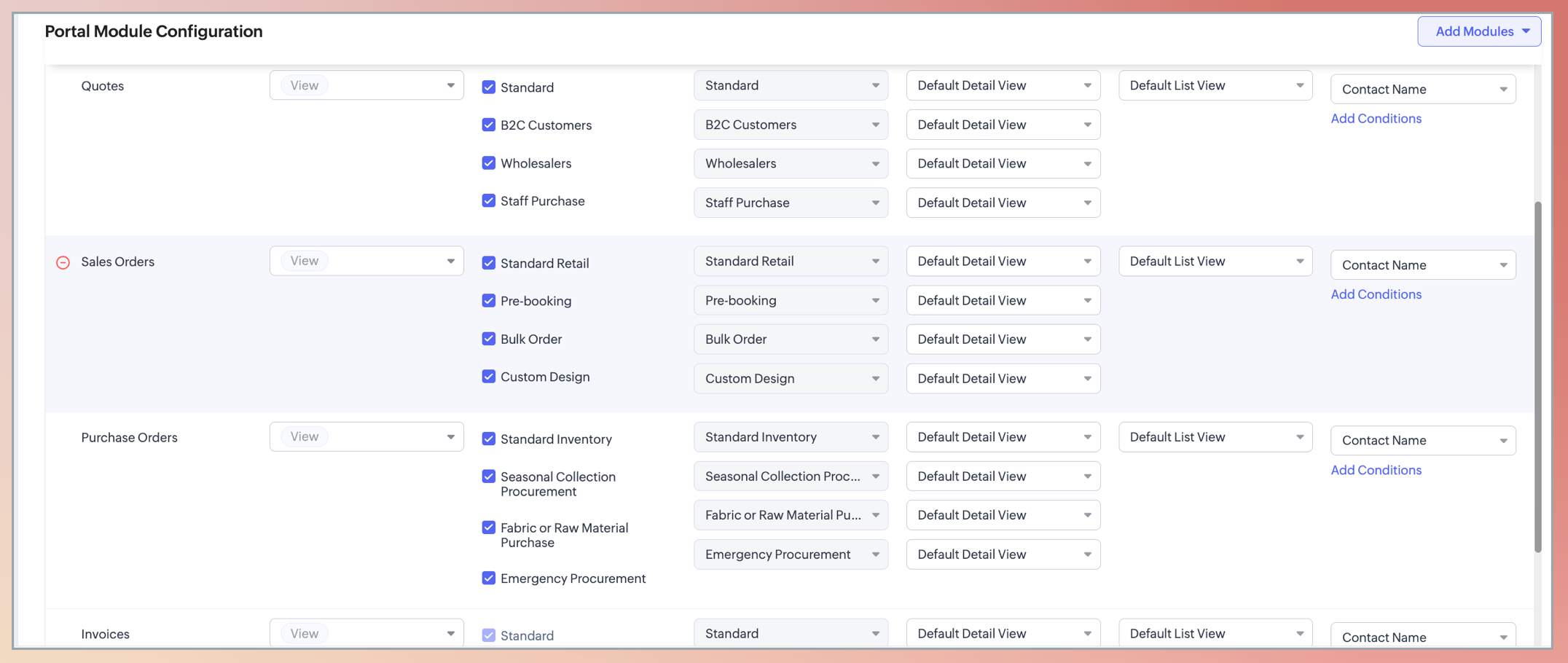
Vizualizare listă - Poți selecta vizualizările Listă și Canvas
Vizualizare detaliu - Poți selecta Listă, Canvas și Șablon (doar pentru modulele de inventar precum Ofertă, Factură, Comandă de vânzare și Comandă de cumpărare).
Vizualizare creare - Poți selecta pagina implicită de Creare sau Wizards.
Notă.
Opțiunile de vizualizare disponibile reflectă dinamic permisiunile utilizatorului:
Dacă un utilizator nu are permisiunea Creare, opțiunea Vizualizare creare este dezactivată și afișează un tooltip: „Nu ai permisiunea pentru Vizualizare creare."
Acest lucru se aplică tuturor tipurilor de vizualizare, îmbunătățind utilizabilitatea prin asigurarea că doar vizualizările autorizate sunt vizibile și selectabile.
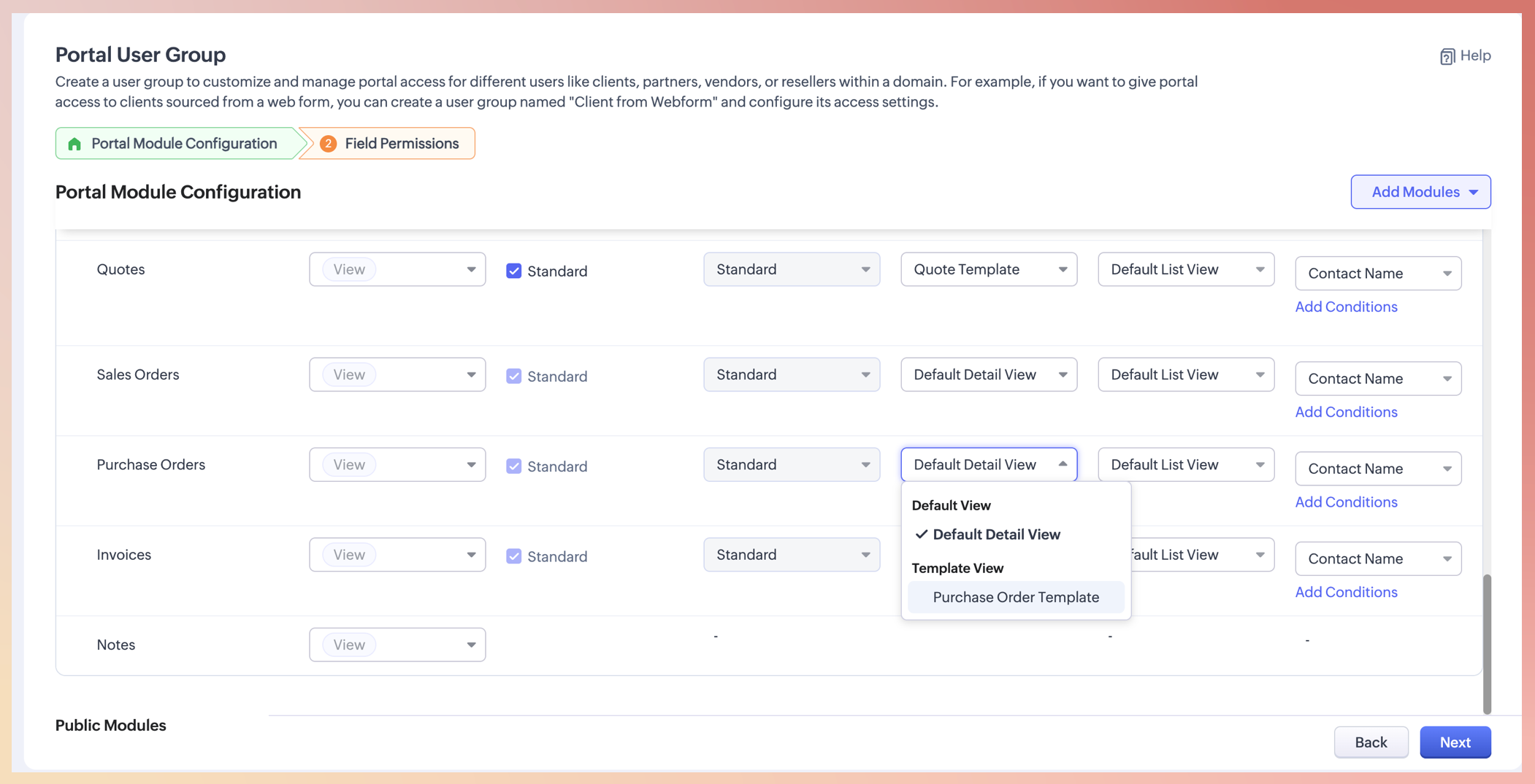
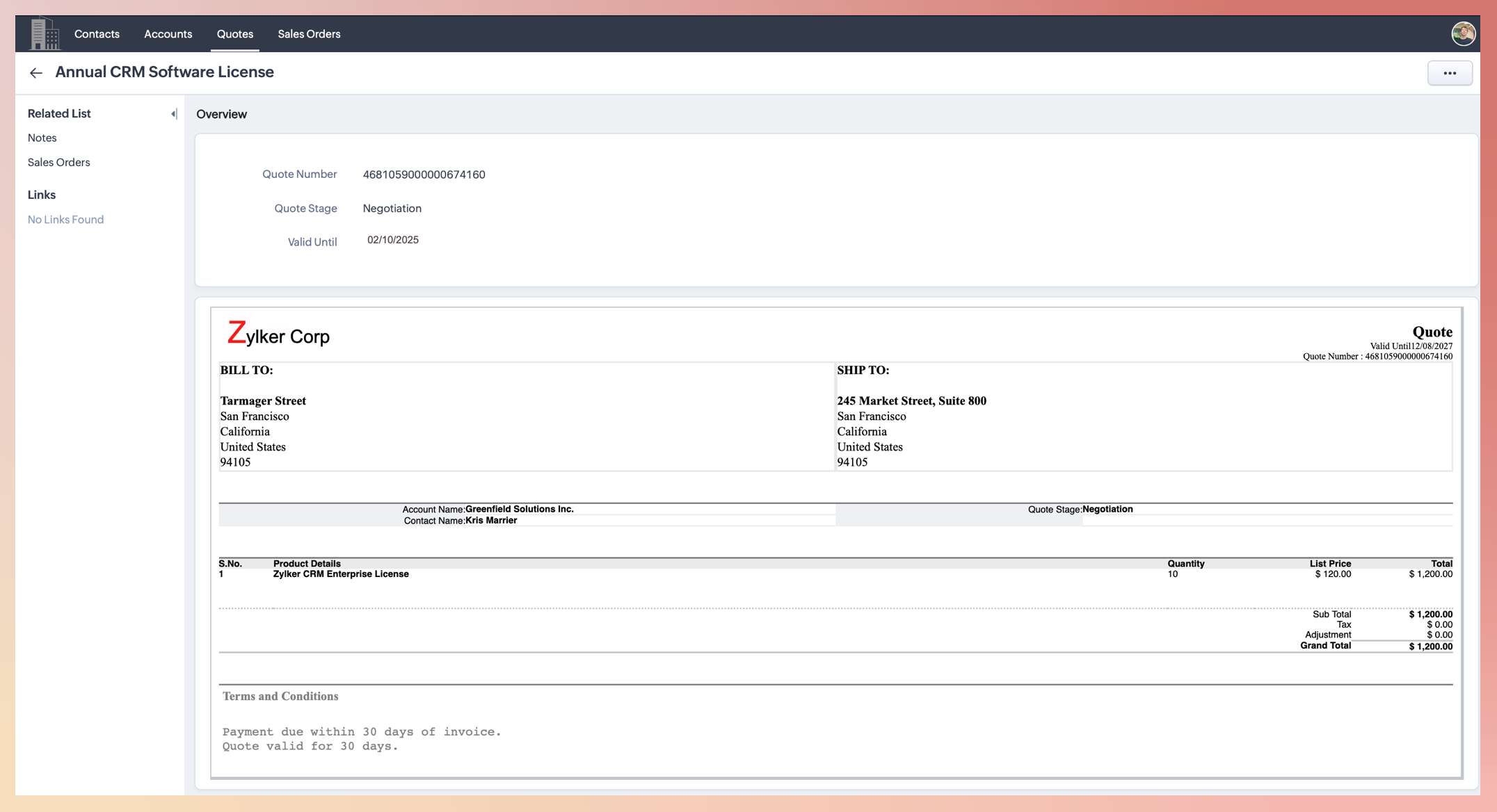
Note.
Doar prin atribuirea unei vizualizări șablon în modulele de inventar se poate vizualiza aceasta din contul de Portal.
Șabloanele predefinite vor fi disponibile implicit pentru Oferte, Facturi etc.
Poți include și șabloane create personalizat pentru și mai multă flexibilitate.
Aceasta asigură că utilizatorii portalului pot vizualiza înregistrările legate de inventar într-un format care corespunde așteptărilor și standardelor din industrie.
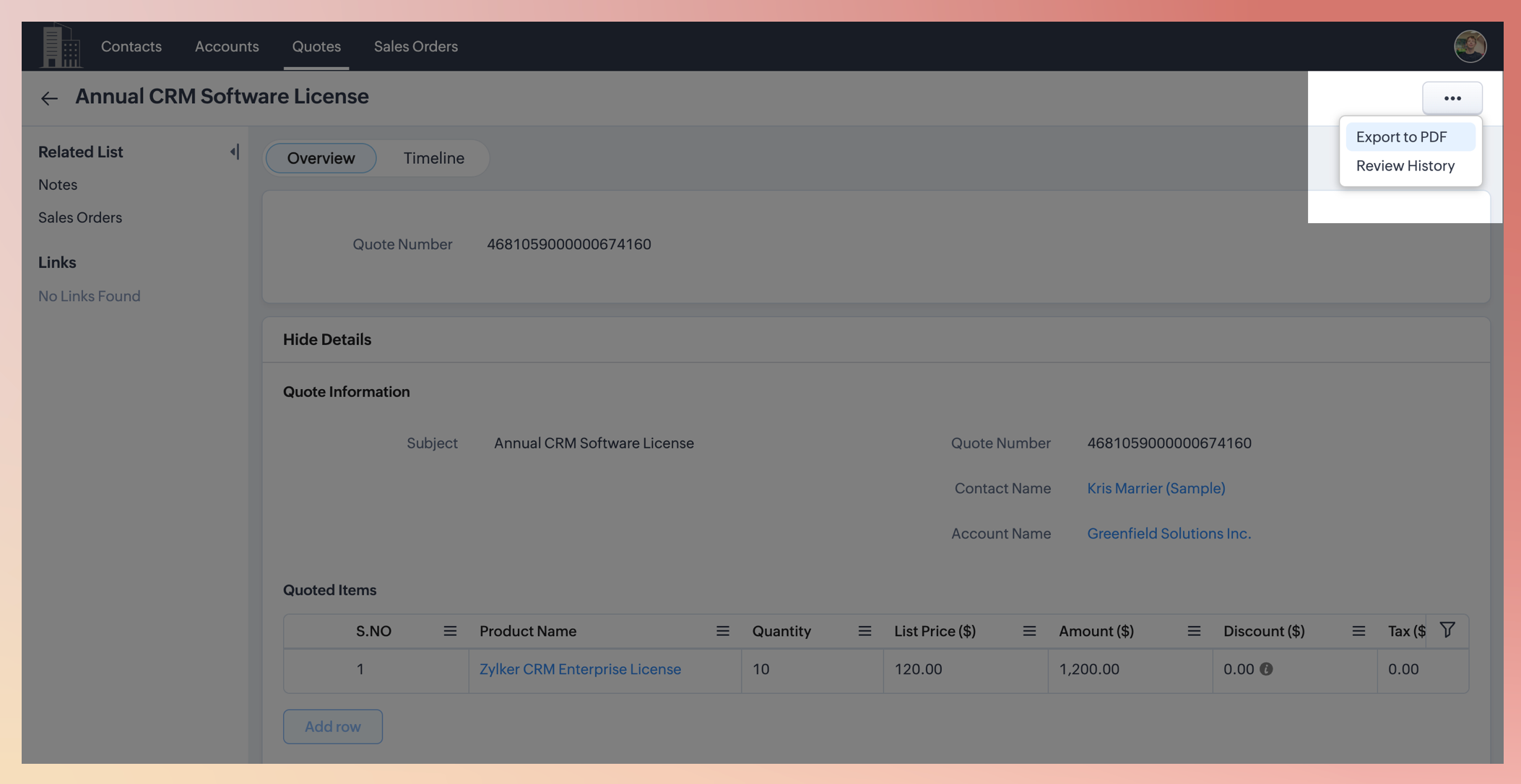
Notă. Selecția șablonului pentru descărcarea PDF-ului va fi disponibilă din Setări > Vizualizare PDF inventar.
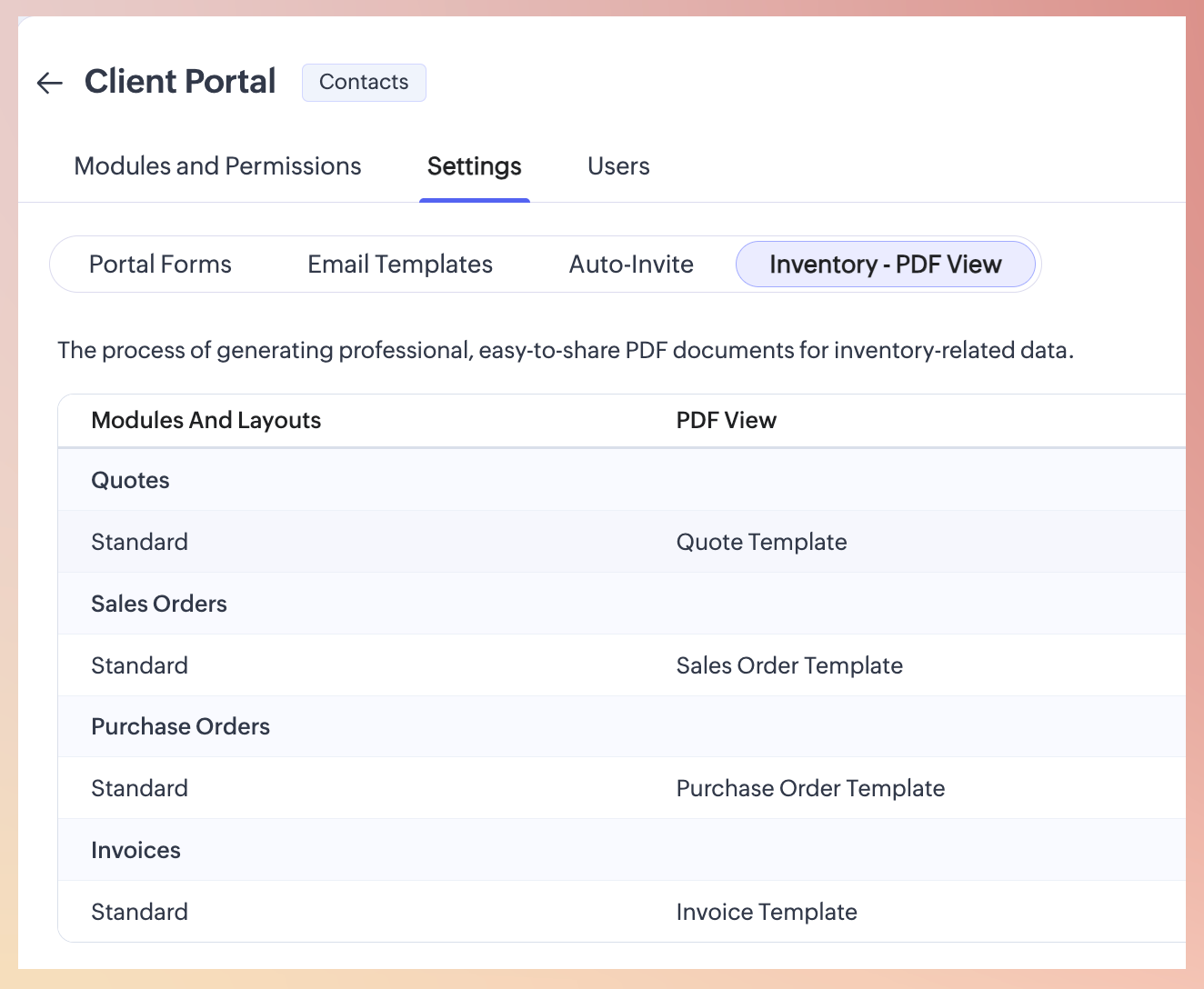
Mergi la Configurare → Canale → Portaluri.
Selectează portalul și fă clic pe Configurare.
În grila de configurare, definește vizualizările și șabloanele pentru fiecare modul sub coloanele:
Vizualizare listă
Vizualizare detaliu
Vizualizare creare

- Parteneri care generează lead-uri pentru tine
- Furnizori care accesează baza ta de date pentru informații despre stocuri
- Studenți care își gestionează profilul și curriculum-ul
- Pacienți care își gestionează profilul, diagnosticul, rețeta și programările
- Revânzători care vând produsele tale
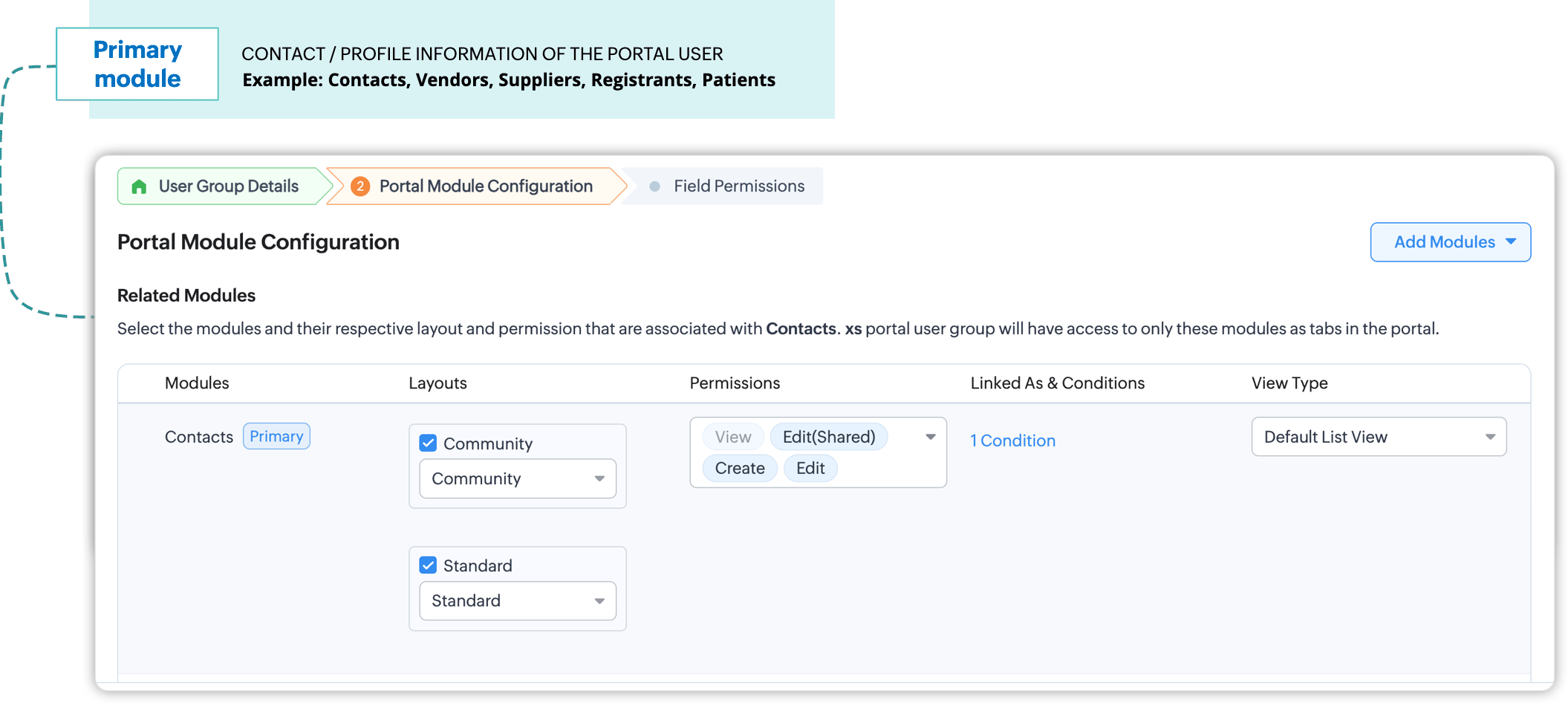
- Modulul primar: Modulul primar conține detaliile personale ale grupului de utilizatori, care cuprinde clienții autorizați să acceseze portalul. Aceștia pot vizualiza, crea, edita și șterge înregistrări, în funcție de permisiuni.
De exemplu: Pentru grupul de utilizatori Clienți, modulul primar ar putea fi modulul Contacte. Clienții pot accesa informațiile lor personale după autentificarea în portal, își pot actualiza profilul și preferințele, pot atașa formulare de solicitare și altele. - Module asociate: Modulele asociate conțin informații tranzacționale ale înregistrărilor din modulul primar. Adică, aceste module sunt conectate la înregistrarea primară datorită tranzacțiilor efectuate.
De exemplu: Tranzacțiile sunt efectuate de contactele tale. Dacă modulul Contacte este primar, atunci poți configura modulul Tranzacții ca modul asociat. De asemenea, înregistrările tranzacționale din diferite module pot fi configurate ca module asociate. - Module publice: Un modul public poate fi și un modul asociat în unele cazuri. Dacă un astfel de modul este selectat fie în secțiunea modulelor asociate, fie în secțiunea modulelor publice, va fi scos din cealaltă categorie.
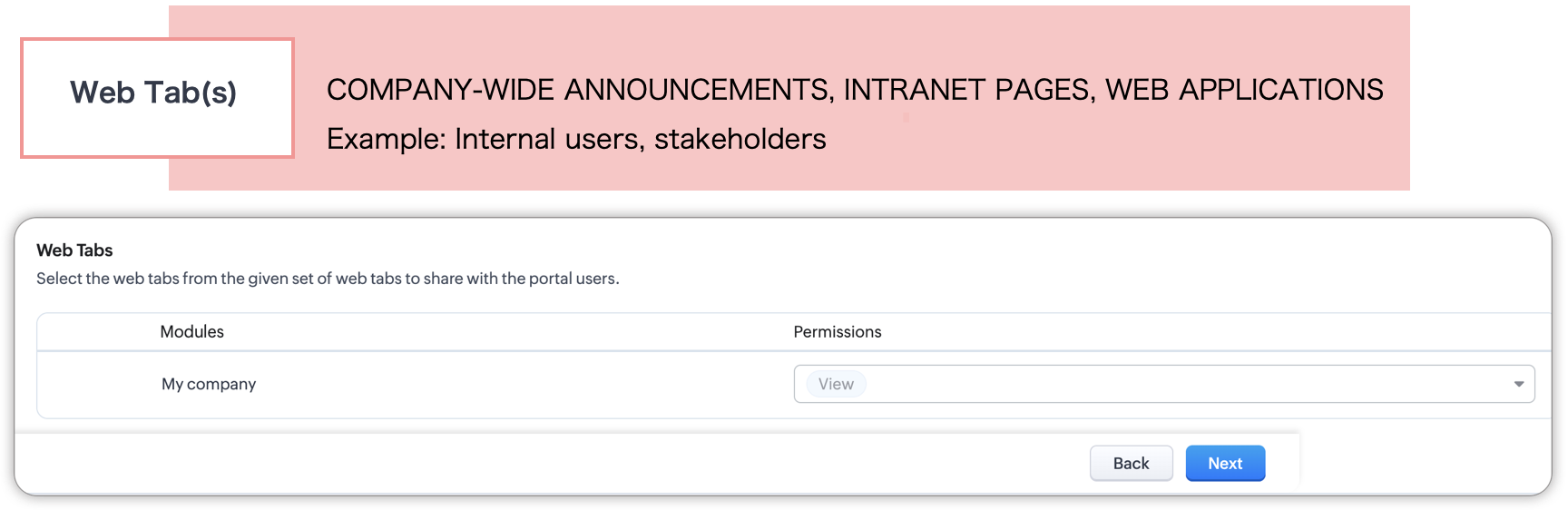
- Taburi web: Ca organizație, este posibil să ai câțiva clienți care accesează CRM-ul tău cu ajutorul portalurilor. Pe lângă vizualizarea modulelor și a înregistrărilor asociate, aceștia pot accesa și taburile web.
Gândește-te la un magazin de îmbrăcăminte care are o pagină web www.zylkerapparels.com/announcements, pentru a posta actualizări importante de business, cum ar fi sponsorizări, parteneriate, achiziții noi etc. pentru utilizatorii interni și părțile interesate. Aceștia pot partaja acest tab web cu părțile interesate prin portal pentru a oferi acces rapid și navigare ușoară din CRM. Toate taburile web create în Zoho CRM vor fi listate pentru selecție.
Crearea unui grup de utilizatori ai portalului
- Navighează la Configurare → Canale → Portaluri
- Fă clic pe Creare grup de utilizatori
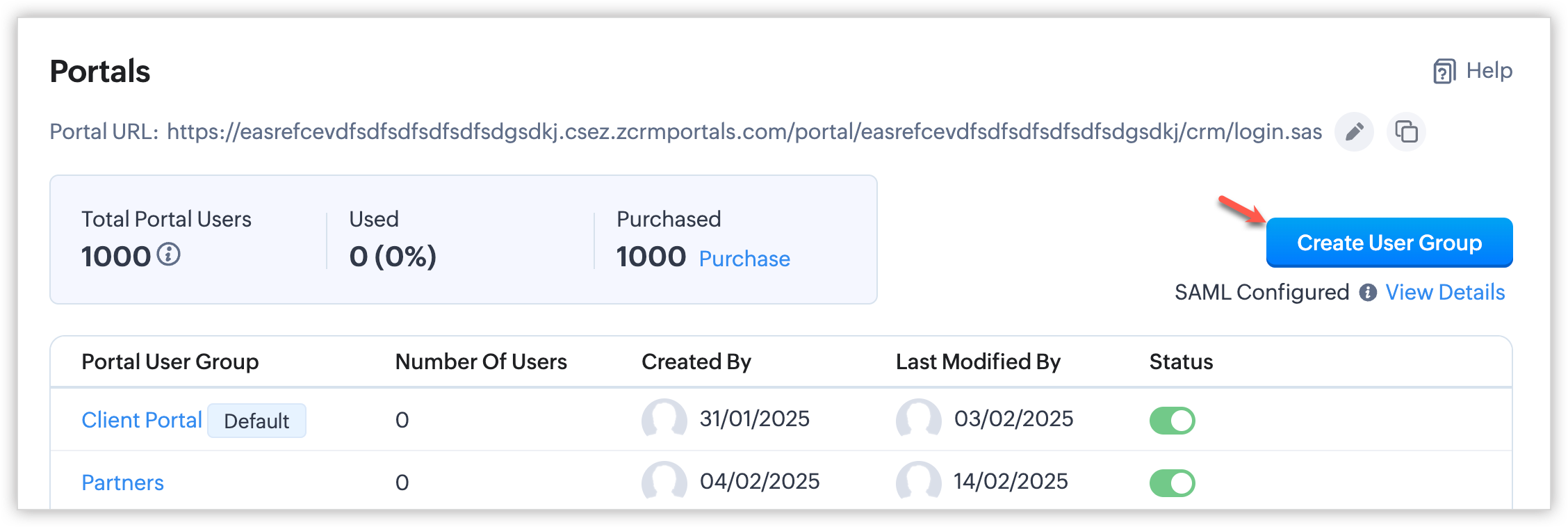
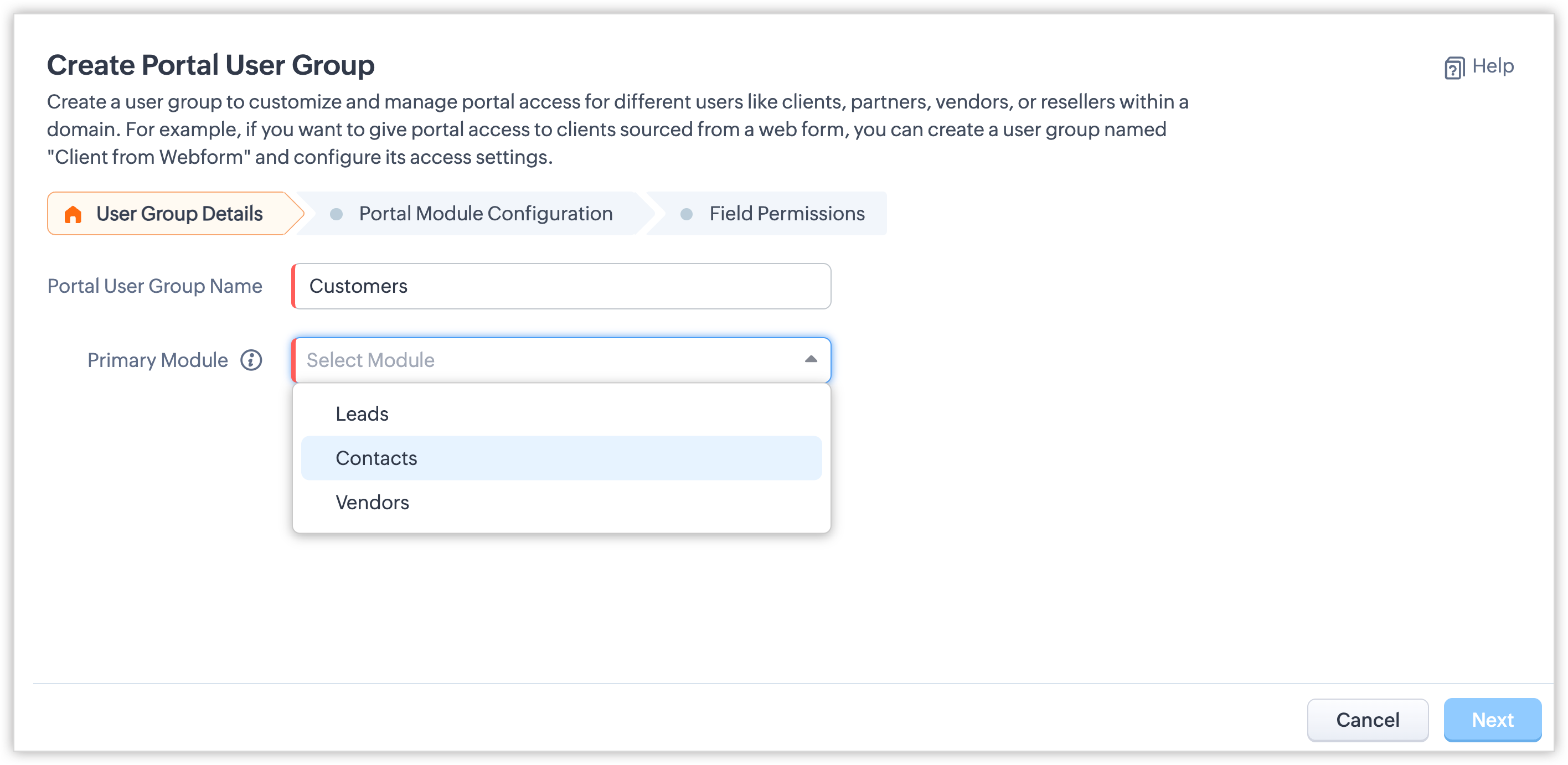
- Definește grupul de utilizatori ai portalului. În câmpul Nume grup utilizatori portal, introdu un nume, cum ar fi părinți, parteneri sau agenți de servicii.
- În câmpul următor Modul primar, alege modulul principal care va determina utilizatorii acelui tip de utilizatori ai portalului.
- După selectarea modulului primar, apar mai multe câmpuri. În câmpul Alt(e) modul(e), alege modulele asociate, inclusiv modulele publice și taburile web, aplicabile pentru acel grup de utilizatori ai portalului.
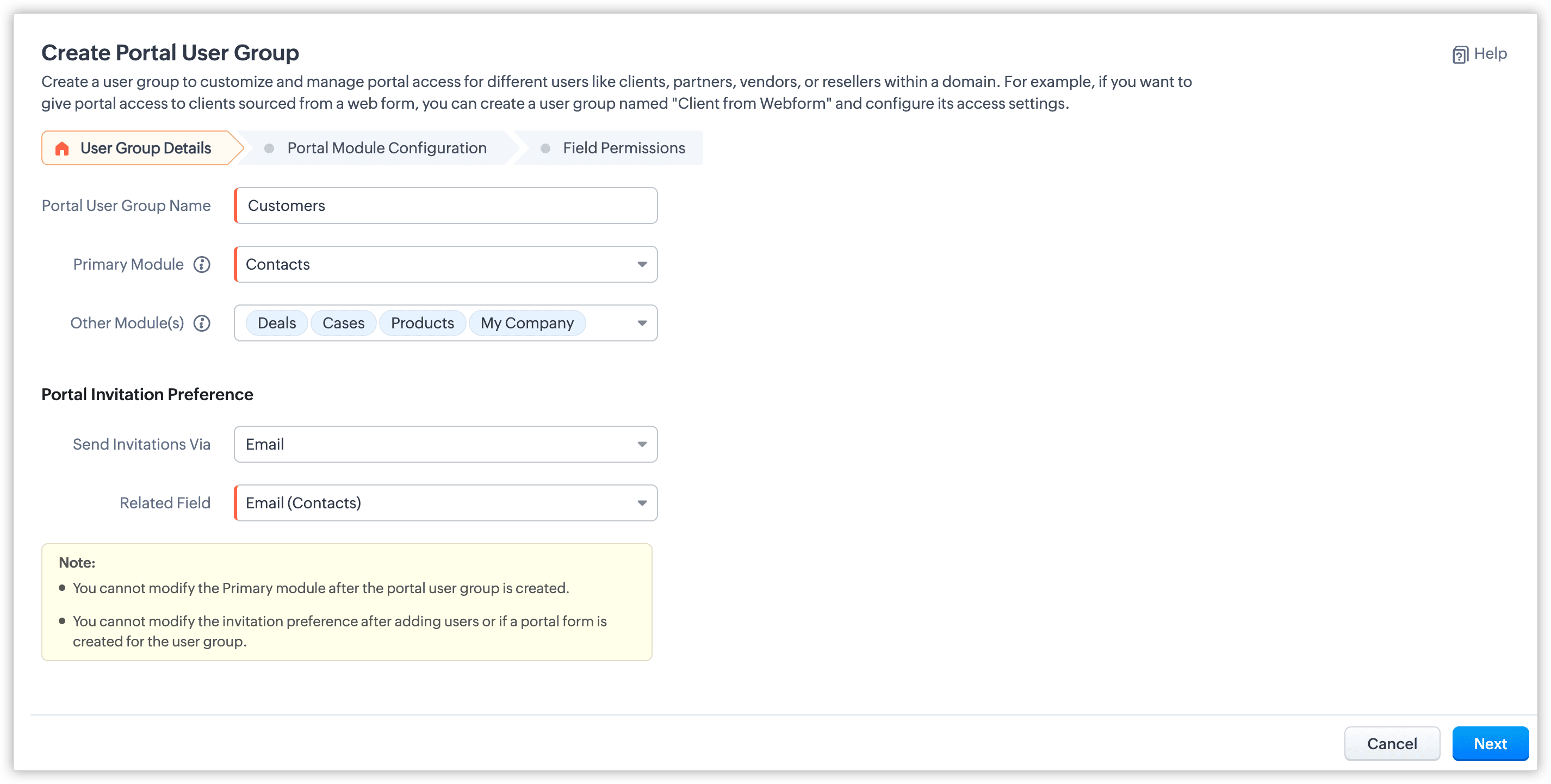
- La Preferință invitație portal, în câmpul Trimite invitații prin, selectează modul tău principal de invitație din unul dintre cele două moduri: E-mail/Telefon.Poți stabili modul (e-mail sau telefon) prin care utilizatorii externi sunt invitați la un portal. Șabloanele pot fi create atât pentru invitații prin e-mail, cât și prin telefon:
- Pentru a afla despre șabloanele de invitație la portal prin e-mail, consultă Șabloane de e-mail.
- Șabloanele SMS pentru mesajele legate de portal pot fi utilizate odată ce au fost aprobate DLT și verificate de Zoho.
- Pentru a afla despre șabloanele de invitație la portal prin e-mail, consultă Șabloane de e-mail.
- În Câmp asociat, selectează câmpul care conține adresa de e-mail sau numărul de telefon. Invitația la portal va fi trimisă la acele adrese de e-mail sau numere de telefon.
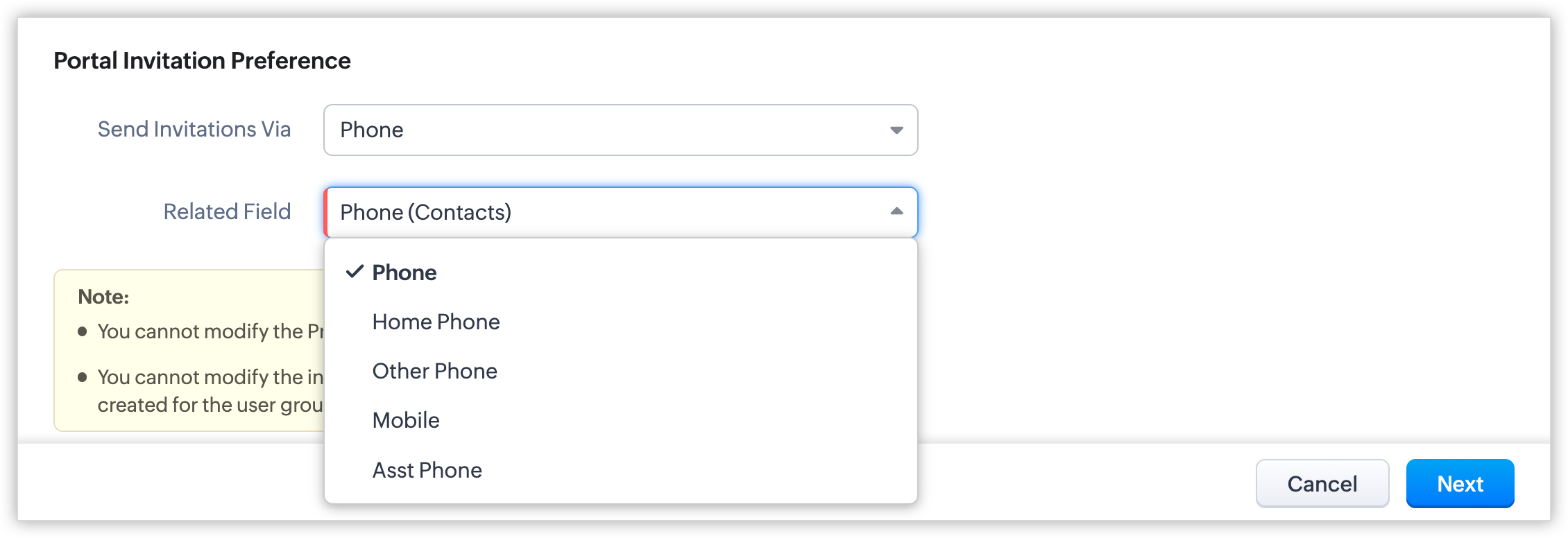
- Fă clic pe Înainte.
- Opțiunea pentru utilizatorii portalului de a se autentifica cu numărul lor de mobil și de a primi notificări SMS nu va fi disponibilă pentru toți utilizatorii și este acceptată în prezent pentru companiile înregistrate în India.
- Poți trimite SMS-uri legate de portal de la ID-urile de expeditor înregistrate către clienți din India. Pentru a trimite invitații utilizatorilor, numărul de mobil trebuie să înceapă cu +91.
- Autoritatea de reglementare a telecomunicațiilor din India (TRAI) a impus DLT (Distributed Ledger Technology) pentru a asigura că doar mesajele SMS legitime sunt trimise clienților din India. Mesajul SMS de invitație la portal trebuie trimis prin intermediul unui ID de expeditor indian, înregistrat la DLT.
- Această opțiune va fi disponibilă pentru organizații din întreaga lume cu versiunile noastre viitoare.
- Machete: Selectează una sau mai multe machete, precum și wizards disponibili pentru acele machete, pentru ca utilizatorii portalului să le acceseze pentru modulele primare și alte module asociate.
- Permisiuni: Poți seta nivelul de permisiune pentru fiecare înregistrare dintr-un modul. Utilizatorii portalului vor putea efectua acțiuni asupra înregistrărilor doar în baza permisiunilor lor. De exemplu, poți permite utilizatorilor portalului să vizualizeze sau să editeze numărul lor de licență sau adresa poștală, sau poți da unui furnizor permisiune de citire pentru comenzile de cumpărare. Alege permisiunile pentru module: creare, editare, vizualizare, ștergere sau editare (partajat). Permisiunea editare (partajat) va permite utilizatorilor portalului să editeze înregistrările adăugate de utilizatorii CRM în modul.
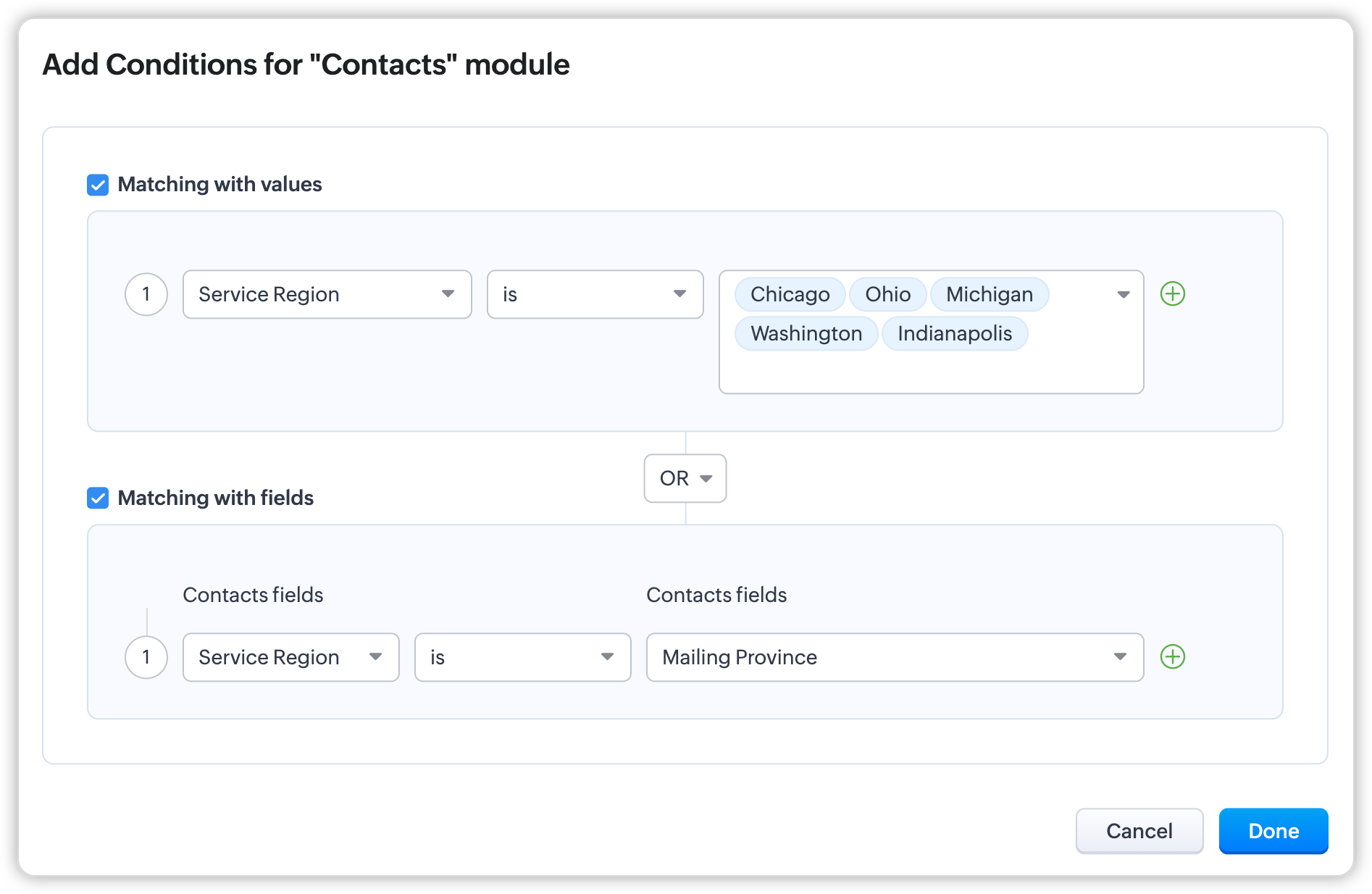
- Asociat ca & Condiții: Stabilește o relație între modulul primar și celelalte module pentru a informa instrumentul despre cum sunt legate înregistrările din modulul asociat de modulul primar. Alege câmpurile de căutare de conectare sau câmpurile de căutare cu selecție multiplă. Aceasta ajută instrumentul să afișeze toate informațiile tranzacționale ale utilizatorului portalului în portal și acționează ca expunere personală a datelor lor.
Pe lângă aceste informații tranzacționale directe, dacă dorești să expui alte înregistrări cu o caracteristică dorită - aceasta poate fi realizată prin intermediul condițiilor. Poți configura atât câmpuri de legătură cât și/sau criterii pentru a afișa înregistrările în modulele asociate. - Potrivire după valoare: Aici poți defini un criteriu bazat pe valorile lor. De exemplu: Poți alege să afișezi toate înregistrările din modulul Arhitecți dacă experiența lor este mai mare de 6 ani.
Experiență arhitect >= 6 ani - Potrivire după câmp: Această condiție este o comparație a valorilor după câmp. De exemplu: poți alege să afișezi toate înregistrările din modulul asociat dacă valoarea câmpului din modulul primar este/nu este/este egală cu/nu conține valoarea câmpului înregistrării din modulul asociat.Statul depozitului conține provincia poștală a contactelor.
- Tip vizualizare: Alege orientarea dorită a vizualizării modulului ca Vizualizare listă sau Vizualizare Canvas pentru înregistrări.
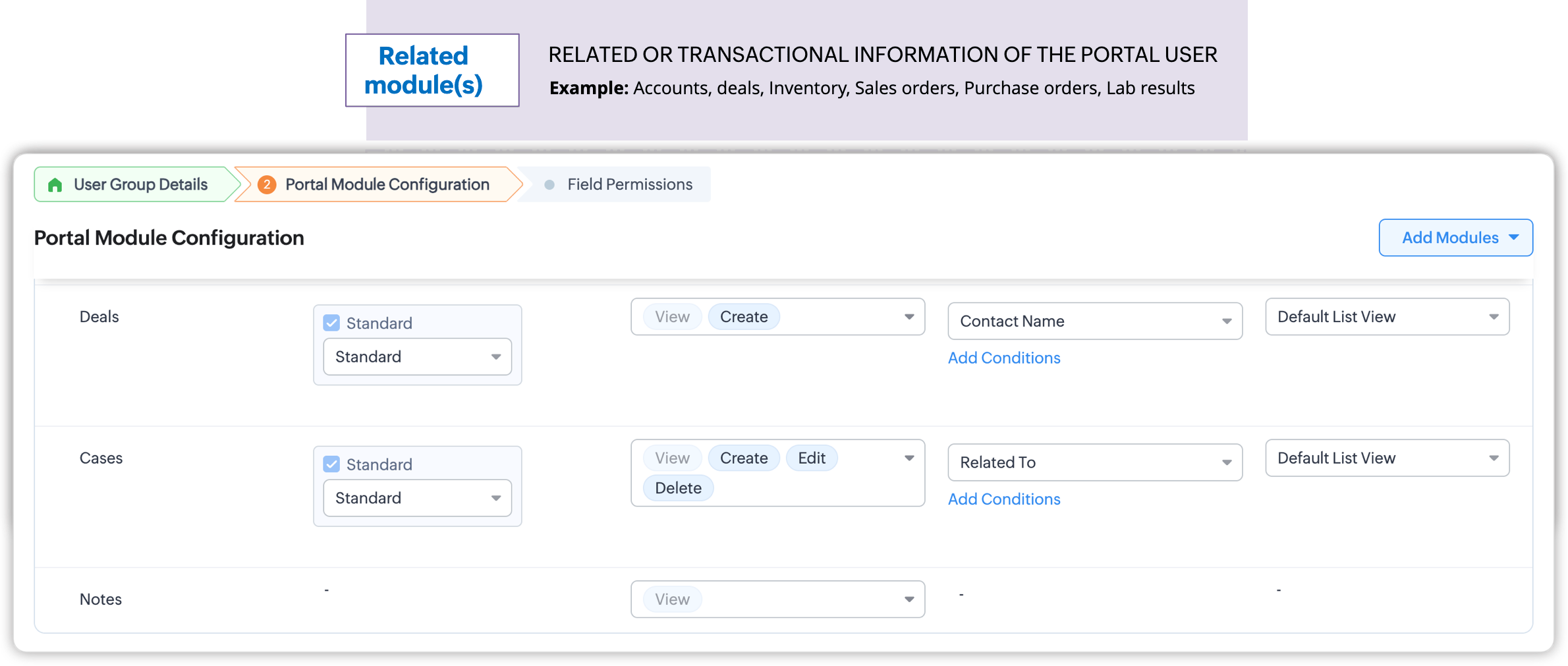
- Înregistrarea primară din pasul 1 este întotdeauna vizibilă pentru utilizatorul portalului indiferent de relația pe care o are cu modulele asociate.
- Dacă ai configurat modulele asociate prin câmpuri de căutare, înregistrările tranzacționale ale utilizatorilor portalului vor fi vizibile.
- Dacă ai configurat modulele asociate prin condiții, înregistrările din modul care corespund criteriilor vor fi expuse.
- Dacă ai ales să expui înregistrări bazate atât pe căutare, cât și pe criterii, înregistrările asociate ale utilizatorilor portalului împreună cu înregistrările care îndeplinesc condițiile vor fi expuse.
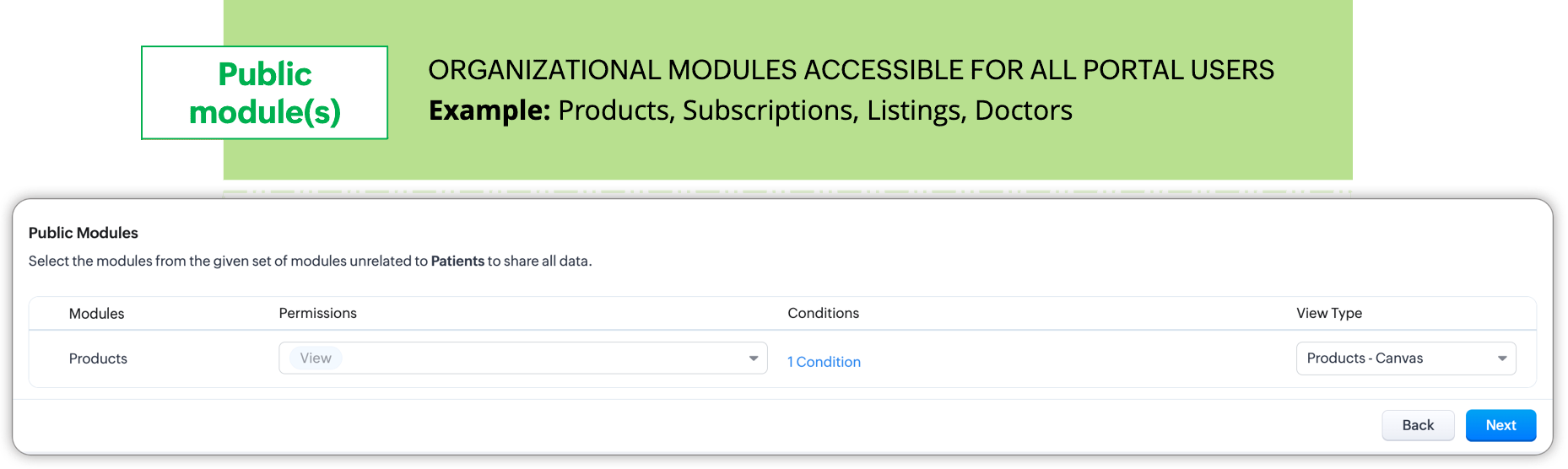
Pasul 4: Taburi web
- În pagina Permisiuni câmpuri, bifează casetele de selectare pentru câmpurile care trebuie să fie disponibile pentru utilizatorii portalului.
- Fă clic pe caseta de selectare Doar citire, dacă este necesar.
- Fă clic pe Salvează și continuă pentru a trece la macheta sau modulul următor pentru a defini permisiunile câmpurilor.
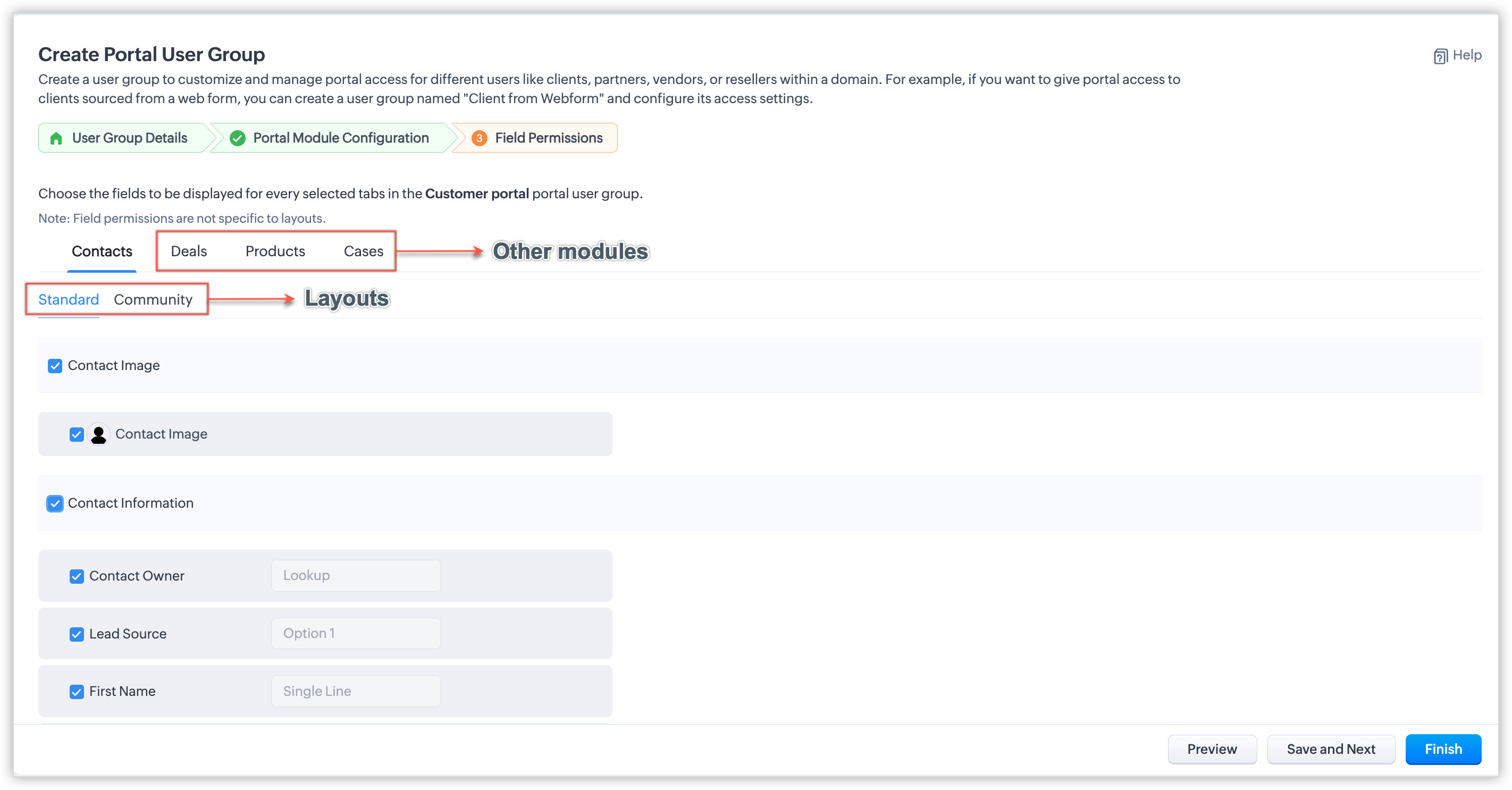
 Permisiunile câmpurilor sunt specifice fiecărui modul. Nu sunt specifice machetelor.
 - Repetă pașii de mai sus pentru toate modulele și machetele.
- Dacă modulul părinte are subformulare, selectează subformularele și setează permisiunile respective.
- Fă clic pe Finalizare pentru a salva toate detaliile.
Vizualizare previzualizare portal
- Mergi la Configurare > Canale > Portaluri.
- În pagina Configurare portal clienți, fă clic pe Previzualizare.
- Selectează Grupul de utilizatori ai portalului din lista derulantă pentru a vizualiza previzualizarea.
Poți vizualiza rezumatul portalului după ce configurarea modulului portal este finalizată. Poți modifica Configurarea modulului portal și Permisiunile câmpurilor oricând ulterior.
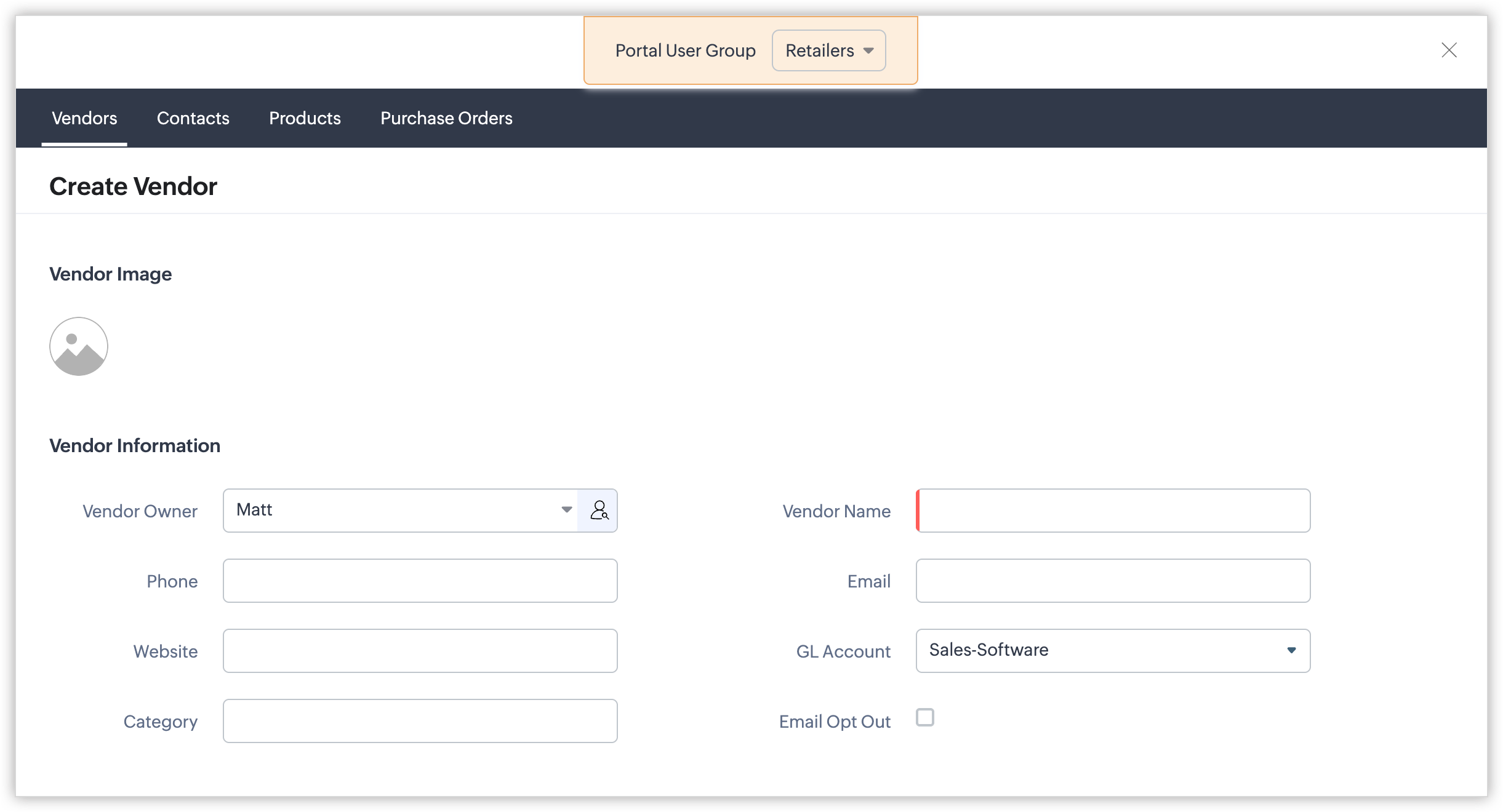
Pentru a achiziționa utilizatori ai portalului din pagina de configurare a portalului
- Mergi la Configurare > Canale > Portaluri.
- Fă clic pe Achiziționare.
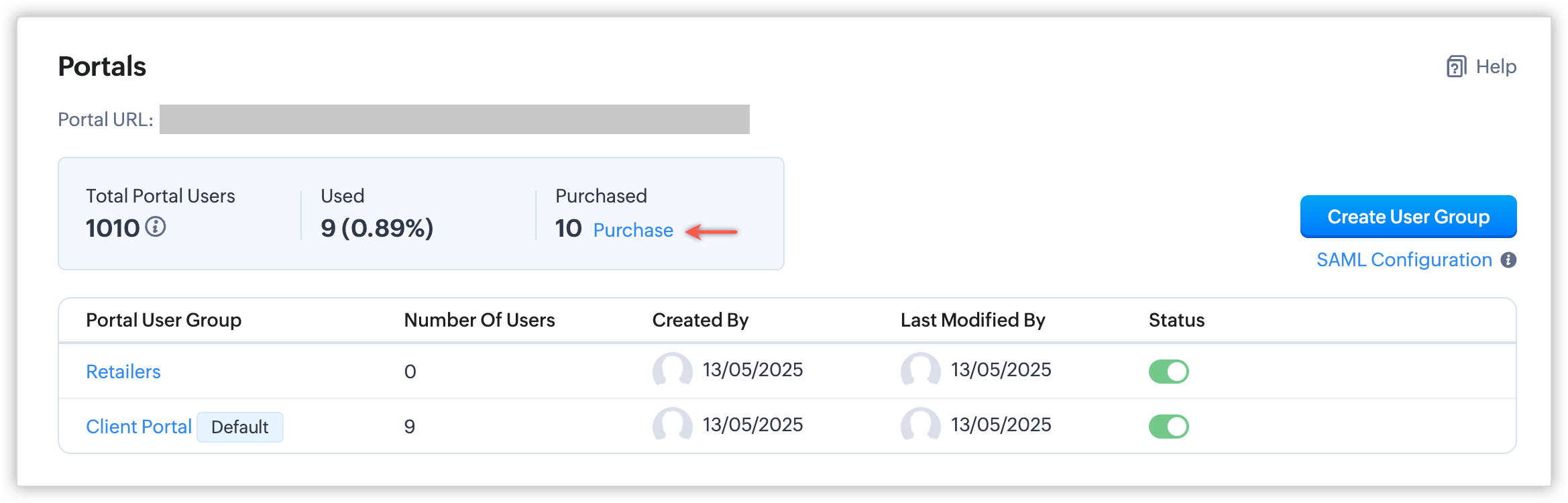
- Introdu numărul de utilizatori ai portalului pe care dorești să îi achiziționezi și fă clic pe Calculare preț.
- Dacă plasezi cursorul peste semnul de întrebare, vei găsi detalii despre cum a fost calculat prețul.
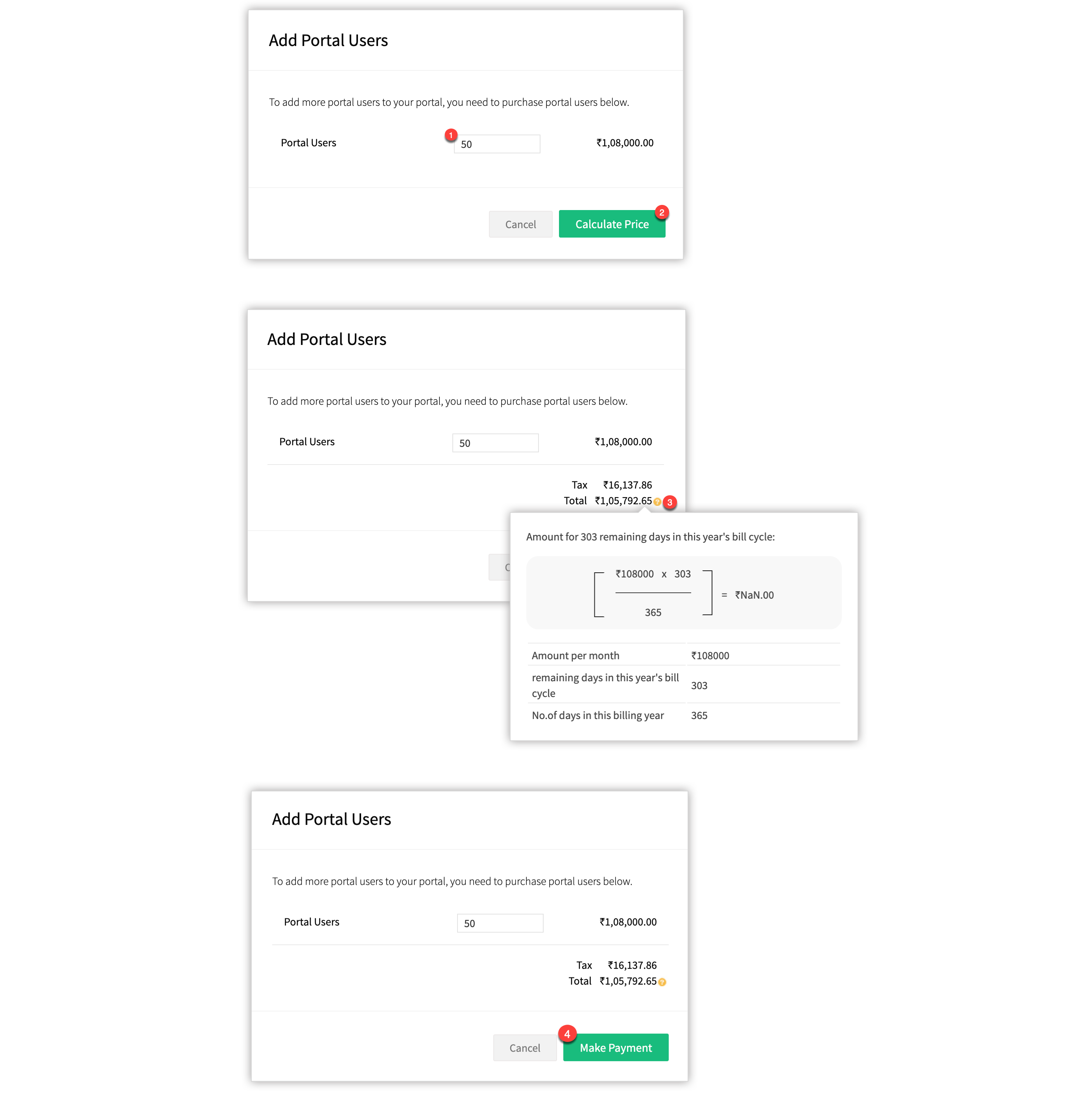
- Acum, fă clic pe Efectuare plată și finalizează plata.
Pentru a achiziționa utilizatori ai portalului din pagina Gestionare abonament
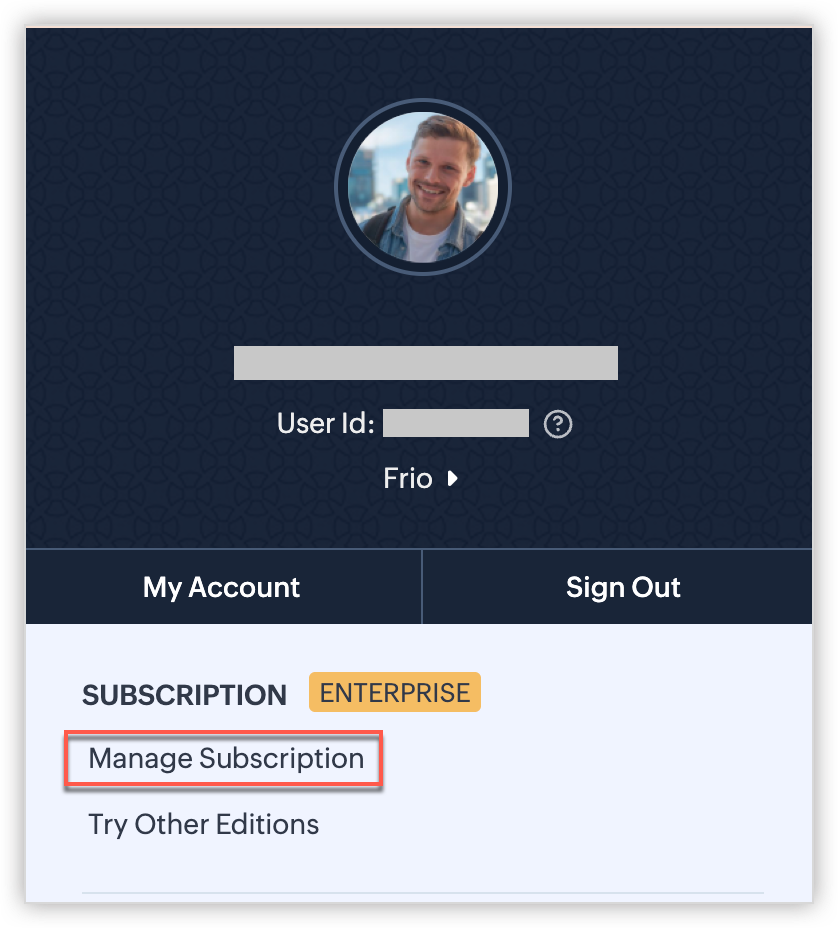
- Fă clic pe pictograma Profil și selectează Gestionare abonament.
- Fă clic pe Actualizare utilizator / Suplimente în pagina Abonament.
- Selectează numărul de utilizatori ai portalului și fă clic pe Continuare.
- Fă clic pe Efectuare plată.
Lucrul cu grupurile de utilizatori ai portalului
Invitații la portal
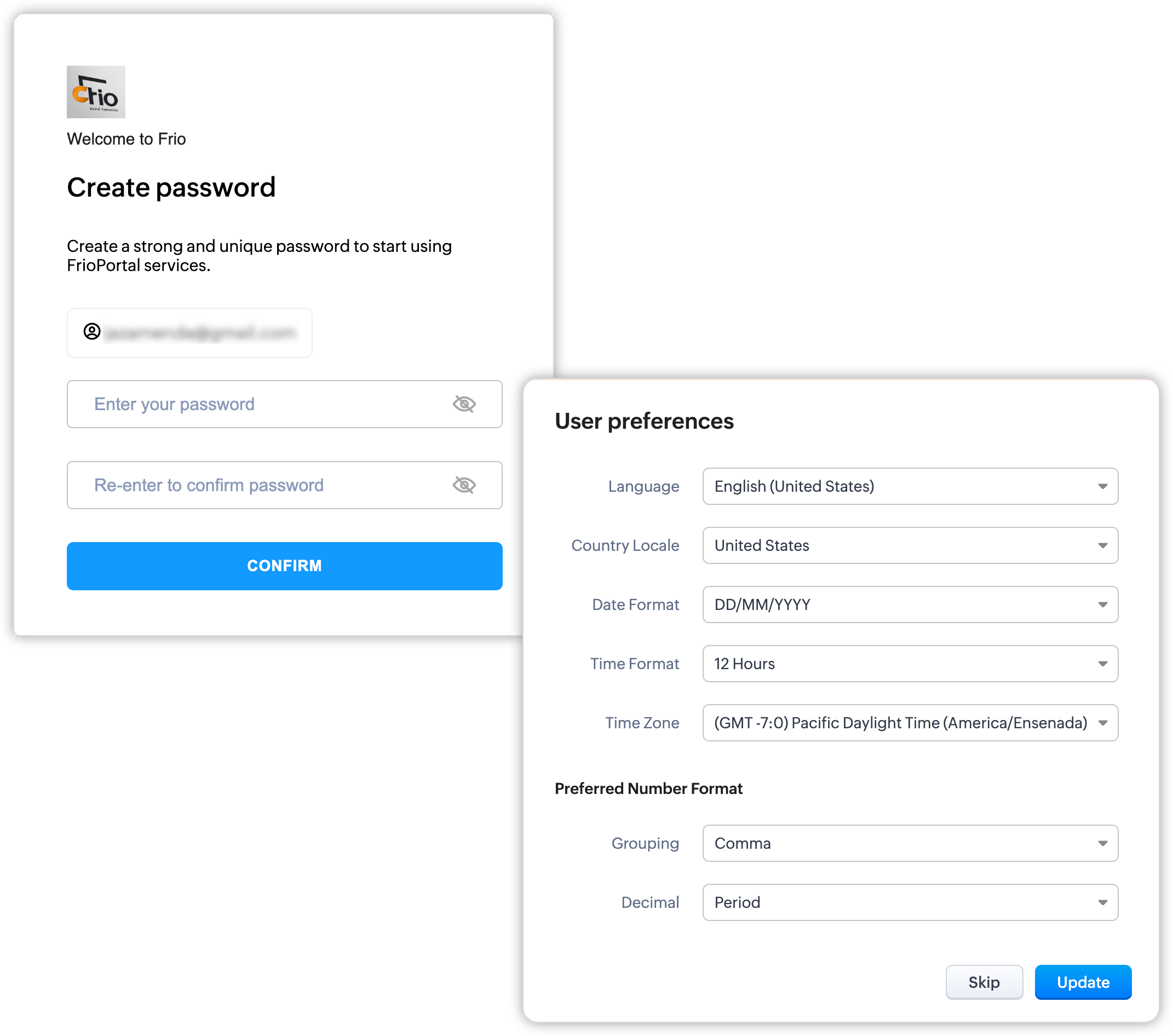
- Mergi la un modul (Leads, Contacte, Modul personalizat) și selectează o înregistrare.
- În pagina cu detaliile înregistrării, fă clic pe pictograma Mai multe și pe Trimite invitație portal.
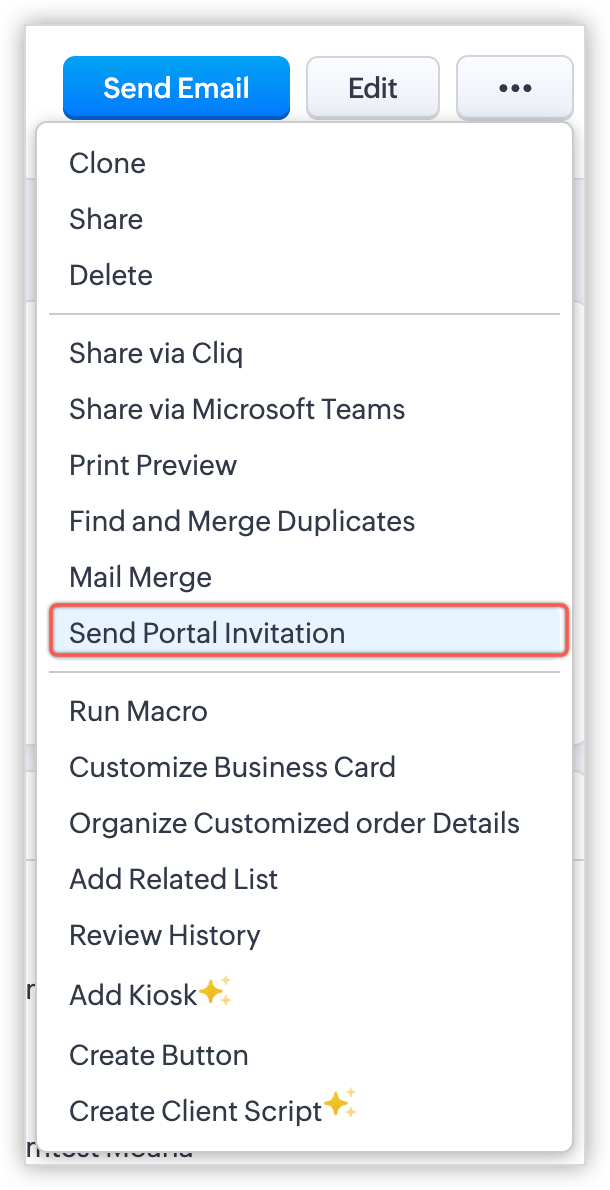
- Selectează grupul de utilizatori ai portalului.
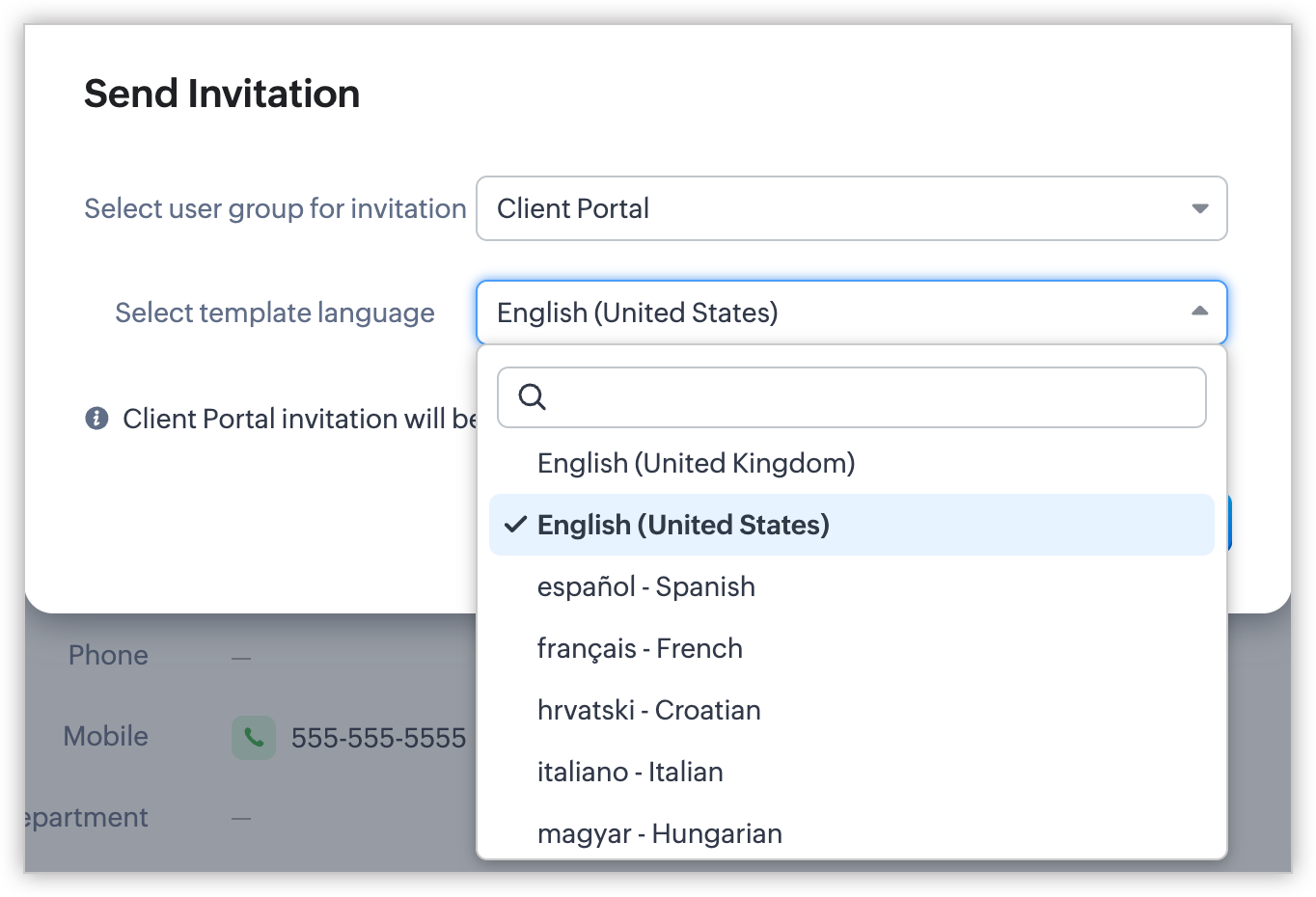
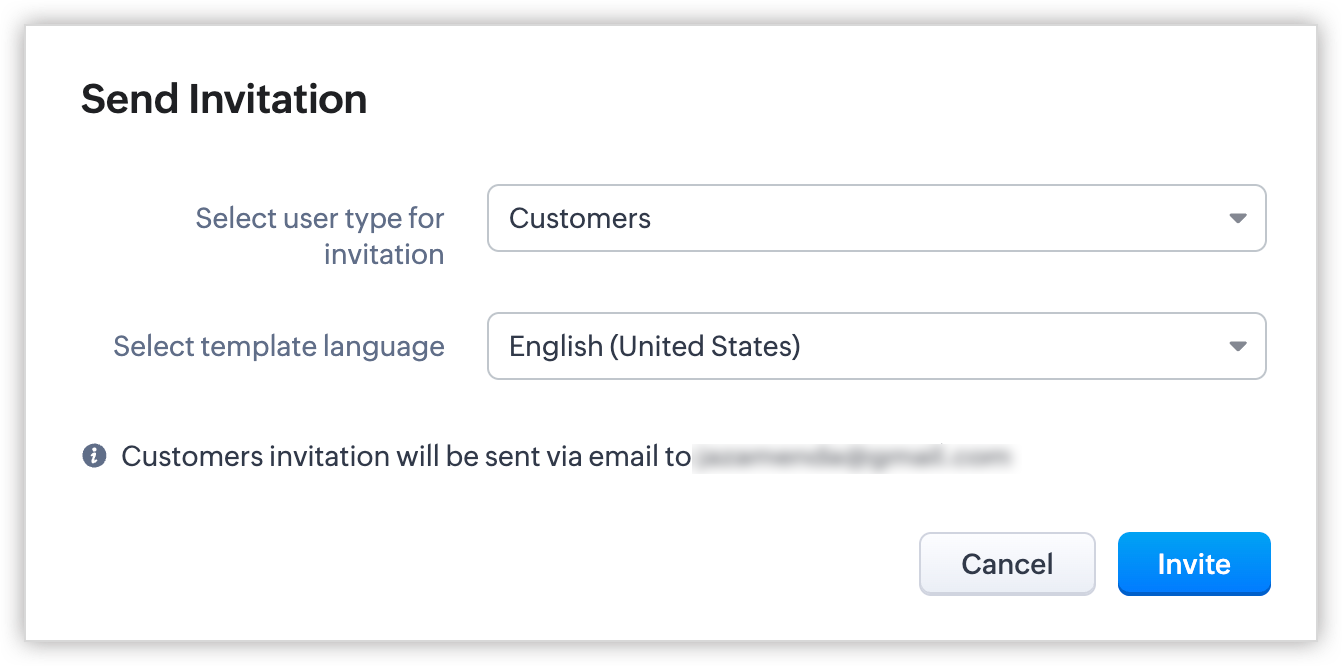
- Alege limba șablonului care va fi utilizat pentru e-mailul de invitație.
- Fă clic pe Invită.
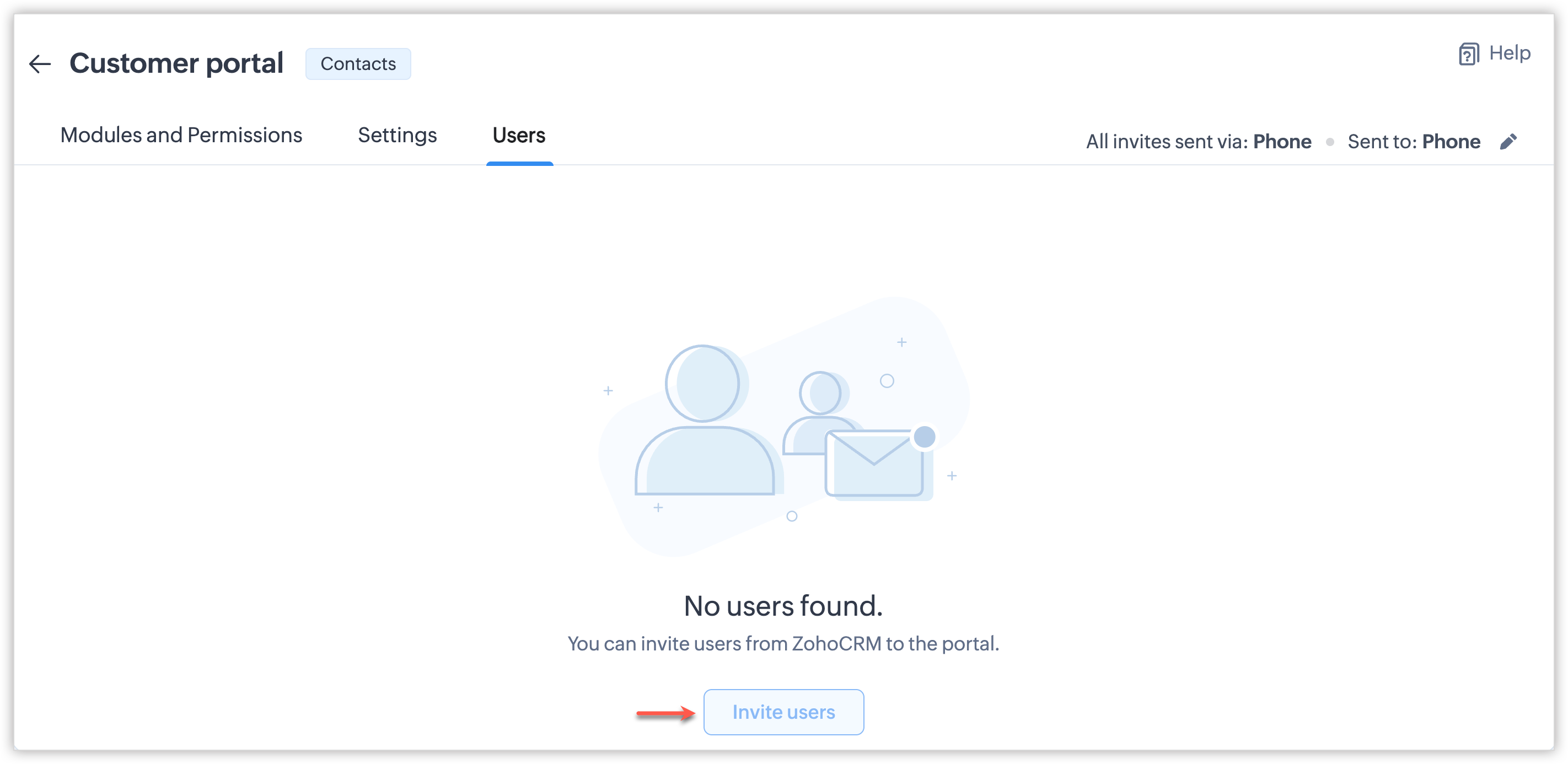
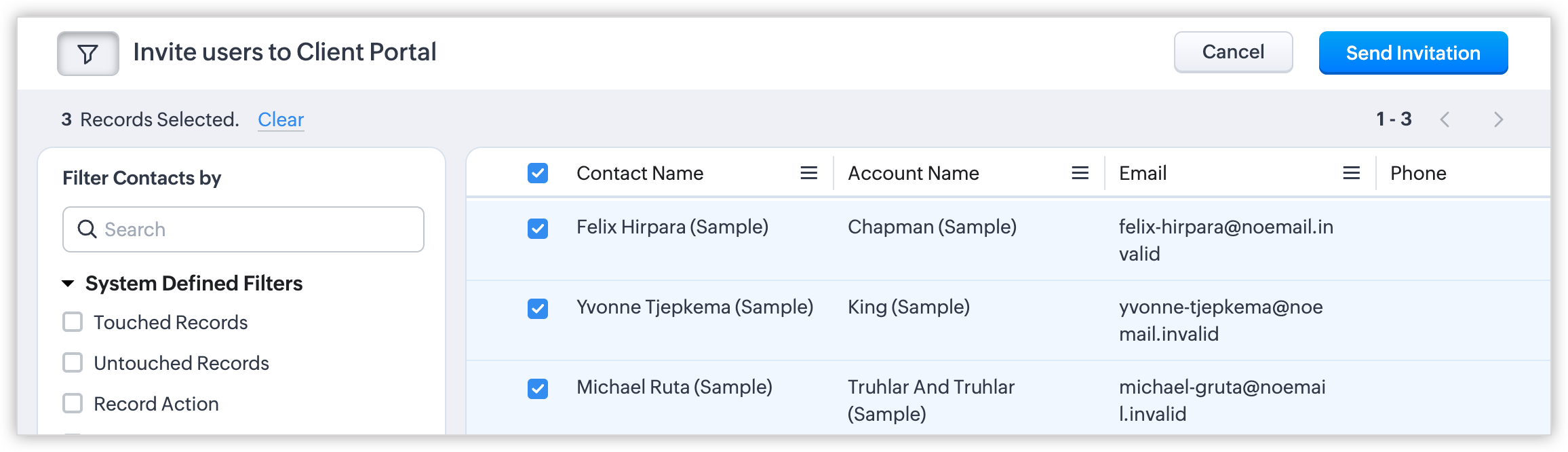
- Navighează la Configurare > Canale > Portal.
- Fă clic pe un portal și mergi la fila Utilizatori.
- Fă clic pe Invită utilizatori.
- Selectează utilizatorii din lista afișată și fă clic pe Trimite invitație.
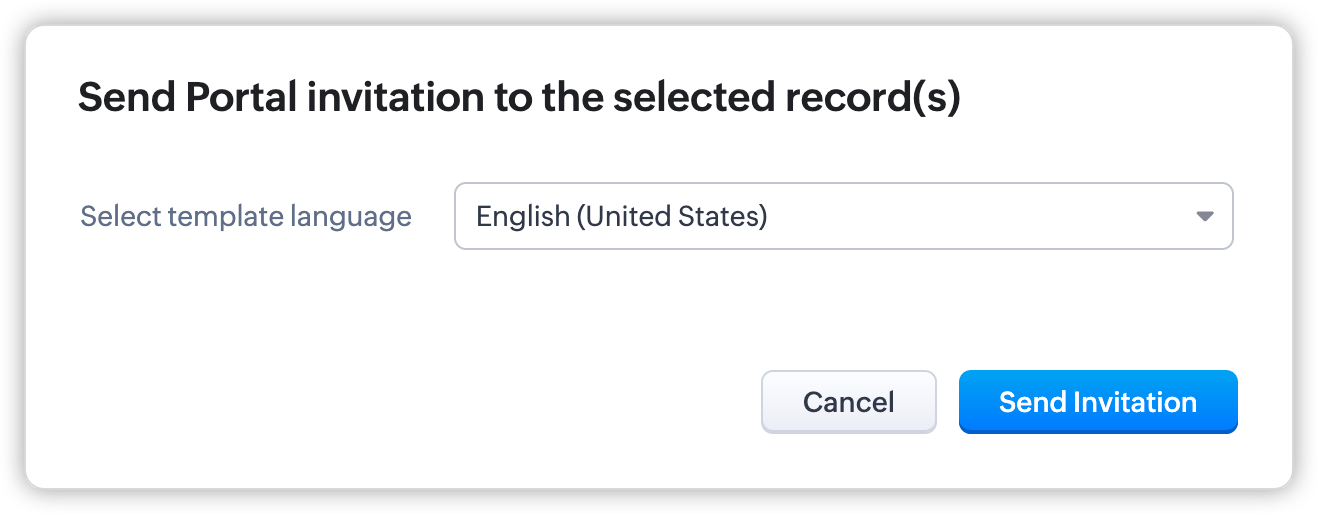
- Alege limba șablonului și fă clic pe Trimite invitație.
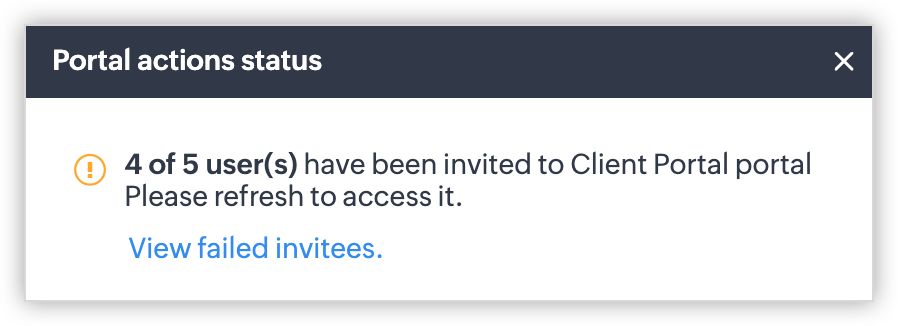
- E-mailul de invitație va fi valabil doar 7 zile.
- Un utilizator al portalului nu poate fi desemnat ca proprietar al înregistrării chiar dacă creează o înregistrare.
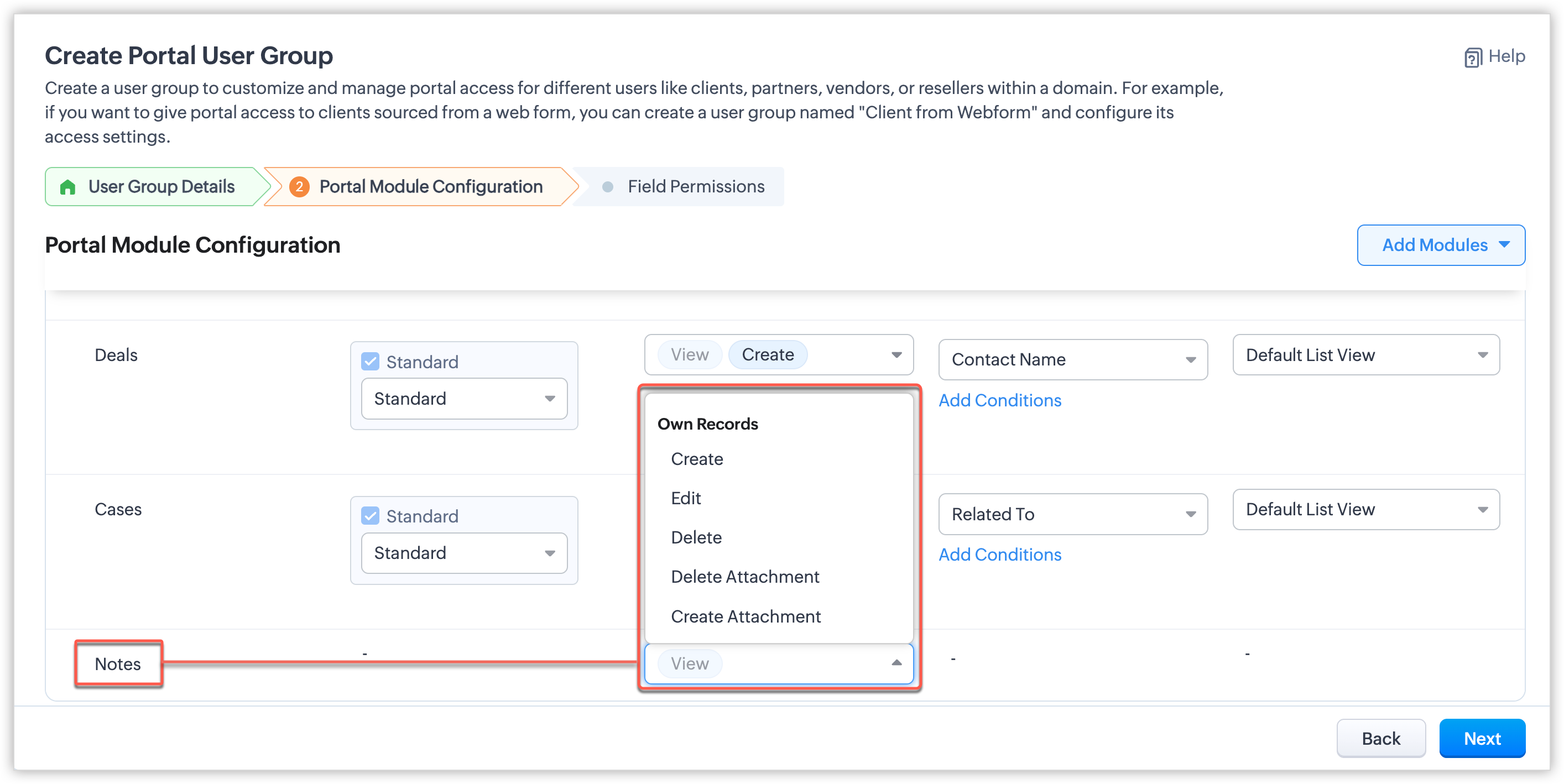
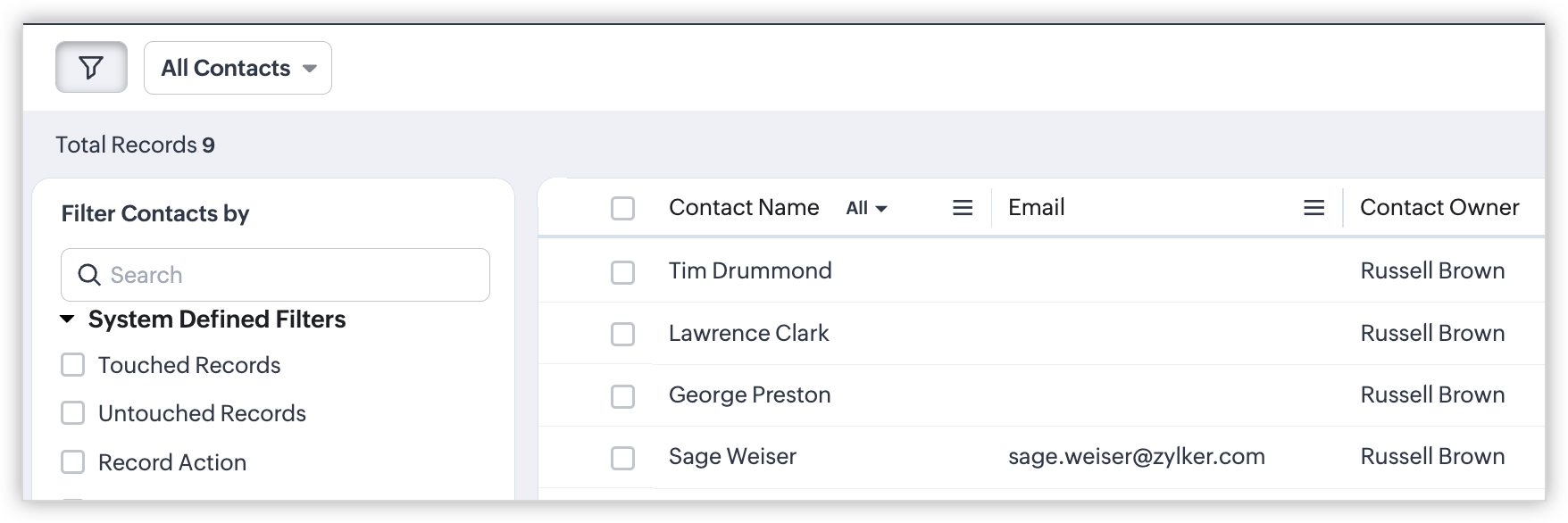
De exemplu: Russell Brown este un utilizator CRM care îl invită pe Sage Weiser să acceseze portalul cu permisiunea de a crea contacte și tranzacții. Când Sage creează un contact prin portal, acesta va fi adăugat în baza de date CRM și Russell Brown va fi proprietarul noului contact.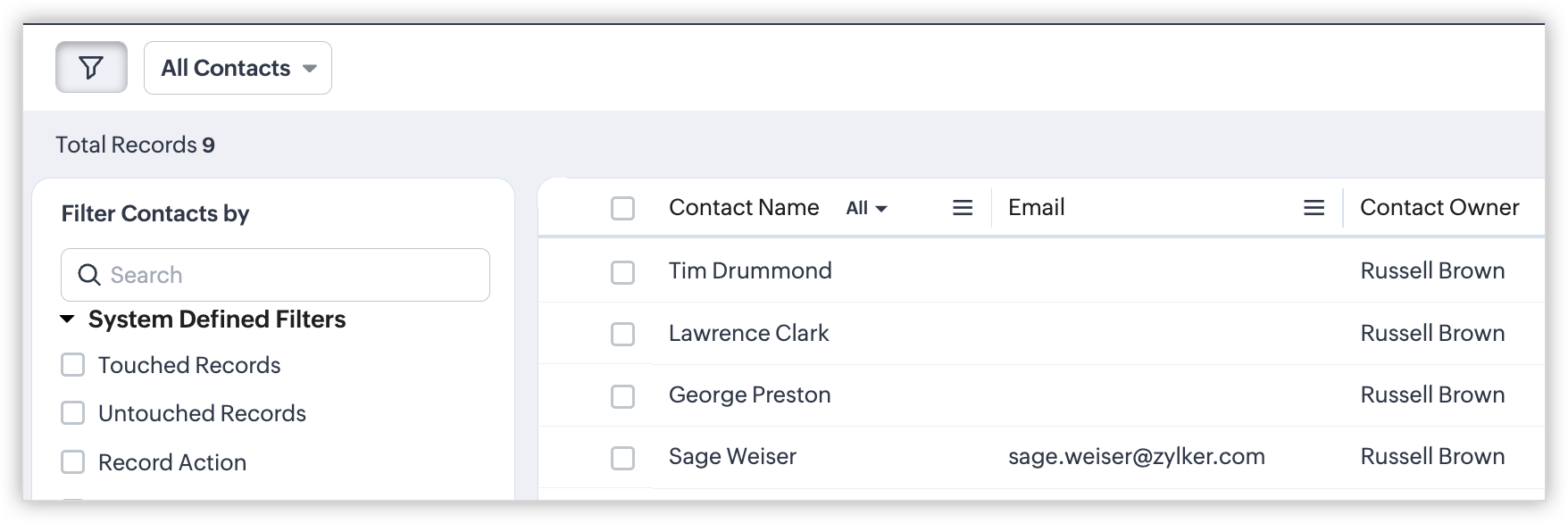
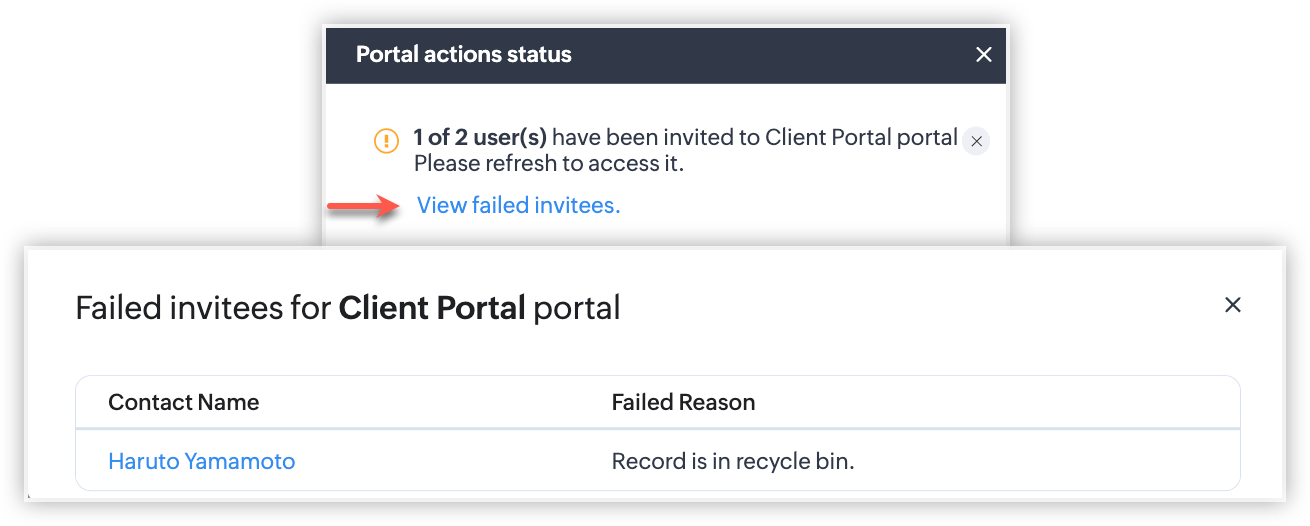
- Înregistrarea așteaptă aprobare - Dacă înregistrarea așteaptă aprobarea dintr-un proces de aprobare, invitația nu va fi trimisă deoarece înregistrarea va fi blocată în această perioadă.
- Înregistrarea așteaptă revizuire - Dacă înregistrarea face parte din procesul de revizuire, o invitație la portal nu va fi trimisă înregistrării.
- Înregistrarea nu are consimțământ - Dacă un utilizator a activat consimțământul ca parte a procesului GDPR, invitația la portal nu va fi trimisă.
- Adresa de e-mail conține caractere neacceptate - Literele mari și mici în engleză (A-Z, a-z), cifrele de la 0 la 9 și caracterele speciale cum ar fi @. - _ + sunt acceptate în adresa de e-mail. Dacă adresa de e-mail nu este în formatul de mai sus, invitația la portal va eșua.
- Adresa de e-mail este anonimă - Dacă domeniul de e-mail specific este marcat ca spam, nu poți trimite o invitație.
- S-a atins limita maximă de licențe de utilizator pentru portal - Dacă organizația a atins numărul maxim de utilizatori care pot fi invitați la un portal.
- Utilizatorul portalului există deja - Dacă utilizatorul face deja parte dintr-un grup de utilizatori ai portalului, nu poți trimite o altă invitație.
- Nu există nicio înregistrare - Dacă o înregistrare a fost deja ștearsă din CRM și dintr-un motiv oarecare se trimite o invitație la înregistrare, aceasta va fi respinsă.
- Nu ai permisiunea pentru modul - Dacă utilizatorul CRM nu are permisiunea pentru un modul din care trimite, invitația va fi respinsă.
- Nu ai permisiunea pentru înregistrare - Dacă administratorul CRM nu are permisiunea pentru un anumit modul, va fi restricționat să trimită invitații din acel modul.
- Înregistrarea se află în coșul de gunoi - Dacă înregistrarea utilizatorului căruia i se trimite invitația a fost mutată în coșul de gunoi din orice motiv, invitația la portal nu va fi trimisă.
- Navighează la Configurare > Canale > Portaluri.
- Selectează un grup de utilizatori.
- În colțul din dreapta sus, fă clic pe pictograma de editare de lângă Trimis la: [Preferință invitație].
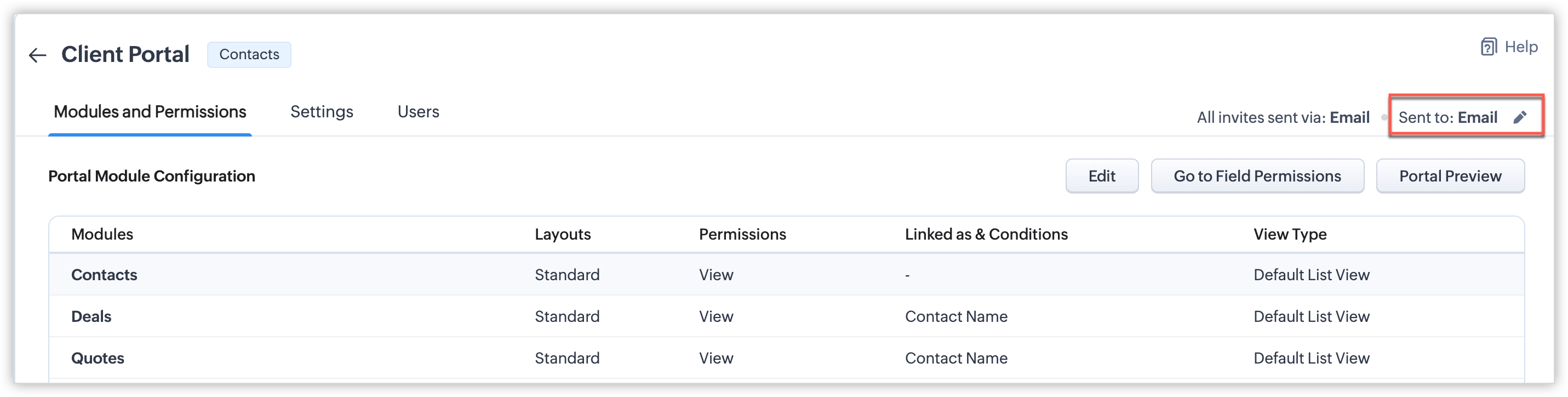
- Fă modificările și fă clic pe Finalizare.
Personalizează șabloanele de invitație pentru portal
- Personalizează șabloanele pentru o anumită limbă: Administratorii pot edita și salva șabloane în diferite limbi.
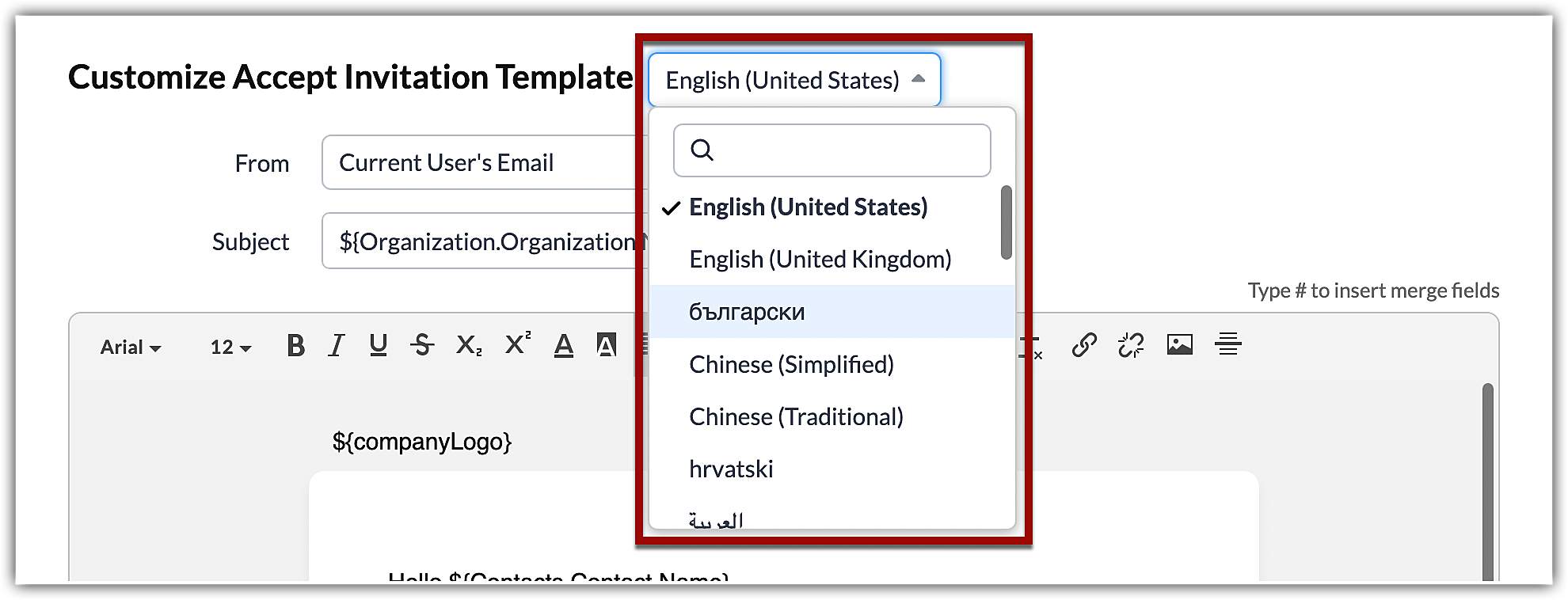
La invitarea utilizatorilor, administratorii vor fi solicitați să selecteze limba pentru emailul de invitație. Șablonul salvat pentru acea limbă va fi folosit pentru trimiterea emailului.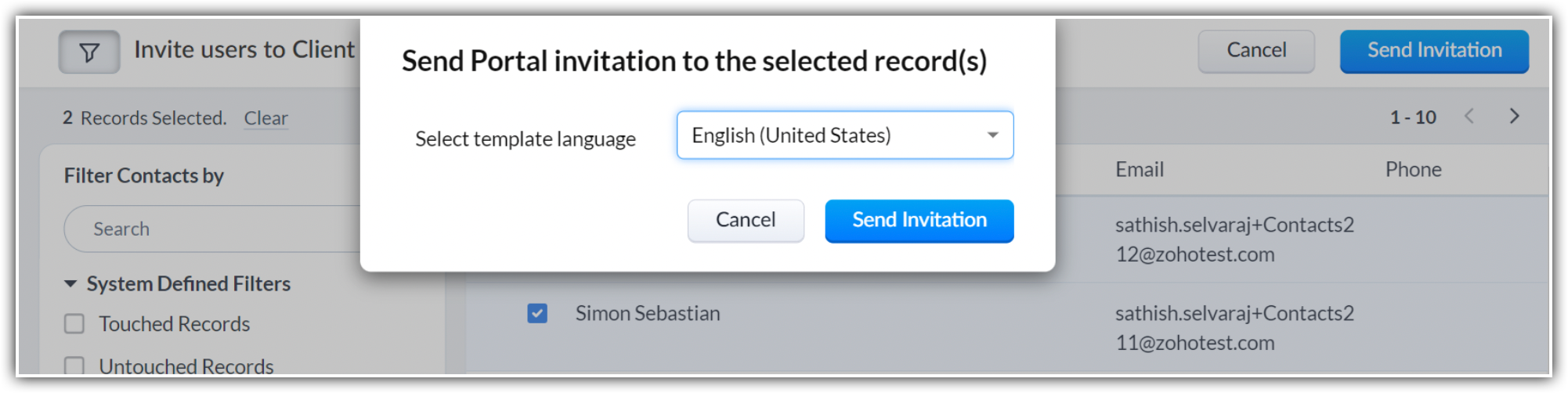
- Setează adresele implicite de expediere și destinație: Poți seta o adresă de email implicită pentru trimiterea emailurilor de invitație — ex., zylker@portal-support.com (De la) — și poți selecta o adresă de email pentru redirecționarea răspunsurilor — ex., pattrick-jones@portal-support.com (Către).
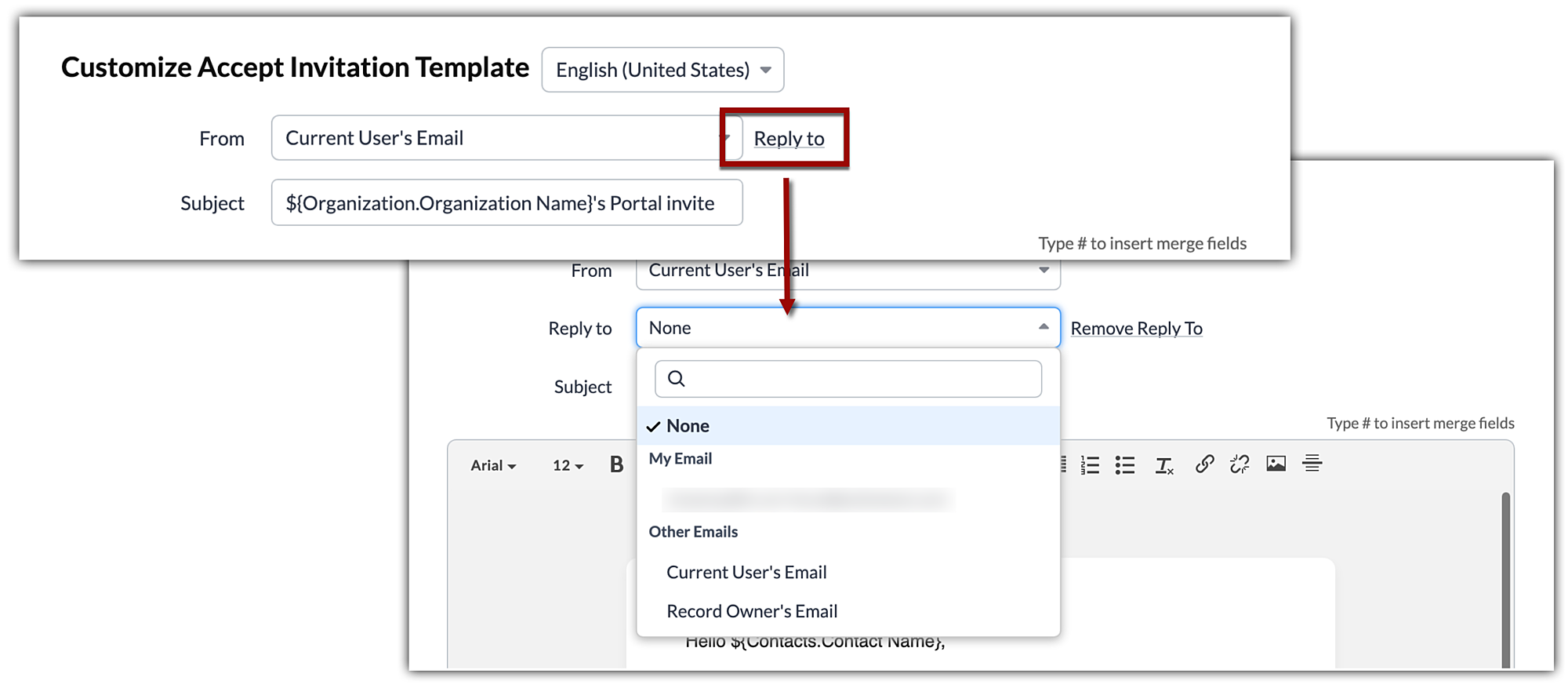
- Folosește un subiect personalizat pentru email sau câmpuri de îmbinare.

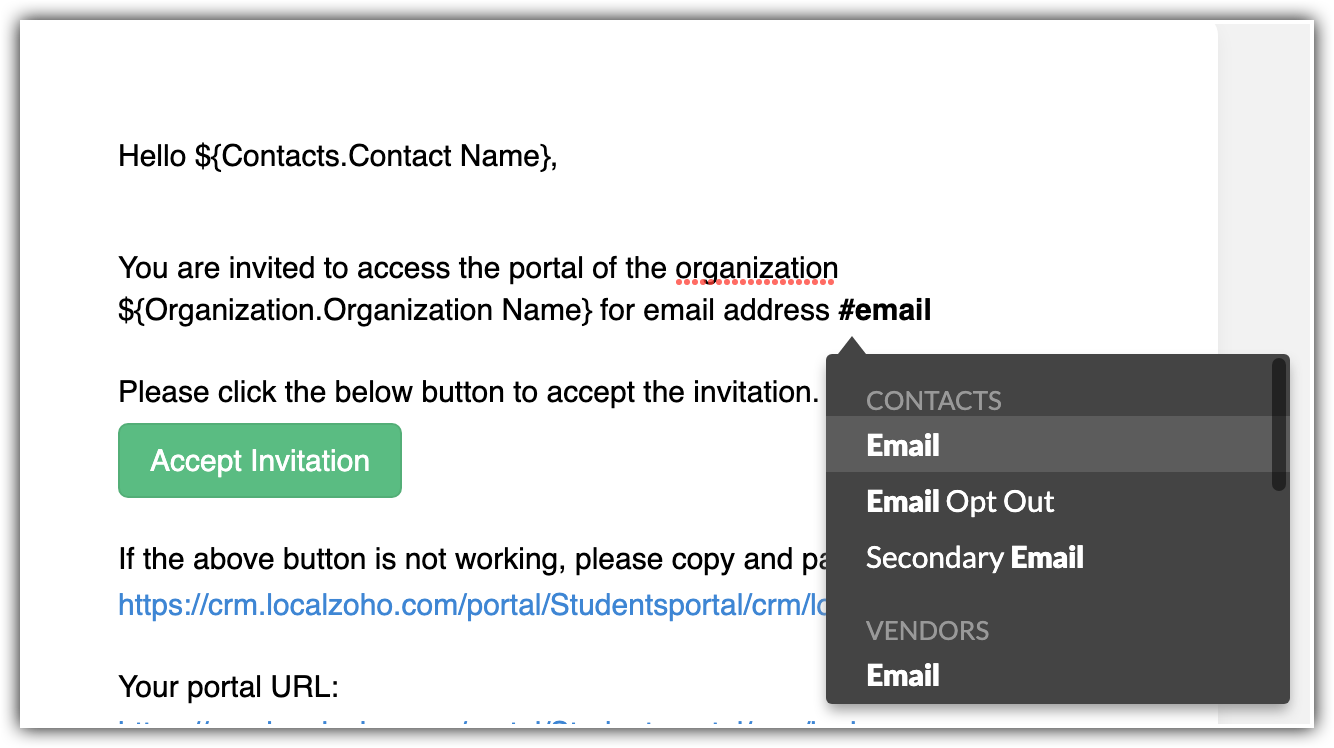
- Folosește câmpuri de îmbinare în corpul emailului: Poți insera câmpuri de îmbinare în corpul unui email pentru a prelua valorile exacte ale câmpurilor.
- Formatează textul emailului: Toate opțiunile de bază pentru personalizarea textului, cum ar fi font, dimensiune, stil, culoare, fundal, aliniere etc., sunt disponibile în fereastra de personalizare a șablonului. Poți adăuga și imagini sau hyperlinkuri în corpul emailului.

- Setează un buton sau un link pentru acceptarea invitațiilor: Poți oferi fie un buton, fie un link pentru acceptarea invitației.
- Schimbarea limbii în timp ce trimiți un email de invitație va traduce automat doar conținutul implicit furnizat de sistem al emailului. Conținutul personalizat trebuie tradus separat pentru limba respectivă.
- Poți elimina linkul portalului. Cu toate acestea, procedând astfel, va apărea o eroare la salvarea șablonului. Poți recupera linkul original și conținutul făcând clic pe linkul resetare la valoarea implicită.
- În șablonul Confirmare adresă de email, butonul Confirmă emailul va fi disponibil în locul butonului Acceptă invitația.
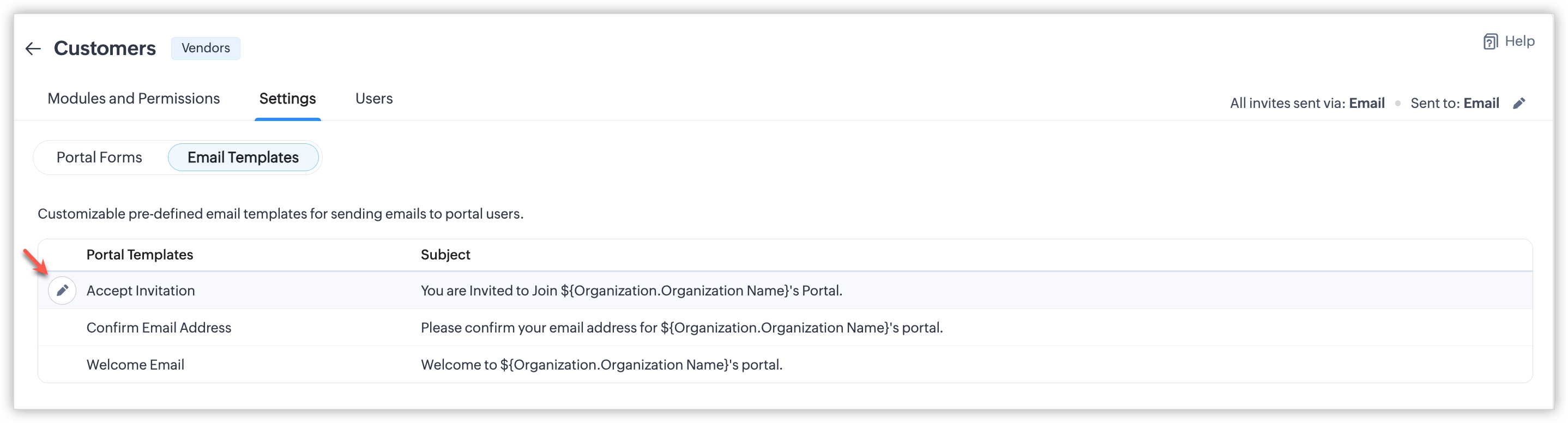
- Navighează la Setup > Channels > Portals.
- Selectează grupul de utilizatori ai portalului din lista de opțiuni.
- Fă clic pe fila Settings.
- Fă clic pe butonul Email templates.
- Personalizează șabloanele de email Accept Invitation, Confirm Email Address sau oricare altele.
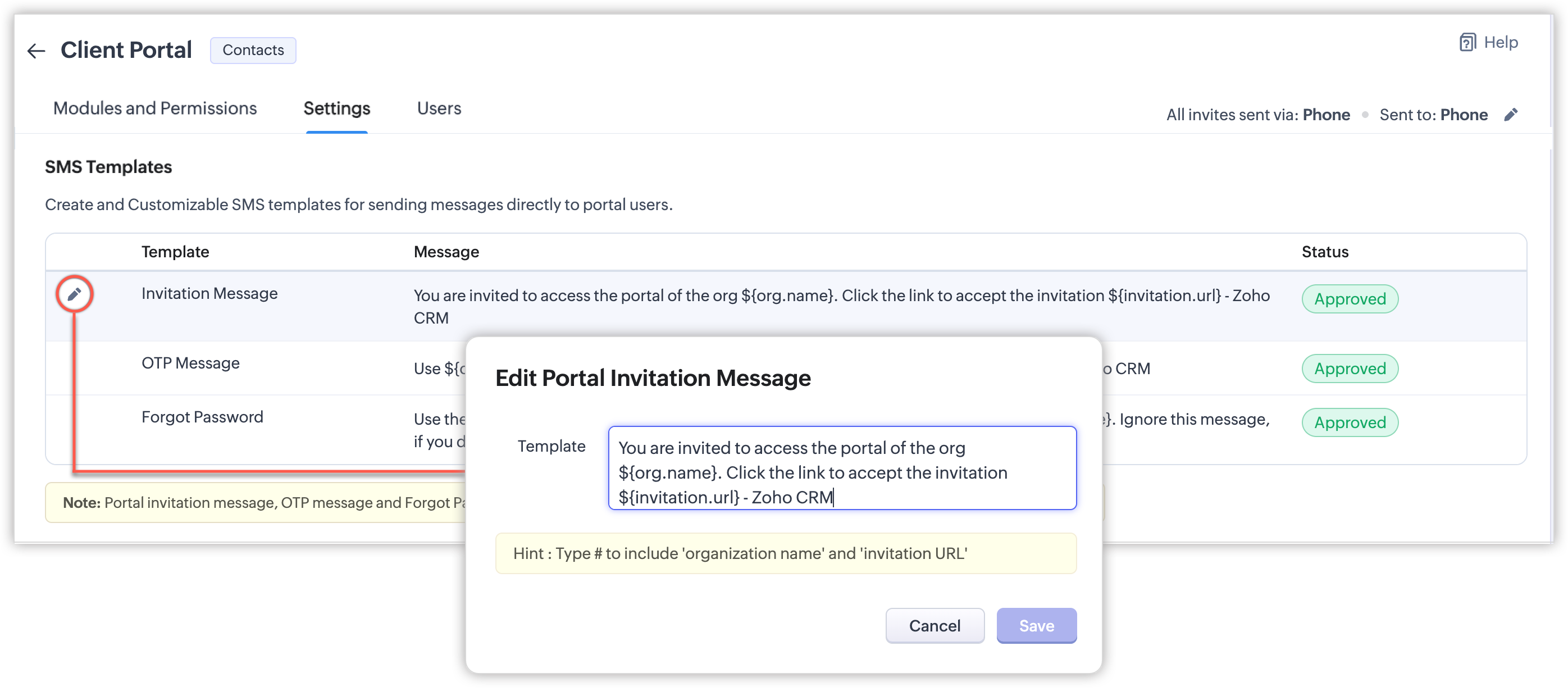
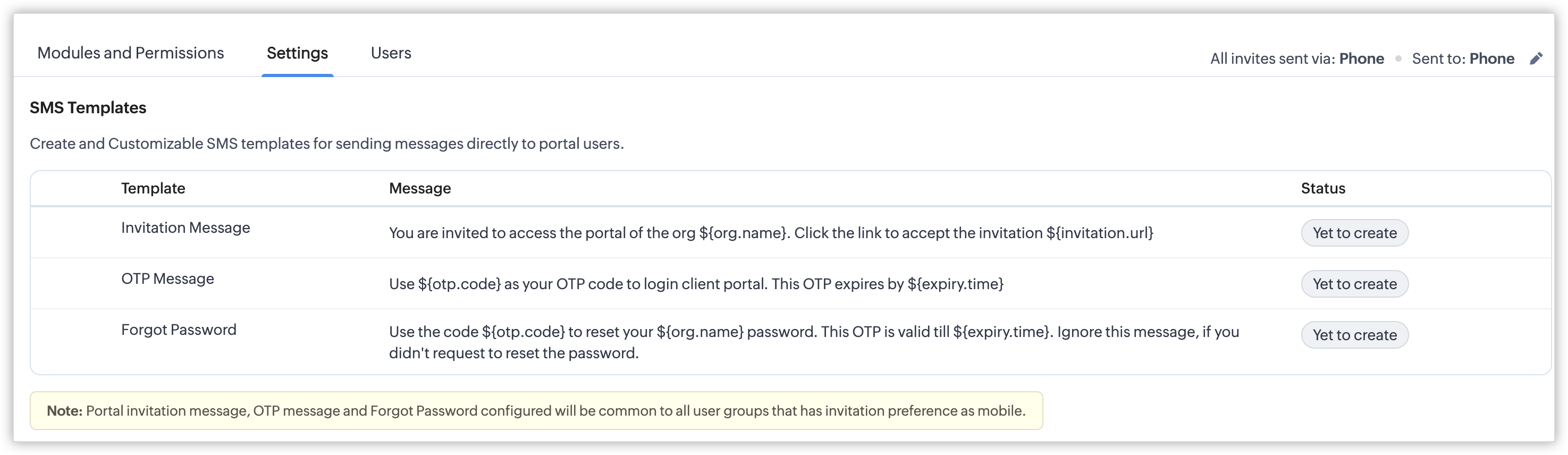
- Poți seta șablonul pentru trei tipuri de mesaje SMS: mesaje SMS de invitație la portal, mesaje SMS de verificare și mesaje SMS pentru parola uitată.
- Poți insera câmpuri de îmbinare în corpul unui mesaj SMS pentru a prelua valorile exacte ale câmpurilor.
- Asigură-te că ai suficiente credite pentru trimiterea mesajelor SMS.
- Trebuie să adaugi termenul „- Numele companiei" în fiecare șablon și să copiezi conținutul pentru a obține aprobarea DLT. Pentru a afla mai multe despre regulile privind șabloanele, consultă Regulile privind șabloanele.
- Șabloanele trebuie să fie aprobate DLT înainte de a putea fi utilizate.
- Asigură-te că CTA din șablonul tău este inclus în lista albă. În funcție de DC-ul CRM-ului tău, va trebui să incluzi în lista albă unul dintre următoarele domenii:
- in.zcrm.to - IN
- ca.zcrm.to - CA
- us.zcrm.to - US
- eu.zcrm.to - EU
- au.zcrm.to - AU
- cn.zcrm.to - CN
- jp.zcrm.to - JP
- Citește mai multe despre aceasta aici: Mandatul important TRAI privind includerea URL-urilor în lista albă pentru clienții CRM din India.
- Dacă modifici un șablon, șablonul aprobat anterior va fi utilizat în continuare până când șablonul modificat este aprobat. Odată ce șablonul modificat este aprobat, șablonul anterior va fi șters automat.
- Dacă schimbi numărul de telefon al utilizatorului în CRM, utilizatorul va fi re-invitat la portal prin intermediul noului număr de telefon.
- Șabloanele SMS NU sunt specifice grupurilor individuale de utilizatori ai portalului. Modificările aduse șabloanelor vor fi reflectate în SMS-urile pentru toate grupurile de utilizatori ai portalului cu preferința de invitație setată ca Phone.
- Pentru grupurile de utilizatori ai portalului cu preferința de invitație setată ca Phone, poți invita utilizatori ai portalului doar când toate șabloanele sunt aprobate. Până atunci, acele grupuri de utilizatori ai portalului vor fi dezactivate.

- Navighează la Setup > Channels > Portals.
- Selectează grupul de utilizatori ai portalului.
- Navighează la fila Settings.
- Sub SMS Templates, plasează cursorul pe șablonul dorit și fă clic pe pictograma de editare din dreptul acestuia pentru a-l modifica.
- Fă clic pe Save.
- Copiază conținutul șablonului și trimite-l pentru aprobarea DLT.
 Pentru regulile legate de ID-ul expeditorului, consultă: Cerințe privind ID-ul expeditorului.Pentru regulile privind conținutul, consultă: Regulile privind șabloanele.Pentru regulile privind includerea CTA în lista albă, consultă: Includerea URL-urilor în lista albă pentru clienții din India.
 - Odată ce conținutul șablonului a fost aprobat DLT, fă clic pe Submit DLT Files. Dacă ai închis fereastra pop-up Customise SMS Templates, repetă pașii 1, 2 și 3 pentru a o accesa din nou.
- În fereastra pop-up Submit DLT Files, fă clic pe Upload file și selectează fișierul DLT.
- Fă clic pe Next.
- În fereastra pop-up CRM Template Mapping, mapează șabloanele aprobate DLT cu șabloanele CRM.
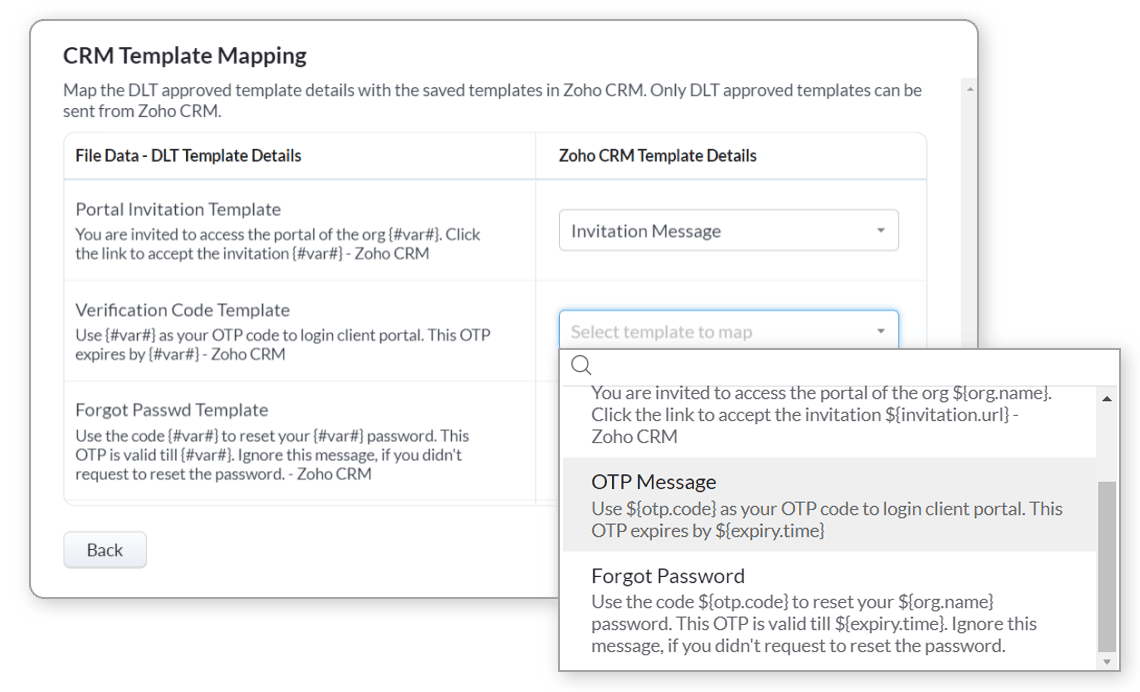
- Fă clic pe Save. Zoho va verifica aceste șabloane.
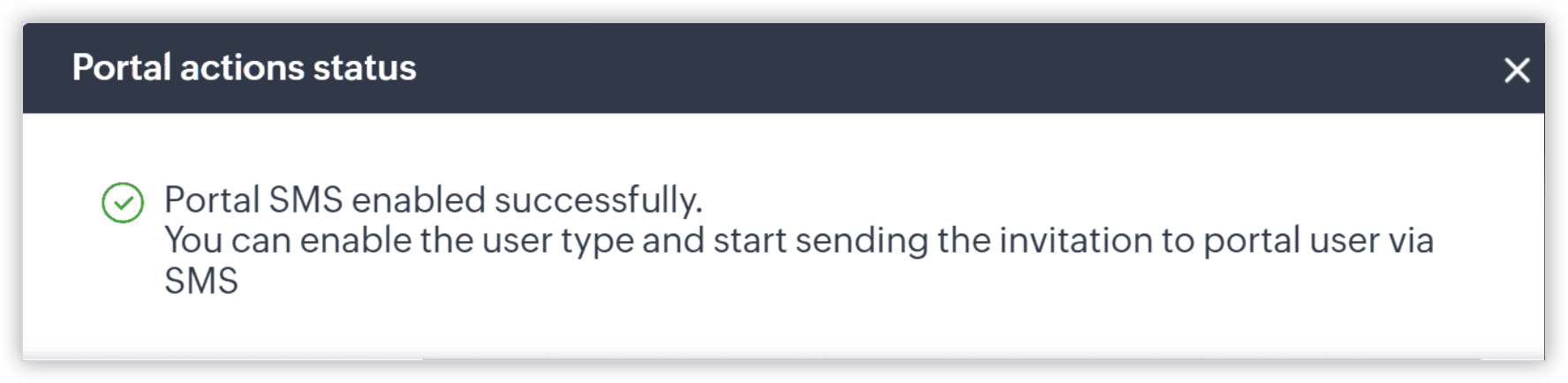
- După verificare, vei vedea o notificare corespunzătoare. După ce ai activat grupul de utilizatori ai portalului, poți începe să-ți inviți utilizatorii portalului.
Acțiuni de gestionare a utilizatorilor
- Mergi la pagina de detalii a înregistrării în modulul specific (Contacte, Leads, Furnizori etc.)
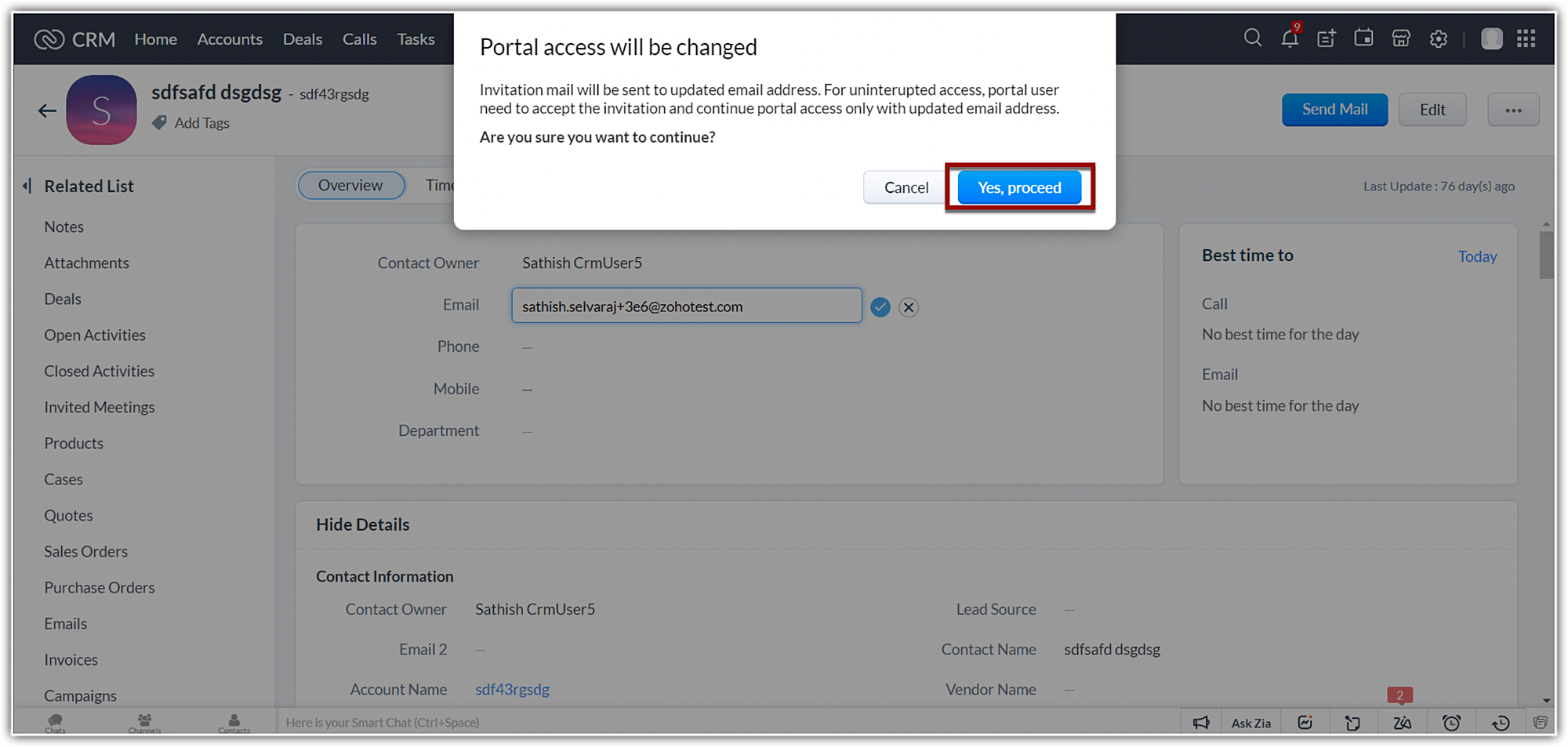
- Actualizează adresa de email sau numărul de telefon asociat înregistrării.
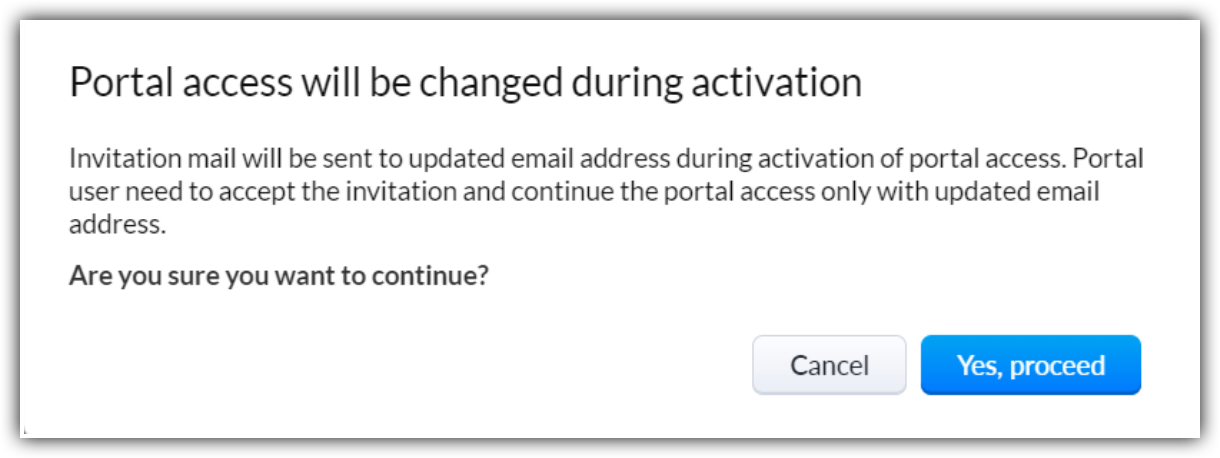
- În fereastra pop-up care solicită modificarea accesului la portal, fă clic pe Yes, proceed.
- Dacă adresa de email este schimbată pentru un utilizator confirmat, va fi actualizată o adresă nouă și statusul va fi schimbat în „neconfigurmat". Va fi trimis un email de confirmare.
- Dacă numărul de telefon este schimbat pentru un utilizator confirmat, acesta va putea să se autentifice doar cu noul număr.
- La apăsarea butonului Confirm Email din email, utilizatorii existenți ai portalului pot accesa portalurile lor existente fără probleme, fără a fi nevoiți să seteze din nou parola.
- Dacă schimbăm adresa de email pentru un utilizator neconfirmat, noua adresă de email va fi actualizată, iar statusul rămâne același — neconfirmat.
- În cazul utilizatorilor dezactivați, dacă le schimbăm adresele de email, un email pentru confirmarea adresei de email va fi trimis când utilizatorul este activat. La confirmare, aceștia pot continua să aibă acces la contul lor existent de portal.
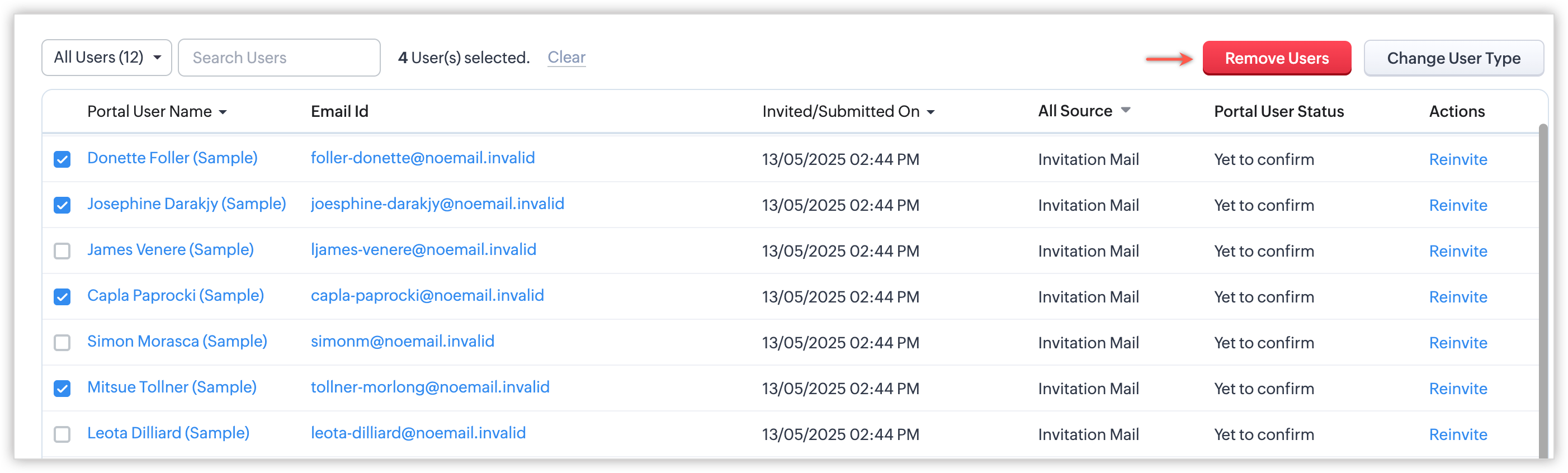
- Fă clic pe grupul de utilizatori ai portalului.
- Navighează la fila Users.
- Filtrează utilizatorii după statusul lor sau caută-i după nume.
- Selectează utilizatorii pe care vrei să-i elimini și fă clic pe Remove Users.
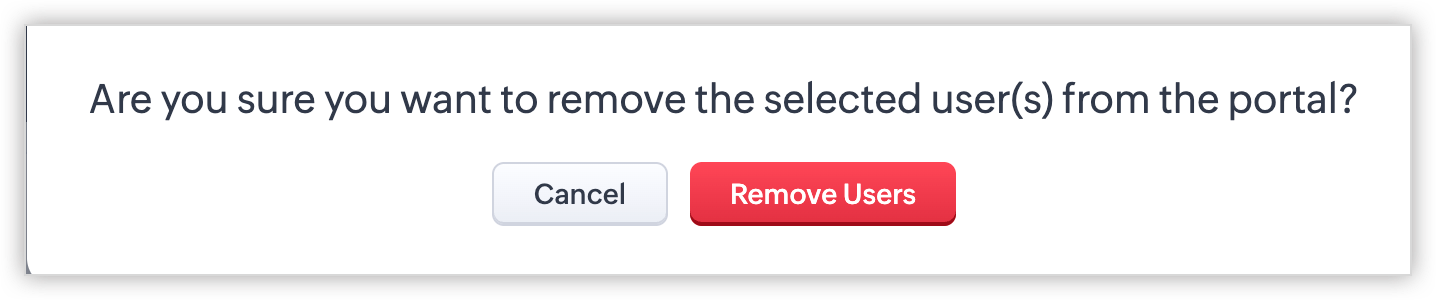
- În fereastra pop-up de confirmare, fă clic din nou pe Remove Users
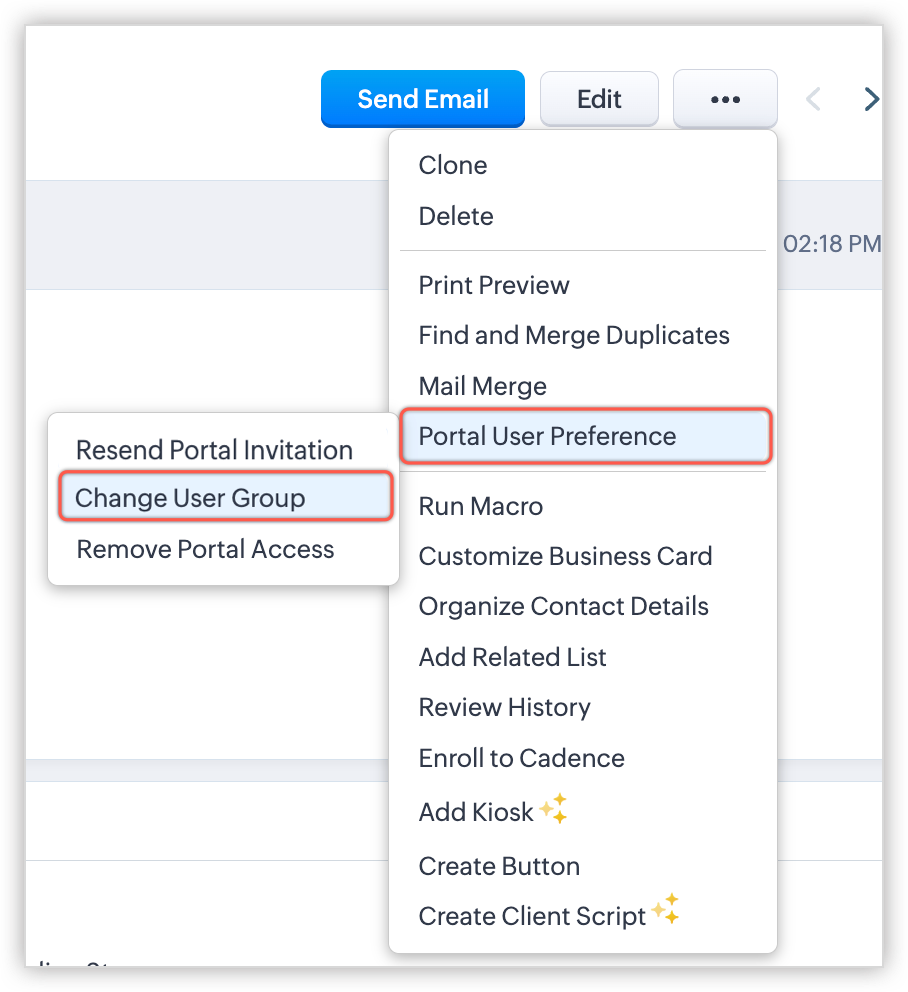
- Pagina de detalii a înregistrării - Poți schimba grupul de utilizatori ai portalului din pagina de detalii a înregistrării.
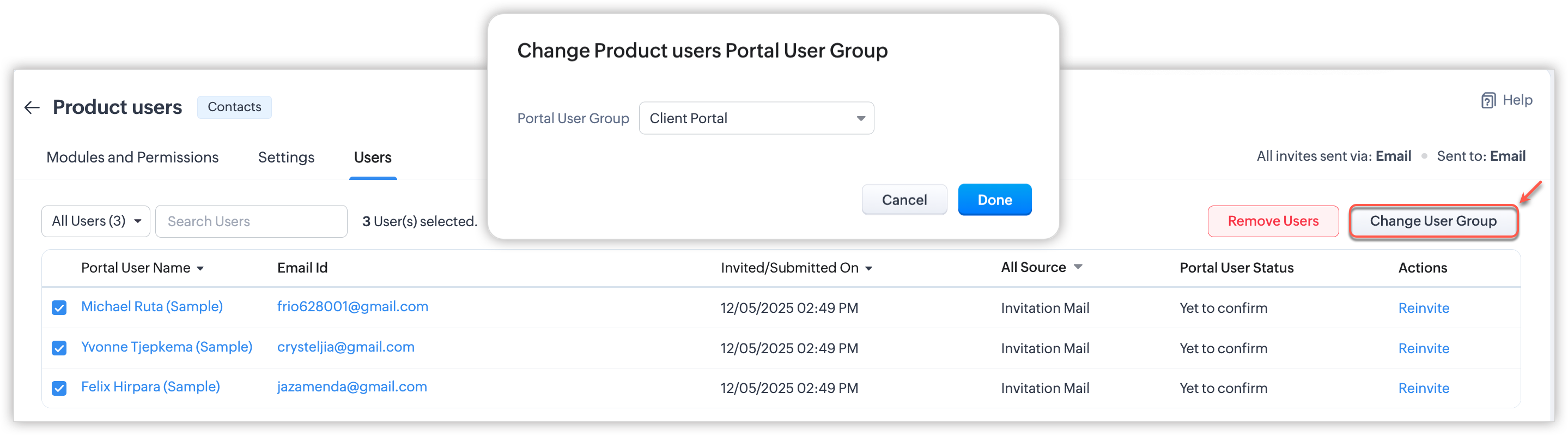
- Lista utilizatorilor portalului - Dacă vrei să transferi mai mulți utilizatori ai portalului în alt grup de utilizatori ai portalului simultan, poți face acest lucru din fereastra pop-up cu lista utilizatorilor portalului din pagina de configurare a portalului.
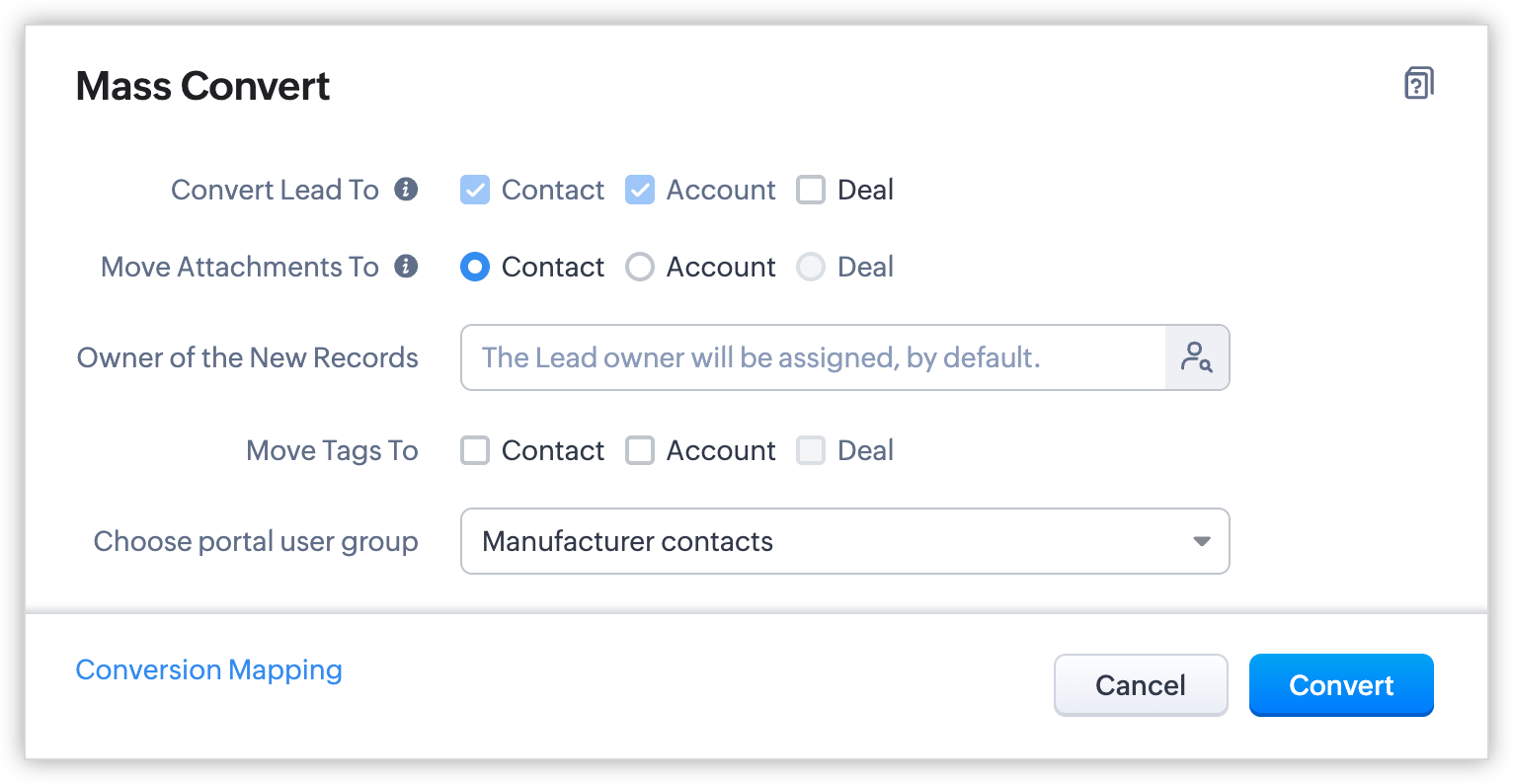
- În timpul conversiei - În Zoho CRM, poți converti leadurile calificate în contacte fie manual, fie automat folosind regulile de workflow. Dacă ai creat un grup de utilizatori ai portalului pentru leaduri și două grupuri de utilizatori pentru contacte și ai adăugat leadurile și contactele CRM la portalurile corespunzătoare, vei fi solicitat să alegi unul dintre grupurile de utilizatori ai portalului pentru contacte atunci când convertești leadurile în contacte în CRM-ul tău.
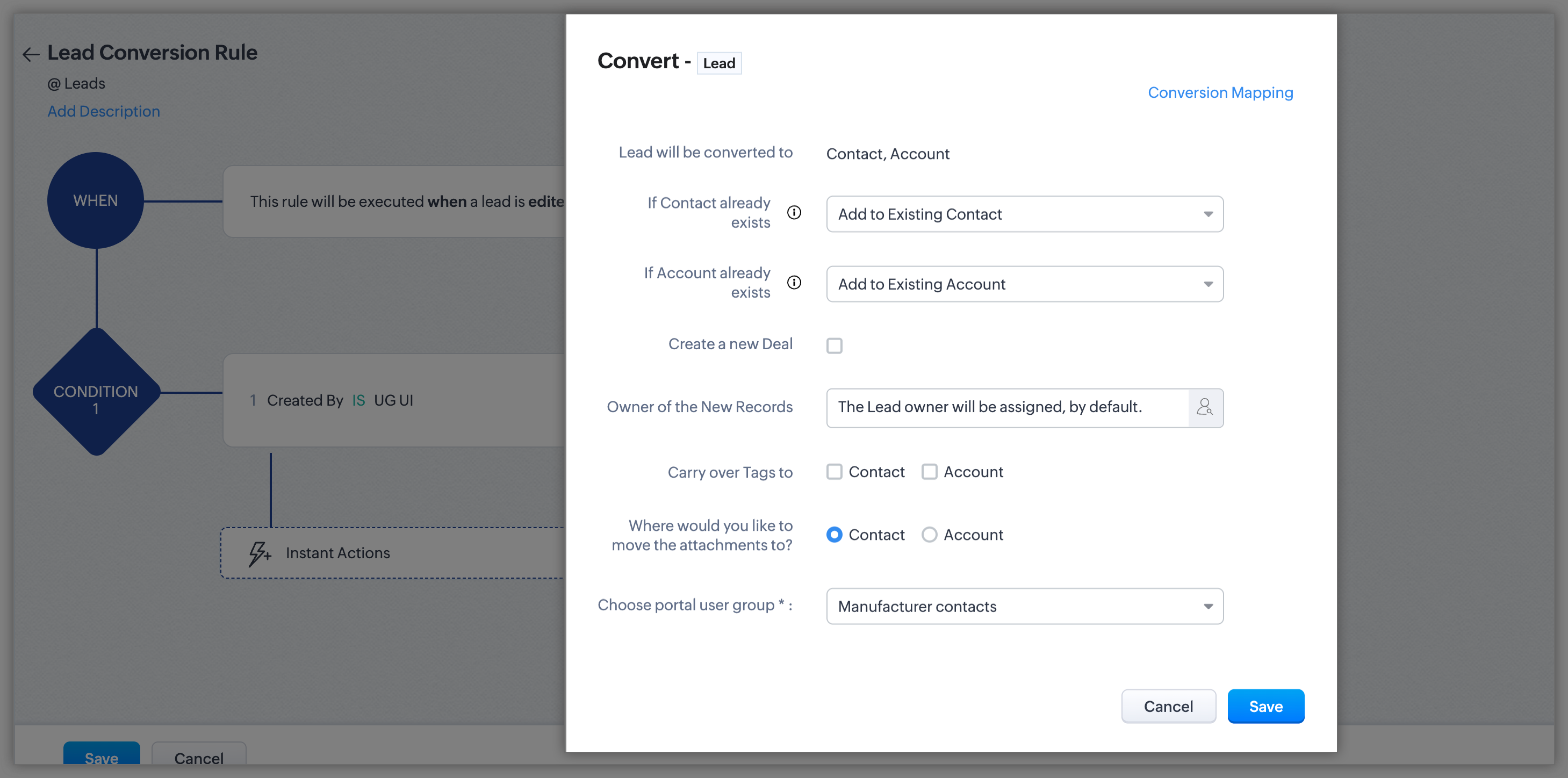
De exemplu, ai patru leaduri, A, B, C și D, în grupul de utilizatori ai portalului pentru leaduri, și Contacts 1 și Contacts 2 ca două grupuri de utilizatori ai portalului în modulele de Contacte. Când convertești leadurile A, B, C și D în contacte în CRM, vei fi solicitat să alegi grupul de utilizatori ai portalului pentru contacte (Contacts 1 sau Contacts 2) în care să transferi leadurile.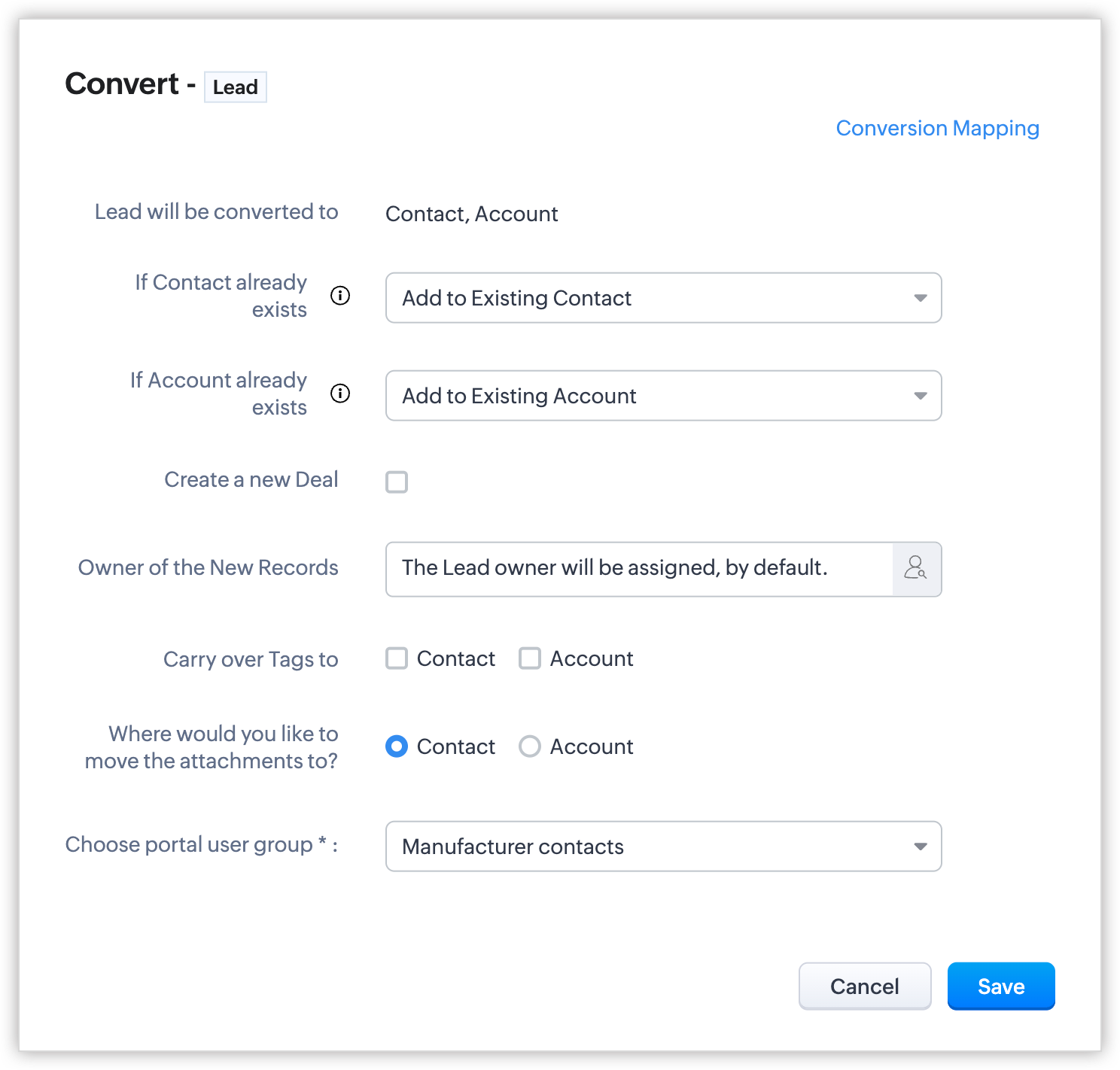
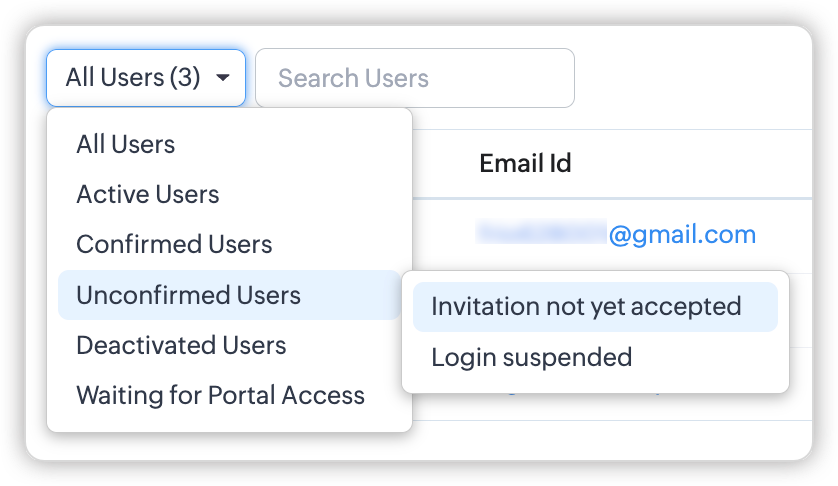
- All Users: Toți utilizatorii invitați și care s-au înregistrat la portal, inclusiv utilizatorii dezactivați, sunt listați aici.
Aici poți elimina utilizatori din grupul de utilizatori.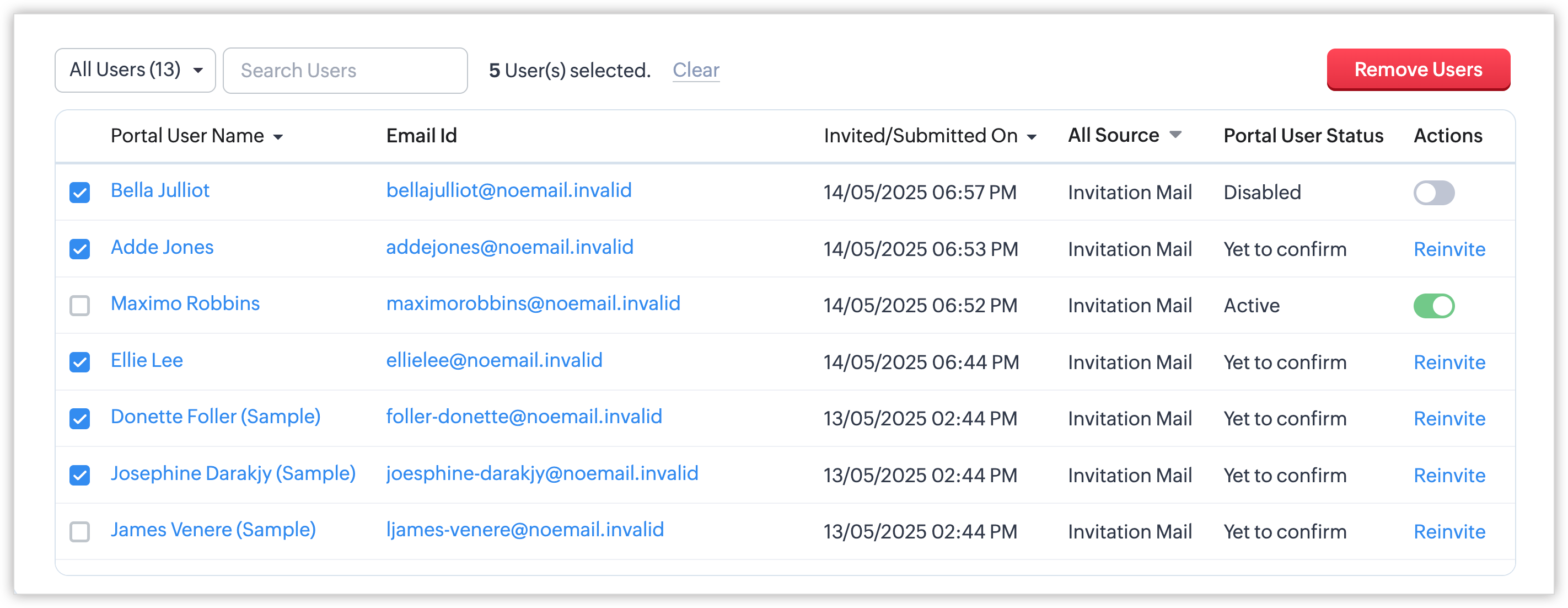
- Active Users: Acești utilizatori au acceptat invitația trimisă sau s-au autentificat în grupul de utilizatori ai portalului prin formulare de portal și pot accesa momentan portalul.
Poți dezactiva, elimina utilizatori din grupul de utilizatori sau le poți schimba statusul Actions.
- Confirmed Users: Acești utilizatori au acceptat invitația trimisă sau s-au autentificat în grupul de utilizatori ai portalului prin formulare de portal. Această categorie include toți utilizatorii activi, precum și utilizatorii dezactivați care au avut anterior acces la portal. Dacă un utilizator confirmat își actualizează adresa de email, va fi mutat în etapele Unconfirmed și Deactivated. Va fi trimis un email pentru confirmarea actualizării adresei de email, iar la confirmare, utilizatorul va trece la etapele Confirmed și Active.
Poți elimina utilizatori din grupul de utilizatori ai portalului, transfera utilizatori în alt grup de utilizatori al aceluiași modul folosind butonul Change User Group sau le poți schimba statusul Actions
- Unconfirmed Users: Acești utilizatori fie nu au acceptat invitația trimisă, fie nu și-au confirmat adresa de email actualizată. Dacă un utilizator neconfirmat își actualizează adresa de email, rămâne neconfirmat.
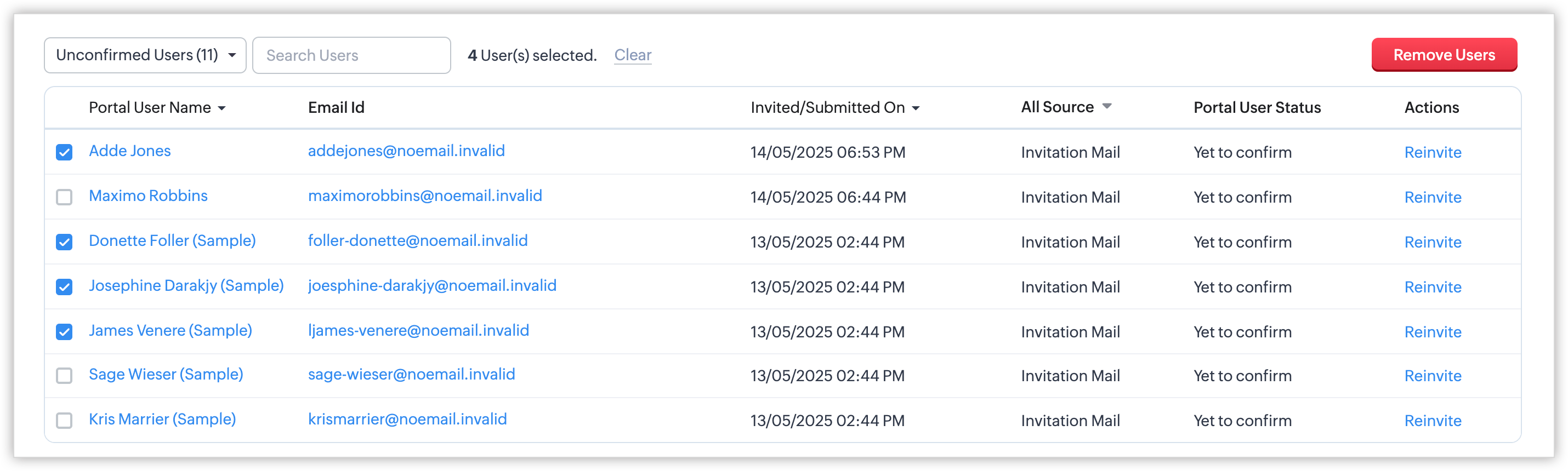
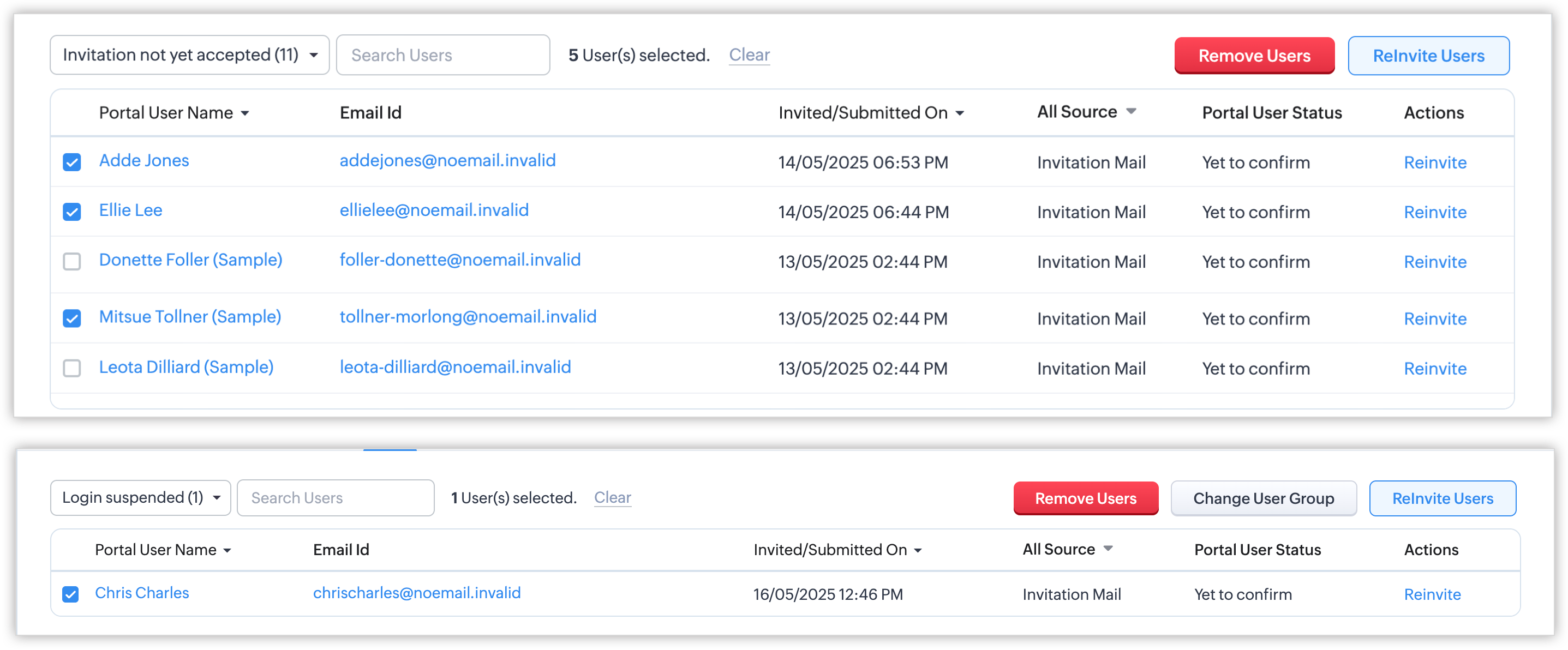
- Invitation not yet accepted: Acești utilizatori nu au acceptat invitația la portal. Emailul de acceptare a invitației va fi trimis la efectuarea acțiunii de re-invitare în masă.
- Login Suspended: Utilizatori ai portalului care nu și-au confirmat adresele de email actualizate după ce acestea au fost modificate în CRM. Acești utilizatori trebuie să-și confirme adresele de email actualizate.
- Deactivated Users: Acești utilizatori sunt cei al căror acces la portal a fost revocat de organizație. Poți activa accesul, schimba grupul de utilizatori ai portalului sau elimina utilizatori.

- Users Awaiting Portal Access: Acești utilizatori s-au înregistrat folosind formulare de portal, dar nu au accesat încă grupul de utilizatori ai portalului. Acest lucru se întâmplă când limita de acces a formularului de portal este atinsă. Odată ce administratorul a achiziționat licențe suficiente pentru a-i admite în grupul de utilizatori, poate acorda acces utilizatorilor în așteptare.

Activitatea utilizatorilor & Vizibilitatea în CRM
Șterge/Dezactivează un grup de utilizatori ai portalului
- Mergi la Setup > Channels > Portals.
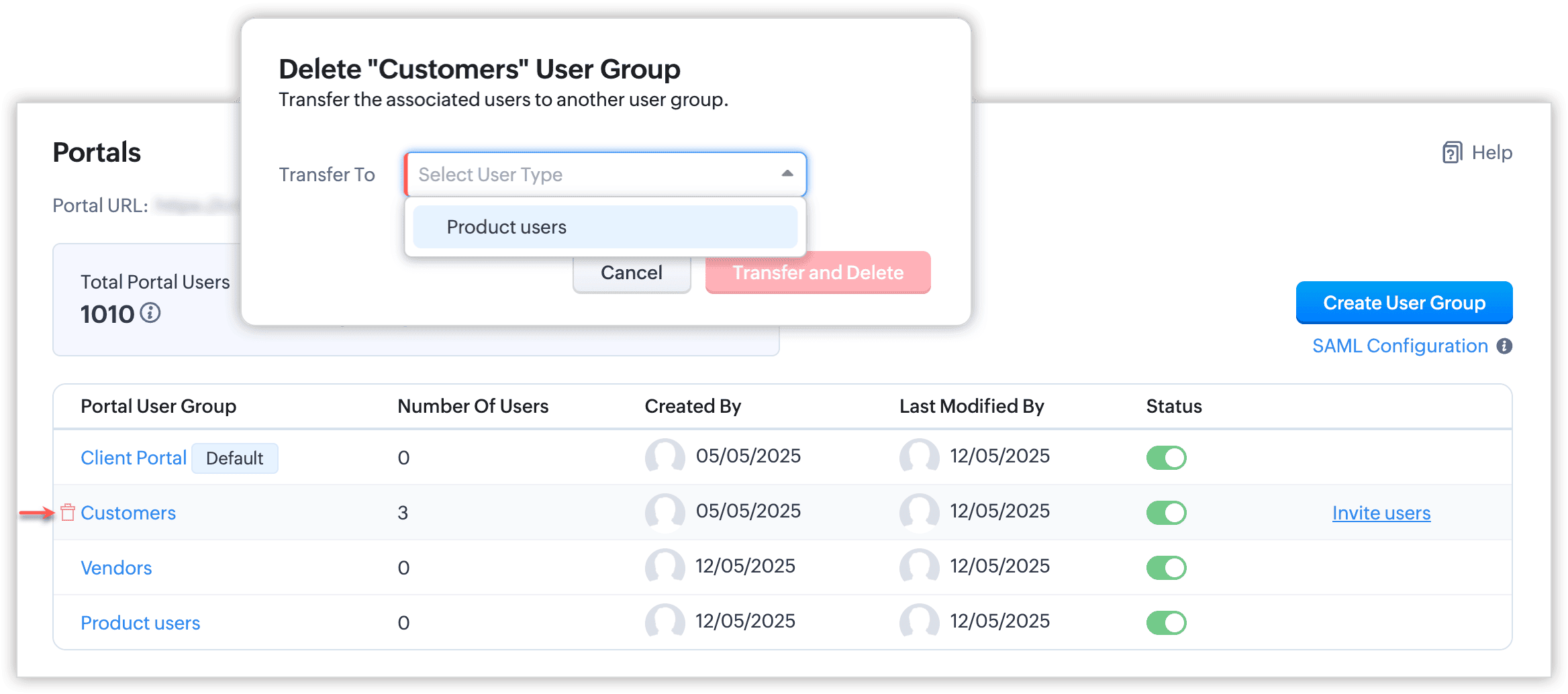
- Selectează un grup de utilizatori ai portalului, plasează cursorul peste el, apoi fă clic pe pictograma Delete.
- Dacă există utilizatori în grupul de utilizatori și un alt grup de utilizatori al aceluiași modul, pentru a transfera utilizatorii portalului, alege un grup de utilizatori ai portalului din lista derulantă și fă clic pe Transfer and Delete.
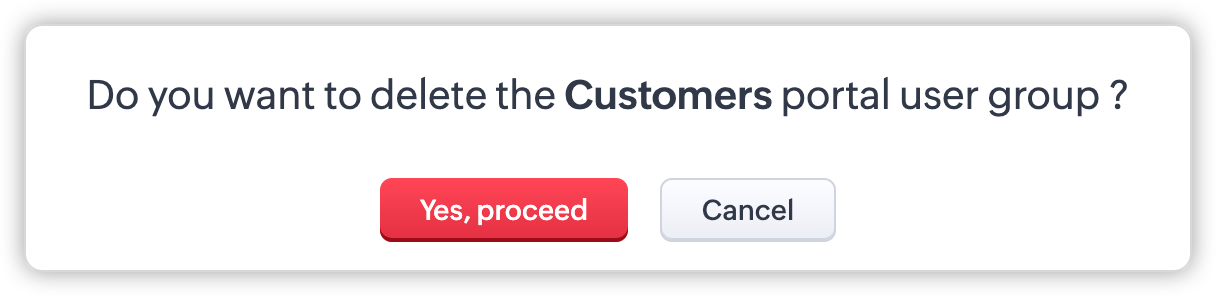
- Dacă nu există utilizatori într-un grup de utilizatori, îl poți șterge direct făcând clic pe Yes, Proceed.
- Grupul de utilizatori Client Portal, care vine implicit cu modulul Contacte, nu poate fi șters.
- Dacă există utilizatori în grupul de utilizatori și nu există alt grup de utilizatori al aceluiași modul, nu vei putea șterge un grup de utilizatori ai portalului.

- Dacă vrei să redenumești un grup de utilizatori ai portalului, fă clic pe opțiunea Edit din pagina Portal Configuration.
- Poți dezactiva utilizatorii adăugați la un portal dacă nu mai vrei să facă parte din acesta. Poți adăuga un alt utilizator în schimb, deoarece utilizatorii dezactivați nu sunt contorizați în licența ta de utilizator.
- Selectează un grup de utilizatori ai portalului și fă clic pe Users.
- În fila Users, filtrează utilizatorii confirmați
- Dezactivează comutatorul Actions al utilizatorului

Gestionarea confidențialității datelor utilizatorilor portalului
Trebuie să iei în considerare punctele de mai jos când setezi confidențialitatea datelor pentru utilizatorii portalului:
- Fila de confidențialitate a datelor va fi afișată pentru o înregistrare doar dacă setările de conformitate sunt activate.
- Utilizatorul portalului poate vizualiza temeiul de prelucrare a datelor în contul său doar dacă temeiul de prelucrare a datelor este Consent.
- Utilizatorul portalului poate actualiza și detaliile de consimțământ ale leadurilor sau contactelor pe care le-a adăugat.
- Utilizatorul portalului își poate actualiza detaliile de consimțământ din interiorul portalului.
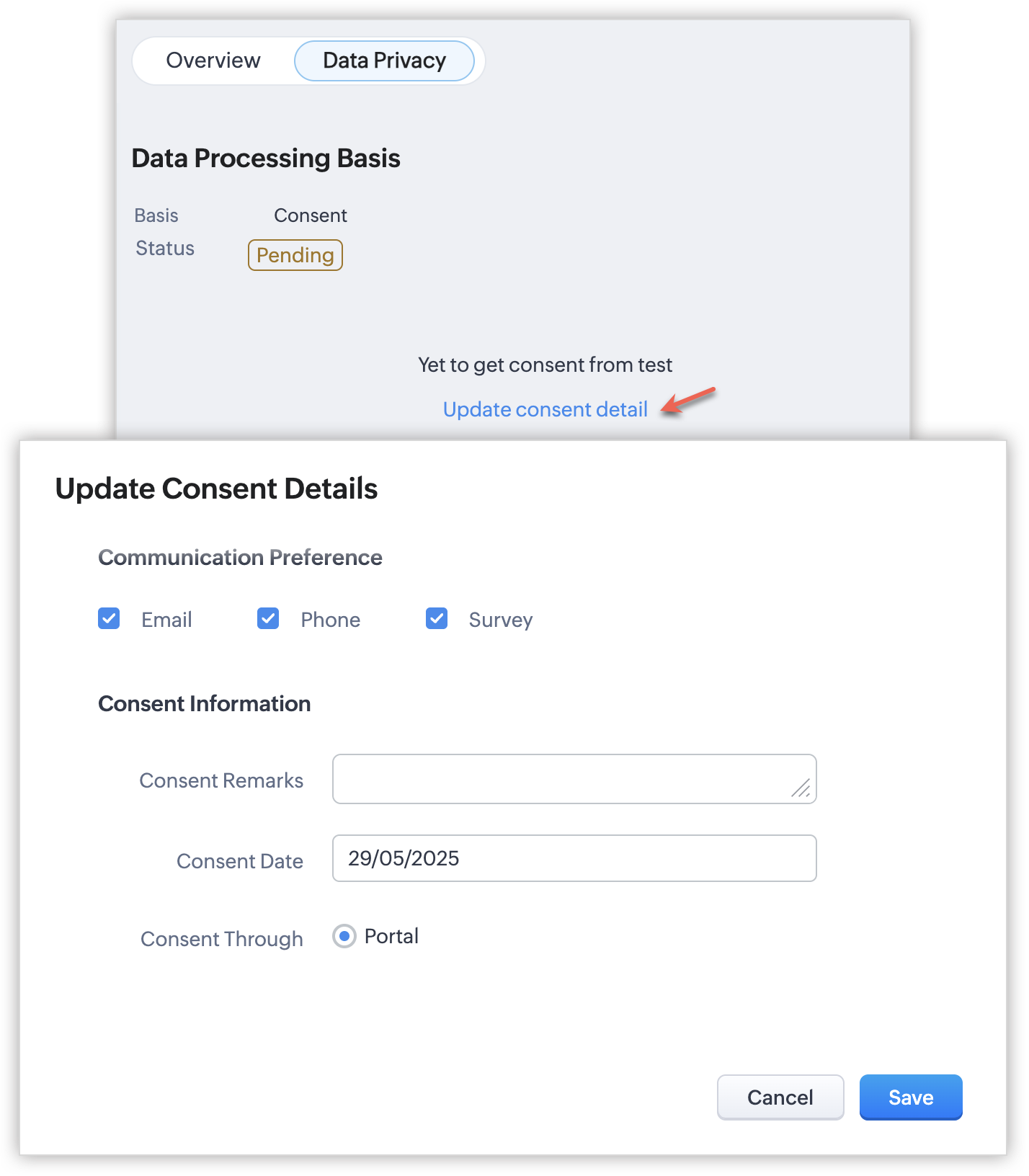
- Dreptul la ștergere
- Dreptul de a opri prelucrarea
- Dreptul la export
- Dreptul la rectificare
Aceștia pot adăuga și solicitări în portal în numele contactelor sau leadurilor pe care le adaugă la portal. Vezi și Drepturile persoanelor vizate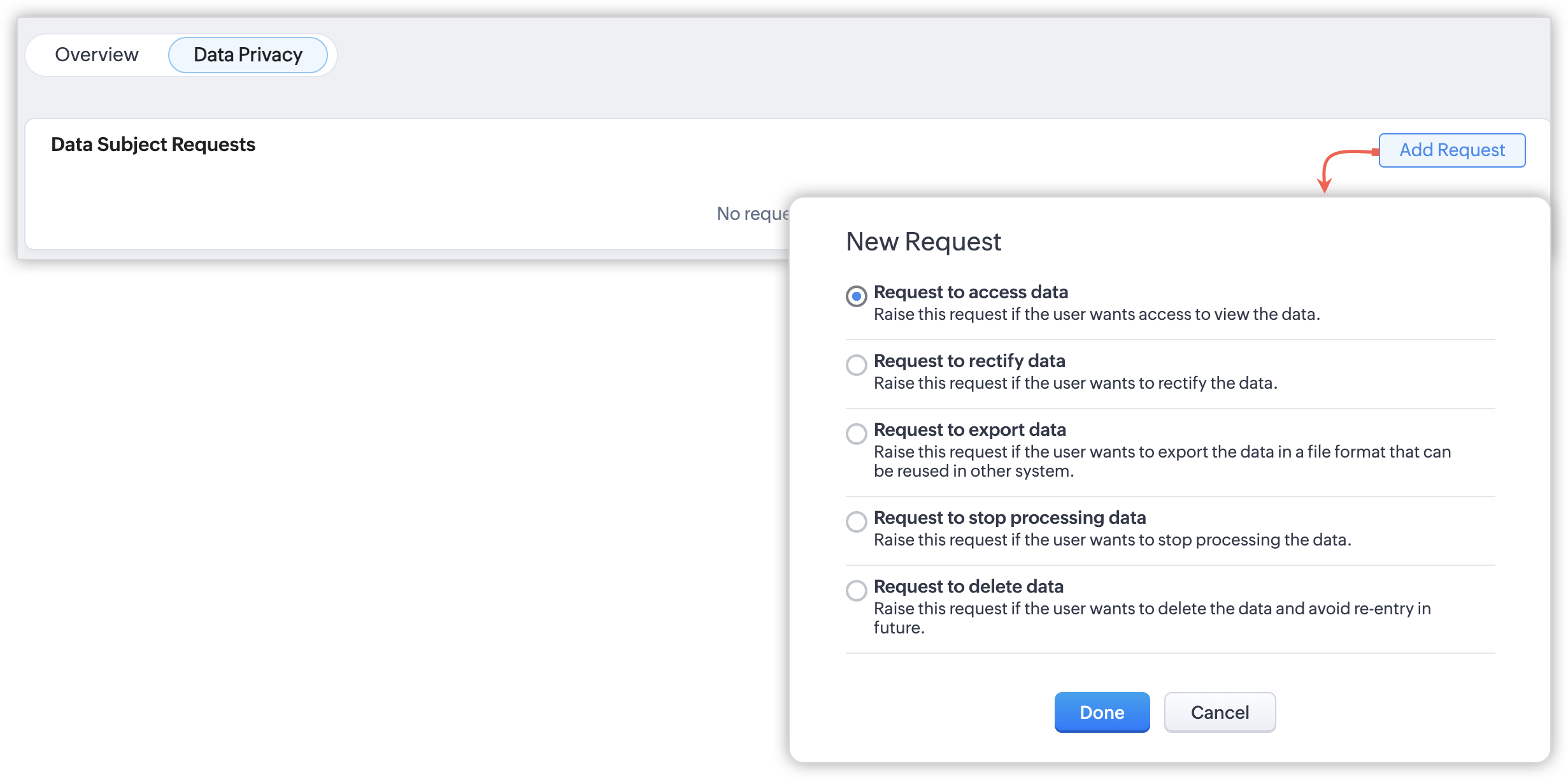
Articole Similare
Partener Certificat Zoho
Ai nevoie de ajutor cu Zoho CRM?
Echipa noastra te poate ajuta cu implementarea, personalizarea si suportul Zoho CRM. Peste 200 de proiecte finalizate din 2011.
Contacteaza-ne