

Formulare de înregistrare în Portale
Ultima actualizare: 30 martie 2026 · Tradus si verificat de Svennis, Zoho Premium Partner
Capturile de ecran din acest articol sunt in limba engleza. Interfata Zoho CRM poate varia in functie de versiune si limba setata.
Portalele sunt concepute pentru a extinde contul CRM al organizației către clienți, furnizori sau parteneri. Utilizatorii portalului pot avea acces la modulele și câmpurile puse la dispoziția lor. În unele cazuri, utilizatorii portalului pot avea și acces la editarea înregistrărilor.
Nu toți clienții vor avea acces la portal; doar clienții valizi sunt adăugați în portal. Utilizatorii sunt adăugați în portal prin două modalități:
- Prin invitație din Zoho CRM
- Prin înregistrare folosind formularele de portal
Pentru a afla mai multe despre cum să accesezi portalul și cum să inviți utilizatori din Zoho CRM, click aici.
Formulare de portal
Scopul principal al formularului de portal este de a permite clienților, furnizorilor și partenerilor să se invite singuri în contul de portal al organizației. Doar clienții valizi sunt adăugați în contul de portal. Zoho CRM validează clientul înainte de a fi adăugat în contul de portal.
Formularele de portal sunt destul de similare cu formularele web; toate funcționalitățile disponibile în formularele web sunt disponibile și în formularele de portal. Se pot face analize și pentru formularele de portal, iar poți rula și teste A/B pe ele.
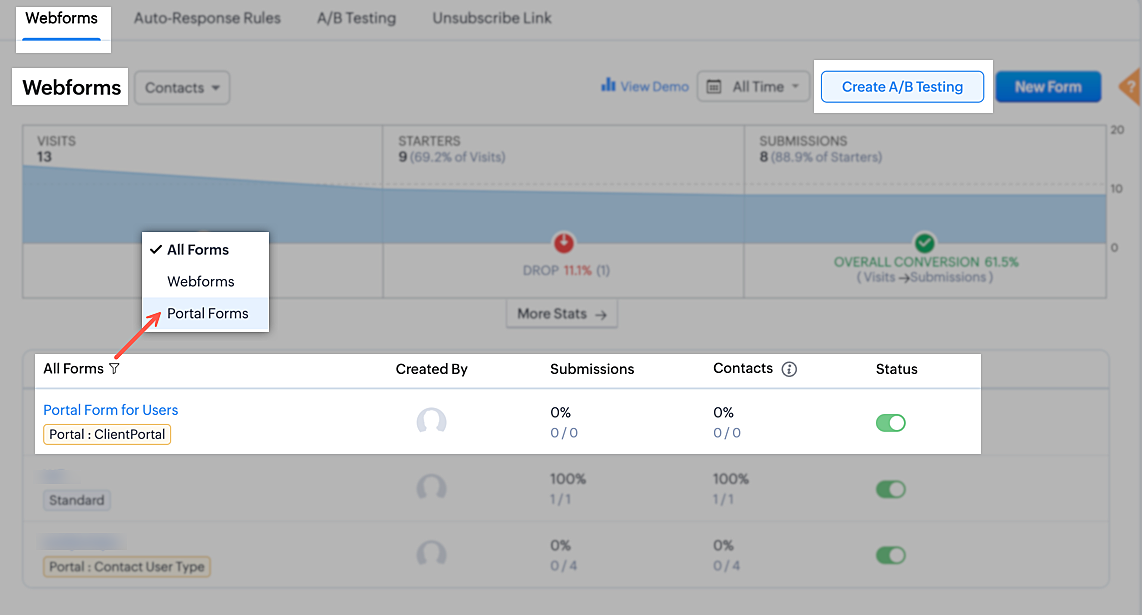
Crearea unui formular de portal
Pentru a crea un formular de portal:
- Navighează la Configurare > Canale > Portale .
- Alege tipul de utilizator portal pentru care dorești să creezi un formular de portal.
- După ce ești în tab-ul tipului de utilizator portal, click pe cele trei puncte din colțul din dreapta sus.
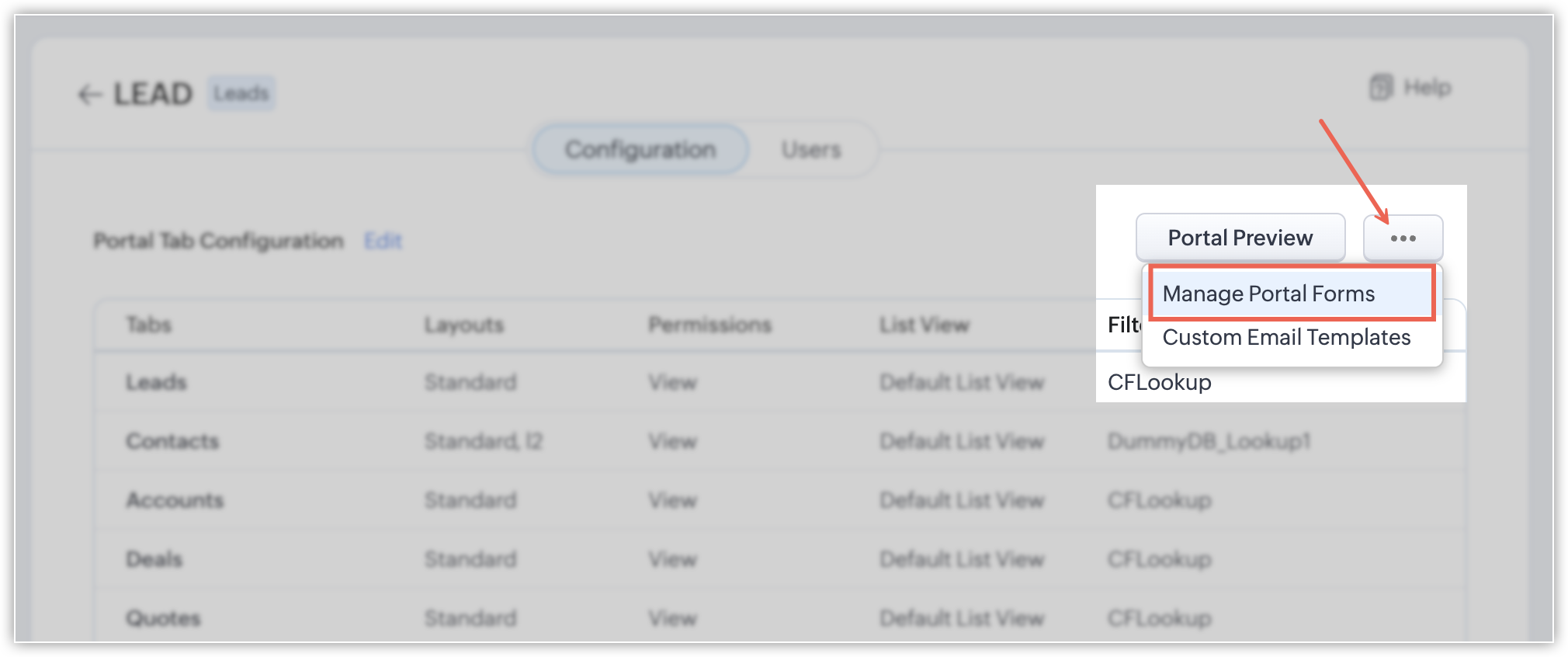
- Click pe Gestionare formulare de portal .
- Se va deschide un tab nou care conține formularele de portal existente, precum și opțiunea de a Crea formular de portal . Poți edita formularul deja existent sau crea unul nou, după necesitate.
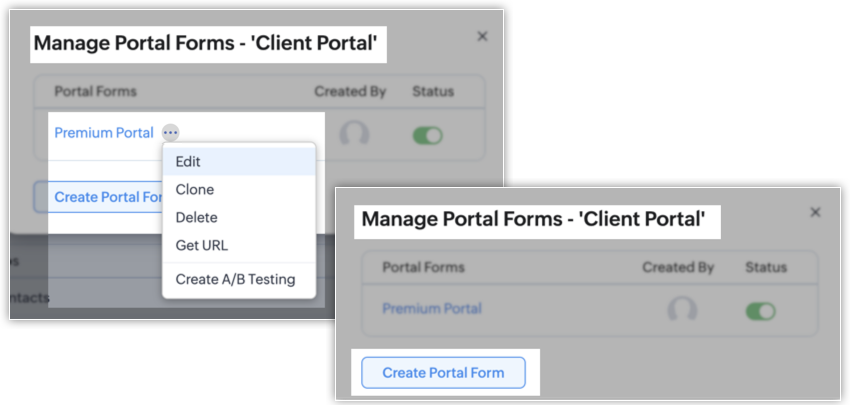 Dacă editezi un formular de portal existent, vei fi redirecționat către pagina de construire a formularului. Dacă creezi un formular nou, va trebui să introduci câteva detalii standard înainte de a trece la pagina de construire a formularului.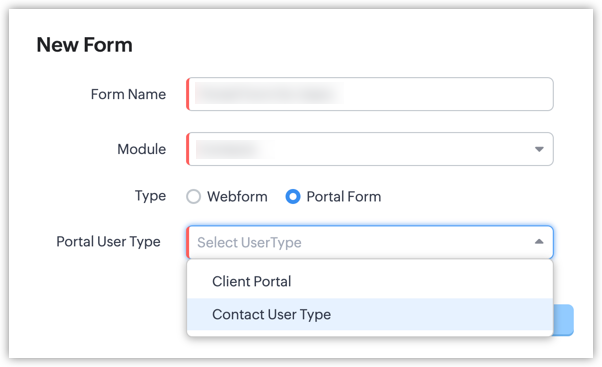
- Tipul este Formular de portal implicit, deoarece acesta este creat din pagina de portal. Furnizează detaliile necesare în popup-ul Formular nou . Vei fi redirecționat către pagina de construire a formularului.
 Un utilizator trebuie să aibă atât permisiunea Gestionare formulare web cât și Gestionare portale pentru a putea construi formulare de portal.
 Constructor de formulare
Pentru formularele de portal, Zoho CRM furnizează implicit câmpurile necesare pentru crearea contului. Poți folosi și alte câmpuri disponibile trăgându-le în constructor prin click și drag.
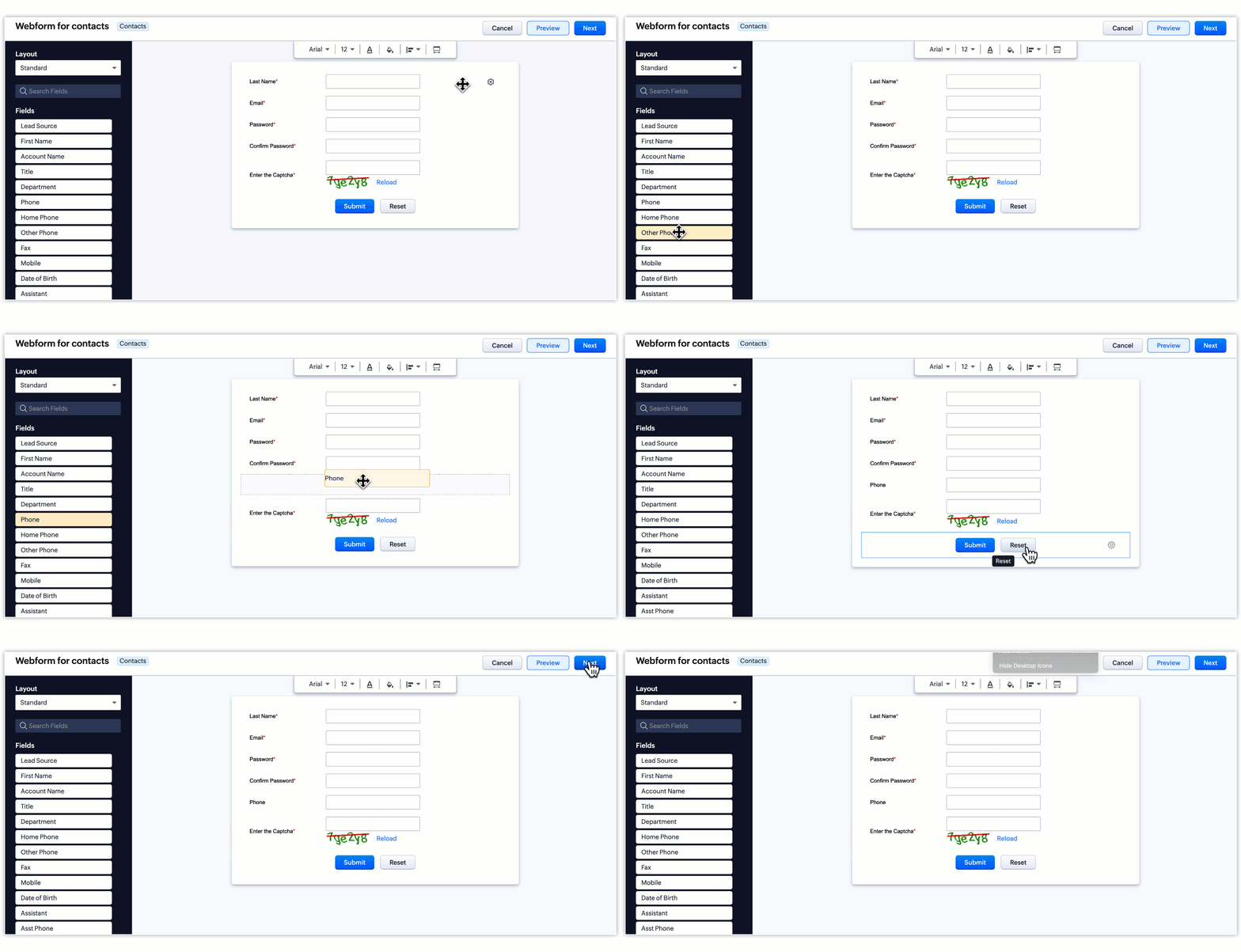
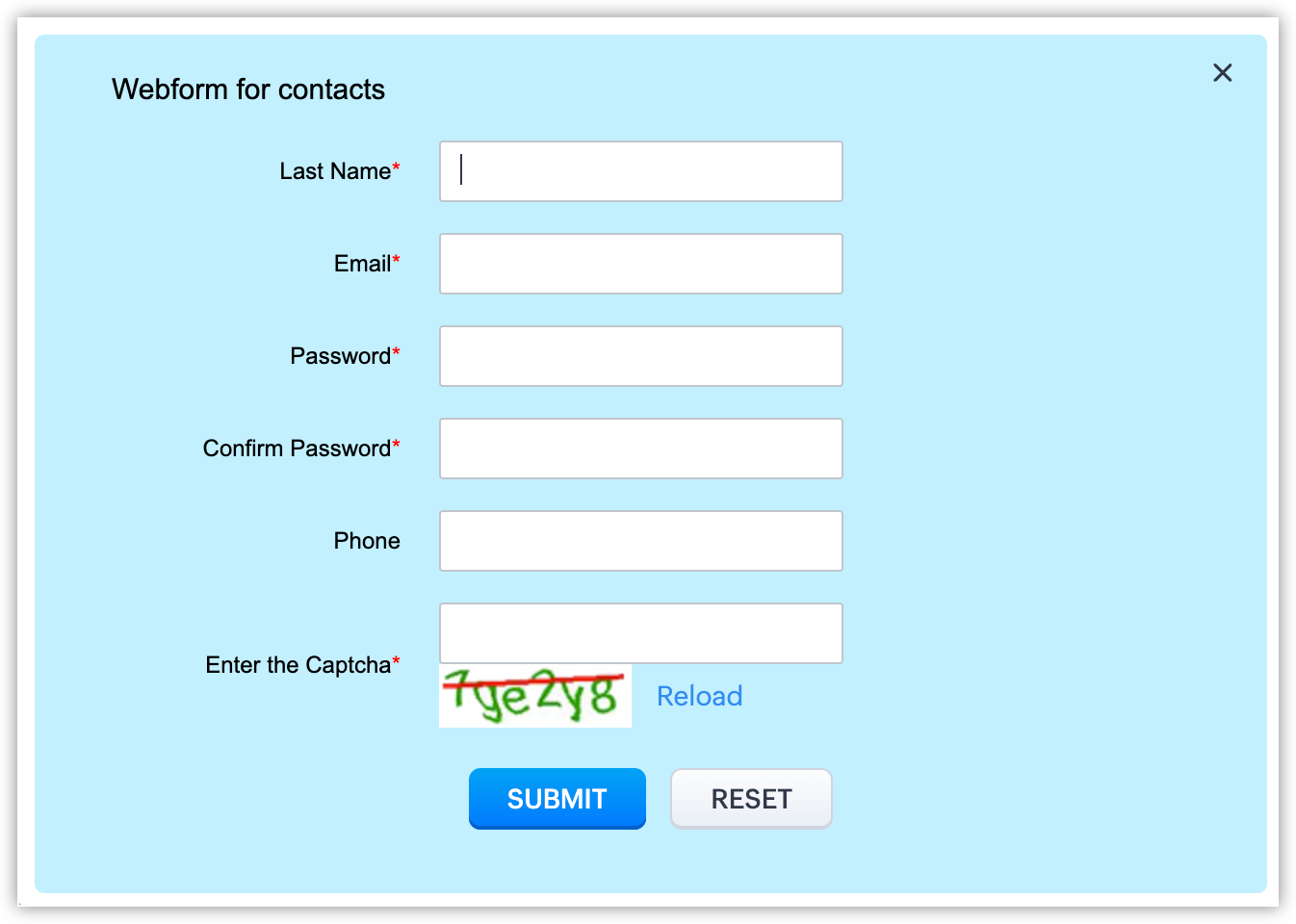
După ce creezi formularul, poți previzualiza aspectul înainte de publicare făcând click pe butonul Previzualizare.
Click pe Următorul, apoi furnizează detaliile necesare în popup:
- Pagina principală a portalului este pagina de destinație pentru orice formular de portal. Aceasta nu poate fi modificată.
- Proprietarul înregistrării poate fi selectat direct, sau poți alege opțiunea regulii de atribuire.
- Poți folosi și etichete pentru formular.
- Dubla confirmare este activată implicit. Nu poate fi dezactivată deoarece doar clienții valizi trebuie să fie admiși în portal.
- O notificare poate fi trimisă și proprietarului contactului.
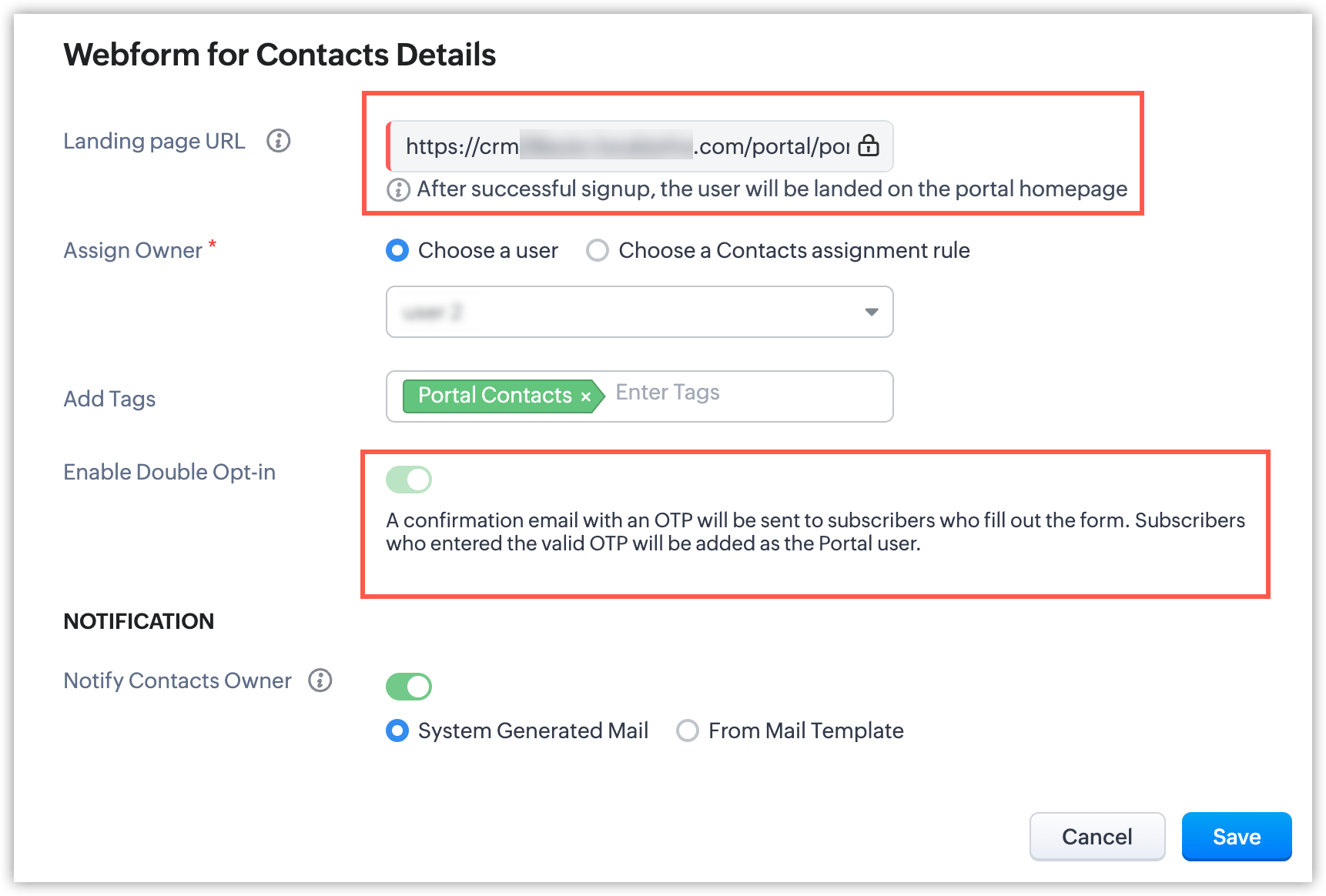
Click pe Salvare pentru a genera URL-ul de înregistrare. Copiază URL-ul și găzduiește formularul.
După ce formularul de portal este activ, orice client care completează datele va primi un OTP pe adresa lor de email.
Validarea utilizatorilor de portal
După ce formularul de portal este disponibil pe site-ul organizației, clienții pot acum accesa portalul companiei direct. Doar clienții legitimi pot fi adăugați în portal, așa că un OTP este trimis după trimiterea formularului pentru a-i valida.
Clienții au nevoie de OTP doar la prima înregistrare. După aceea, se pot conecta folosind datele de autentificare.
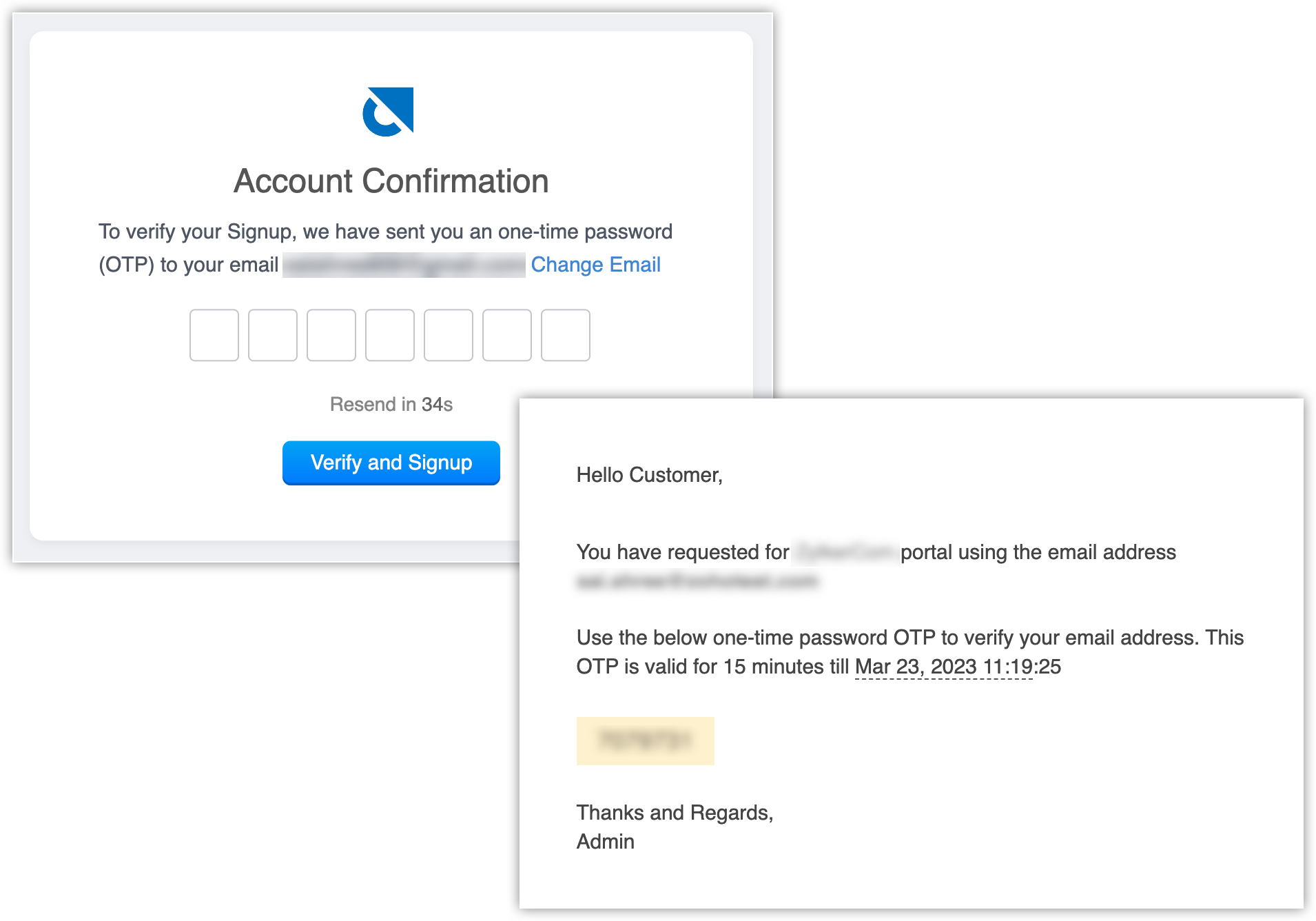
Clientul va fi conectat la portal doar după ce se verifică folosind OTP-ul.
Personalizarea emailurilor de bun venit
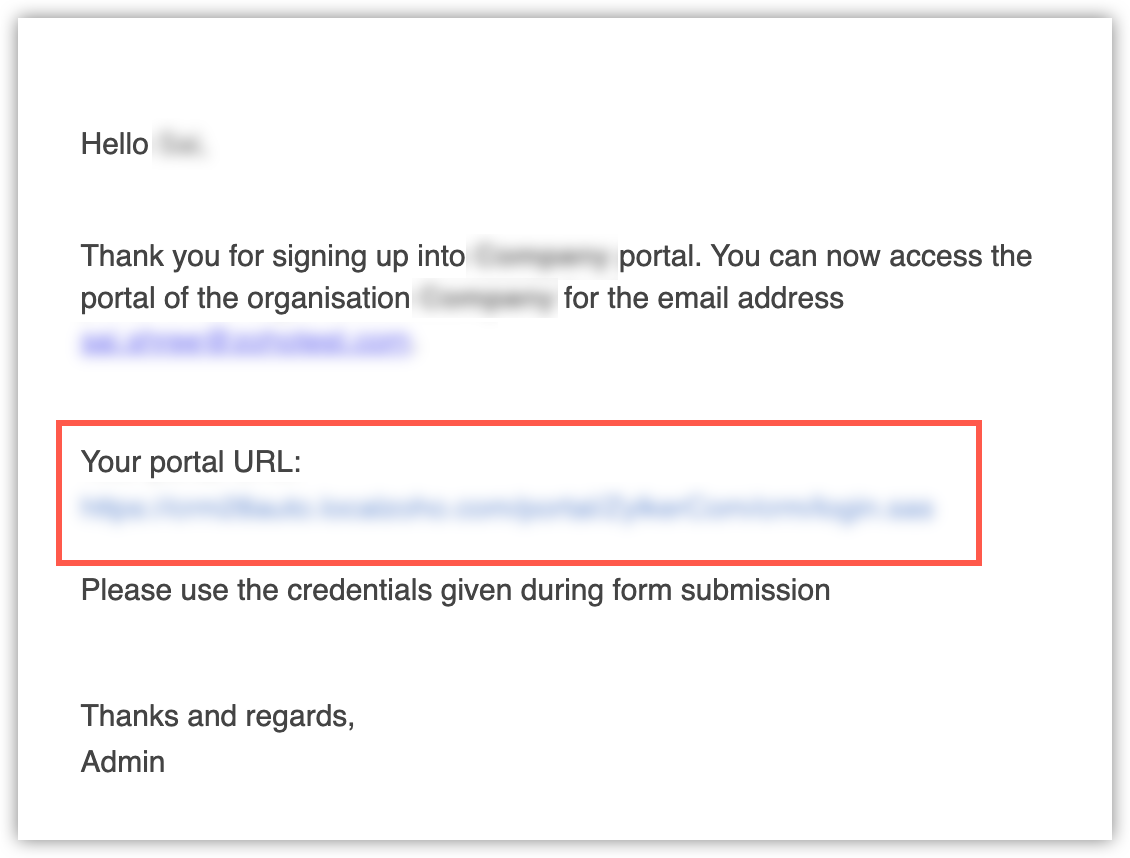
Un email de bun venit generat automat va fi trimis clienților după ce devin utilizator de portal. Emailul de bun venit poate fi personalizat corespunzător. Pentru a face acest lucru:
- Navighează la Configurare > Canale > Portale > Tip utilizator .
- Click pe iconița mai multe (...) și alege Șabloane de email personalizate .
- Modifică șablonul după necesitate. Nu uita să adaugi link-ul URL al portalului în șablonul de email. Un mesaj de eroare este afișat dacă URL-ul portalului nu este adăugat în șablonul de email.
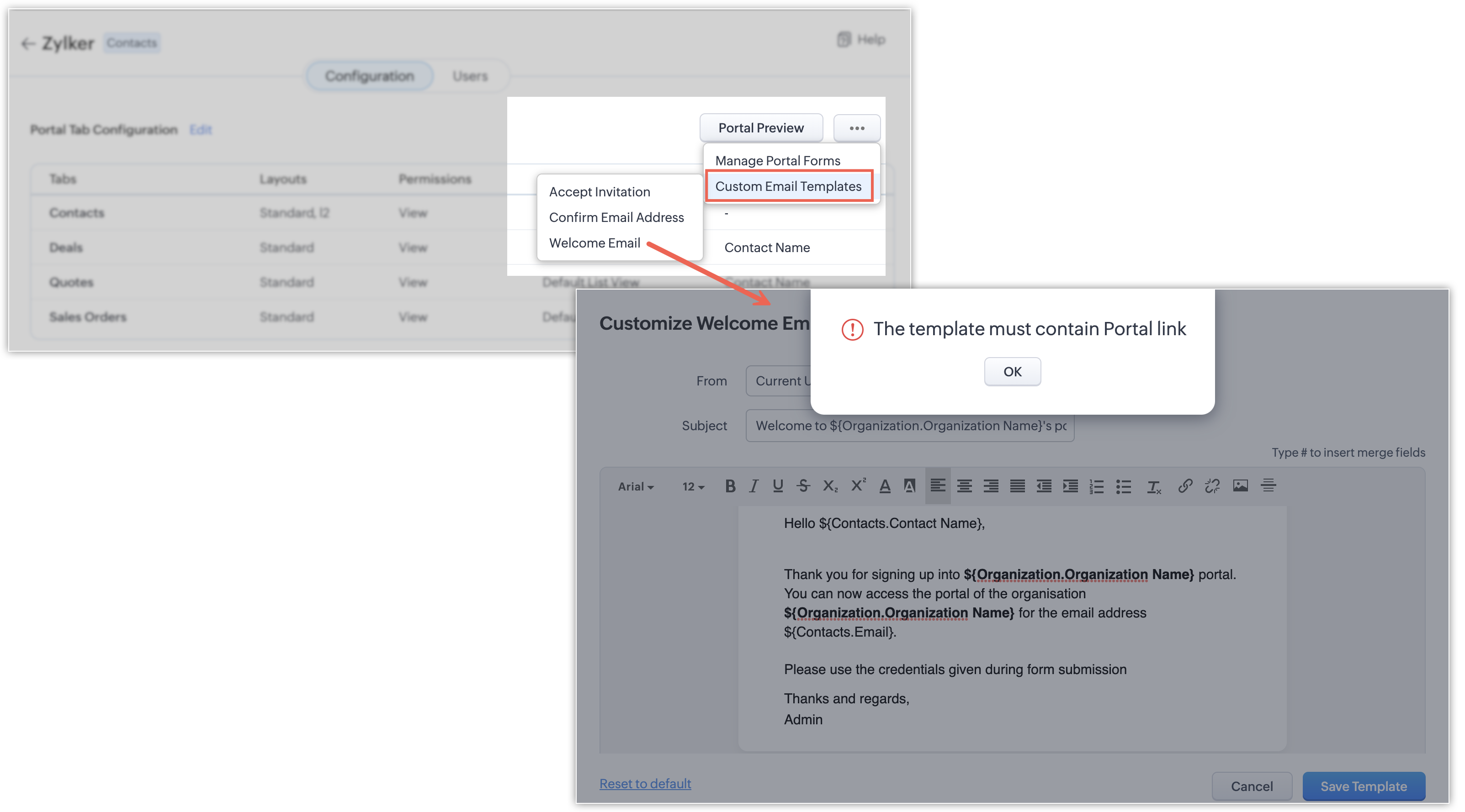
- Click pe Salvare șablon .
Erori la trimiterea formularului
Există situații în care formularul de portal va genera erori la trimitere. Unele dintre erorile principale includ:
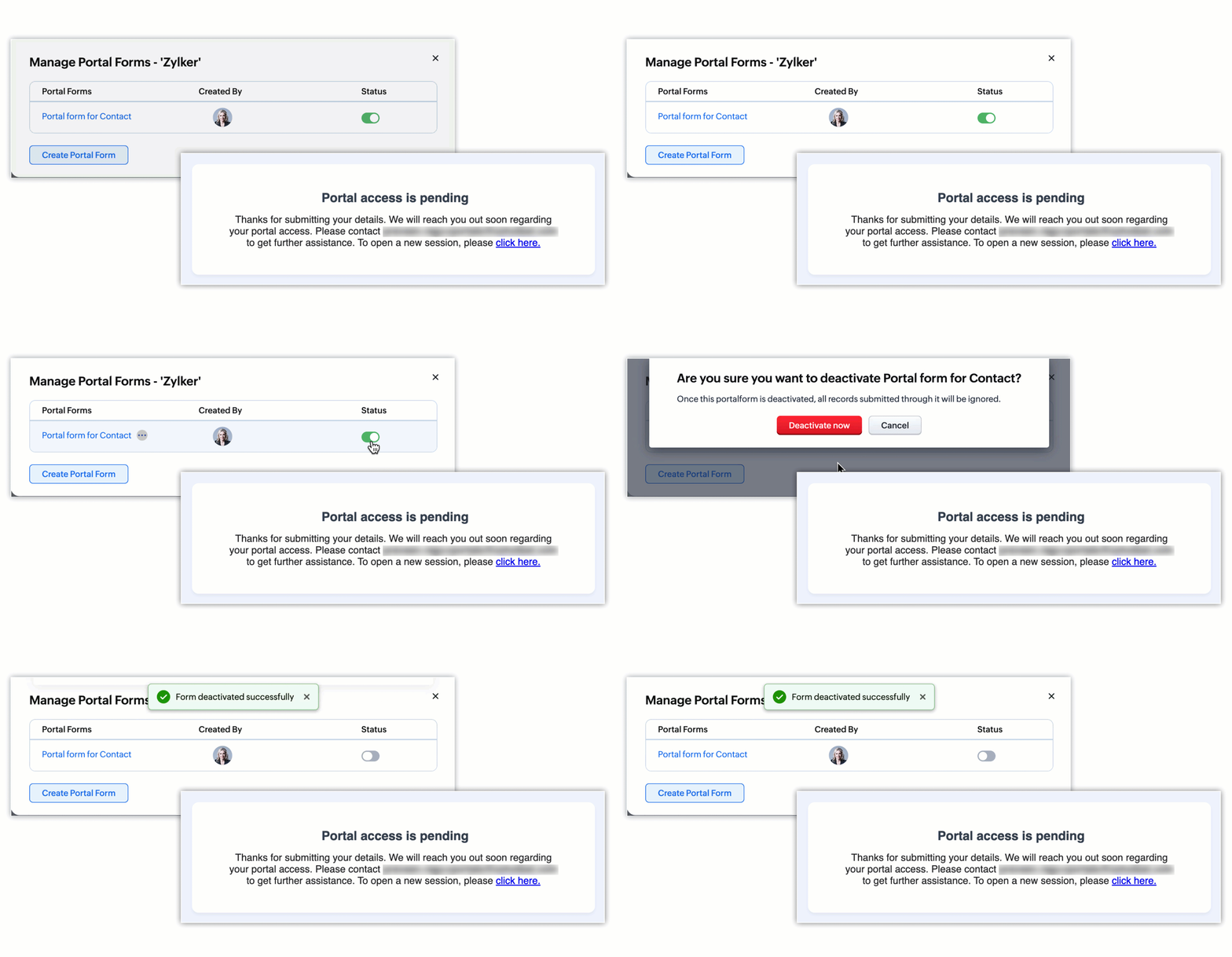
- Formular de portal dezactivat : Această eroare apare când formularul de portal este dezactivat. Deoarece formularul de portal este dezactivat, OTP-ul nu este generat. Asta înseamnă că niciun utilizator de portal nu este creat. Cu toate acestea, detaliile despre client sunt trimise utilizatorului CRM prin email.
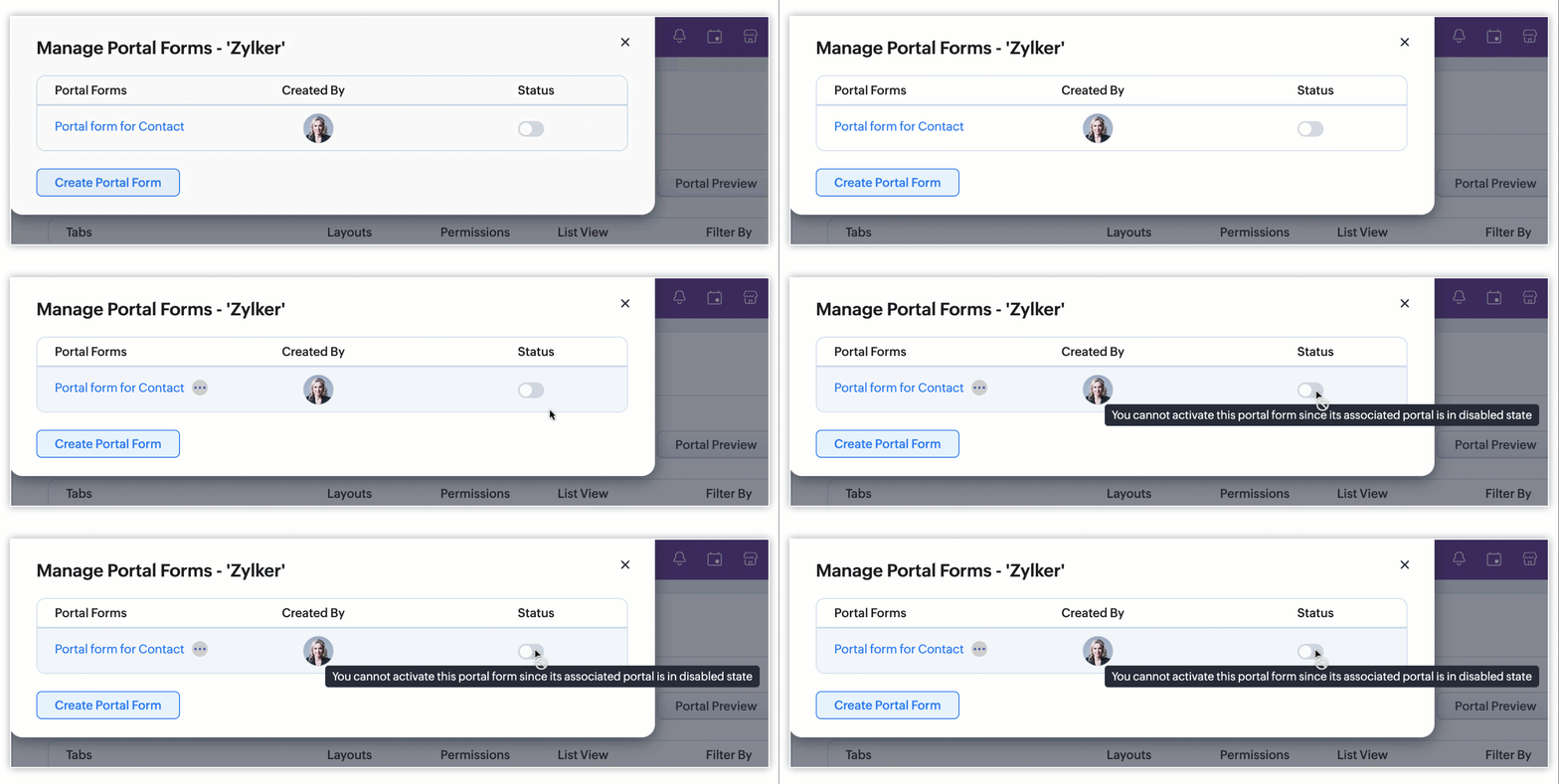
- Tipul de utilizator portal este dezactivat : Această eroare apare când tipul specific de utilizator este dezactivat. Când un tip de utilizator portal este dezactivat, toate formularele de portal din acel tip particular de utilizator portal sunt de asemenea dezactivate. Chiar și după ce reactivezi tipul de utilizator portal, formularele de portal vor rămâne dezactivate. Utilizatorul trebuie să le activeze manual din nou.
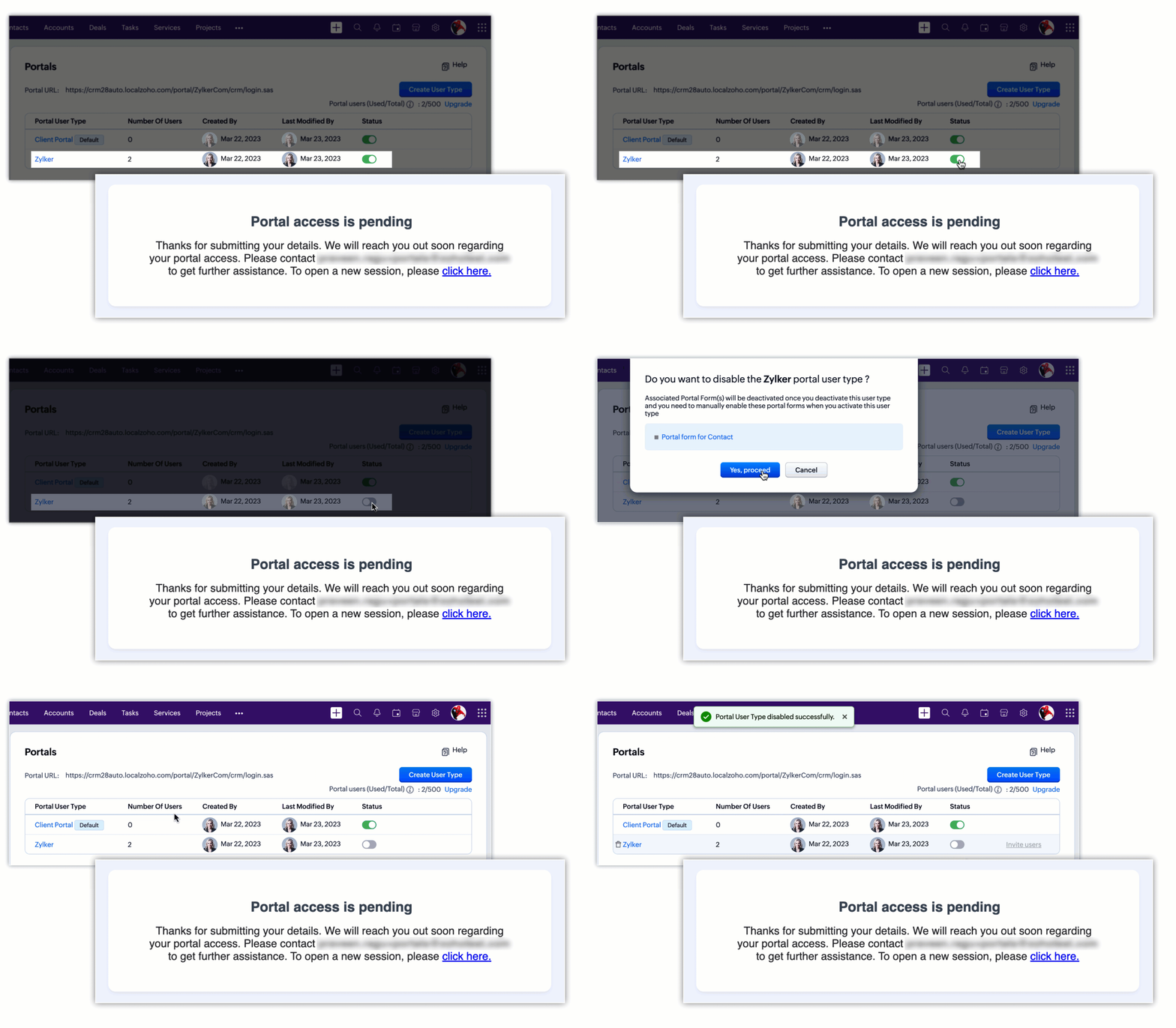
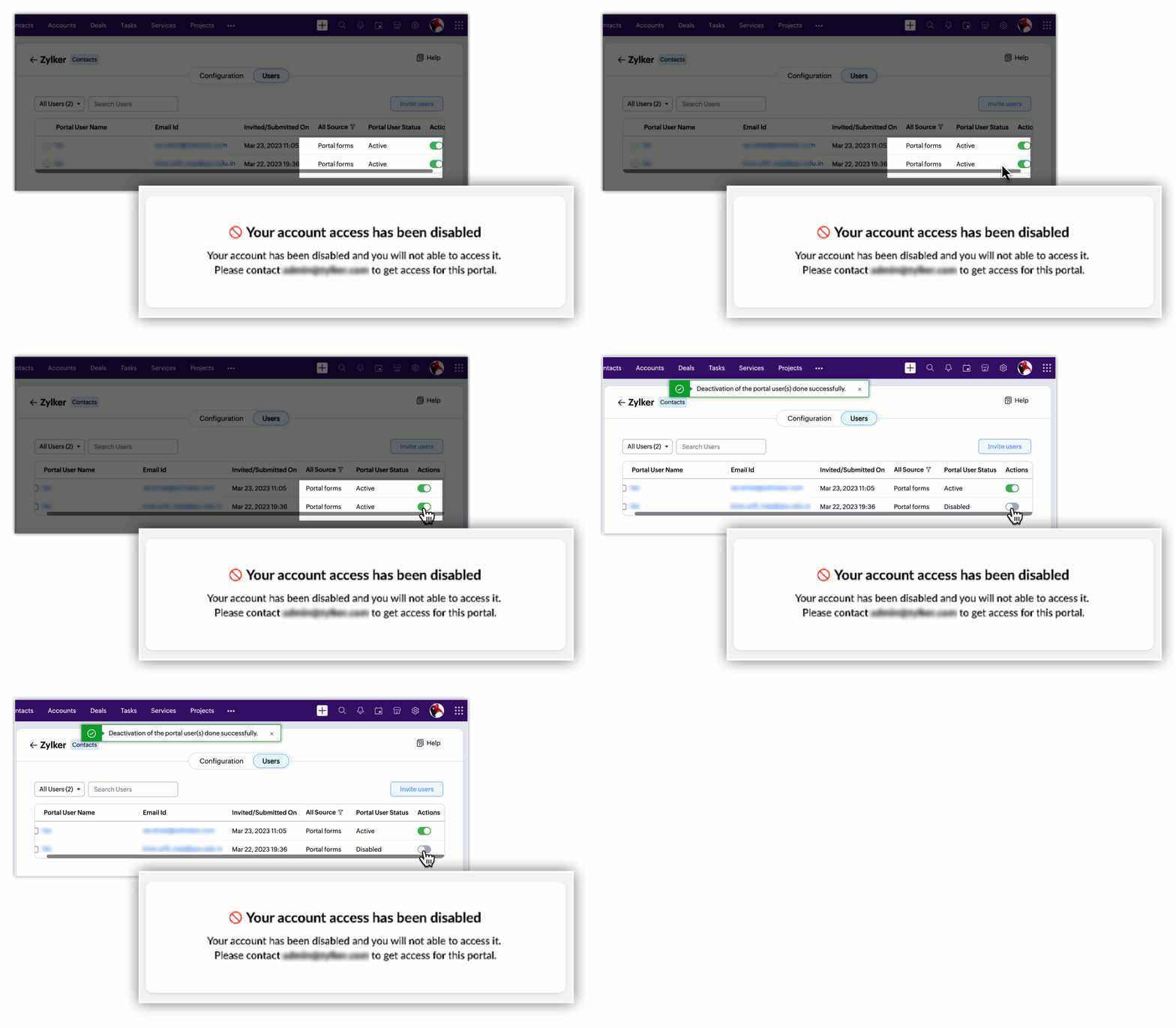
- Utilizator portal dezactivat : Această eroare apare când utilizatorul portalului este dezactivat.
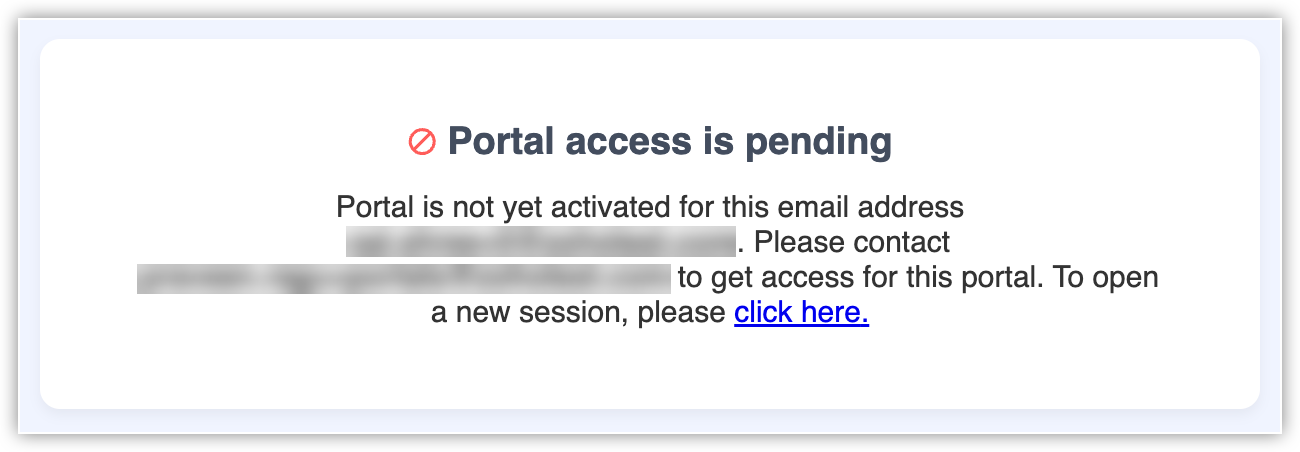
- Limită depășită : Această eroare apare când limita de utilizatori de portal este depășită în contul CRM.
 Ia în considerare acest exemplu: Zylker Real Estates are un maxim de 500 de licențe de utilizatori de portal. În cazul în care numărul total de utilizatori de portal depășește 500, utilizatorii nu sunt admiși în portal. Cu toate acestea, utilizatorii care intră în portal sunt clienți potențiali, deci este important să nu îi pierzi. Astfel, de fiecare dată când un client se înregistrează în portal după ce limita este depășită, acesta este stocat într-o vizualizare diferită. Nu sunt adăugați direct în portal și sunt listați în vizualizarea În așteptare pentru aprobarea portalului.
Pentru a vizualiza acest lucru, navighează la Configurare > Canal > Portale > Orice tip de utilizator portal > În așteptare pentru acces portal .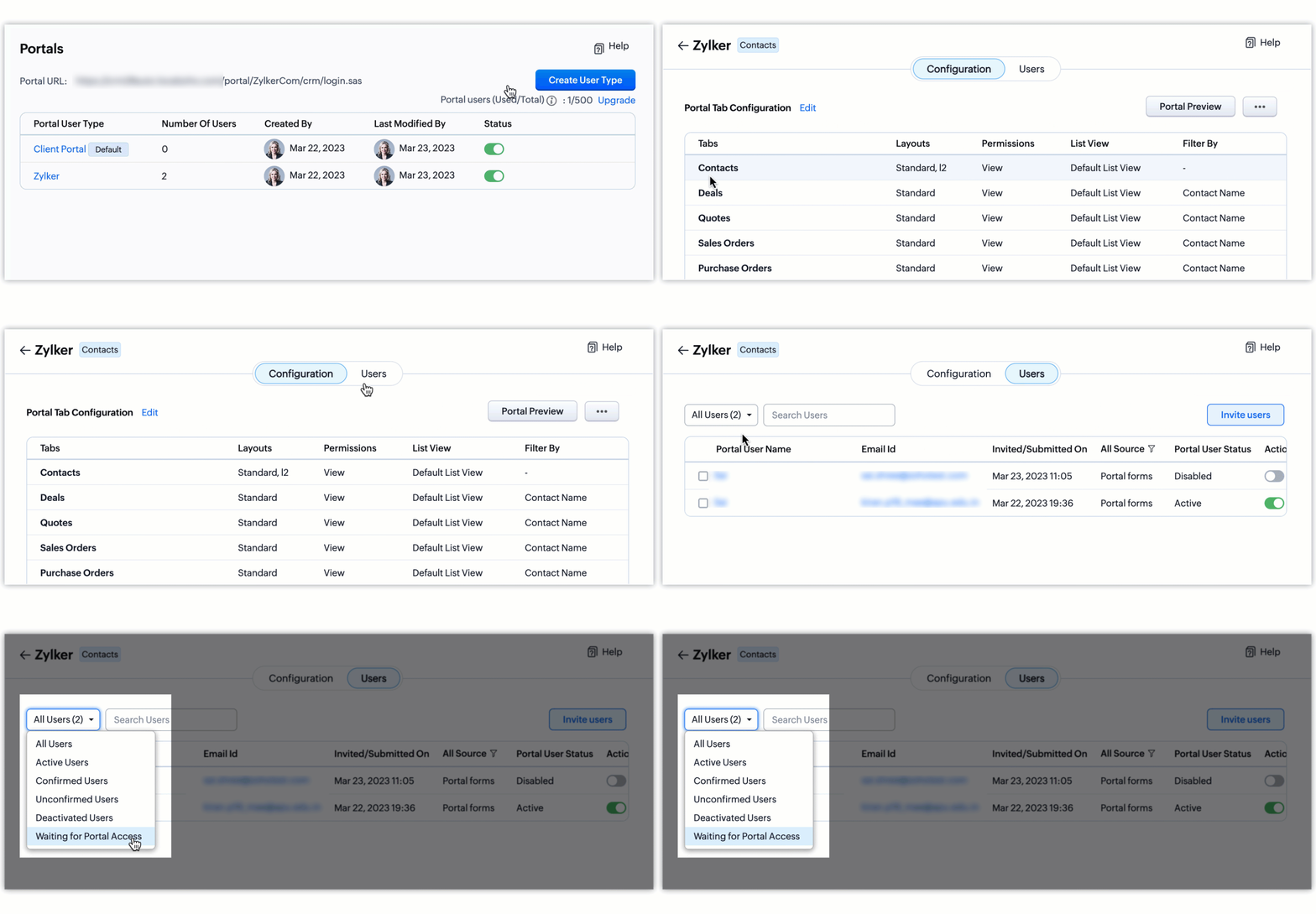 De fiecare dată când un client intră în pagina de acces portal, utilizatorul CRM primește o notificare în acest sens. Pentru clienții din lista În așteptare pentru acces portal , utilizatorul CRM trebuie să le acorde acces manual.Înainte de a face asta, utilizatorul CRM trebuie să achiziționeze licențe suplimentare de utilizatori de portal. Zoho CRM suportă și acțiuni în masă, precum aprobarea în masă, respingerea în masă și altele.
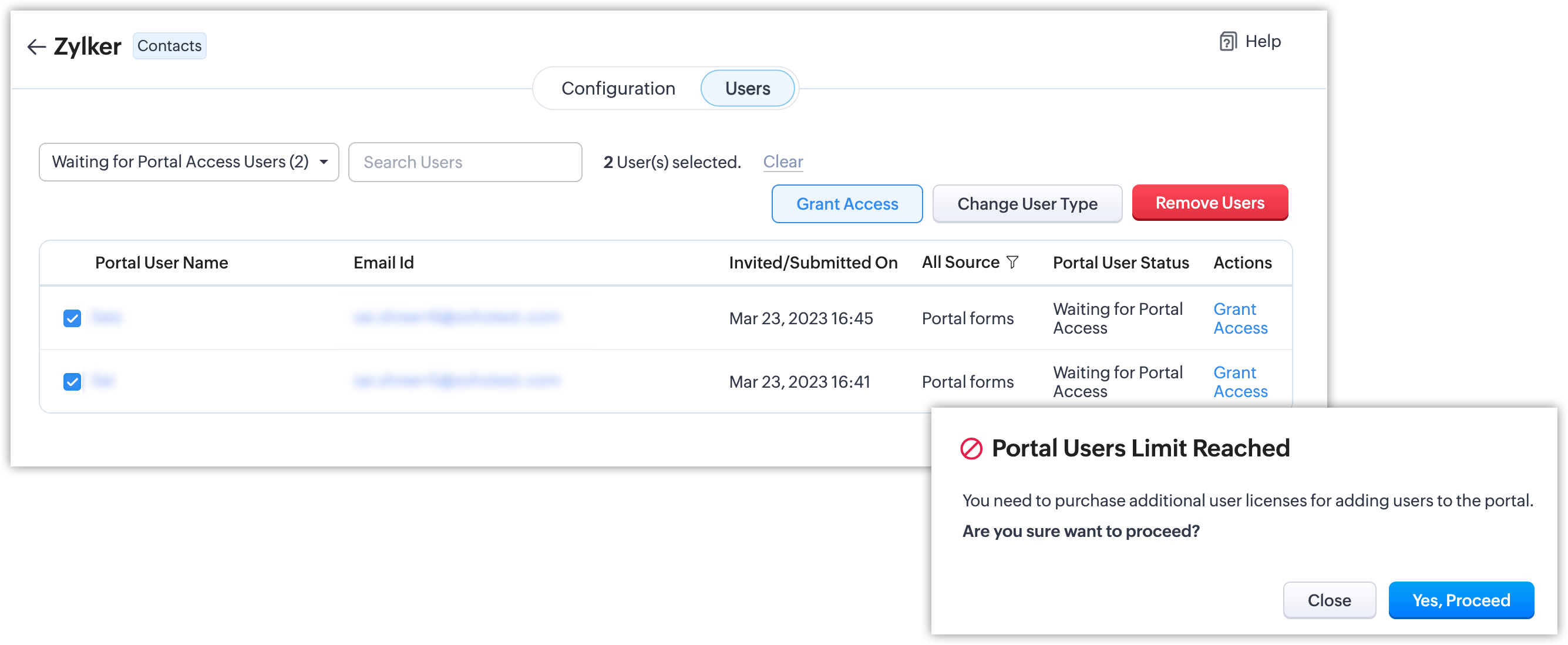 Limita maximă pentru În așteptare pentru acces portal este de 100. După ce sunt stocate 100 de înregistrări de clienți, orice client care încearcă să se înregistreze nu va fi salvat aici. Detaliile despre acei clienți vor fi trimise prin email utilizatorului CRM, iar acesta va trebui să îi adauge manual în portal.
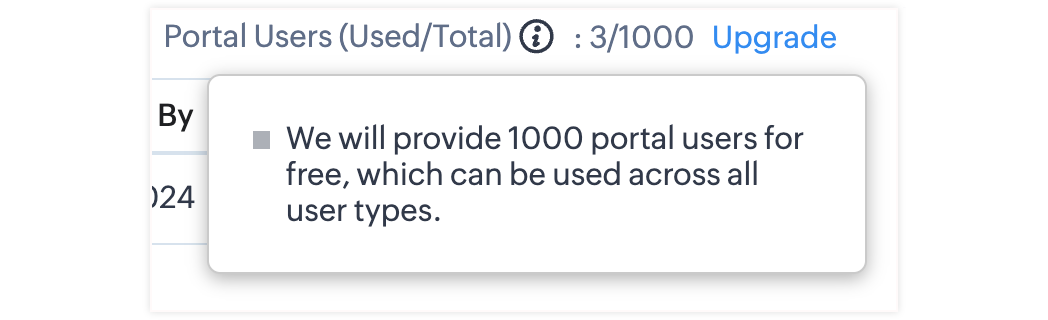
În pagina tipului de utilizator portal, poți vedea numărul de utilizatori de portal disponibil pentru contul tău. De aici, poți achiziționa licențe de utilizatori de portal direct.
Limitări pe ediții
- Pentru ediția de probă, poate fi creat un singur formular de portal.
- Formularele de portal sunt disponibile în edițiile Enterprise și Ultimate. Se pot crea cinci formulare de portal per tip de utilizator.
- Numărul de utilizatori pentru vizualizarea În așteptare pentru acces portal:
- Pentru ediția de probă, sistemul poate reține 10 utilizatori.
- Pentru edițiile plătite, sistemul poate reține 100 de utilizatori.
Articole Similare
Partener Certificat Zoho
Ai nevoie de ajutor cu Zoho CRM?
Echipa noastra te poate ajuta cu implementarea, personalizarea si suportul Zoho CRM. Peste 200 de proiecte finalizate din 2011.
Contacteaza-ne