

Integrarea Zoho Backstage
Ultima actualizare: 30 martie 2026 · Tradus si verificat de Svennis, Zoho Premium Partner
Zoho Backstage este un software online de management al evenimentelor care îți permite să organizezi întâlniri, târguri comerciale, sesiuni de training și multe altele.
Integrarea Zoho Backstage cu CRM îți permite să creezi și să gestionezi evenimente în Zoho Backstage direct din Zoho CRM. Poți, de asemenea, să inviți Lead-urile sau Contactele din CRM ca participanți la eveniment. Se afișează și statistici importante, cum ar fi numărul de bilete cumpărate, fluxul financiar complet, numărul de participanți înregistrați, veniturile generate de campanie și detalii despre sponsori, speakeri și organizatori. Mai mult, evenimentele create în Zoho Backstage vor fi reflectate automat ca o campanie în Zoho CRM, oferind astfel o sincronizare bidirecțională.
Utilizatorii cu profil administrativ pot configura această integrare.

- Integrarea Zoho Backstage adaugă un layout Zoho Backstage în modulul de campanii.
- Integrarea și suportul pentru layout-ul Zoho Backstage sunt disponibile în edițiile Standard, Professional, Enterprise și Ultimate. Aceasta înseamnă că Zoho Backstage ocupă, implicit, un layout din numărul de layout-uri disponibile pentru fiecare ediție din CRM.
- La integrare, următoarele câmpuri sunt adăugate în layout-ul Zoho Backstage:
- Event Name
- Event Language
- Event Location
- Event Start Date
- Event End Date
- Event Category
- Backstage Portal
- Brand
- Event Type
Configurarea integrării Zoho Backstage
Trebuie mai întâi să activezi integrarea Zoho Backstage din marketplace pentru a începe să creezi evenimente din modulul Campaigns în Zoho CRM.
În pagina de Integrare Zoho Backstage, poți face următoarele:
- Lista de portaluri
Această secțiune afișează Admin ID-ul și Portalurile asociate.
- Alege portalul
Pentru a configura integrarea, trebuie ales portalul corespunzător din pagina de Integrare Zoho Backstage. Portalurile pe care le-ai creat sau portalurile la care ai fost adăugat vor fi listate în meniul derulant. Dacă nu există portaluri disponibile, trebuie să creezi un portal în Zoho Backstage și să îl selectezi în pagina de integrare.
-
Odată ce portalul este activat, poți face următoarele:
Maparea utilizatorilor
Adaugă utilizatorii CRM în Zoho Backstage, ceea ce le oferă acces la portalul ales.Setări de trimitere
Aceasta îți permite să trimiți Participanții și Invitații unui eveniment din Backstage ca Lead sau Contact în contul tău CRM.
Pentru a configura Zoho Backstage
- Mergi la Setup > Marketplace > Zoho > Zoho Backstage.
- Apasă Setup Now > Get Started.
- În pagina Zoho Backstage Integration, fă următoarele:
- Sub Portal List, selectează portalul din lista derulantă Choose Portal.
Alternativ, apasă Create New Portal dacă nu ai un portal în Zoho Backstage.
- Apasă Enable.
- Sub User Mapping, apasă Add Users și selectează utilizatorii CRM.
- Apasă Assign.
- Sub Push Settings, alege cum dorești să trimiți Participanții și Invitații în Zoho CRM.
Poți alege fie Leads, fie Contacts.
-
- Apasă Update.
Crearea unui eveniment
Odată ce integrarea este completă, poți crea evenimente Zoho Backstage din modulul Campaigns în Zoho CRM.
Pentru a crea un eveniment
- Mergi la modulul Campaigns.
- Apasă iconița Add (+) și alege Zoho Backstage.
- În pagina Create Campaign, introdu Backstage Details, Campaign Information și Description Information.
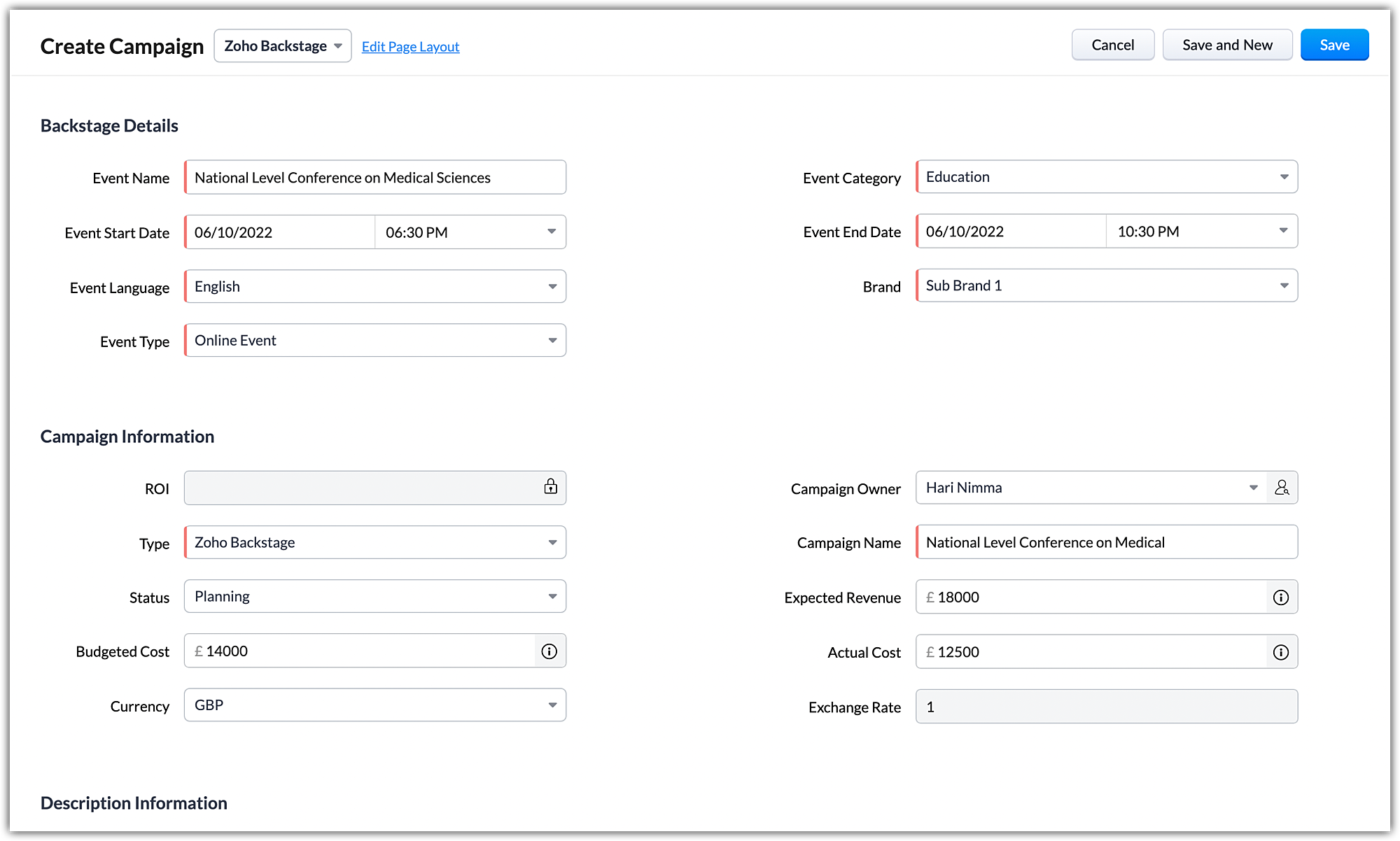
- Apasă Save.
- Detaliile Backstage pot fi editate doar din Zoho Backstage.
- Poți, de asemenea, să creezi campanii sau să asociezi o campanie existentă pentru lead-urile/contactele selectate din vizualizarea modulului Leads sau Contacts.
- Pentru a crea campanii
- Selectează lead-urile/contactele.
- Apasă More > Add to Campaigns.
- Apasă Existing și selectează campania pe care ai creat-o deja.
Poți, de asemenea, să creezi o campanie nouă în Zoho Backstage selectând More > Add to Campaign > Create New > Zoho Backstage.
- Introdu detaliile în pagina Quick Create : Campaign și apasă Save.
Evenimentul va fi creat în Backstage fără participanți. Deoarece participanții pot fi adăugați doar după ce biletele sunt configurate și evenimentul este publicat.
Link-urile rapide din pagina de detalii a campaniei CRM te vor duce la pagina relevantă din Zoho Backstage. Poți, de asemenea, să apeși pe iconița Zoho Backstage pentru a vizita evenimentul tău în Backstage.
Personalizarea evenimentului în Backstage
Pe lângă informațiile de bază precum Event Name, Event Start Date, Event End Date, Event Category etc., poți adăuga mai multe informații precum Locație, Pagini/Conturi Social Media, Agendă, Speakeri, Bilete, Sponsori și poți Proiecta Microsite-ul pentru eveniment. Pe lângă aceste câmpuri, există opțiuni pentru actualizarea Brand-ului - pentru a configura brandul evenimentului backstage specific, și opțiunea de a actualiza Event Type la Location Based, Online sau Hybrid, în funcție de modul de desfășurare al evenimentului.
Pentru a personaliza evenimentul
Introducerea detaliilor evenimentului
- Mergi la pagina Record Details și apasă Go to Zoho Backstage.
Se va deschide o ciornă a evenimentului tău.
- Adaugă Event Details necesare. Vezi mai mult: Introducerea detaliilor evenimentului
-
Adăugarea agendei
Agenda prezintă subiectele care vor fi discutate în cadrul evenimentului, oferind participanților o imagine clară a ceea ce urmează să se întâmple. Poți adăuga agenda pentru evenimentul tău din evenimentul corespunzător din Zoho Backstage. Vezi mai mult: Configurarea agendeiAdăugarea membrilor evenimentului
Poți adăuga Organizatori, Personal, Speakeri și Speakeri invitați la evenimentul din Zoho Backstage. Vezi mai mult: Adăugarea membrilor evenimentuluiConfigurarea biletelor
Poți configura biletele pentru evenimentul pe care l-ai creat în Zoho Backstage. Asigură-te că ai configurat o metodă de plată pentru a începe vânzarea biletelor plătite. Vezi mai mult: Configurarea biletelorAdăugarea sponsorilor
Poți adăuga sponsori pentru evenimentul tău în Zoho Backstage. Alege categoria de sponsor corespunzătoare, care vine cu beneficiile sale. Vezi mai mult: Gestionarea sponsorizărilorProiectarea microsite-ului
Pagina pe care potențialii participanți o văd prima dată pentru a-și face o idee despre eveniment și pentru a cumpăra bilete este microsite-ul. Așadar, proiectarea microsite-ului cu informații relevante este cheia pentru atragerea participanților valoroși. Vezi mai mult: Proiectarea microsite-uluiPublicarea evenimentului
Evenimentul pe care l-ai creat din modulul Campaigns în Zoho CRM și l-ai personalizat în Zoho Backstage trebuie publicat. Vezi mai mult: Publicarea unui eveniment
Trimiterea evenimentelor în CRM din Backstage
Este posibil să fi creat evenimente în Zoho Backstage înainte de a-l integra cu Zoho CRM. Acele evenimente pot fi trimise în Zoho CRM și vor fi capturate ca campanii. Aceasta permite sincronizarea între portalul tău Zoho Backstage și Zoho CRM, astfel încât informațiile despre participanți sau orice actualizări ale evenimentului din portalul Zoho Backstage vor fi reflectate în Zoho CRM și invers. Poți, de asemenea, să activezi/dezactivezi această sincronizare.
Pentru a trimite evenimente în CRM
- Autentifică-te în contul tău Zoho Backstage.
- Mergi la Settings > Integration > CRM.
- Apasă Configuration Details.
Se afișează lista de evenimente.
- Apasă Push to Zoho CRM.
Invitarea Lead-urilor și Contactelor
Odată ce un eveniment este creat din modulul Campaigns, poți începe să inviți Lead-urile și Contactele prezente în contul tău Zoho CRM.
Pentru a invita lead-uri și contacte
- Mergi la modulul Campaigns și selectează o înregistrare.
- În pagina Record Details, apasă Leads sau Contacts din lista asociată.
- Apasă + Invite Prospects.
- Selectează lead-urile sau contactele și apasă Next.
- Alege Campaign Member Status din lista derulantă și apasă Save.
- Apasă butonul + Invite Prospects din lista asociată Leads sau Contacts.
- Apasă butonul New Lead/Contact.
- În pagina Quick Create, specifică detaliile și apasă Save.
- Lead-urile/contactele pot fi invitate doar după ce biletele sunt configurate și evenimentul este publicat în Zoho Backstage.
Vizualizarea statisticilor campaniei
Din pagina de detalii a înregistrării, poți vizualiza următoarele statistici:
- Starea check-in-ului
Un grafic pie afișează numărul de participanți care au făcut check-in și cei care urmează să facă check-in la eveniment.
Flux financiar
Graficul waterfall afișează următoarele:
Suma totală obținută de la Sponsori și Bilete
Veniturile generate din tranzacții
Venitul brut, care este combinația dintre suma totală de la sponsori și bilete împreună cu veniturile generate din tranzacții.
Cheltuieli
Suma netă, care este diferența dintre suma brută și cheltuieli
Aici ai două opțiuni:
Include tranzacțiile deschise asociate Campaniei (Eveniment în Backstage) - Dacă activezi această opțiune, veniturile generate din toate tranzacțiile deschise și cele câștigate închise vor fi incluse în graficul de mai sus.
Exclude tranzacțiile asociate contactelor - Veniturile din tranzacțiile deschise vor fi adăugate implicit la graficul Revenue from deals. Poți exclude aceste valori, dacă este necesar.
- Detalii bilete
Statisticile complete privind numărul de bilete Disponibile, Vândute și Anulate sunt afișate aici.
- Lista de sponsori, speakeri, organizatori
Sponsorii, speakerii și organizatorii adăugați la evenimentul din Zoho Backstage pot fi vizualizați din pagina de detalii a înregistrării din Zoho CRM.
- Dacă nu ai introdus detaliile cheltuielilor sau nu ai configurat biletele, statisticile nu vor fi disponibile.
- Când moneda aleasă pentru sponsori și bilete nu este configurată în CRM, graficul nu va afișa valoarea corespunzătoare.
Trebuie să configurezi moneda în Zoho CRM pentru a vizualiza reprezentarea grafică a valorii corespunzătoare.
- Sponsorii, speakerii și organizatorii pot fi adăugați doar din Zoho Backstage.
Vizualizarea stării evenimentului
- Live - Când evenimentul din Zoho Backstage este publicat
- Running - Când evenimentul este în desfășurare
- Completed - Când evenimentul a fost finalizat
Filtrarea campaniilor
Un lead sau contact din contul tău CRM poate face parte din mai multe campanii. Poți folosi filtre pentru a sorta o anumită campanie din lista asociată Campaigns din pagina de detalii a înregistrării. Specifică criteriile pentru câmpurile pe baza cărora înregistrările trebuie filtrate. Poți adăuga/elimina câmpurile din lista asociată.
Pentru a filtra înregistrări
- Mergi la modulul Leads/Contacts.
- Selectează o înregistrare și mergi la lista asociată Campaigns.
- Apasă iconița de filtrare și alege/menționează criteriile în câmpul necesar.
- Apasă săgeata derulantă pentru a afișa alte câmpuri și selectează câmpurile necesare.
Poți, de asemenea, să reordonezi câmpurile.
- Apasă Apply.
Primește notificări prin SalesSignals
- Notificarea SalesSignals pentru Zoho Backstage poate fi activată doar dacă Zoho Backstage este integrat cu Zoho CRM.
- Mergi la Setup > Channels > SalesSignals.
- Bifează caseta de lângă Ticket Purchased/Checked in/Ticket Cancelled în pagina SalesSignals Settings, sub canalul Backstage pentru a dezactiva notificarea corespunzătoare.
- Apasă Save.
Includerea Zoho Backstage în regulile de punctaj
- Bilet cumpărat
- Check-in la eveniment
- Bilet anulat.
Dezactivarea integrării Zoho Backstage
Poți dezactiva integrarea Zoho Backstage dacă dorești să disociezi temporar Zoho Backstage de CRM.
La dezactivare:
- Toate campaniile vor fi deconectate de la Zoho Backstage și nu vei mai putea accesa datele din Backstage în Zoho CRM.
- Această sincronizare va fi reluată la reactivarea Zoho Backstage.
- Campaniile create în Zoho CRM nu vor fi trimise în Zoho Backstage.
Pentru a dezactiva integrarea
- Mergi la Setup > Marketplace > Zoho > Zoho Backstage.
- În pagina Zoho Backstage Integration, apasă Disable.
- În popup-ul Disable the integration?, apasă Disable.
Dezactivarea permanentă a integrării Zoho Backstage
Poți dezactiva permanent integrarea Zoho Backstage dacă dorești să disociezi definitiv Zoho Backstage de Zoho CRM.
La dezactivarea permanentă:
- Nu vei mai putea conecta portalul Zoho Backstage din Zoho CRM.
- Toate campaniile Zoho Backstage vor fi convertite în campanii offline și vor rămâne ca campanii offline la reactivarea integrării.
- Sincronizarea datelor între Zoho Backstage și Zoho CRM nu va mai fi disponibilă.
Pentru a dezactiva permanent integrarea
- Mergi la Setup > Marketplace > Zoho > Zoho Backstage.
- În pagina Zoho Backstage Integration, apasă Disable.
- În popup-ul Disable the integration?, activează butonul radio Deactivate.
- Apasă Deactivate.

Sfaturi de depanare
Articole Similare
Partener Certificat Zoho
Ai nevoie de ajutor cu Zoho CRM?
Echipa noastra te poate ajuta cu implementarea, personalizarea si suportul Zoho CRM. Peste 200 de proiecte finalizate din 2011.
Contacteaza-ne