

Programarea rapoartelor
Ultima actualizare: 30 martie 2026 · Tradus si verificat de Svennis, Zoho Premium Partner
Capturile de ecran din acest articol sunt in limba engleza. Interfata Zoho CRM poate varia in functie de versiune si limba setata.
Poți trimite automat rapoarte colegilor tăi, conducerii executive și utilizatorilor care nu au cont Zoho CRM, programând rapoartele dorite zilnic, săptămânal, lunar sau anual. Odată ce programatorul de rapoarte este configurat, rapoartele specificate vor fi livrate destinatarilor ca atașament email (format XLS).
Rapoartele programate pot fi trimise prin email, Cliq sau Cisco Webex.
- Email: Poți selecta utilizatori din diferite roluri, grupuri, teritorii, subordonați și altele ca destinatari.
- Cliq: Utilizatorii și canalele pot fi selectate ca destinatari. Totuși, vor fi listate DOAR acele canale pentru care utilizatorul are permisiunea de a adăuga participanți.
- Cisco Webex: Utilizatorii și canalele pentru care integrarea este activată pot fi selectate ca destinatari. Totuși, vor fi listate DOAR acele canale pentru care utilizatorul are permisiunea de a adăuga participanți.
Disponibilitate
Permisiune necesară
Utilizatorii cu permisiunea Programare raport în profilul lor pot accesa această funcționalitate.
Pentru a configura programatorul de rapoarte
- Fă clic pe tab-ul Reports.
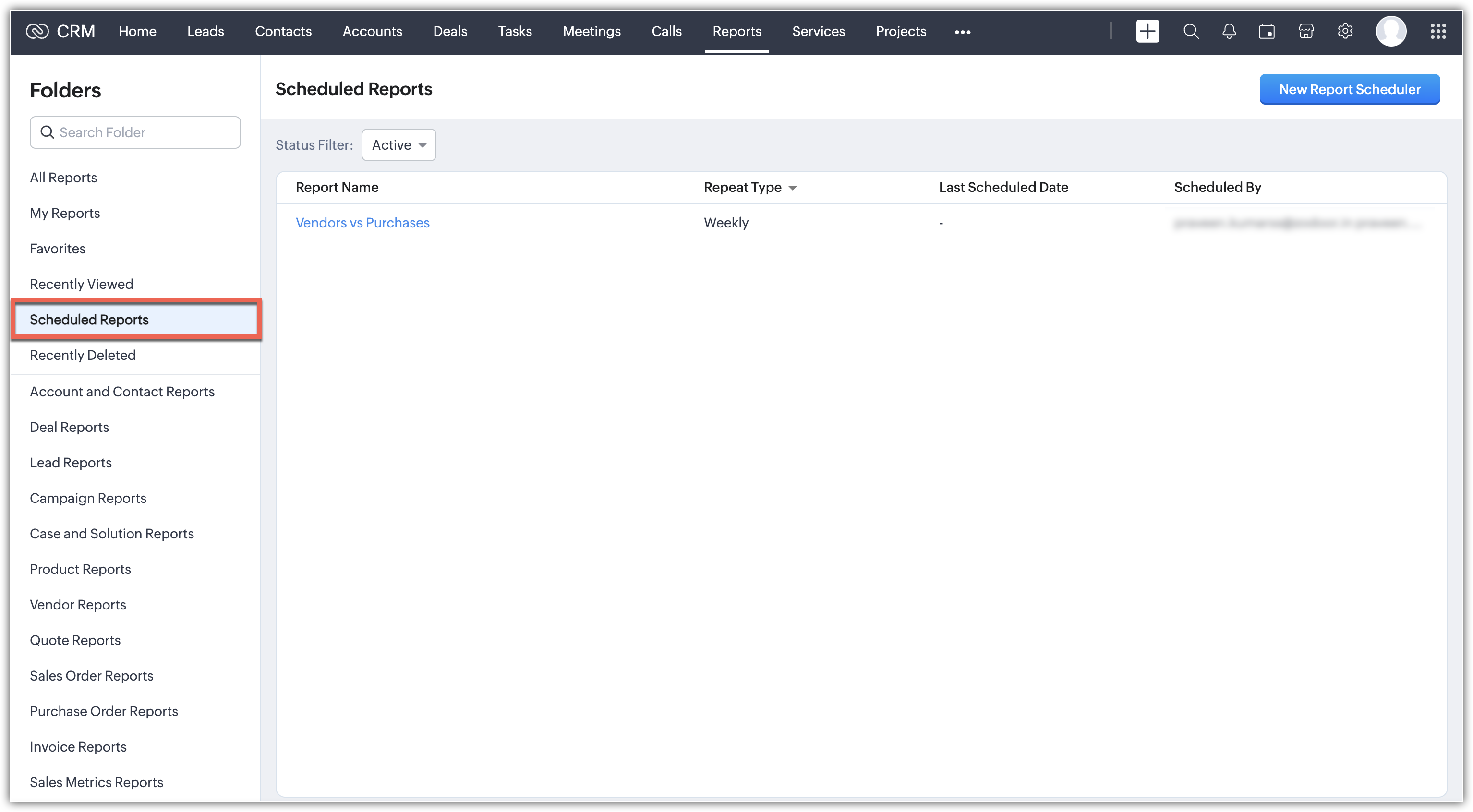
- În pagina Reports Home, selectează Scheduled Reports din panoul de foldere din partea stângă.
- În pagina Scheduled Reports, fă clic pe New Report Scheduler.
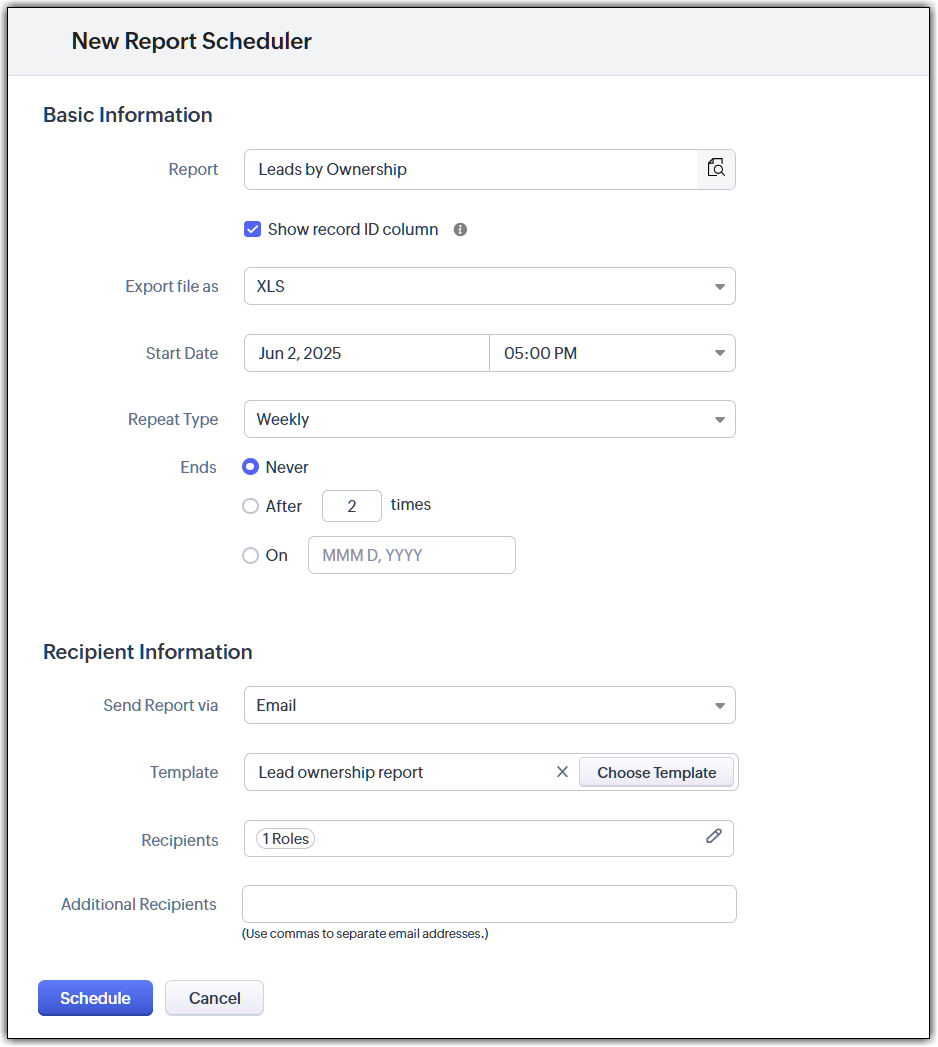
- În pagina New Scheduled Reports, la secțiunea Basic Information, fă următoarele:
- Selectează un raport.
- Activează caseta de selectare Show record ID column dacă dorești să incluzi ID-urile înregistrărilor modulului principal în raport.
- Selectează metoda de export a raportului.
- Introdu data și ora de începere.
- Selectează tipul de repetare.
- Alege ora de încheiere.
- În secțiunea Recipient Information, în Send Report Via selectează Email, Cliq sau Cisco Webex din lista derulantă.
- La secțiunea destinatari, fă următoarele:
- Email: selectează lista de destinatari din utilizatori, roluri, grupuri, teritorii și altele.
- Cliq: Selectează utilizatori sau canale.
- Cisco Webex: Selectează utilizatori sau canale.
- Fă clic pe Schedule.

Notă
- Numărul maxim de înregistrări pentru un raport programat este 2000.
Lista câmpurilor standard
| Câmpuri | Descriere | Observații |
| Selectează raportul | Selectează raportul din lista derulantă | Câmp obligatoriu |
|
Exportă fișierul ca
|
Selectează formatul de export
|
Listă
|
| Data de începere | Specifică data de începere a programării raportului | Câmp obligatoriu. Formatul standard al datei este ll/zz/aa |
| Ora de începere | Specifică ora la care raportul trebuie generat și trimis destinatarilor | Câmp obligatoriu. Formatul standard al orei este hh:mm |
| Tipul de repetare | Specifică frecvența programatorului de rapoarte din lista derulantă. Poți selecta una dintre opțiuni: zilnic, săptămânal, lunar sau anual. | Listă derulantă |
|
Trimite raportul prin
|
Alege metoda de partajare a raportului.
|
Listă
|
|
Șablon (doar pentru Email-uri)
|
Alege șablonul de email pentru partajarea raportului
|
Selectează șablonul
|
| Destinatari | Selectează destinatarii din listă. | Listă |
| Destinatari suplimentari | Specifică adresele de email pentru destinatarii suplimentari (dacă există), separate prin virgulă | Câmp text |
Exportul rapoartelor
Poți exporta datele raportului în formatele XLS, CSV, PDF și HTML, care pot fi folosite pentru analize suplimentare ale datelor.
Pentru a exporta rapoarte
- Fă clic pe tab-ul Reports.
- În pagina Reports Home, selectează raportul din modulul dorit.
De exemplu, Lead by Source din modulul Leads. - În pagina raportului, fă clic pe Export și selectează una dintre următoarele opțiuni:
- Export to Excel: Pentru a salva raportul în format .XLS
- Export to CSV: Pentru a salva raportul în format CSV
- Export to PDF: Pentru a exporta raportul în PDF
Notă
- Pe o pagină vor fi afișate maximum 2000 de înregistrări. Poți folosi opțiunile de navigare pentru a vizualiza celelalte pagini.
- Poți exporta maximum 2000 de rânduri în exportul formatat și 50.000 de rânduri în exportul detaliat.
- Pentru o organizație, vei putea exporta 50000 de înregistrări în exportul detaliat pe zi.
Pentru a primi o copie de rezervă completă, poți solicita o copie de rezervă a datelor la $10,00 (USD) per cerere. Vezi și Copie de rezervă a datelor.
Articole Similare
Partener Certificat Zoho
Ai nevoie de ajutor cu Zoho CRM?
Echipa noastra te poate ajuta cu implementarea, personalizarea si suportul Zoho CRM. Peste 200 de proiecte finalizate din 2011.
Contacteaza-ne