

Solicitarea copiei de rezervă a datelor
Ultima actualizare: 30 martie 2026 · Tradus si verificat de Svennis, Zoho Premium Partner

- Copia de rezervă a datelor pentru emailurile cu configurare IMAP nu este momentan suportată.
- Copia de rezervă durează de la câteva minute la câteva ore, în funcție de dimensiunea datelor care trebuie arhivate. Cu cât datele sunt mai mici, cu atât durează mai puțin timp pentru finalizarea copiei de rezervă.
- Copia de rezervă poate fi descărcată din Setup > Data Administration > Data Backup .
- Linkul de descărcare a copiei de rezervă rămâne activ maximum 7 zile de la data creării copiei de rezervă.
- Copia de rezervă va fi stocată în același DC unde clientul are contul.
- Copia de rezervă include datele din câmpurile 'File Upload' și 'Image Upload'. Datele care au fost salvate vor fi păstrate în folderul Attachments, iar fișierele de referință corespunzătoare vor fi disponibile în folderul Data.
- Utilizatorii pot face copii de rezervă ale înregistrărilor care sunt salvate ca versiuni draft în wizards
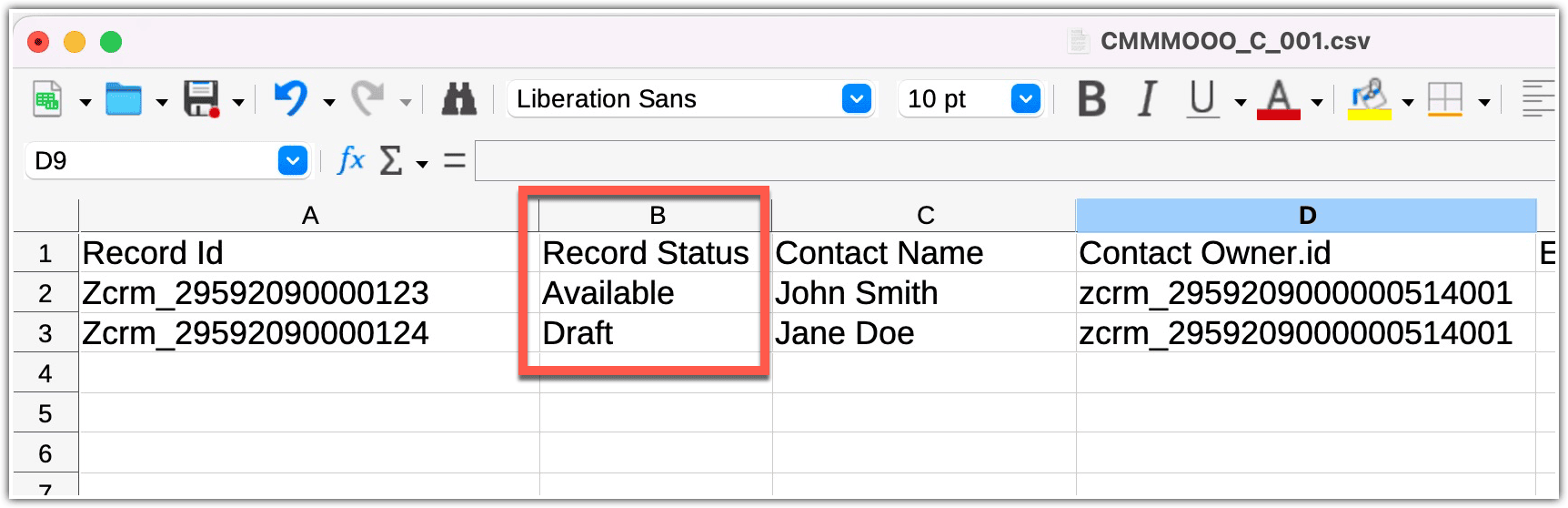 CRM îți permite să faci copii de rezervă ale înregistrărilor care au fost salvate ca drafturi în wizards. Înregistrările draft sunt etichetate 'Draft', în timp ce celelalte înregistrări sunt etichetate 'Available' în timpul copiei de rezervă a datelor. Te rugăm să consulți captura de ecran de mai sus a unui fișier exemplu de copie de rezervă a datelor.
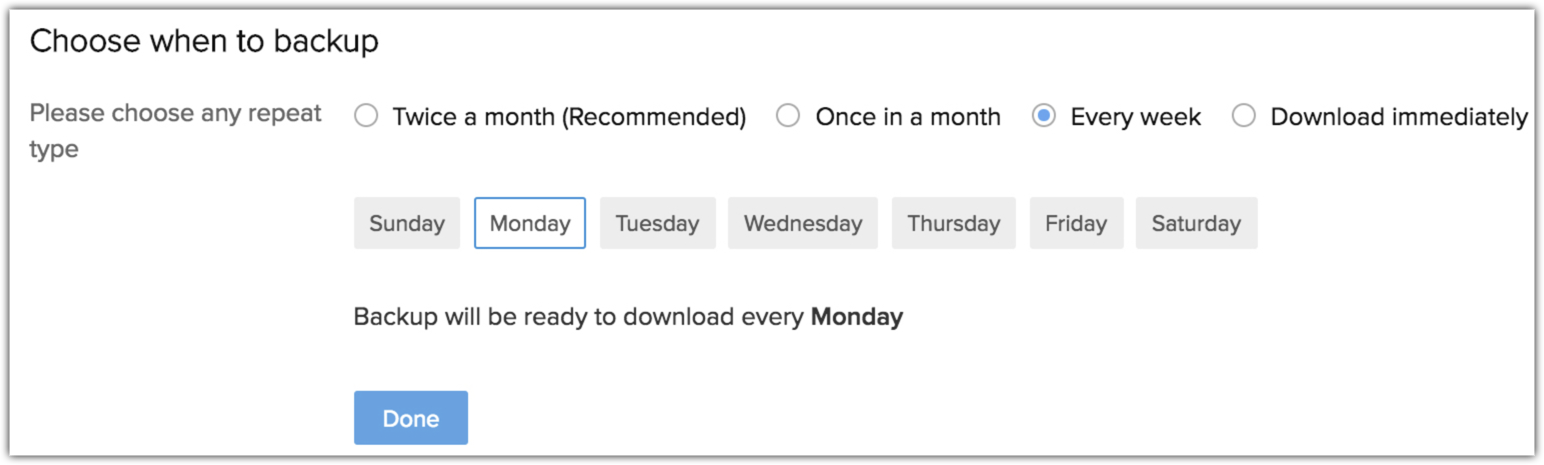
Alege când să faci copia de rezervă
Poți alege să descarci copia de rezervă instant sau să o programezi să aibă loc la un moment specific ales de tine. Mai jos sunt enumerate opțiunile disponibile pentru a alege când să faci copia de rezervă a datelor din CRM.
- De două ori pe lună
- O dată pe lună
- În fiecare săptămână
- Descarcă imediat
De două ori pe lună
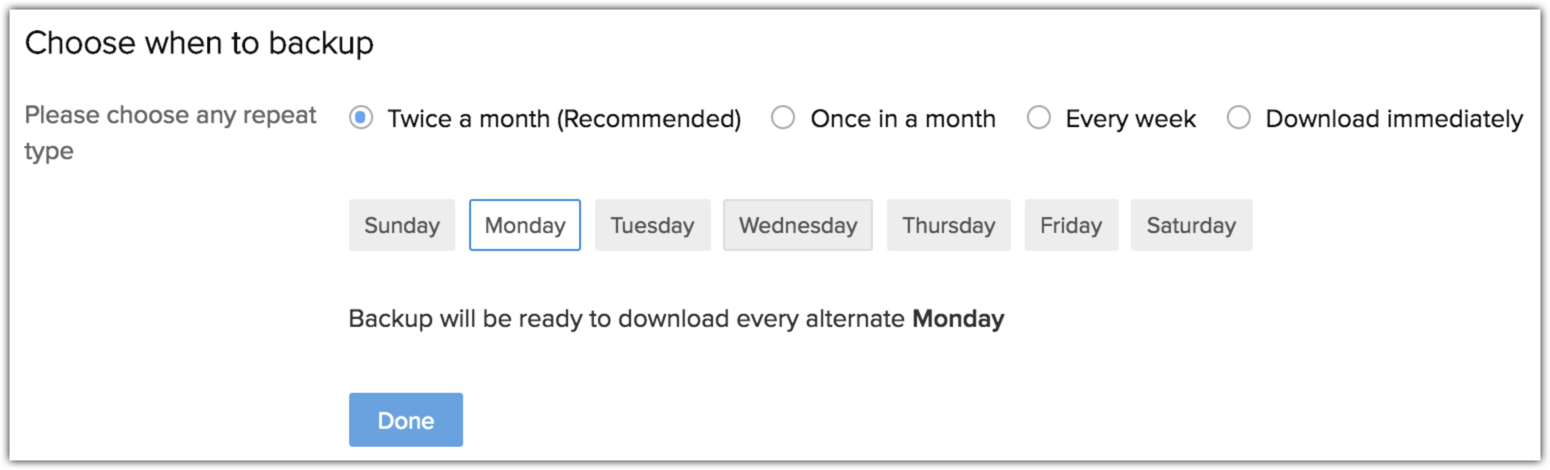
Copia de rezervă va fi disponibilă pentru descărcare de două ori pe lună, alternativ, în funcție de ziua aleasă de tine. De exemplu, dacă alegi Luni, copia de rezervă va fi disponibilă pentru descărcare în fiecare Luni alternativă.

Sfat rapid
- Acest tip este recomandat pentru utilizatorii ediției plătite (cu excepția Ultimate), deoarece pot utiliza eficient cele 2 copii de rezervă gratuite și nu vor trebui să achiziționeze copii de rezervă suplimentare.
- Utilizatorii ediției Ultimate vor folosi doar două copii de rezervă gratuite din cele patru la care au dreptul. Pot utiliza cele două rămase pentru a obține o arhivă de rezervă la cerere.
O dată pe lună
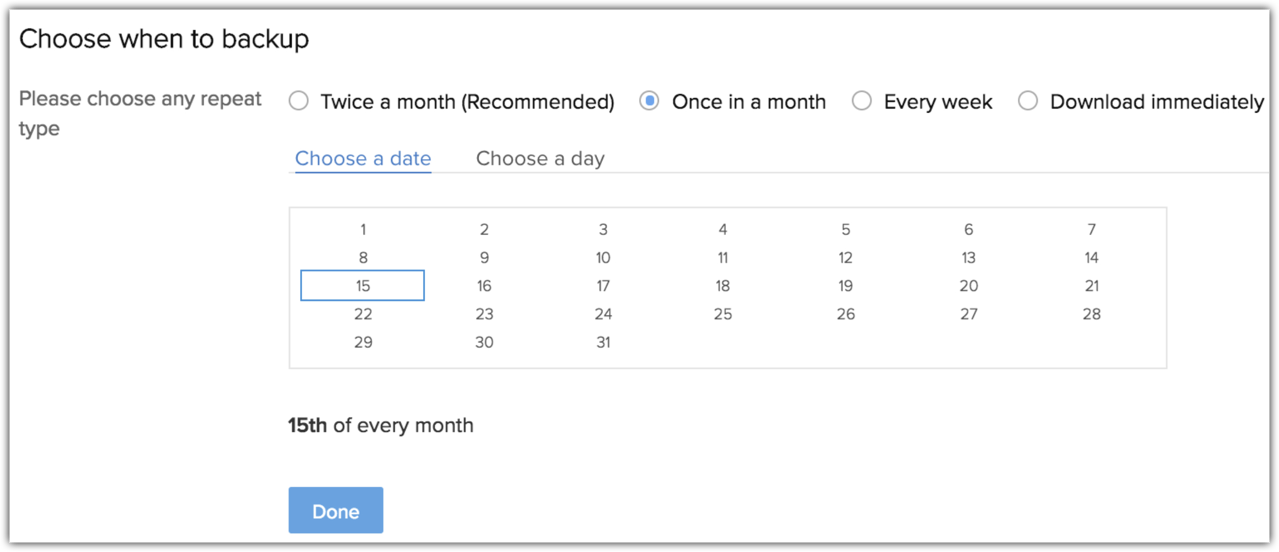
Copia de rezervă va fi disponibilă pentru descărcare doar o dată pe lună. Poți alege data sau ziua în care copia de rezervă să fie gata pentru descărcare.
De exemplu, dacă copia de rezervă este programată după dată și data aleasă este 15, atunci copia de rezervă va fi gata pentru descărcare pe data de 15 a fiecărei luni.
Dacă copia de rezervă este programată după zi și este aleasă prima Luni, atunci copia de rezervă va fi gata pentru descărcare în prima Luni a fiecărei luni. 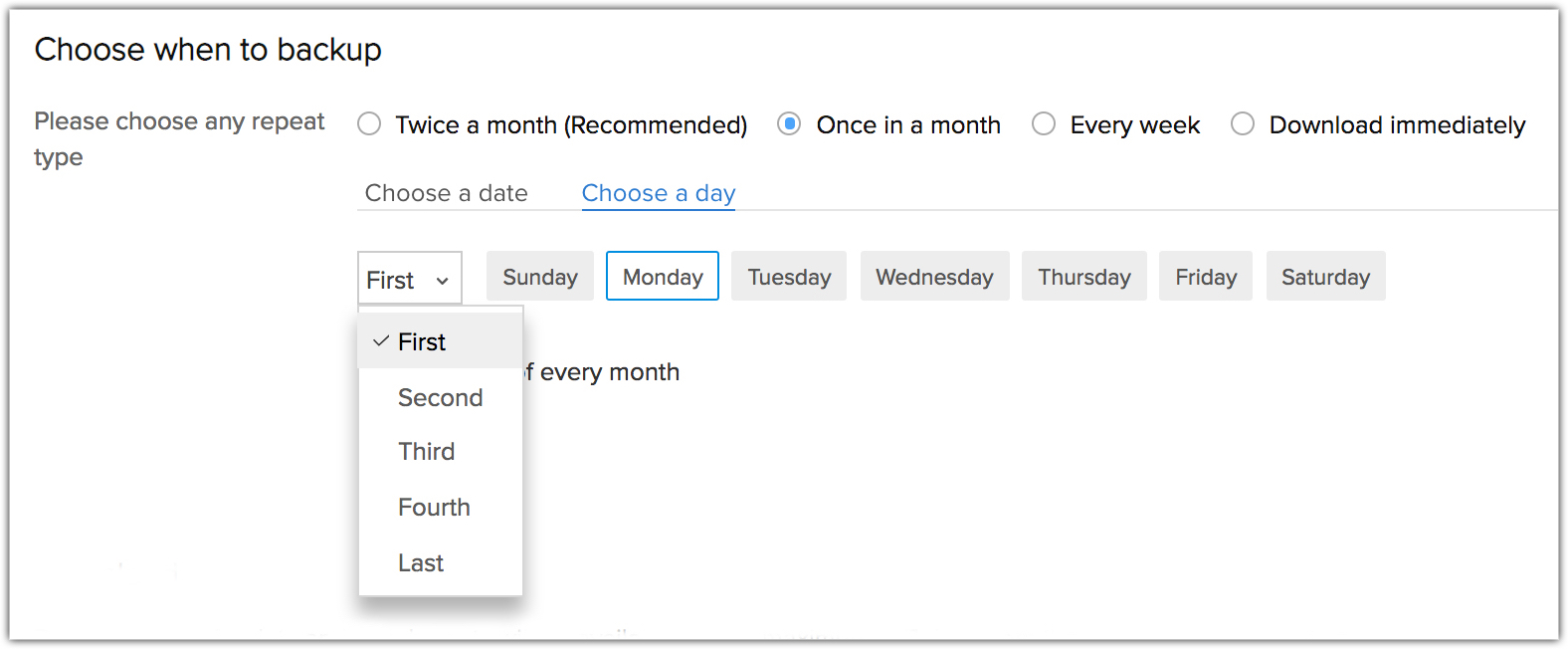
Sfat rapid
- Pentru utilizatorii cu ediție plătită (cu excepția Ultimate), din cele 2 copii de rezervă gratuite la care ai dreptul, vei utiliza doar una. Poți folosi cealaltă pentru a obține o arhivă de rezervă la cerere.
- Pentru utilizatorii cu ediția Ultimate, din cele 4 copii de rezervă gratuite la care ai dreptul, vei utiliza doar una. Poți folosi celelalte pentru a obține o arhivă de rezervă la cerere.
În fiecare săptămână
Copia de rezervă va fi descărcată în fiecare săptămână. Poți alege ziua în care copia de rezervă trebuie descărcată. De exemplu, dacă alegi Luni, copia de rezervă a datelor va avea loc în fiecare Luni a lunii.
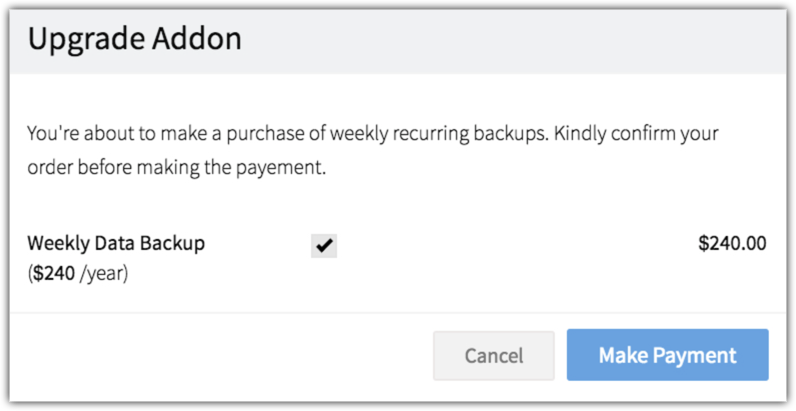
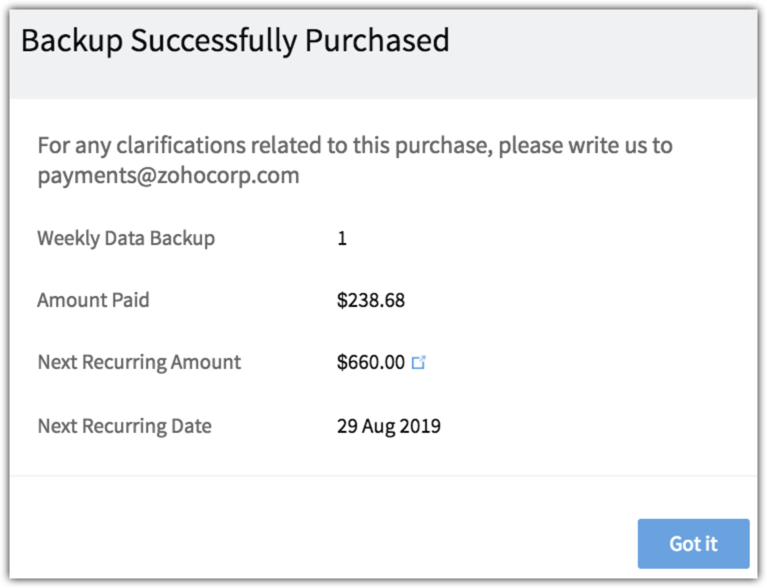
- Utilizatorii ediției plătite care selectează copia de rezervă "în fiecare săptămână" vor putea achiziționa copia de rezervă recurentă săptămânală direct din fereastra de backup. Pot face clic pe opțiunea Make Payment din mesajul de confirmare următor și pot achiziționa copia de rezervă.
Descarcă imediat

Programează copia de rezervă a datelor
- Conectează-te la Zoho CRM cu privilegii administrative.
- Mergi la Setup > Data Administration > Data Backup .
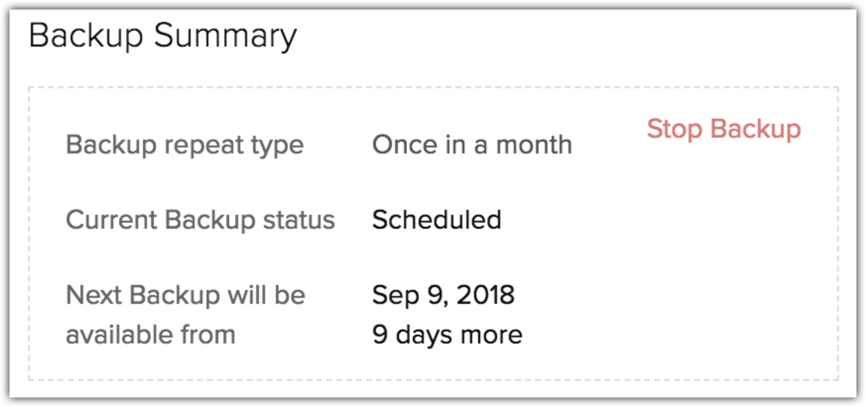
- Fă clic pe butonul radio pentru a alege când trebuie să aibă loc copia de rezervă și fă clic pe Done .Va apărea rezumatul copiei de rezervă.Acesta arată tipul de copie de rezervă ales, starea copiei de rezervă și când va avea loc următoarea copie de rezervă.
Descarcă copia de rezervă a datelor
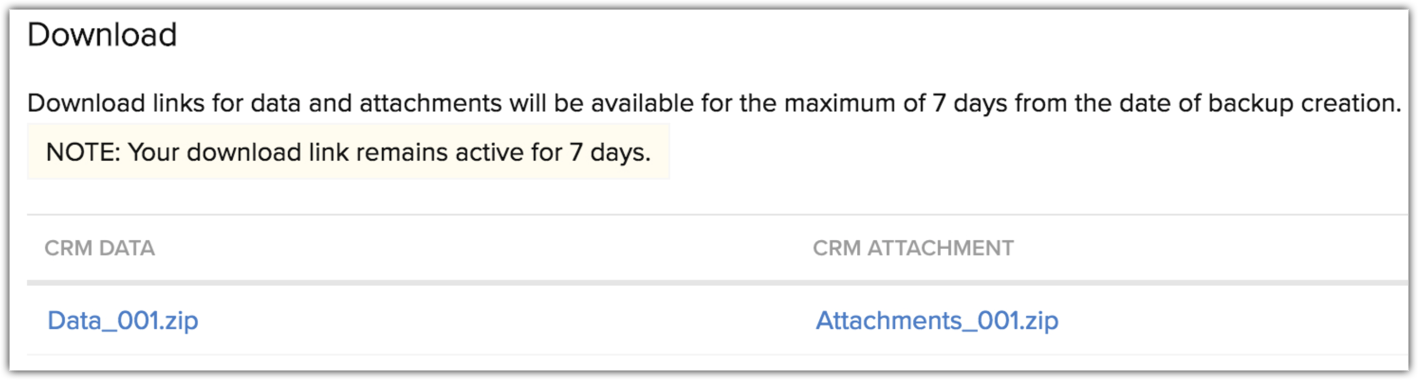
Odată ce copia de rezervă a datelor este gata, utilizatorul cu privilegii administrative o poate descărca. Datele și atașamentele vor fi grupate în foldere .zip separate.
- CRM Data - Înregistrările din fiecare modul vor fi disponibile.
- CRM Attachments - Toate atașamentele din contul tău CRM, adică atașamentele înregistrărilor din modul, vor fi disponibile.
Pentru a descărca copia de rezervă a datelor
- Conectează-te la Zoho CRM cu privilegii administrative.
- Mergi la Setup > Data Administration > Data Backup .
- Fă clic pe fișierul din secțiunea de descărcare pentru a-l descărca.
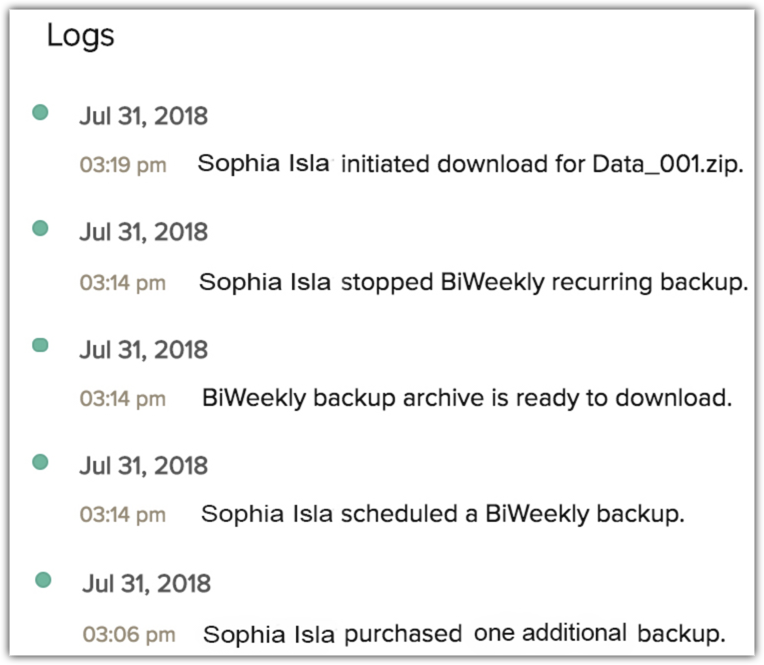
Jurnale
- Configurare - La programarea copiei de rezervă, jurnalul va fi actualizat cu configurația aleasă de utilizator. De exemplu, Sophia Isha a programat o copie de rezervă BiWeekly.
- Copia de rezervă este gata pentru descărcare - Când copia de rezervă este gata pentru descărcare.
- Descărcare inițiată - Când copia de rezervă este descărcată de utilizator.
- Oprirea unei copii de rezervă programate
- Detalii achiziție copie de rezervă - Detaliile add-on-ului de copie de rezervă achiziționat vor fi actualizate în jurnal.
Notificări pentru copia de rezervă a datelor
Administratorii care au configurat copia de rezervă primesc notificări popup în următoarele cazuri:
- Când copia de rezervă este programată.
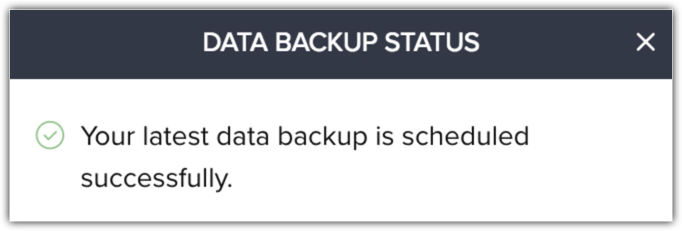
- Când copia de rezervă este în curs de arhivare.
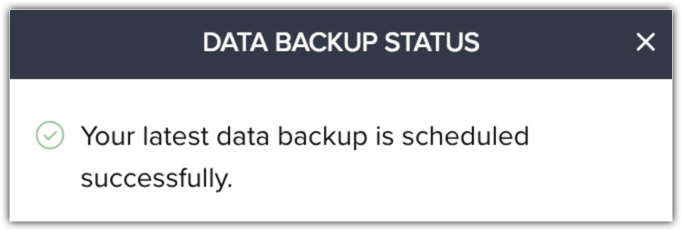
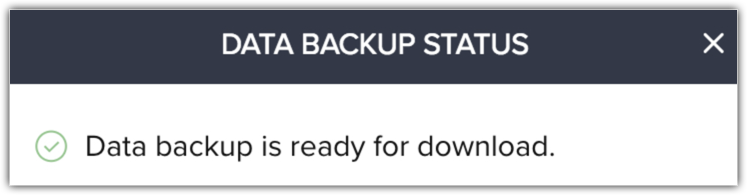
- Când copia de rezervă este gata pentru descărcare.
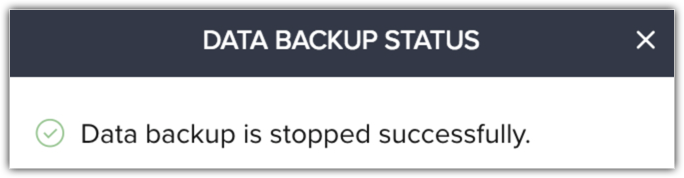
- Când administratorul oprește copia de rezervă.
Oprește copia de rezervă recurentă
Când ai o copie de rezervă programată, poți alege să o anulezi când este necesar.
Notă
- Această operațiune nu va opri plata recurentă a abonamentului pentru copia de rezervă săptămânală; pentru a anula plata abonamentului, te rugăm să vizitezi pagina de abonament.
- Nu poți opri o copie de rezervă când este în curs de execuție sau după ce copia de rezervă este gata pentru descărcare.
Pentru a opri copia de rezervă
- Conectează-te la contul tău Zoho CRM cu privilegii de Administrator.
- Mergi la Setup > Data Administration > Data Backup .
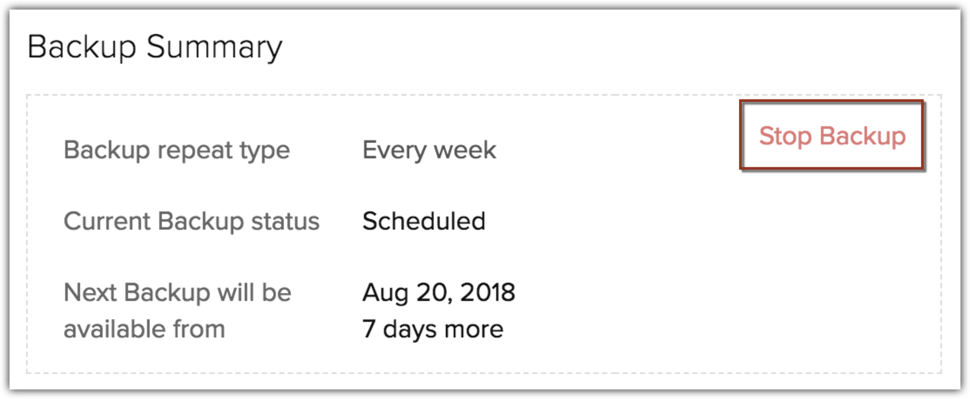
- În pagina Data backup, fă clic pe Stop Backup din fereastra backup summary .
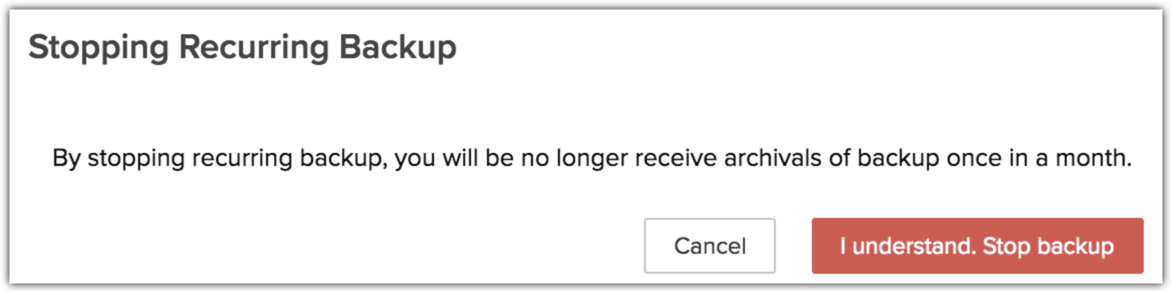
- Fă clic pe I understand, Stop backup , în popup. Fă clic pe Cancel pentru a anula operațiunea.
Achiziționează copie de rezervă

Pentru a achiziționa copia de rezervă din pagina de abonament (doar pentru utilizatorii cu ediție gratuită)
- Conectează-te la contul tău Zoho CRM cu privilegii de Administrator.
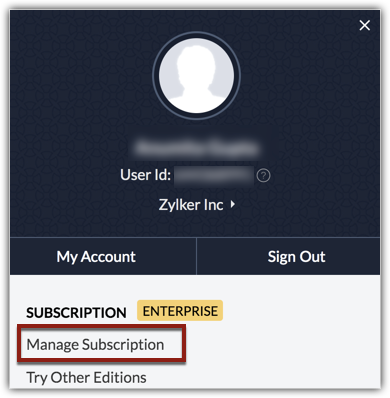
- Fă clic pe Profile > Subscription > Manage Subscription.
Vei fi redirecționat către pagina Zoho Store.
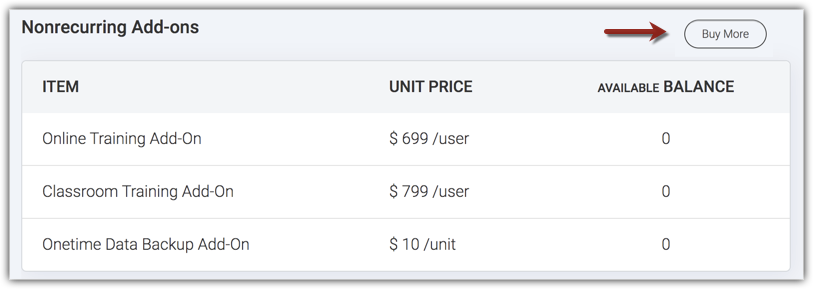
- În Non-recurring Add-ons, fă clic pe Buy More.Moneda se va ajusta automat la locația ta de conectare. Vezi mai mult
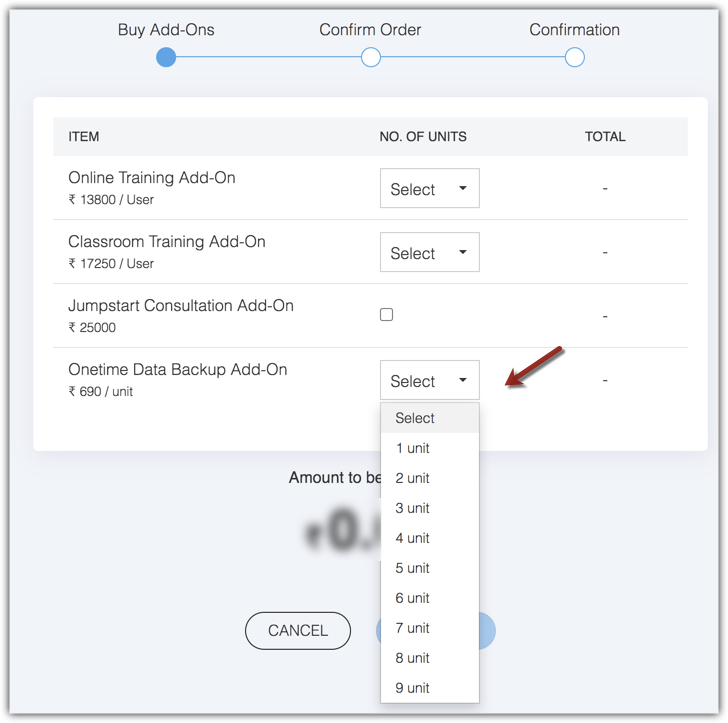
- Selectează numărul de unități de copie de rezervă pe care dorești să le achiziționezi din lista derulantă. și fă clic pe Proceed.
- Fă clic pe Proceed to Pay.
- Alege una dintre metodele de plată pentru a plăti.
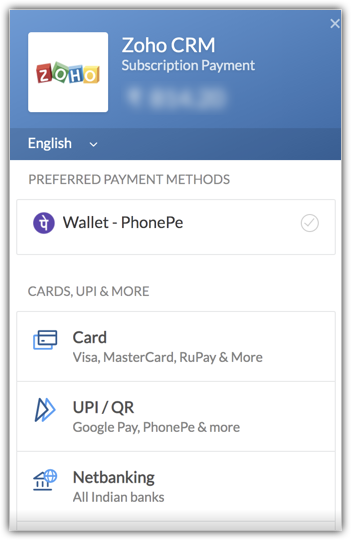
- Conectează-te la contul tău Zoho CRM cu privilegii de Administrator.
- Mergi la Setup > Data Administration > Data Backup.
- În pagina Data Backup, fă clic pe Here. Vei fi redirecționat către pagina Zoho Store.
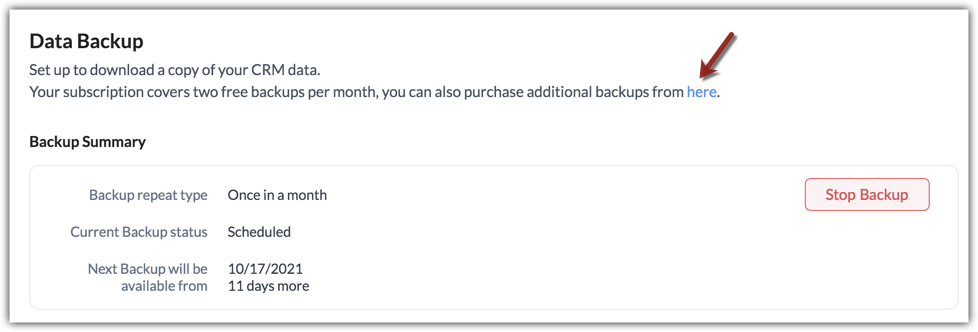
- În Non-recurring Add-ons, fă clic pe Buy More. Moneda se va ajusta automat la locația ta de conectare. Vezi mai mult Comparație preț pe ediții.
- Selectează numărul de unități de copie de rezervă din lista derulantă.
- Fă clic pe Proceed to Pay.
- Alege una dintre metodele de plată pentru a plăti.
Achiziționează copie de rezervă la upgrade-ul Zoho CRM
- Conectează-te la contul tău Zoho CRM cu privilegii de Administrator.
- Fă clic pe Profile > Manage Subscription > Upgrade Edition.
- Alege ediția Zoho CRM de care ai nevoie și fă clic pe Upgrade.
- Fă clic pe Proceed to pay și efectuează plata.
- Activează caseta de bifat weekly data backup pentru a o adăuga la abonamentul tău.Poți alege, de asemenea, să achiziționezi onetime data backup selectând numărul de unități din lista derulantă.
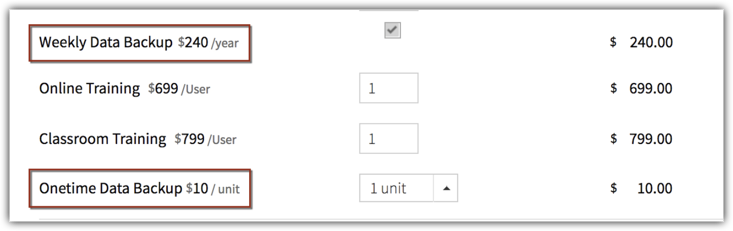
Odată ce copia de rezervă gratuită a fost epuizată, poți achiziționa add-on-ul de copie de rezervă dacă dorești să programezi o copie de rezervă. Pentru a achiziționa copia de rezervă din pagina de abonament
- Conectează-te la contul tău Zoho CRM cu privilegii de Administrator.
- Fă clic pe Profile > Manage Subscription.
- În pagina Zoho Store, fă clic pe Buy More în secțiunea Nonrecurring Add-Ons .
- Selectează numărul de add-on-uri de copie de rezervă unică din lista derulantă și fă clic pe Continue.
- Fă clic pe Make Payment pentru a confirma comanda.Va fi afișat rezumatul achiziției.
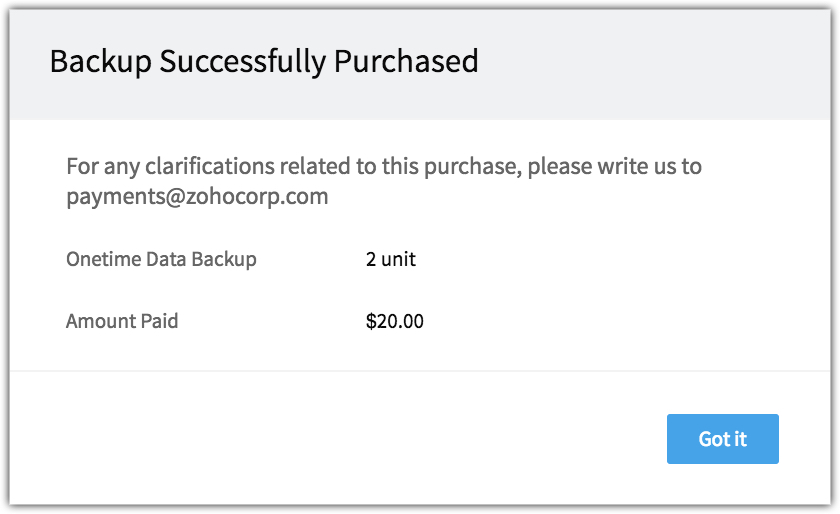
Pentru a achiziționa din pagina de copie de rezervă a datelor
- Mergi la Setup > Data Administration > Data Backup .
- Alege un tip de repetare și fă clic pe Done .
- Apare un popup care îți cere să achiziționezi add-on-ul de copie de rezervă.Acest popup apare doar dacă ai epuizat add-on-urile de copie de rezervă disponibile.
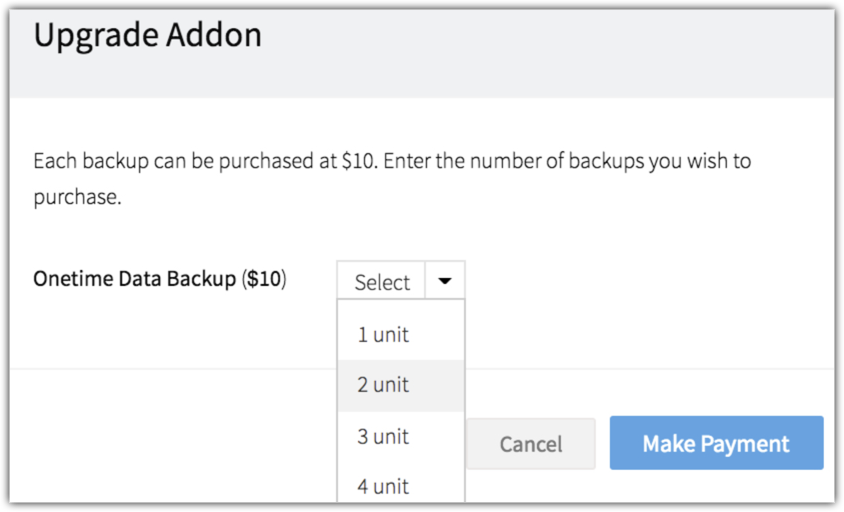
- Selectează numărul de unități și fă clic pe Make payment .
Downgrade Add-Ons
Pentru a face downgrade la add-on-uri
- Conectează-te la contul tău Zoho CRM cu privilegii de Administrator.
- Fă clic pe Profile > Manage Subscription.
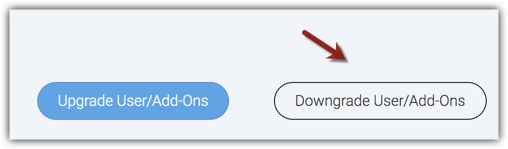
- În pagina Zoho Store, fă clic pe Downgrade User/Add-Ons.
- Selectează numărul de unități pentru downgrade și fă clic pe Proceed.
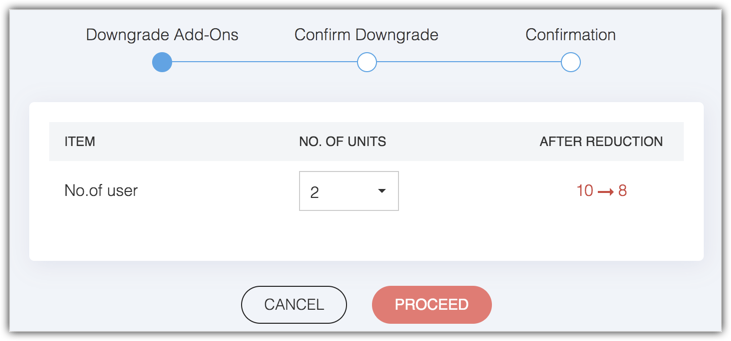
- Fă clic pe Confirm .
Datele CRM exportate vor fi în format .CSV, comprimate într-un singur fișier arhivat (*.ZIP). Poți deschide fișierul în Editor de text sau într-un program de calcul tabelar. Mai jos sunt pașii pentru a deschide fișierul CSV în Microsoft Excel:
Pentru utilizatorii Microsoft Excel 2007:
- Deschide Microsoft Excel.
- În tab-ul Data , selectează From Text , din secțiunea 'Get External Data'.
- În caseta de dialog Import Text File , selectează fișierul CSV exportat, apoi fă clic pe Import.
- În caseta de dialog a asistentului Text Import , specifică următoarele:
- File type : Alege tipul fișierului ca "Delimited".
- File Origin : Selectează originea fișierului ca " Unicode(UTF-8) ", apoi fă clic pe Next.
- Delimiters : Selectează delimitatorul ca " Comma ", apoi fă clic pe Finish.Vei fi invitat să selectezi intervalul de celule.
- File type : Alege tipul fișierului ca "Delimited".
- Selectează intervalul de celule și datele CRM corespunzătoare vor fi importate în foaia de calcul.
Pentru utilizatorii Microsoft Excel 2003:
- Deschide Microsoft Excel .
- Fă clic pe tab-ul Data > Get External Data > Import Data .
- În caseta de dialog Select Data Source , selectează fișierul CSV exportat și fă clic pe Open .
- În caseta de dialog Text Import Wizard , specifică următoarele:
- File type : Alege tipul fișierului ca "Delimited".
- File Origin : Selectează originea fișierului ca "Unicode(UTF-8) ", apoi fă clic pe Next.
- Delimiters : Selectează delimitatorul ca "Comma ", apoi fă clic pe Finish .Vei fi invitat să selectezi intervalul de celule.
- File type : Alege tipul fișierului ca "Delimited".
- Selectează intervalul de celule și datele CRM corespunzătoare vor fi importate în foaia de calcul.
- Zoho CRM nu include, în niciun fel, informații dăunătoare sau date în fișierele exportate. Totuși, ca măsură de precauție pentru a te proteja de amenințări de securitate necunoscute, este recomandat să verifici avertismentele despre operațiuni executabile la deschiderea unui fișier exportat în MS Excel. Te rugăm să nu modifici nicio comandă din fișierul CSV exportat din Zoho CRM.
- Următoarele elemente nu vor face parte din copia de rezervă a datelor:
- Email - Conținutul emailurilor și atașamentele.
- Documente.
- Orice date obținute prin Integrare.
- Email - Conținutul emailurilor și atașamentele.
Restaurarea datelor pierdute
- Investighează folosind jurnalul de audit
- Restaurează din coșul de reciclare
- Restaurează din datele copiei de rezervă
- Contactează echipa de suport tehnic CRM
- Măsuri corective după restaurare
Investighează folosind jurnalul de audit
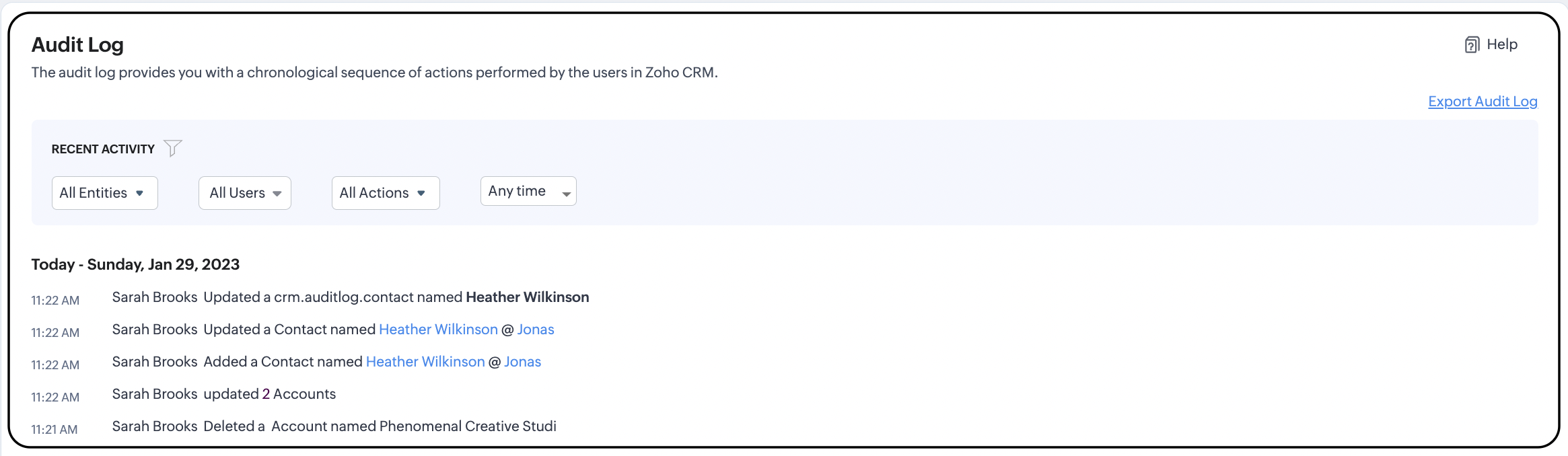
Pentru a afla mai multe despre jurnalele de audit, citește Monitorizarea jurnalului de audit.
Restaurează din coșul de reciclare
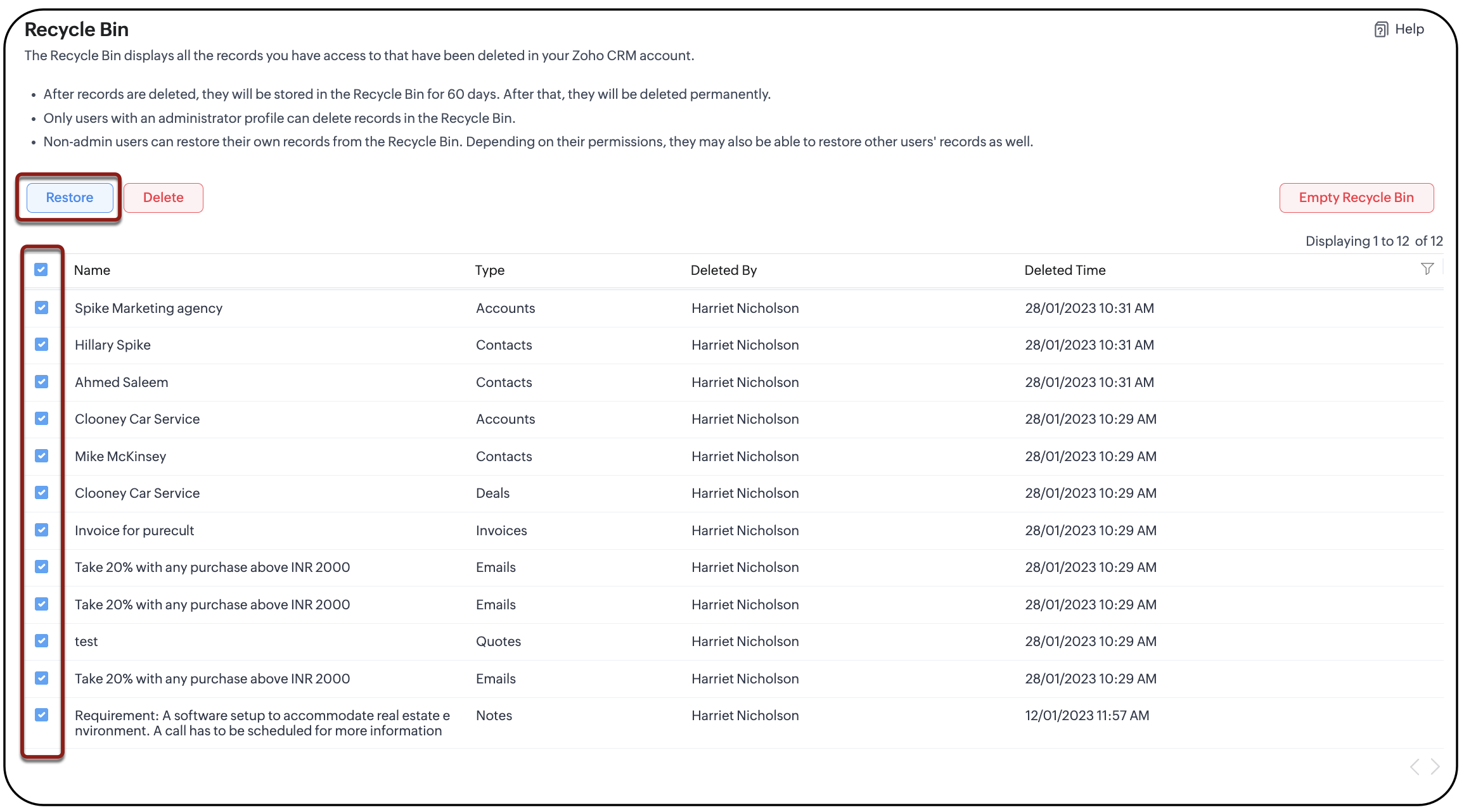
Pentru a afla mai multe despre coșul de reciclare, consultă acest articol detaliat.
Restaurarea fișierelor din copia de rezervă
Notă: Fiecare înregistrare din fișierul de backup va primi un ID alfanumeric unic generat automat. Recomandăm să nu faci modificări la acestea, deoarece va împiedica restaurarea.- Import date: Dacă pierderea datelor a fost o informație de câmp sau dacă o înregistrare nu are informații asociate din alte module, poți alege să imporți fișierul respectiv din descărcarea copiei de rezervă în modulul specific. Dacă înregistrarea ștearsă are informații asociate din alte module, atunci se recomandă migrarea datelor. Fă clic aici pentru a afla mai multe despre importul de date.
- Migrare date: Dacă pierderea datelor implică înregistrări cu liste asociate din alte module (precum cont, contacte asociate, notițe, tranzacții, activități etc.) sau ai șters accidental toate datele din CRM, este dificil să identifici și să denumești din descărcarea copiei de rezervă. În astfel de cazuri, poți opta pentru migrarea datelor. Migrarea datelor este un import complet al fișierului de backup în sistemul tău CRM. Fă clic aici pentru a afla mai multe despre migrarea datelor între organizațiile Zoho CRM.
Contactează echipa de suport tehnic CRM
Măsuri corective după restaurare
- Programează copii de rezervă de rutină
- Exportă jurnalul de audit la intervale regulate
- Validează permisiunile acordate utilizatorilor și limitează ștergerea la utilizatorii cu profil de administrator. Pentru a afla mai multe despre profiluri în Zoho CRM, citește Gestionează utilizatori, roluri și permisiuni.
Sperăm că acest document te va ajuta în momente dificile. Poți consulta și sfaturile de depanare pentru mai multe informații.
Sfaturi de depanare
Articole Similare
Partener Certificat Zoho
Ai nevoie de ajutor cu Zoho CRM?
Echipa noastra te poate ajuta cu implementarea, personalizarea si suportul Zoho CRM. Peste 200 de proiecte finalizate din 2011.
Contacteaza-ne