

Importarea datelor în Zoho CRM
Ultima actualizare: 30 martie 2026 · Tradus si verificat de Svennis, Zoho Premium Partner
Datele pot fi colectate din diverse surse, cum ar fi achiziționarea unei baze de date cu înregistrări, colectarea de la târguri comerciale și campanii, și așa mai departe. Importarea înregistrărilor din astfel de surse externe în Zoho CRM este una dintre cele mai importante activități de creare a lead-urilor în orice afacere. Din acest motiv, importul ar trebui să fie ușor și să te ajute să menții date curate, fără duplicate.
Poți importa datele folosind oricare dintre cele două opțiuni menționate mai jos:
Importarea datelor în module individuale din Zoho CRM : Fișierele individuale pot fi importate, câte unul pe rând, într-un modul specific.
Migrarea datelor din alte conturi în Zoho CRM : Asistentul Data Migration te ajută să migrezi datele din alte sisteme CRM în Zoho CRM. Asistentul îți permite să atașezi fișierul CSV al modulului care urmează să fie migrat și să setezi formatul de Dată și Oră acceptat în fișierul de import pentru a evita ignorarea valorilor în timpul migrării. De asemenea, poți solicita Zoho CRM să te notifice când importul este finalizat, selectând opțiunea Send Email Notification . După ce detaliile necesare sunt specificate, va trebui să mapezi toate câmpurile obligatorii din fișierul CSV cu cele din Zoho CRM. Vezi și Migrarea datelor
Lista de verificare pentru import
Înainte de a importa datele, te rugăm să parcurgi următoarea listă de verificare:
- Permisiune: Asigură-te că ai accesul și privilegiul de a importa date. Dacă nu ai această permisiune, link-ul Import va fi ascuns în interfața ta.
- Format fișier: Formatele acceptate sunt Excel (XLS, XLSX), Comma Separated Value (CSV) și Business Card sau vCard Format (VCF) . Toate atașamentele de fișiere trebuie separate de date.Erori neașteptate pot apărea dacă fișierele XLS/XLSX conțin controale speciale precum filtre combo sau imagini încorporate.
- Caractere nepermise: Datele din fișierul de importat nu trebuie să conțină date incluse între <script> </script>.
- Determină asocierea lookup între înregistrări: Dacă dorești să asociezi datele din fișierul de import cu înregistrări existente în baza de date, atunci fișierul de import trebuie să conțină numele câmpului lookup și valoarea acestuia.
Notă: Valoarea lookup poate fi numele înregistrării lookup sau ID-ul înregistrării. Neprezentarea acestor date va genera Null ca valoare lookup, iar asocierea nu va fi stabilită decât dacă este selectată manual.
De exemplu: Account name este un lookup în modulul Contacts. Dacă ai un set de contacte de importat și dorești să asociezi aceste contacte cu conturi existente, atunci fișierul de import trebuie să conțină o coloană numită Account name și fiecare rând de înregistrare din fișierul de import trebuie să conțină fie numele contului respectiv (așa cum este disponibil în modulul Accounts), fie ID-ul contului (care poate fi obținut din slug-ul URL-ului selectând contul respectiv). - Câmpuri obligatorii: Fiecare câmp obligatoriu trebuie să conțină o valoare. Asigură-te că nu lași niciun câmp obligatoriu gol în fișierul de import. De exemplu, când importi informații despre conturi, fiecare înregistrare de cont trebuie să includă un Account Name . Te rugăm să reții că nu poți trece la pasul următor fără a mapa câmpurile obligatorii.
- Date din casete de bifat: Asigură-te că datele pe care intenționezi să le importi din câmpuri Boolean sau casete de bifat conțin valori care se vor converti corect în timpul procesului de import.Datele importate din câmpuri Boolean și casete de bifat sunt convertite după cum urmează:
- Dacă caseta de bifat este selectată: True sau 1
- Dacă caseta de bifat nu este selectată: False sau 0
- Dacă caseta de bifat este selectată: True sau 1
- Listă derulantă
Toate valorile de date afișate în listele derulante trebuie să existe în câmpurile corespunzătoare din Zoho CRM.
De exemplu, dacă intenționezi să importi informații despre conturi care conțin o valoare pentru lista derulantă cu tipul de industrie, înainte de a importa informațiile despre conturi, asigură-te că toate valorile de industrie din fișierul sursă apar deja în lista derulantă. Dacă valorile nu există, trebuie fie să modifici valorile din fișierul sursă pentru a corespunde cu valorile existente din Zoho CRM, fie să ceri administratorului să adauge noile valori.
Dacă valorile nu sunt adăugate în lista derulantă, datele pot fi totuși importate. După import, dacă schimbi valoarea câmpului, nu o poți schimba înapoi la cea veche deoarece nu va fi disponibilă în listă.
- Nume câmpuri
Asigură-te că primul rând de date (înregistrări) din fișierul sursă conține antetele de coloană sau numele câmpurilor, nu valorile efective ale datelor. Aceste valori ale numelor de câmpuri din antet ajută la identificarea datelor atunci când mapezi noile date cu câmpurile existente din Zoho CRM.
- Rânduri goale în fișierul de import
Mai mult de 10 rânduri goale în fișier pot indica sfârșitul fișierului. Datele de după rândurile goale vor fi ignorate în timpul importului. Asigură-te că nu lași rânduri goale între rândurile de date.
- Dimensiune fișier
Asigură-te că dimensiunea fișierului nu depășește următoarele limite conform ediției tale de Zoho CRM:
Fișiere CSV: Enterprise și Ultimate - 25 MB , Professional și Standard - 10 MB , Free - 5 MB.
Fișiere VCF: 5 MB pentru toate edițiile.
- Rânduri
Numărul de rânduri care pot fi importate depinde de ediție:
Standard - 10.000; Professional - 20.000; Enterprise - 30.000; Ultimate - 50.000. - Câmp extern
Orice câmp prezent în fișierul .CSV poate fi mapat cu un câmp extern prezent în modulul CRM. Valoarea câmpului ID extern poate fi actualizată doar prin API.
Modulele împreună cu câmpurile lor obligatorii definite de Zoho sunt descrise în tabelul de mai jos. Te rugăm să te asiguri că mapezi aceste câmpuri atunci când importi. Pot exista și alte câmpuri obligatorii în fiecare modul, dar poți oricând personaliza și marca câmpurile ca neobligatorii, dacă este necesar.
| Module | Câmpuri obligatorii | Module | Câmpuri obligatorii |
| Leads |
Last Name | Cases |
Case Origin
Subject
Status |
| Accounts |
Account Name | Solutions |
Solution Title |
| Contacts |
Last Name | Price Books |
Price Book Name |
| Deals |
Deal Name
Date
Closing Date | Products |
Product Name |
| Campaigns |
Campaign Name | Vendors |
Vendor Name |

- Folosind funcționalitatea de Import, nu poți importa rapoarte, facturi, oferte, comenzi de achiziție, previziuni, comenzi de vânzare și șabloane în Zoho CRM.
- Cu toate acestea, poți importa evenimente în format ICS din Calendar.
- În timpul importului, elementele de tip tag precum <br> nu sunt executate, iar textul rămâne neschimbat. Pentru a asigura întreruperile de linie corecte, acestea trebuie inserate manual.
Limite de import
Dacă fișierul de import este în format .XLS, .XLSX sau .VCF, poți importa maximum 5000 de înregistrări/lot pentru toate edițiile CRM. Cu toate acestea, pentru a importa mai mult de 5000 de înregistrări/lot, fișierul de import trebuie să fie doar în format .CSV, iar numărul maxim de înregistrări pe care le poți importa va varia în funcție de abonamentul tău.
- Formatele acceptate sunt Excel (XLS, XLSX), Comma Separated Value (CSV) și Business Card sau vCard Format (VCF) .
- Dacă înregistrările tale depășesc limitele specificate mai sus, atunci poți împărți înregistrările în două sau mai multe fișiere și le poți importa.
- Când importi un fișier VCF, câmpul de imagine al înregistrării va fi asociat automat cu înregistrarea în timpul procesului de import și nu va fi disponibil pentru mapare.
Importarea datelor într-un modul
Importă toate înregistrările care sunt deținute de (atribuite) utilizatorilor din organizația ta, inclusiv înregistrările deținute de tine.
Pentru a importa date
- Fă clic pe tab-ul [Modul] corespunzător (de ex., Leads, Contacts, Accounts, etc).
- În pagina [Modul] Home , fă clic pe Import Leads[Records] din meniul derulant Create Lead .
- Fă clic pe Browse pentru a încărca fișierul sau trage și plasează fișierul în secțiunea From File.
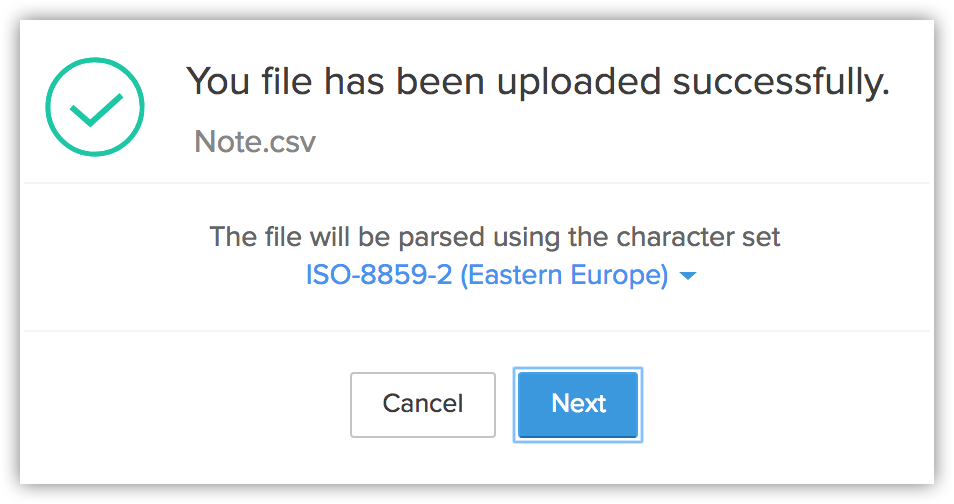
Codificarea caracterelor va fi detectată automat.
- Dacă este necesar, schimbă codificarea caracterelor din lista derulantă și fă clic pe Next.
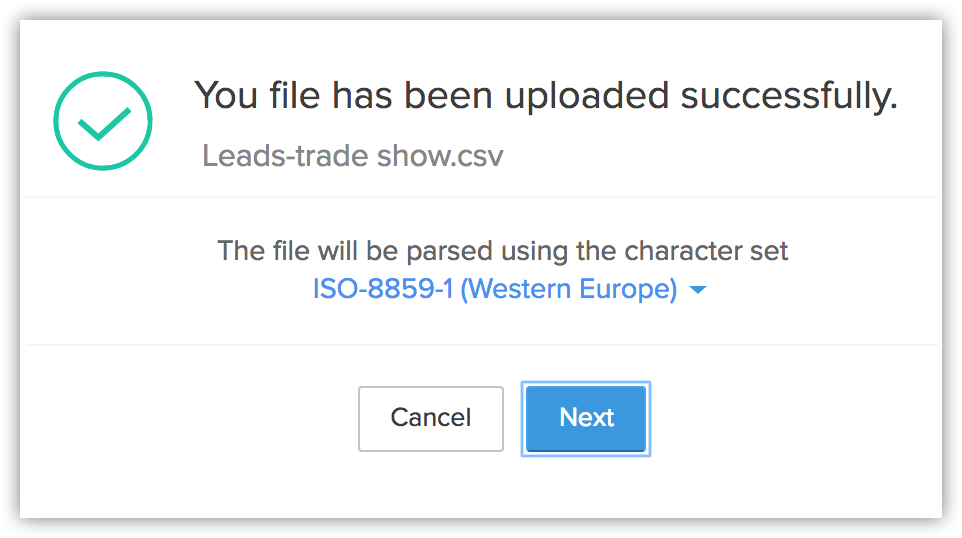
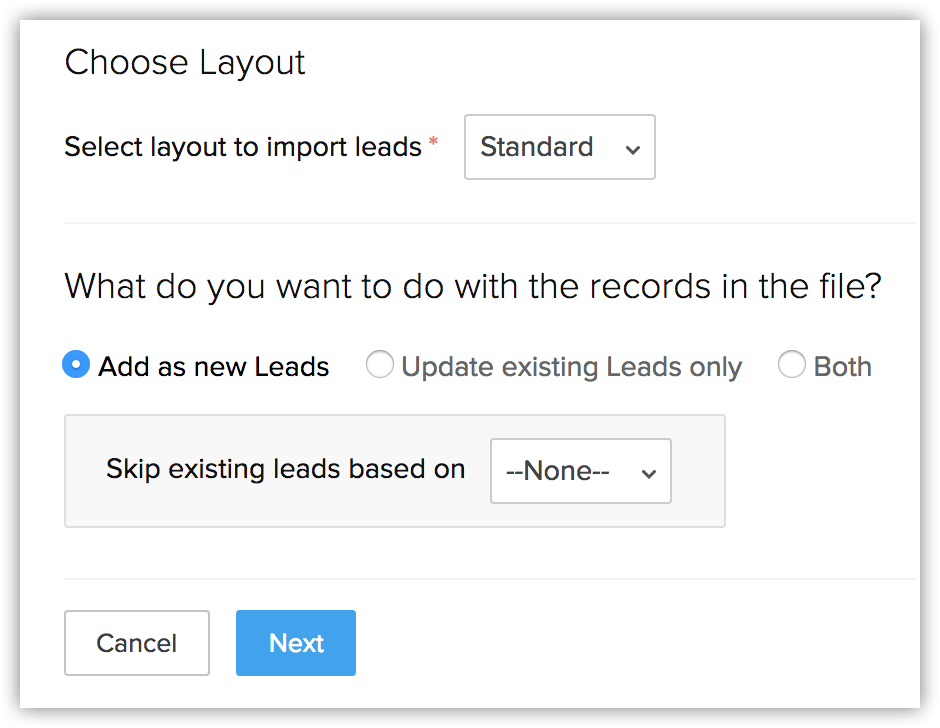
- Selectează Layout -ul în care dorești să importi înregistrările. Vezi și, Page Layouts
Dacă nu ai un layout creat, înregistrările vor fi importate în layout-ul standard și opțiunea de a alege un layout nu va fi disponibilă.
- Selectează una dintre următoarele opțiuni.
- Add as new [Records] : Alege această opțiune pentru a importa toate înregistrările din fișierul de import în Zoho CRM.
Selectează Record ID sau Email / Record Name din lista derulantă. Pentru a evita duplicarea datelor, ai această opțiune suplimentară de a sări peste înregistrările din fișier care se potrivesc cu înregistrările existente în Zoho CRM. Acestea pot fi filtrate pe baza ID-ului înregistrării, numelui sau adresei de email, în funcție de modul.
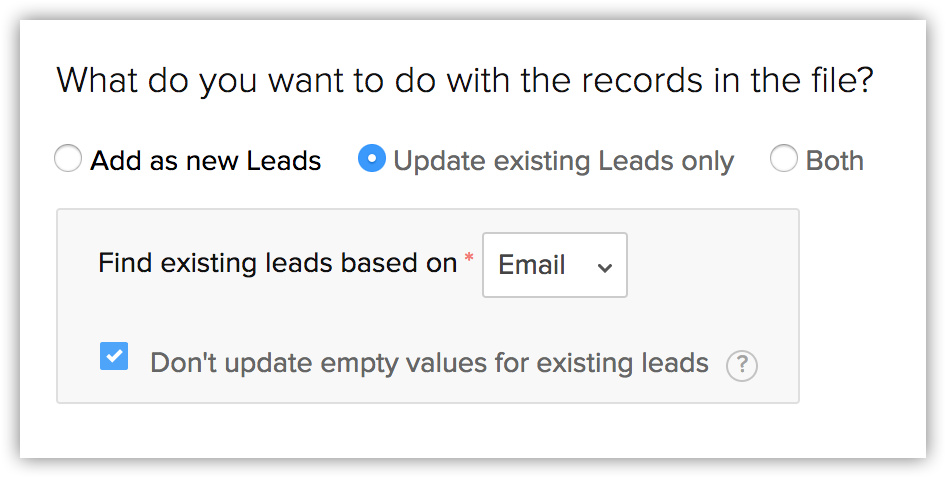
- Update existing [Records] only : Alege această opțiune pentru a face modificări doar asupra înregistrărilor existente.
Selectează Record ID sau Email / Record Name din lista derulantă pentru a găsi înregistrările existente care se potrivesc cu cele din fișierul de import. Această opțiune te ajută să filtrezi înregistrările existente care trebuie actualizate. În plus, poți alege să sari peste actualizarea valorilor goale din înregistrări. De exemplu: Să presupunem că înregistrarea ta CRM are valoarea Hospitality pentru câmpul Industry și fișierul de import nu are nicio valoare pentru același câmp. Când importi datele din fișier și alegi Skip updating empty values, atunci valoarea goală nu va fi suprascrisă și valoarea câmpului Industry va rămâne neschimbată. Acest lucru va evita posibilitatea pierderii datelor.
- Both : Alege această opțiune pentru a adăuga înregistrări noi și pentru a actualiza modificările în înregistrările existente.
Selectează Record ID sau Email / Record Name din lista derulantă pentru a găsi înregistrările existente care se potrivesc cu cele din fișierul de import. Ai această opțiune pentru a filtra înregistrările existente care trebuie actualizate. De asemenea, poți alege să sari peste actualizarea valorilor goale din fișierul de import către înregistrările din Zoho CRM.
-
- Fă clic pe Next .
- Mapează câmpurile din fișierul de import cu cele din Zoho CRM.
Datele din primele trei coloane din fișierul de import vor fi disponibile. Pe baza acestor date, formatele pentru un anumit câmp vor fi adăugate. Acest format poate fi editat, dacă este necesar.
- Fă clic pe Create New Fields , dacă ai nevoie de câmpuri personalizate care nu sunt deja disponibile în contul tău CRM.
- Fă clic pe Mapped și Unmapped pentru a vizualiza coloanele care sunt mapate și, respectiv, nemapate cu câmpurile din Zoho CRM.
- Fă clic pe link-ul Reset Field Mapping pentru a începe maparea de la zero.
Orice mapare pe care ai făcut-o până acum va fi eliminată și poți reîncepe.
- Fă clic pe link-ul Apply Auto Mapping pentru a lăsa CRM să mapeze coloanele de import cu câmpurile corespunzătoare.
Sistemul va identifica coloanele care se potrivesc cu câmpurile CRM și le va mapa automat.
- Plasează cursorul peste câmp și introdu valorile câmpului în caseta de text Replace Empty Values .
Uneori câmpul dintr-un fișier de import nu are o valoare. În cazul în care acel câmp este marcat ca obligatoriu în CRM, înregistrarea nu va fi importată din cauza absenței valorii. Pentru a evita astfel de situații, poți menționa o valoare alternativă care va înlocui câmpul gol.
De exemplu, ai mapat câmpul Last Name din fișier cu câmpul Last Name din modulul Leads, care este obligatoriu. Așadar, fără valoarea câmpului, înregistrarea va fi sărită în timpul procesului de import. Pentru a evita asta, poți specifica valoarea care ar trebui să înlocuiască câmpul Last Name gol. - Plasează cursorul peste câmp și fă clic pe pictograma Add (+) de lângă numele câmpului și mapează mai multe câmpuri din CRM cu un singur câmp din fișier.
De exemplu, dacă Billing Address și Shipping Address sunt identice, poți mapa ambele câmpuri CRM cu câmpurile corespunzătoare din fișier. - Fă clic pe tab-ul Assign Default Values și selectează CRM Fields cu Default field values corespunzătoare. Odată ce valorile sunt specificate, toate înregistrările vor avea valoarea câmpului pe care ai specificat-o implicit.
De exemplu, importi un set de înregistrări în modulul Leads unde dorești să definești Lead Owner corespunzător și să Tag-uiești înregistrările importate. Din tab-ul Assign Default Values poți selecta Lead Owner și câmpul Tag Name din CRM și alege valorile corespunzătoare. Această valoare va fi adăugată implicit la toate înregistrările.
-
- Fă clic pe Next.
- Bifează caseta Assign owner based on Assignment Rules și alege o regulă de atribuire din lista derulantă sau fă clic pe Create Assignment Rules pentru a crea o nouă regulă de atribuire.
- Bifează Trigger configured automations and processes for new and updated records, pentru a permite acțiunilor asociate să fie executate asupra înregistrărilor create sau actualizate prin import.
 Notă: Fluxurile de lucru bazate pe dată vor fi declanșate chiar dacă opțiunea "Trigger configured automation..." este debifată, deoarece funcționează pe baza datelor. De exemplu, un flux de lucru setat la "created date" se va activa în timpul importului.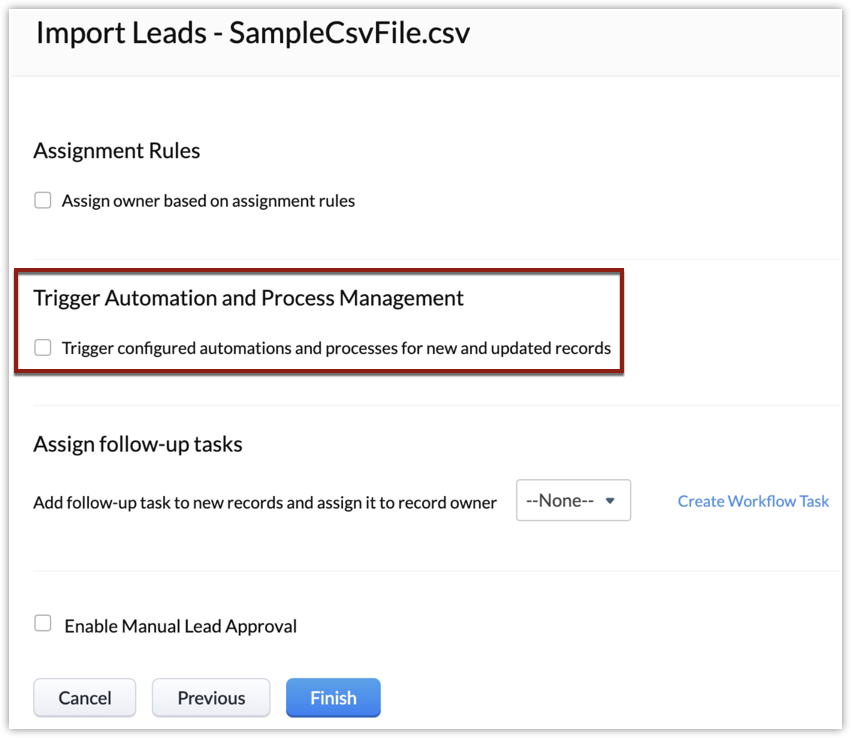
- Selectează o sarcină din lista derulantă Assign follow-up tasks sau creează o sarcină nouă făcând clic pe Create Workflow Task.
- Bifează caseta pentru Enable Manual Lead Approval .
Înregistrările vor fi aprobate manual de administrator înainte de a fi atribuite utilizatorilor specifici. Această opțiune este disponibilă pentru toate modulele predefinite și personalizate. Vezi și Aprobarea înregistrărilor
- Fă clic pe Finish .
Acțiunea de import va fi inițiată.
- Selectează [Module ID] din câmpul Find existing using , dacă și numai dacă reimportezi înregistrările care au fost exportate din Zoho CRM. [Module ID] este generat de Zoho CRM și este, prin urmare, unic pentru Zoho CRM. De aceea, este ideal să alegi acest câmp ca câmp unic în cazurile în care dorești să exporți un set de înregistrări din Zoho CRM într-un spreadsheet, să faci modificări și să importi din nou înregistrările. În acest caz, când alegi [Module ID] ca câmp unic și alegi să actualizezi înregistrările existente, înregistrările corespunzătoare sunt actualizate fără probleme. Alegerea [Module ID] ca câmp unic în orice alt caz poate cauza duplicarea înregistrărilor.
- Câmpurile unice nu sunt sensibile la majuscule/minuscule. Adică, dacă valoarea câmpului unic din fișierul de import este "ABC" și în înregistrarea existentă este "abc", Zoho CRM va identifica totuși aceasta ca o potrivire.
- Odată ce procesul de import începe, nu îl poți anula.
- Dacă selectezi o sarcină de flux de lucru în timpul importului, opțiunea Notify Assignee din sarcina de flux de lucru selectată nu va fi aplicabilă.
- Valorile implicite ale câmpurilor nu pot fi specificate pentru următoarele câmpuri:
Description
Call Duration
Auto number
Unique fields
Formula fields
Multi-select Lookup
Atribuirea valorilor implicite pentru un câmp care este deja mapat va suprascrie maparea existentă a câmpului pe care ai făcut-o.
Opțiunea de declanșare a automatizărilor și managementului proceselor va fi afișată doar dacă sunt mai puțin de 10.000 de rânduri în fișierul de import. Dacă nu poți vedea opțiunea, înseamnă că fișierul tău de import are mai mult de 10.000 de rânduri.
Procesul de automatizare nu se finalizează neapărat odată ce înregistrările sunt importate. Poate dura un timp până la finalizarea automatizării.
Importarea datelor într-un Subformular
- Add as new subform: Alege această opțiune pentru a importa înregistrările din fișierul de import ca intrări noi în modul. Pentru a evita duplicarea datelor, ai opțiunea de a sări peste înregistrările din fișier care se potrivesc cu înregistrările existente.
- Update existing only: Alege această opțiune pentru a face modificări doar asupra înregistrărilor existente. Această opțiune te ajută să filtrezi înregistrările existente care trebuie actualizate.
- Both: Alege această opțiune pentru a actualiza modificările în înregistrările existente și pentru a adăuga înregistrări noi dacă există. Această opțiune filtrează înregistrările existente care trebuie actualizate. De asemenea, poți alege să sari peste actualizarea valorilor goale din fișierul de import.
Elemente într-un fișier de import pentru subformular

Cum să importi un subformular
Fă clic pe tab-ul modulului corespunzător (de ex., Leads, Contacts, Accounts, etc.).
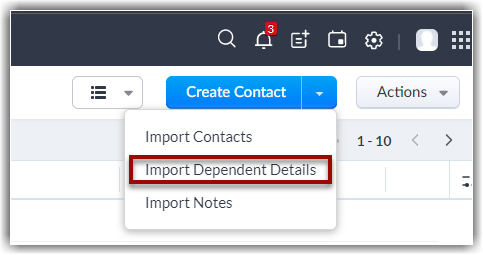
În pagina principală a modulului, fă clic pe Import Subforms din meniul derulant Create Contact .
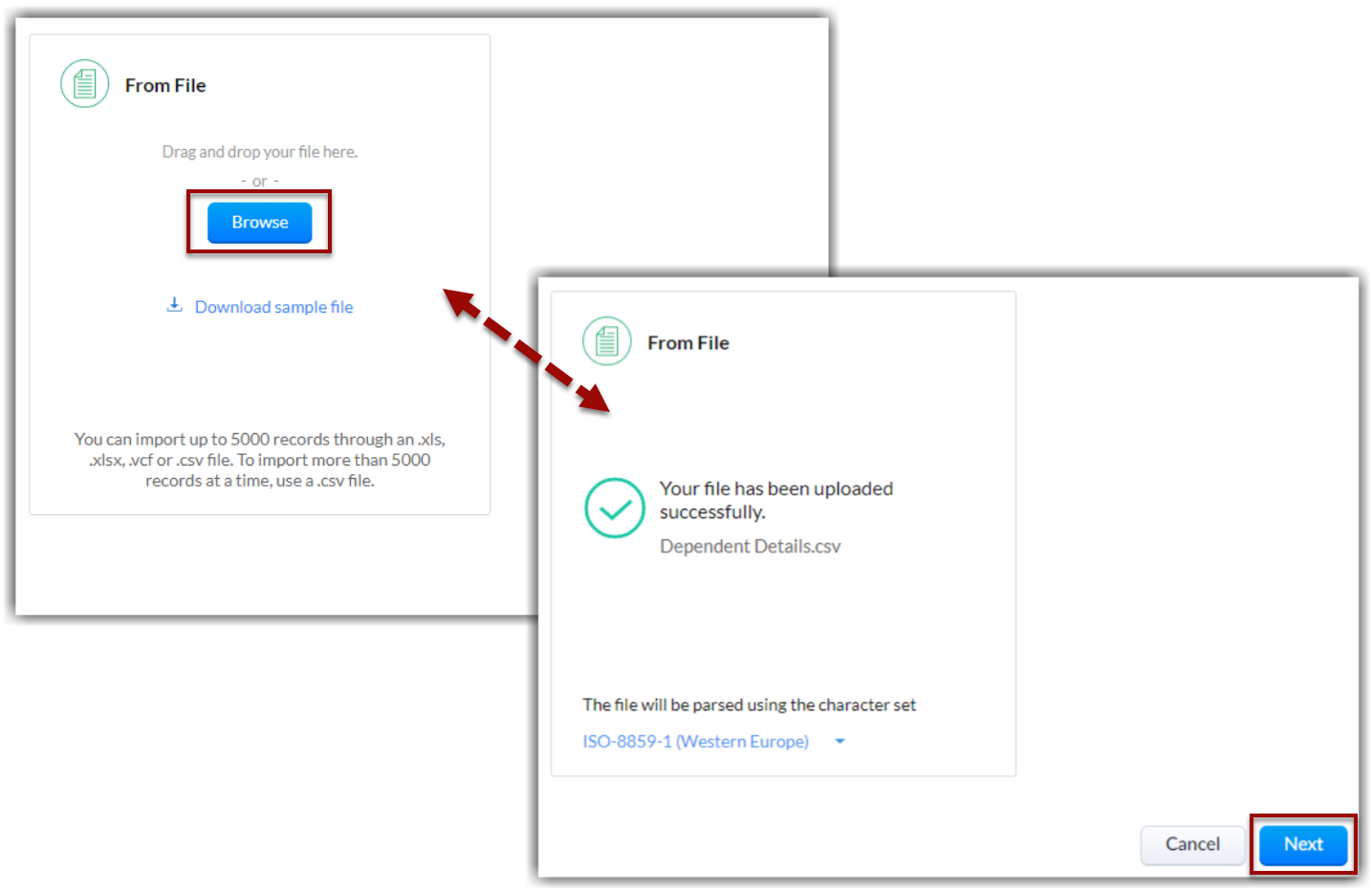
Fă clic pe Browse sau trage și plasează fișierul.
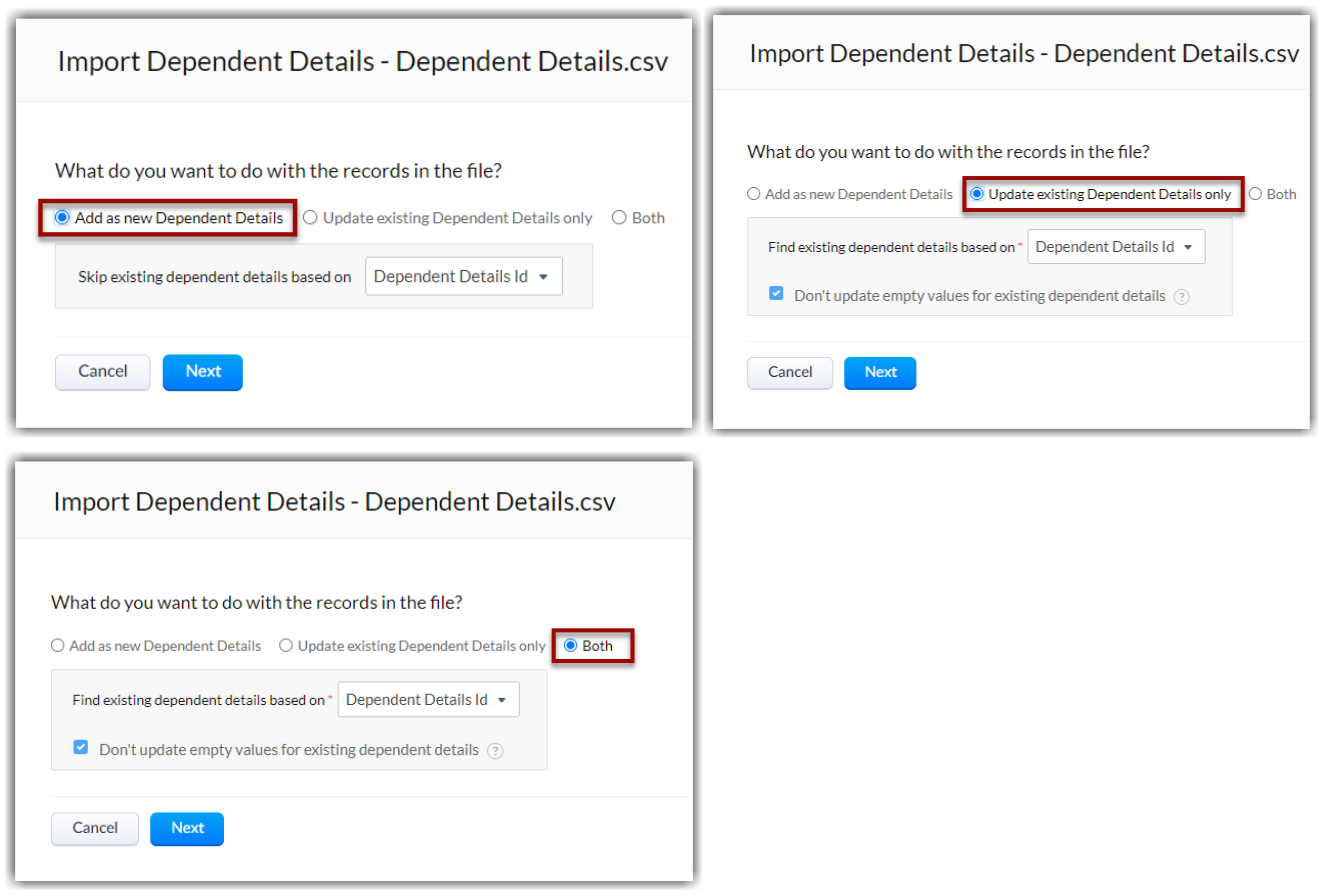
Selectează una dintre următoarele opțiuni: Add as new subform, Update existing Subform only, sau Both.
Fă clic pe Next.
Mapează câmpurile din fișierul de import cu cele din subformularul din Zoho CRM.
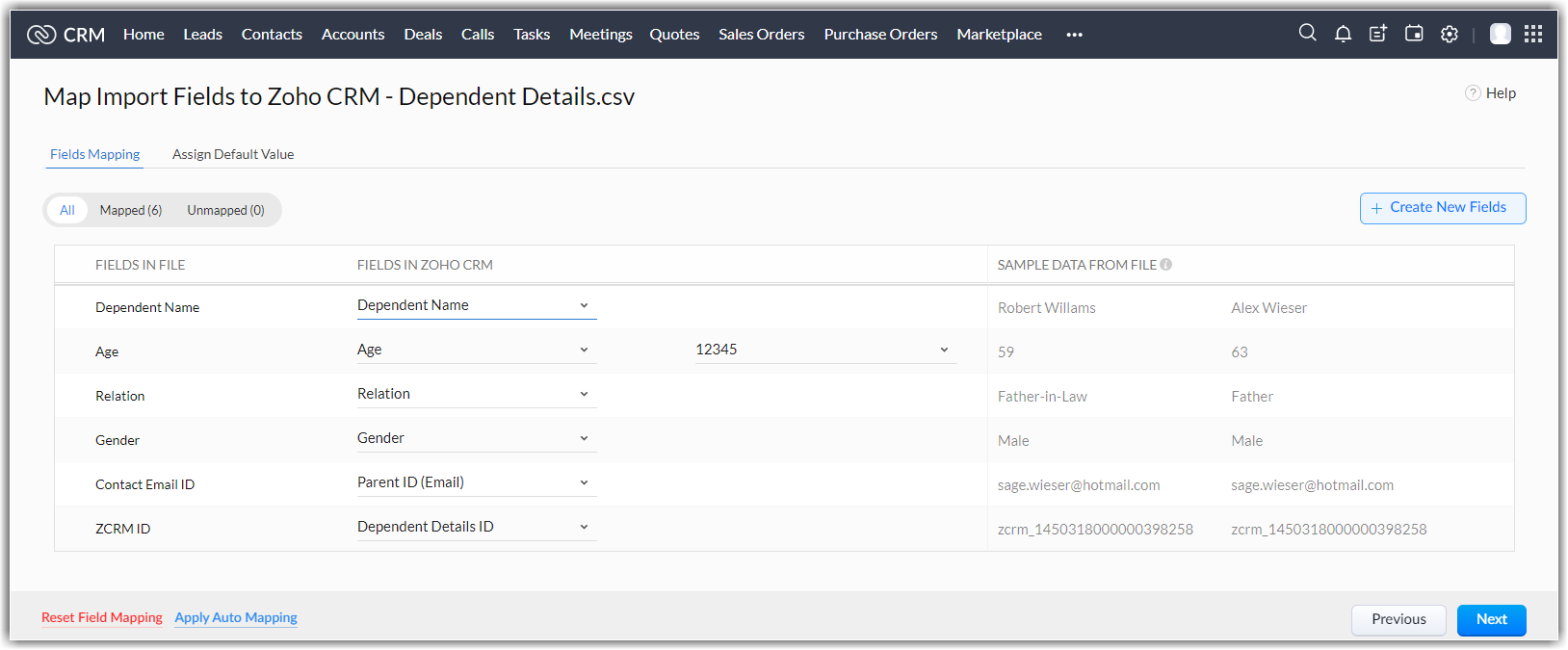
Fă clic pe Next. Importul va începe.
Importarea notițelor
De multe ori, s-ar putea să ai nevoie să notezi observații pentru multe înregistrări în același timp. Uneori, aceeași notiță poate fi necesară pentru mai multe înregistrări. În loc să adaugi notițe una câte una la fiecare înregistrare, le poți importa și le poți asocia cu contactele relevante.
Poți depăși această dificultate folosind funcționalitatea Import Notes oferită de Zoho CRM. Pur și simplu exportă înregistrările existente într-un spreadsheet, adaugă notițele în coloane noi și importă notițele.
Pentru a importa notițe
- Pregătește spreadsheet-ul (fie exportat din CRM, fie un document nou) cu notițele tale pentru fiecare înregistrare. Asigură-te că ai coloanele Note Title și Note Content în document. Pe lângă aceste două coloane, spreadsheet-ul trebuie să aibă o coloană pentru unul dintre câmpurile unice ale modulului ales - Email, Record ID sau orice alt câmp unic.
- În contul tău Zoho CRM, fă clic pe modulul dorit.
- Fă clic pe tab -ul [Modul].
Modul se referă la tab-urile precum Leads, Contacts, Accounts, etc.
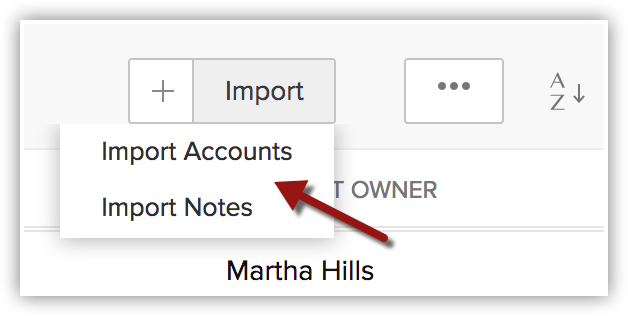
- În pagina [Modul] Home , fă clic pe Import Notes .
- Browse fișierul de import și încarcă-l.
- Când fișierul este încărcat, fă clic pe Next.
- Mapează câmpurile din fișierul de import cu cele din Zoho CRM.
Datele din primele trei coloane din fișierul de import vor fi disponibile. Pe baza acestor date, formatele pentru anumite câmpuri vor fi adăugate. Acest format poate fi editat, dacă este necesar.
- Fă clic pe Mapped și Unmapped pentru a vizualiza coloanele care sunt mapate și, respectiv, nemapate cu câmpurile din Zoho CRM.
- Bifează caseta Reset mapped fields pentru a începe maparea de la zero.
- Fă clic pe link-ul Apply Auto Mapping pentru a lăsa CRM să mapeze coloanele de import cu câmpurile corespunzătoare.
- Fă clic pe Mapped și Unmapped pentru a vizualiza coloanele care sunt mapate și, respectiv, nemapate cu câmpurile din Zoho CRM.
- Fă clic pe Import .
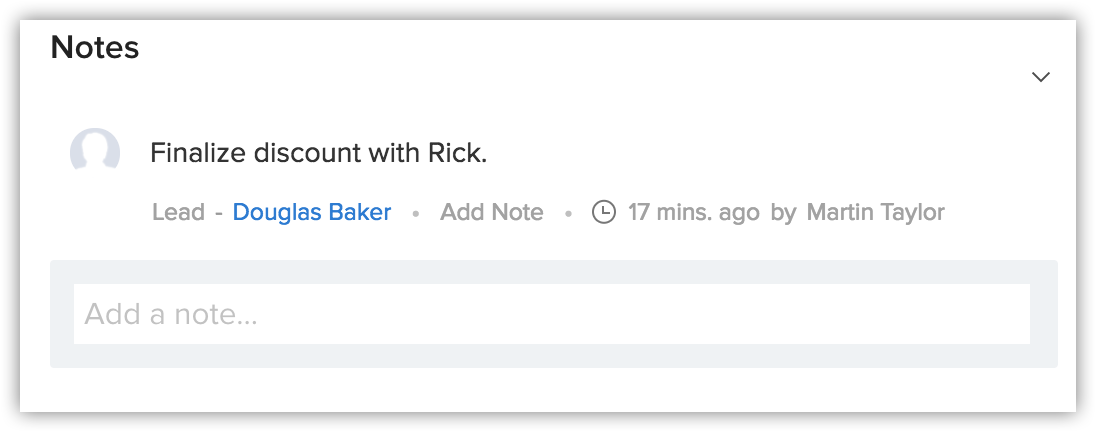
Acțiunea de import va fi inițiată. Notițele pot fi vizualizate în pagina de detalii a înregistrării respective.
- Următoarele permisiuni trebuie activate în profilul unui utilizator pentru a importa notițe:
Create permission for Notes în secțiunea Module Level Permissions .
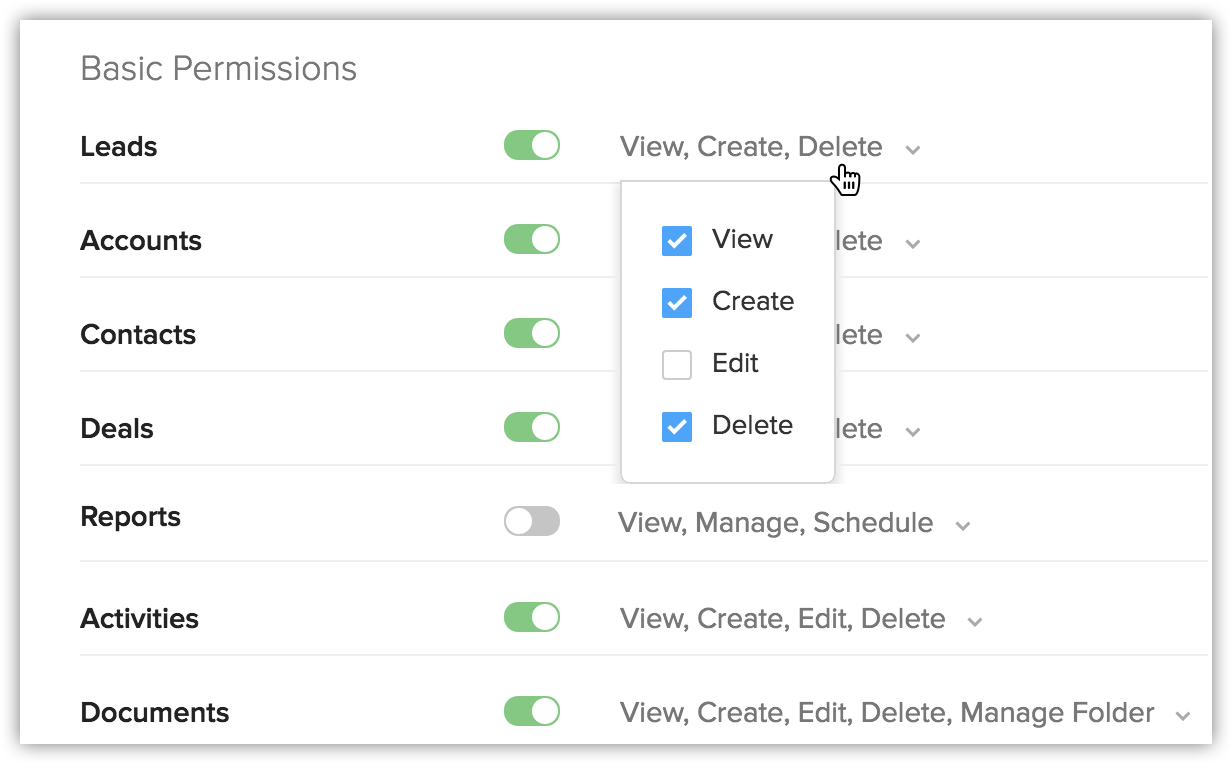
- Import Permissions activate pentru modulul părinte respectiv în Profiles .De exemplu, chiar dacă un utilizator are permisiunea de creare a Notes , dar nu are permisiunile de Import pentru Leads, nu va putea importa notițe pentru lead-uri.
Importarea utilizatorilor

Sfaturi de depanare
Articole Similare
Partener Certificat Zoho
Ai nevoie de ajutor cu Zoho CRM?
Echipa noastra te poate ajuta cu implementarea, personalizarea si suportul Zoho CRM. Peste 200 de proiecte finalizate din 2011.
Contacteaza-ne