

Migrarea Datelor: O Introducere
Ultima actualizare: 30 martie 2026 · Tradus si verificat de Svennis, Zoho Premium Partner
Probabil ai ajuns aici pentru ca datele firmei tale stau in Excel, intr-un CRM vechi sau in mai multe fisiere CSV imprastiate pe drive-uri, iar gandul ca le-ai putea pierde la mutare te tine pe loc. Migrarea datelor este pasul de care depinde tot restul implementarii: daca aduci in Zoho CRM date incomplete sau mapate gresit, echipa nu va avea niciodata incredere in noul sistem.
La Svennis am facut acest pas in peste 200 de implementari din 2011 incoace, asa ca stim exact unde se blocheaza o migrare. Articolul de mai jos iti arata ce optiuni ai - migrare asistata din Salesforce, Pipedrive sau HubSpot, transfer prin API sau fisiere CSV - plus limitele de dimensiune, regulile pentru module personalizate si lista de verificare pe care merita sa o parcurgi inainte sa apesi pe butonul de import.
Sfatul Svennis
Inainte de migrarea completa, fa un test cu un fisier de 50-100 de inregistrari pentru fiecare modul. Verifici astfel maparea campurilor, valorile din listele de selectie si proprietarii inregistrarilor fara sa murdaresti baza de date. In proiectele noastre, acest test de o ora a prevenit de fiecare data zile intregi de curatenie ulterioara.
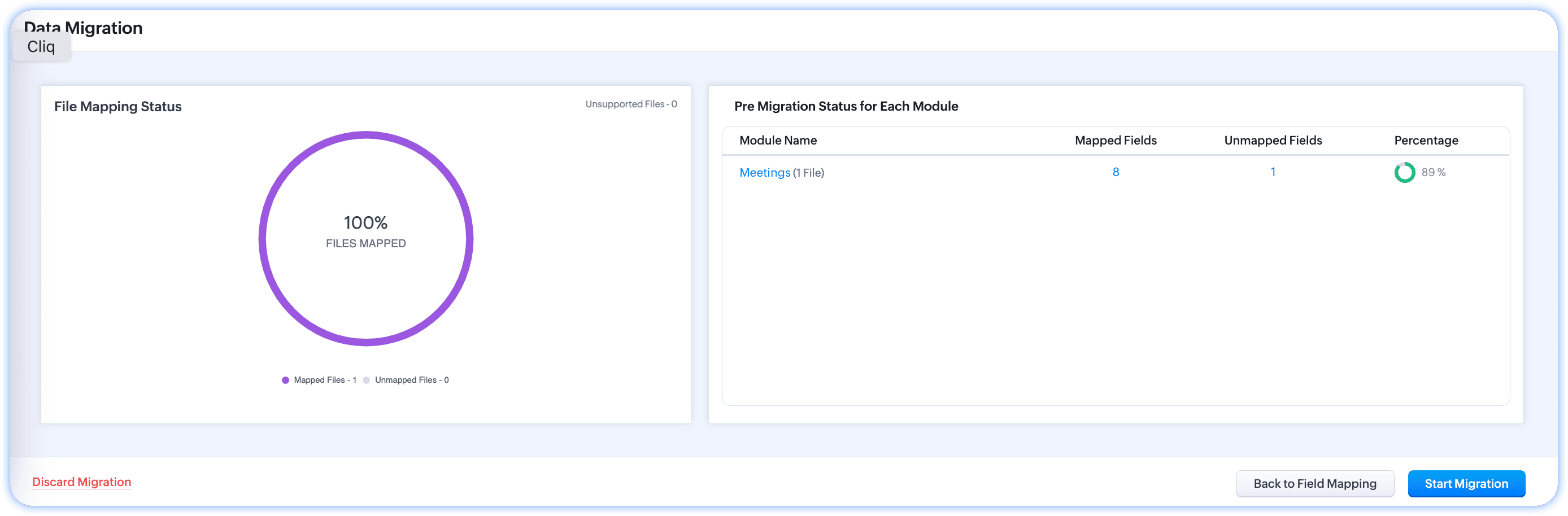
Expertul de Migrare a Datelor din Zoho CRM se asigură că datele tale sunt migrate cu acuratețe și te ajută să reduci o mare parte din munca manuală. Acesta mapează automat fișierele de import la modulele CRM și coloanele fișierelor de import la câmpurile Zoho CRM. În cazul modulelor care nu sunt deja disponibile, Zoho CRM le creează și mapează fișierele relevante la acestea. Îți oferă o indicație clară a numărului de fișiere care sunt mapate, nemapate și a celor care nu sunt suportate.
Migrarea către Zoho CRM poate fi o experiență ușoară, dar în cazul în care te blochezi la oricare dintre pași, nu ezita să ne contactezi la migration@zohocrm.com.
Opțiuni de Migrare
Există câteva opțiuni de migrare. Zoho CRM oferă o configurare personalizată pentru migrarea din Salesforce, alte conturi Zoho CRM, Pipedrive, Highrise, Insightly, MS Dynamics, Maximizer sau alți furnizori.
Poți migra din Pipedrive, Capsule, Hubspot, Insightly, Highrise, Bitrix și Bigin folosind transferul prin API. Tot ce ai nevoie este să introduci cheia API și migrarea va începe fără nicio intervenție manuală.
Înainte de migrare
Îți recomandăm să parcurgi următoarele ghiduri pentru o prezentare generală a procesului de migrare.
- Fișierele trebuie să fie în format CSV.
- Dimensiunea maximă pentru fiecare fișier este de 5 GB, cu o limită de import de 200 de fișiere simultan și o dimensiune totală maximă a fișierelor de 25 GB.
- Poți încărca un fișier ZIP care ar trebui să aibă următoarea structură: La deschiderea fișierului .ZIP, acesta ar trebui să conțină doar fișiere CSV. Dacă există foldere în interiorul fișierului .ZIP, sistemul va genera o eroare la inserarea fișierelor.
- Majoritatea modulelor Standard vor fi asociate automat de sistem pe baza numelor fișierelor din Zoho CRM. Dacă ai module personalizate, atunci vei primi două opțiuni pentru a crea module personalizate fie în timpul, fie înainte de migrare.
- Dacă fișierul conține _C (underscore C) în numele său (Exemplu: Applicants_C.csv), atunci sistemul le va recunoaște automat ca module personalizate și le va crea.
- Dacă numele lor nu au _C, atunci modulul personalizat poate fi creat din pagina de mapare a modulelor.
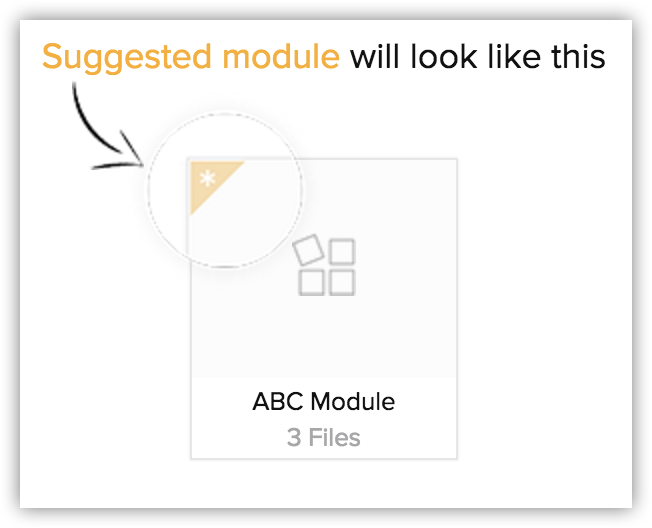
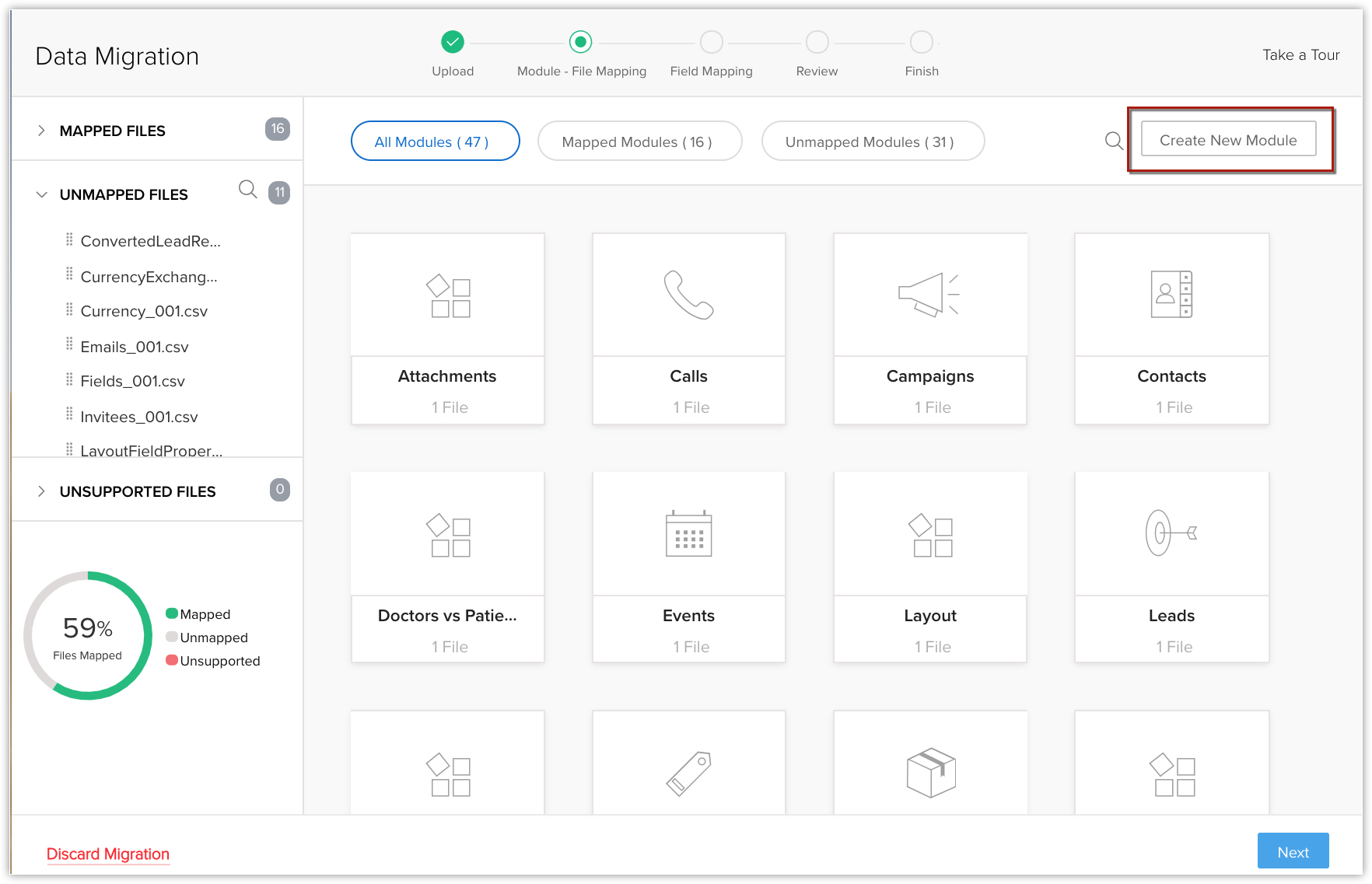
- Dacă ai fișiere nemapate, poți crea un modul și adăuga fișierele corespunzătoare la acel modul.
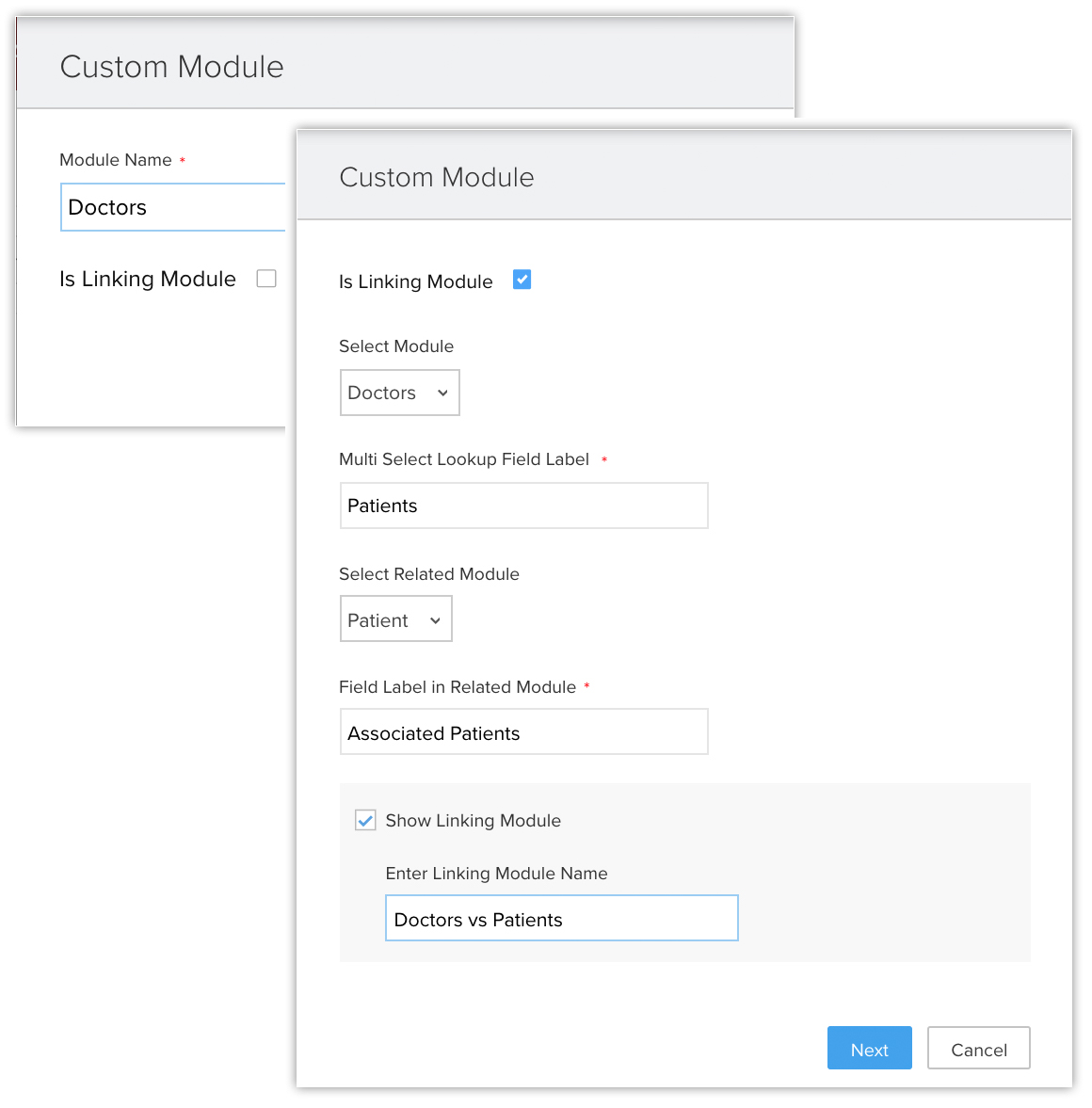
- Poți crea și un modul de legătură. De exemplu, creezi un modul nou numit "Doctori" și vrei să-l legi de modulul Pacienți. Poți face acest lucru direct din această fereastră.
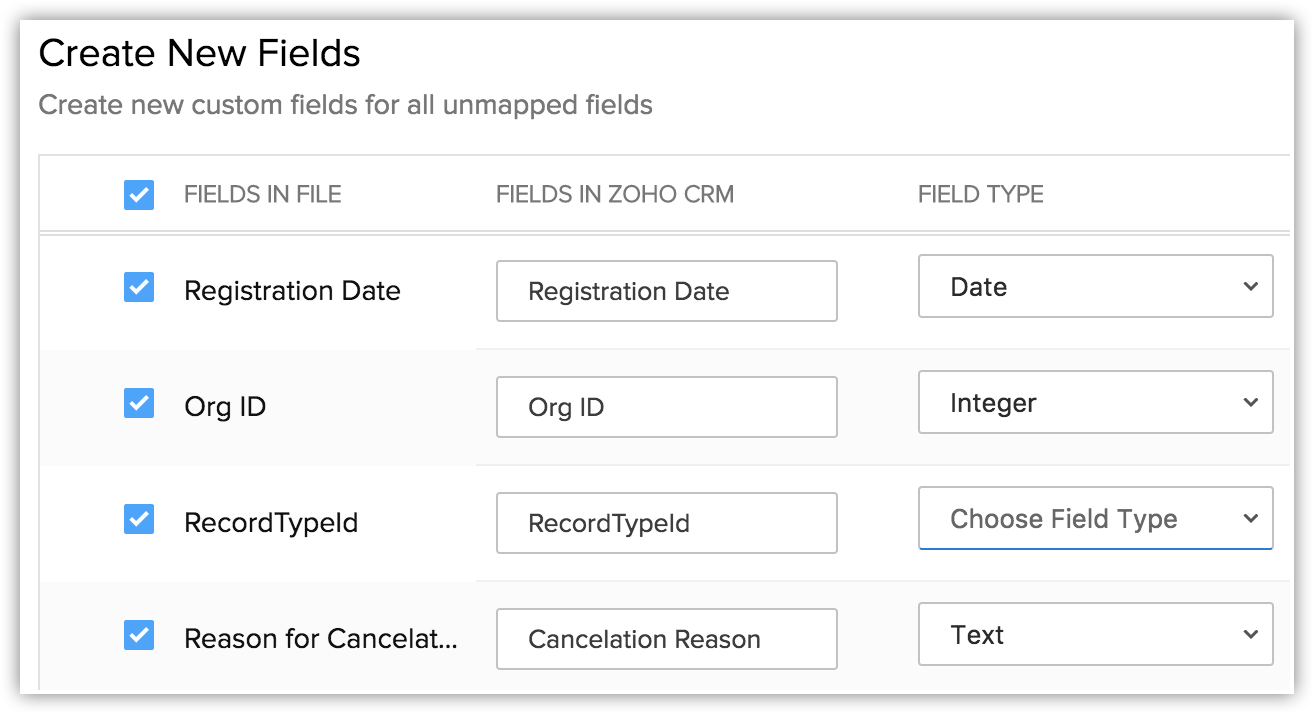
- Zoho CRM va sugera câmpuri personalizate care sunt disponibile în fișierul de import, dar nu în Zoho CRM. Dacă este necesar, poți crea aceste câmpuri înainte și în timpul migrării.
- În funcție de aplicația din care migrezi datele, poți sări peste câteva module care nu sunt relevante. Dacă simți nevoia acestor module la o etapă ulterioară, poți alege să le actualizezi folosind operația upsert.
- Două sau mai multe fișiere pot fi mapate la un modul. În acest caz, antetul coloanei trebuie să fie același în toate fișierele; doar atunci le poți mapa la un singur modul.
De exemplu, dacă există 2 fișiere de lead-uri cu antetele de coloană Lead name, Company, Address 1, Address 2, Address 3 etc. Atunci fișierul lead2.csv trebuie să conțină aceleași antete de coloană.
Lista de verificare pentru migrare
- Format fișier: Formatul suportat este CSV.
- Câmpuri de tip checkbox: Valorile pentru câmpurile de tip checkbox din fișierul de import ar trebui să fie fie "True", fie "False". Datele importate din câmpurile checkbox sunt convertite în Zoho CRM astfel:
- Dacă checkbox-ul este selectat, True sau 1
- Dacă checkbox-ul nu este selectat, False sau 0
- Dacă checkbox-ul este selectat, True sau 1
- Caractere nepermise: Datele din fișierul de importat nu ar trebui să conțină următoarele caractere:
- Ghilimele duble ("): folosește doar ca delimitator de câmp
- Bara verticală (|)
- Paranteze unghiulare (<>)
- Ghilimele duble ("): folosește doar ca delimitator de câmp
- Câmpuri de tip listă de selecție multiplă: Valorile ar trebui separate prin punct și virgulă în fișierul de import.
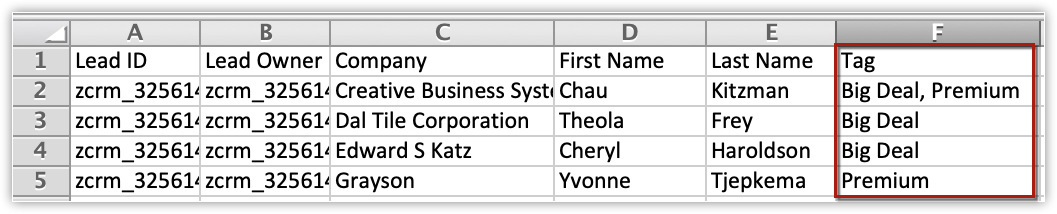
- Migrarea Etichetelor: Etichetele ar trebui să fie prezente în fișierul tău ca valori separate prin virgulă. Dacă o înregistrare are mai mult de 10 etichete, doar primele 10 etichete vor fi migrate și fiecare etichetă poate avea maximum 25 de caractere.
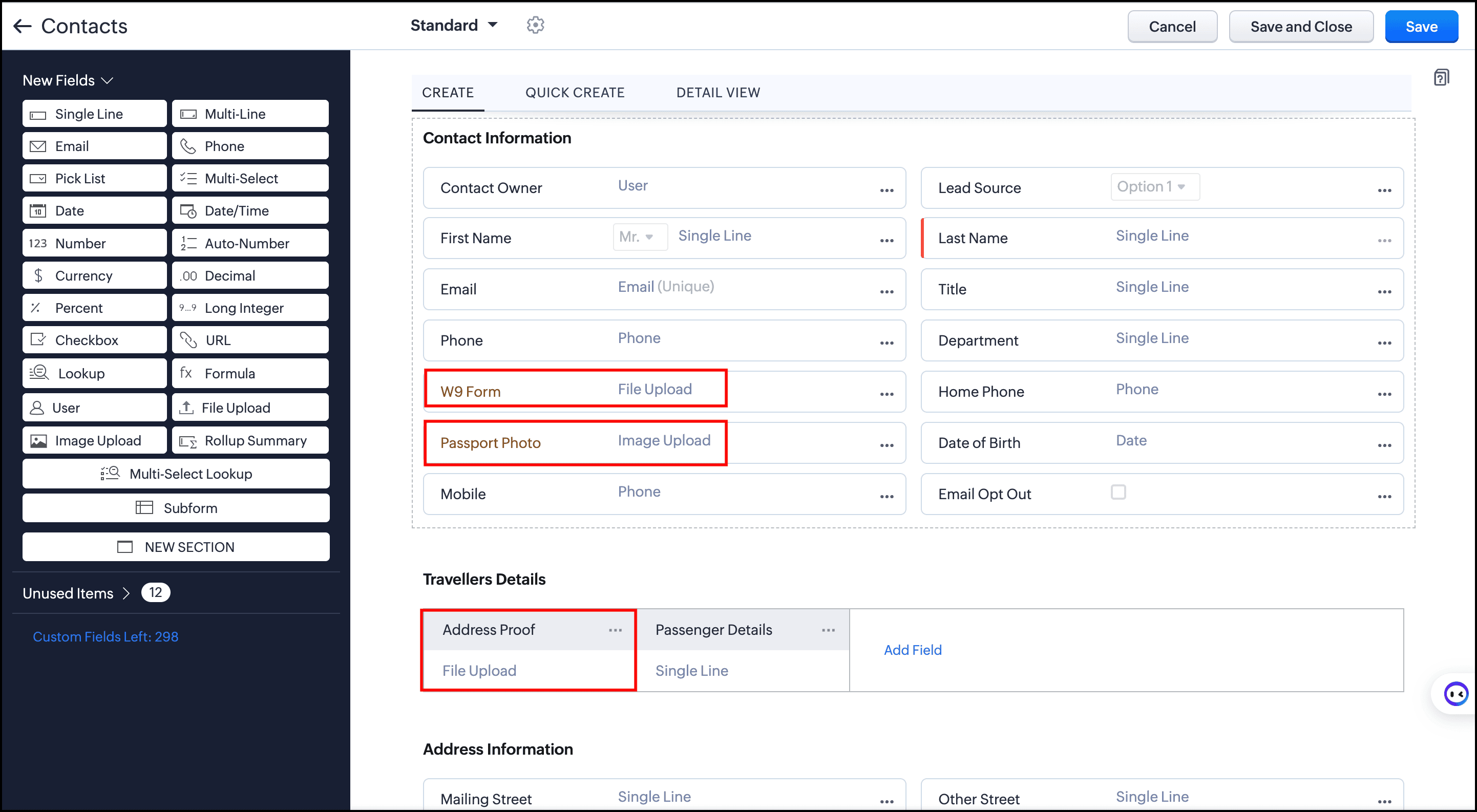
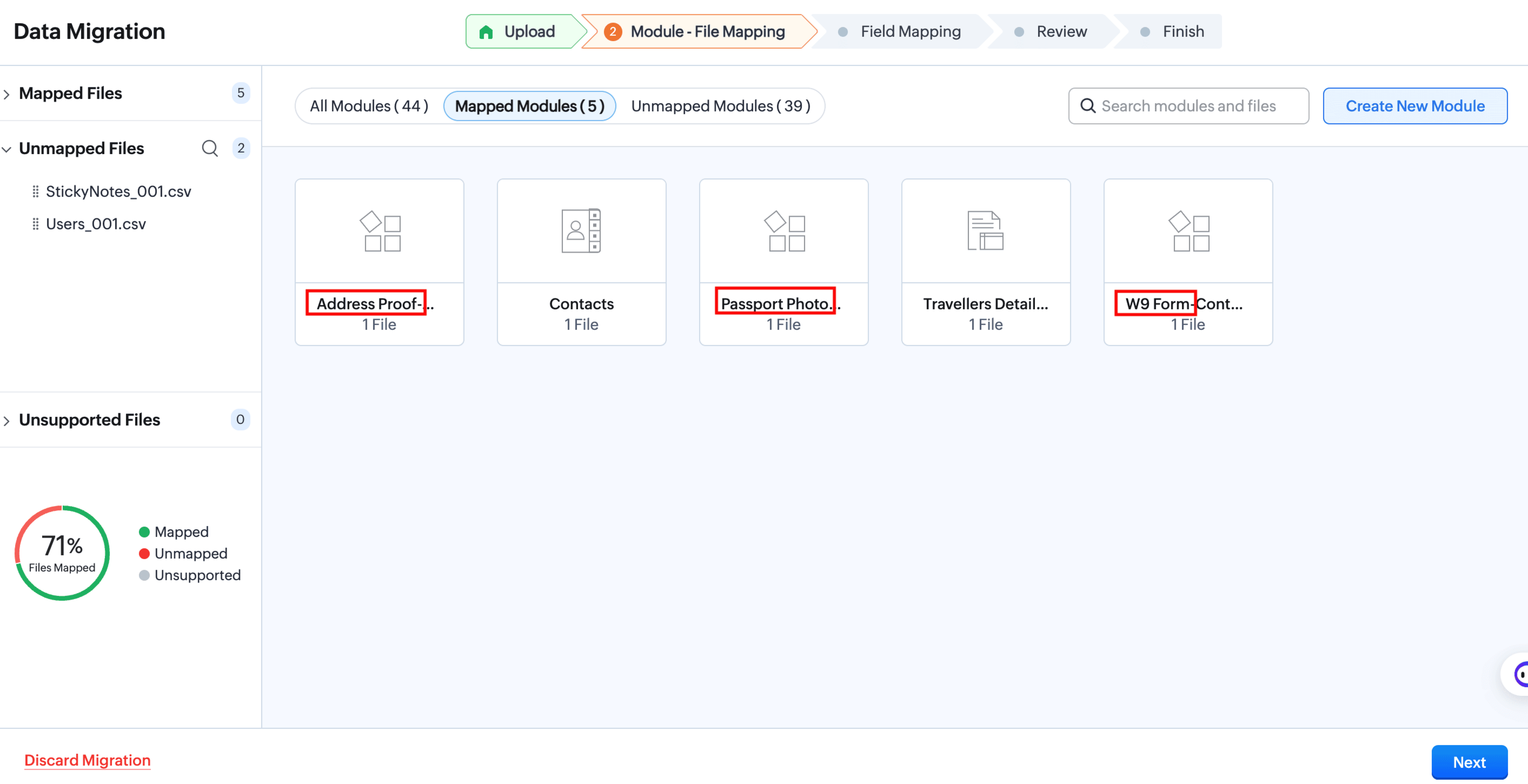
- Migrarea Câmpurilor de Încărcare Fișiere și Încărcare Imagini: Câmpurile File Upload, Image Upload, istoricul listelor de selecție, căutarea cu selecție multiplă și subformularele pot fi migrate la un modul specific
.
- Migrarea Subformularelor: Subformularele pot fi migrate împreună cu modulul părinte. Să zicem că modulul Students are două subformulare: Educational Details și Achievements. Deci, în timpul migrării, trebuie să mapezi fișierul la modulul Students și la subformularul corespunzător. Maparea modul-fișier va afișa numele subformularului împreună cu numele modulului (Educational Details-Students). Înainte de migrare trebuie să te asiguri că modulul părinte și subformularul corespunzător sunt deja mapate.
-
- Actualizează Câmpurile Obligatorii: Trebuie să ai date pentru toate câmpurile obligatorii implicite din Zoho CRM în fișierul tău de import. De exemplu, "Last Name" este un câmp obligatoriu în Zoho CRM. Asigură-te că coloana "Last Name" din fișierul de import Leads are valori. Pentru înregistrările care nu au un nume de familie, trebuie să specifici valorile ca 'not provided' sau 'none'. Poți de asemenea atribui valori implicite. Orice înregistrări cărora le lipsesc valorile pentru câmpurile obligatorii implicite vor fi ignorate în timpul importului. În timpul migrării vei primi o opțiune de a completa valorile obligatorii goale.
- Listă derulantă: Toate valorile de date afișate în listele derulante trebuie să existe în câmpurile corespunzătoare din Zoho CRM.
De exemplu, dacă plănuiești să imporți informații despre conturi care conțin o valoare pentru lista derulantă Industry Type, înainte de a importa informațiile despre cont, asigură-te că toate valorile industriei din fișierul sursă apar deja în lista derulantă. Dacă valorile nu există, trebuie fie să schimbi valorile din fișierul sursă pentru a se potrivi cu valorile existente în Zoho CRM, fie să ceri administratorului tău să adauge valorile noi. Acestea vor fi adăugate chiar dacă valorile lipsesc.
- Nume câmpuri: Asigură-te că primul rând de date (înregistrări) din fișierul sursă conține antetele de coloană sau numele câmpurilor, nu valorile de date efective. Aceste valori ale numelor câmpurilor din antet ajută la identificarea datelor când mapezi datele noi la câmpurile existente în Zoho CRM. Numele coloanelor vor fi numele câmpurilor.
- Rânduri goale în fișierul de import: Mai mult de 10 rânduri goale în fișier pot indica sfârșitul fișierului. Datele după rândurile goale vor fi ignorate în timpul importului. Asigură-te că nu lași rânduri goale între rândurile de date.
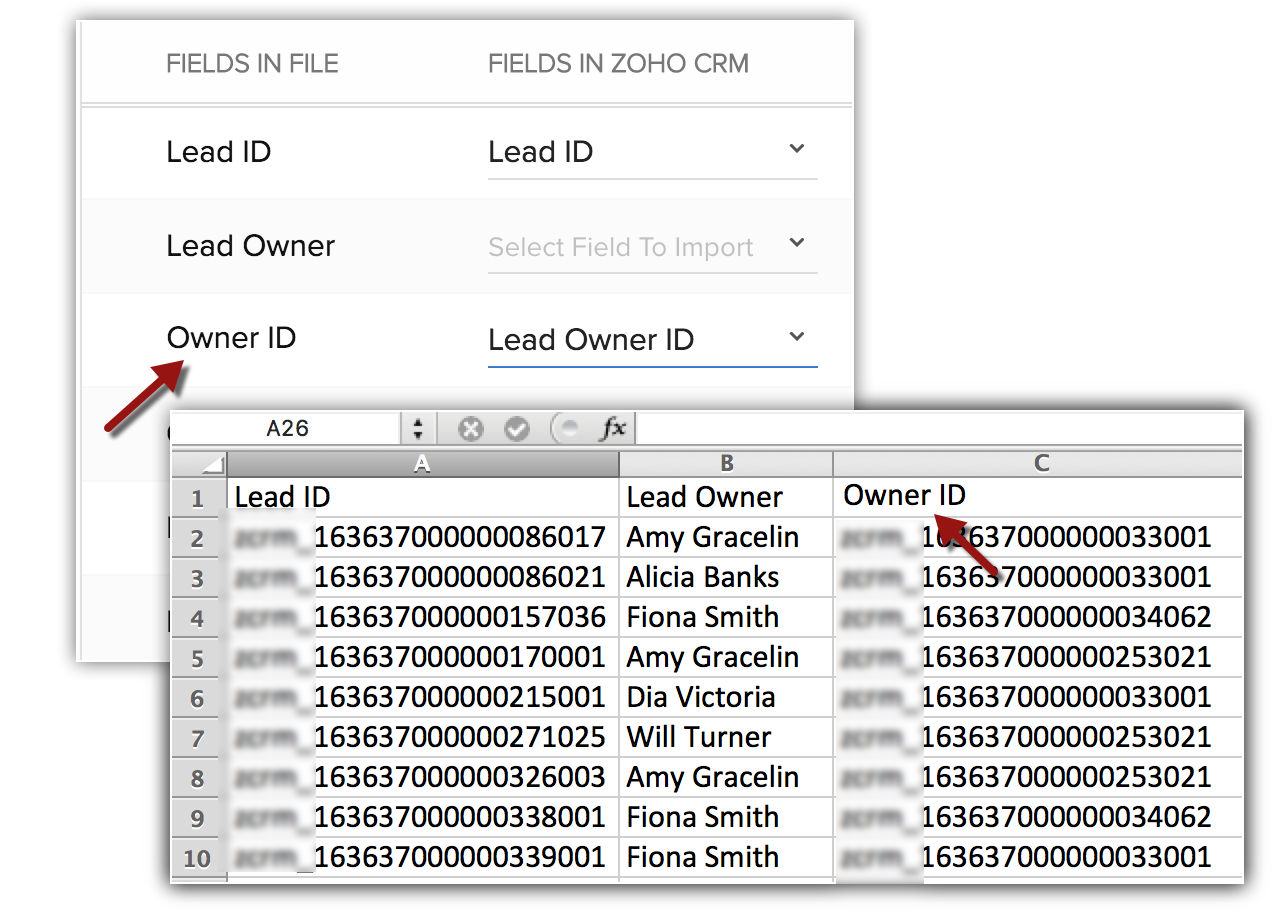
- Date utilizatori: Migrează întotdeauna mai întâi detaliile utilizatorilor în Zoho CRM. Apoi asigură-te că câmpul Owner ID al înregistrării este mapat cu Record Owner ID din Zoho CRM. De exemplu, când migrezi lead-uri, mapează câmpul Leads Owner ID din fișier cu câmpul corespunzător din Zoho CRM.

- În migrările mari, atașamentele constituie adesea cea mai mare parte a datelor și pot depăși limitele de încărcare. Dacă se întâmplă acest lucru, poți adăuga atașamentele omise la final și continua fără a începe o nouă migrare. Dacă dorești să finalizezi migrarea fără a adăuga atașamentele omise, pur și simplu apasă Go to Home Page.
Modulele și câmpurile lor obligatorii definite de Zoho sunt listate în tabelul de mai jos. Te rugăm să te asiguri că mapezi aceste câmpuri la import. Pot exista și alte câmpuri obligatorii în fiecare modul, dar poți oricând personaliza și marca câmpurile ca neobligatorii, dacă este necesar.
| Modul | Câmpuri Obligatorii | Modul | Câmpuri Obligatorii | Modul | Câmpuri Obligatorii |
| Leads |
| Cases |
| Products |
|
| Accounts |
| Solutions |
| Vendors |
|
| Contacts |
| Sales Orders |
| Price Books |
|
| Deals |
| Quotes |
| Invoices |
|
| Campaigns |
| Purchase Orders |
| Calls |
|
| Tasks |
| Events |
| | |
Restaurează fișierele omise în baza de date folosind Operația Upsert:
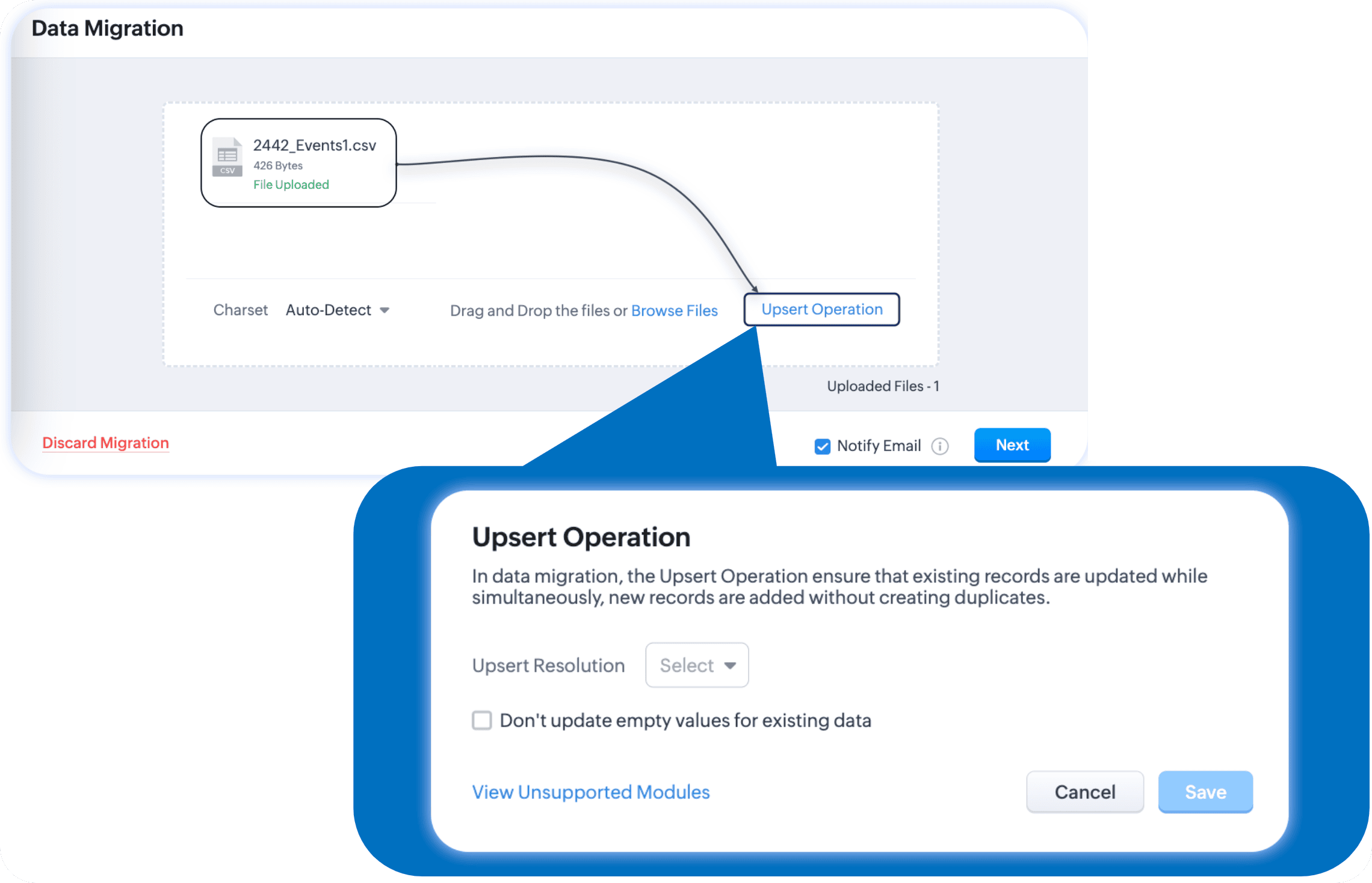
- Restaurezi datele lipsă cu marca lor temporală originală.
- Revii la datele anterioare care au fost modificate în noul sistem.
- Date deja migrate în Zoho CRM
- Fișier cu date pentru upsert
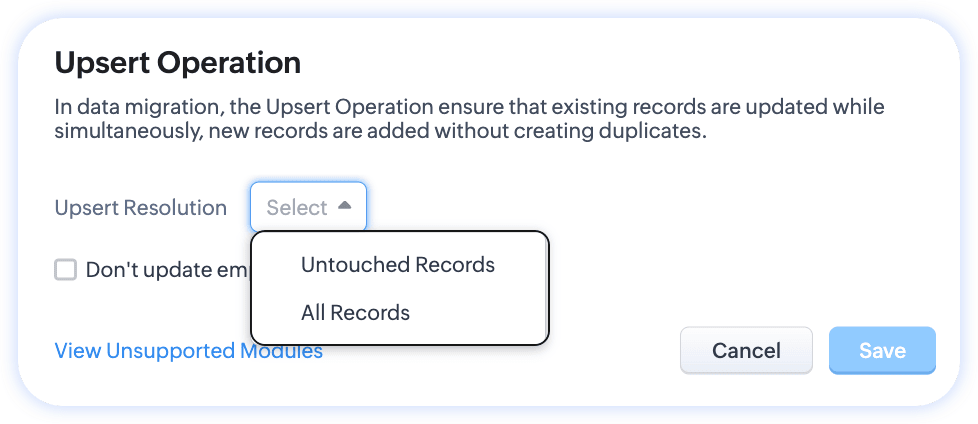
- După finalizarea migrării, dacă ai început să folosești Zoho CRM și ai făcut modificări la înregistrări, atunci acele modificări sunt cele mai recente și deci ar putea fi considerate mai precise. Dacă da, poți selecta 'neatinse' în timpul upsert-ului, ceea ce va modifica doar acele înregistrări care nu au fost atinse după migrare.
- Selectarea "Toate înregistrările" ar însemna că, indiferent dacă înregistrările au fost modificate sau nu, toate înregistrările vor fi suprascrise cu informațiile din fișier. Te rugăm să verifici de două ori înainte de a continua, deoarece această acțiune nu poate fi anulată.
Module nesuportate pentru upsert:
- Users
- Profiles
- Roles
- Deal- Contact role
- Invitees
- Services
- Appointments
- Notes
- Module PicklistHistory
- Pachete și Relații precum Account-Product, Contact-Product, Deal-Product, Lead-Product, Campaign-ContactMembers, Campaign-Lead Members nu sunt suportate.
- Mergi la Data Administration > Import.
- Selectează furnizorul de la care ai migrat și încarcă fișierul pentru upsert.
- În pagina Operație Upsert, selectează rezoluția upsert.
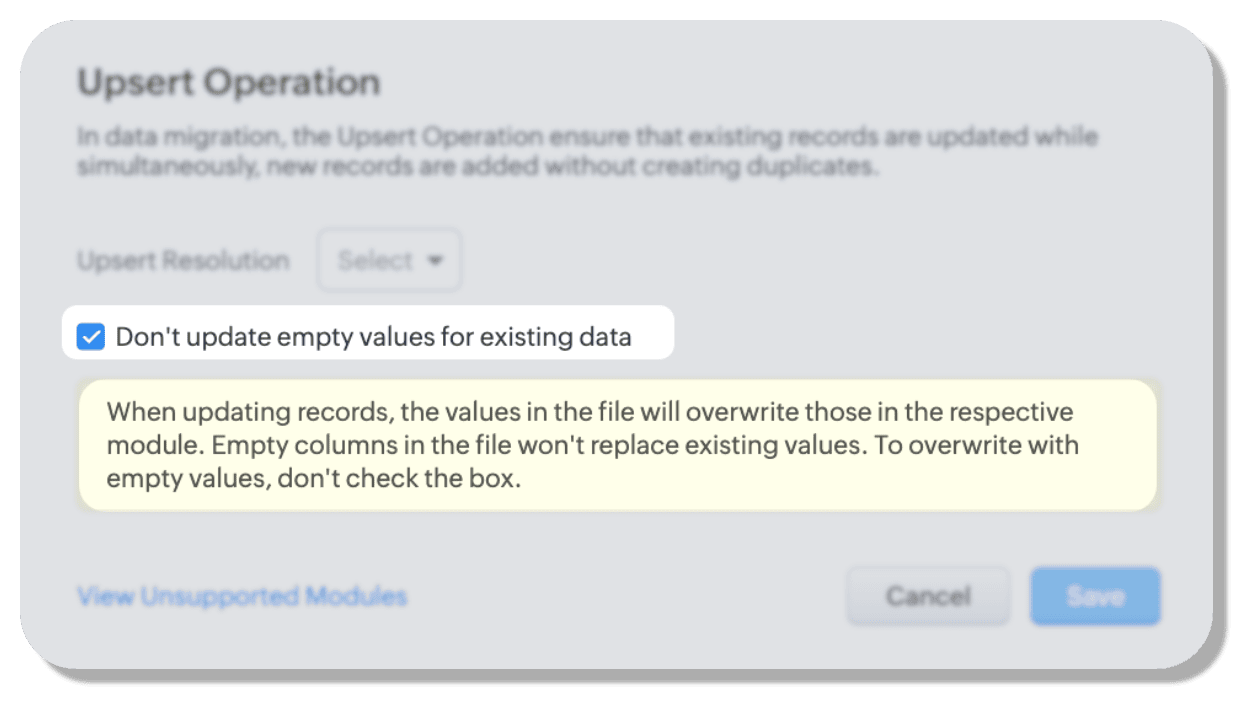
- Bifează Don't update empty values for existing data dacă nu dorești să înlocuiești datele existente completate după migrare.
- Apasă Save.
Asociază înregistrările migrate cu înregistrări nemigrate din CRM
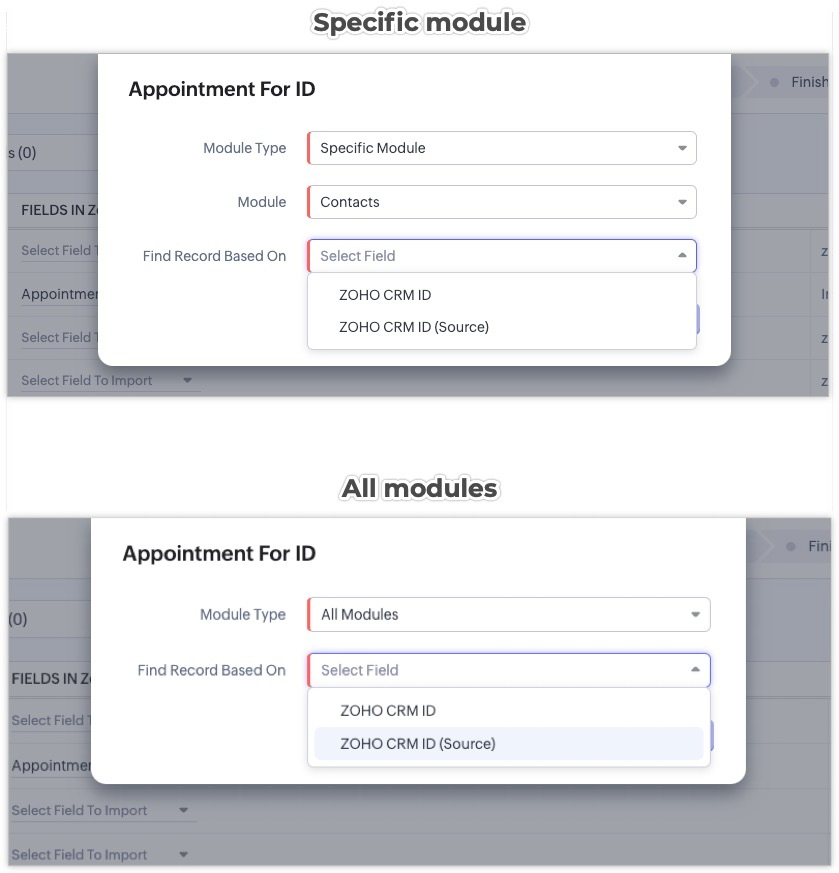

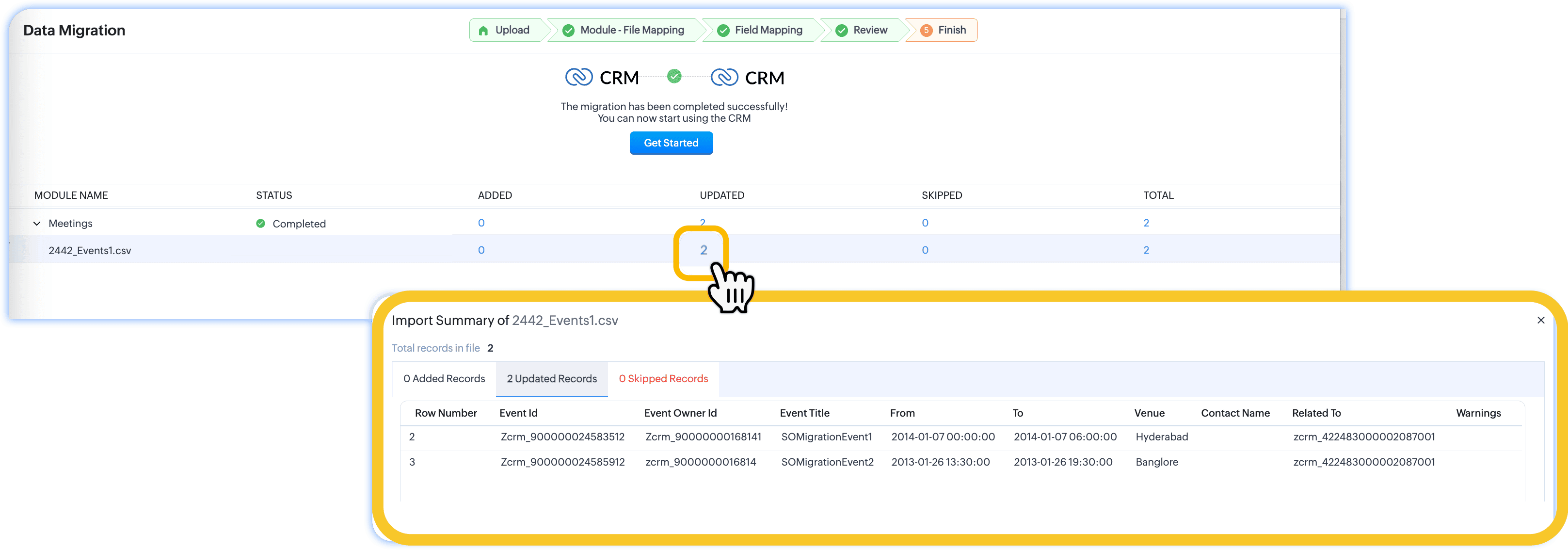
Rezumatul post-migrare:
Intrebari frecvente
Ce format trebuie sa aiba fisierele pentru migrare?
Zoho CRM accepta fisiere CSV, cu o dimensiune maxima de 5 GB per fisier. Poti incarca pana la 200 de fisiere simultan, cu o dimensiune totala de 25 GB. Daca folosesti un fisier ZIP, acesta trebuie sa contina doar fisiere CSV, fara foldere - altfel sistemul genereaza o eroare la inserare.
Pot migra direct din alt CRM, fara fisiere?
Da. Pentru Pipedrive, Capsule, HubSpot, Insightly, Highrise, Bitrix si Bigin exista transfer prin API: introduci cheia API si migrarea porneste fara interventie manuala. Pentru Salesforce, MS Dynamics, Maximizer sau alte conturi Zoho CRM exista o configurare personalizata de migrare.
Se migreaza si modulele personalizate?
Da. Daca numele fisierului contine sufixul _C (de exemplu Applicants_C.csv), Zoho CRM il recunoaste automat ca modul personalizat si il creeaza. Daca nu, poti crea modulul direct din pagina de mapare a modulelor si poti adauga acolo fisierele ramase nemapate.
Ce se intampla cu etichetele (tags) la migrare?
Etichetele trebuie sa fie prezente in fisier ca valori separate prin virgula. Se migreaza maximum 10 etichete per inregistrare, fiecare cu cel mult 25 de caractere. Daca ai un sistem de etichetare mai stufos, Svennis te poate ajuta sa il transformi in campuri de tip lista de selectie inainte de migrare.
Articole Similare
Partener Certificat Zoho
Ai nevoie de ajutor cu Zoho CRM?
Echipa noastra te poate ajuta cu implementarea, personalizarea si suportul Zoho CRM. Peste 200 de proiecte finalizate din 2011.
Contacteaza-ne