

Migrarea din Pipedrive în Zoho CRM
Ultima actualizare: 29 martie 2026 · Tradus si verificat de Svennis, Zoho Premium Partner
Capturile de ecran din acest articol sunt in limba engleza. Interfata Zoho CRM poate varia in functie de versiune si limba setata.
Migrarea din Pipedrive în Zoho CRM se realizează folosind doar API-uri și URL-uri de instanță. Poți iniția migrarea introducând cheia API. Întreaga migrare va avea loc în backend și vei primi o notificare prin email odată ce este finalizată. Poți anula sau rerula migrarea de 3 ori.
Obținerea tokenului API din Pipedrive
Pentru a obține tokenul API
- Conectează-te la contul tău Pipedrive.
- Dă clic pe pictograma profilului contului și accesează Settings.
- În pagina User Settings, dă clic pe Personal > API.
- Copiază tokenul API personal.
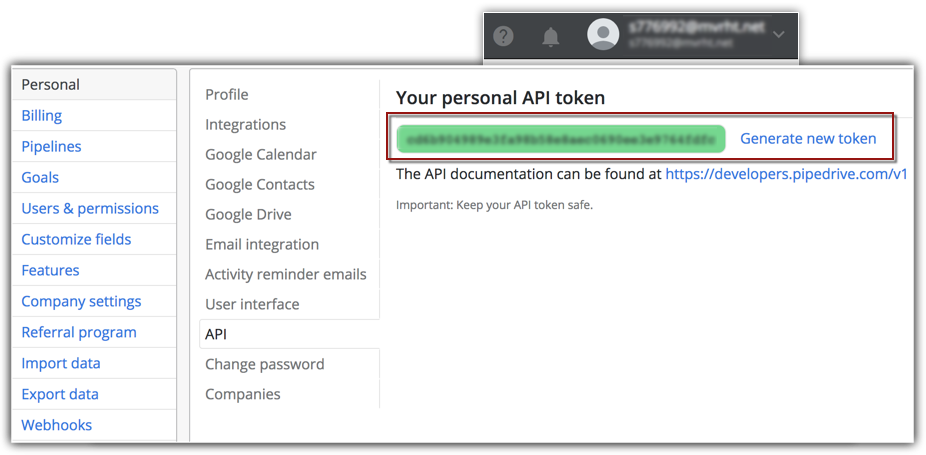
Migrarea datelor din Pipedrive
Pentru a migra datele din Pipedrive
- Accesează Setup > Data Administration > Import.
- În pagina Data Migration, efectuează următoarele:
- Alege Pipedrive.
- Introdu tokenul API.
URL-ul instanței va fi completat automat. - Dă clic pe Migrate Now.
Vei fi notificat când migrarea este finalizată printr-un pop-up și un email.
- Alege Pipedrive.
Maparea câmpurilor Zoho CRM-Pipedrive
Tabelul următor listează modulele și câmpurile Zoho suportate, echivalente cu modulele și câmpurile din Pipedrive. Consultă acest tabel pe măsură ce migrezi pentru a realiza o migrare reușită, fără erori.
 Note: Zoho CRM nu suportă module personalizate în migrările prin API.
| Modul Pipedrive | Modul Zoho | Câmpuri Pipedrive | Câmpuri Zoho |
| Organizations | Accounts | Name | Account Name |
| Route | Billing Street | ||
| Owner | Owner | ||
| Locality | Billing State | ||
| Postal Code | Billing Code | ||
| Country | Billing Country | ||
| People Count | Employees | ||
| Owner | Created By | ||
| Owner | Modified By | ||
| Add Time | Created Time | ||
| Update Time | Modified Time | ||
| Address | Address (Custom Field) | ||
| Persons | Contacts | First Name | First Name |
| Last Name | Last Name | ||
| Phone | Phone | ||
| Organisation | Account Name | ||
| Owner | Created By | ||
| Owner | Modified By | ||
| Owner | Owner | ||
| Add Time | Created Time | ||
| Update Time | Modified Time | ||
| Last Activity Date | Last Activity Time | ||
| Deals | Deals | Deal Title | Deal Name |
| Deal Value | Amount | ||
| Pipeline Stage | Deal Stage | ||
| Next Activity Id | Next Step | ||
| Person Name | Contact Name | ||
| Organisation Name | Accounts Name | ||
| Expected Close Time | Closing Date | ||
| Creator User Id | Created By | ||
| User Id | Modified By | ||
| User Id | Owner | ||
| Add Time | Created Time | ||
| Update Time | Modified Time | ||
| Last Activity Date | Last Activity Time | ||
| Activities (type="Task") | Tasks | Done (true or false) | Status ("Completed" or "Not Started") |
| Due Date | Due Date | ||
| Subject | Subject | ||
| Person Id | Who Id | ||
| Organisation/Account | What Id | ||
| Due Time | Closed Time | ||
| Creator User Id | Created By | ||
| User Id | Modified By | ||
| User Id | Owner | ||
| Add Time | Created Time | ||
| Update Time | Modified Time | ||
| Activities (type="Events") | Events | Subject | Event Title |
| Due Date + Due Time | Start Date Time | ||
| (Due Date + Due Time) + Duration | End Date Time | ||
| Person Id | Who Id | ||
| Organisation/Account | What Id | ||
| Tip (pentru diferențierea tipului de eveniment, de ex. Întâlnire sau Prânz sau Termen limită etc.) | Type (Custom Field) | ||
| Creator User Id | Created By | ||
| User Id | Modified By | ||
| User Id | Owner | ||
| Add Time | Created Time | ||
| Update Time | Modified Time | ||
| Tot ce nu este Task sau Call sunt Evenimente precum Întâlnire, Prânz, Termen limită etc. Activitățile personalizate, dacă există, vor apărea tot aici | |||
| Activities (type="Call") | Calls | Done (true or false) | Status ("Completed" or "Not Started") |
| Tip apel (Implicit am setat ca "Outbound") | Call Type | ||
| Stare apel (Determinată pe baza orei de început și a duratei) | Call Status | ||
| Due Date + Due Time | Call Start Date Time | ||
| Duration | Call Duration | ||
| Marked as Done Time | Closed Time | ||
| Creator User Id | Created By | ||
| User Id | Modified By | ||
| User Id | Owner | ||
| Add Time | Created Time | ||
| Update Time | Modified Time | ||
| Products | Products | Name | Product Name |
| Code | Product Code | ||
| Active Flag | Product Active | ||
| Currency | Currency | ||
| Price | Unit Price | ||
| Tax | Tax | ||
| Owner | Created By | ||
| Owner | Modified By | ||
| Owner | Owner | ||
| Add Time | Created Time | ||
| Update Time | Modified Time | ||
| Users | Users | Name | Last Name |
| icon_url | $PhotoUrl | ||
| Pictures | Photos | Fotografii (Imagini înregistrare) (Suportat doar pentru modulele Contacts și Users) | Fotografii (Imagini înregistrare) (Suportat doar pentru modulele Contacts și Users) |
| Files | Attachments | Attachments | Attachments |
Verificarea acurateței datelor
După ce datele sunt migrate, vei fi notificat printr-un email. Te rugăm să verifici dacă fișierele au fost importate corect în contul Zoho CRM vizitând Import History (Setup > Data Administration > Import > Import History). Citește mai multe despre Istoricul importurilor.
Dacă nu ești mulțumit de rezultatele importului sau ale mapării câmpurilor, poți șterge înregistrările importate și reimporta.
Articole Similare
Partener Certificat Zoho
Ai nevoie de ajutor cu Zoho CRM?
Echipa noastra te poate ajuta cu implementarea, personalizarea si suportul Zoho CRM. Peste 200 de proiecte finalizate din 2011.
Contacteaza-ne