

Vizualizarea Istoricului de Import
Ultima actualizare: 29 martie 2026 · Tradus si verificat de Svennis, Zoho Premium Partner
Menținerea unui jurnal al activităților efectuate în contul tău Zoho CRM este întotdeauna utilă. Știi când a fost editat un registru sau cine a adăugat un registru. În mod similar, un jurnal al activităților de import este de asemenea util pentru a ști cine a importat registre, când au fost importate și dacă registrele au fost importate corect sau nu. Pagina Istoric Import din Zoho CRM oferă o imagine clară a fișierelor importate recent în modulele individuale, precum și a migrării în masă a datelor, adică atât funcționalitatea Import, cât și funcționalitatea Migrate.
Un utilizator cu profil de Administrator poate vizualiza toate acțiunile de migrare și import de date efectuate și de alți utilizatori. Utilizatorii cu orice alt profil pot vizualiza doar istoricul migrărilor și importurilor de date pe care le-au efectuat ei. Se pot vedea următoarele detalii în istoricul de import:
- Numele fișierului importat
- Numele modulului în care au fost importate registrele
- Numele utilizatorului care a importat registrele
- Data și ora importului
- Detalii despre numărul de registre adăugate, actualizate și omise
În pagina Istoric Import poți efectua următoarele operațiuni:
- Verificarea detaliilor importului
- Confirmarea datelor importate
- Anularea importului de date
Fișierele importate în ultimele 60 de zile vor fi listate în Istoricul de Import. Fiecare înregistrare din istoricul de import îți oferă opțiunea de a vizualiza registrele care au fost adăugate, actualizate și omise. Aceste detalii sunt disponibile doar timp de 7 zile de la data importului registrelor, după care poți vedea doar numărul de registre care au fost adăugate, actualizate sau omise. În cazul în care registrele nu au fost importate corect și dorești să anulezi importul, poți face acest lucru în termen de 30 de zile, după care acțiunea de import va fi blocată și confirmată automat.
Verificarea Detaliilor de Import
La importul unui fișier, detaliile importului vor fi listate în Istoricul de Import. Acestea includ data și ora la care au fost importate registrele, numele utilizatorului care a importat fișierul, detalii despre numărul de registre adăugate, actualizate sau omise, detalii despre motivul pentru care registrele au fost omise, etc.
Pentru a verifica detaliile importului
- Mergi la Setup > Data Administration > Import > Import History.
În pagina Import History, fiecare acțiune de import va fi înregistrată împreună cu detaliile despre data și ora la care a fost efectuat importul. - Fă clic pe numerele Added, Updated sau Skipped pentru a obține detalii.
- Fă clic pe linkul updated pentru a verifica registrele care au fost actualizate la import.
Câmpurile din fișierul de import vor fi listate, împreună cu valorile pentru fiecare registru. Numerele rândurilor te ajută să localizezi ușor registrele în fișierul de import. - Fă clic pe linkul skipped pentru a verifica registrele care nu au fost adăugate în Zoho CRM.
Câmpurile din fișierul de import vor fi listate, împreună cu motivul pentru care registrele nu au fost importate. Numerele rândurilor te ajută să localizezi ușor registrele în fișierul de import. - Fă clic pe linkul Download list of records with error și obține o copie a registrelor omise și motivul pentru care nu au fost importate.
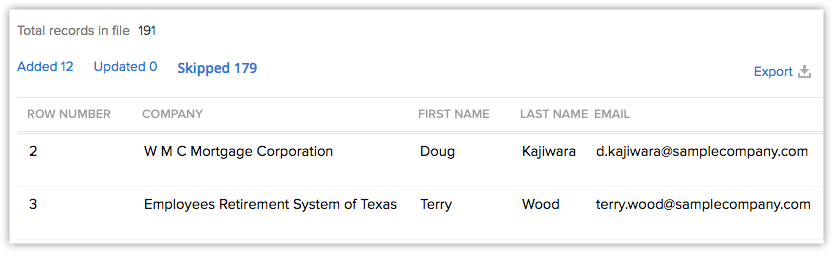

- Rezumatul importului va fi disponibil pentru orice migrare sau import de date efectuat în ultimele 7 zile.
- În lista de registre omise, vor fi afișate detaliile primelor 5 câmpuri (din fișierul de import) care au fost mapate cu câmpurile Zoho CRM. Restul detaliilor câmpurilor vor fi disponibile la export. Această opțiune de export va fi disponibilă doar dacă au fost omise mai puțin de 3000 de registre.
- Când exporti registrele omise, vei primi un fișier .csv cu toate câmpurile care au fost mapate cu câmpurile Zoho CRM în timpul procesului de import. De asemenea, va fi disponibil motivul pentru care registrele au fost omise. Poți face modificările necesare în fișier și îl poți importa din nou.
- Vizualizările Added și Updated vor lista doar acele câmpuri disponibile în vizualizarea de tip listă All [Records] a modulului respectiv.
- Există posibilitatea unei nepotriviri între numărul de registre adăugate/actualizate și numărul de registre pe care le vezi în lista detaliată. Există două motive pentru această nepotrivire.
- Registrele au fost șterse manual de către un utilizator.
- Nu ai permisiunea de a vizualiza registrele. (Când sunt importate datele organizației).
- Registrele au fost șterse manual de către un utilizator.
Anularea Datelor Importate
În termen de 30 de zile de la import, poți anula procesul de import și elimina registrele importate din Zoho CRM.
Pentru a anula activitatea de import
- Mergi la Setup > Data Administration > Import > Import History.
În pagina Import History, înregistrările de import sunt listate. - Mută cursorul mouse-ului pe o înregistrare și fă clic pe linkul Undo Import pentru a anula acțiunea și a elimina datele importate.
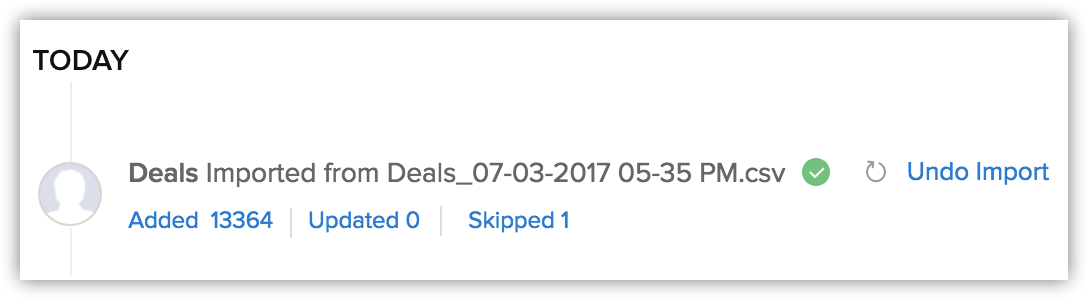
- După 30 de zile de la import, nu poți anula acțiunea de import.
- Dacă anulezi importul de Contacts, atunci și Accounts importate asociate contactelor vor fi șterse.
- Dacă ștergi Accounts importate, atunci și Contacts importate asociate conturilor vor fi șterse.
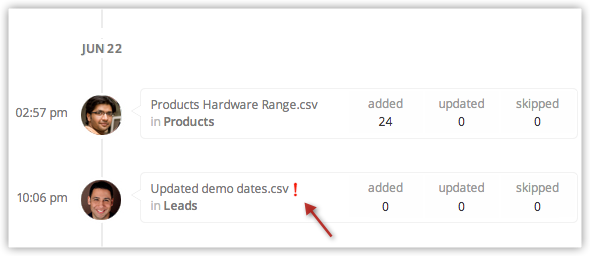
- Dacă importul de date eșuează, acest lucru va fi marcat clar în istoricul datelor.

Importul Contactelor cu Etichete Multiple
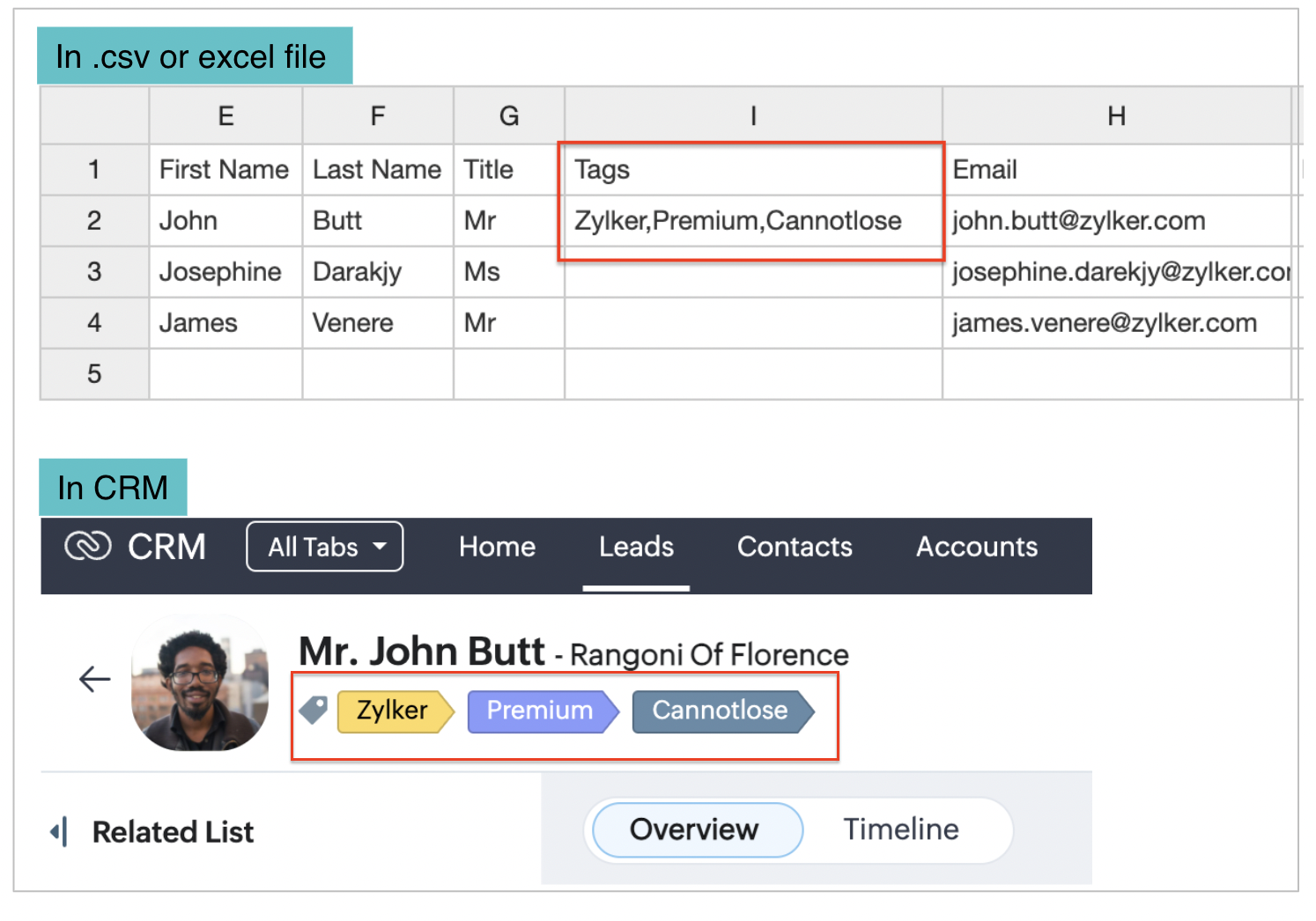
La importul unui fișier .csv sau al unui fișier Excel, poți adăuga o coloană exclusiv pentru etichete și include toate valorile etichetelor separate prin virgulă. De exemplu, Zylker,Premium,Cannotlose
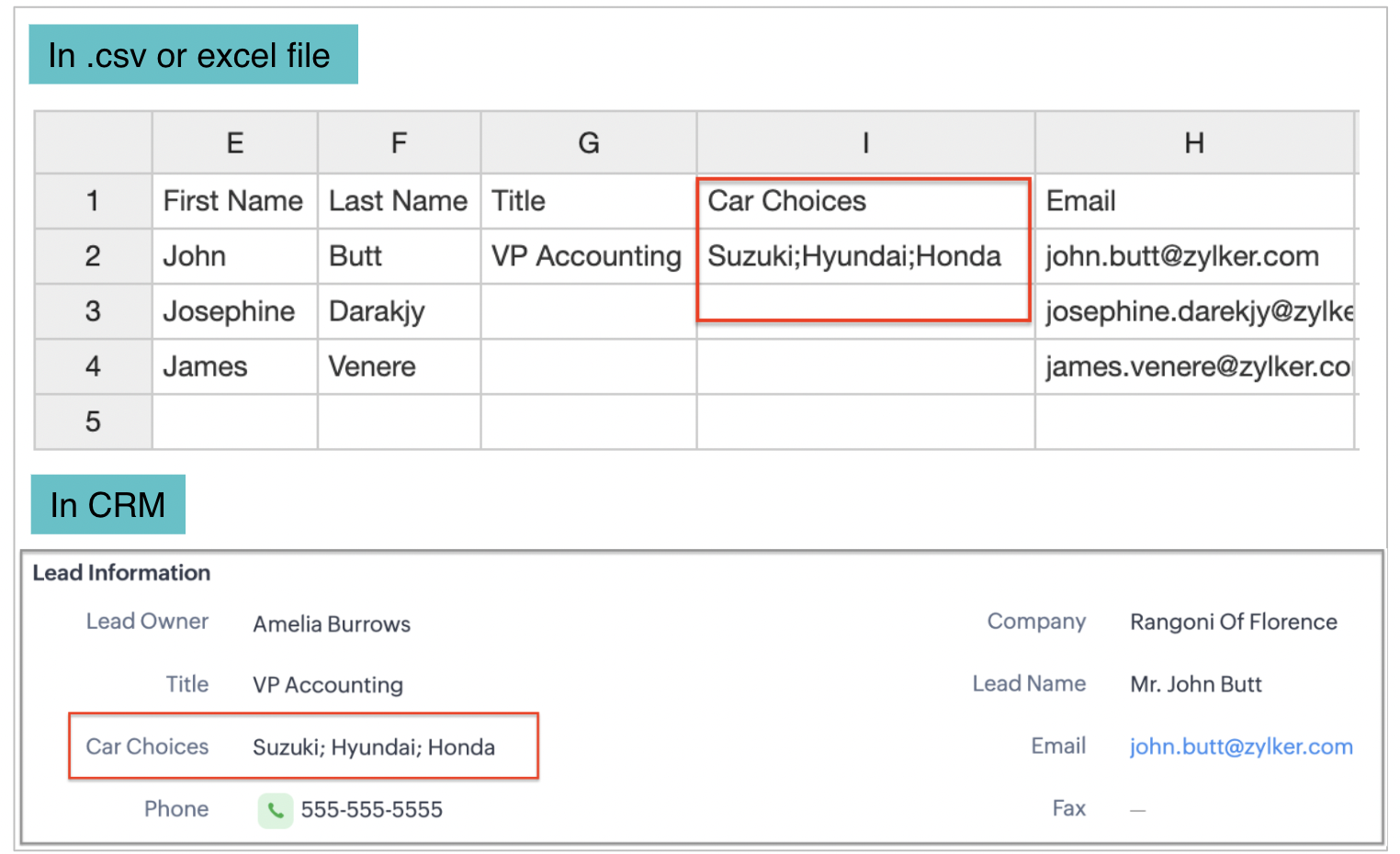
Importul Contactelor cu Listă de Selecție Multiplă
Articole Similare
Partener Certificat Zoho
Ai nevoie de ajutor cu Zoho CRM?
Echipa noastra te poate ajuta cu implementarea, personalizarea si suportul Zoho CRM. Peste 200 de proiecte finalizate din 2011.
Contacteaza-ne