

Migrarea din Microsoft Dynamics CRM în Zoho CRM
Ultima actualizare: 29 martie 2026 · Tradus si verificat de Svennis, Zoho Premium Partner
Conversia formatului fișierelor de date din MS Dynamics

- Mergi la Setup > Data Administration > Import.
- În pagina Data Migration , efectuează următoarele:
- Alege Microsoft Dynamics CRM.
- Apasă pe Contact our experts now, pentru a trimite solicitarea de conversie a fișierului în .CSV.
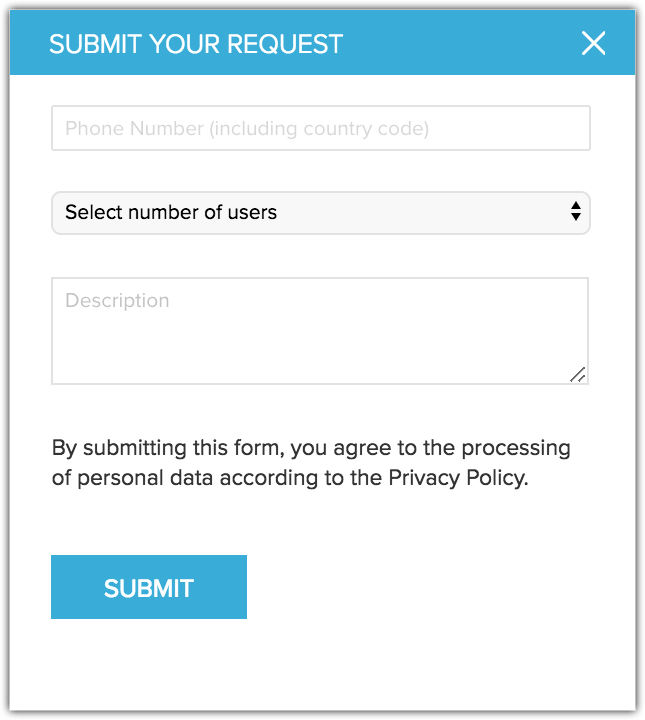
- În fereastra pop-up Submit your request, efectuează următoarele:
- Introdu Phone Number cu codul de țară.
- Selectează Number of users din lista derulantă.
- Introdu o Description și apasă Submit.
- După ce primești fișierul .CSV, poți încărca fișierele.
Poți selecta mai multe fișiere sau încărca un fișier zip pentru a migra datele în mai multe module.
Maparea modulelor
- Users
- Leads
- Accounts
- Contacts
- Deals
- Campaigns
- Notes
- Activities (Tasks, Meetings, Calls)
- Attachments
- Competitor
- Cases
- Solutions
- Products
- Quotes
- Sales Orders
- Invoices
- Purchase Orders
- Vendors
- Price Books
Pentru a migra datele din MS Dynamics
- Conectează-te la Zoho CRM cu privilegii de Administrator.
- Mergi la Setup > Data Administration > Import.
- În pagina Data Migration , alege MS Dynamics.
- În fereastra pop-up, caută și încarcă fișierele.
Poți selecta mai multe fișiere sau încărca un fișier zip pentru a migra datele în mai multe module. - Apasă Next.
Zoho CRM citește automat fișierele și mapează datele la modulele și câmpurile corecte. - Poți efectua următoarele în secțiunea Module-File Mapping :
- Vizualizează modulele mapate și nemapate separat.
- Apasă pe un fișier pentru a vedea la ce modul este mapat.
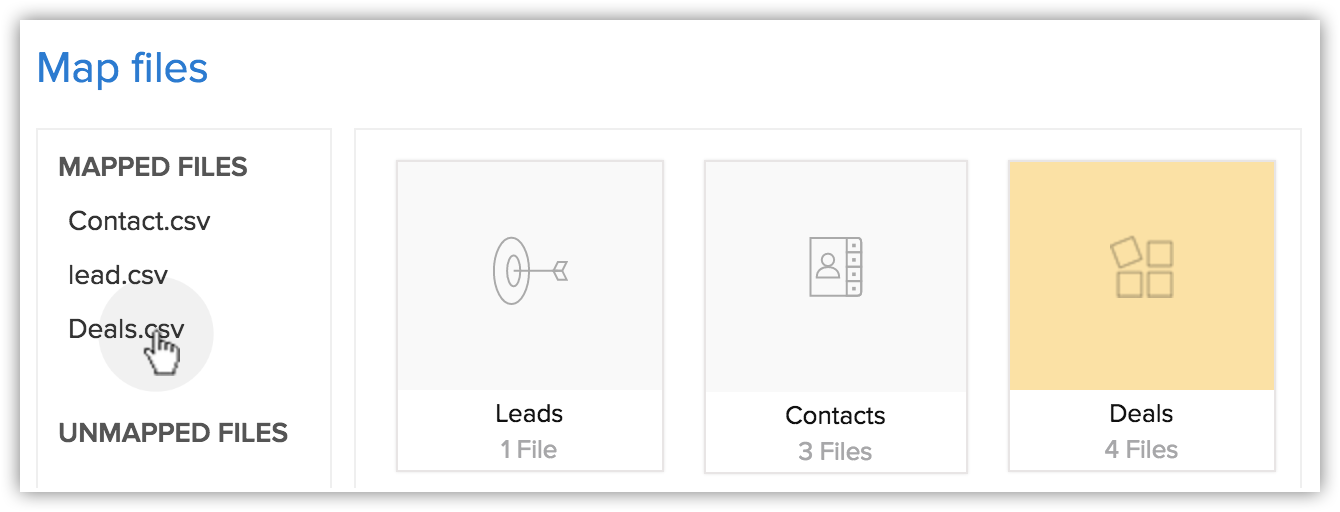
- Vizualizează fișierele mapate, nemapate și neacceptate separat.
- Apasă pe linkul Discard Migration pentru a începe din nou.
- Vizualizează modulele mapate și nemapate separat.
- Apasă pe un modul pentru a vedea fișierele care au fost mapate la acesta.
Poți, de asemenea, să selectezi din Unmapped files și să le mapezi. Mai multe fișiere pot fi mapate în același timp.
Poți, de asemenea, să creezi un modul nou și să mapezi fișierul corespunzător.
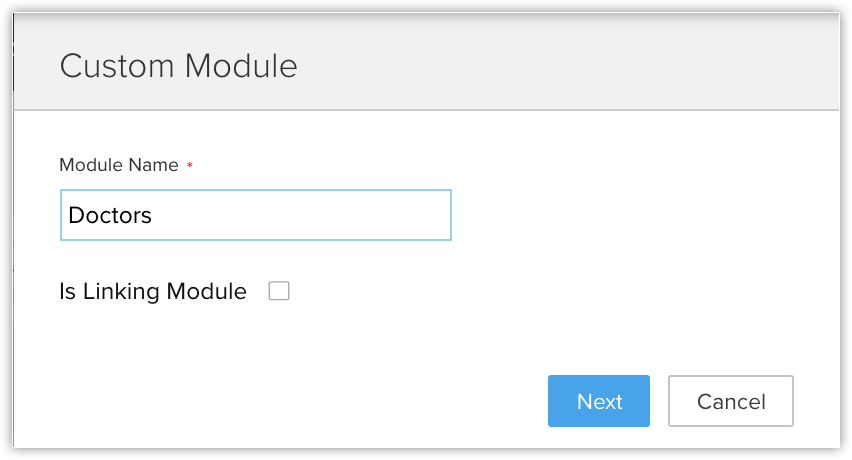
La acest pas poți crea un modul nou:- Apasă pe Create New Module.
- Introdu numele modulului și apasă Next.
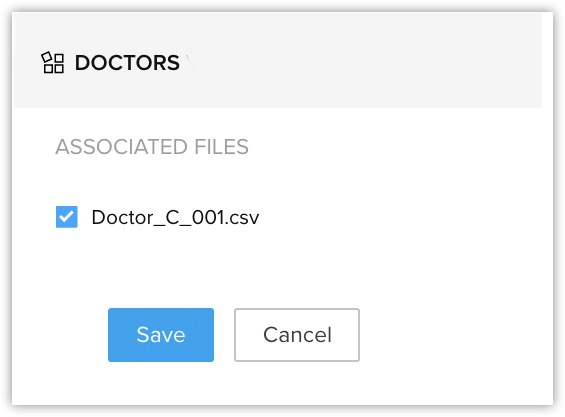
- Selectează fișierul care va fi mapat cu acest modul și apasă Save.
- Apasă pe Create New Module.
- Apasă Next.
Modulele mapate vor fi listate, iar tu poți mapa câmpurile pentru fiecare modul. - În tab-ul Field Mapping , asigură-te că mapezi toate câmpurile obligatorii.
Numele câmpurilor pe care le-ai specificat în fișierul .CSV vor fi disponibile în listele derulante. - Apasă Create New Fields pentru a adăuga câmpuri noi și a introduce date pentru acestea în timpul migrării.
Numărul de câmpuri pe care le poți crea depinde de ediția ta Zoho CRM. (Treci la pasul 12 dacă nu dorești să creezi câmpuri.) - În fereastra pop-up Create New Fields, efectuează următoarele:
- Modifică etichetele câmpurilor, dacă este necesar.
Toate câmpurile din fișierul de import care nu au fost mapate pentru migrare deoarece nu sunt disponibile în Zoho CRM vor fi listate cu numerele de coloană din fișierul de import.
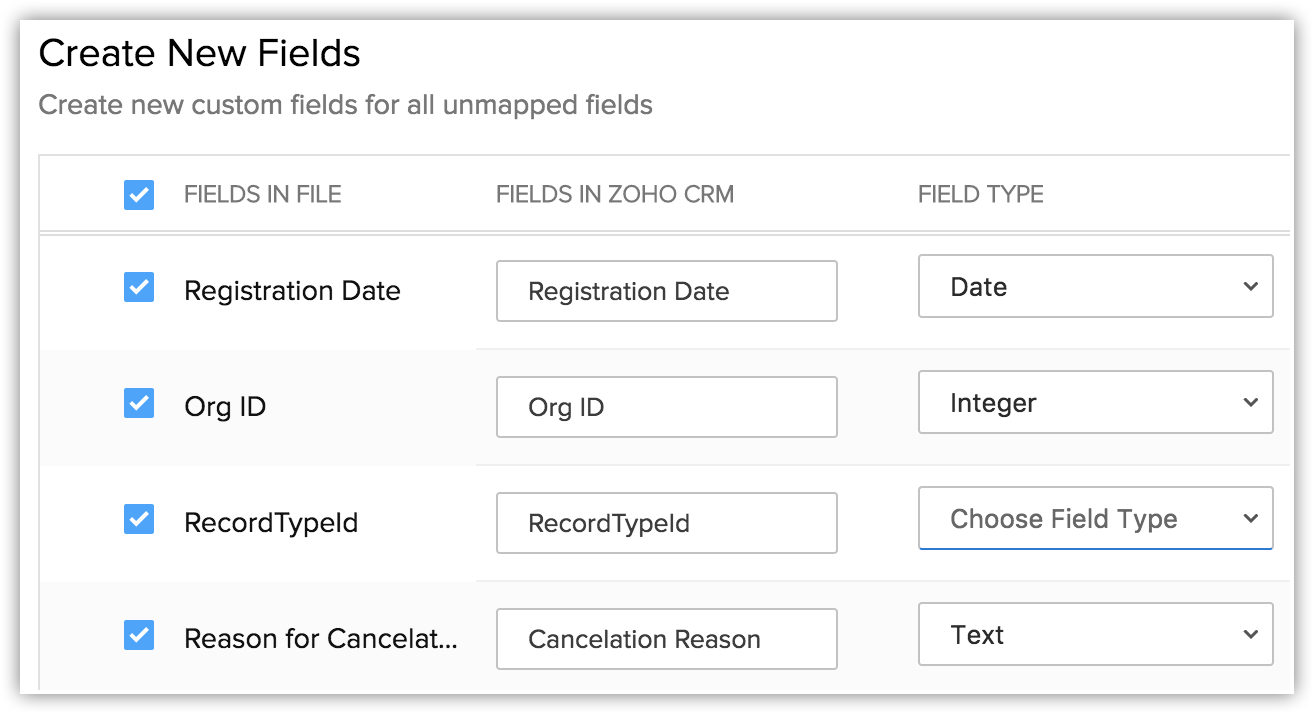
- Selectează Field Type din lista derulantă.
Autonumber și Formula nu sunt disponibile. Nu poți crea aceste câmpuri în timpul migrării. - Apasă Create.
Câmpul va fi creat și mapat la coloanele din fișierul de import. - Apasă Close pentru a continua procesul de migrare.
-
- Apasă Mapped Fields și Unmapped Fields pentru a vizualiza coloanele care sunt mapate și, respectiv, nemapate cu câmpurile din Zoho CRM.
- Apasă pe linkul Reset Mapping pentru a începe maparea de la zero.
Orice mapare efectuată până acum va fi eliminată și poți începe din nou.
- Apasă pe linkul Auto Map pentru a lăsa CRM să mapeze coloanele de import cu câmpurile corespunzătoare.
Sistemul va identifica coloanele care corespund câmpurilor CRM și le va mapa automat.
- Plasează cursorul peste câmp și introdu valorile câmpului în caseta de text Replace Empty Values .
Uneori câmpul dintr-un fișier de import nu are o valoare; în cazul în care acel câmp este marcat ca obligatoriu în CRM, înregistrarea nu va fi importată din cauza lipsei valorii. Pentru a evita astfel de situații, poți menționa o valoare alternativă care va înlocui câmpul gol.
De exemplu, ai mapat câmpul Last Name din fișier cu câmpul Last Name din modulul Leads, care este obligatoriu. Deci, fără valoarea câmpului, înregistrarea va fi omisă în timpul procesului de import. Pentru a evita acest lucru, poți specifica valoarea care ar trebui să înlocuiască câmpul gol Last Name. - Plasează cursorul peste câmp și apasă pe pictograma Add (+) de lângă numele câmpului pentru a mapa mai multe câmpuri din CRM cu un singur câmp din fișier.
De exemplu, dacă Billing Address și Shipping Address sunt identice, poți mapa ambele câmpuri CRM la câmpurile corespunzătoare din fișier. - Apasă pe tab-ul Assign Default Values și selectează CRM Fields cu valorile implicite corespunzătoare din Default field values.
Odată ce valorile sunt specificate, toate înregistrările vor avea valoarea câmpului pe care ai specificat-o implicit. De exemplu, importi un set de înregistrări în modulul Leads și Lead Source este comun pentru toate înregistrările. Valoarea corespunzătoare pentru sursa lead-ului poate fi aleasă aici, astfel încât toate înregistrările vor avea valoarea câmpului specificată implicit. - Apasă Save and Next.
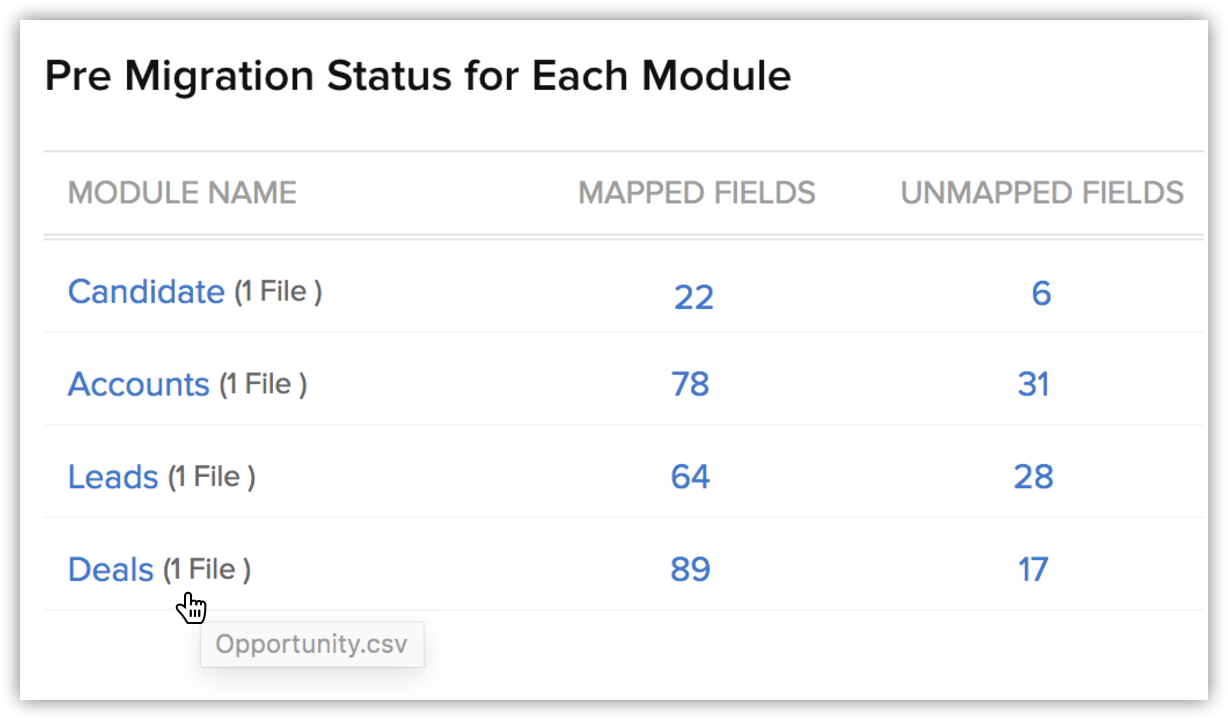
- În pagina Review, verifică Field Mapping Status și Pre Migration Status for Each Module.
- Apasă Start Migration pentru a iniția migrarea datelor.
Poți apăsa în continuare pe Edit Mapping and re-run Migration în timp ce migrarea rulează.

- Etichetele (tags) pot fi migrate din fișierul tău în CRM.
- Dacă o înregistrare are mai mult de 10 etichete, doar primele zece vor fi migrate.
- Fiecare etichetă poate avea maximum 25 de caractere.
- Migrarea datelor va fi pusă pe pauză dacă mai mult de 5000 de înregistrări dintr-un modul sunt omise în timpul migrării. Vei avea opțiunea de a renunța la migrare sau de a continua. Zoho CRM te va informa, de asemenea, pentru fiecare modul dacă mai mult de 5.000 de înregistrări sunt omise.
- Poți anula migrarea datelor din Import History. Vezi și Vizualizarea Istoricului de Import
Verificarea acurateței datelor
După importul fiecărui fișier, verifică dacă datele au fost importate corect. De exemplu, după importul utilizatorilor în Zoho CRM, mergi la Setup> Users & Permissions > Users pentru a verifica dacă toți utilizatorii au fost importați. Urmează aceiași pași pentru Leads, Accounts, Contacts, etc. Dacă datele nu au fost importate corect sau câmpurile au fost mapate incorect, poți șterge înregistrările importate și reimporta. Vezi și Istoricul de Import
Dacă ai probleme cu pașii de mai sus, te rugăm să ne contactezi la support@zohocrm.com sau, dacă dorești ca noi să migrăm datele pentru tine, completează formularul http://www.zoho.com/crm/zwitch.html și unul dintre reprezentanții noștri te va contacta în scurt timp.
Articole Similare
Partener Certificat Zoho
Ai nevoie de ajutor cu Zoho CRM?
Echipa noastra te poate ajuta cu implementarea, personalizarea si suportul Zoho CRM. Peste 200 de proiecte finalizate din 2011.
Contacteaza-ne