

Migrarea din Act! CRM în Zoho CRM
Ultima actualizare: 29 martie 2026 · Tradus si verificat de Svennis, Zoho Premium Partner
Capturile de ecran din acest articol sunt in limba engleza. Interfata Zoho CRM poate varia in functie de versiune si limba setata.
Bine ai venit în Zoho CRM!
Acum poți migra datele și utilizatorii din Act! CRM în Zoho CRM, fără probleme, folosind funcția noastră de
migrare a datelor
. Tot ce ai nevoie este un fișier de export din Act! CRM, pregătit pentru utilizare. Apasă
aici
pentru a afla cum să exporți datele din acesta.
După ce ai exportul bazei de date pregătit, este momentul pentru migrare. Totuși, este important să convertești formatul fișierului. Fișierul de export din Act! CRM va fi în format
.BAK
, în timp ce Zoho CRM permite doar .CSV pentru migrare.
Convertește datele tale în format .CSV
Pentru a converti datele în format .CSV, poți contacta experții noștri (
migration@zohocrm.com
), care vor evalua posibilitățile și te vor ajuta să convertești datele din .BAK în .CSV.
Alternativ, poți trimite o solicitare de conversie direct din instrument.
Pentru a trimite o solicitare
-
Mergi la
Setup> Data Administration> Import.
-
În
pagina de import,
efectuează următoarele:
-
Alege
Act! CRM
. Vei fi direcționat către pagina de migrare a datelor.
-
Pe
pagina Data Migration
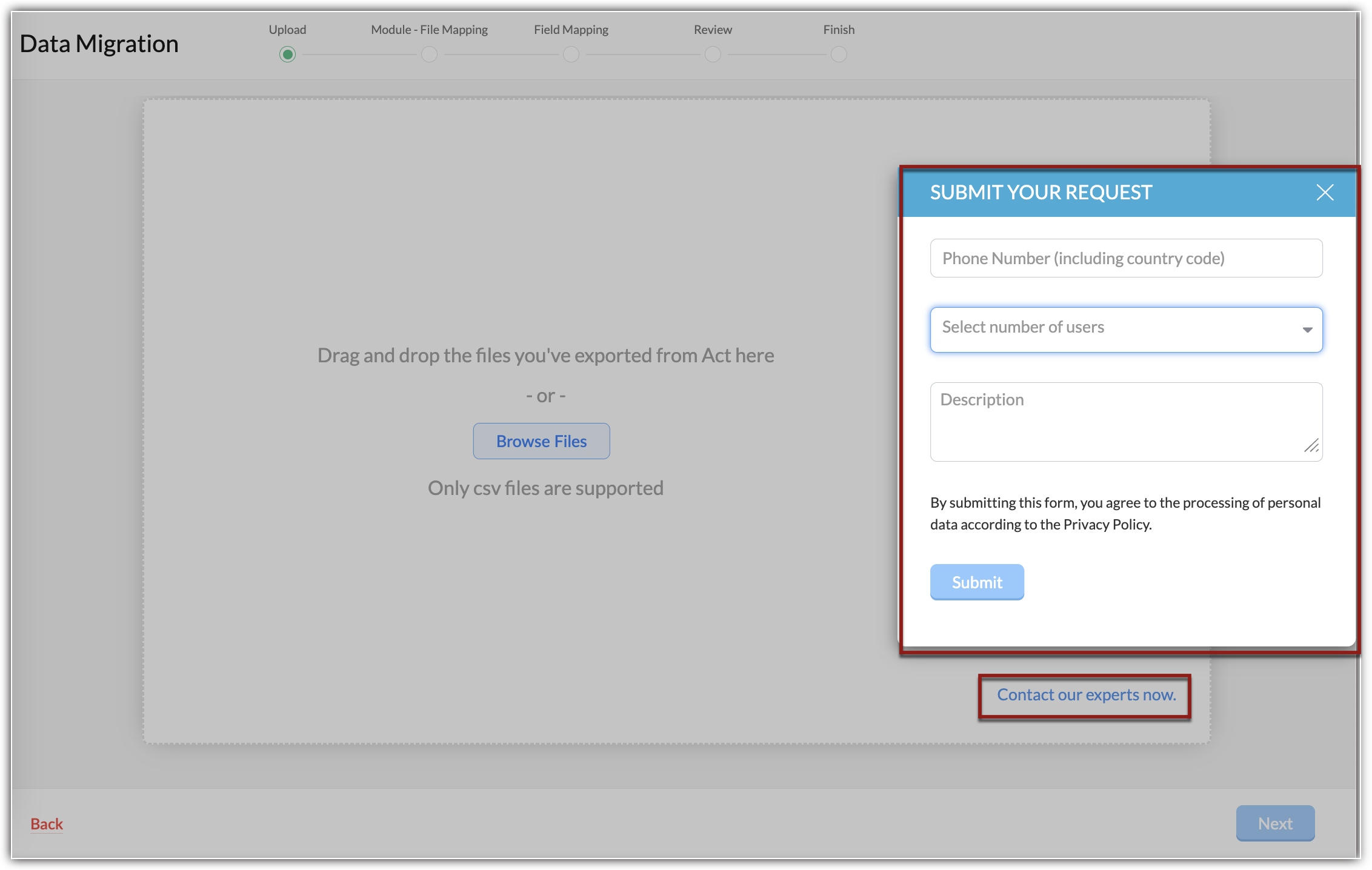
, apasă pe butonul
Contact our experts
.
-
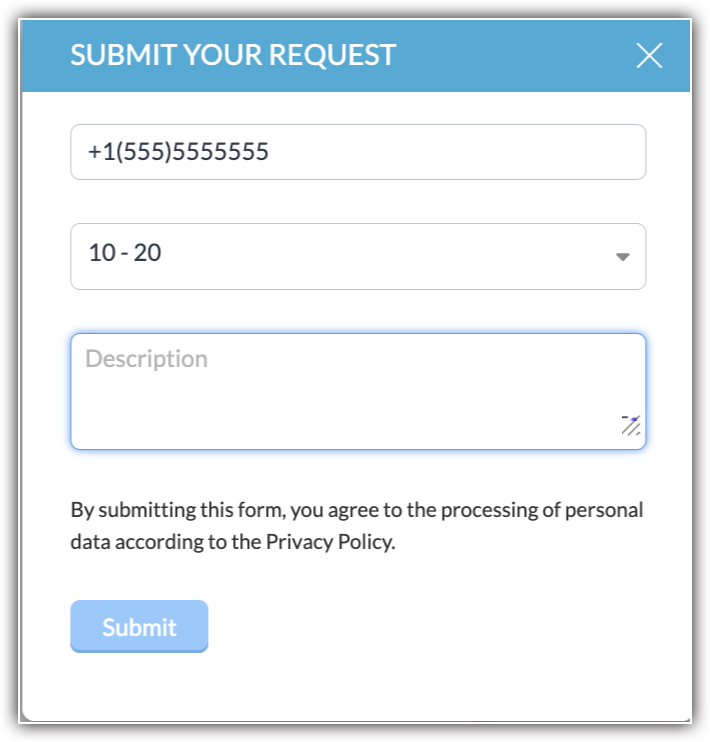
În formularul
Submit Your Request
, furnizează
-
Numărul tău de telefon cu prefixul de țară
-
Numărul de licențe de utilizator necesare
-
Instrucțiuni opționale de luat în considerare în timpul conversiei.
-
Apasă
Submit
.
După ce ai solicitat conversia fișierului, unul dintre experții noștri te va contacta în două sau trei zile lucrătoare pentru a iniția discuția referitoare la migrare. - După primirea fișierului .CSV, poți căuta și încărca fișierele. Poți selecta mai multe fișiere sau încărca un fișier zip pentru a migra datele în mai multe module.
Module acceptate
Următoarele sunt modulele care vor fi migrate din Act! CRM în Zoho CRM.
-
Companie
-
Contacte
-
Caz
-
Oportunitate
-
Utilizatori
-
Sarcini
-
Note
-
Informații istorice
-
Întâlniri
Pentru a migra din Act! CRM
-
Autentifică-te în Zoho CRM cu privilegii de Administrator.
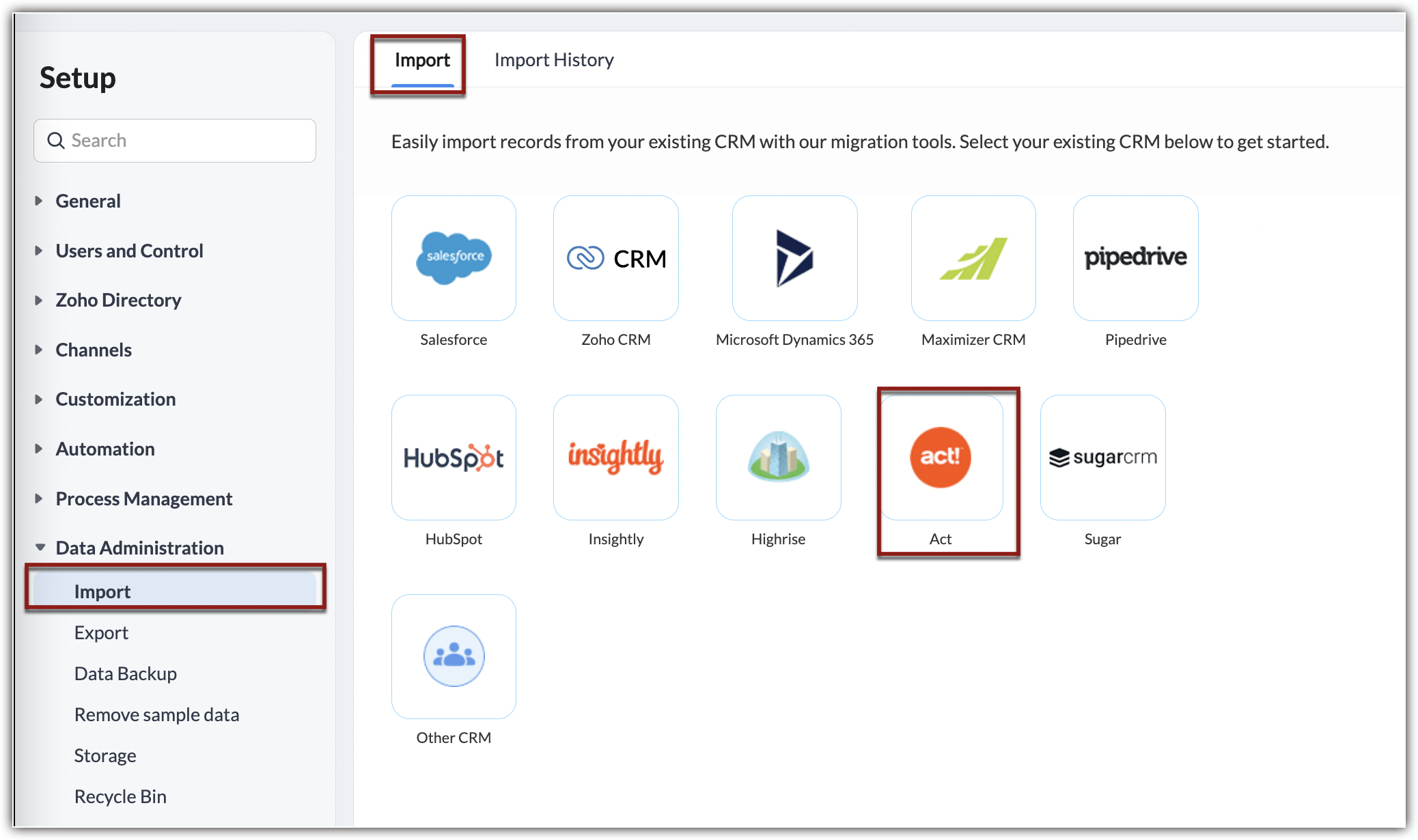
- Mergi la Setup > Data Administration > Import .
-
În pagina
Import
, alege
Act! CRM.
-
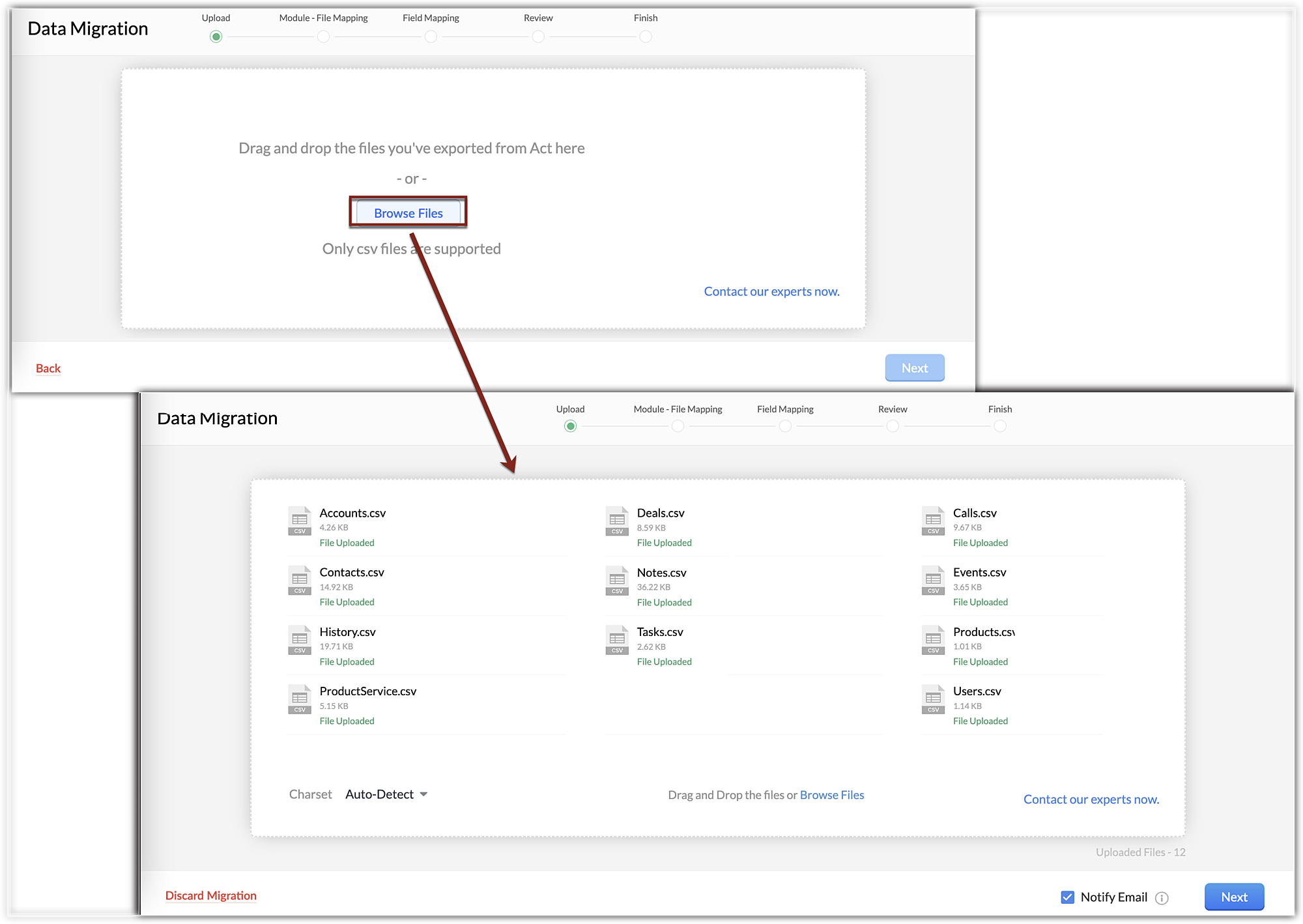
În fereastra pop-up, caută și încarcă fișierele.
Poți selecta mai multe fișiere sau încărca un fișier zip pentru a migra datele în mai multe module.
-
Apasă
Next
.
Zoho CRM citește automat fișierele și mapează datele la modulele și câmpurile corecte.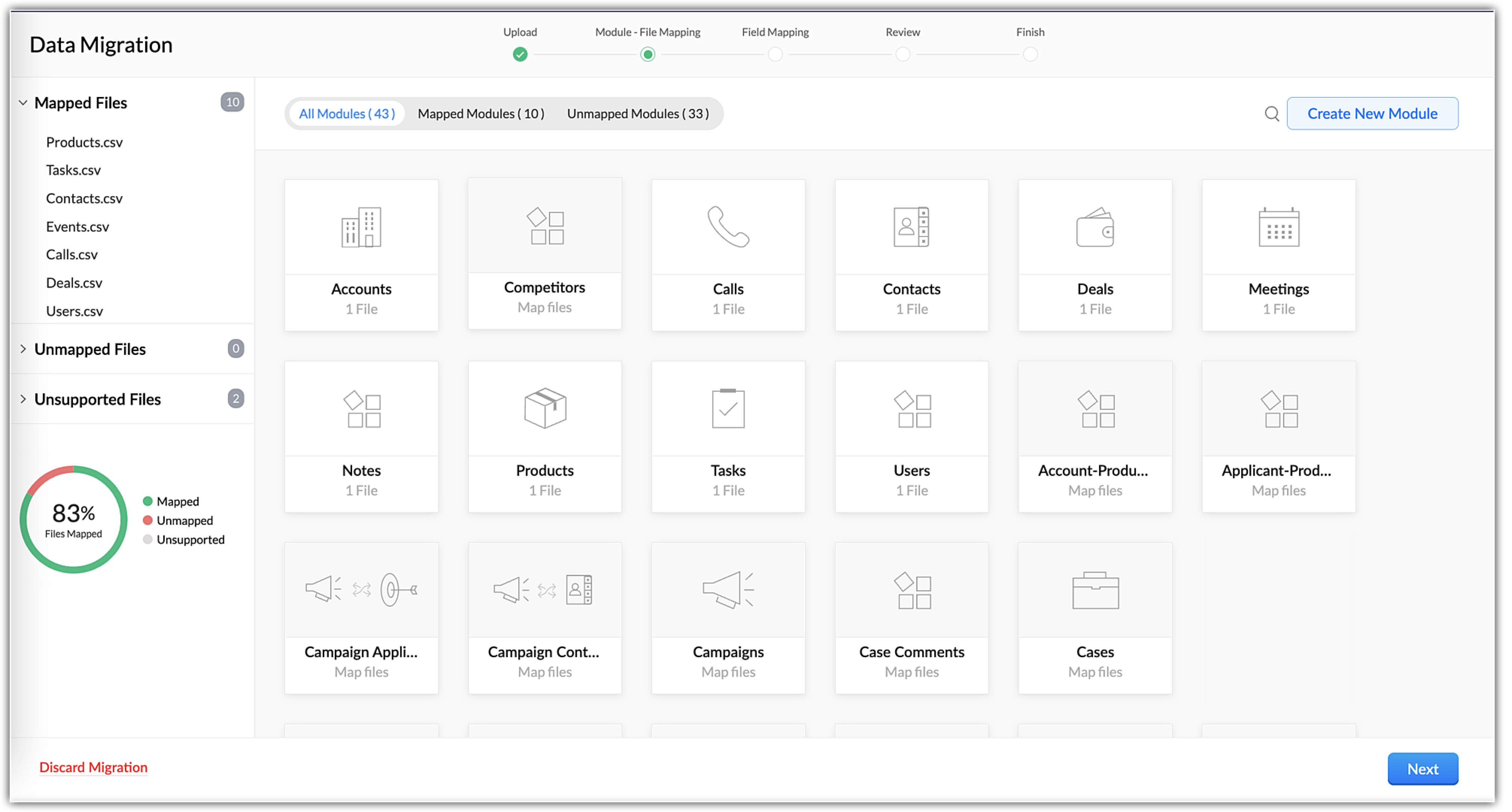
-
Poți efectua următoarele acțiuni în secțiunea
Module-File Mapping
:
-
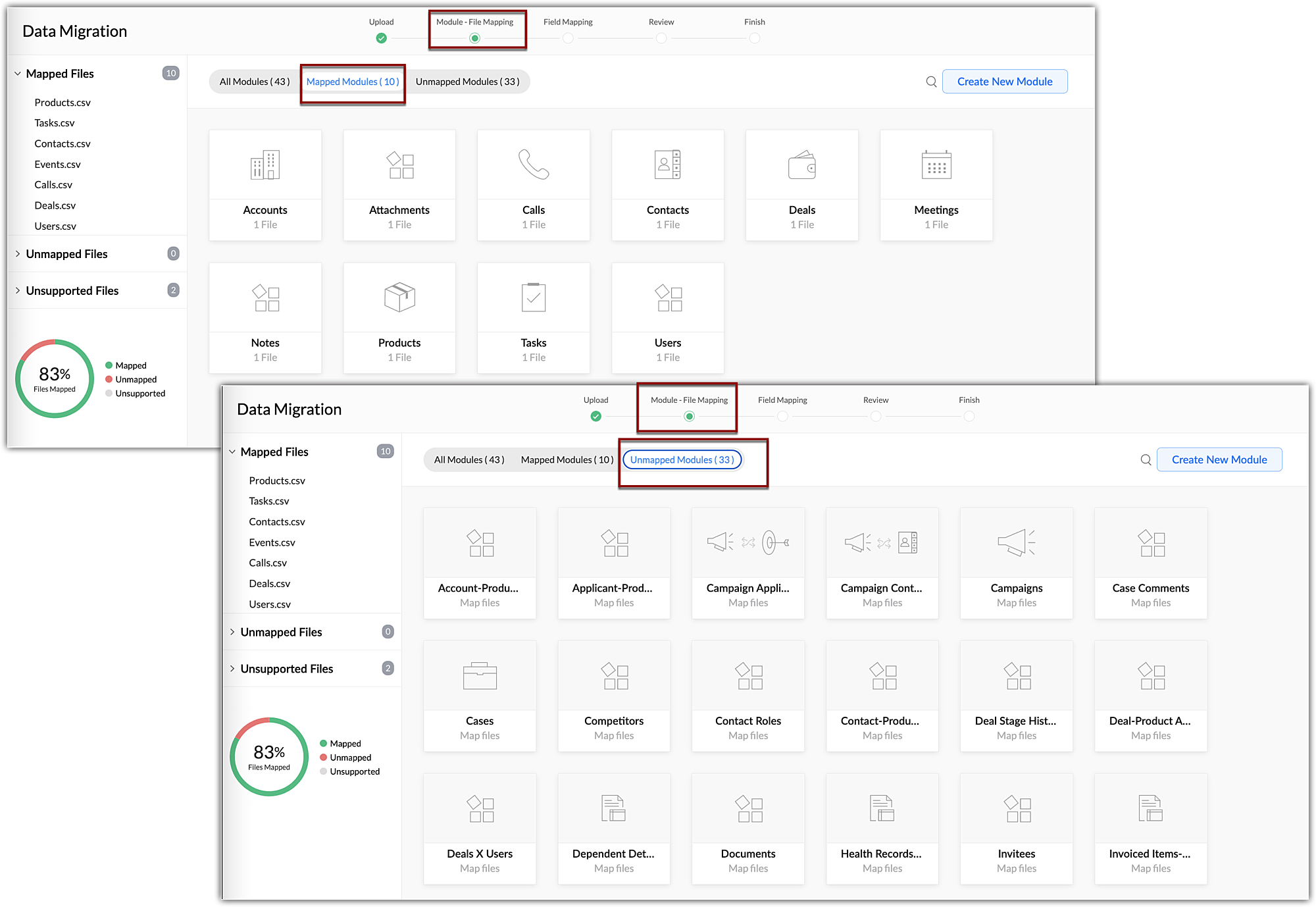
Vizualizează modulele mapate și nemapate separat.
-
Apasă pe un fișier și vezi la ce modul este mapat.
-
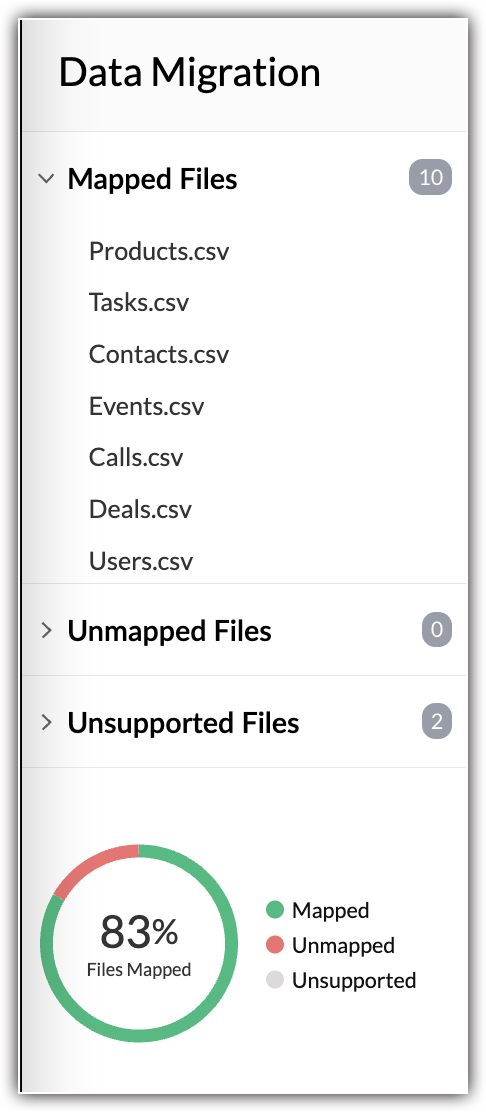
Vizualizează fișierele mapate, nemapate și neacceptate separat.
-
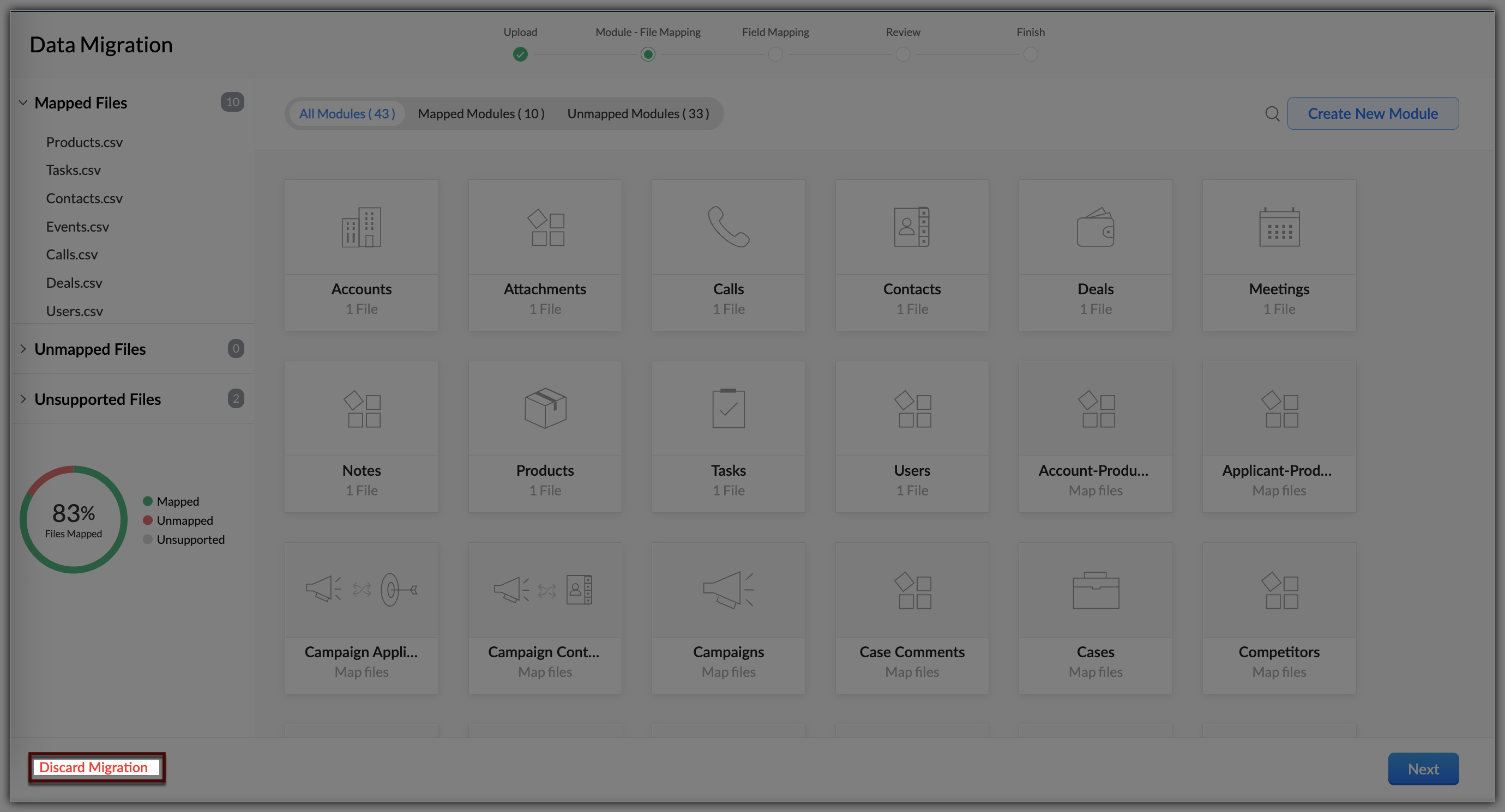
Apasă pe linkul Discard Migration pentru a reîncepe migrarea de la zero.
-
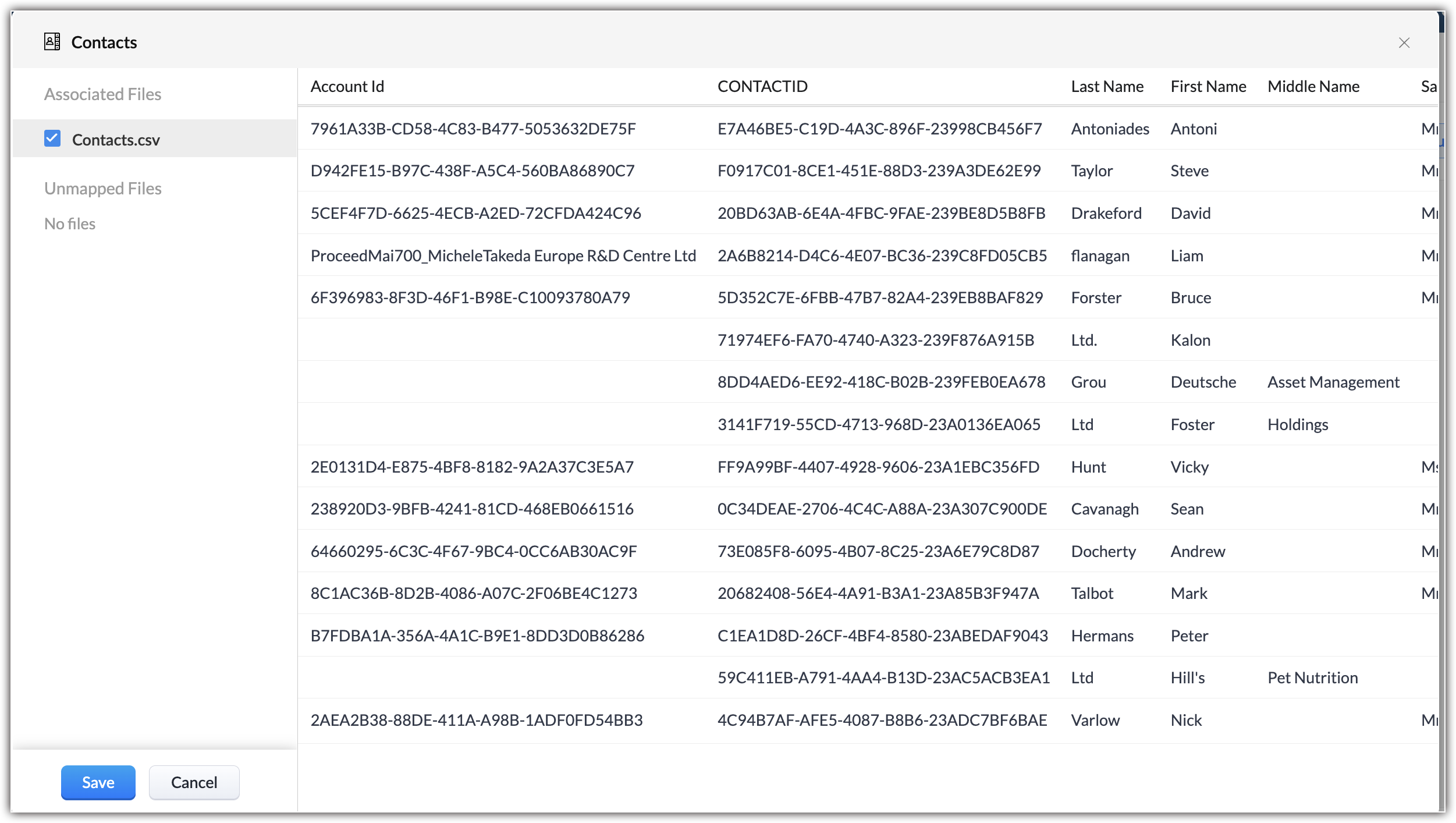
Apasă pe un modul pentru a vedea fișierele care i-au fost mapate. Poți, de asemenea, să selectezi din fișierele nemapate și să le mapezi. Mai multe fișiere pot fi mapate în același timp. Poți, de asemenea, să creezi un modul nou și să mapezi fișierul corespunzător.
 La acest pas poți crea un modul nou:
-
Apasă
Create New Module.
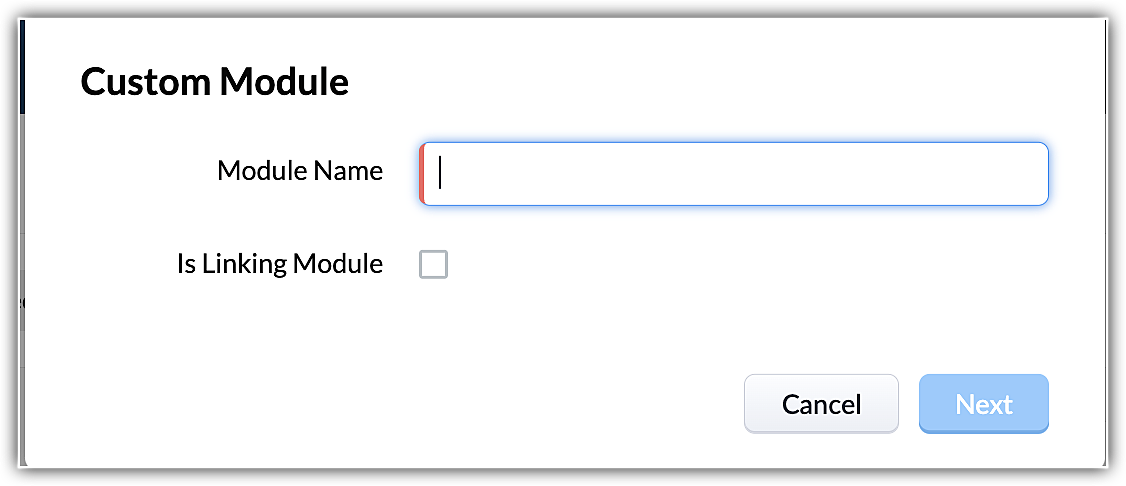
-
Introdu numele modulului și apasă
Next
.
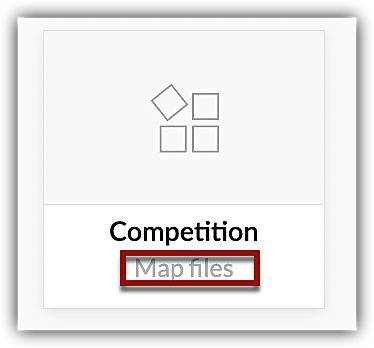
-
Selectează fișierul care trebuie mapat cu acest modul și apasă
Save
.
-
Apasă
Next
.
Modulele mapate vor fi listate, iar tu poți mapa câmpurile pentru fiecare modul. -
În tabul
Field Mapping
, asigură-te că mapezi toate câmpurile obligatorii.
Numele câmpurilor pe care le-ai specificat în fișierul .CSV vor fi disponibile în coloana Fields in File, iar tu selectezi câmpul CRM echivalent din meniul derulant din coloana Fields in CRM. -
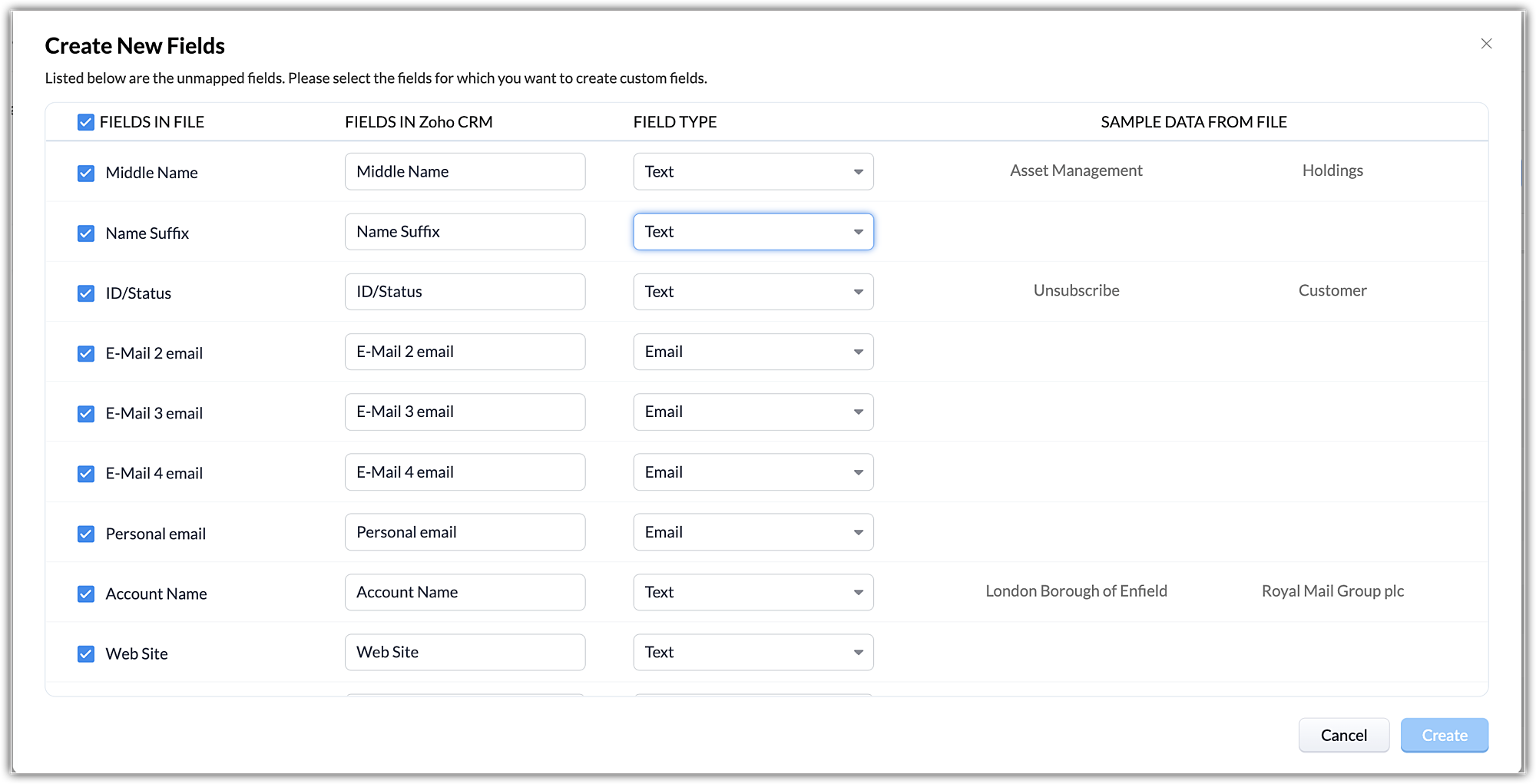
Apasă
Create New Fields
pentru a adăuga câmpuri noi și a insera date pentru ele în timpul migrării.
Numărul de câmpuri pe care le poți crea depinde de ediția ta Zoho CRM.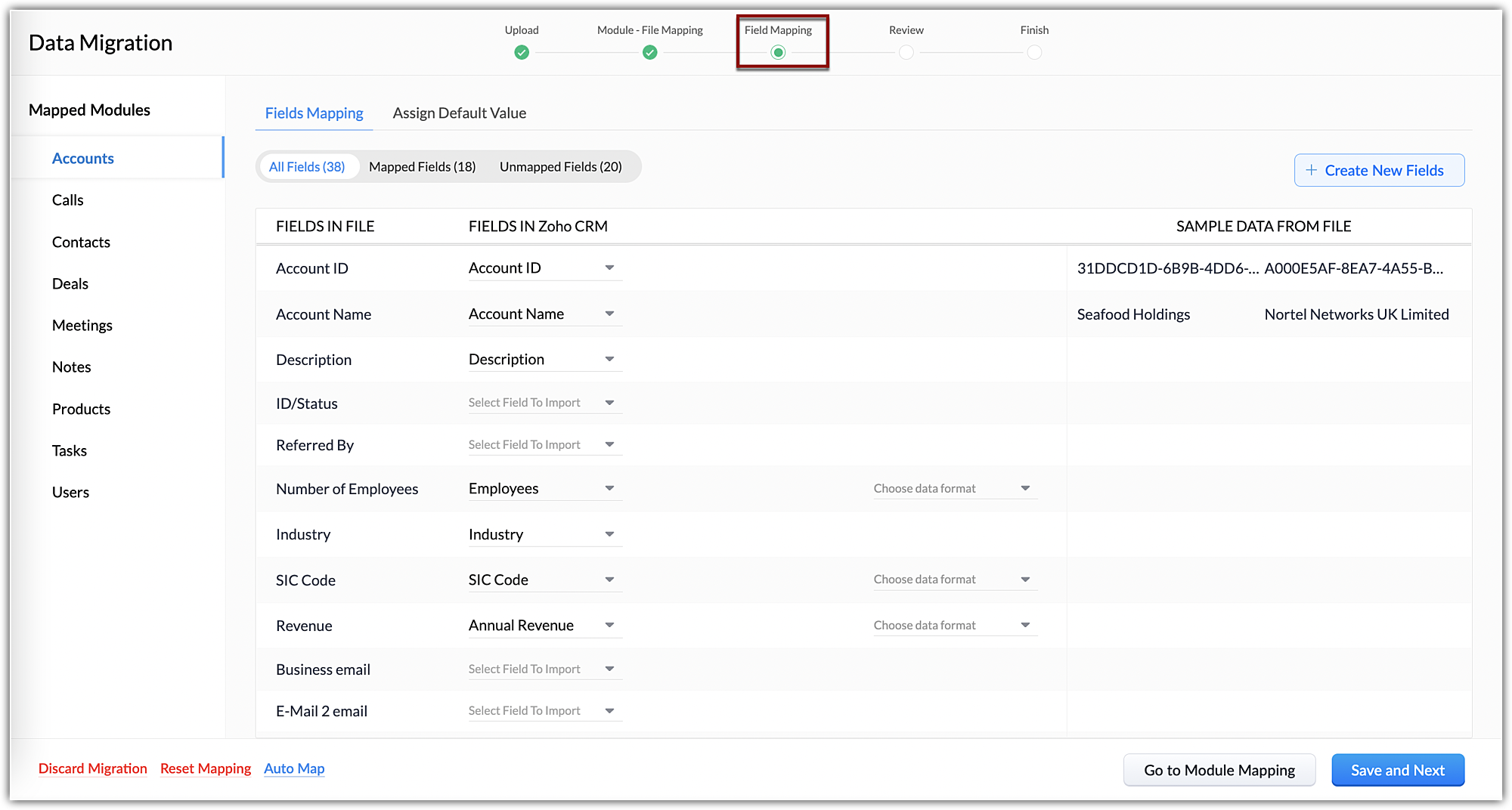 (Treci la pasul 12 dacă nu dorești să creezi câmpuri.)
-
În fereastra pop-up
Create New Fields
, efectuează următoarele:
-
Modifică etichetele câmpurilor, dacă este necesar. Toate câmpurile din fișierul de import care nu au fost mapate pentru migrare deoarece nu sunt disponibile în Zoho CRM vor fi listate cu numerele de coloană din fișierul de import.
-
Selectează
Field Type
din lista derulantă.
Autonumber și Formula nu sunt disponibile. Nu poți crea aceste câmpuri în timpul migrării. - Apasă Create . Câmpul va fi creat și mapat la coloanele din fișierul de import.
-
Apasă
Close
pentru a continua procesul de migrare.
- Apasă Mapped Fields și Unmapped Fields pentru a vizualiza coloanele care sunt mapate și, respectiv, nemapate cu câmpurile din Zoho CRM.
-
Apasă pe linkul
Reset Mapping
pentru a reîncepe maparea de la zero.
Orice mapare pe care ai făcut-o până acum va fi eliminată și poți începe din nou. -
Apasă pe linkul
Auto Map
pentru a lăsa CRM-ul să mapeze coloanele de migrare cu câmpurile corespunzătoare.
Sistemul va identifica coloanele care se potrivesc cu câmpurile CRM și le va mapa automat. -
Treci cu cursorul peste câmp și introdu valorile câmpului în caseta de text
Replace Empty Values
.
Uneori câmpul dintr-un fișier de import nu are o valoare; în cazul în care acel câmp este marcat ca obligatoriu în CRM, înregistrarea nu va fi importată din cauza absenței valorii. Pentru a evita astfel de situații, poți menționa o valoare alternativă care va înlocui câmpul gol.
De exemplu, ai mapat câmpul Last Name din fișier cu câmpul Last Name din modulul Leads , care este obligatoriu. Deci, fără valoarea câmpului, înregistrarea va fi omisă în timpul procesului de import. Pentru a evita asta, poți specifica valoarea care ar trebui să înlocuiască câmpul Last Name gol. -
Treci cu cursorul peste câmp și apasă pe pictograma
Add (+)
de lângă numele câmpului și mapează mai multe câmpuri din CRM cu un singur câmp din fișier.
De exemplu, dacă Billing Address și Shipping Address sunt identice, poți mapa ambele câmpuri CRM la câmpurile corespunzătoare din fișier. -
Apasă pe tabul
Assign Default Values
și selectează
CRM Fields
cu valorile implicite corespunzătoare din
Default field values.
După ce valorile sunt specificate, toate înregistrările vor avea valoarea câmpului pe care ai specificat-o implicit. De exemplu, migrezi un set de înregistrări în modulul Leads, iar Lead Source este comun pentru toate înregistrările. Valoarea corespunzătoare pentru sursa lead-ului poate fi aleasă aici, astfel încât toate înregistrările vor avea valoarea câmpului specificată implicit. -
Apasă
Save
și
Next
.
-
În pagina de revizuire, verifică
Field Mapping Status
și
Pre Migration Status
pentru fiecare modul.
-
Apasă
Start Migration
pentru a iniția migrarea datelor.
Poți în continuare să apeși Edit Mapping și să rulezi din nou migrarea în timp ce aceasta este în desfășurare.
Articole Similare
Partener Certificat Zoho
Ai nevoie de ajutor cu Zoho CRM?
Echipa noastra te poate ajuta cu implementarea, personalizarea si suportul Zoho CRM. Peste 200 de proiecte finalizate din 2011.
Contacteaza-ne