

Depanarea importului și exportului de date
Ultima actualizare: 4 aprilie 2026 · Tradus si verificat de Svennis, Zoho Premium Partner
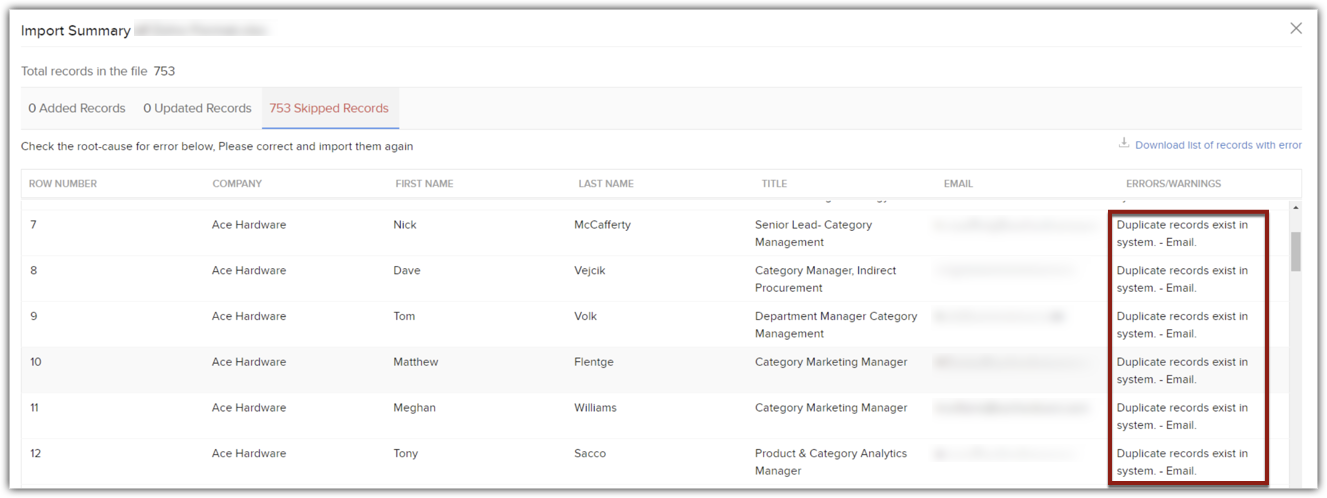
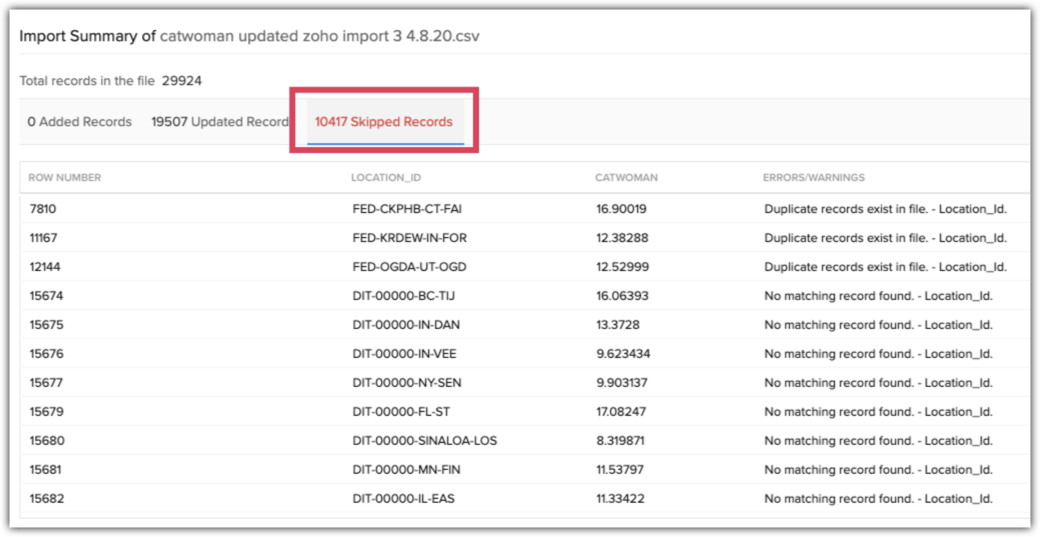
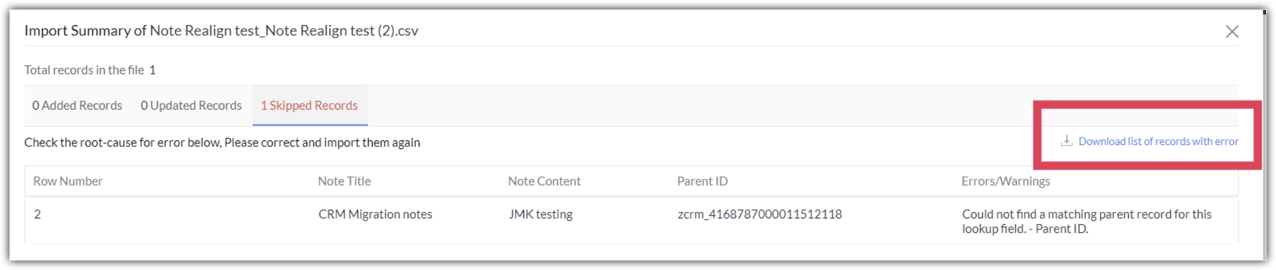
Ai importat un fisier cu lead-uri si ceva nu a iesit cum trebuie: primesti erori de duplicat desi nu vezi nicio inregistrare dublata, diacriticele apar ca semne ciudate sau toate lead-urile au ajuns la tine in loc sa mearga la colegii din echipa. Sunt cele mai frecvente probleme de import din Zoho CRM si aproape toate au o cauza precisa si o rezolvare rapida.
Echipa Svennis a trecut prin fiecare dintre aceste situatii in proiecte reale, de la migrari complexe precum cea pentru Tehnodent pana la importuri saptamanale de liste de lead-uri. Articolul de mai jos aduna intrebarile de depanare pe care le primim cel mai des: duplicate invizibile, proprietari atribuiti gresit, importuri care nu mai pot fi anulate si fisiere exportate cu caractere stricate.
Sfatul Svennis
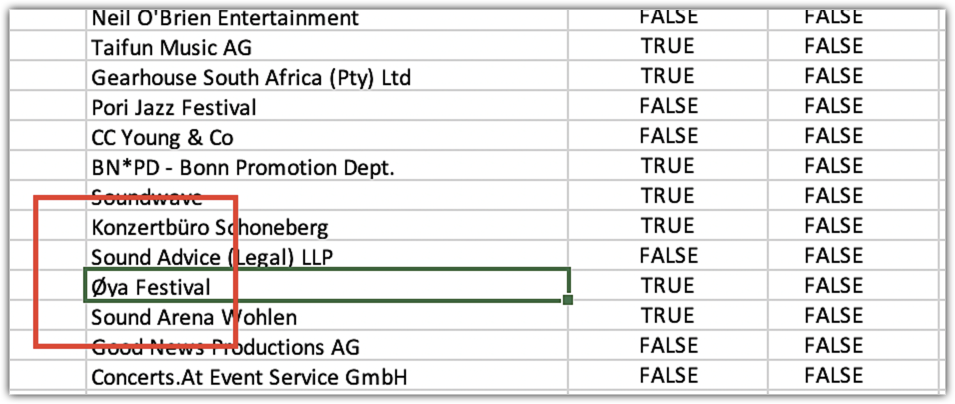
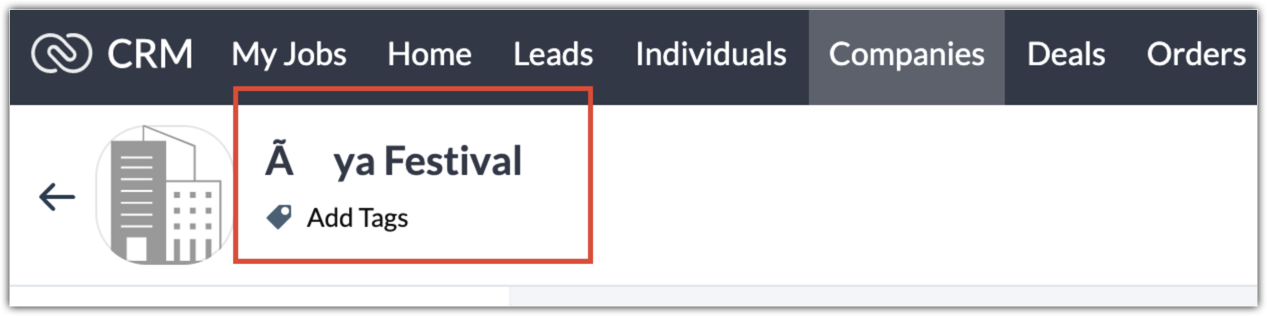
Salveaza intotdeauna fisierul CSV cu codificare UTF-8 inainte de import. Excel pe Windows foloseste implicit alta codificare, iar numele romanesti cu diacritice ajung in CRM ca semne ilizibile. In Excel alege Save As si formatul CSV UTF-8 - este cea mai simpla preventie pentru cea mai des intalnita problema de import din proiectele noastre din Romania.



- Deschide Microsoft Excel.
- Navighează la Data > Import External Data > Import Data.
- Selectează fișierul de import.
- Se va deschide Text Import Wizard.
- Selectează Delimited ca tip de date originale.
- Selectează UTF-8 din lista derulantă File origin.
- Apasă Next.
- Alege Comma ca delimitator.
- Apasă Next.
- Selectează Text ca format de date pentru coloană și selectează fiecare coloană în Data Preview.
- Apasă Finish și deschide în New Work Sheet.
- Deschide Microsoft Excel.
- Mergi la Data și selectează From Text.
- Alege fișierul de import.
- Se va deschide Text Import Wizard.
- Alege Delimited ca tip de date originale.
- Alege UTF-8 din lista derulantă File origin.
- Apasă Next.
- Alege Comma ca delimitator.
- Apasă Next.
- Alege Text ca format de date pentru coloană și selectează fiecare coloană din Data Preview.
- Apasă Finish și deschide în New Work Sheet.

Intrebari frecvente
De ce primesc eroare de duplicat desi nu gasesc inregistrarea in CRM?
Verifica lista Approve Leads, din Leads > Actions > Approve Leads. Inregistrarile venite prin webform, API sau import asteapta acolo si nu apar in cautarea globala, deci pot exista duplicate pe care nu le vezi cand cauti normal in CRM.
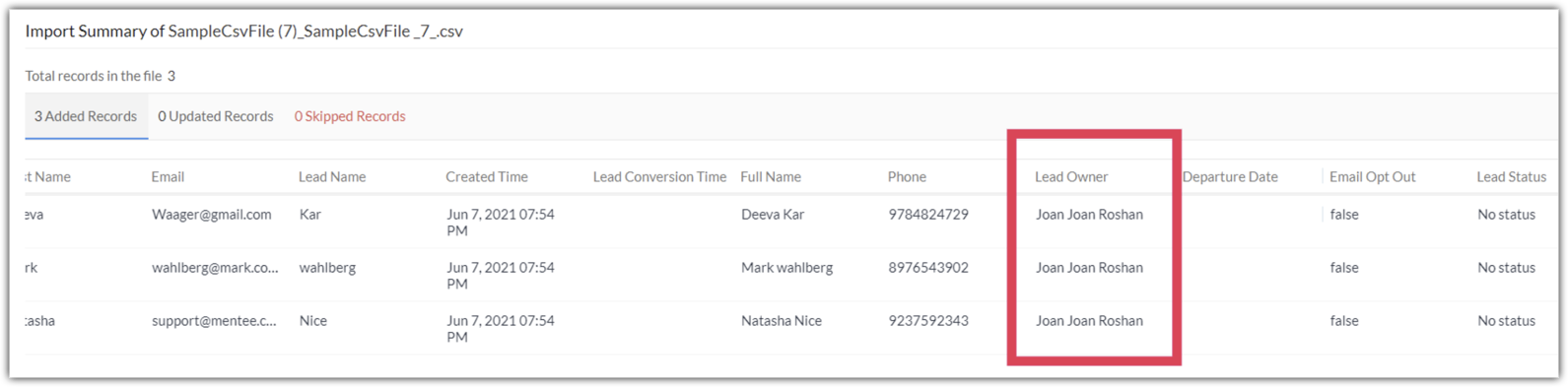
De ce lead-urile importate imi sunt atribuite mie, nu proprietarilor din fisier?
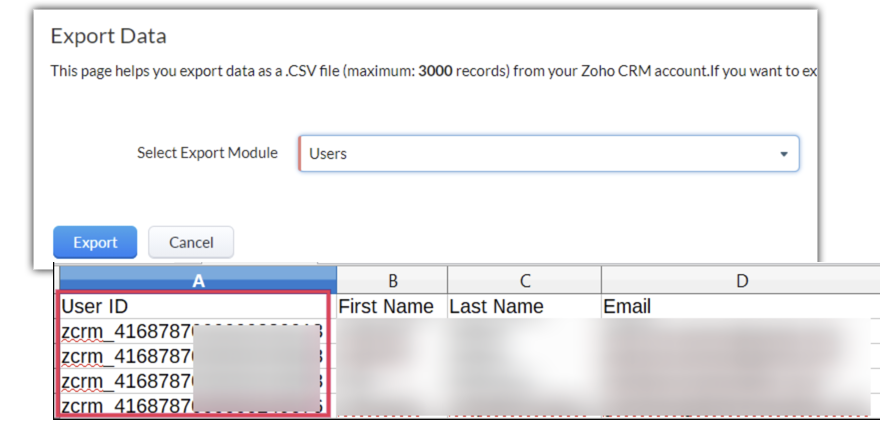
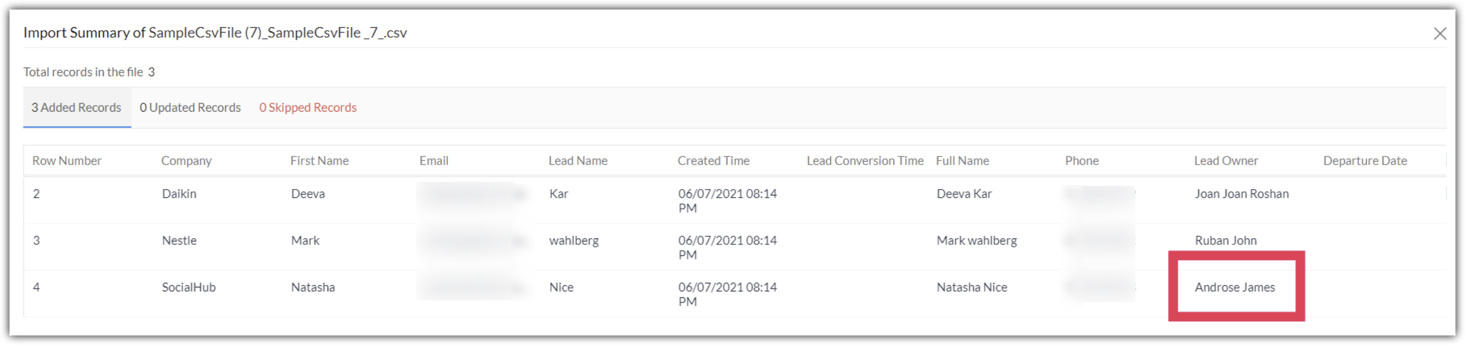
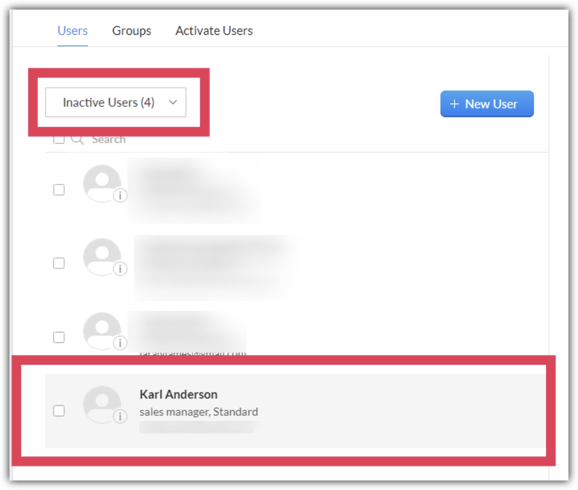
Coloana Lead Owner trebuie sa contina adresele de email sau ID-urile utilizatorilor, nu numele lor. Daca sistemul nu poate potrivi valoarea, sau daca utilizatorul respectiv este inactiv, inregistrarile sunt atribuite automat celui care a facut importul. ID-urile utilizatorilor le obtii exportand datele utilizatorilor.
Pot anula un import gresit?
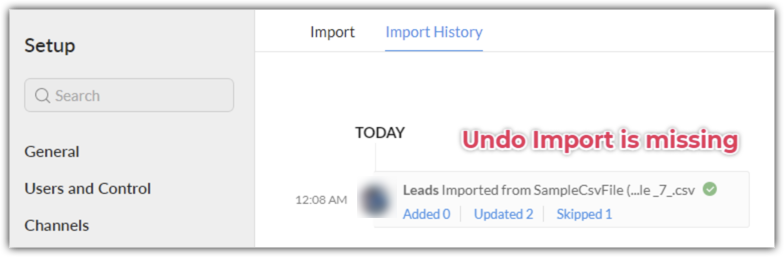
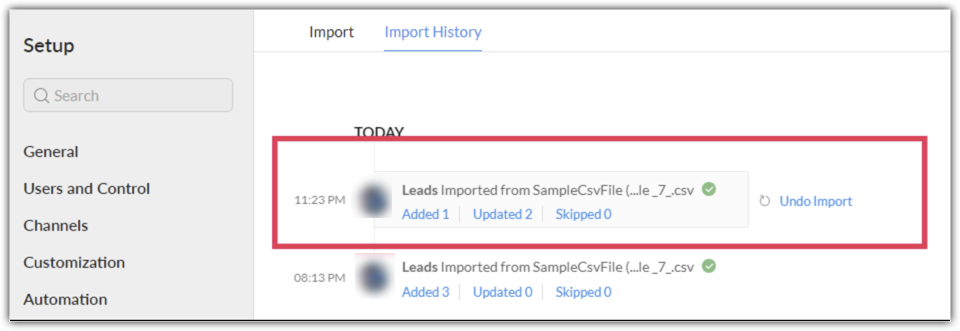
Da, daca ai ales optiunea Add as new la import, poti folosi Undo Import in termen de 30 de zile, iar inregistrarile importate sunt eliminate. Daca ai ales Update existing, anularea nu este disponibila. La varianta Both se elimina doar inregistrarile noi, nu si modificarile facute celor existente.
De ce nu pot declansa automatizarile in timpul importului?
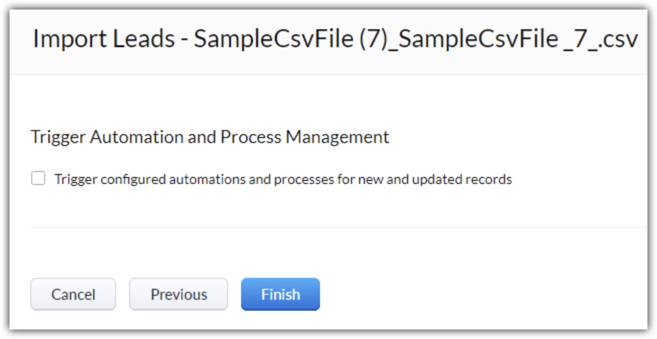
Optiunea de a declansa automatizarea si gestionarea proceselor apare doar daca fisierul de import are mai putin de 10.000 de randuri. Pentru fisiere mai mari, imparte importul in loturi - de exemplu doua fisiere de 6.000 de randuri in loc de unul singur de 12.000.
Articole Similare
Partener Certificat Zoho
Ai nevoie de ajutor cu Zoho CRM?
Echipa noastra te poate ajuta cu implementarea, personalizarea si suportul Zoho CRM. Peste 200 de proiecte finalizate din 2011.
Contacteaza-ne